Como Usar Modelos 3D de IA no Roblox Studio (Guia para Iniciantes)
TL;DR
- Dois caminhos: o Cube 3D integrado do Roblox (texto para malha dentro do Studio) ou a importação de um modelo de um gerador de IA externo.
- Exporte modelos de IA externos como FBX, OBJ ou glTF, formatos compatíveis com o 3D Importer do Roblox.
- O Roblox permite até 20,000 triângulos por malha individual, mas orçamentos menores são mais seguros para o desempenho em dispositivos móveis.
- Gere antecipadamente uma topologia low-poly pronta para jogos para evitar a maior parte da limpeza.
- Após a importação, aplique materiais/SurfaceAppearance para que a malha não fique como uma forma cinza sem detalhes.
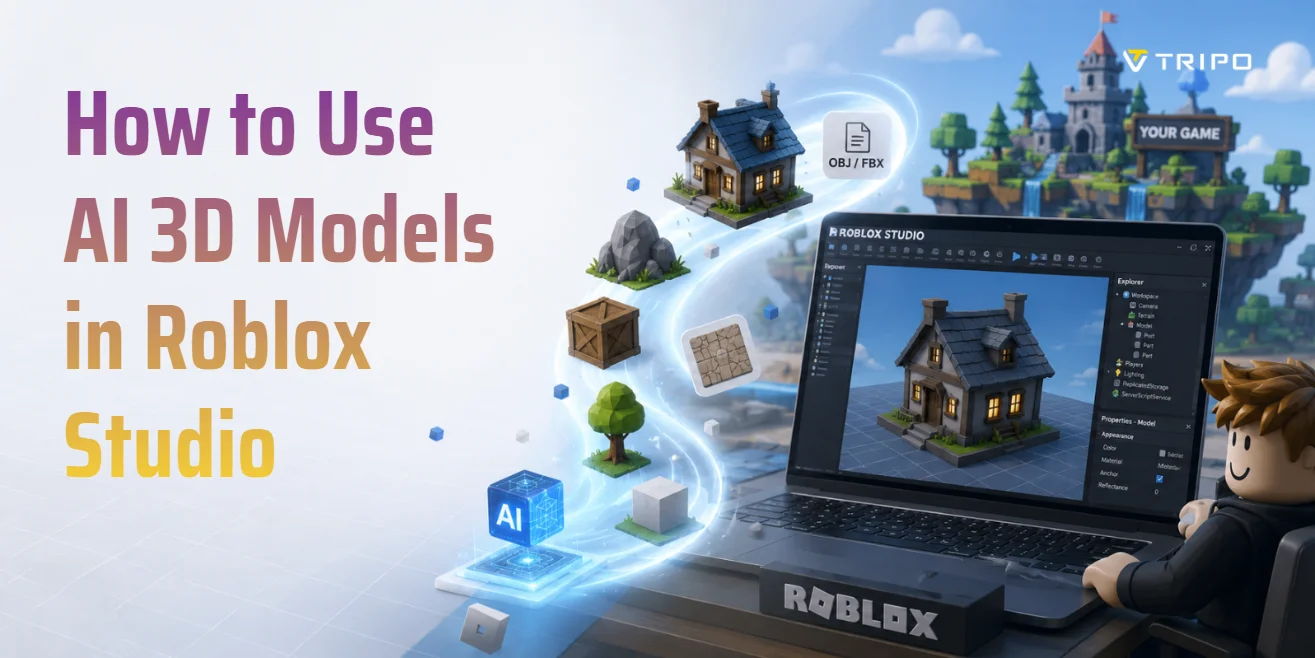
Para usar modelos 3D de IA no Roblox Studio, você pode gerar uma malha pelo Roblox Assistant, alimentado pelo Cube 3D, ou criar uma em uma ferramenta externa de IA 3D e importá-la como FBX, OBJ ou glTF. O caminho externo também exige otimização da geometria e configuração de materiais PBR. Este guia apresenta os dois caminhos.
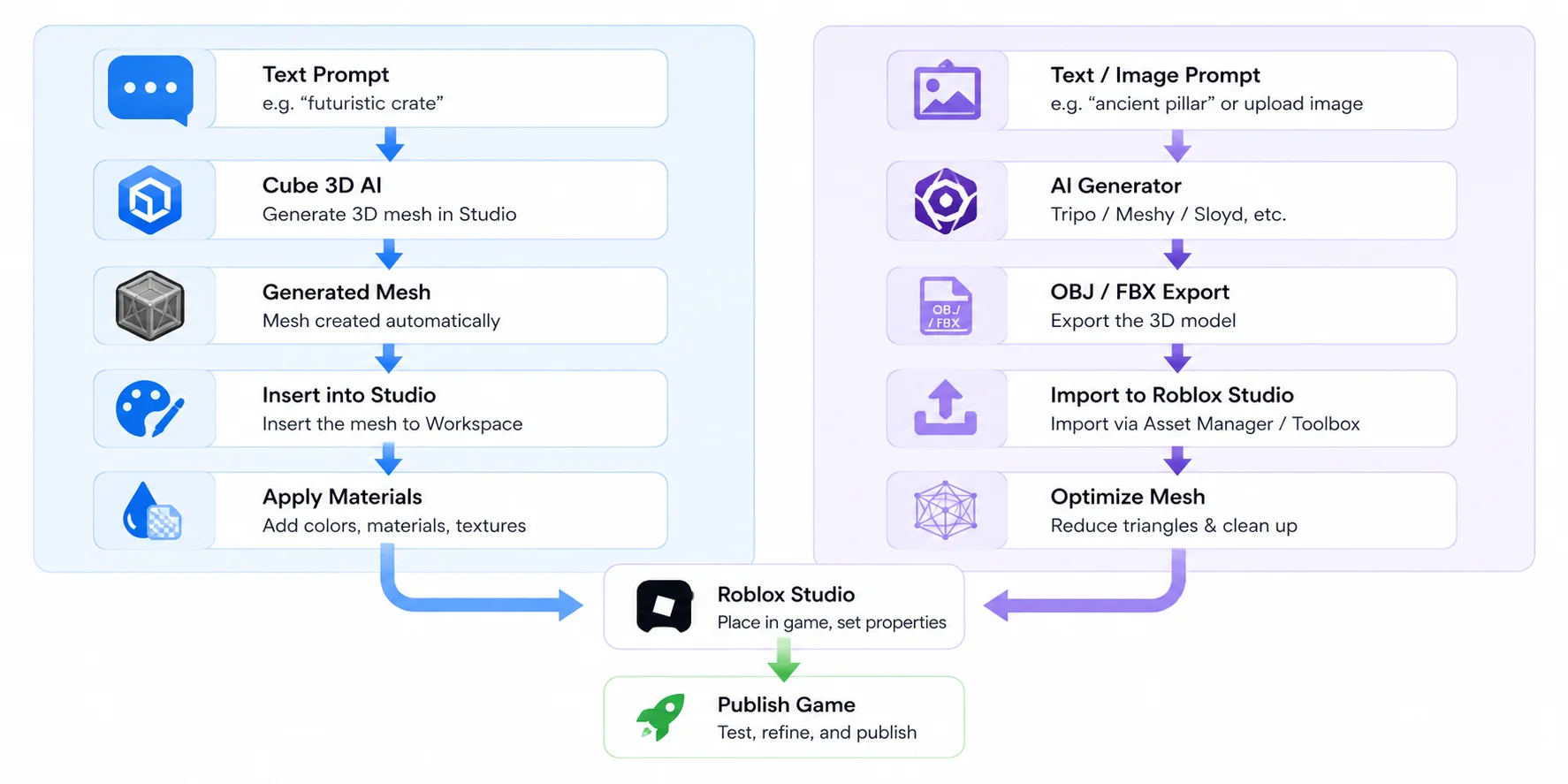
Duas Formas de Usar Modelos 3D de IA no Roblox Studio
Há dois caminhos práticos: gerar uma malha dentro do Studio com o Roblox Assistant ou criar um ativo em uma ferramenta de IA externa e importá-lo. O primeiro é mais rápido para protótipos; o segundo oferece mais controle sobre geometria, texturas e reutilização.
Caminho A — Cube 3D Integrado do Roblox
O Roblox Assistant pode gerar uma malha a partir de um prompt em linguagem natural sem uma etapa separada de exportação ou importação. É uma escolha conveniente para iniciantes, props temporários e testes rápidos de gameplay.
A principal troca é o controle. Malhas geradas pelo Assistant são rápidas de criar, mas talvez não correspondam à direção de arte estabelecida ou aos padrões de topologia de um projeto. Trate o primeiro resultado como um rascunho: inspecione a silhueta, gere novamente quando as proporções estiverem erradas e substitua ou refine o ativo antes do lançamento se ele aparecer perto do jogador.
Caminho B — Importar de um Gerador de IA Externo
Para ativos mais detalhados ou reutilizáveis, gere o modelo fora do Studio com uma ferramenta como Tripo, Meshy ou Sloyd. Exporte-o como FBX, OBJ ou glTF e depois leve-o ao Studio pelo 3D Importer.
O caminho externo adiciona algumas etapas, mas dá tempo para inspecionar a topologia, reduzir polígonos, organizar mapas de textura e corrigir a escala antes de o modelo entrar no jogo. Ele também torna o ativo de origem reutilizável no Blender ou em outra engine. Geralmente, este é o melhor caminho para props principais, um conjunto consistente de ativos ou modelos que precisam passar por várias rodadas de revisão de arte.
Qual caminho você deve escolher? Use o Roblox Assistant para protótipos rápidos. Escolha um gerador externo quando precisar de uma direção de arte mais sólida, mais controle sobre a topologia ou de um ativo que possa transitar entre o Roblox e outras ferramentas 3D.
Modelos 3D de IA para Roblox Studio
Caminho A — Gerar um Modelo com o Roblox Cube 3D (Sem Plugins)
Se você quer aprender como usar modelos 3D de IA no Roblox Studio com o menor número de etapas, o assistente integrado Cube 3D do Roblox é o ponto de partida mais fácil. Como a IA está integrada diretamente ao Studio, você pode gerar malhas simples a partir de prompts de texto sem instalar plugins de terceiros nem exportar arquivos. Isso o torna ideal para iniciantes, prototipagem rápida e testes de ideias de gameplay antes de investir tempo em ativos refinados.
Abrir o Roblox Assistant
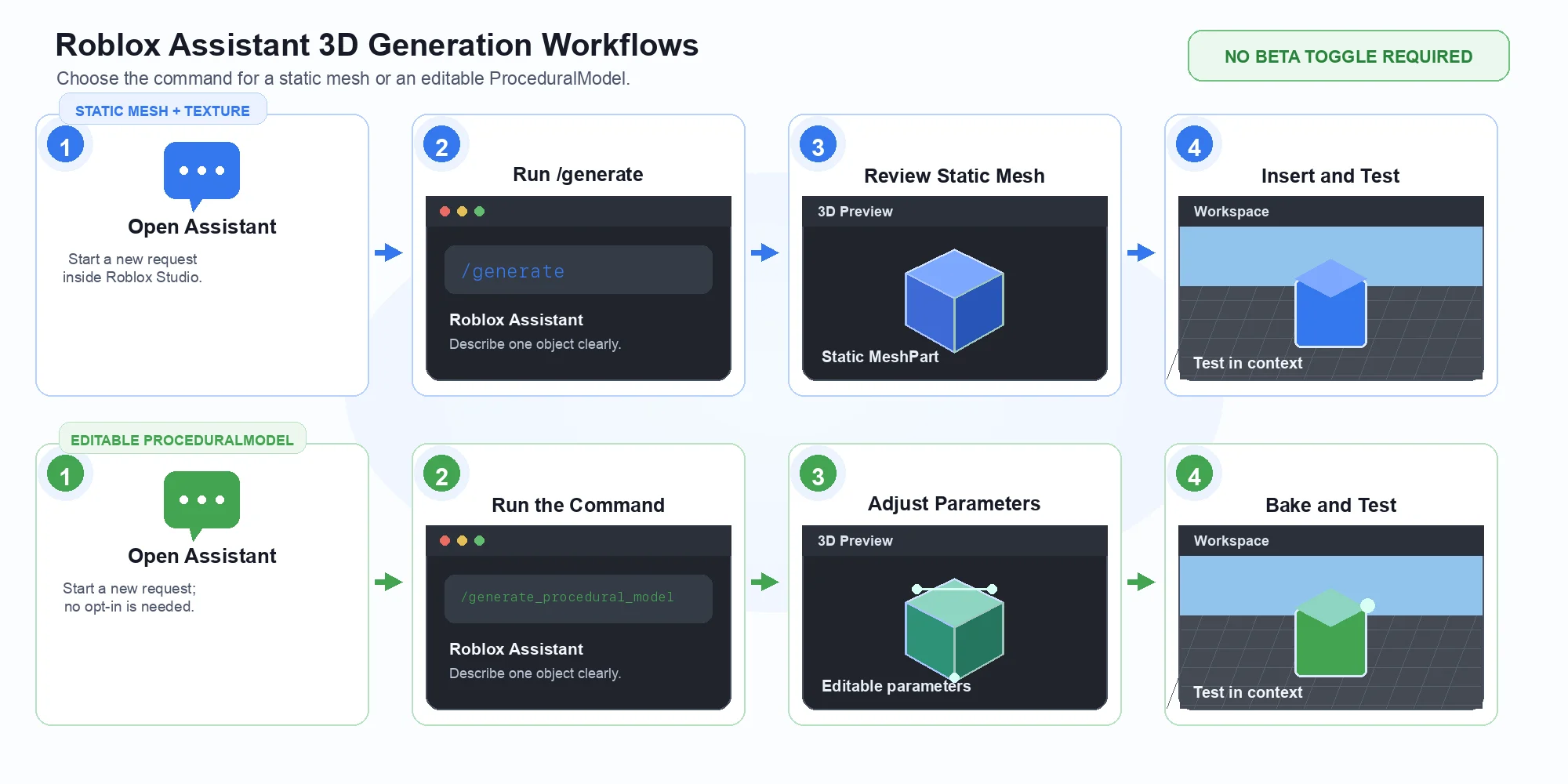
Abra o painel Assistant no Roblox Studio e inicie uma nova solicitação. A geração de malhas não depende mais da ativação de Edit-Time Procedural Models em Beta Features. Procedural Models também estão disponíveis por padrão; eles são um fluxo de trabalho separado, orientado por parâmetros, que você pode iniciar com /generate_procedural_model.
Fluxo do Roblox Cube 3D: Do Prompt ao Ativo Jogável
Gerar uma Malha com um Prompt de Texto
No painel Assistant, digite /generate seguido por uma descrição concisa de um objeto. Prompts como "um baú de tesouro de madeira low-poly", "um poço medieval de pedra" ou "uma caixa sci-fi futurista" funcionam melhor do que descrições longas, como histórias. Revise a malha gerada, insira-a no Workspace e então redimensione, gire e teste-a. Use /generate_procedural_model apenas quando quiser especificamente um ProceduralModel editável com parâmetros.
Melhores Casos de Uso e Limitações Atuais
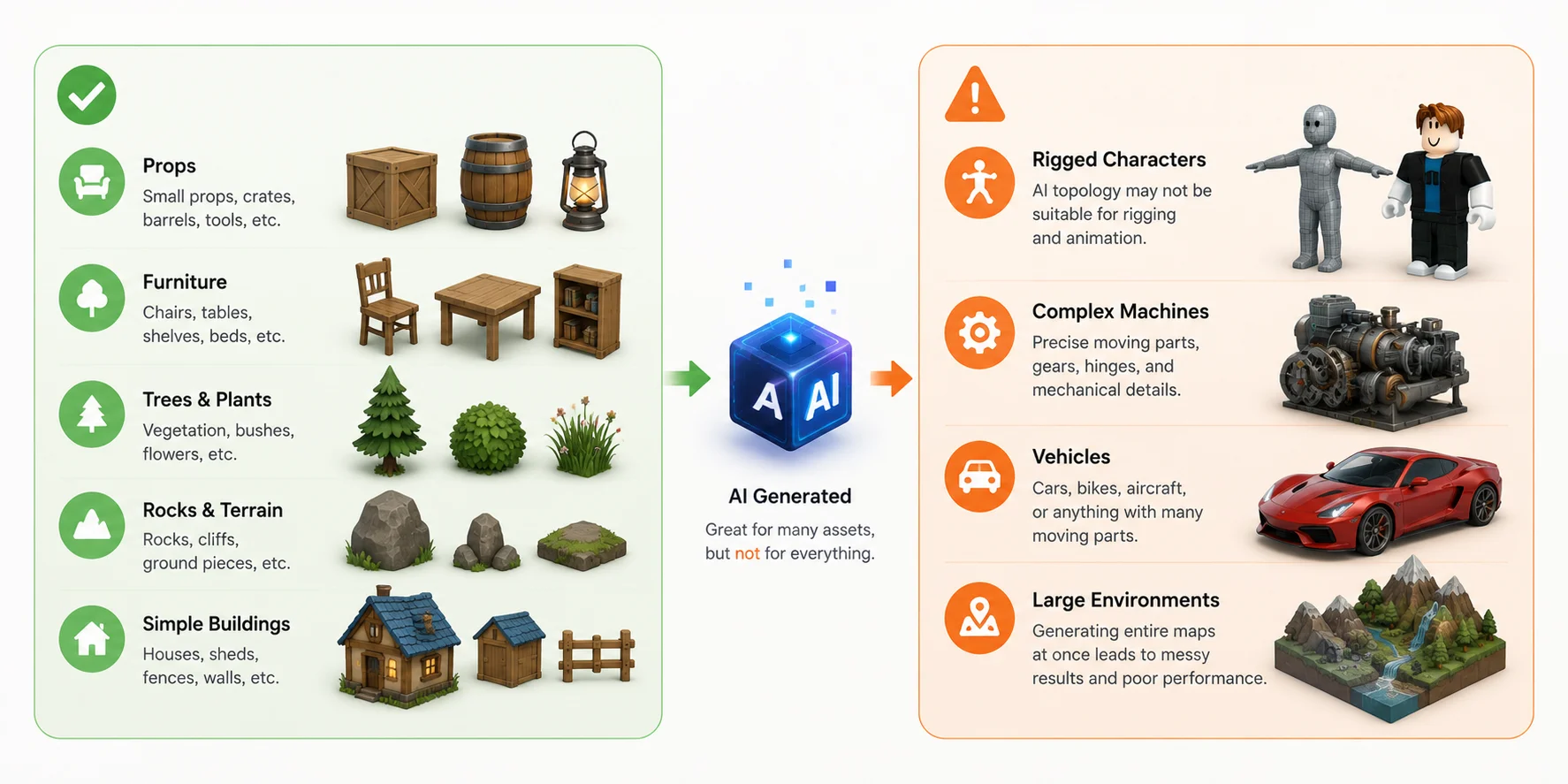
O Cube 3D funciona melhor para ativos temporários, props de ambiente e objetos simples que ajudam você a bloquear um nível rapidamente. Ele acelera significativamente o desenvolvimento inicial porque permite iterar ideias sem pesquisar bibliotecas de ativos ou modelar tudo manualmente.
No entanto, ele não foi projetado para todos os tipos de ativos. Personagens complexos, armas detalhadas, arquitetura altamente detalhada ou props com qualidade de produção geralmente exigem topologia mais limpa, proporções mais precisas e maior controle artístico do que o Cube pode oferecer atualmente. Talvez você também precise gerar várias vezes antes de obter um resultado utilizável. Se seu objetivo é um ativo refinado e reutilizável para um fluxo de trabalho de modelos 3D para Roblox de longo prazo, um gerador de IA externo geralmente produz malhas de maior qualidade e oferece muito mais flexibilidade. Esse é o fluxo abordado no Caminho B.
Caminho B — Gerar um Modelo com uma Ferramenta de IA Externa
Fluxo de Modelo 3D de IA Externo para Roblox Studio
Se você precisa de ativos de qualidade maior do que o Roblox Cube 3D normalmente produz, um gerador de IA externo é a melhor escolha. Esse fluxo oferece mais controle sobre forma, topologia e estilo antes mesmo de o modelo chegar ao Roblox Studio. É especialmente útil para ativos de jogo reutilizáveis, ambientes estilizados ou props principais que precisam de uma aparência consistente em todo o projeto. Muitos criadores escolhem essa abordagem ao criar um fluxo de trabalho de modelos 3D para Roblox profissional porque o mesmo ativo também pode ser usado no Blender, Unity, Unreal Engine ou outros pipelines.
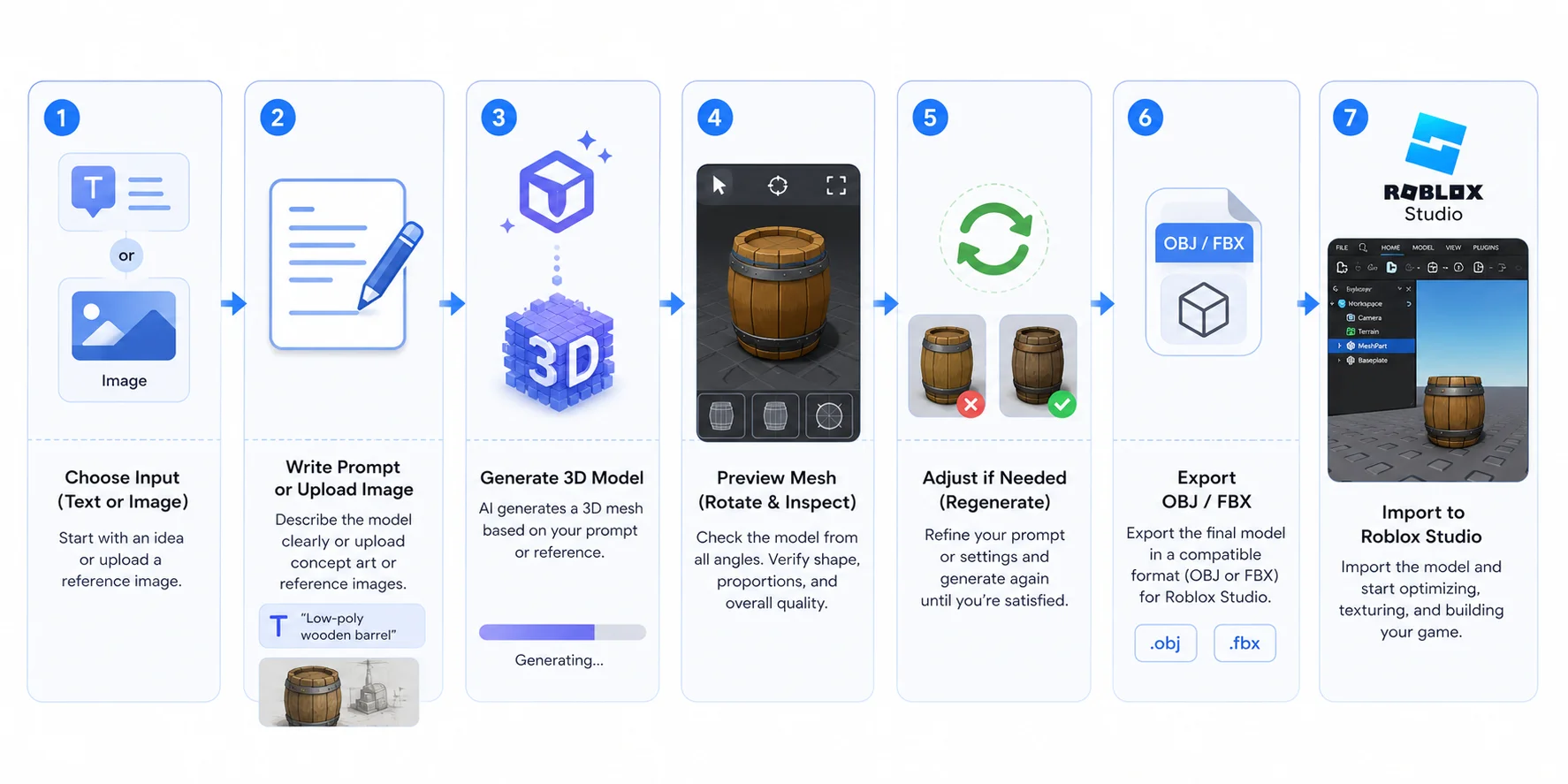
Escolher Texto para 3D ou Imagem para 3D
A maioria dos geradores de IA oferece dois métodos de criação. Text-to-3D é útil quando você está começando com uma ideia e deseja descrever o objeto em linguagem natural. Image-to-3D costuma ser mais previsível quando você já tem arte conceitual, um esboço ou uma imagem de referência, porque a fonte ajuda a preservar proporções e silhueta. Para um ativo de produção, comece com uma referência limpa que mostre o objeto com clareza.
Usar Configurações de Geração Adequadas para Jogos
Antes de gerar o modelo, configure a IA para ativos de jogos em tempo real, em vez de renders cinematográficos. Mantenha o prompt focado em um assunto, peça topologia low-poly limpa ou uma malha pronta para jogos quando disponível e evite objetos de fundo ou elementos decorativos desnecessários que possam se tornar parte da geometria. Se a ferramenta oferecer geração de texturas, deixe espaço UV suficiente para materiais em vez de depender inteiramente de iluminação baked. Essas configurações geralmente produzem resultados de geração de malha para Roblox mais limpos, que são mais fáceis de otimizar depois.
Visualizar Antes de Exportar
Antes de baixar, gire o modelo gerado e inspecione todos os lados. Verifique escala, direção frontal, geometria flutuante, superfícies ausentes e texturas esticadas enquanto você ainda estiver na ferramenta de IA. Corrigir esses problemas antes da exportação geralmente é mais rápido do que repará-los depois da importação.
Exportar o Formato de Arquivo Certo para Roblox
Antes de importar um modelo de IA externo, exporte-o em um formato compatível com o Roblox Studio. O 3D Importer atual aceita FBX, OBJ e glTF.
Escolher FBX, OBJ ou glTF
Use OBJ para malhas estáticas simples. Escolha FBX ou glTF quando precisar de vários objetos de malha, hierarquia, texturas PBR, rigs ou dados de animação. A Tripo oferece vários formatos de exportação, mas o acesso a downloads, as versões de modelo compatíveis e as condições de uso comercial podem variar conforme o plano e mudar ao longo do tempo. Consulte os preços e os termos atuais antes de basear um fluxo de produção em um recurso.
Exportar as Texturas Junto
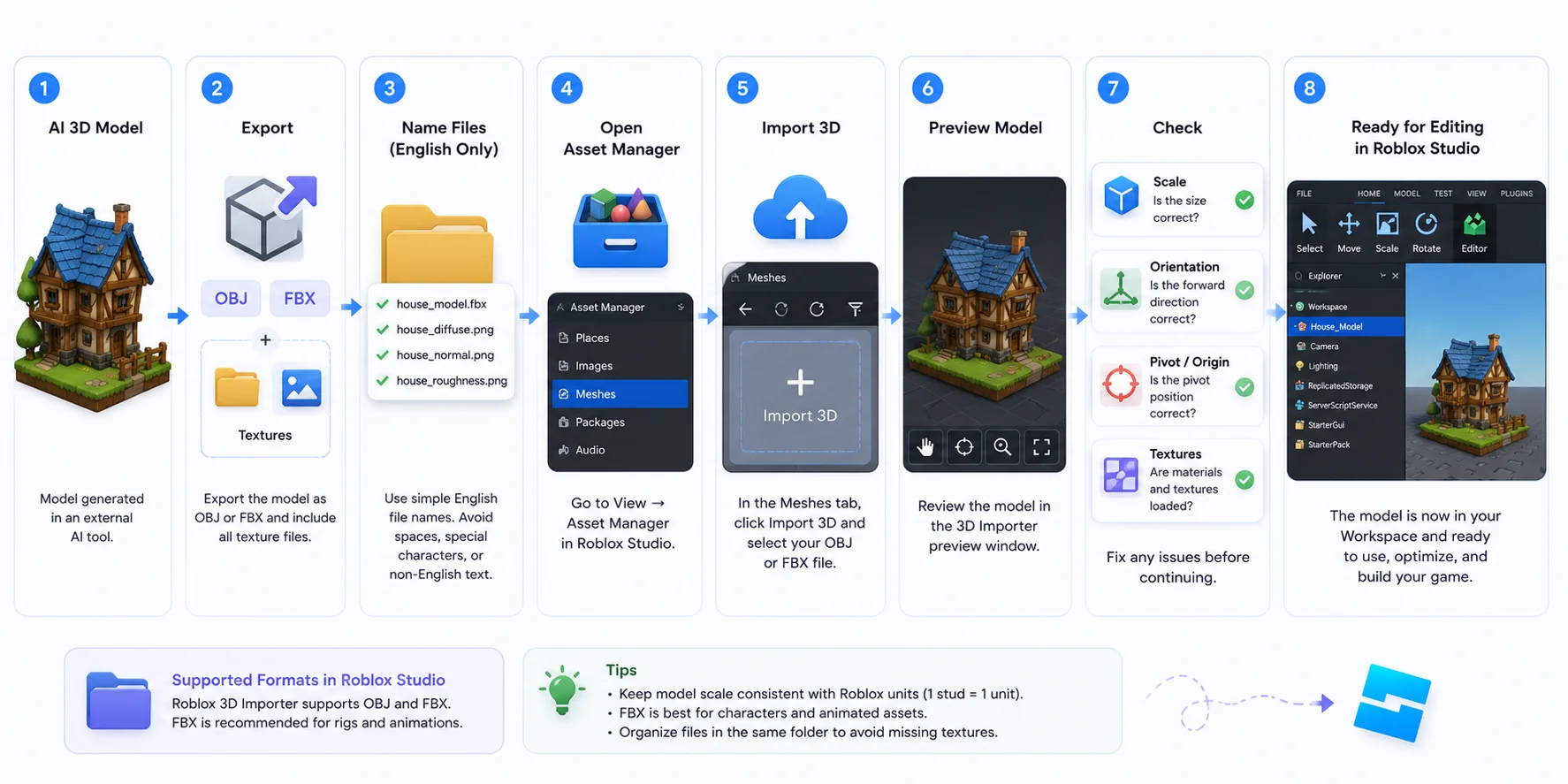
Se o seu modelo incluir materiais, exporte os arquivos de textura junto com a malha. A maioria das ferramentas de IA salva texturas como arquivos de imagem separados, então mantenha-os na mesma pasta que seu OBJ ou FBX. Texturas ausentes podem fazer o modelo aparecer cinza ou sem textura após a importação.
Usar Nomes de Arquivo Simples
Use nomes de arquivo curtos e descritivos, como wooden_crate.fbx ou stone_wall.obj, e mantenha os arquivos de malha e textura juntos. Uma estrutura de pastas simples facilita a reimportação e a solução de problemas.
Importar o Modelo no Roblox Studio
Se você gerou o ativo externamente, importe o arquivo exportado no Roblox Studio e revise a visualização antes de adicioná-lo à sua experiência. Malhas criadas diretamente pelo Roblox Assistant já estão no Studio e não precisam desta etapa de importação.
Usar File → Import
Abra o Roblox Studio, escolha File → Import e selecione um arquivo FBX, OBJ ou glTF. O 3D Importer mostra uma visualização e permite revisar a hierarquia da cena e as configurações de importação. Confirme a visualização, conclua a importação e coloque o MeshPart ou modelo resultante no Workspace.
Verificações Iniciais
Antes de continuar, inspecione cuidadosamente o modelo importado. Verifique se a escala corresponde à de outros ativos do Roblox, se a direção frontal está correta e se o ponto de pivô (origem) está posicionado como esperado. Confirme também que todas as texturas e materiais foram carregados com sucesso — se o modelo aparecer cinza, talvez seja necessário reatribuir os arquivos de textura. Detectar esses pequenos problemas imediatamente torna o restante do seu fluxo de trabalho de modelos 3D para Roblox muito mais tranquilo e reduz o tempo gasto corrigindo ativos depois.
Fluxo de Exportação e Importação para Roblox Studio
Corrigir o Limite de Triângulos e Otimizar o Desempenho
Modelos gerados por IA geralmente parecem ótimos, mas nem sempre estão prontos para jogos em tempo real. Antes de usá-los no Roblox Studio, é importante reduzir geometria desnecessária e otimizar o ativo para um desempenho fluido. Esta etapa é uma das maiores diferenças entre um modelo de IA bonito e um pronto para jogos.
Verificar o Limite de 20,000 Triângulos
O Roblox limita uma malha individual geral a 20,000 triângulos. Modelos gerados por IA podem ultrapassar esse limite, o que pode causar erros de importação. Uma malha ainda pode ser tecnicamente válida abaixo de 20,000 triângulos e cara demais para uma cena movimentada, especialmente em dispositivos móveis; portanto, trate o limite como um teto, não como uma meta.
Reduzir a Contagem de Polígonos
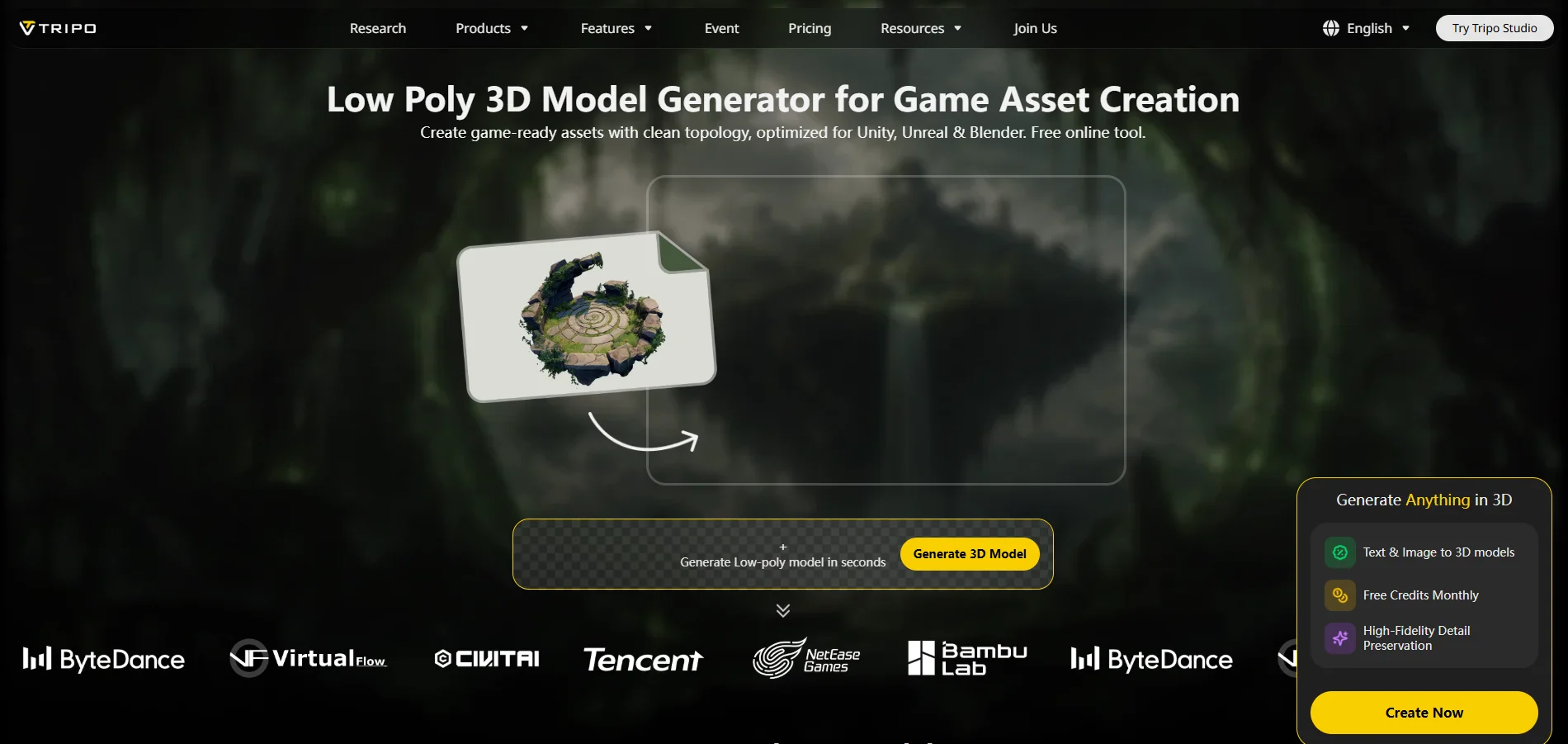
Se o seu modelo estiver muito denso, simplifique-o antes de importar. Muitas ferramentas de IA incluem uma opção de decimation ou polygon reduction que remove faces desnecessárias enquanto preserva a forma geral. Outra abordagem é gerar uma malha pronta para jogos com ferramentas como Tripo Smart Mesh, que cria automaticamente uma topologia mais limpa e com menos polígonos em segundos e permite escolher uma contagem de faces de destino (por exemplo, cerca de 5K polígonos para muitos ativos de jogo). Para objetos muito grandes, dividir o ativo em várias malhas também pode ajudar a manter cada malha dentro dos limites recomendados pelo Roblox.
Dicas de Desempenho
A otimização não para na contagem de polígonos. Mantenha o número de malhas e partes o mais baixo possível, use LOD (Level of Detail) em cenas maiores e evite texturas de resolução desnecessariamente alta se mapas menores oferecem qualidade visual semelhante. Por fim, importe o modelo em uma cena de teste simples e verifique a taxa de quadros antes de adicioná-lo ao projeto principal. Detectar problemas de desempenho cedo torna o seu fluxo de trabalho de modelos 3D para Roblox mais eficiente e ajuda a garantir que o jogo funcione sem problemas em dispositivos desktop e móveis.
Aplicar Materiais e Texturas à Malha Importada
Uma malha importada pode aparecer cinza mesmo quando a exportação incluiu texturas. No Explorer, selecione o MeshPart importado, adicione um filho SurfaceAppearance e conecte os mapas de textura PBR às propriedades correspondentes:
- ColorMap — a textura de cor base ou albedo.
- NormalMap — detalhes pequenos de superfície sem geometria extra.
- RoughnessMap — controla se as áreas parecem foscas ou brilhantes.
- MetalnessMap — identifica áreas metálicas e não metálicas.
Envie as imagens de textura para o Roblox e atribua seus IDs de ativo no SurfaceAppearance. A Tripo pode exportar mapas Base Color, Normal, Roughness e outros mapas PBR; use os mapas incluídos com seu modelo e visualize o ativo sob a iluminação usada pela sua experiência. Se um mapa estiver ausente, deixe esse slot vazio em vez de atribuir uma imagem não relacionada.
Se a textura parecer incorreta, confirme que cada imagem está conectada à propriedade correspondente e que o modelo usa coordenadas UV adequadas. Um normal map colocado em ColorMap, por exemplo, produzirá cores obviamente erradas. Teste também o material na escala final dentro do jogo e em um dispositivo móvel de menor capacidade: texturas muito grandes podem desperdiçar memória, enquanto mapas pequenos demais podem ficar borrados em um prop visto de perto. Ajuste a resolução da textura conforme o espaço de tela ocupado pelo ativo e reutilize mapas quando vários props próximos compartilham o mesmo tipo de superfície.
Modelos de IA vs. Roblox Toolbox — Qual Usar?
Tanto modelos gerados por IA quanto o Roblox Toolbox podem acelerar o desenvolvimento, mas resolvem problemas diferentes. A melhor escolha depende de você valorizar mais originalidade ou conveniência.
Velocidade e Exclusividade
O Roblox Toolbox dá acesso instantâneo a milhares de modelos gratuitos, o que o torna uma forma rápida de criar o protótipo de um jogo. No entanto, ativos populares costumam ser reutilizados em muitas experiências, e modelos enviados pela comunidade podem conter scripts desnecessários ou outro conteúdo que deve ser revisado antes do uso. Já os ativos gerados por IA são criados especificamente para seu projeto. Eles fornecem props, personagens e ambientes exclusivos, além de oferecer mais controle sobre estilo, topologia e consistência geral.
Quando o Toolbox Ainda Vence
O Toolbox continua sendo a opção mais rápida para ativos comuns, como mobília básica, árvores, estradas ou marcadores temporários. Se você precisa apenas de um objeto padrão para testar gameplay, baixar um modelo existente geralmente é mais rápido do que gerar um com IA. Um fluxo prático é usar o Toolbox para ativos genéricos e reservar a geração por IA para conteúdo personalizado que define a identidade visual do seu jogo. Essa combinação oferece velocidade e originalidade sem atrasar o desenvolvimento.
Quando Este Fluxo Não Funciona (Limites)
A IA pode acelerar drasticamente a criação de ativos, mas não é a solução certa para todos os projetos Roblox. Entender suas limitações ajuda você a escolher o fluxo correto e evitar gastar tempo corrigindo ativos que seriam mais fáceis de criar manualmente.
Objetos Mecânicos Complexos
Modelos gerados por IA não são ideais para máquinas com peças móveis precisas, como portas com várias dobradiças, engrenagens, motores ou quebra-cabeças mecânicos. Esses ativos frequentemente exigem dimensões exatas, limites de colisão e componentes separados que modelos de IA talvez não produzam de forma confiável. Nesses casos, ferramentas tradicionais de modelagem geralmente oferecem melhor controle.
Personagens com Rig e Animação
Embora a IA possa gerar malhas de personagens rapidamente, a topologia nem sempre é adequada para rigging ou animação. Um fluxo de arestas ruim ao redor das articulações pode levar a deformações pouco naturais em cotovelos, joelhos ou expressões faciais. Se você planeja animar um personagem, espere limpar a topologia ou retopologizar a malha antes de adicionar um esqueleto.
Ambientes Grandes
Gerar um mapa inteiro em um único prompt raramente produz os melhores resultados. Em vez disso, crie a cena como ativos menores — como construções, pedras, árvores e props — e monte-os dentro do Roblox Studio. Esse fluxo modular torna a otimização, a edição e a reutilização muito mais fáceis, além de melhorar o desempenho geral do jogo.
Melhores Usos e Limitações dos Modelos 3D de IA para Roblox
Perguntas Frequentes
Como faço modelos para Roblox usando IA?
Você pode gerar uma malha dentro do Studio com o Roblox Assistant ou criar uma com uma ferramenta externa de texto para 3D ou imagem para 3D. No caminho externo, exporte o ativo como FBX, OBJ ou glTF, importe-o por File → Import, depois otimize a geometria e atribua materiais.
Posso usar IA no Roblox Studio?
Sim. O Roblox Studio inclui geração 3D baseada no Assistant. Use /generate para uma malha gerada ou /generate_procedural_model para um ProceduralModel orientado por parâmetros. Atualmente, nenhum dos fluxos exige a antiga opção beta Edit-Time Procedural Models.
O novo modelo de IA do Roblox pode gerar objetos 3D?
Sim. A tecnologia Cube 3D do Roblox fornece geração de malhas pelo Assistant. Digite /generate com uma descrição em linguagem natural para criar uma malha no Studio. Ela é útil para props rápidos e protótipos, enquanto ativos complexos de produção ainda podem exigir modelagem externa ou limpeza.
Qual formato de arquivo devo exportar para Roblox?
O 3D Importer do Roblox Studio oferece suporte a FBX, OBJ e glTF. OBJ é uma escolha direta para uma única malha estática, enquanto FBX e glTF podem transportar estrutura de cena mais rica, texturas PBR, rigs e dados de animação.
Qual é o limite máximo de triângulos do Roblox Studio para malhas importadas?
O máximo para uma malha individual geral é 20,000 triângulos. Para um bom desempenho, especialmente em dispositivos móveis ou cenas com muitos ativos, use a menor contagem de triângulos que preserve a silhueta e os detalhes importantes.
Como reduzo a contagem de polígonos em um modelo 3D de IA?
A maioria das ferramentas de IA 3D inclui um recurso de decimation ou polygon reduction que remove faces desnecessárias enquanto preserva a forma geral do modelo. Você também pode gerar uma versão com menos polígonos usando ferramentas voltadas para jogos, como Smart Mesh, ou retopologizar manualmente o ativo em software 3D como o Blender. Após a otimização, visualize o modelo e confirme que a silhueta e os detalhes importantes ainda foram preservados antes de importar para o Roblox Studio.
Conclusão
O Roblox Assistant e os geradores de IA externos levam a fluxos de trabalho diferentes. O Assistant pode inserir uma malha gerada diretamente no Studio, enquanto um ativo externo precisa ser exportado, importado, otimizado e conectado às suas texturas PBR. Em ambos os casos, teste o resultado no contexto e mantenha os custos de geometria e textura adequados aos dispositivos de destino. Para criar um ativo externo, gere um modelo no Tripo AI Studio, exporte um formato compatível com Roblox e leve-o para sua experiência.