Guia de Reparo de STL: Como Preparar Modelos 3D de IA para Impressão
Resumo rápido
- Um STL "quebrado" geralmente apresenta um destes seis problemas: bordas não-manifold, furos, normais invertidas, shells sobrepostos, paredes finas demais ou excesso de polígonos.
- Comece pela correção mais rápida: deixe o reparo automático do seu fatiador (slicer) tentar resolver, e só escale para uma ferramenta dedicada se ele falhar.
- Escolha a ferramenta pela tarefa: serviços online de um clique (3D Builder, Formware) para correções rápidas; Meshmixer/Blender/MeshLab para controle; Netfabb/Magics para produção.
- Malhas geradas por IA exigem preparo extra: verifique se são estanques (watertight), ajuste a escala para milímetros e confirme a espessura das paredes antes de fatiar.
- Se uma malha estiver além do reparo, regenere-a ou reconstrua-a em vez de insistir na correção.
Para reparar um arquivo STL para impressão 3D, primeiro diagnostique o erro — bordas não-manifold, furos, normais invertidas ou paredes finas — e depois corrija com a ferramenta certa. Tente primeiro o reparo automático do seu fatiador; escale para o Meshmixer, Blender ou Netfabb se necessário. Este guia percorre cada etapa, além de mostrar como preparar modelos gerados por IA para que imprimam corretamente já na primeira tentativa.
Por Que Arquivos STL Precisam de Reparo (e o Que Significa Estar "Quebrado")
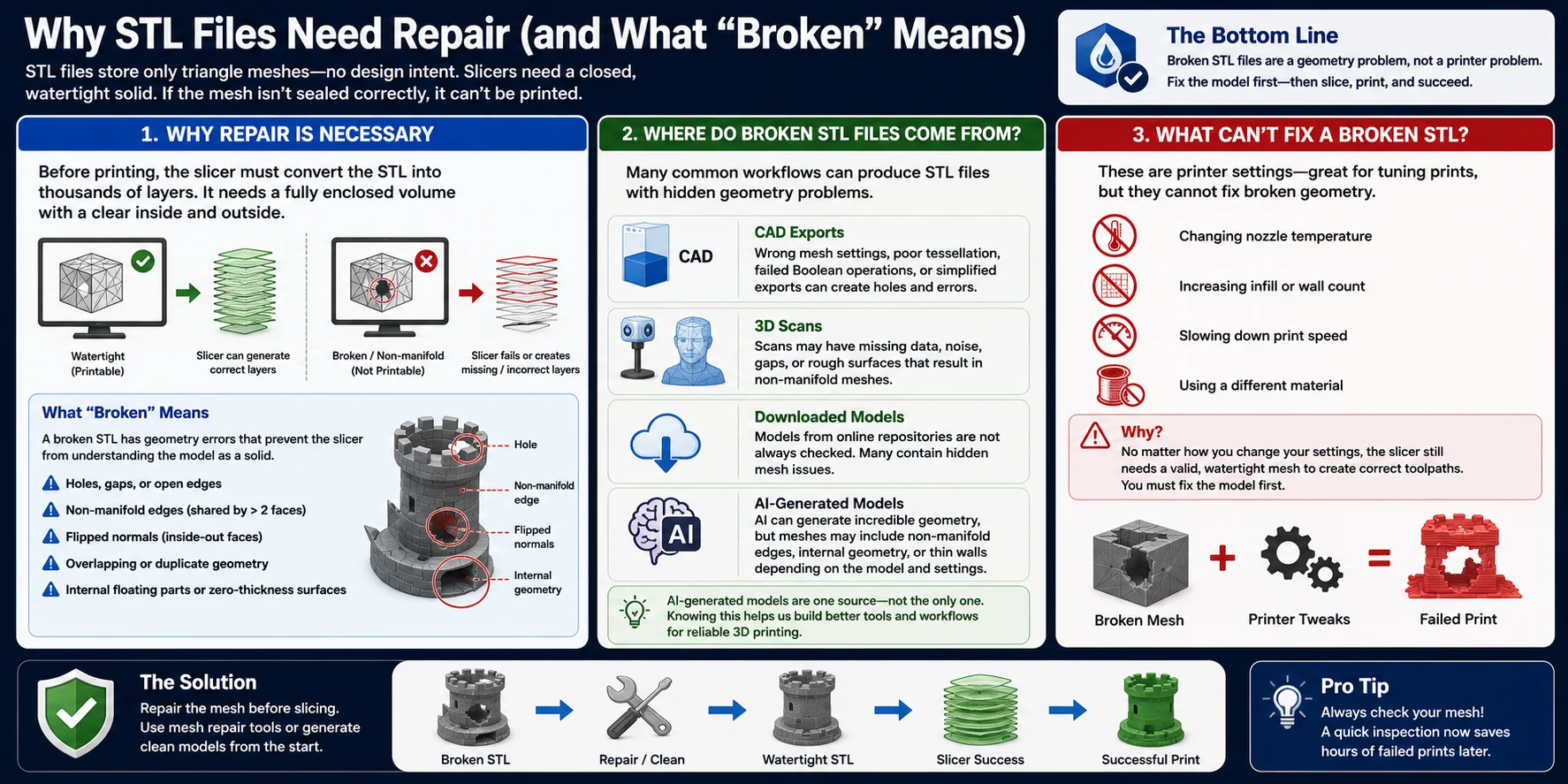
Um arquivo STL pode parecer um modelo 3D sólido, mas na verdade ele não sabe o que o objeto deveria ser. Diferente dos arquivos CAD, que preservam o histórico de design e a intenção geométrica, um STL armazena apenas uma coleção de triângulos que descrevem a superfície de um objeto. Para um fatiador, isso é suficiente — mas somente se esses triângulos formarem uma malha completa e estanque (watertight).
Antes de imprimir, o fatiador precisa converter o STL em milhares de camadas individuais. Para isso, ele precisa de um volume totalmente fechado, com um interior e um exterior claramente definidos. Se a malha de triângulos contiver furos, bordas não-manifold, normais invertidas ou geometria sobreposta, o fatiador não consegue mais interpretar o modelo como um objeto sólido. Em outras palavras, o STL é considerado "quebrado".
Um STL quebrado não necessariamente parece danificado na tela. Muitos erros de geometria ficam ocultos dentro da malha e só se tornam visíveis durante o fatiamento. Sintomas comuns incluem paredes ausentes, camadas incompletas, furos inesperados ou avisos de que o modelo é não-manifold. Em casos graves, o fatiador pode simplesmente se recusar a gerar os caminhos de impressão.
Então, de onde vêm os arquivos STL quebrados? Existem algumas fontes comuns:
- Exportações de CAD com configurações de malha incorretas ou operações booleanas que falharam.
- Escaneamentos 3D que contêm lacunas, superfícies ruidosas ou dados incompletos.
- Modelos baixados de repositórios online que nunca foram devidamente verificados.
- Modelos gerados por IA, que ocasionalmente podem produzir malhas não-manifold, geometria interna ou superfícies finas, dependendo do método de geração.
É importante entender que esses são problemas de geometria do modelo, não problemas da impressora. Alterar a temperatura do bico, a porcentagem de preenchimento, a velocidade de impressão ou o material não é capaz de reparar triângulos ausentes ou topologia inválida. A própria malha precisa ser corrigida antes do fatiamento.
Felizmente, a maioria dos arquivos STL quebrados pode ser reparada. Defeitos pequenos costumam ser resolvidos com ferramentas de reparo automático, enquanto malhas mais complexas podem exigir edição manual ou remalhagem (remeshing). Melhor ainda: partir de uma geometria de origem limpa e de alta qualidade — seja vinda do CAD ou de um fluxo de trabalho de IA projetado para impressão 3D — pode eliminar muitos desses problemas antes mesmo de chegarem ao seu fatiador.
Os 6 Erros Mais Comuns em STL (Sintoma → Causa → Correção)
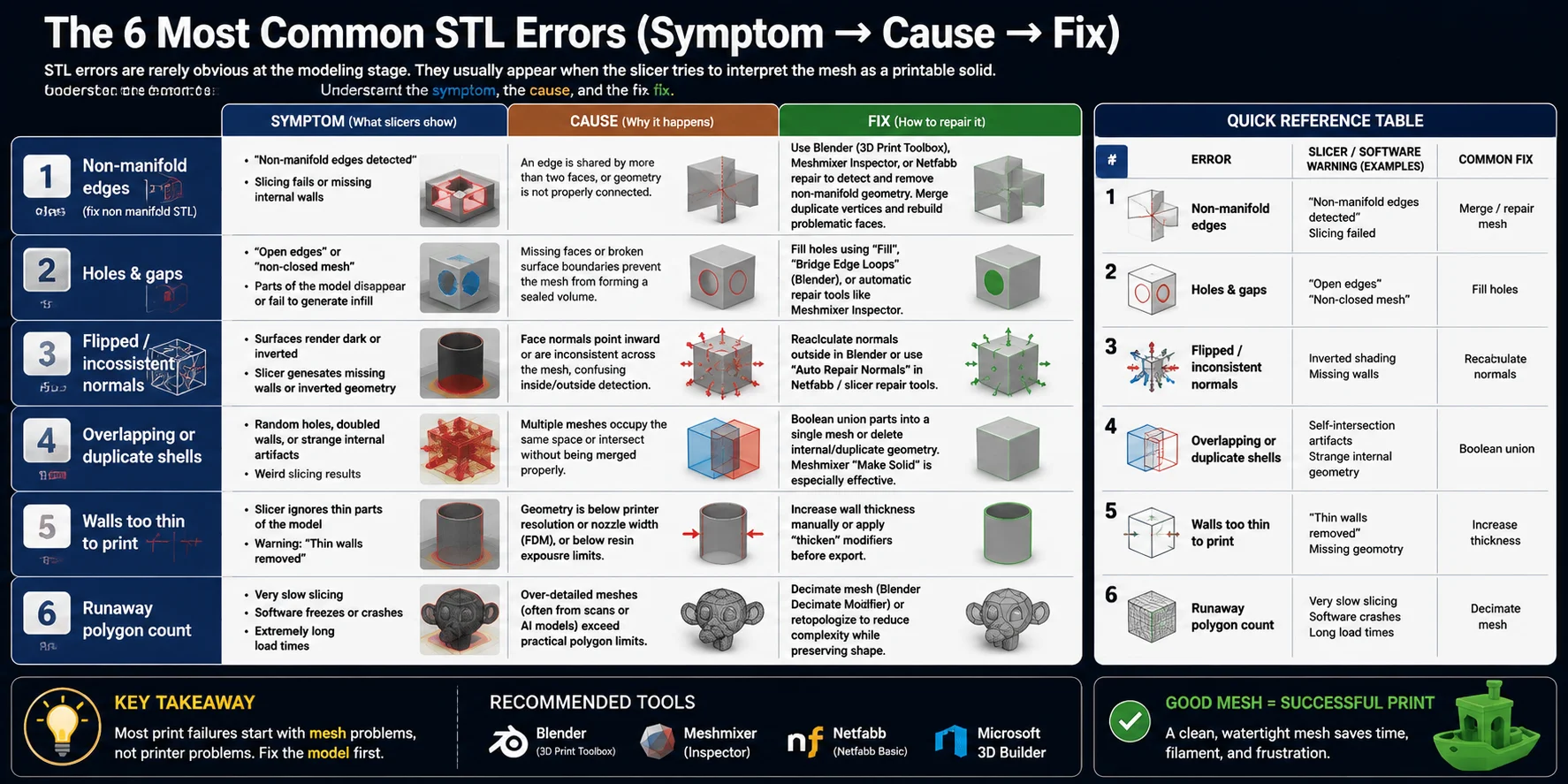
Erros de STL raramente são óbvios na etapa de modelagem. A maioria só se torna visível quando o fatiador tenta interpretar a malha como um sólido imprimível. A chave para o diagnóstico é entender três camadas de informação: como o erro aparece (sintoma), por que ele acontece (causa) e como corrigi-lo (solução).
Bordas não-manifold (corrigir STL não-manifold)
Sintoma (o que os fatiadores mostram): Cura / PrusaSlicer podem exibir "bordas não-manifold detectadas", falhas de fatiamento ou paredes internas ausentes. O modelo pode ser pré-visualizado incorretamente ou o software pode se recusar a gerar os caminhos de impressão.
Causa: Uma borda é compartilhada por mais de duas faces, ou a geometria não está conectada corretamente. Isso quebra a regra de que uma malha deve formar uma superfície fechada e limpa.
Correção: Use o Blender (3D Print Toolbox), o Inspector do Meshmixer ou o reparo do Netfabb para detectar e remover geometria não-manifold. Mescle vértices duplicados e reconstrua as faces problemáticas.
Furos e lacunas
Sintoma: O fatiador avisa "bordas abertas" ou "malha não fechada". Partes do modelo desaparecem ou o preenchimento (infill) não é gerado.
Causa: Faces ausentes ou contornos de superfície quebrados impedem que a malha forme um volume selado.
Correção: Preencha os furos usando "Fill", "Bridge Edge Loops" (Blender) ou ferramentas de reparo automático como o Inspector do Meshmixer.
Normais invertidas ou inconsistentes
Sintoma: As superfícies aparecem escuras, invertidas ou parcialmente invisíveis. O fatiador gera paredes ausentes ou geometria invertida.
Causa: As normais das faces apontam para dentro ou estão inconsistentes ao longo da malha, confundindo a detecção de interior/exterior.
Correção: Recalcule as normais para fora no Blender ou use o "Auto Repair Normals" no Netfabb ou nas ferramentas de reparo do fatiador.
Shells sobrepostos ou duplicados
Sintoma: Furos aleatórios, paredes duplicadas ou artefatos internos estranhos aparecem na pré-visualização ou na impressão.
Causa: Múltiplas malhas ocupam o mesmo espaço ou se intersectam sem serem mescladas corretamente.
Correção: Una as partes com uma operação booleana (union) em uma única malha ou exclua geometria interna/duplicada. O "Make Solid" do Meshmixer é especialmente eficaz nesse caso.
Paredes finas demais para imprimir
Sintoma: O fatiador ignora partes do modelo ou avisa "paredes finas removidas".
Causa: A geometria está abaixo da resolução da impressora ou da largura do bico (FDM), ou abaixo dos limites de exposição da resina.
Correção: Aumente a espessura das paredes manualmente ou aplique modificadores de "thicken" antes de exportar.
Contagem excessiva de polígonos
Sintoma: Fatiamento lento, travamentos do software ou tempos de carregamento extremamente longos.
Causa: Malhas excessivamente detalhadas (geralmente vindas de escaneamentos ou modelos de IA) ultrapassam os limites práticos de polígonos.
Correção: Reduza a malha (Blender Decimate Modifier) ou faça uma retopologia para diminuir a complexidade preservando a forma.
Entender esses seis modos de falha do STL transforma a depuração de um jogo de adivinhação em um fluxo de trabalho estruturado. Em vez de ajustar configurações de impressão aleatoriamente, você consegue identificar diretamente se o problema vem da geometria, da topologia ou da escala — e corrigi-lo antes que ele chegue ao fatiador.
O Fluxo de Reparo de STL (Do Diagnóstico à Malha Limpa)
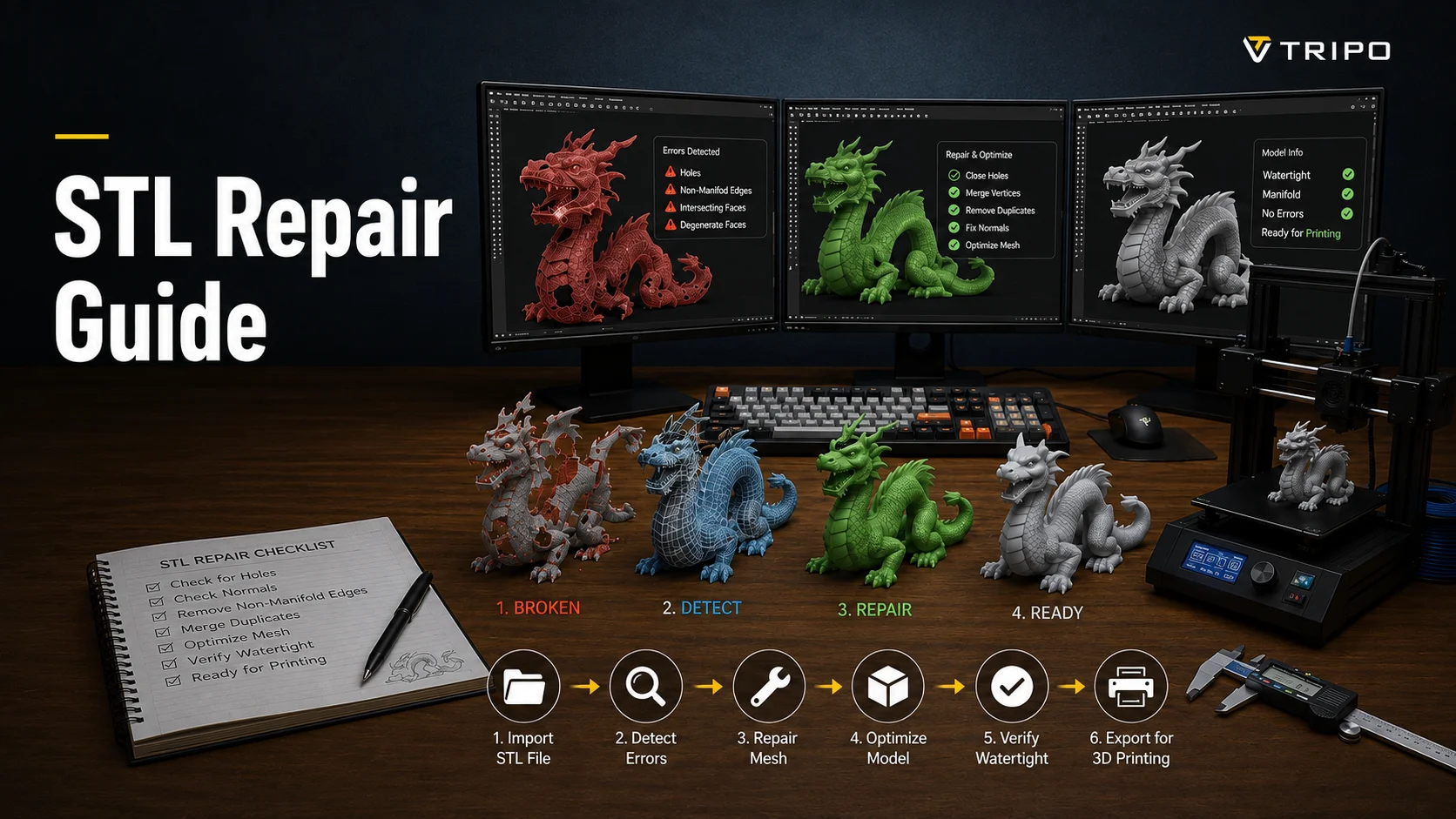
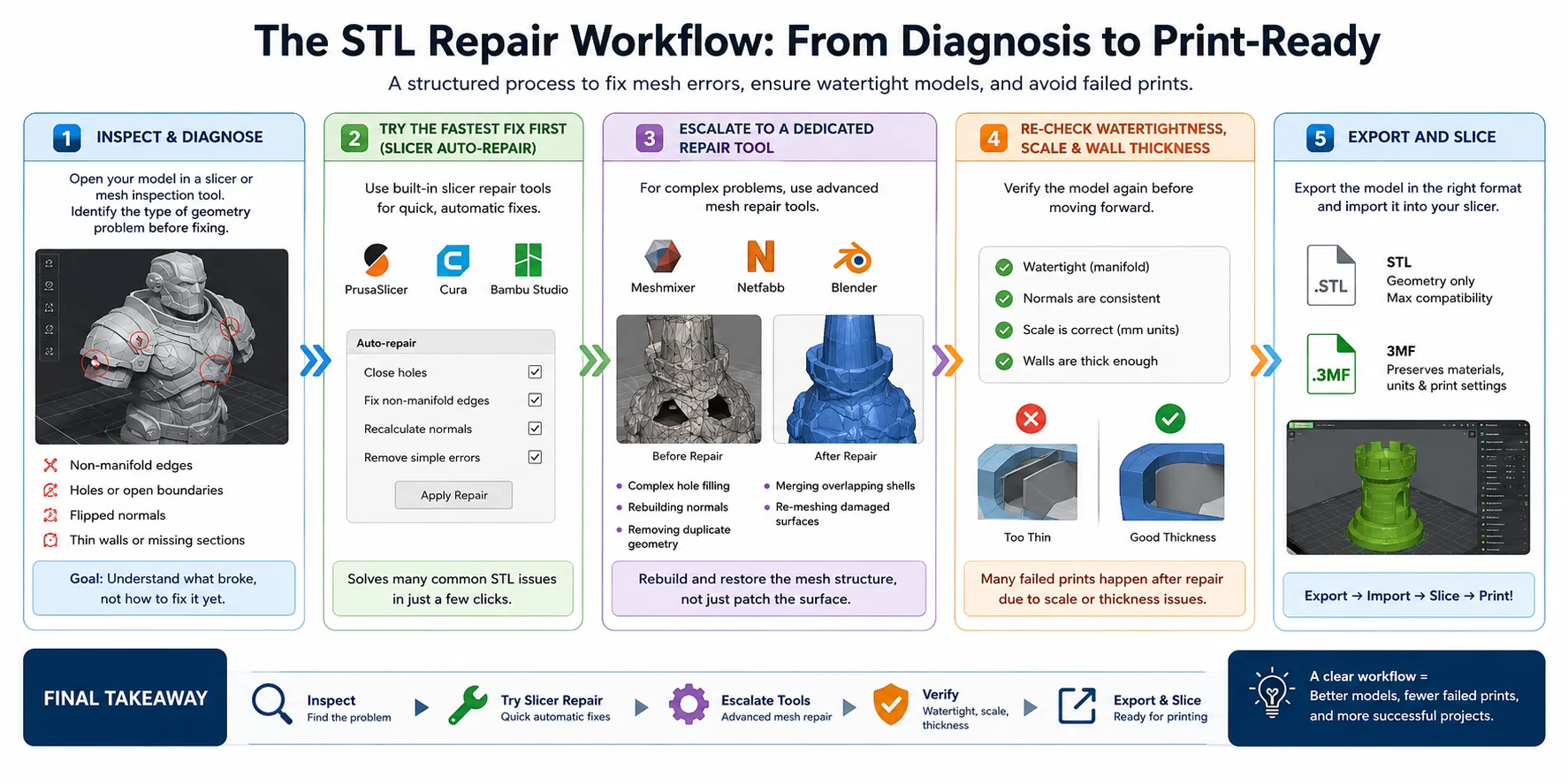
Reparar um arquivo STL é mais eficaz quando tratado como um fluxo de trabalho estruturado, e não como um conjunto aleatório de correções. A maioria das impressões malsucedidas acontece porque os usuários partem direto para "ferramentas de reparo" sem antes entender que tipo de problema de geometria estão enfrentando. Um processo confiável sempre segue a sequência diagnóstico → correções rápidas → reparo avançado → verificação → exportação.
Etapa 1 — Inspecionar e diagnosticar
Comece abrindo seu modelo em um fatiador (Cura, PrusaSlicer, Bambu Studio) ou em uma ferramenta de inspeção de malha como o Blender ou o Meshmixer.
Nesta etapa, você ainda não está corrigindo nada — está identificando o tipo de problema:
- Bordas não-manifold
- Furos ou contornos abertos
- Normais invertidas
- Paredes finas ou seções ausentes
O objetivo é entender o que quebrou, e não ainda como corrigir. A maioria dos fatiadores já consegue destacar erros ou avisar durante a importação.
Etapa 2 — Tente primeiro a correção mais rápida (reparo automático do fatiador)
Antes de abrir softwares mais pesados, sempre tente as ferramentas de reparo integradas ao seu fatiador.
Fatiadores modernos como PrusaSlicer, Cura e Bambu Studio conseguem automaticamente:
- Fechar pequenos furos
- Corrigir geometria não-manifold menor
- Recalcular normais
- Remover inconsistências simples da malha
Essa etapa resolve uma grande parcela dos problemas cotidianos de STL, especialmente em modelos baixados ou pequenos artefatos de escaneamento.
Etapa 3 — Escale para uma ferramenta de reparo dedicada
Se o reparo do fatiador falhar, passe para ferramentas de malha dedicadas, como:
- Meshmixer (Inspector / Make Solid)
- Reparo do Netfabb
- Blender (3D Print Toolbox)
Essas ferramentas conseguem lidar com problemas mais sérios:
- Preenchimento de furos complexos
- Reconstrução de normais
- Remoção de geometria duplicada
- Mesclagem de shells sobrepostos
- Remalhagem de superfícies danificadas
Nesta etapa, você está reconstruindo ativamente partes da estrutura da malha, e não apenas fazendo remendos.
Etapa 4 — Reverifique se a malha é estanque, a escala e a espessura das paredes
Após o reparo, sempre verifique o modelo novamente antes de prosseguir.
Confira:
- O modelo está totalmente estanque (manifold)?
- As normais estão consistentes?
- A escala está correta (use unidades em mm)?
- As paredes têm espessura suficiente para o seu método de impressão?
Muitas impressões falham depois do reparo porque problemas de escala ou espessura foram introduzidos durante a edição.
Etapa 5 — Exportar e fatiar
Assim que o modelo passar por todas as verificações, exporte-o no formato adequado:
- STL para compatibilidade focada apenas em geometria
- 3MF para preservar materiais, unidades e configurações de impressão
Em seguida, importe-o no seu fatiador e prossiga com o fatiamento normalmente.
Conclusão da seção
A estratégia mais confiável para reparo de STL é simples:
Inspecionar → Tentar o reparo do fatiador → Escalar para outras ferramentas → Verificar → Exportar
Esse fluxo de trabalho evita desperdício de tempo de impressão e garante que cada correção realmente melhore a malha, em vez de introduzir novos erros.
Qual Ferramenta de Reparo de STL Você Deve Usar?
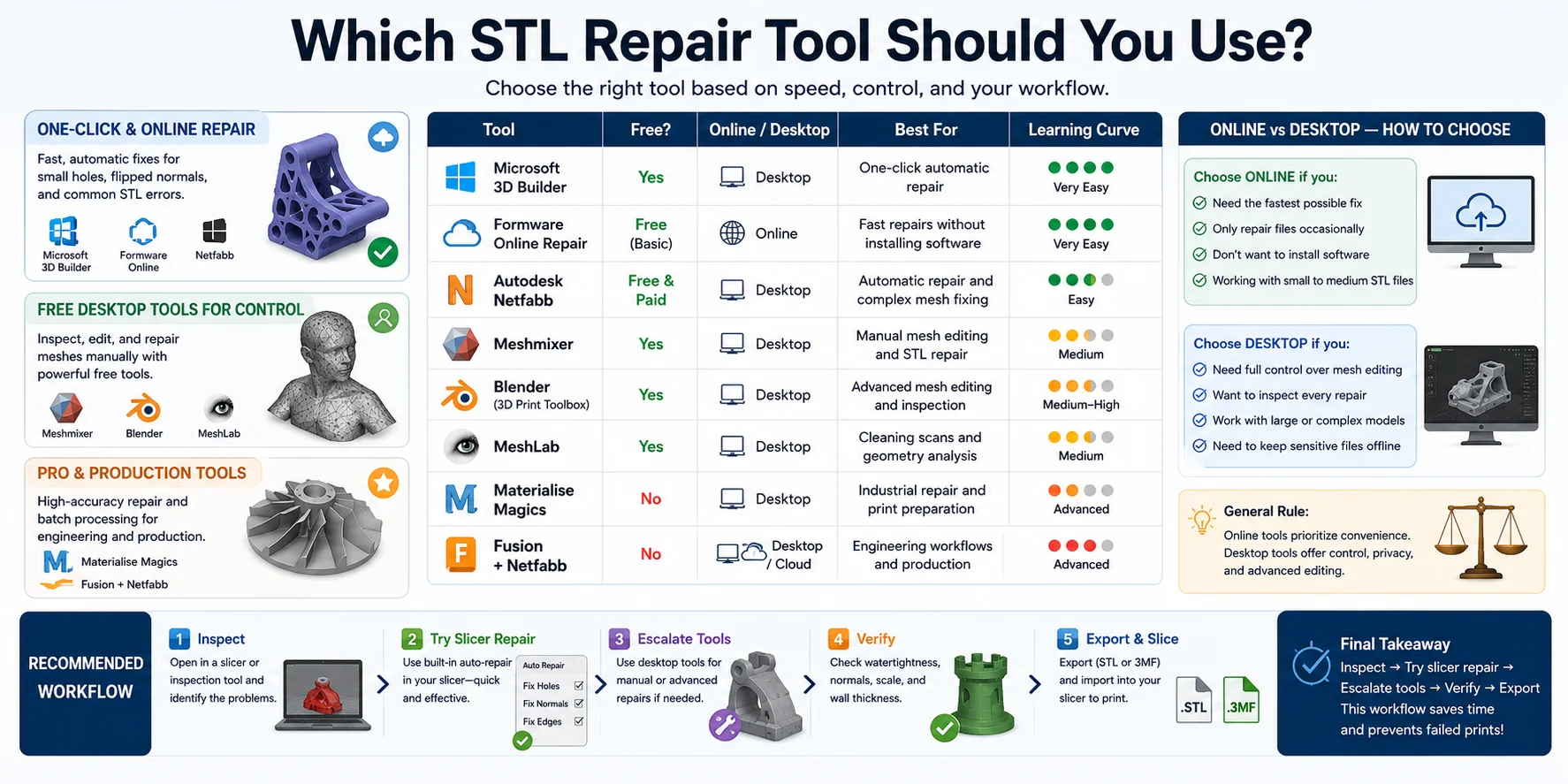
Não existe uma única "melhor" ferramenta de reparo de STL para todas as situações. A escolha certa depende da rapidez com que você precisa de uma correção, do nível de controle que deseja sobre a malha e se você está preparando um único modelo ou reparando dezenas para produção.
Como regra geral:
- Precisa de um reparo automático rápido? → Use um serviço online ou o reparo integrado do fatiador.
- Precisa editar e inspecionar a malha você mesmo? → Use um editor de malha para desktop.
- Precisa de reparos com qualidade de produção? → Use um software profissional.
Reparo online e de um clique
Se o seu STL tem apenas pequenos furos, normais invertidas ou erros menores de não-manifold, comece com uma ferramenta de reparo automático.
O Microsoft 3D Builder é popular há muito tempo porque detecta malhas quebradas assim que o arquivo é aberto e geralmente oferece um reparo de um clique. Para muitos modelos baixados, isso já é o suficiente.
Serviços de reparo online, como o STL Repair da Formware, são outra opção conveniente. Basta enviar o modelo, deixar o serviço corrigir os erros de malha mais comuns e baixar o STL corrigido. São ideais quando você não quer instalar software ou só precisa reparar arquivos ocasionalmente.
O Netfabb também inclui rotinas de reparo automático bastante capazes, que conseguem corrigir muitos problemas complexos exigindo pouquíssimo trabalho manual. Costuma ser o próximo passo quando o reparo automático do seu fatiador não é suficiente.
Essas ferramentas são ideais quando a prioridade é a velocidade, e não o controle fino.
Ferramentas gratuitas de desktop para mais controle
Às vezes o reparo automático não é suficiente. Se partes do modelo estão faltando, os shells se sobrepõem ou os dados de escaneamento estão bagunçados, você vai precisar de um editor de desktop que permita inspecionar e modificar a malha manualmente.
O Meshmixer continua sendo uma das ferramentas gratuitas de reparo de STL mais recomendadas. Seu recurso Inspector encontra furos rapidamente, enquanto o Make Solid consegue reconstruir malhas danificadas em geometria imprimível. É especialmente útil para reparar objetos escaneados e modelos baixados.
O Blender, junto com o 3D Print Toolbox integrado, oferece muito mais controle. Você pode inspecionar bordas não-manifold, recalcular normais, mesclar vértices duplicados e reconstruir manualmente geometria danificada. Embora tenha uma curva de aprendizado mais acentuada, é uma das opções gratuitas mais poderosas disponíveis.
O MeshLab é outra excelente escolha para limpar malhas escaneadas, remover geometria duplicada, simplificar modelos densos e analisar a qualidade da malha antes da impressão.
Se você gosta de entender exatamente o que mudou durante o reparo, as ferramentas de desktop oferecem muito mais controle do que os serviços automáticos online.
Ferramentas profissionais e de produção
Para engenharia, manufatura ou impressão 3D comercial, softwares de reparo profissionais oferecem maior precisão e automação.
O Materialise Magics é amplamente utilizado na manufatura aditiva industrial. Ele consegue reparar malhas complexas automaticamente, otimizar geometria, preparar estruturas de suporte e processar grandes lotes de modelos com alta confiabilidade.
O Fusion combinado com o Netfabb oferece um fluxo de trabalho integrado para design em CAD, reparo de malha e preparação de impressão. Isso é especialmente útil quando o reparo de STL é apenas uma parte de um pipeline maior de engenharia ou produção.
Embora essas soluções exijam uma licença paga, elas economizam bastante tempo ao trabalhar com montagens complexas ou produção em alto volume.
Online vs. desktop — como escolher
A decisão mais importante não é qual ferramenta de reparo tem mais recursos — é se você deve reparar online ou localmente.
Escolha uma ferramenta de reparo online se você:
- Precisa da correção mais rápida possível
- Só repara arquivos ocasionalmente
- Não quer instalar software
- Está trabalhando com arquivos STL relativamente pequenos
Escolha uma aplicação de desktop se você:
- Precisa de controle total sobre a edição da malha
- Quer inspecionar cada reparo
- Trabalha com modelos grandes ou complexos
- Prefere manter arquivos de design sensíveis offline
Em geral, as ferramentas online priorizam a conveniência, enquanto o software de desktop oferece mais controle, privacidade e recursos de edição avançados.
Para a maioria dos hobistas, um fluxo de trabalho prático é simples: tente primeiro o reparo automático do seu fatiador, use uma ferramenta de reparo online se o problema for pequeno, e só passe para o Meshmixer ou o Blender quando a edição manual se tornar necessária. Softwares profissionais geralmente só valem o investimento quando reparar modelos é uma parte regular do seu fluxo de trabalho.
Preparando Modelos 3D Gerados por IA para Impressão
Por que malhas de IA precisam de cuidados extras
Modelos 3D gerados por IA são projetados para recriar formas, não necessariamente para produzir geometria pronta para manufatura. Como resultado, a malha costuma exigir preparo adicional antes de poder ser impressa com confiabilidade.
Alguns dos problemas mais comuns incluem:
- Bordas abertas ou pequenos furos que impedem a malha de ser estanque
- Faces internas flutuantes ou geometria duplicada deixada dentro do modelo
- Normais invertidas ou inconsistentes que confundem os fatiadores
- Paredes extremamente finas, impossíveis de imprimir
- Pequenas ilhas desconectadas criadas durante a geração
- Escala incorreta, já que modelos de IA normalmente não têm dimensões reais definidas
Esses problemas podem não ser visíveis na viewport, mas frequentemente aparecem como avisos ao importar o modelo em um fatiador. Fazer uma inspeção rápida antes de imprimir pode economizar horas de impressões falhas e resolução de problemas desnecessária.
Uma checklist de pré-impressão
Seja o modelo originado de geração texto-para-3D ou imagem-para-3D, percorra esta checklist antes de exportar seu arquivo final.
1. Verifique se a malha é estanque
Certifique-se de que a malha é manifold, sem furos ou contornos abertos. A maioria dos fatiadores detecta isso automaticamente, e ferramentas de reparo dedicadas conseguem fechar pequenas lacunas quando necessário.
2. Ajuste a escala do modelo para unidades reais
Modelos gerados por IA geralmente não têm dimensões físicas significativas. Defina o tamanho correto em milímetros e confirme a orientação antes de fatiar. Um modelo que parece correto na tela pode facilmente imprimir na escala errada se as unidades forem ignoradas.
3. Verifique a espessura das paredes
Detalhes decorativos finos podem desaparecer durante a impressão ou criar peças frágeis. Use a análise de espessura de parede do seu fatiador ou uma ferramenta de inspeção de malha para confirmar que todo detalhe é imprimível para a tecnologia escolhida, seja FDM ou resina.
4. Separe ou complete o modelo, se necessário
Alguns modelos de IA geram vários shells desconectados ou deixam peças internas ocultas. Separe as partes individuais quando apropriado, remova geometria flutuante e reconecte seções quebradas antes de exportar.
5. Exporte o formato certo
Escolha STL quando precisar apenas de geometria imprimível e da máxima compatibilidade entre fatiadores. Escolha 3MF se quiser preservar informações de cor, unidades, materiais ou configurações de impressão para softwares e impressoras compatíveis.
Depois que o modelo passar por essas verificações, é muito mais provável que ele fatie corretamente e produza uma impressão bem-sucedida.
Gere malhas prontas para impressão desde o início
O reparo mais fácil é aquele que você nunca precisa fazer. Escolher as configurações de geração certas pode reduzir drasticamente a quantidade de limpeza necessária depois.
Para os melhores resultados imprimíveis, comece com uma malha de alto detalhe em vez de uma prévia de baixa resolução. Contagens de polígonos mais altas preservam a geometria fina e reduzem artefatos indesejados que costumam surgir após a geração por IA.
Se o seu fluxo de trabalho suportar pré-processamento, a conversão para escala de cinza e uma segmentação limpa também podem melhorar a reconstrução de imagem-para-3D, reduzindo o ruído de fundo e ajudando a IA a entender melhor os contornos do objeto. Da mesma forma, preencher áreas ausentes na imagem de entrada antes da geração pode produzir uma malha mais completa, com menos lacunas.
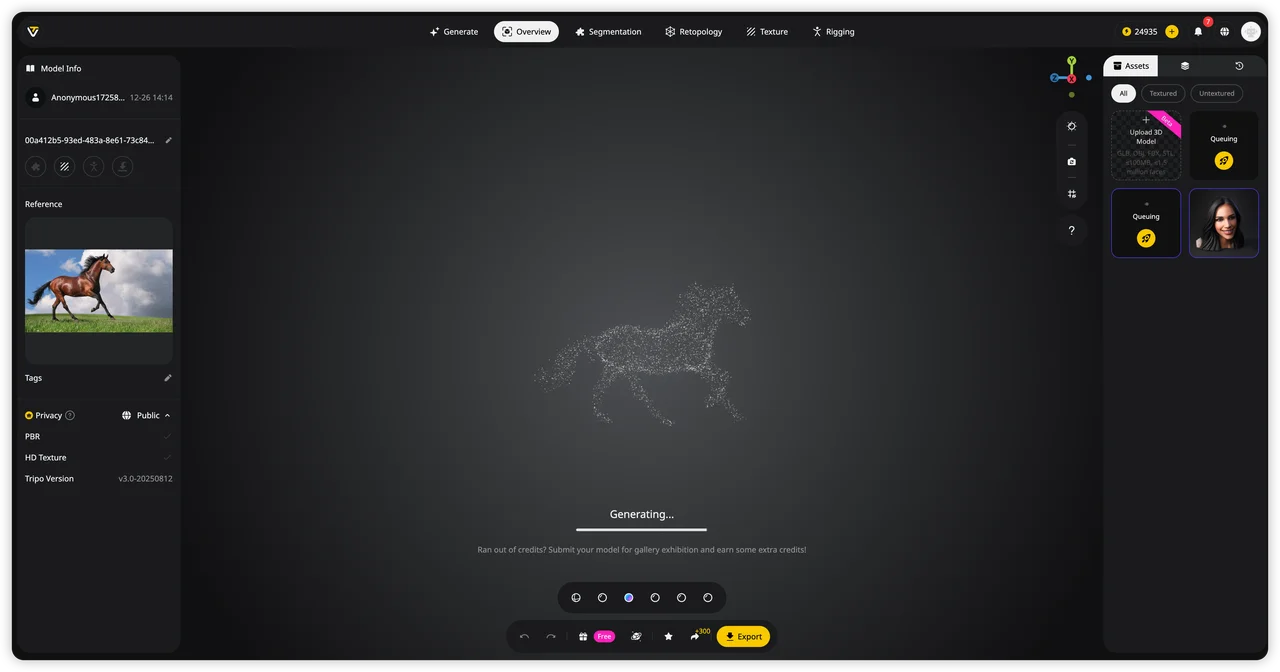
Ao usar o Tripo AI Studio para impressão 3D, siga o fluxo de trabalho recomendado:
- Selecione o modo High-Detail Model.
- Envie seu prompt de texto ou imagem de referência.
- Desative a opção Texture para modelos focados em impressão.
- Escolha a qualidade Ultra (ou High).
- Defina a resolução da malha para cerca de 2M de polígonos, quando disponível.
- Gere o modelo, inspecione-o e depois exporte como STL ou 3MF, conforme sua necessidade de impressão.
Lembre-se de que a geração por IA não é determinística — o mesmo prompt pode produzir malhas diferentes em tentativas diferentes. Se o primeiro resultado contiver defeitos ou geometria ausente, regenere o modelo ou faça pequenos ajustes no prompt antes de gastar tempo reparando-o. Começar com uma malha mais limpa costuma ser quase sempre mais rápido do que corrigir uma malha ruim depois.
STL vs. 3MF — Qual Você Deve Imprimir?
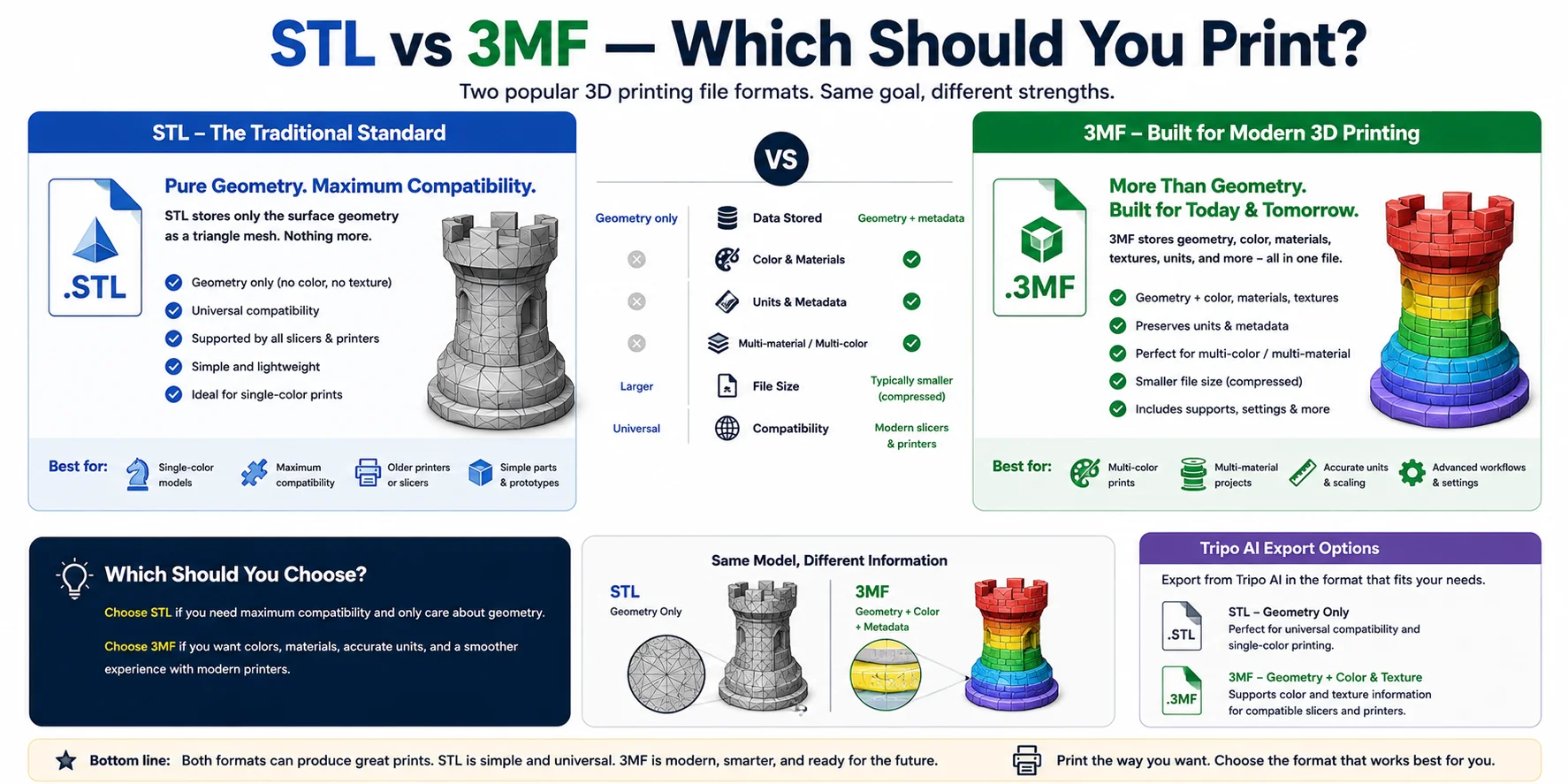
Tanto o STL quanto o 3MF são excelentes formatos para impressão 3D, mas atendem a propósitos diferentes. A melhor escolha depende de quais informações você precisa preservar e de qual impressora ou fatiador você está usando.
O STL é o padrão tradicional para impressão 3D. Ele armazena apenas a geometria do modelo como uma malha de triângulos, o que o torna altamente compatível com praticamente qualquer fatiador e impressora. No entanto, ele não inclui cores, materiais, texturas, unidades ou configurações de impressão. Se o seu modelo é um objeto de cor única e você só precisa da forma, o STL costuma ser a opção mais simples.
O 3MF é um formato mais novo, projetado especificamente para a manufatura aditiva moderna. Além da geometria, ele consegue armazenar cores, materiais, texturas, unidades, hierarquias de objetos e outros metadados em um único arquivo. Isso o torna ideal para impressão multicolorida e multimaterial, além de reduzir o risco de erros de escala, já que as unidades de medida são preservadas.
Se você estiver exportando modelos do Tripo AI, a mesma distinção se aplica. Exporte STL quando precisar apenas de geometria imprimível para máxima compatibilidade. Exporte 3MF quando quiser preservar informações de cor e textura para fatiadores e impressoras compatíveis, ou ao trabalhar com fluxos de impressão mais avançados.
Em resumo, o STL continua sendo a melhor escolha para impressões simples e universais, enquanto o 3MF é a opção melhor para impressoras modernas, modelos coloridos e projetos que precisam preservar mais do que apenas a geometria. Se o seu fluxo de trabalho suportar, o 3MF é geralmente o formato mais preparado para o futuro.
Quando Reparar vs. Reconstruir (Limites)
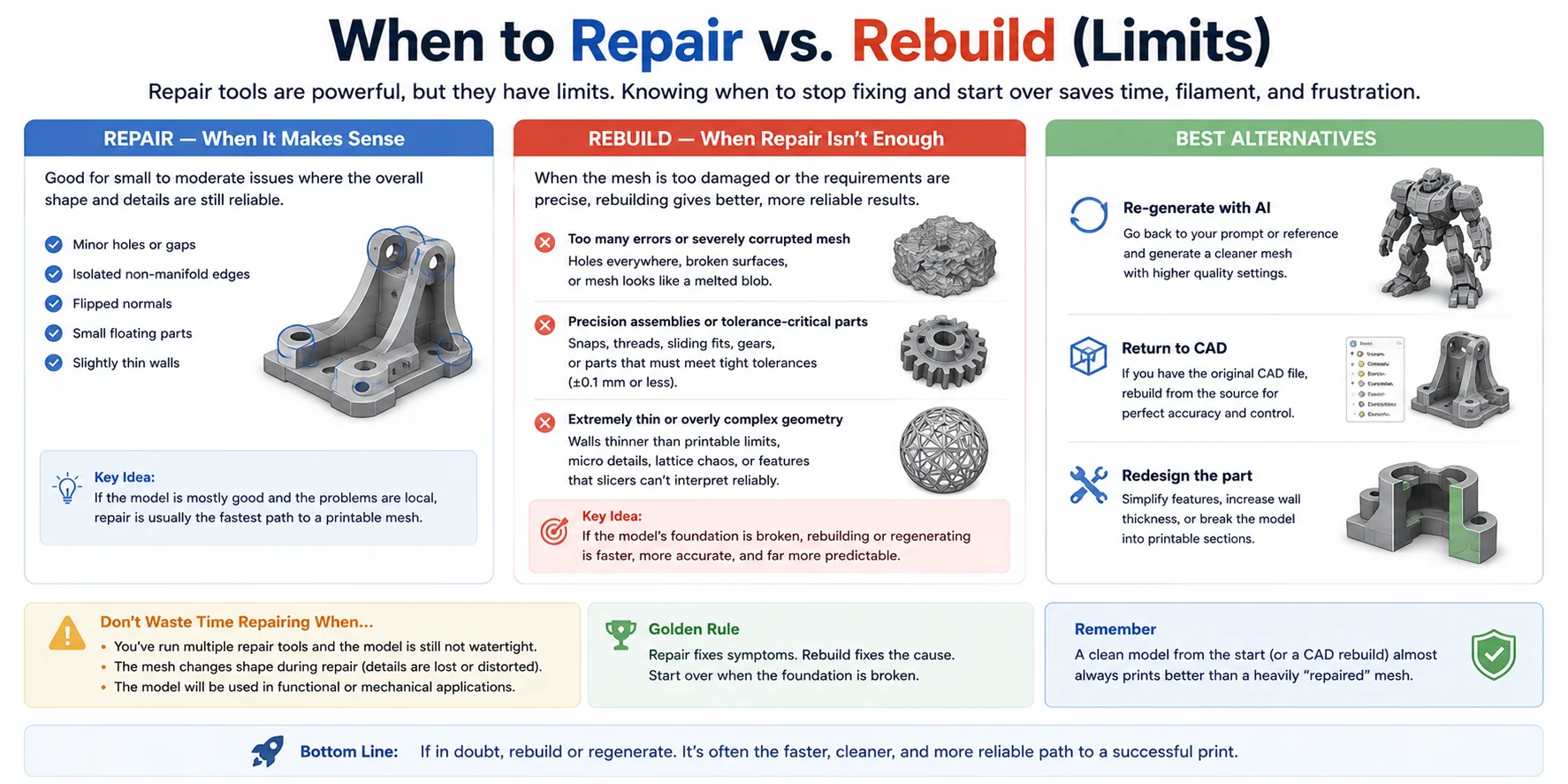
As ferramentas de reparo são notavelmente capazes, mas não são mágicas. Alguns arquivos STL podem ser corrigidos em minutos, enquanto outros exigem tanta reconstrução que recomeçar do zero acaba sendo mais rápido e produz um resultado melhor. Saber quando parar de reparar é tão importante quanto saber como reparar.
Se a malha está cheia de furos, superfícies sobrepostas, autointerseções e geometria quebrada, rodar ferramentas de reparo repetidamente costuma criar novos artefatos em vez de resolver o problema de fundo. Quando um modelo se torna uma coleção de triângulos irreconhecível, regenerá-lo com um modelo de IA ou voltar ao design CAD original costuma ser a escolha mais inteligente.
O mesmo princípio se aplica a peças funcionais. Componentes que precisam se encaixar com precisão — como engrenagens, roscas, encaixes de pressão (snap-fit) ou montagens mecânicas com tolerâncias apertadas — não devem depender do reparo de malha para restaurar a precisão dimensional. Mesmo um reparo bem-sucedido pode alterar ligeiramente superfícies ou bordas, tornando a impressão final inadequada para aplicações de precisão.
Recursos extremamente finos ou geometria altamente complexa são outro sinal de alerta. Se as paredes estiverem abaixo da espessura mínima imprimível da sua impressora, ou se o modelo contiver detalhes intrincados que quebram continuamente durante o reparo, redesenhar ou reconstruir a geometria costuma ser mais confiável do que ficar remendando.
Isso é especialmente verdadeiro para modelos gerados por IA. Se a malha original contém defeitos generalizados, gerar uma nova versão com configurações de qualidade mais alta costuma ser mais rápido do que passar horas tentando reparar uma malha inutilizável.
Uma regra prática simples é: repare problemas pontuais, reconstrua problemas fundamentais. Quando a forma geral está correta, as ferramentas de reparo funcionam bem. Mas quando a estrutura, as dimensões ou a capacidade de manufatura do modelo estão comprometidas, reconstruir a partir do CAD — ou regenerar uma malha de IA mais limpa — geralmente economiza tempo e evita impressões falhas.
Perguntas Frequentes
Como reparo um arquivo STL corrompido?
Abra o STL em um fatiador primeiro e tente o reparo automático. Se os erros persistirem, corrija a malha em uma ferramenta de reparo fechando furos, corrigindo normais e tornando-a estanque antes de exportar e fatiar novamente. Se a malha estiver seriamente danificada, regenerar ou reconstruir o modelo costuma ser mais rápido do que repará-lo.
Qual software repara arquivos STL?
Para correções rápidas, experimente as ferramentas de reparo integradas do PrusaSlicer, Bambu Studio ou Cura. Para problemas de malha mais complexos, ferramentas como Meshmixer, Blender e Netfabb oferecem opções de reparo mais avançadas.
STL ou 3MF é melhor para impressão 3D?
O STL é melhor para máxima compatibilidade e impressões simples de cor única. O 3MF é recomendado para fluxos de trabalho modernos porque também armazena cores, materiais, unidades e configurações de impressão em um único arquivo.
Por que arquivos STL precisam ser reparados?
Arquivos STL frequentemente precisam de reparo porque podem conter erros de malha, como furos, bordas não-manifold ou normais invertidas. Reparar o modelo o torna estanque e garante que ele fatie e imprima corretamente.
Como corrijo bordas não-manifold em um STL?
Abra o STL em um fatiador ou ferramenta de reparo e tente primeiro o reparo automático. Se necessário, use o Meshmixer, Blender ou Netfabb para corrigir as bordas não-manifold, depois verifique se o modelo está estanque antes de exportá-lo novamente.
Existe uma ferramenta de reparo de STL online gratuita?
Sim. Ferramentas gratuitas de reparo de STL online conseguem corrigir automaticamente erros comuns de malha, como furos e bordas não-manifold. Para reparos mais complexos, o Meshmixer, Blender ou o Microsoft 3D Builder oferecem maior controle.
Meu fatiador consegue reparar um STL automaticamente?
Sim. O Bambu Studio, PrusaSlicer e o Cura conseguem reparar automaticamente muitos erros comuns de STL durante a importação. Para modelos seriamente danificados, você geralmente vai precisar de uma ferramenta de reparo dedicada, como Meshmixer, Blender ou Netfabb.
Conclusão
Reparar um STL não precisa ser complicado. A chave é seguir um fluxo de trabalho consistente: diagnosticar o problema, repará-lo com a ferramenta adequada, verificar se está estanque, a escala e a espessura das paredes, e então fatiar com confiança. Se você está partindo de um modelo gerado por IA, gerar desde o início uma malha de alto detalhe e pronta para impressão pode reduzir significativamente a quantidade de trabalho de reparo necessário. Explore o Tripo AI Studio para criar modelos 3D mais limpos e simplificar seu caminho da ideia até uma impressão bem-sucedida.