Como Escalar um Modelo 3D: Guia Passo a Passo para Qualquer Ferramenta
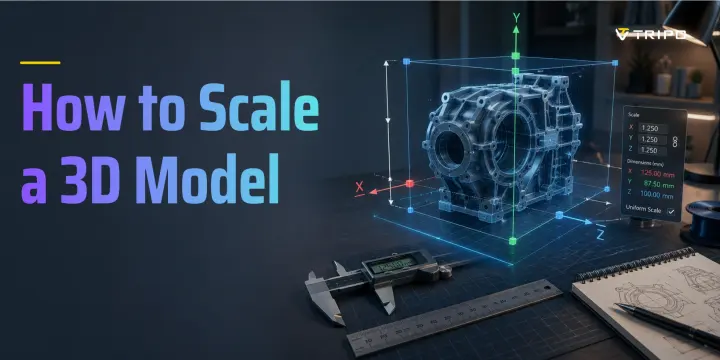
- Escalar um modelo 3D significa redimensioná-lo proporcionalmente ou ao longo de eixos individuais.
- A maioria dos problemas de escala vem de incompatibilidades de unidades entre o software e as dimensões do mundo real.
- Blender, Cura, Tinkercad e ferramentas online usam fluxos de trabalho de escala ligeiramente diferentes.
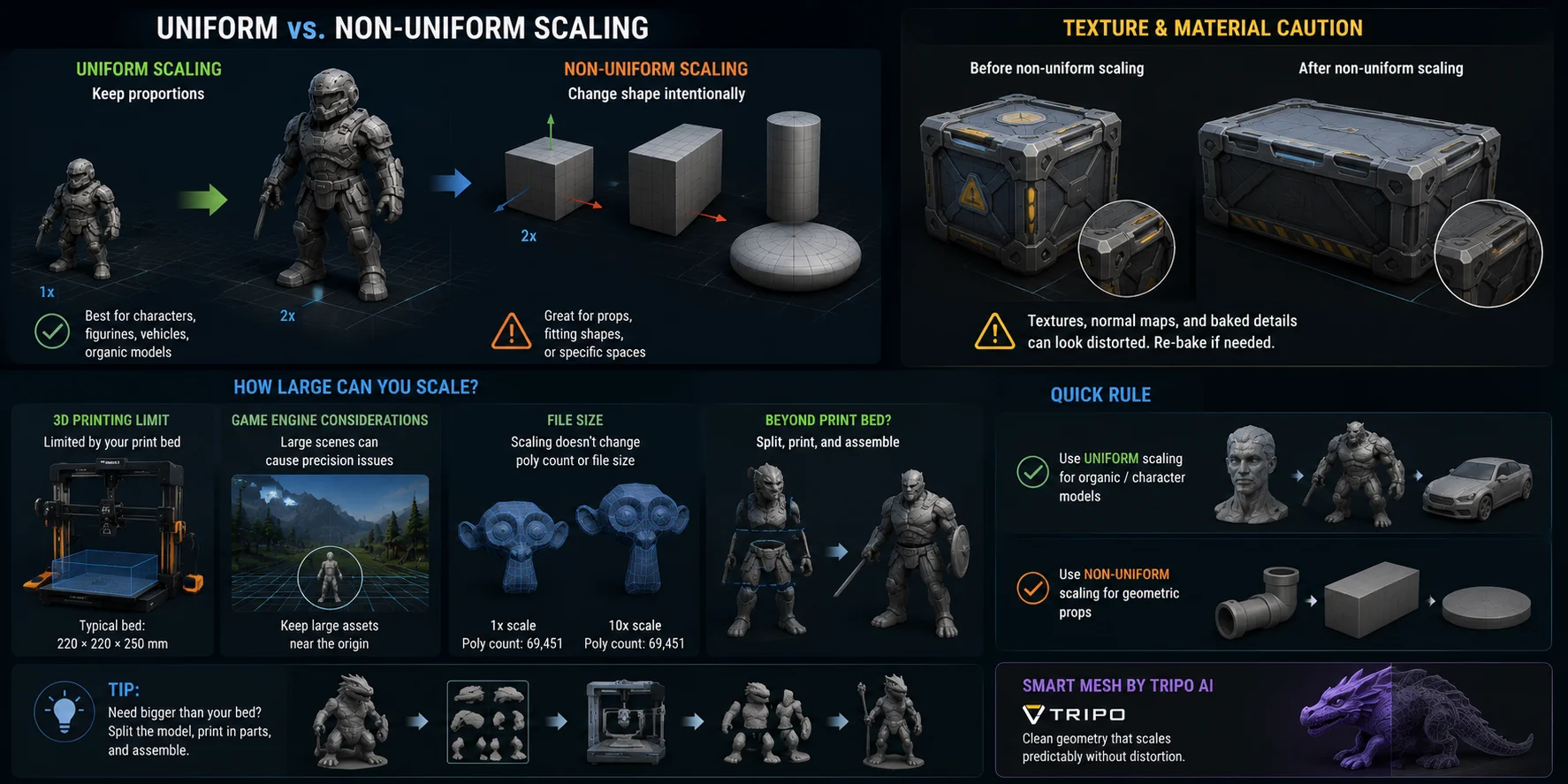
- A escala uniforme preserva as proporções; a escala não uniforme estica ou comprime os eixos selecionados.
- Tripo AI gera malhas prontas para impressão ou prontas para jogos que você pode escalar antes ou depois da exportação.
Você tem um modelo 3D, mas ele está no tamanho errado. Talvez seja grande demais para a sua mesa de impressão, pequeno demais para a cena do seu jogo ou tenha sido importado com as unidades erradas. Aprender como escalar um modelo 3D é uma das operações mais comuns para iniciantes, mas a confusão com unidades ainda atrapalha até usuários experientes.
Este guia aborda Blender, Cura, PrusaSlicer, Tinkercad, Meshmixer e ferramentas baseadas no navegador. Ele também explica escala uniforme vs. não uniforme, dimensões reais de impressão e problemas comuns de exportação. O AI 3D Model Generator da Tripo AI gera modelos que você pode escalar diretamente no navegador antes da exportação.
O que realmente significa escalar um modelo 3D?
Escalar um modelo 3D significa alterar o tamanho de uma malha aplicando um multiplicador ao longo dos eixos X, Y e Z. Se você escalar um modelo em 2, ele ficará duas vezes maior. Se você escalá-lo em 0,5, ele ficará com metade do tamanho.
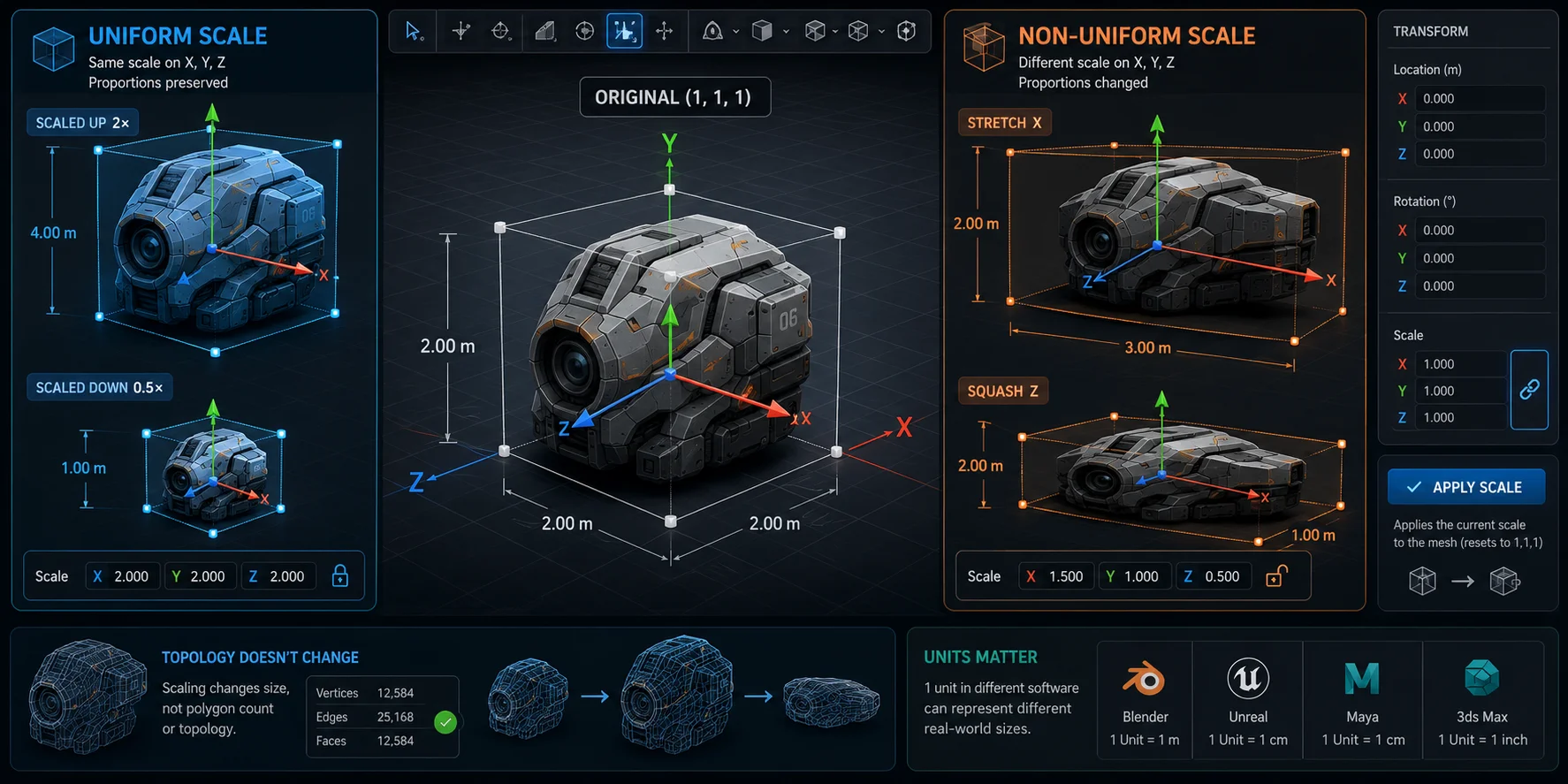
Escala uniforme aplica o mesmo fator a todos os eixos, como X = 2, Y = 2 e Z = 2. O modelo fica maior ou menor, mas suas proporções permanecem as mesmas.
Escala não uniforme aplica valores diferentes a eixos diferentes, como X = 2, Y = 1 e Z = 0.5. Isso estica ou achata o objeto.
A escala não altera a contagem de polígonos nem a topologia da malha. Ela apenas transforma as dimensões do modelo no espaço 3D. No Blender, a escala pode permanecer armazenada como um valor de transformação separado dos dados reais da malha, por isso muitas vezes você precisa usar Ctrl+A → Apply Scale antes de exportar.
As unidades importam porque “1 unidade” não é universal. Uma unidade de cubo no Blender pode ser exportada como 1 metro, 1 centímetro ou 1 polegada, dependendo das configurações do seu software.
Fluxo de trabalho de escala passo a passo
O mesmo fluxo de trabalho básico de escala funciona na maioria das ferramentas 3D.
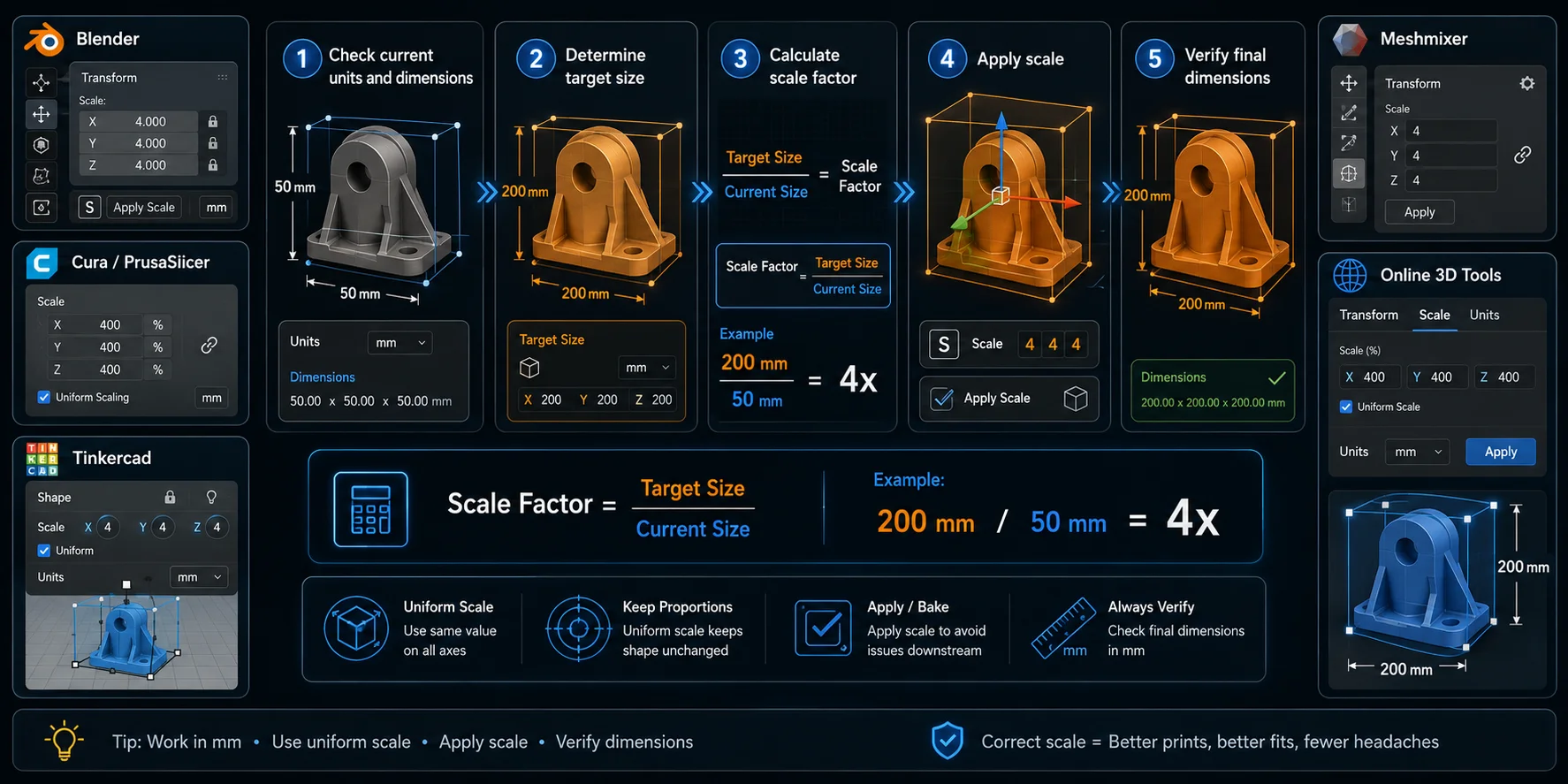
Etapa 1: Verifique as unidades e dimensões atuais. Antes de redimensionar, confirme o tamanho atual do modelo. Use a leitura de dimensões no Blender, Cura, PrusaSlicer, Tinkercad ou no seu visualizador online. Nunca redimensione às cegas.
Etapa 2 — Determine o tamanho de destino. Seu objetivo depende do fluxo de trabalho. Para impressão 3D, verifique sua mesa de impressão. Para jogos, verifique a escala do seu engine. Para visualização de produto, use dimensões do mundo real.
Etapa 3 — Calcule o fator de escala. Use esta fórmula:
Fator de escala = tamanho de destino / tamanho atual
Por exemplo, se uma estatueta tem 50 mm de altura e você quer que ela tenha 200 mm de altura:
200 / 50 = 4
Então você escala o modelo em 4×, ou 400%.
Etapa 4 — Aplique a escala e verifique. Depois de redimensionar, verifique as dimensões novamente com uma ferramenta de régua, painel de transformação ou leitura do slicer. No Blender, aplique a escala antes da exportação para que o arquivo leve as dimensões corretas para a próxima ferramenta.
| Ferramenta | Fluxo de trabalho de escala |
|---|---|
| Blender | Pressione S → digite o valor da escala → Enter → Ctrl+A → Apply Scale |
| Cura / PrusaSlicer | Selecione o modelo → ícone de escala → digite o valor em mm ou a porcentagem |
| Tinkercad | Arraste as alças dos cantos ou digite os valores nas caixas de dimensão |
| Meshmixer | Edit → Transform → Scale |
| Online 3D tools | Use um controle deslizante, painel de transformação ou caixa de entrada de dimensão |
O fluxo de trabalho mais seguro é simples: primeiro verifique as unidades, calcule o fator de escala, redimensione o modelo e depois confira as dimensões finais.
Escala para impressão 3D — Acertando as unidades do mundo real
A impressão 3D é o fluxo de trabalho de escala mais sensível a unidades porque seu modelo precisa caber em uma máquina real. A maioria dos slicers, incluindo Cura, PrusaSlicer, Bambu Studio e OrcaSlicer, trabalha em milímetros. Se o modelo for importado na escala errada, ele pode parecer minúsculo, enorme ou impossível de posicionar na mesa.
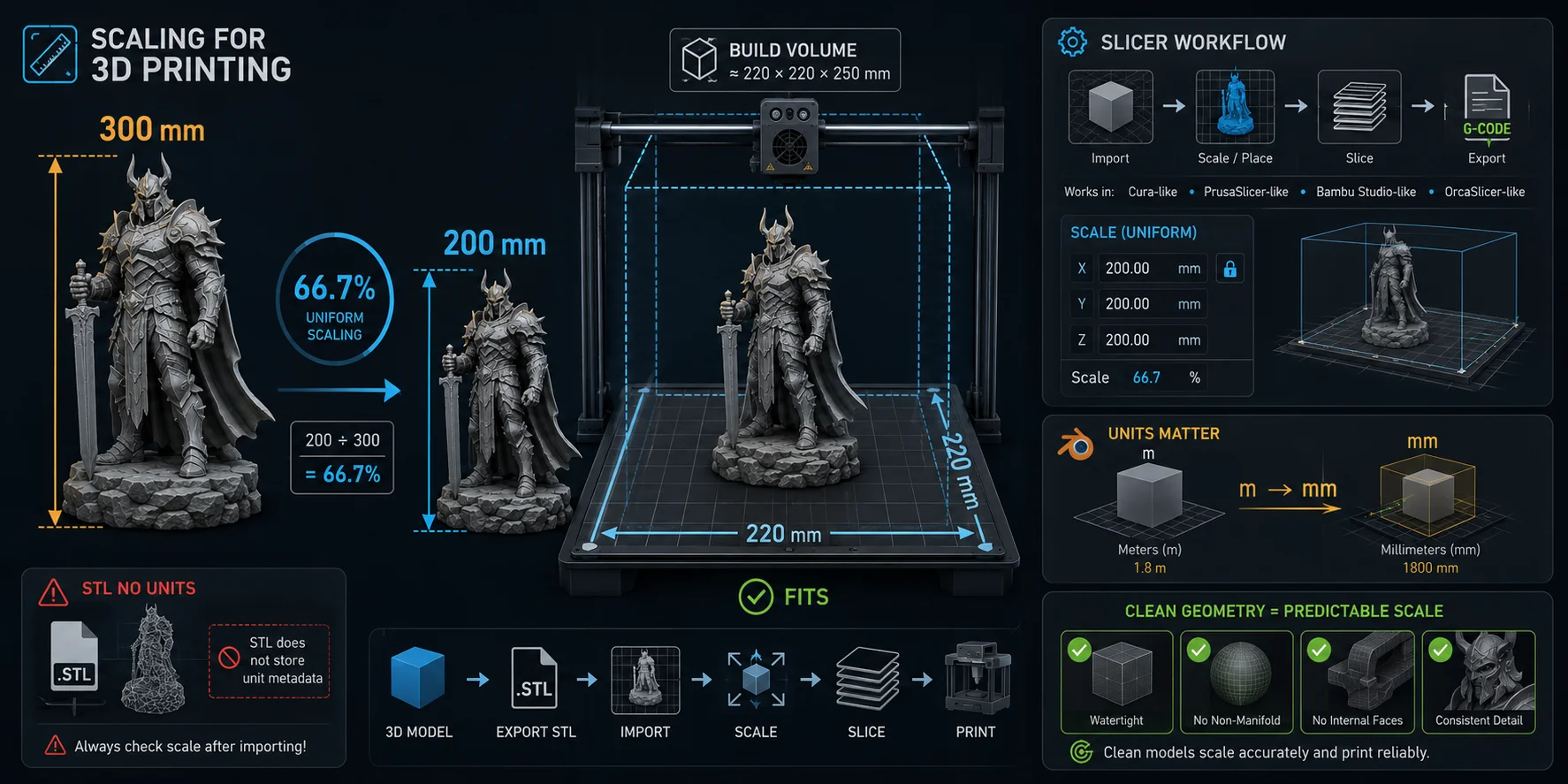
O Blender frequentemente causa confusão porque seu sistema de unidades padrão é baseado em metros. Um modelo com 2 metros de altura no Blender pode aparecer como 2000 mm em um slicer, o que é grande demais para a maioria das impressoras de consumidor. Você pode corrigir isso definindo as unidades da cena do Blender para milímetros antes de modelar ou reduzindo a escala do modelo após a importação. Em alguns fluxos de trabalho de Blender para slicer, é necessária uma conversão de escala de 0.001 quando metros são interpretados como milímetros.
Arquivos STL trazem outra armadilha: eles não armazenam metadados de unidade. Um slicer geralmente assume que o arquivo está em milímetros. Se o modelo foi criado em polegadas, centímetros ou metros, o slicer ainda pode interpretar os números como milímetros.
Exemplo: uma Ender 3 tem um tamanho de mesa comum de cerca de 220 × 220 mm. Se sua estatueta tem 300 mm de altura e você quer que ela caiba em 200 mm:
200 / 300 = 0.667
Escale uniformemente para cerca de 66.7%.
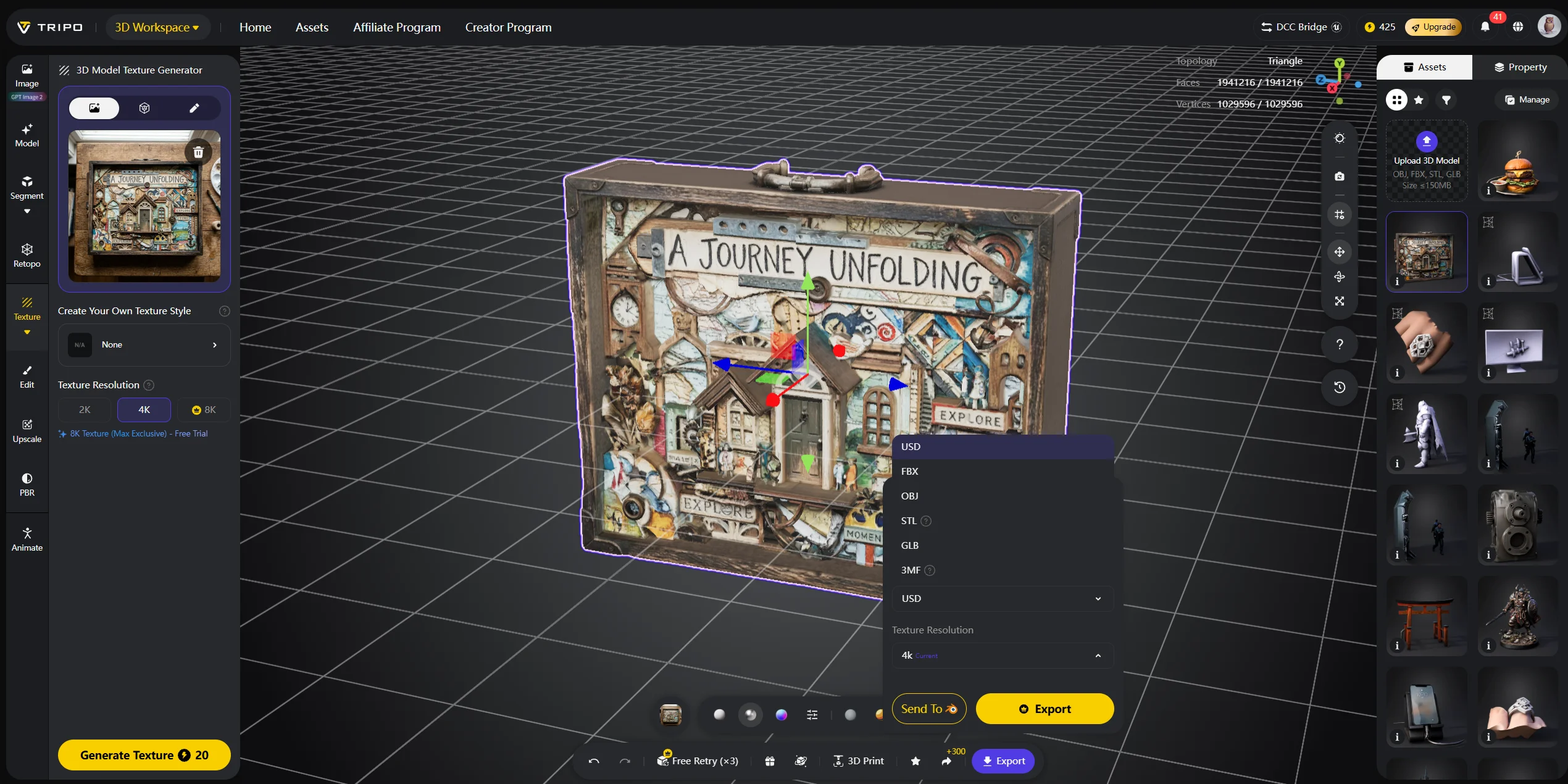
O Smart Mesh da Tripo AI ajuda a gerar uma geometria limpa que escala de forma previsível, sem distorções inesperadas, especialmente ao preparar assets para impressão, edição ou exportação para engines.
Escala Uniforme vs. Não Uniforme — Quando Usar Cada Uma
Use escala uniforme quando quiser que o modelo mantenha suas proporções. Esta é a opção mais segura para personagens, estatuetas, veículos, criaturas, props e modelos orgânicos. Se você escalar um personagem uniformemente, a cabeça, o tronco, os braços e as pernas permanecerão proporcionais.
Use escala não uniforme quando quiser alterar a forma intencionalmente. Você pode esticar um cilindro para transformá-lo em um cano, achatar uma esfera em um disco ou redimensionar uma caixa para que ela caiba em um espaço específico.
Tenha cuidado com a escala não uniforme em assets com texturas. Normal maps, baked lighting e mapas de textura detalhados podem parecer distorcidos se a malha for esticada de maneira desigual. Após grandes mudanças não uniformes, talvez seja necessário refazer o bake das texturas ou ajustar os materiais.
Regra rápida: se o modelo for orgânico ou baseado em personagem, use escala uniforme. Se for um prop geométrico que precisa caber em um espaço específico, a escala não uniforme geralmente funciona bem.
Quão Grande Você Pode Escalar um Modelo 3D?
Não há um limite rígido de software para escalonamento. Você pode escalar um modelo de 1 cm para 10 metros no Blender, se quiser. Os limites práticos vêm do caso de uso final.
Para impressão 3D, o principal limite é a sua mesa de impressão. Se o modelo for maior do que a mesa, você precisará reduzi-lo ou dividi-lo em partes.
Para motores de jogo, meshes muito grandes podem causar problemas de precisão de ponto flutuante, especialmente longe da origem da cena. Mantenha assets grandes perto da origem e use uma escala de cena razoável.
Quanto ao tamanho do arquivo, o escalonamento por si só não altera o tamanho do arquivo, porque não adiciona polígonos. No entanto, se você adicionar subdivisões para fazer um modelo de baixa resolução parecer melhor depois de ampliá-lo, o arquivo ficará mais pesado.
Dica: se você precisar de uma impressão física maior do que a sua mesa permite, divida o modelo em partes, imprima-as separadamente e monte-as depois.
Escalonando Partes Individuais vs. o Modelo Inteiro
Modelos com múltiplas partes exigem cuidado extra. Um personagem pode ter cabeça, corpo, braços, armadura e acessórios separados. Se você escalar apenas uma parte, o modelo inteiro pode perder suas proporções.
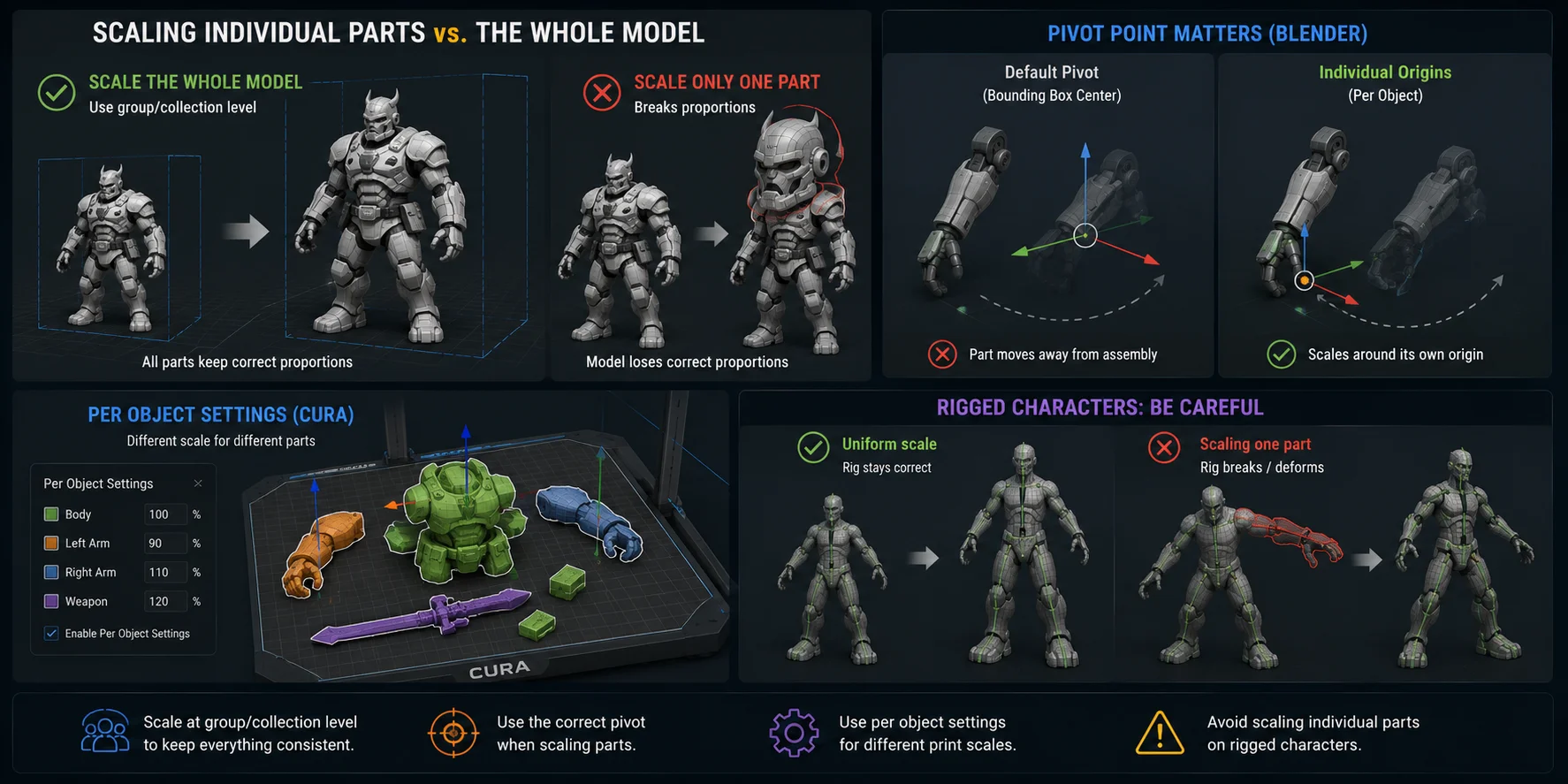
Ao redimensionar o modelo inteiro, ajuste a escala no nível do grupo ou da coleção. Isso mantém todas as partes na mesma posição e tamanho relativos.
Se você só precisar ajustar a escala de uma parte, use o ponto de pivô correto. No Blender, defina o Pivot Point como Individual Origins antes de escalar os objetos selecionados. Isso faz com que cada parte selecionada seja dimensionada em torno de sua própria origem local, em vez de se afastar da montagem.
No Cura, use Per Object Settings se partes separadas precisarem de fatores de escala diferentes. Isso pode ajudar ao imprimir vários componentes na mesma mesa.
Evite ajustar a escala de partes individuais de um personagem já rigado, a menos que você entenda o rig. Bones, weight maps e deformações podem quebrar se a malha e o esqueleto deixarem de corresponder.
Perguntas frequentes
É possível aumentar a escala de um modelo 3D? Sim. Você pode aumentar a escala de um modelo 3D no Blender, Cura, PrusaSlicer, Tinkercad, Meshmixer ou em ferramentas online. Os limites práticos são o tamanho da mesa de impressão, a escala da cena, a qualidade das texturas e a resolução da malha.
É possível ajustar a escala de um arquivo STL? Sim. Arquivos STL podem ter a escala ajustada em slicers como Cura, PrusaSlicer, Bambu Studio e OrcaSlicer. Como arquivos STL não armazenam metadados de unidade, sempre verifique as dimensões após a importação.
Como ajusto a escala do meu modelo? Verifique o tamanho atual, defina o tamanho desejado, calcule o fator de escala, aplique a escala e confirme as dimensões finais. No Blender, use Ctrl+A → Apply Scale antes de exportar.
Como converter a escala de 1:100 para 1:56? Use source scale / target scale. Para 1:100 para 1:56, calcule 100 / 56 = 1.786. Ajuste o modelo para cerca de 178.6%.
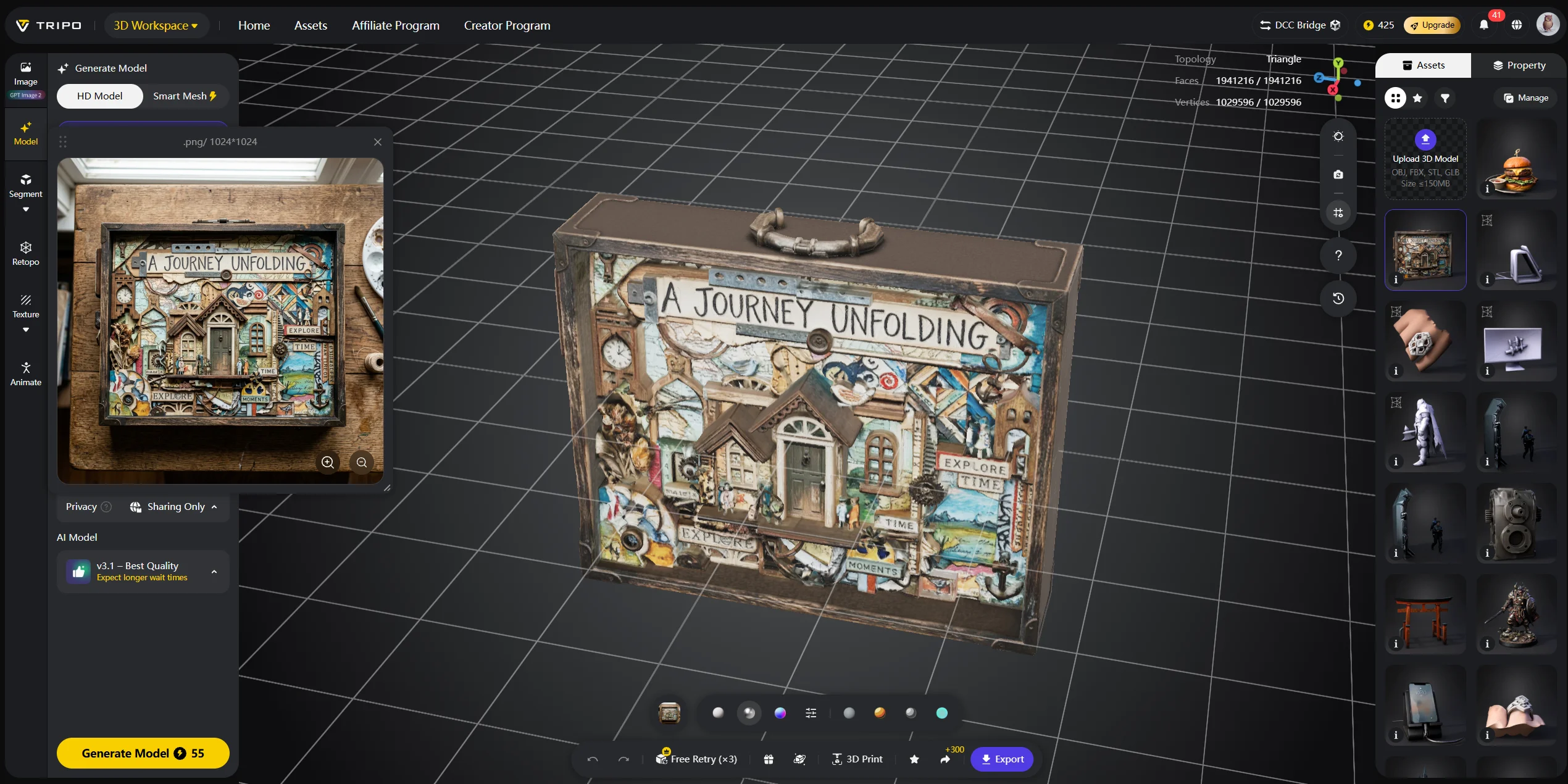
Como posso ajustar a escala de um modelo 3D gratuitamente? Use ferramentas gratuitas como Blender, Cura, PrusaSlicer, Tinkercad ou Meshmixer. O Tripo AI também oferece fluxos de trabalho de geração e visualização de modelos no navegador.
Como redimensiono um modelo 3D para impressão online? Use um visualizador online ou uma ferramenta baseada em navegador para verificar as dimensões e depois exporte para um slicer para a configuração final de impressão. O Tripo AI 3D Viewer pode ajudar a visualizar o modelo antes do download.
Ajustar a escala de um modelo 3D afeta a qualidade da impressão? Sim. Reduzir a escala pode tornar paredes finas, textos pequenos ou detalhes delicados impossíveis de imprimir. Aumentar a escala pode revelar geometria de baixa resolução, então sempre verifique a espessura das paredes e os detalhes da superfície após redimensionar.
O que é uma calculadora de escala para impressão 3D? Uma calculadora de escala para impressão 3D ajuda a converter uma escala de modelo em outra, como de 1:100 para 1:56. Você também pode calcular isso manualmente com source scale / target scale.
Conclusão
Ajustar a escala é simples depois que você entende unidades, proporções e configurações de pivô. Use escala uniforme quando quiser preservar a forma, e escala não uniforme quando uma parte geométrica precisar caber em um espaço específico.
O Tripo AI gera malhas bem proporcionadas que você pode visualizar e redimensionar no 3D Viewer antes de baixar, economizando uma ida e volta no seu fluxo de trabalho. Experimente o Tripo AI Studio ou veja os Tripo AI Pricing.