Como exportar modelos 3D de AI para o Blender (passo a passo 2026)
TL;DR
- Use GLB para a maioria das importações no Blender.
- Escolha FBX para modelos com rig ou animados.
- Verifique a escala, as texturas, as normais e os UVs após importar.
- Reduza o excesso de polígonos para melhorar o desempenho.
- Malhas de AI mais limpas exigem menos limpeza manual.
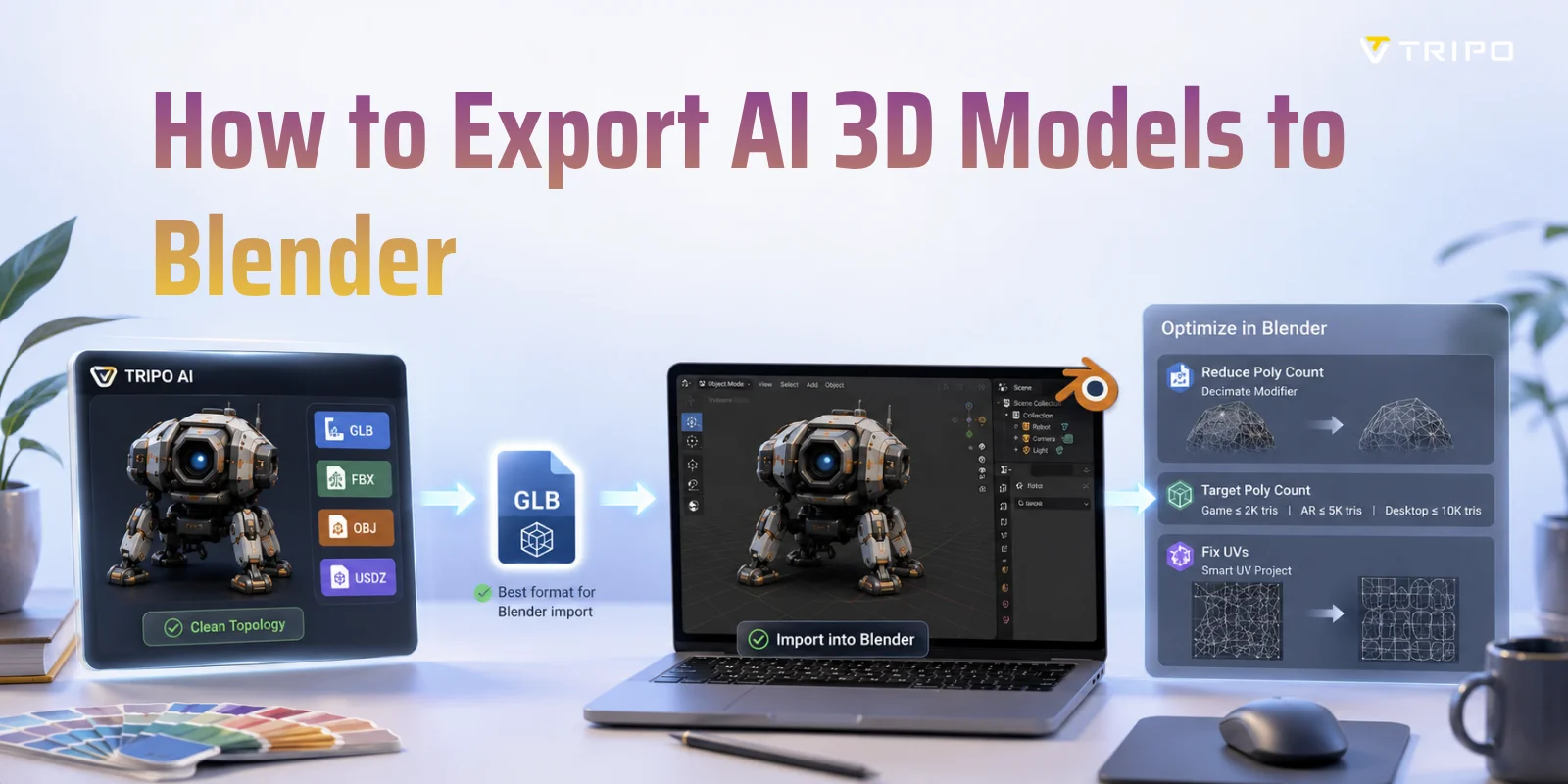
Se você quer exportar um modelo 3D gerado por AI para o Blender, o fluxo de trabalho mais fácil é baixá-lo como GLB (recomendado) ou FBX e depois importá-lo usando File → Import no Blender. O GLB geralmente preserva materiais, texturas e dados de cena de forma mais confiável do que outros formatos, tornando-se a melhor escolha para a maioria dos assets gerados por AI. Neste guia, você aprenderá o processo completo de exportação e importação, como corrigir problemas comuns após a importação e como otimizar malhas geradas por AI para edição, renderização ou desenvolvimento de jogos no Blender.
Qual Formato Você Deve Usar?
Antes de importar um modelo gerado por AI para o Blender, vale a pena escolher o formato de exportação certo. Embora o Blender ofereça suporte a vários tipos comuns de arquivos 3D, eles diferem significativamente em quão bem preservam materiais, texturas, animações e estrutura de cena. Para a maioria dos assets gerados por AI, GLB oferece o fluxo de trabalho mais fluido, com menos problemas de compatibilidade.
| Formato | Melhor Para | Experiência de Importação no Blender | Recomendação |
|---|---|---|---|
| GLB | Modelos estáticos com texturas | ⭐⭐⭐⭐⭐ Texturas, materiais e hierarquia preservados em um único arquivo | Melhor escolha padrão |
| FBX | Modelos com rig ou animados | ⭐⭐⭐⭐ Excelente suporte a animação, ajustes ocasionais de materiais | Melhor para personagens |
| OBJ | Troca de geometria | ⭐⭐⭐ Requer arquivos MTL e de textura separados | Use apenas se necessário |
| STL | Impressão 3D | ⭐⭐ Apenas geometria, sem materiais ou texturas | Não indicado para edição no Blender |
GLB: O Melhor Padrão para Modelos 3D de AI
GLB é a versão binária do glTF e tem suporte nativo no Blender. Ele armazena geometria, materiais, texturas, mapas UV e hierarquia de cena em um único arquivo, reduzindo o risco de texturas ausentes ou links de materiais quebrados.
Tripo AI oferece suporte à exportação em GLB para um fluxo de trabalho fluido no Blender. Basta baixar o modelo e selecionar File → Import → glTF 2.0 (.glb/.gltf) no Blender—normalmente com pouca limpeza necessária.
FBX: Melhor para Modelos com Rig e Animados
Se o seu modelo gerado por AI inclui um esqueleto, rig de personagem ou animação, FBX geralmente é a melhor escolha. FBX há muito tempo é o formato padrão de troca para motores de jogo, softwares de animação e ferramentas de criação de conteúdo digital, e o Blender oferece suporte direto à importação de FBX.
Embora os materiais às vezes exijam pequenos ajustes após a importação, o FBX geralmente preserva armaduras, clipes de animação, transformações e hierarquias de objetos muito melhor do que outros formatos. Se você planeja editar animações ou exportar o modelo para Unity ou Unreal Engine depois de trabalhar no Blender, FBX costuma ser o fluxo de trabalho mais seguro.
OBJ: Geometria Confiável, Mais Trabalho Manual
OBJ continua sendo um dos formatos 3D mais amplamente suportados, mas também é um dos menos convenientes para fluxos de trabalho modernos com AI. O arquivo OBJ armazena apenas a geometria da malha, enquanto os materiais são referenciados por meio de um arquivo MTL separado e as imagens de textura são armazenadas independentemente.
Isso significa que você deve manter os arquivos OBJ, MTL e de textura juntos na mesma pasta para que o Blender carregue os materiais automaticamente. Mesmo assim, os caminhos das texturas podem precisar ser reatribuídos manualmente se os arquivos forem movidos ou exportados incorretamente. OBJ funciona bem quando você precisa apenas de geometria, mas geralmente envolve mais configuração manual do que GLB ou FBX.
E o STL?
STL foi projetado para impressão 3D, não para criação de conteúdo. Ele armazena apenas a geometria da malha e não contém informações sobre materiais, texturas, cores, mapas UV ou animações. Embora o Blender possa importar arquivos STL, eles são mais adequados para preparar modelos para impressão do que para editar assets texturizados. A menos que seu objetivo seja criar um modelo imprimível, GLB ou FBX oferecerá um fluxo de trabalho muito mais fluido no Blender.
Escolhendo o Formato de Exportação 3D Certo para o Blender
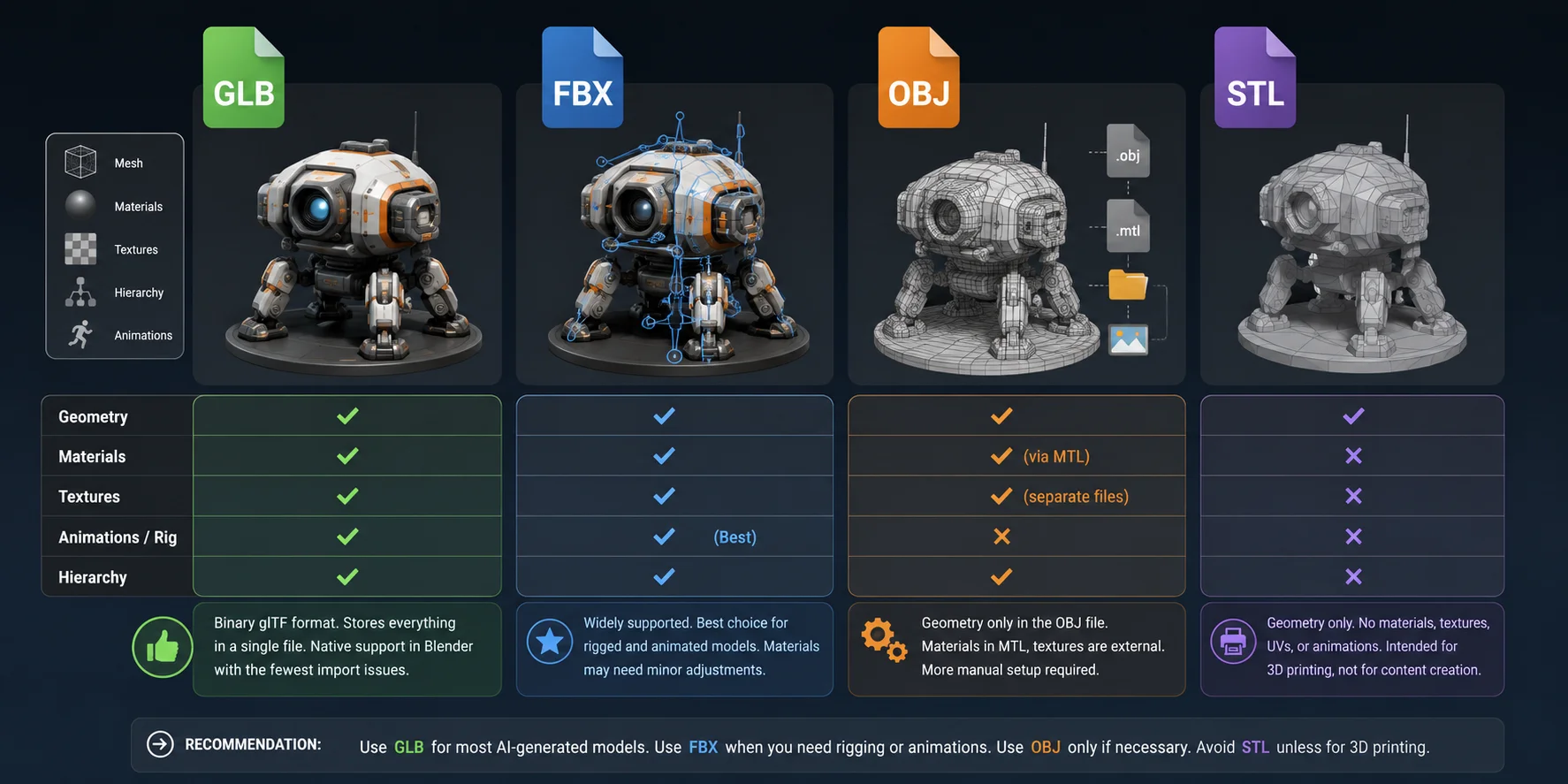
Se um arquivo GLB estático precisar passar por um fluxo de edição baseado em OBJ, você pode converter GLB para OBJ antes de levá-lo para a próxima etapa do pipeline no Blender.
Como Exportar um Modelo do Tripo AI para o Blender
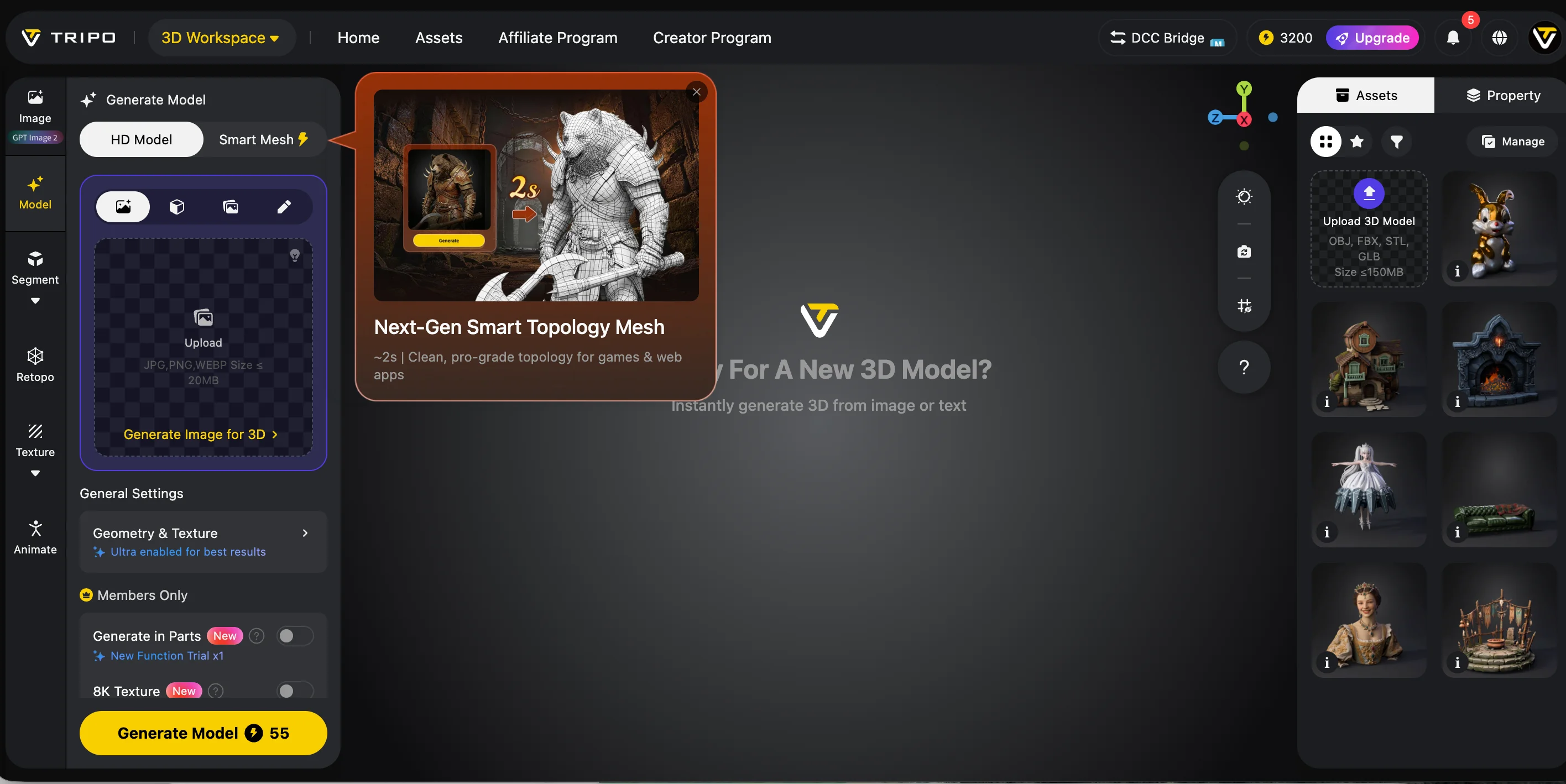
Etapa 1: Gere ou Abra Seu Modelo no Tripo
Crie um modelo a partir de um prompt de texto ou imagem de referência, ou abra um modelo existente no seu workspace do Tripo. Antes de exportar, rotacione o modelo na pré-visualização e verifique sua silhueta, posicionamento da textura e geometria visível.
Se o asset for destinado a um projeto em tempo real, considere usar Smart Mesh ou outro fluxo de trabalho de retopologia para controlar a densidade de polígonos antes da exportação. Para uma renderização detalhada ou um asset em close-up, preserve geometria suficiente para manter os detalhes importantes da superfície.
Etapa 2: Prepare o Modelo para Exportação
Confirme se o modelo precisa de texturas, rigging ou animação. Esses requisitos afetam qual formato é mais apropriado:
- Escolha GLB quando você quiser um asset compacto em um único arquivo com geometria, materiais e texturas.
- Escolha FBX quando o asset fizer parte de um pipeline estabelecido de rigging ou animação baseado em FBX.
- Escolha OBJ quando você precisar principalmente de geometria estática e puder gerenciar os arquivos de material e textura separadamente.
Não presuma que um formato seja o melhor para todos os projetos. A escolha correta depende dos dados do asset e do restante do pipeline de produção.
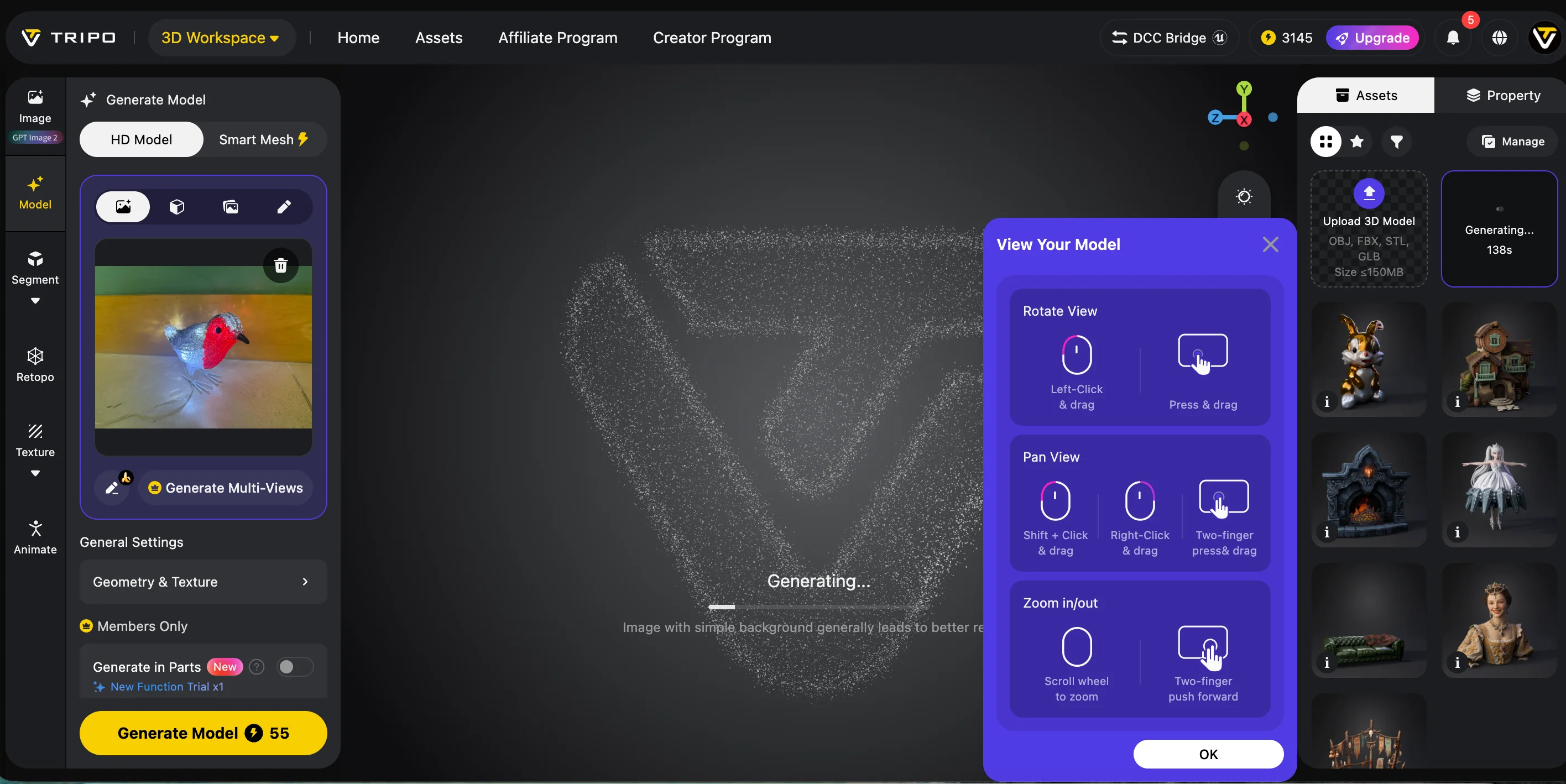
Etapa 3: Exporte e Baixe o Modelo
Abra as opções de exportação ou download do modelo, escolha o formato necessário e inicie a exportação. Mantenha o arquivo baixado e quaisquer arquivos de textura associados juntos.
Se você escolher OBJ, certifique-se de que os arquivos OBJ, MTL e de textura permaneçam na mesma pasta. Mover apenas o arquivo OBJ pode causar materiais ausentes após a importação.
Etapa 4: Importe o Modelo para o Blender
Abra o Blender e use o importador correspondente ao formato baixado:
- GLB ou glTF: File → Import → glTF 2.0 (.glb/.gltf)
- FBX: File → Import → FBX (.fbx)
- OBJ: File → Import → Wavefront (.obj)
Selecione o arquivo exportado e conclua a importação. O modelo deve aparecer na cena ativa do Blender.
Etapa 5: Verifique o Ativo Importado
Após a importação, verifique:
- escala e orientação;
- materiais e conexões de textura;
- normais e sombreamento visível;
- contagem de polígonos;
- layout UV;
- dados de armature e animação, quando aplicável.
Se um material ou textura estiver ausente, primeiro confirme se todos os arquivos relacionados foram baixados e mantidos juntos. Evite reconstruir materiais até que os arquivos de origem e os caminhos das texturas tenham sido verificados.
Etapa 6: Salve uma Cópia de Trabalho do Blender
Salve a cena importada como um arquivo .blend antes de realizar uma limpeza destrutiva ou aplicar modificadores. Isso oferece uma cópia de trabalho recuperável caso a otimização altere o modelo mais do que o esperado.
Problemas Comuns de Importação e Como Corrigi-los
Mesmo quando um modelo é importado com sucesso, diferenças de escala, caminhos de textura ou orientação da malha podem afetar como ele aparece no Blender. Aqui estão três problemas comuns e maneiras práticas de corrigi-los.
Problema 1: O Modelo Parece Pequeno Demais ou Grande Demais
Se o modelo importado estiver muito menor ou maior do que o esperado, selecione-o e pressione S para dimensioná-lo manualmente. Você também pode ajustar a configuração Scale ou Unit Scale na caixa de diálogo de importação antes de concluir a importação. Quando o tamanho parecer correto, pressione Ctrl + A e selecione Scale para aplicar as novas dimensões.
Problema 2: As Texturas Estão Ausentes Após a Importação
Texturas ausentes geralmente significam que o Blender não consegue localizar os arquivos de imagem referenciados pelo modelo. Verifique se os caminhos das texturas apontam para locais válidos e, em seguida, use File → External Data → Find Missing Files para reconectá-las, se necessário. Ao exportar do Tripo, escolha GLB quando possível, pois ele pode armazenar o modelo e suas texturas em um único arquivo. Exportações OBJ normalmente dependem de arquivos separados de material e imagem, o que torna caminhos de textura quebrados mais prováveis.
Problema 3: Algumas Faces Aparecem Pretas ou Incomumente Escuras
Faces pretas ou escuras podem indicar que as normais da malha estão apontando na direção errada. Selecione o modelo, entre no Edit Mode, pressione A para selecionar a malha inteira e escolha Mesh → Normals → Recalculate Outside. Você também pode pressionar Shift + N para executar o mesmo comando. Retorne ao Object Mode e verifique o modelo sob iluminação normal para confirmar que o sombreamento foi corrigido.
Por Que Começar com o Tripo AI para Importações Mais Limpas no Blender?
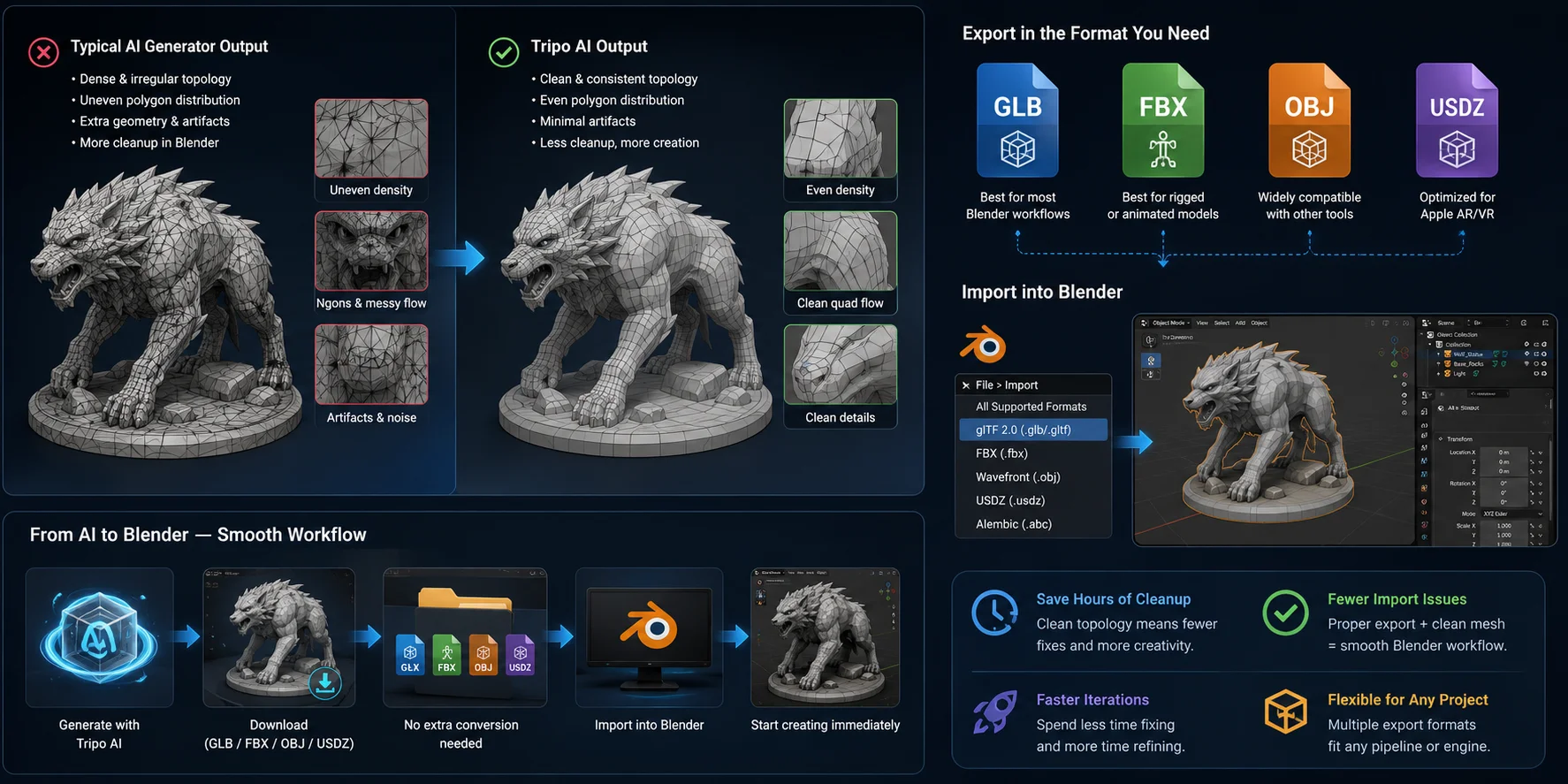
Escolher o formato de exportação certo é apenas parte do fluxo de trabalho. A qualidade da malha gerada por AI tem um impacto ainda maior na sua experiência no Blender. Um modelo limpo é importado sem problemas e é mais fácil de editar, enquanto uma malha desorganizada pode adicionar um tempo significativo de limpeza antes que você possa começar a trabalhar.
Muitos Modelos de AI Precisam de Limpeza Extensa
Um dos maiores desafios com modelos 3D gerados por AI é a topologia inconsistente. Alguns geradores criam malhas com distribuição densa e irregular de polígonos, triângulos esticados ou geometria desnecessária. Embora esses modelos possam parecer bons em uma prévia, eles geralmente exigem trabalho extra no Blender antes de serem adequados para escultura, edição de UV, rigging ou otimização de assets para jogos.
Tripo Smart Mesh para Fluxos de Trabalho Otimizados
Tripo Smart Mesh ajuda a criar uma topologia de malha otimizada para assets low-poly, aplicações em tempo real e fluxos de trabalho de desenvolvimento de jogos. Usar Smart Mesh antes de exportar pode tornar o modelo mais fácil de editar e preparar no Blender, mantendo a contagem de polígonos adequada para projetos focados em desempenho.
Múltiplos Formatos de Exportação para Diferentes Pipelines
Tripo Studio oferece suporte a exportações GLB, USD, FBX, OBJ, STL e 3MF. Para fluxos de trabalho no Blender, use GLB para manter texturas e materiais em um único arquivo, FBX para modelos com rig ou animação, ou OBJ para geometria estática. STL e 3MF são destinados principalmente a fluxos de trabalho de impressão 3D.
Por Que Malhas de AI Limpas São Importantes para o Blender
Otimização Básica de Mesh Após a Importação
Depois de importar seu modelo gerado por AI para o Blender, é uma boa ideia otimizar a mesh antes de editá-la, renderizá-la ou exportá-la para outro aplicativo. A quantidade de otimização depende de você estar criando um asset de jogo, um modelo de AR ou uma renderização de alta qualidade.
Reduza a Contagem de Polígonos com o Modificador Decimate
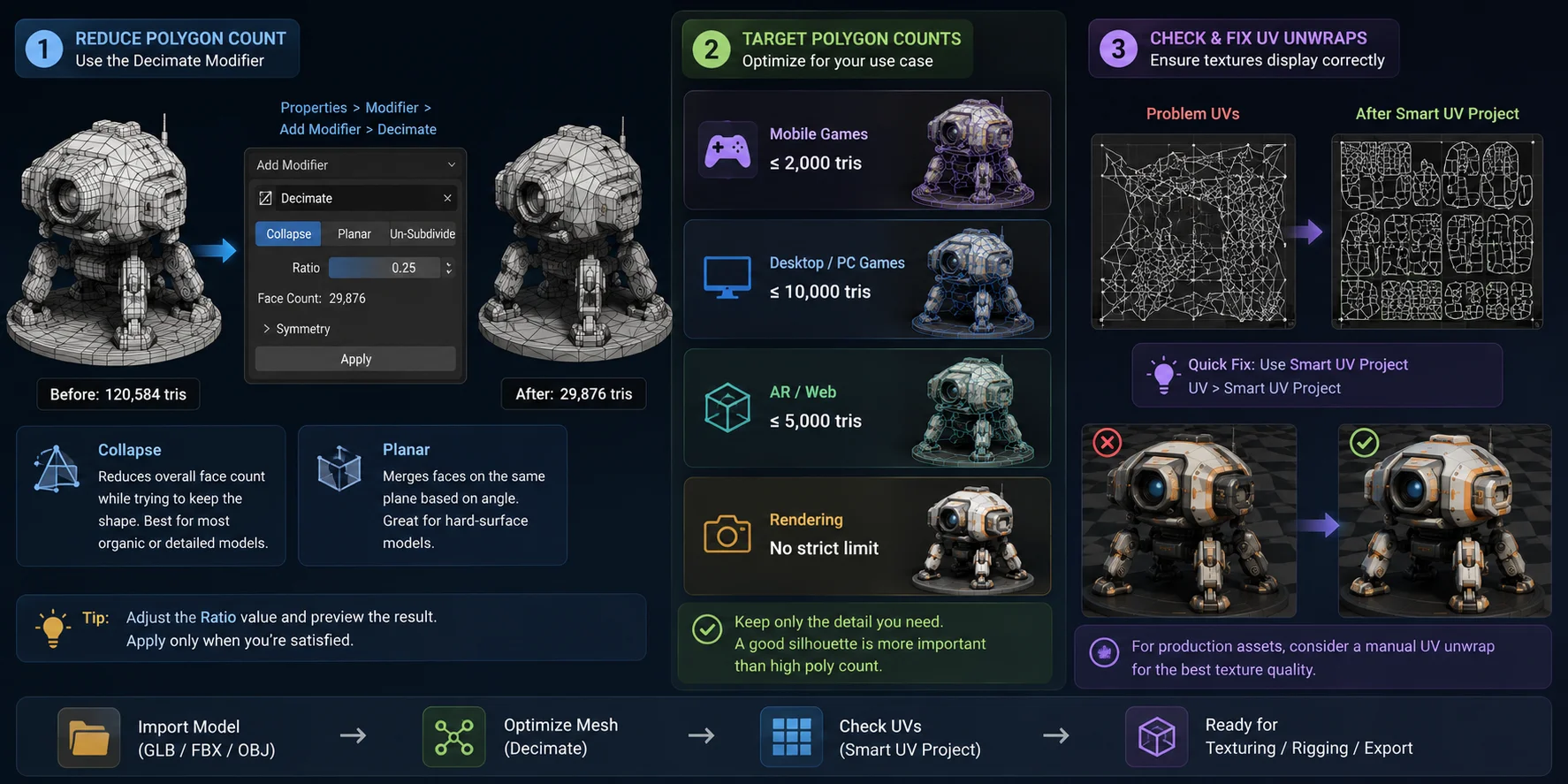
Se o seu modelo tiver mais polígonos do que o necessário, use o modificador Decimate do Blender para simplificá-lo. Vá para Properties → Modifiers → Add Modifier → Decimate.
- O modo Collapse reduz a contagem geral de polígonos mantendo o formato do modelo tanto quanto possível. É a melhor escolha para a maioria das meshes geradas por AI.
- O modo Planar mescla superfícies planas com base no ângulo, tornando-o útil para objetos hard-surface, como móveis ou peças mecânicas.
Sempre visualize o resultado antes de aplicar o modificador para evitar perder detalhes importantes.
Escolha a Contagem de Polígonos Certa
Não existe um orçamento universal de polígonos, mas estes intervalos funcionam bem para a maioria dos projetos:
| Caso de Uso | Contagem de Triângulos Recomendada |
|---|---|
| Jogos mobile | ≤ 2K tris |
| Jogos desktop/PC | ≤ 10K tris |
| Modelos AR / Web | ≤ 5K tris |
| Renderização | Sem limite estrito |
Se o desempenho for importante, reduza a mesh apenas o quanto for necessário, mantendo a silhueta e os detalhes importantes.
Verifique e Corrija UVs
Após a otimização, inspecione o layout UV do modelo para garantir que as texturas sejam exibidas corretamente. Se os UVs importados estiverem ausentes ou muito distorcidos, uma correção rápida é UV → Smart UV Project, que cria automaticamente um mapa UV utilizável para a maioria dos modelos.
Para assets de produção, talvez você queira criar um unwrap UV manual posteriormente, mas Smart UV Project costuma ser suficiente para previews, protótipos e muitos modelos gerados por AI.
Otimização Básica de Mesh no Blender
Perguntas frequentes
Como importo um arquivo AI para o Blender?
Abra Blender → File → Import e escolha o importador que corresponda ao formato do seu arquivo. Para a maioria dos modelos 3D gerados por AI, GLB é a opção recomendada porque preserva geometria, materiais e texturas em um único arquivo. Após importar, verifique a malha, os materiais e os UVs para garantir que tudo tenha sido transferido corretamente.
AI pode gerar modelos 3D no Blender?
Sim. Você pode gerar um modelo com Tripo AI, exportá-lo como GLB ou FBX e importá-lo no Blender para edição, texturização, animação ou renderização.
Como exporto modelos 3D para o Blender?
Ferramentas de AI não exportam diretamente para dentro do Blender — elas exportam formatos de arquivo compatíveis. Baixe seu modelo como GLB (recomendado) ou FBX e, então, no Blender, selecione File → Import → glTF 2.0 (.glb/.gltf) ou File → Import → FBX. GLB geralmente é a escolha mais fácil porque mantém texturas e materiais juntos.
Como transformar um arquivo do Illustrator em um modelo 3D?
Primeiro, exporte sua arte do Adobe Illustrator (.AI) como um arquivo SVG. No Blender, escolha File → Import → Scalable Vector Graphics (.svg) para importar as curvas; depois, converta-as em uma malha se necessário e use Extrude (ou Alt + E no Edit Mode para malhas) para adicionar profundidade. Esse fluxo de trabalho funciona bem para logotipos, ícones e outras artes vetoriais.
Conclusão
Para o fluxo de trabalho mais fluido no Blender, exporte seu modelo de AI como GLB, verifique a importação e realize uma otimização básica da malha, se necessário. Começar com uma malha limpa torna a edição mais rápida e reduz a limpeza manual.
Pronto para começar? Gere um modelo 3D limpo de AI com Tripo AI, exporte-o como GLB e importe-o diretamente no Blender.