Como Editar Arquivos STL: Melhores Programas e Passo a Passo (2026)
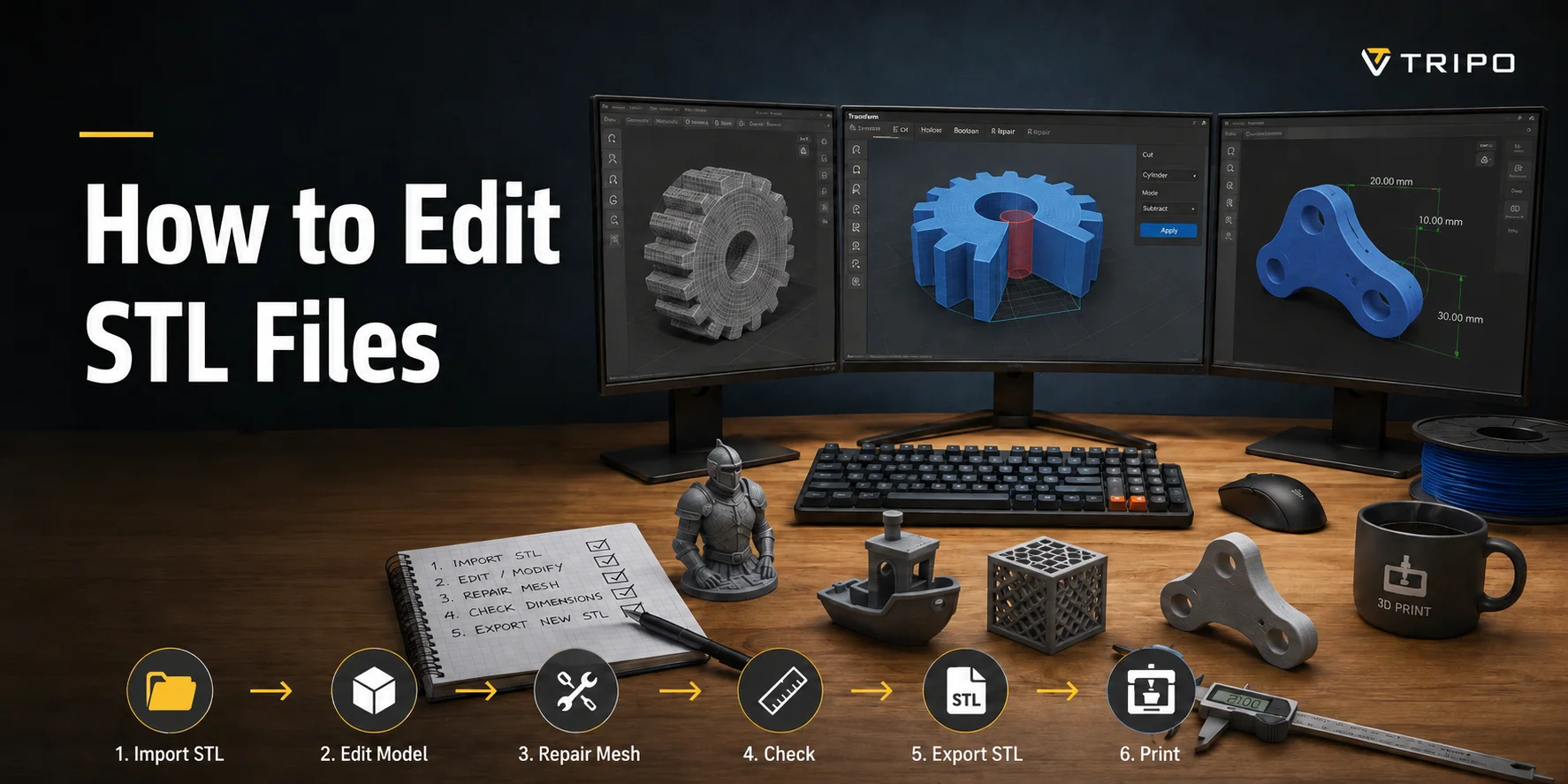
TL;DR
Arquivos STL são amplamente usados na impressão 3D, mas podem ser difíceis de editar porque armazenam apenas a geometria de malha, sem recursos CAD editáveis. Dependendo da alteração que você precisa fazer, é possível editar a malha diretamente ou convertê-la primeiro em um modelo sólido.
Para edições simples, ferramentas como Tinkercad e Meshmixer são ótimas para adicionar furos, texto, redimensionar ou combinar modelos. Blender é ideal para escultura e formas orgânicas, enquanto Fusion 360 é a melhor opção para alterações de engenharia precisas.
Antes de imprimir, verifique problemas de malha como buracos, geometria não-manifold e normais invertidas. Ferramentas de reparo como Meshmixer, MeshLab e Netfabb podem corrigir rapidamente muitos problemas comuns de STL.
Se uma malha estiver muito bagunçada para editar manualmente, reconstruí-la pode ser mais rápido do que repará-la. Ferramentas como Tripo AI Studio podem ajudar a gerar modelos 3D mais limpos, mais fáceis de editar, otimizar e exportar como arquivos STL.
Para editar um arquivo STL, importe-o em uma ferramenta de malha ou CAD que possa modificá-lo: use Tinkercad ou Meshmixer para edições rápidas (cortar, esvaziar, adicionar furos), Blender para esculpir formas orgânicas, ou Fusion 360/FreeCAD para converter a malha em um sólido e fazer alterações dimensionais precisas. A ferramenta certa depende da edição necessária.
O Que É um Arquivo STL (e Por Que É Difícil de Editar)?
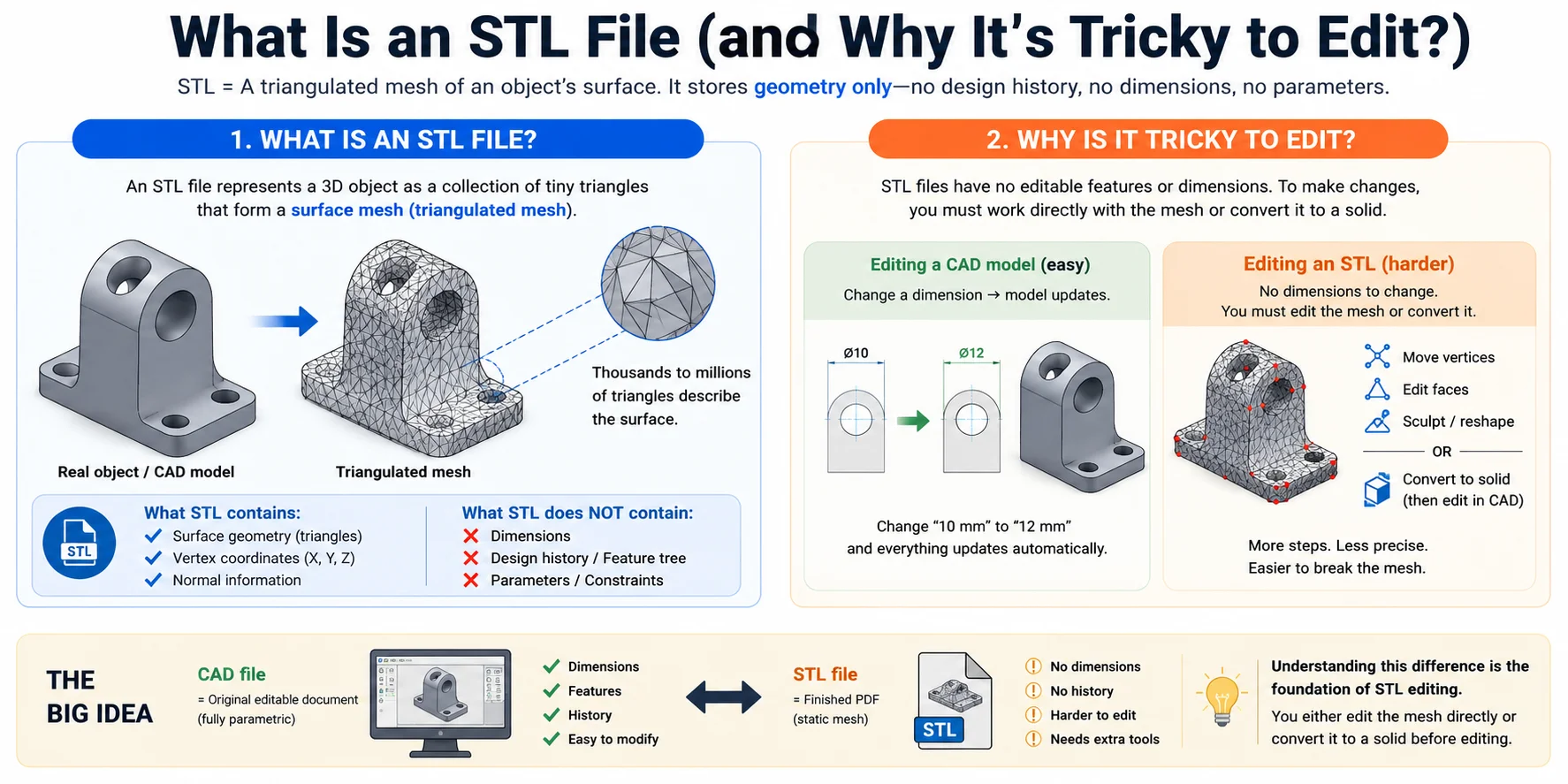
Um arquivo STL é o formato de arquivo mais comum usado na impressão 3D. Em vez de armazenar um modelo como recursos editáveis, dimensões ou histórico de design, um STL representa um objeto como uma coleção de milhares (ou até milhões) de pequenos triângulos. Esses triângulos formam uma malha de superfície, também conhecida como malha triangulada, que descreve a forma do modelo.
A principal limitação do STL é que ele armazena apenas geometria. Ele não contém as informações paramétricas encontradas em arquivos CAD, como esboços, dimensões, árvores de recursos, furos, chanfros ou histórico de design. Uma vez que um modelo é exportado para STL, todas essas informações editáveis são essencialmente achatadas em uma malha estática.
É por isso que editar um arquivo STL costuma ser mais difícil do que editar um modelo CAD. Em um programa CAD, você pode simplesmente alterar uma dimensão — como aumentar o diâmetro de um furo de 10 mm para 12 mm — e o modelo é atualizado automaticamente. Com um STL, não há dimensões a modificar. Em vez disso, você deve mover vértices manualmente, editar faces da malha, esculpir a geometria ou converter a malha de volta em um corpo sólido antes de fazer alterações precisas.
Pense desta forma: um arquivo CAD é como o documento editável original, enquanto um STL é mais como um PDF finalizado. Você ainda pode fazer alterações, mas o processo é menos direto e frequentemente requer ferramentas adicionais ou etapas de conversão.
Compreender essa diferença é a base da edição de STL. Na maioria dos casos, a modificação bem-sucedida de um STL envolve editar a própria malha ou converter o STL em um modelo sólido que possa ser modificado com ferramentas CAD.
Melhores Programas para Editar Arquivos STL (Gratuitos e Pagos)
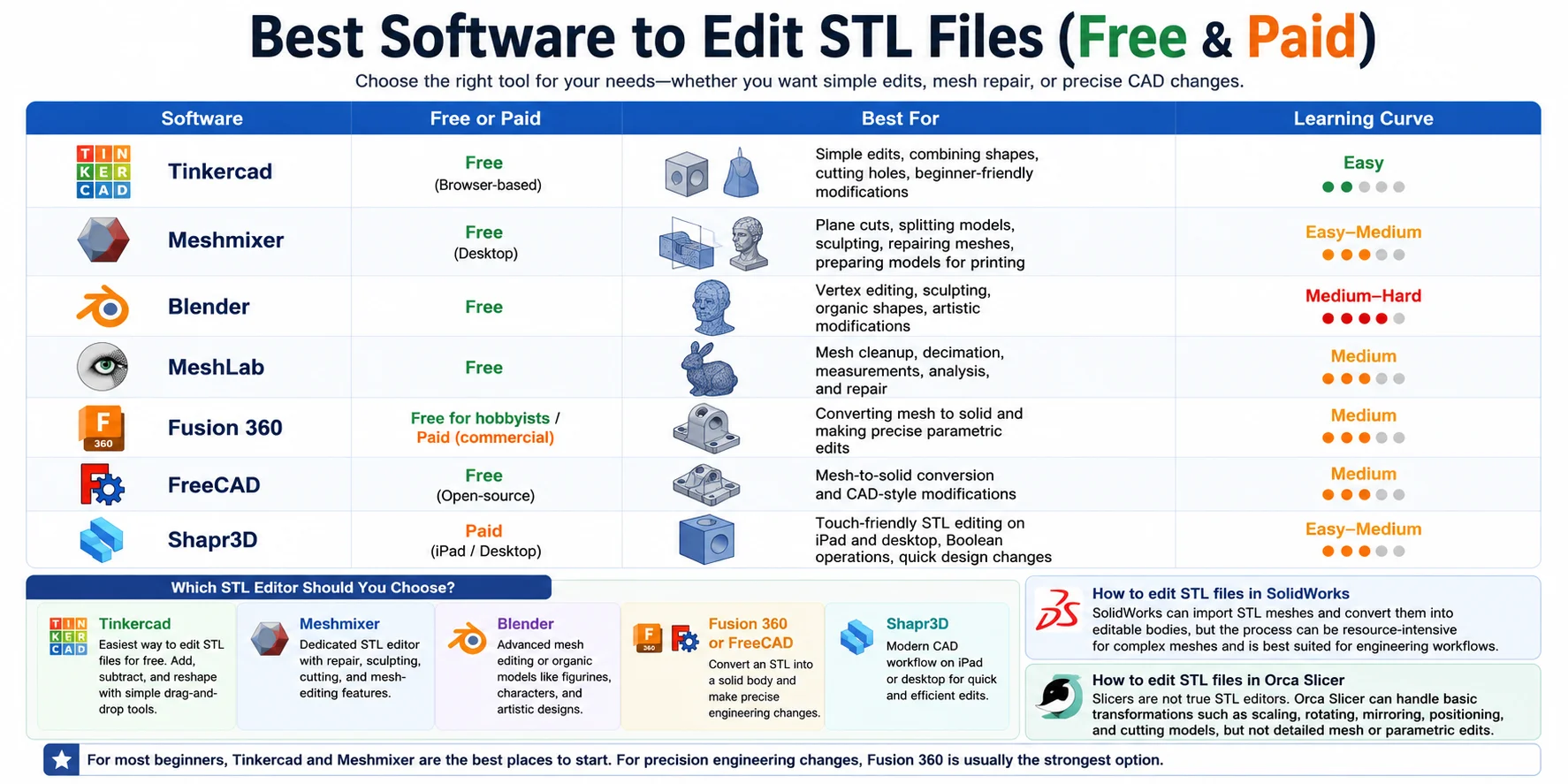
Se você está se perguntando como editar arquivos STL, o melhor software depende do tipo de alterações que você deseja fazer. Algumas ferramentas são ideais para edições simples de malha, enquanto outras podem converter um STL em um modelo sólido para modificações mais precisas no estilo CAD.
Qual Editor de STL Você Deve Escolher?
- Escolha Tinkercad se precisar da maneira mais fácil de editar arquivos STL gratuitamente. É baseado em navegador e permite adicionar, subtrair e remodelar modelos com ferramentas simples de arrastar e soltar.
- Escolha Meshmixer se quiser um editor de STL dedicado com recursos de reparo, escultura, corte e edição de malha.
- Escolha Blender para edição avançada de malha ou modelos orgânicos, como miniaturas, personagens e designs artísticos.
- Escolha Fusion 360 ou FreeCAD se precisar converter um STL em um corpo sólido e fazer alterações de engenharia precisas.
- Escolha Shapr3D se preferir um fluxo de trabalho CAD moderno em um iPad ou dispositivo desktop.
Para usuários que buscam como editar arquivos STL no SolidWorks, o SolidWorks pode importar malhas STL e convertê-las em corpos editáveis, mas o processo pode ser intensivo em recursos para malhas complexas e geralmente é mais adequado para fluxos de trabalho de engenharia.
Se você está procurando como editar arquivos STL no Orca Slicer, tenha em mente que slicers não são verdadeiros editores de STL. O Orca Slicer pode lidar com transformações básicas como escalonamento, rotação, espelhamento, posicionamento e corte de modelos, mas não pode realizar edição detalhada de malha ou modificações paramétricas.
Para a maioria dos iniciantes, Tinkercad e Meshmixer são os melhores pontos de partida. Para alterações de engenharia de precisão, Fusion 360 geralmente é a opção mais robusta.
Edições Comuns de STL e Como Realizá-las
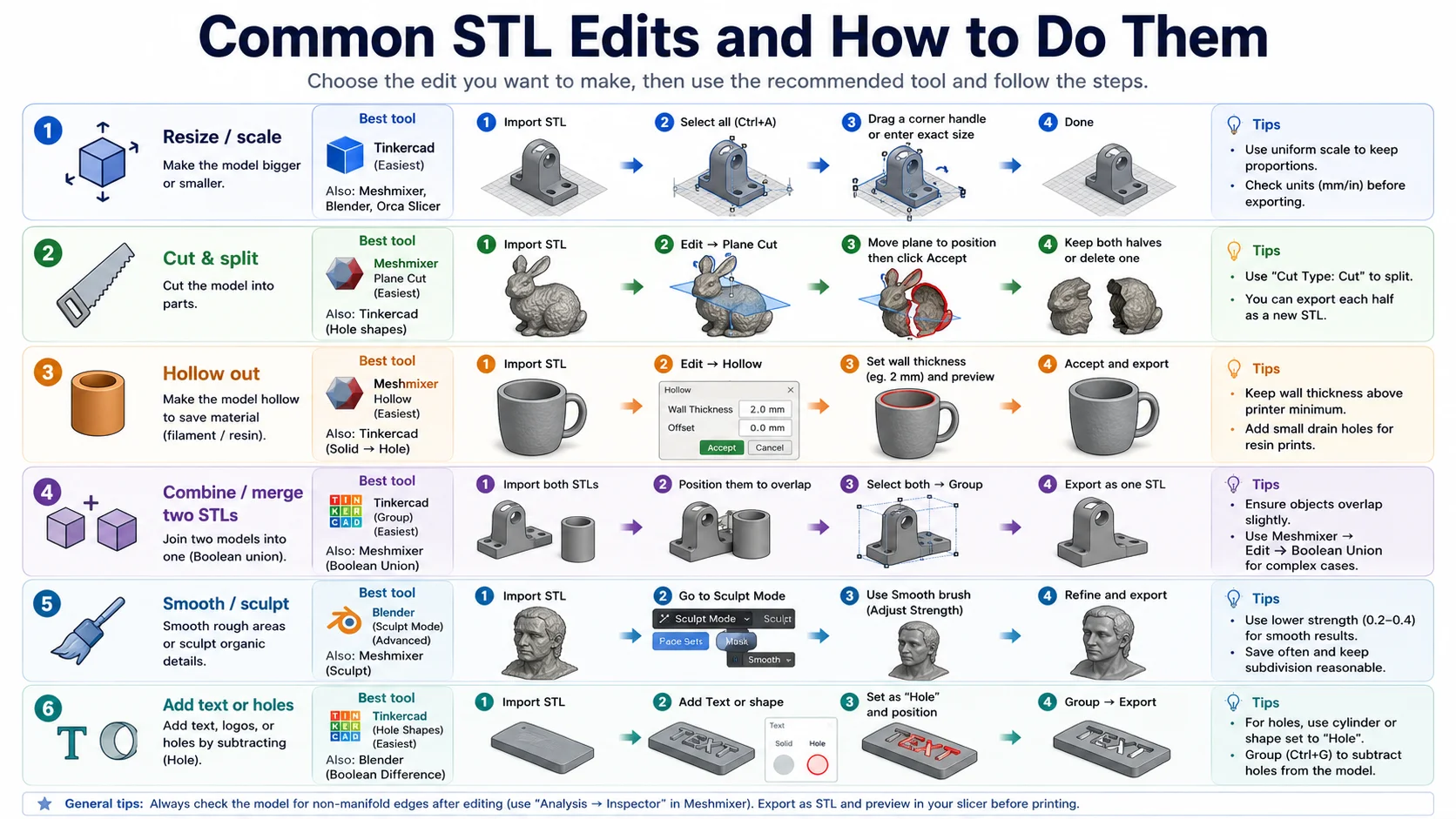
A maioria das pessoas não quer realmente "editar um arquivo STL" — elas querem fazer uma alteração específica. Talvez você precise redimensionar um modelo, cortá-lo em partes, adicionar um furo de montagem ou combinar dois designs. O fluxo de trabalho mais fácil depende da edição que você quer fazer.
Use o guia abaixo para ir diretamente para a tarefa que você precisa.
Redimensionar ou Escalar um STL
Melhor ferramenta: Tinkercad, Meshmixer, Blender ou até Orca Slicer
Se o seu modelo está no tamanho errado, escalonar é geralmente a correção mais rápida.
Como fazer:
- Importe o arquivo STL.
- Selecione o modelo.
- Use a ferramenta Escala.
- Insira um tamanho exato ou arraste os manipuladores de escala.
- Exporte o STL atualizado.
Ideal para: Ampliar miniaturas, reduzir peças de cosplay, corrigir erros de unidade ou ajustar um modelo ao volume de construção da sua impressora.
Dica: Se você estiver apenas alterando o tamanho antes de imprimir, o Orca Slicer pode fazer isso diretamente sem editar o próprio STL.
Cortar e Dividir um STL
Melhor ferramenta: Meshmixer (Plane Cut)
Modelos grandes frequentemente precisam ser divididos em peças menores para impressão.
Como fazer no Meshmixer:
- Importe o STL.
- Selecione Edit → Plane Cut.
- Mova e gire o plano de corte.
- Escolha se deseja manter um lado ou ambos os lados.
- Clique em Accept.
- Exporte cada seção como um STL separado.
Ideal para: Dividir capacetes, adereços, peças grandes de cosplay e impressões de tamanho excessivo.
Dica: Se você mantiver ambas as metades, poderá adicionar pinos de alinhamento posteriormente para facilitar a montagem.
Esvaziar um Modelo
Melhor ferramenta: Meshmixer
Esvaziar reduz o uso de material e pode diminuir significativamente os custos de impressão em resina.
Como fazer:
- Importe o STL.
- Escolha Edit → Hollow.
- Defina a espessura da parede (normalmente 2–3 mm).
- Visualize o resultado.
- Adicione furos de drenagem se imprimir em resina.
- Exporte o novo STL.
Ideal para: Estátuas, bustos, miniaturas e grandes modelos decorativos.
Dica: Sempre verifique se a espessura da parede é suficientemente resistente para o seu processo de impressão.
Combinar ou Mesclar Dois Arquivos STL
Melhor ferramenta: Tinkercad (fácil) ou Meshmixer (avançado)
Quer anexar um suporte, combinar múltiplas peças ou criar um remix personalizado? Use uma união booleana.
Como fazer no Tinkercad:
- Importe ambos os arquivos STL.
- Posicione-os de forma que se sobreponham levemente.
- Selecione ambos os objetos.
- Clique em Group.
- Exporte o modelo mesclado como um novo STL.
Como fazer no Meshmixer:
- Importe múltiplas malhas.
- Selecione-as.
- Escolha Edit → Boolean Union.
- Aceite o resultado e exporte.
Ideal para: Kitbashing de modelos, adição de recursos de montagem e criação de conjuntos personalizados.
Suavizar ou Esculpir um STL
Melhor ferramenta: Blender
Quando um modelo parece áspero, quadrado ou precisa de ajustes artísticos, as ferramentas de escultura oferecem muito mais controle do que o software CAD tradicional.
Como fazer no Blender:
- Importe o STL.
- Alterne para o Sculpt Mode.
- Use o pincel Smooth para suavizar superfícies.
- Use pincéis de escultura para remodelar detalhes.
- Exporte o STL modificado.
Ideal para: Personagens, miniaturas, estátuas, modelos de criaturas e formas orgânicas.
Dica: Use força de pincel menor para mudanças sutis e evite suavizar demais detalhes importantes.
Adicionar Texto ou Furos
Melhor ferramenta: Tinkercad
Adicionar um nome, logotipo, número de série ou furo de montagem é uma das modificações de STL mais comuns.
Como adicionar texto:
- Importe o STL.
- Arraste um objeto de Texto para o espaço de trabalho.
- Posicione e redimensione-o.
- Agrupe os objetos juntos.
- Exporte o STL.
Como adicionar um furo:
- Arraste um cilindro ou forma sobre o modelo.
- Altere o tipo da forma para Hole.
- Posicione-o onde o material deve ser removido.
- Selecione ambos os objetos e clique em Group.
- Exporte o resultado.
Ideal para: Presentes personalizados, placas de identificação, pontos de montagem, furos para passagem de cabos e branding personalizado.
Guia Rápido de Ferramentas
A maneira mais rápida de editar um STL geralmente não é escolher o software mais poderoso — é escolher a ferramenta que corresponde à alteração específica que você quer fazer.
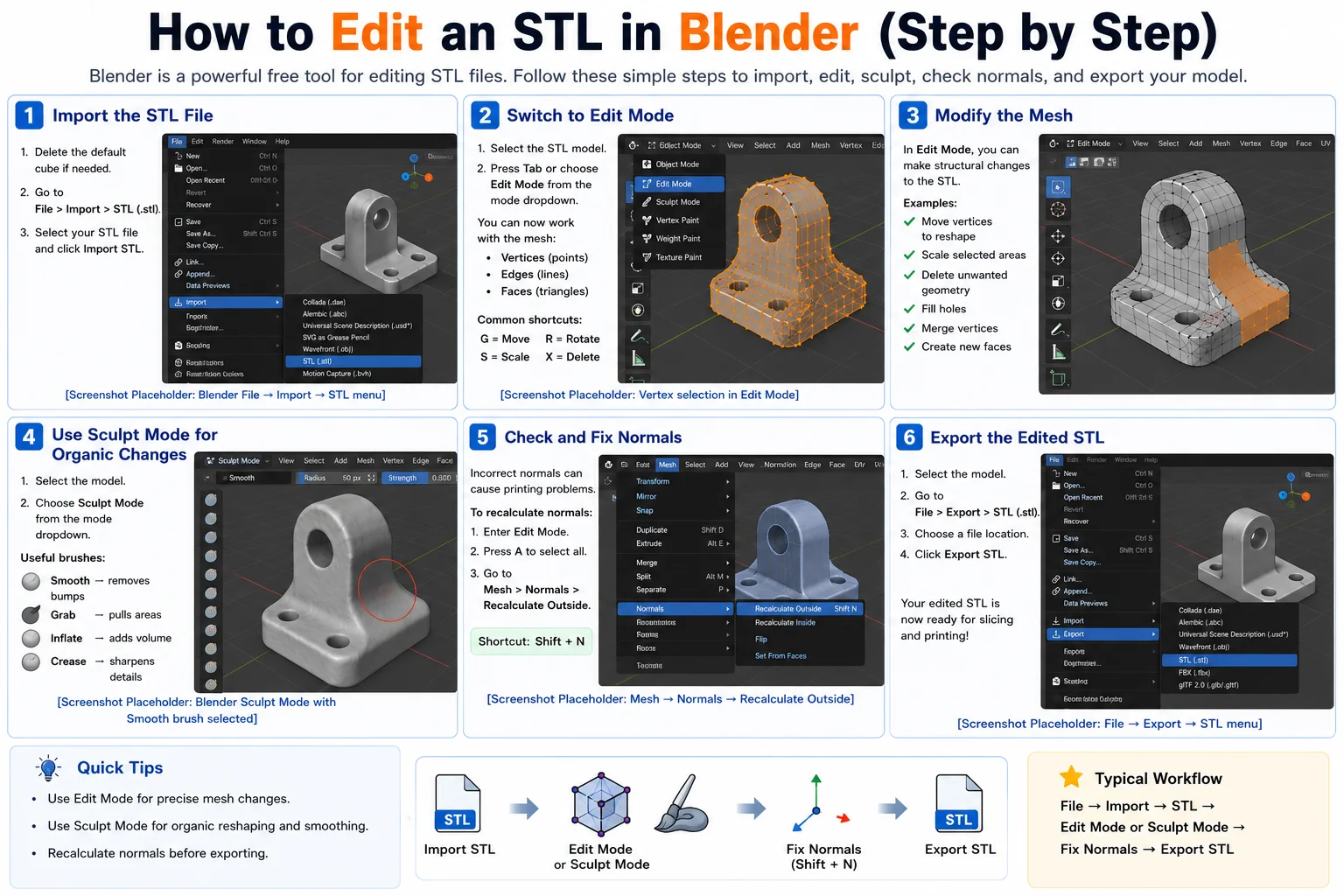
Como Editar um STL no Blender (Passo a Passo)
Blender é uma das ferramentas gratuitas mais poderosas para editar arquivos STL. Ao contrário do software CAD, o Blender trabalha diretamente com a geometria de malha, tornando-o ideal para remodelar, esculpir, suavizar e reparar modelos STL. Se você está procurando como editar arquivos STL no Blender, o fluxo de trabalho é surpreendentemente direto quando você sabe onde estão as principais ferramentas.
Passo 1: Importar o Arquivo STL
Abra o Blender e comece com um novo projeto.
- Exclua o cubo padrão, se necessário.
- Vá em File → Import → STL (.stl).
- Selecione seu arquivo STL e clique em Import STL.
Seu modelo aparecerá na viewport como um objeto de malha.
Passo 2: Mudar para o Modo de Edição
Para edição precisa de malha, entre no Modo de Edição.
- Selecione o modelo STL.
- Pressione Tab ou escolha Edit Mode no menu suspenso de modo no canto superior esquerdo.
Agora você pode trabalhar diretamente com os vértices (pontos), arestas (linhas) e faces (triângulos) da malha. Use os ícones de seleção na barra de ferramentas para alternar entre esses modos.
Atalhos comuns: G = Mover, R = Rotacionar, S = Escalar, X = Excluir
Passo 3: Modificar a Malha
Uma vez no Modo de Edição, você pode fazer alterações estruturais no STL, incluindo mover vértices para remodelar o modelo, escalar áreas selecionadas, excluir geometria indesejada, preencher buracos, mesclar vértices e criar novas faces.
Passo 4: Usar o Sculpt Mode para Mudanças Orgânicas
Se você precisar suavizar, remodelar ou adicionar detalhes orgânicos, alterne para o Sculpt Mode.
- Selecione o modelo.
- Abra o menu suspenso de modo.
- Escolha Sculpt Mode.
Pincéis úteis: Smooth (remove imperfeições), Grab (puxa áreas para novas formas), Inflate (adiciona volume), Crease (aguça detalhes). Este fluxo de trabalho é especialmente útil para miniaturas, personagens, estátuas e modelos digitalizados.
Passo 5: Verificar e Corrigir Normais
Para recalcular normais: entre no Edit Mode, pressione A para selecionar toda a geometria, vá em Mesh → Normals → Recalculate Outside (atalho: Shift + N). Isso garante que as direções das faces sejam consistentes e voltadas para fora.
Passo 6: Exportar o STL Editado
- Selecione o modelo.
- Vá em File → Export → STL (.stl).
- Escolha um local para o arquivo.
- Clique em Export STL.
O STL editado agora está pronto para fatiamento em softwares como Bambu Studio, Orca Slicer, PrusaSlicer ou Cura.
Dicas Rápidas para Edição de STL no Blender
- Use o Edit Mode para alterações precisas na malha.
- Use o Sculpt Mode para remodelagem orgânica e suavização.
- Recalcule as normais antes de exportar.
- Fique atento à qualidade da malha após edições maiores.
- Teste o STL exportado no seu slicer antes de imprimir.
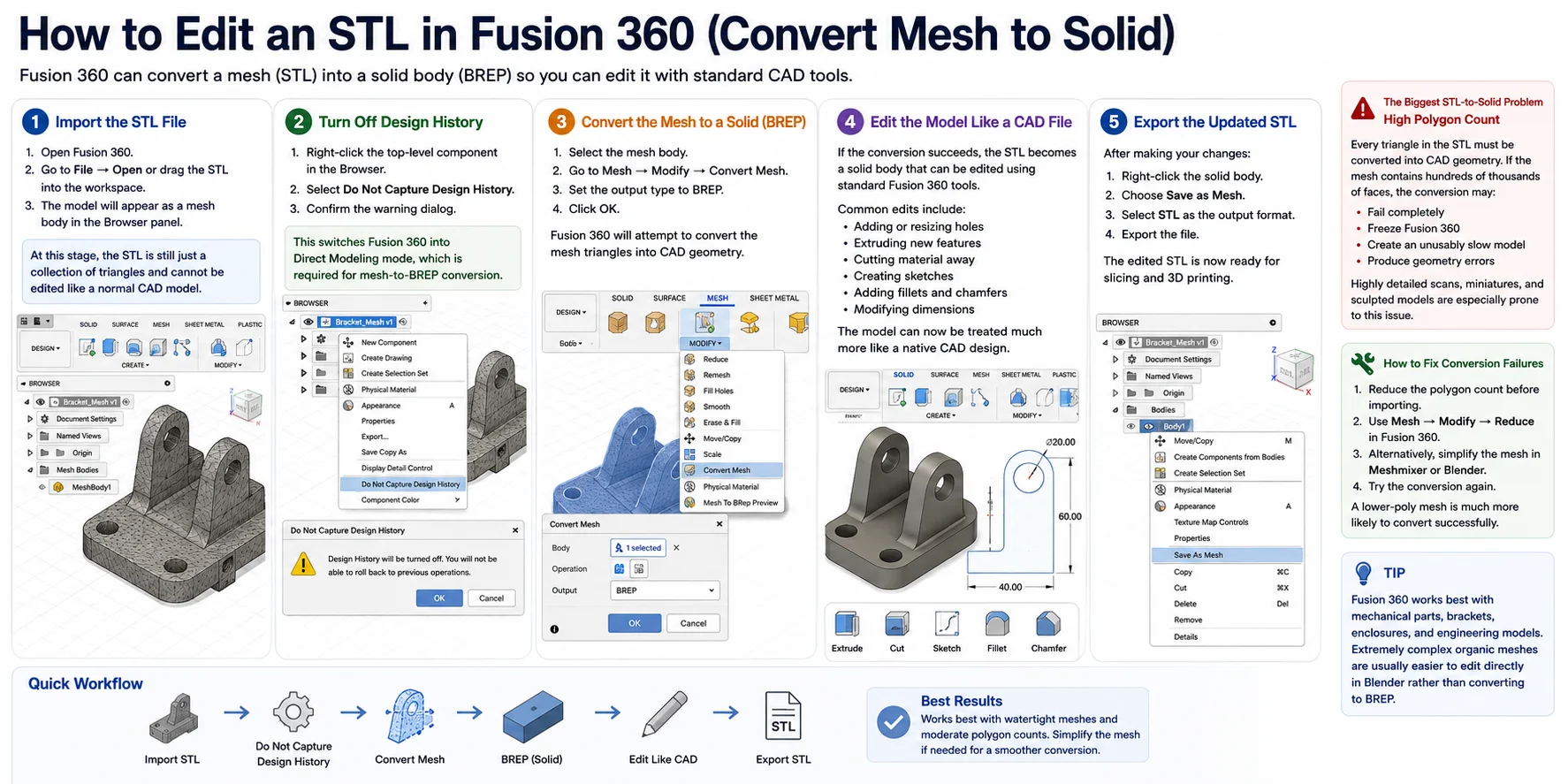
Como Editar um STL no Fusion 360 (Converter Malha em Sólido)
Fusion 360 é uma das melhores ferramentas para fazer alterações precisas em um arquivo STL porque pode converter uma malha em um corpo sólido (BREP). Uma vez convertido, você pode editar o modelo como qualquer design CAD nativo — adicionando furos, alterando dimensões, criando esboços e modificando recursos com ferramentas CAD padrão.
Passo 1: Importar o Arquivo STL
- Abra o Fusion 360.
- Vá em File → Open ou arraste o STL para o espaço de trabalho.
- O modelo aparecerá como um corpo de malha no painel Browser.
Neste estágio, o STL ainda é apenas uma coleção de triângulos e não pode ser editado como um modelo CAD normal.
Passo 2: Desativar o Histórico de Design
Antes de converter a malha, o Fusion 360 exige que o Histórico de Design seja desativado.
- Clique com o botão direito no componente de nível superior no Browser.
- Selecione Do Not Capture Design History.
- Confirme o diálogo de aviso.
Isso coloca o Fusion 360 no modo de Modelagem Direta, que é necessário para a conversão de malha para BREP.
Passo 3: Converter a Malha em Sólido (BREP)
- Selecione o corpo de malha.
- Vá em Mesh → Modify → Convert Mesh.
- Defina o tipo de saída como BREP.
- Clique em OK.
Passo 4: Editar o Modelo como um Arquivo CAD
Se a conversão for bem-sucedida, o STL se torna um corpo sólido que pode ser editado com as ferramentas padrão do Fusion 360: adicionar ou redimensionar furos, extrudar novos recursos, remover material, criar esboços, adicionar chanfros e modificar dimensões.
Passo 5: Exportar o STL Atualizado
- Clique com o botão direito no corpo sólido.
- Escolha Save as Mesh.
- Selecione STL como formato de saída.
- Exporte o arquivo.
O Maior Problema de STL para Sólido: Alta Contagem de Polígonos
Cada triângulo no STL deve ser convertido em geometria CAD. Se a malha contiver centenas de milhares de faces, a conversão pode falhar completamente, travar o Fusion 360, criar um modelo inutilmente lento ou produzir erros de geometria. Digitalizações altamente detalhadas, miniaturas e modelos esculpidos são especialmente propensos a esse problema.
Como corrigir falhas de conversão: Reduza a contagem de polígonos antes de importar usando Mesh → Modify → Reduce no Fusion 360, ou simplifique a malha no Meshmixer ou Blender primeiro, depois tente novamente.
Dica: O Fusion 360 funciona melhor com peças mecânicas, suportes, gabinetes e modelos de engenharia. Malhas orgânicas extremamente complexas geralmente são mais fáceis de editar diretamente no Blender.
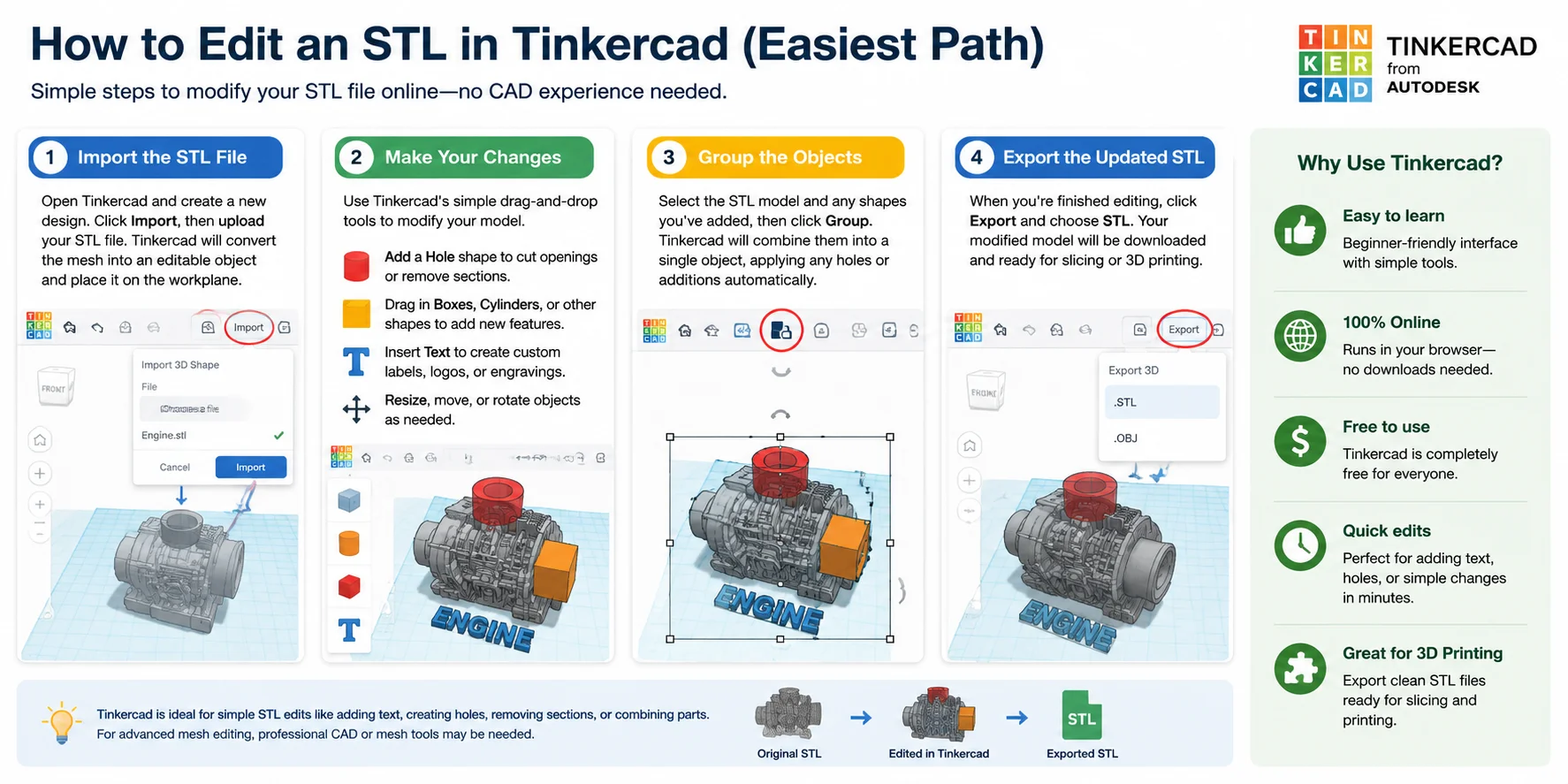
Como Editar um STL no Tinkercad (O Caminho Mais Fácil)
Se você já tem um arquivo STL e precisa apenas fazer mudanças simples, o Tinkercad é uma das ferramentas mais fáceis disponíveis. Funciona inteiramente no seu navegador, é gratuito e não requer experiência prévia com CAD.
Passo 1: Importar o Arquivo STL
Abra o Tinkercad e crie um novo design. Clique em Import, depois faça o upload do seu arquivo STL. O Tinkercad converterá a malha em um objeto editável e o colocará no plano de trabalho.
Passo 2: Fazer as Alterações
Uma vez que o modelo esteja carregado, você pode usar as ferramentas simples de arrastar e soltar do Tinkercad para modificá-lo:
- Adicione uma forma Hole para criar aberturas ou remover seções do modelo.
- Arraste Boxes, Cylinders ou outras formas para adicionar novos recursos.
- Insira Text para criar rótulos personalizados, logotipos ou gravuras.
- Redimensione, mova ou gire objetos conforme necessário.
Passo 3: Agrupar os Objetos
Selecione o modelo STL e quaisquer formas adicionadas, depois clique em Group. O Tinkercad os combinará em um único objeto, aplicando automaticamente quaisquer furos ou adições.
Passo 4: Exportar o STL Atualizado
Quando terminar de editar, clique em Export e escolha STL. Seu modelo modificado será baixado e estará pronto para fatiamento ou impressão 3D.
Para edições simples como adicionar texto, criar furos, remover pequenas seções ou combinar partes, o Tinkercad é frequentemente mais fácil do que softwares CAD profissionais. Ele não substituirá ferramentas avançadas de edição de malha, mas para modificações rápidas de STL, é uma das opções mais amigáveis para iniciantes disponíveis.
Reparando Arquivos STL Quebrados ou Não-Manifold
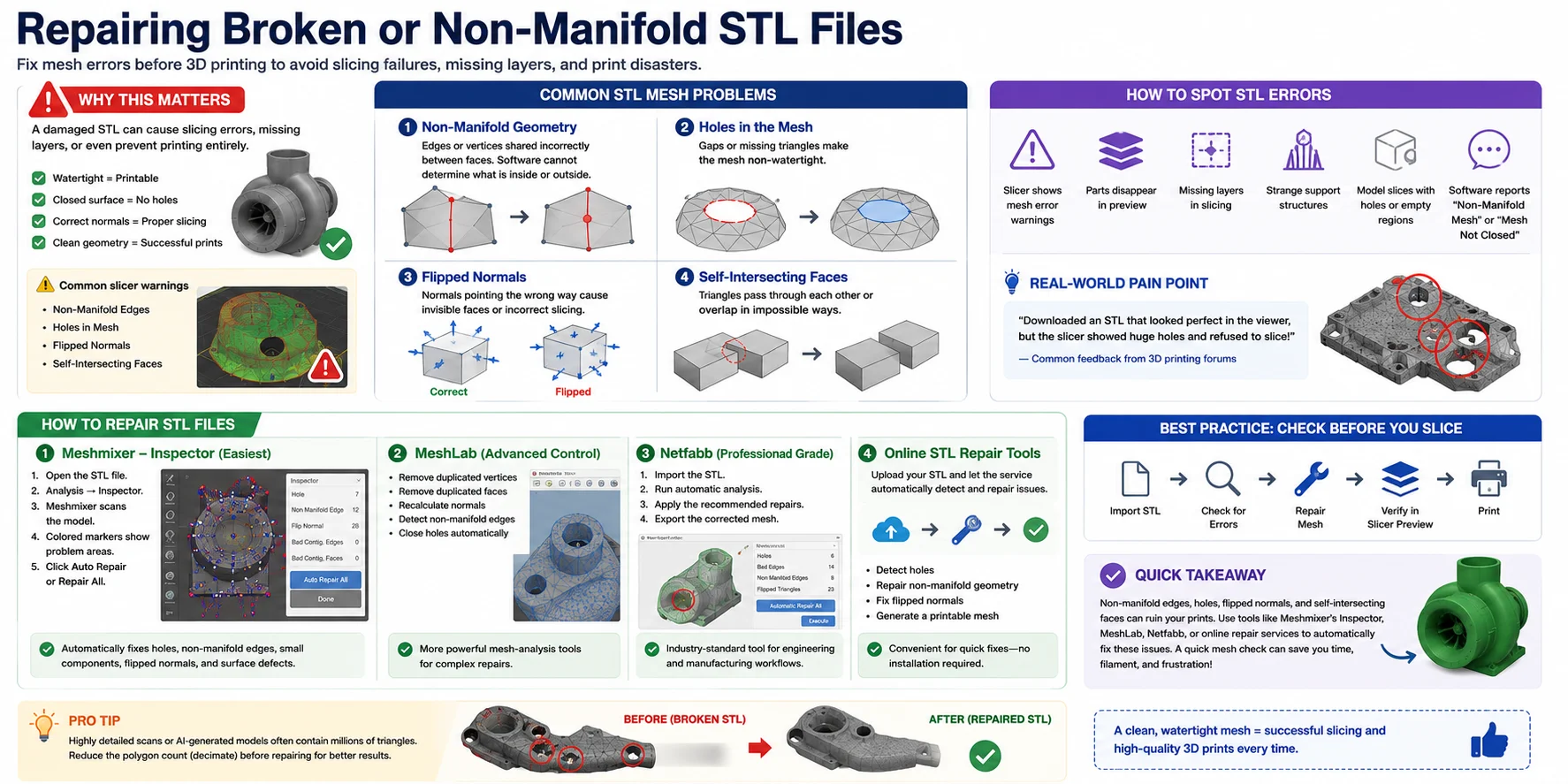
Uma das razões mais comuns para uma impressão 3D falhar antes mesmo de começar é um arquivo STL danificado. Se a malha contiver erros, seu slicer pode exibir avisos, gerar camadas ausentes, criar caminhos de ferramenta estranhos ou se recusar a fatiar o modelo completamente.
Problemas Comuns de Malha STL
Os arquivos STL devem formar uma superfície completamente fechada e estanque. Quando não o fazem, a malha se torna "não-manifold" ou de outra forma quebrada.
Geometria Não-Manifold — Uma malha com arestas ou vértices compartilhados incorretamente entre faces. O software não consegue determinar o que está dentro do modelo e o que está fora. Exemplos: múltiplas faces compartilhando uma única aresta, faces internas ocultas, geometria flutuante, superfícies de espessura zero.
Buracos na Malha — Lacunas ou triângulos ausentes que quebram o volume fechado. Causas comuns: operações booleanas com falha, exportações corrompidas, digitalizações incompletas, erros de edição.
Normais Invertidas — Cada triângulo tem uma direção (normal) indicando qual lado está voltado para fora. Quando invertidas, partes podem parecer invisíveis, os slicers podem interpretar as superfícies incorretamente e áreas sólidas podem se tornar ocas.
Faces com Interseção Própria — Triângulos passando uns pelos outros ou se sobrepondo. Acontece frequentemente após edição agressiva de malha, operações booleanas ruins ou combinação de múltiplos arquivos STL.
Como Identificar Erros de STL
Sinais de alerta comuns: seu slicer exibe avisos de erro de malha; partes desaparecem no modo de visualização; camadas ausentes aparecem durante o fatiamento; estruturas de suporte estranhas são geradas; o modelo é fatiado com buracos ou regiões vazias; o software reporta "Non-Manifold Mesh" ou "Mesh Not Closed."
Reparar Arquivos STL com Meshmixer
- Abra o arquivo STL no Meshmixer.
- Selecione Analysis → Inspector.
- O Meshmixer verifica o modelo em busca de defeitos.
- Marcadores coloridos aparecem onde existem problemas.
- Clique em Auto Repair ou Repair All.
A ferramenta Inspector pode corrigir automaticamente buracos, arestas não-manifold, pequenos componentes desconectados e defeitos de superfície. Para muitos arquivos STL quebrados, este único botão resolve o problema em segundos.
Reparar Arquivos STL com MeshLab
O MeshLab fornece ferramentas de análise de malha mais avançadas: remover vértices e faces duplicadas, recalcular normais, detectar arestas não-manifold e fechar buracos automaticamente. A interface é menos amigável para iniciantes do que o Meshmixer, mas oferece maior controle sobre reparos complexos.
Reparar Arquivos STL com Netfabb
Fluxo de trabalho típico: importe o STL, execute a análise automática, aplique os reparos recomendados, exporte a malha corrigida. O Netfabb é particularmente eficaz para modelos de engenharia e fluxos de trabalho de fabricação onde a integridade da malha é crítica.
Ferramentas Online de Reparo de STL
Se você não quiser instalar software, vários serviços de reparo online podem analisar e corrigir automaticamente arquivos STL — detectando buracos, reparando geometria não-manifold, corrigindo normais invertidas e gerando uma malha imprimível.
Melhor Prática: Um bom fluxo de trabalho é: Importar STL → Verificar Erros → Reparar Malha → Verificar na Visualização do Slicer → Imprimir. Gastar um minuto reparando um STL danificado é frequentemente muito mais rápido do que descobrir uma impressão com falha no meio de um trabalho de várias horas.
Alternativas com IA e Limpeza de Malhas Bagunçadas
Às vezes, editar um arquivo STL manualmente simplesmente não vale o esforço. Se você está lidando com uma digitalização densa, uma malha gravemente danificada, milhões de triângulos ou um modelo com problemas graves de topologia, reparar manualmente vértices e faces pode se tornar rapidamente frustrante. Nessas situações, gerar uma malha mais limpa costuma ser mais eficaz do que tentar corrigir a existente.
Quando a Edição Manual de Malha Se Torna um Problema
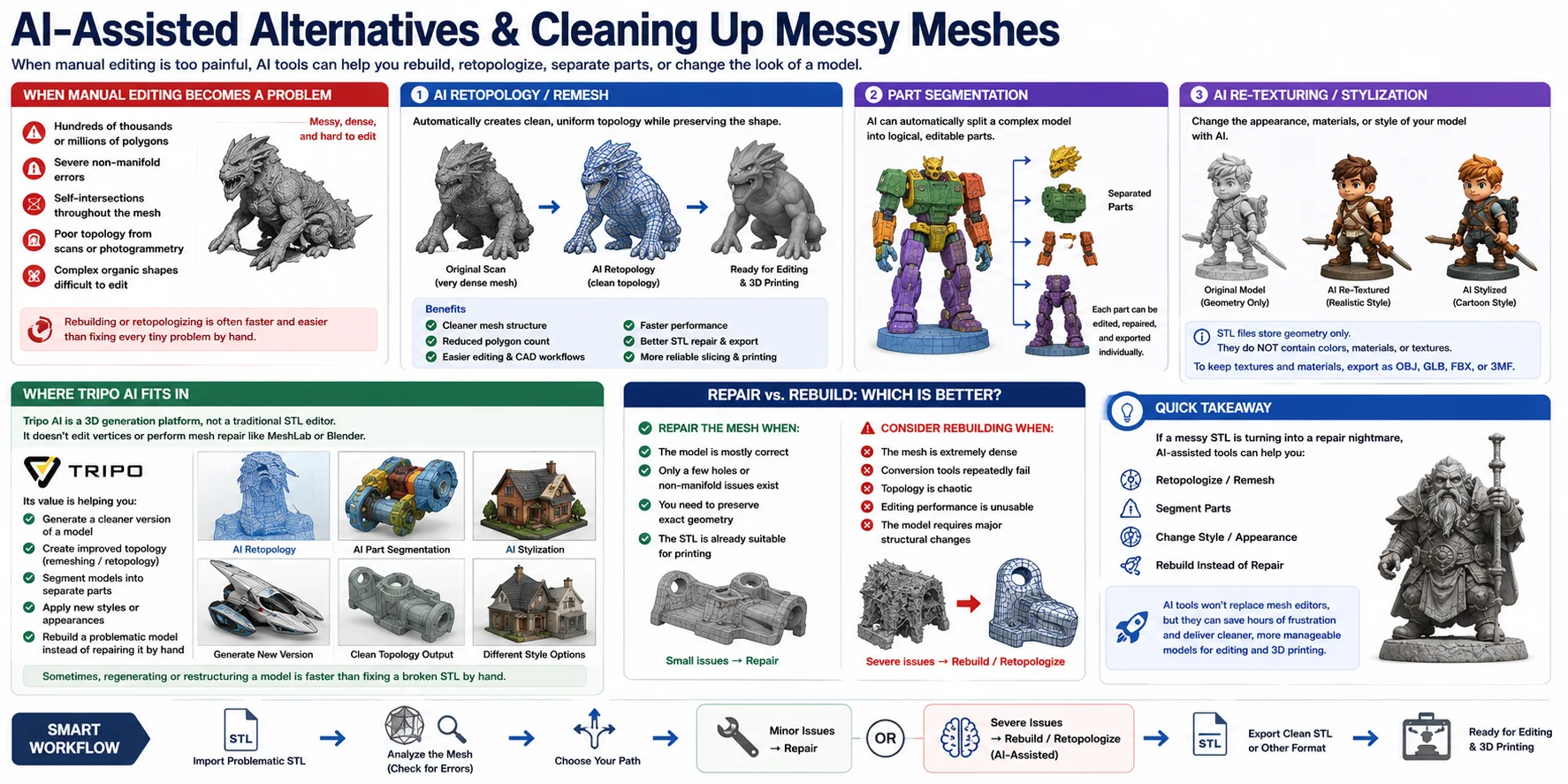
Os fluxos de trabalho tradicionais de edição de malha funcionam bem para pequenos reparos, mas se tornam difíceis quando um modelo tem centenas de milhares ou milhões de polígonos, erros não-manifold severos, interseções próprias por toda a malha, topologia ruim de fotogrametria ou digitalização 3D, ou formas orgânicas complexas difíceis de editar manualmente.
Retopologia e Remesh com IA
A retopologia cria uma estrutura de polígonos mais limpa preservando a forma geral do modelo. Em vez de trabalhar com uma malha caótica cheia de triângulos irregulares, você obtém uma superfície mais organizada que é mais fácil de editar, reparar e exportar. Os benefícios incluem estrutura de malha mais limpa, contagem de polígonos reduzida, fluxos de trabalho CAD ou de escultura mais fáceis, reparo e exportação de STL mais rápidos e melhor desempenho em softwares de modelagem.
Segmentação de Partes: Dividindo um Modelo em Peças Editáveis
Ferramentas de segmentação de partes baseadas em IA podem identificar automaticamente partes lógicas de um modelo e separá-las em peças individuais. Por exemplo, um modelo de personagem pode ser dividido em cabeça, torso, braços, acessórios e base. Ou um conjunto mecânico pode ser dividido em carcaça, suportes, fixadores e componentes móveis. Uma vez separadas, cada parte pode ser editada independentemente e exportada como seu próprio arquivo STL, se necessário.
Onde o Tripo AI Se Encaixa
Tripo AI é primariamente uma plataforma de geração 3D, e não um aplicativo clássico de edição de STL. Não foi projetado para editar diretamente vértices individuais, reparar arestas não-manifold ou realizar cirurgia detalhada de malha como MeshLab, Blender ou Meshmixer.
Em vez disso, seu valor está frequentemente em ajudar usuários a gerar uma versão mais limpa de um modelo, criar topologia melhorada por meio de fluxos de trabalho de remesh, segmentar modelos em partes editáveis separadas, aplicar novos estilos ou aparências, e reconstruir um modelo problemático em vez de repará-lo manualmente.
Reparar vs. Reconstruir: Qual É Melhor?
Repare a malha quando: o modelo está majoritariamente correto, existem apenas alguns buracos ou problemas não-manifold, você precisa preservar a geometria exata, ou o STL já é adequado para impressão.
Considere reconstruir ou retopologizar quando: a malha é extremamente densa, as ferramentas de conversão falham repetidamente, a topologia é caótica, o desempenho de edição se torna inutilizável, ou o modelo requer grandes mudanças estruturais.
Se um arquivo STL bagunçado está se tornando um pesadelo de reparo, não assuma que a edição manual é a única opção. Ferramentas de retopologia, remesh, segmentação de partes e estilização assistidas por IA podem frequentemente produzir geometria mais limpa e gerenciável. Embora plataformas como Tripo AI não sejam editores tradicionais de STL, podem ser úteis quando reconstruir ou regenerar um modelo é mais fácil do que corrigir uma malha quebrada triângulo por triângulo.
Perguntas Frequentes
É possível modificar um arquivo STL?
Sim, você pode modificar um arquivo STL, mas o processo depende da complexidade das alterações. Para edições simples como adicionar texto, criar furos ou combinar partes, ferramentas como Tinkercad funcionam bem. Para alterações de engenharia precisas, softwares como Fusion 360 podem converter a malha STL em um corpo sólido para edição mais avançada.
Qual é o programa mais fácil para editar arquivos STL?
Para a maioria dos iniciantes, o Tinkercad é o programa mais fácil para editar arquivos STL. Funciona no seu navegador, é gratuito e permite fazer alterações simples como adicionar texto, criar furos, redimensionar partes ou combinar modelos com ferramentas de arrastar e soltar.
É possível editar arquivos STL no Adobe?
Os aplicativos padrão do Adobe, como Adobe Photoshop e Adobe Illustrator, não foram projetados para editar arquivos STL. Embora alguns recursos 3D do Adobe possam visualizar ou trabalhar com ativos 3D, geralmente não fornecem as ferramentas de edição de malha necessárias para modificar modelos STL.
Um arquivo STL pode ser convertido em um arquivo STEP?
Sim, um arquivo STL pode ser convertido em um arquivo STEP, mas os resultados dependem da qualidade da malha. Como o STL armazena apenas geometria de triângulos, a conversão normalmente envolve transformar a malha em um modelo sólido ou de superfície usando softwares como Fusion 360 ou FreeCAD.
Conclusão
Editar um arquivo STL é mais fácil quando você escolhe a ferramenta certa para o trabalho: use Tinkercad ou Meshmixer para cortes e modificações simples, Blender para escultura orgânica e Fusion 360 quando precisar de dimensões precisas e edições de nível de engenharia. Se a malha estiver quebrada, repare erros não-manifold, buracos e normais invertidas antes de enviá-la ao seu slicer.
Se uma malha estiver muito bagunçada para edição manual, pode ser mais rápido começar do zero — gere um modelo 3D novo e com topologia limpa e exporte-o como STL. Ferramentas como Tripo AI Studio podem ajudá-lo a gerar ou reconstruir modelos 3D com topologia mais limpa, tornando-os mais fáceis de editar, otimizar e preparar para impressão 3D.