Como Criar Seu Primeiro Modelo 3D com IA: Um Tutorial para Iniciantes
TL;DR
- Você pode criar seu primeiro modelo 3D a partir de um prompt de texto ou imagem de referência.
- Não são necessárias habilidades de design ou experiência com software 3D.
- Use text-to-3D quando você tem uma ideia em palavras.
- Use image-to-3D quando você já tem uma foto de referência.
- Tripo AI suporta ambos os fluxos de trabalho para iniciantes no navegador.
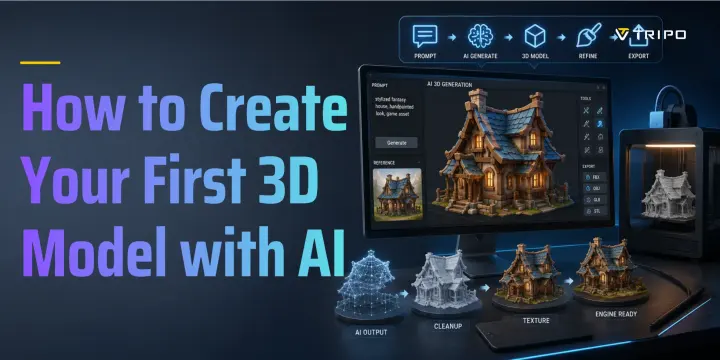
A modelagem 3D tradicional pode envolver o aprendizado de ferramentas especializadas como Blender, Maya ou ZBrush. Este tutorial de AI para criar seu primeiro modelo 3D apresenta um caminho muito mais simples: digite uma descrição ou envie uma foto e, em seguida, avalie o modelo gerado antes de decidir se ele está pronto para o uso que você pretende.
Este guia explica o que é a geração 3D por AI, qual ferramenta utilizar e como criar seu primeiro modelo passo a passo. Vamos cobrir os fluxos de trabalho de text-to-3D e image-to-3D. Nenhuma experiência anterior é necessária.
O Que É a Geração de Modelos 3D por AI — e Por Que Ela Ajuda Iniciantes
A geração de modelos 3D por AI permite criar um modelo 3D a partir de um prompt de texto ou imagem, sem precisar construir cada forma manualmente. A modelagem 3D tradicional geralmente exige meses de prática com ferramentas como Blender, Maya ou ZBrush. Você precisa entender geometria, materiais, topologia, UVs e configurações de exportação antes que seu modelo se torne utilizável.
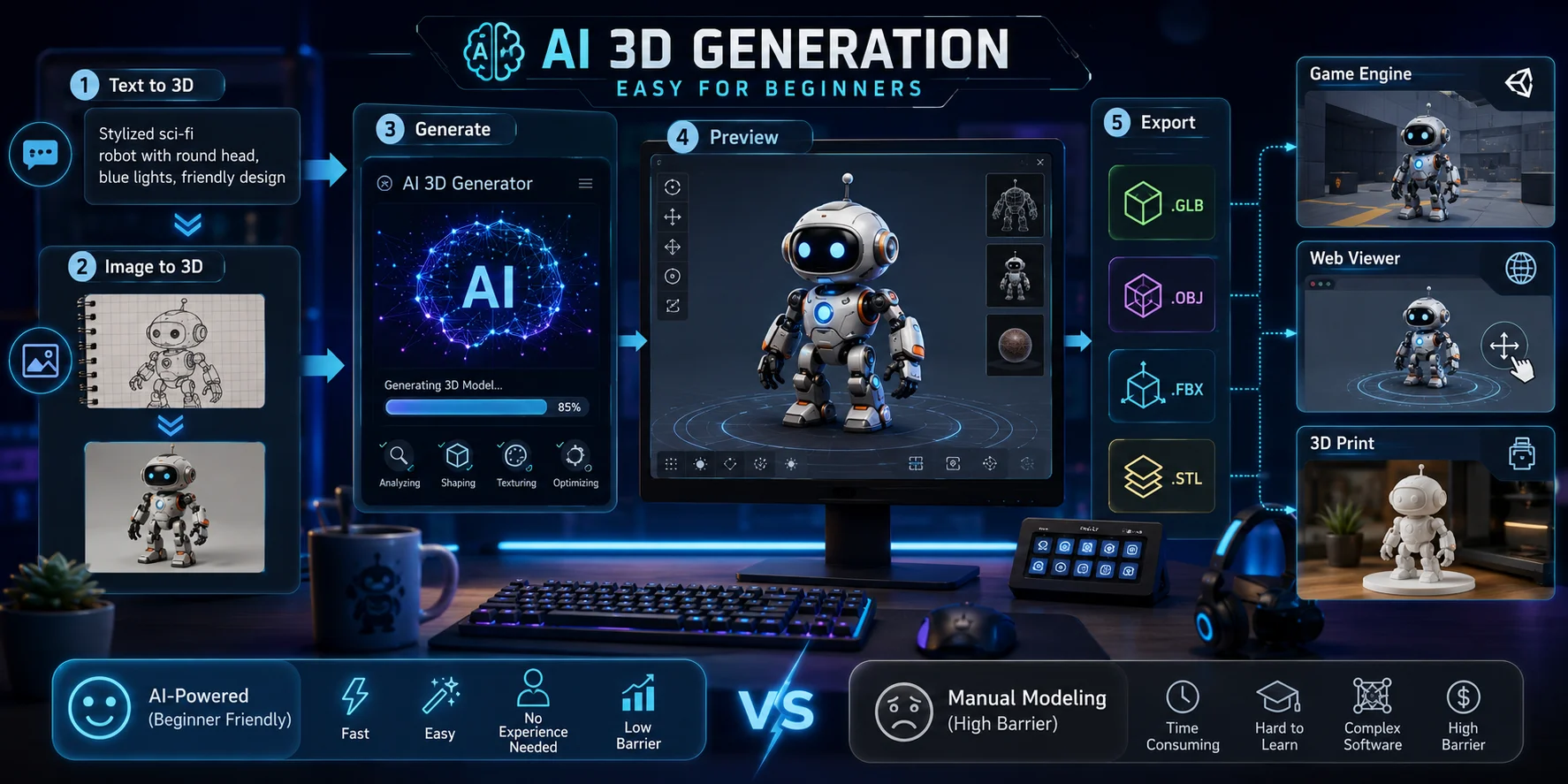
As ferramentas de IA reduzem essa barreira. O fluxo de trabalho básico é simples: descreva o que você quer, gere o modelo, visualize-o e faça o download do arquivo. Em vez de posicionar vértices manualmente e esculpir formas, você começa com uma malha gerada por IA e a aprimora conforme necessário.
Existem duas formas principais de começar. Text-to-3D funciona quando você consegue descrever sua ideia em palavras. Image-to-3D funciona quando você já tem uma foto de referência, esboço, brinquedo, imagem de produto ou arte conceitual.
O resultado geralmente pode ser exportado em formatos como GLB, OBJ, FBX ou STL. Isso torna os modelos gerados por IA úteis para game engines, visualizadores web, ferramentas de edição e impressão 3D. Para hobbistas, desenvolvedores de jogos, criadores de conteúdo, educadores e makers, a IA pode oferecer um ponto de partida prático para um primeiro modelo 3D utilizável.
AI Tools for Your First 3D Model — What to Use
Iniciantes podem encontrar diversas ferramentas de IA para 3D nos resultados de busca, incluindo Tripo AI, Meshy AI e CSM 3D. Essas ferramentas têm o objetivo de tornar a criação 3D mais acessível, mas este tutorial utiliza o Tripo AI por ser baseado em navegador, gratuito para começar e compatível com os fluxos de trabalho de text-to-3D e image-to-3D.
Para quem está começando do zero, o mais importante é a simplicidade. Você deve conseguir abrir a ferramenta, inserir uma ideia, gerar um modelo, girar a visualização e exportar um arquivo sem precisar instalar softwares complexos. O Tripo AI se encaixa bem nesse caminho para iniciantes.
Este tutorial usa o Tripo AI Studio e aborda naturalmente os fluxos de trabalho de Text to 3D, Image to 3D e AI 3D Model Generator do Tripo AI.
O Meshy AI é outra opção popular e pode ser útil para experimentação. No entanto, para este tutorial para iniciantes, o Tripo AI oferece um caminho baseado em navegador que vai de uma ideia a um modelo que você pode revisar, com formatos de exportação úteis para impressão, edição e uso digital quando disponíveis no seu plano atual e nas configurações do modelo.
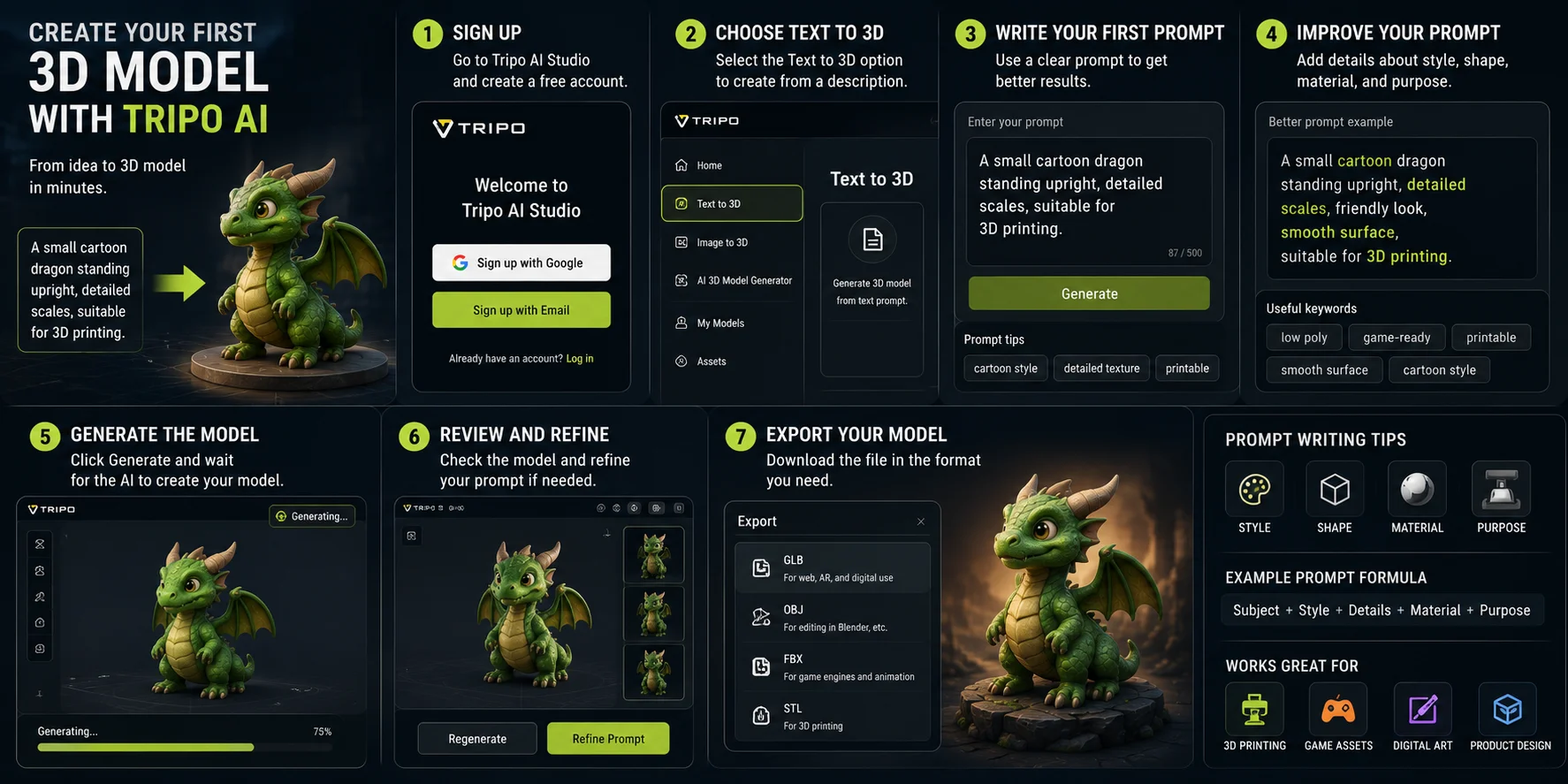
Passo a Passo: Crie Seu Primeiro Modelo 3D com o Tripo AI
Esta é a parte mais importante do tutorial. Siga estes passos e você conseguirá criar seu primeiro modelo 3D gerado por AI mesmo que nunca tenha aberto uma ferramenta 3D antes.
Passo 1 — Abra o Studio. Acesse o Tripo AI Studio. Siga as instruções de acesso atuais, se aparecerem; o fluxo de trabalho funciona no seu navegador, portanto você não precisa instalar um aplicativo 3D desktop para começar.
Passo 2 — Escolha "Text to 3D." Após entrar no painel, selecione a opção Text to 3D. Isso informa ao Tripo AI que você deseja criar um modelo a partir de uma descrição escrita.
Passo 3 — Escreva seu primeiro prompt. Um prompt é simplesmente uma frase que explica o que você quer. Para a sua primeira tentativa, use algo claro e não muito complexo:
"Um pequeno dragão cartoon em pé, com escamas detalhadas, adequado para impressão 3D."
Esse prompt informa à AI o assunto, o estilo, o detalhe visual e o uso pretendido. É muito melhor do que escrever apenas "dragão."
Passo 4 — Aprimore seu prompt com detalhes. Bons prompts geralmente mencionam forma, estilo, material e finalidade. Por exemplo, em vez de escrever "uma caixa," tente "um pequeno baú de tesouro low-poly com cantos metálicos, estilo game-ready." Se quiser imprimir o modelo, inclua palavras como "printable" ou "superfície lisa."
Passo 5 — Gere o modelo. Clique em Generate e aguarde o resultado. O Tripo AI retornará uma prévia 3D que você pode rotacionar no navegador. Observe o modelo pela frente, por trás, pelos lados, de cima e de baixo.
Passo 6 — Revise e refine. Verifique se a forma corresponde à sua ideia. Se o modelo estiver realista demais, adicione "cartoon style." Se parecer detalhado demais, adicione "low poly." Se for destinado à impressão, adicione "printable" ou "single solid object." Regerar faz parte do processo.
Passo 7 — Exporte seu modelo. Quando estiver satisfeito com o resultado, exporte o arquivo se o seu plano atual e as configurações do modelo tornarem essa opção disponível. Use GLB para visualização digital ou uso na web, OBJ para edição no Blender, FBX para muitos fluxos de trabalho com jogos, ou STL para impressão 3D.
Dica para escrever prompts: Adicione palavras como "low poly," "game-ready," "printable," "cartoon style," "smooth surface" ou "detailed texture" para orientar o resultado.
Fluxo de Trabalho Image-to-3D: Transforme uma Foto em um Modelo 3D
Use o image-to-3D quando você já tiver uma referência visual. Pode ser a foto de um produto, um brinquedo, um esboço, uma miniatura, uma imagem de conceito ou algo que você deseja recriar como modelo 3D.
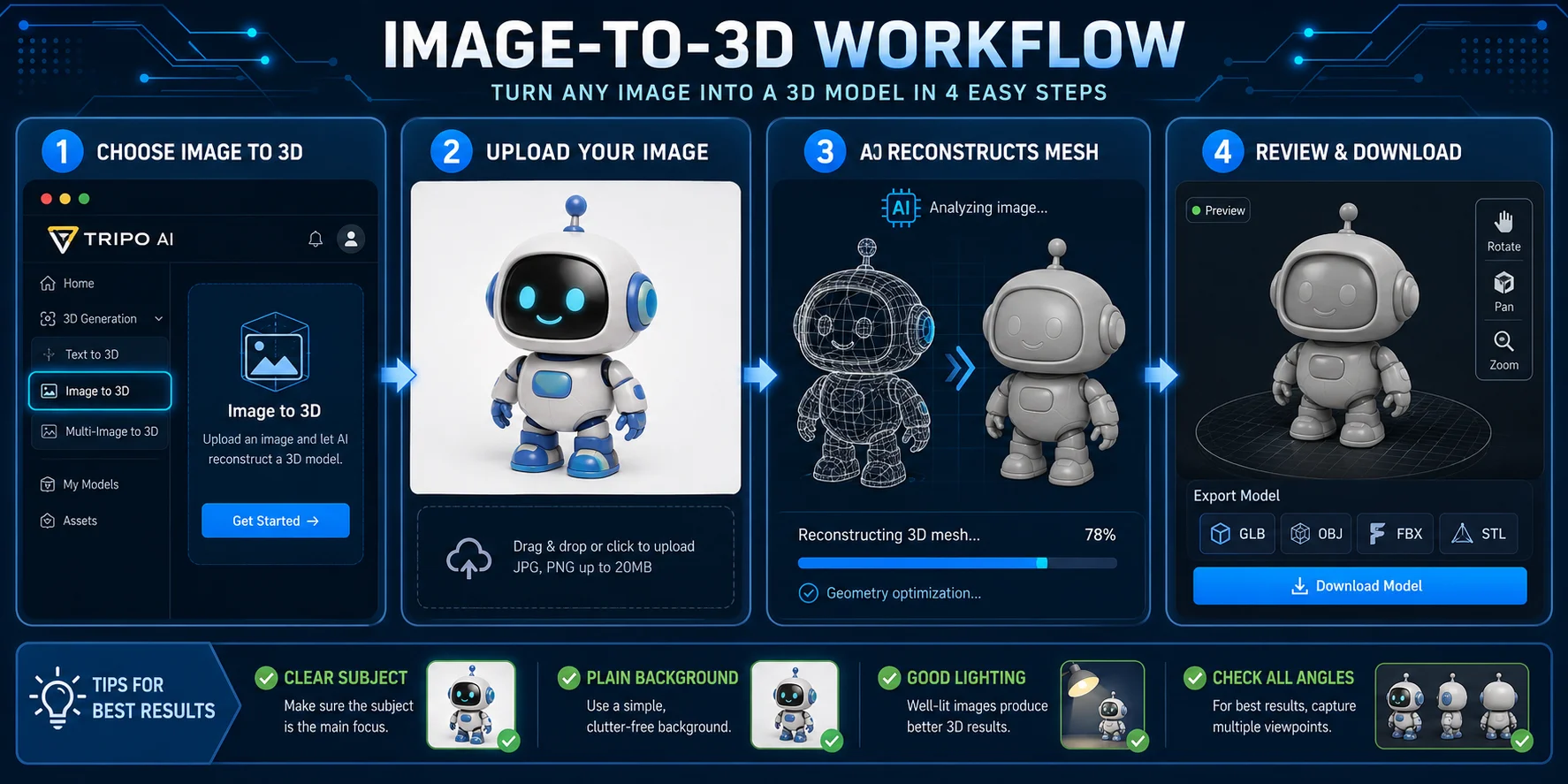
Passo 1 — Escolha "Image to 3D." No Tripo AI Studio, selecione a opção Image to 3D. Esse fluxo de trabalho utiliza a imagem enviada como entrada principal.
Passo 2 — Envie sua imagem. Escolha uma imagem nítida com um único assunto principal. Uma foto bem iluminada sobre um fundo simples ou branco geralmente funciona melhor. Evite fotos desfocadas, sombras fortes, cenas carregadas e objetos parcialmente encobertos por outros itens.
Passo 3 — Deixe o Tripo AI reconstruir o mesh. Após o envio, o Tripo AI analisa a imagem e gera um 3D mesh. Isso é útil quando sua ideia é mais fácil de mostrar do que descrever.
Passo 4 — Revise e exporte. Gire o modelo e verifique a forma por todos os ângulos. Se o resultado parecer utilizável, exporte no formato que você precisa quando o plano atual e as configurações do modelo tornarem essa opção disponível.
O Image to 3D é útil para transformar um esboço de produto em mockup, recriar uma miniatura simples, construir um asset de jogo a partir de concept art ou criar um modelo didático com base em uma referência visual.
Curso para Iniciantes — Conceitos Essenciais para Saber Antes de Começar
Você não precisa se tornar um especialista em 3D, mas alguns termos básicos tornarão o processo mais fácil.
Polygon mesh: Um modelo 3D geralmente é composto por muitas faces pequenas e conectadas chamadas polígonos.
STL: Um formato de arquivo comum para impressão 3D.
GLB / glTF: Bons formatos para web, AR, visualizadores 3D e exibição digital.
OBJ: Um formato comum para editar modelos no Blender ou em outros softwares 3D.
FBX: Um formato frequentemente usado em fluxos de trabalho de jogos e animação.
Topology: A estrutura do mesh. Uma topology limpa ajuda o modelo a animar, deformar, imprimir ou editar corretamente.
Watertight mesh: Um modelo sem furos ou superfícies quebradas. Isso importa principalmente para impressão 3D.
Rascunho vs. alta definição: Modelos em rascunho são mais rápidos e bons para testes. Modelos em alta definição são melhores para a saída final.
O Tripo AI lida com grande parte disso automaticamente. Como iniciante, você precisa saber principalmente qual formato exportar e quais problemas verificar.
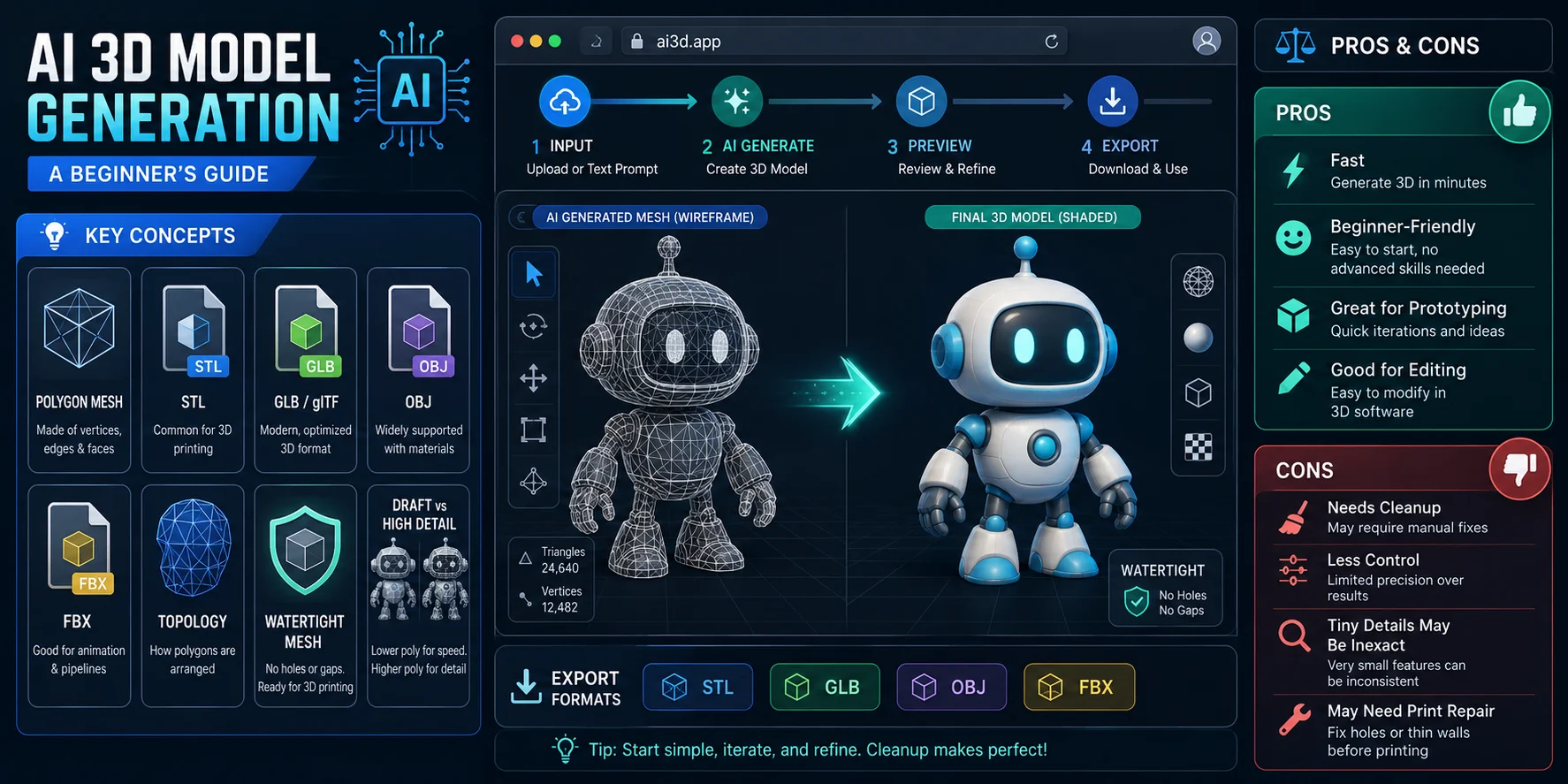
Prós e Contras da Geração de Modelos 3D com AI
A geração 3D com AI é uma das formas mais fáceis de começar, mas não é perfeita.
Prós
- Não exige habilidades de design ou CAD.
- Pode acelerar rascunhos iniciais e prototipagem rápida.
- Útil para edição posterior no Blender ou ZBrush.
- Econômico para testar muitas ideias rapidamente.
Contras
- Assets profissionais complexos podem ainda precisar de ajustes.
- Você tem menos controle do que na modelagem manual.
- Textos pequenos, detalhes mecânicos finos ou microfeatures podem ser imprecisos.
- Alguns modelos podem precisar de correções antes da impressão.
Para iniciantes e iterações rápidas, a geração por AI pode ser um bom ponto de partida. Para assets de nível produtivo, trate o resultado da AI como um rascunho sólido que pode ser refinado.
Exportação e Próximos Passos — O Que Fazer com Seu Modelo 3D
Assim que seu primeiro modelo estiver pronto, escolha o próximo passo com base no seu objetivo.
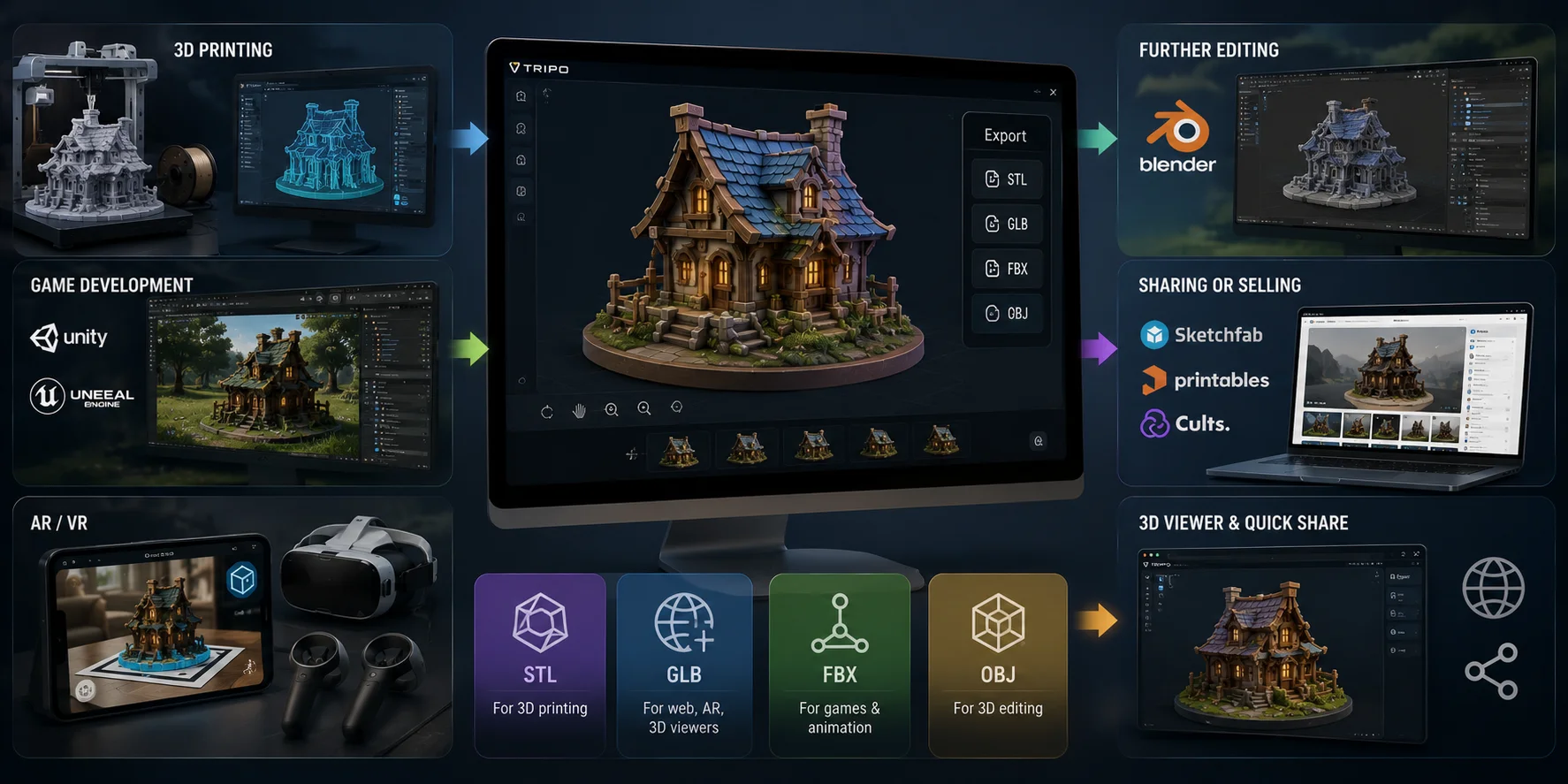
Impressão 3D: Exporte como STL, abra em um fatiador como Bambu Studio ou Cura, verifique a escala e os suportes e, em seguida, imprima.
Desenvolvimento de jogos: Exporte GLB ou FBX e importe o arquivo para Unity, Unreal, Godot ou outro motor.
AR / VR: Use GLB para visualizadores 3D, exibição na web e muitos fluxos de trabalho no estilo WebXR.
Edição adicional: Exporte OBJ e abra no Blender se quiser limpar a malha, ajustar materiais ou combiná-lo com outros objetos.
Compartilhamento: Use a opção de exportação e revise as regras da plataforma de destino, além dos direitos sobre o material de origem, antes de publicar, compartilhar ou vender um modelo.
Use a prévia do Studio para inspecionar seu modelo antes de movê-lo para outra ferramenta.
Perguntas Frequentes
Existe uma IA para criar modelos 3D?
Sim. Ferramentas como Tripo AI, Meshy AI e CSM 3D permitem gerar modelos 3D a partir de texto ou imagens sem experiência em modelagem. O Tripo AI é uma opção robusta e gratuita para iniciantes, pois suporta ambos os fluxos de trabalho principais.
Qual foi o primeiro modelo 3D já criado?
Não existe um único "primeiro modelo 3D" incontestável. O Sketchpad de Ivan Sutherland, de 1963, é um sistema interativo de computação gráfica marcante e um importante precursor das ferramentas CAD posteriores.
O ChatGPT consegue criar um modelo 3D?
O ChatGPT pode ajudá-lo a escrever prompts, planejar um modelo ou explicar fluxos de trabalho 3D. Para um fluxo de trabalho nativo de texto para 3D ou imagem para 3D que produza um modelo para revisão e exportação, use uma ferramenta de geração 3D dedicada, como o Tripo AI.
Qual foi o primeiro programa de modelagem 3D?
O Sketchpad, criado por Ivan Sutherland em 1963, é amplamente considerado um dos primeiros sistemas interativos de computação gráfica e CAD. Não era um aplicativo moderno de modelagem 3D, mas ajudou a moldar os softwares de design posteriores.
Preciso de um computador potente para usar ferramentas de IA 3D?
Ferramentas baseadas em navegador, como o Tripo AI Studio, permitem que você comece sem instalar um aplicativo de desktop 3D. Ainda assim, você precisará de um navegador compatível, uma conexão de internet confiável e capacidade local suficiente para visualizar e manipular o arquivo exportado.
Posso imprimir em 3D modelos criados com o Tripo AI?
Sim. Exporte seu modelo como STL, abra-o em um fatiador como Bambu Studio ou Cura e prepare-o para impressão. Alguns modelos podem precisar de pequenos reparos na malha ou ajustes nos suportes antes.
Conclusão
Criar seu primeiro modelo 3D com IA agora é genuinamente acessível para iniciantes. Escolha um prompt de texto ou faça o upload de uma imagem, e o Tripo AI cuida da maior parte do trabalho técnico.
Comece seu primeiro modelo abrindo o Tripo AI Studio e seguindo o fluxo de geração atual.
Consulte os planos atuais e os detalhes de acesso em Tripo AI Pricing.