IA para Protótipo de Produto em Impressão 3D: Um Fluxo de Trabalho Prático
TL;DR
- O caminho mais rápido para um protótipo físico é: a IA gera o modelo, você limpa a malha, depois fatia e imprime.
- IA de imagem/texto para 3D substitui horas de CAD para modelos de conceito iniciais — mas não para peças de engenharia com encaixe de precisão.
- A etapa que a maioria dos tutoriais pula: corrigir a geometria gerada por IA (buracos, arestas não-manifold) para que seja de fato imprimível.
- Escolha a impressora adequada para a peça: FDM para protótipos funcionais econômicos, SLA/resina para detalhes finos.
- Exporte em STL para fluxos de trabalho apenas com geometria ou em 3MF quando um fluxo de exportação e fatiamento compatível precisar preservar cor, material, textura ou dados do projeto; depois defina as unidades em mm e fatie.
Para ir de uma ideia de produto a um protótipo impresso em 3D com IA: descreva ou faça o upload do seu conceito, gere um modelo 3D com uma ferramenta de IA de imagem para 3D, limpe a malha para que fique estanque, escolha um processo de impressão (FDM ou resina), depois exporte um STL e fatie. Este guia percorre o fluxo de trabalho completo — além de quando a IA supera o CAD, quanto custa e as regras de propriedade intelectual.
Por Que a IA Muda a Prototipagem de Produtos
Para makers, inventores independentes e equipes de hardware em estágio inicial, a parte mais difícil da prototipagem muitas vezes não é a impressora. É transformar uma ideia de produto em um modelo 3D utilizável.
A prototipagem tradicional geralmente segue um caminho conhecido: esboçar uma ideia, aprender CAD, construir o modelo manualmente, exportá-lo, imprimir um teste, encontrar problemas, voltar ao CAD e repetir. Esse fluxo de trabalho continua sendo essencial para trabalhos de engenharia precisos, mas pode ser lento quando o objetivo é simplesmente transformar um conceito inicial em algo físico.
A IA introduz uma terceira via prática entre esboços à mão e a construção completa em CAD. Um maker pode começar com uma descrição escrita, rascunho, foto do produto ou imagem de conceito, gerar uma malha 3D inicial, repará-la para impressão e produzir um protótipo físico inicial sem esperar que um modelo CAD completo esteja pronto.
A IA não elimina o trabalho de prototipagem. Ela acelera a primeira tradução de uma ideia para uma forma tangível.
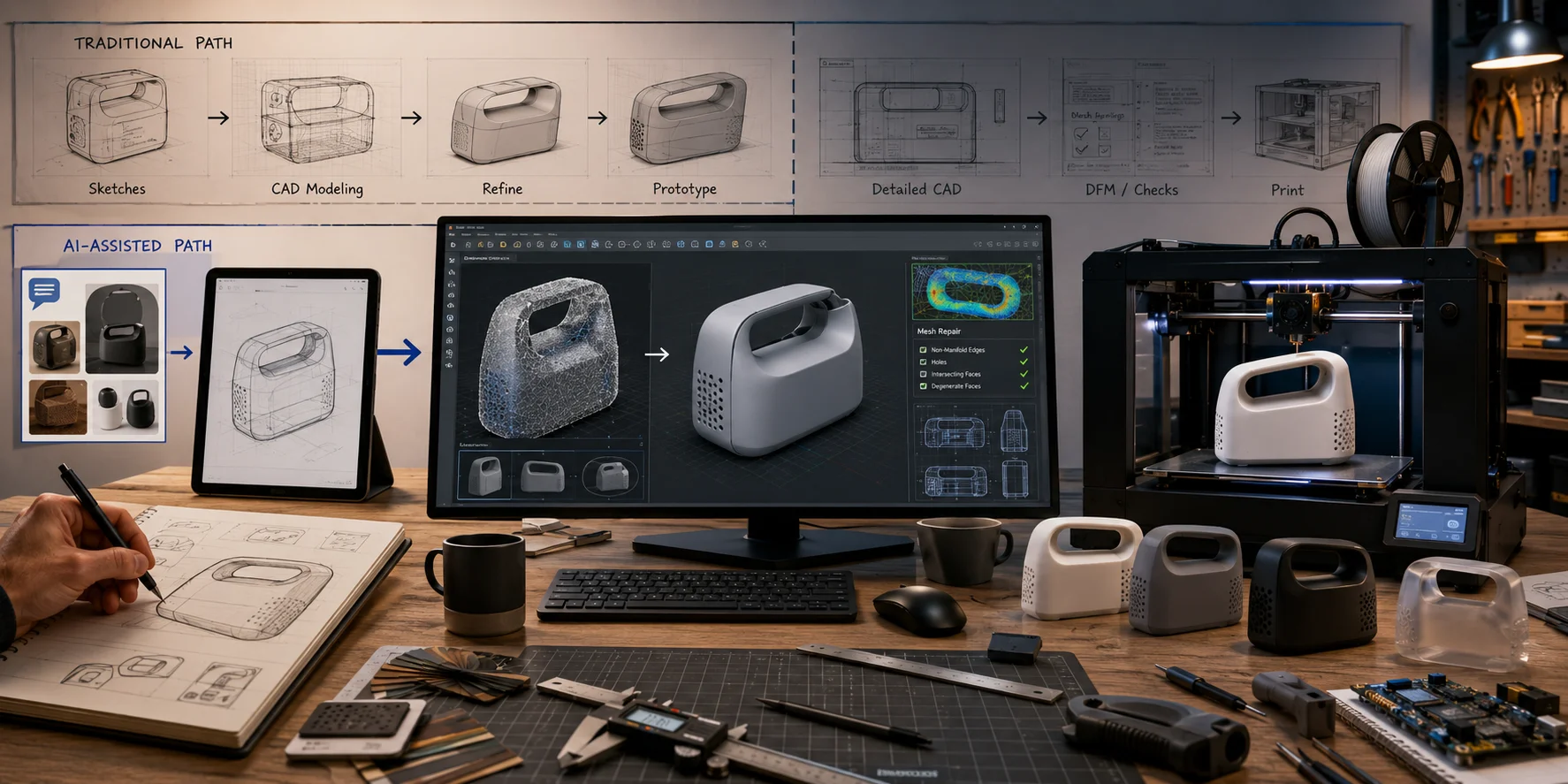
O Ciclo Tradicional vs. o Ciclo com IA
O ciclo tradicional é:
Esboço → modelo CAD → exportação → fatiamento → impressão → revisão no CAD
O ciclo assistido por IA é:
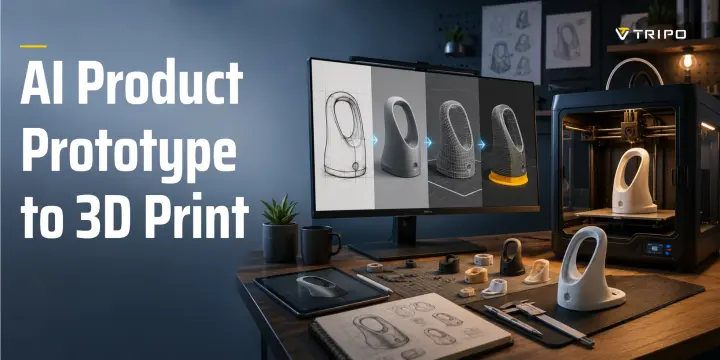
Prompt ou foto → malha de IA → reparo → fatiamento → impressão → revisão do prompt, malha ou detalhes CAD
O CAD tradicional é mais forte quando um produto exige dimensões exatas, roscas, encaixes por pressão, tolerâncias mecânicas ou validação de engenharia. A IA é mais forte quando a primeira pergunta é visual e conceitual:
- Como este produto deve ser visualmente?
- Esta empunhadura parece grande demais?
- Esta forma de gabinete é prática?
- Como este conceito fica sobre uma mesa?
- Os usuários conseguem entender a finalidade do objeto?
- A proporção está correta antes de investirmos em engenharia detalhada?
Para muitos conceitos iniciais, ter uma versão física grosseira em mãos é mais útil do que olhar para um esboço plano.
Para Quem É Este Fluxo de Trabalho
Este fluxo de trabalho é útil para:
- makers desenvolvendo uma invenção pessoal;
- estudantes construindo portfólios de protótipos;
- designers de produto independentes;
- equipes de startups validando a forma de um produto;
- equipes de e-commerce testando conceitos de produto;
- iniciantes em design industrial sem experiência aprofundada em CAD;
- fundadores que precisam de um objeto inicial para fotos de pitch, feedback de usuários ou discussões.
É especialmente útil para modelos de aparência, estudos ergonômicos, gabinetes iniciais, produtos decorativos, conceitos de acessórios para consumidores, formas de embalagem, alças, invólucros, objetos de mesa e maquetes de produtos.
Não é um substituto para o design de engenharia. Trate-o como uma forma rápida de passar de "ideia" para "primeira questão física".
Etapa 1 — Transforme Sua Ideia de Produto em um Modelo 3D
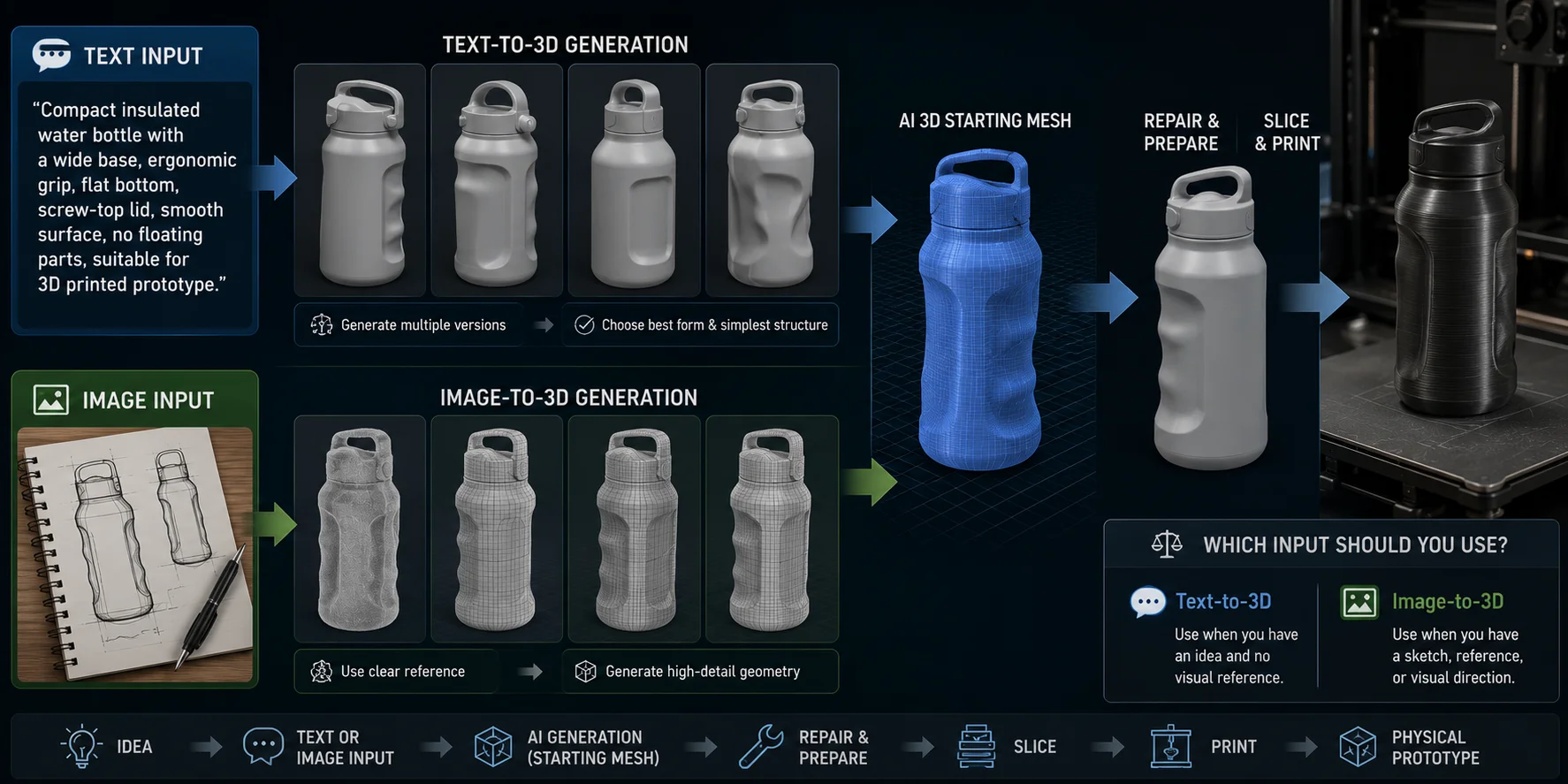
A geração por IA começa com a escolha do input correto. Você pode partir de texto quando tem apenas uma ideia, ou de uma imagem quando já tem um esboço, referência ou direção visual.
O objetivo não é gerar um render brilhante. O objetivo é criar geometria que possa se tornar um protótipo imprimível.
Para impressão, priorize forma, proporção, continuidade de superfície e simplicidade estrutural antes de se preocupar com texturas.
Texto para 3D: Parta de uma Ideia
Texto para 3D é útil quando o produto é original e você ainda não tem um desenho finalizado.
Um prompt vago como "garrafa d'água inteligente" pode criar um conceito atraente, mas oferece poucas orientações sobre forma ou fabricação. Um prompt mais útil descreve a estrutura do produto e suas restrições físicas:
Garrafa d'água compacta e isolada com base larga, pegada ergonômica para os dedos, fundo plano, corpo cilíndrico simples, tampa com rosca, superfície externa lisa, sem partes flutuantes, adequada para protótipo impresso em 3D.
Detalhes úteis no prompt incluem:
- forma geral;
- uso pretendido;
- base plana ou estável;
- posição da alça ou empunhadura;
- simetria;
- superfícies amplas;
- localizações simples de aberturas;
- indicações de espessura;
- ausência de espigões finos ou partes flutuantes;
- componentes removíveis;
- decoração de baixo relevo.
O Tripo AI Text to 3D pode gerar um modelo 3D inicial a partir de uma descrição escrita. Gere várias versões em vez de depender do primeiro resultado. Escolha a versão com a silhueta mais clara, estrutura mais simples e menos detalhes frágeis ou visualmente confusos.
Imagem para 3D: Parta de um Esboço ou Referência
Imagem para 3D geralmente é melhor quando você já tem um esboço, painel de conceito de produto, silhueta desenhada à mão, maquete fotografada ou objeto de referência.
Use uma imagem com:
- um único assunto claramente visível;
- enquadramento centralizado;
- alto contraste entre o produto e o fundo;
- sombras e desordem mínimas;
- pouco ou nenhum texto cobrindo o objeto;
- forma externa visível;
- sem mãos ocultando superfícies importantes.
Para o gabinete de um produto, uma vista frontal, lateral ou em três quartos geralmente funciona melhor do que uma ilustração em perspectiva dramática. Para uma alça, invólucro ou recipiente, busque uma imagem que torne o volume principal óbvio.
O Tripo AI Image to 3D pode transformar uma única imagem em uma malha 3D inicial. Para trabalho de prototipagem voltado à impressão, use um fluxo de trabalho focado em geometria e com alta densidade de detalhes quando disponível. Um modelo detalhado pode preservar a forma e o caráter da superfície, mas ainda precisa de verificações de imprimibilidade.
Input de Texto vs. Imagem: Qual Usar?
Use texto para 3D quando o produto ainda é uma ideia, quando você está explorando múltiplas direções ou quando não existe referência visual adequada.
Use imagem para 3D quando você já tem um esboço, imagem de referência, ilustração de produto ou maquete física aproximada que define a silhueta pretendida.
Uma regra de decisão simples é:
- Tem uma direção visual clara? Use imagem para 3D.
- Tem apenas uma ideia de produto? Use texto para 3D.
Ambos os caminhos criam um modelo inicial. Nenhum deles cria automaticamente um produto totalmente engenheirado.
Etapa 2 — Torne o Modelo de IA Imprimível
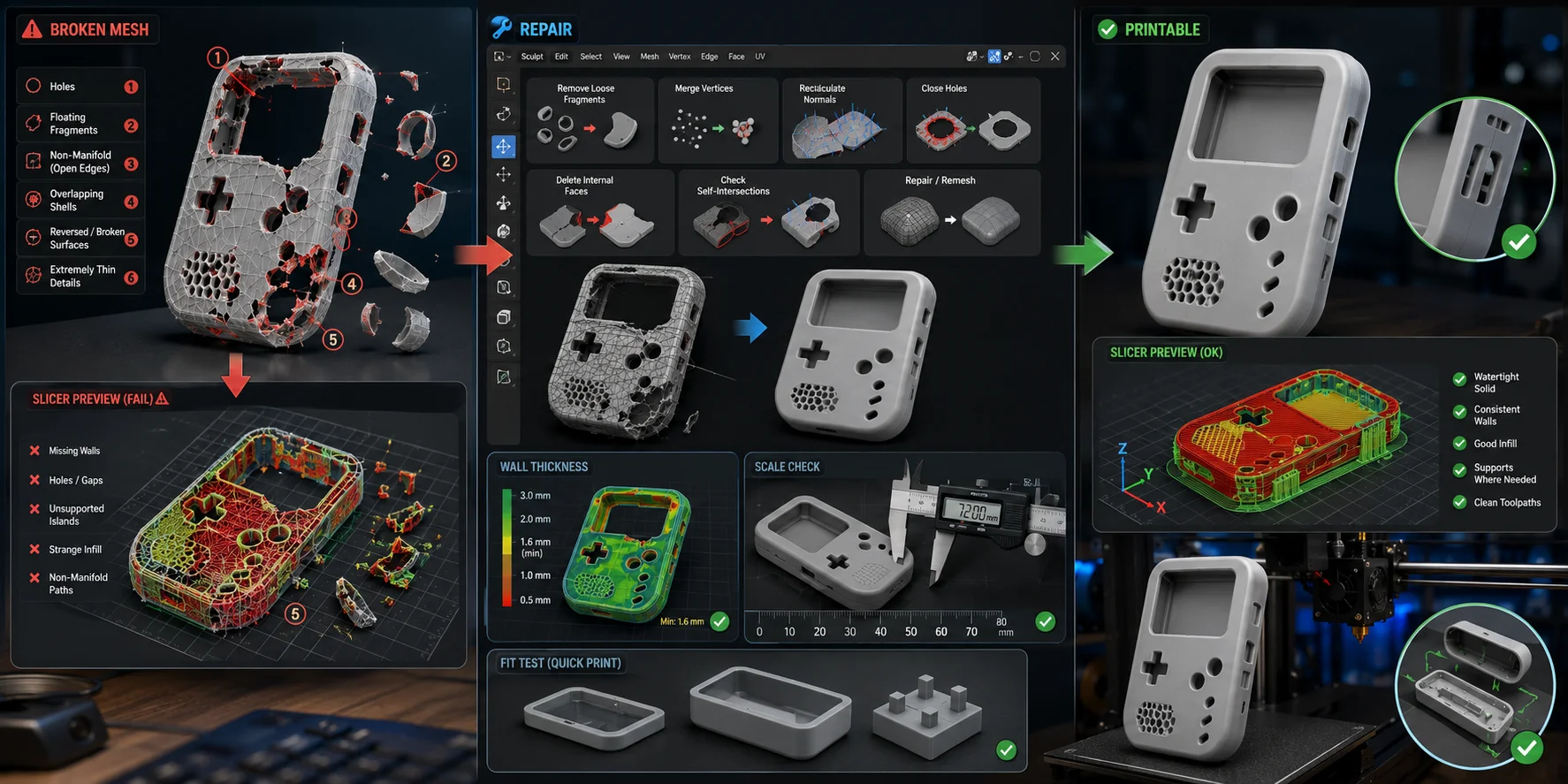
Um modelo gerado pode parecer convincente na pré-visualização, mas ainda falhar quando importado em um fatiador. A diferença entre uma malha visual e uma malha imprimível é técnica: o modelo deve ser fechado, coerente, dimensionado corretamente e espesso o suficiente para ser fabricado.
Por Que Malhas de IA Quebram o Fatiador
Um fatiador precisa de um volume sólido válido para calcular paredes, preenchimento, suportes e trajetórias de ferramenta. Malhas geradas por IA podem conter:
- buracos;
- arestas não-manifold;
- normais invertidas;
- cascas sobrepostas;
- auto-interseções;
- fragmentos flutuantes;
- partes desconectadas;
- faces internas;
- fundos abertos;
- detalhes muito finos.
Uma malha não-manifold não descreve um sólido fisicamente válido. Uma aresta pode ser compartilhada incorretamente, uma superfície pode não ter espessura, ou cascas que se intersectam podem confundir o fatiador.
Quando uma malha é não-manifold, o fatiador pode criar paredes faltando, preenchimento irregular, ilhas sem suporte, seções invisíveis ou trajetórias de ferramenta que falham mais adiante na impressão.
A geração em alta densidade pode adicionar mais geometria para inspecionar. Um Tripo HD Model gerado com configuração de 2M triângulos pode preservar curvas e detalhes de produto para protótipos de impressão 3D, mas mais triângulos não garantem uma casca estanque ou imprimível. O detalhe melhora a aparência; ele não substitui a validação da malha.
Corrija
Abra o modelo no Blender, Meshmixer ou outra ferramenta de edição de malhas antes de fatiar. O Meshmixer ainda pode ser útil para reparos rápidos, mas a Autodesk não o desenvolve nem oferece suporte mais, então use uma alternativa mantida sempre que possível.
Uma ordem prática de reparo é: remova fragmentos soltos e faces internas; feche buracos e corrija arestas não-manifold; recalcule as normais; una apenas as partes que devem formar um único corpo; depois verifique auto-interseções e remesh apenas onde necessário. No Blender, as tarefas comuns de reparo são:
- remoção de fragmentos soltos;
- fusão de vértices próximos;
- recálculo de normais;
- fechamento de buracos;
- exclusão de faces internas;
- união de partes separadas intencionais;
- verificação de auto-interseções;
- remeshing onde necessário.
O 3D Print Toolbox do Blender pode ajudar a identificar arestas não-manifold, faces que se intersectam, paredes finas e geometria solta. O objetivo não é geometria matematicamente perfeita; é um volume imprimível coerente.
O Meshmixer pode identificar e reparar buracos rapidamente. O remeshing pode melhorar a continuidade, mas um remeshing agressivo pode suavizar arestas afiadas, símbolos e detalhes delicados.
Muitos fatiadores incluem ferramentas básicas de reparo, mas use-as como verificação final, e não como único método de reparo. Se o fatiador alterar o modelo automaticamente, inspecione a pré-visualização de camadas com cuidado.
Preserve também as aberturas intencionais. Um recipiente precisa de uma abertura, um gabinete pode precisar de uma porta de acesso, uma alça pode precisar de furos de montagem e um suporte de exposição pode precisar de um canal para cabos. Não repare acidentalmente recursos funcionais.
Espessura de Parede e Escala
Modelos gerados por IA frequentemente chegam com dimensões arbitrárias. Escale o objeto antes de fatiar e verifique a espessura da parede novamente.
Defina as unidades em milímetros e compare o modelo com o objeto real ao qual ele deve se adequar. Meça o celular para um suporte, a mão para uma empunhadura, ou a PCB, bateria e conectores para um gabinete.
A espessura da parede depende do material e da finalidade. Uma casca decorativa pode ser mais fina do que um suporte, enquanto peças com encaixe por pressão precisam de um controle dimensional mais rígido do que objetos de exposição.
Para FDM, use espessura de parede suficiente para sobreviver ao manuseio, lixamento e testes básicos. SLA pode produzir detalhes muito finos, mas a resina padrão pode rachar com uso repetido.
Sempre imprima uma pequena amostra de encaixe quando o modelo interage com outro objeto. Teste a folga de conectores, aberturas de botões, alinhamento de furos para parafusos, encaixe de tampas, canais de cabos, conforto da empunhadura e espessura do gabinete. Uma impressão de teste rápida pode evitar uma falha de dia inteiro.
Etapa 3 — Escolha Seu Processo de Impressão: FDM vs. SLA
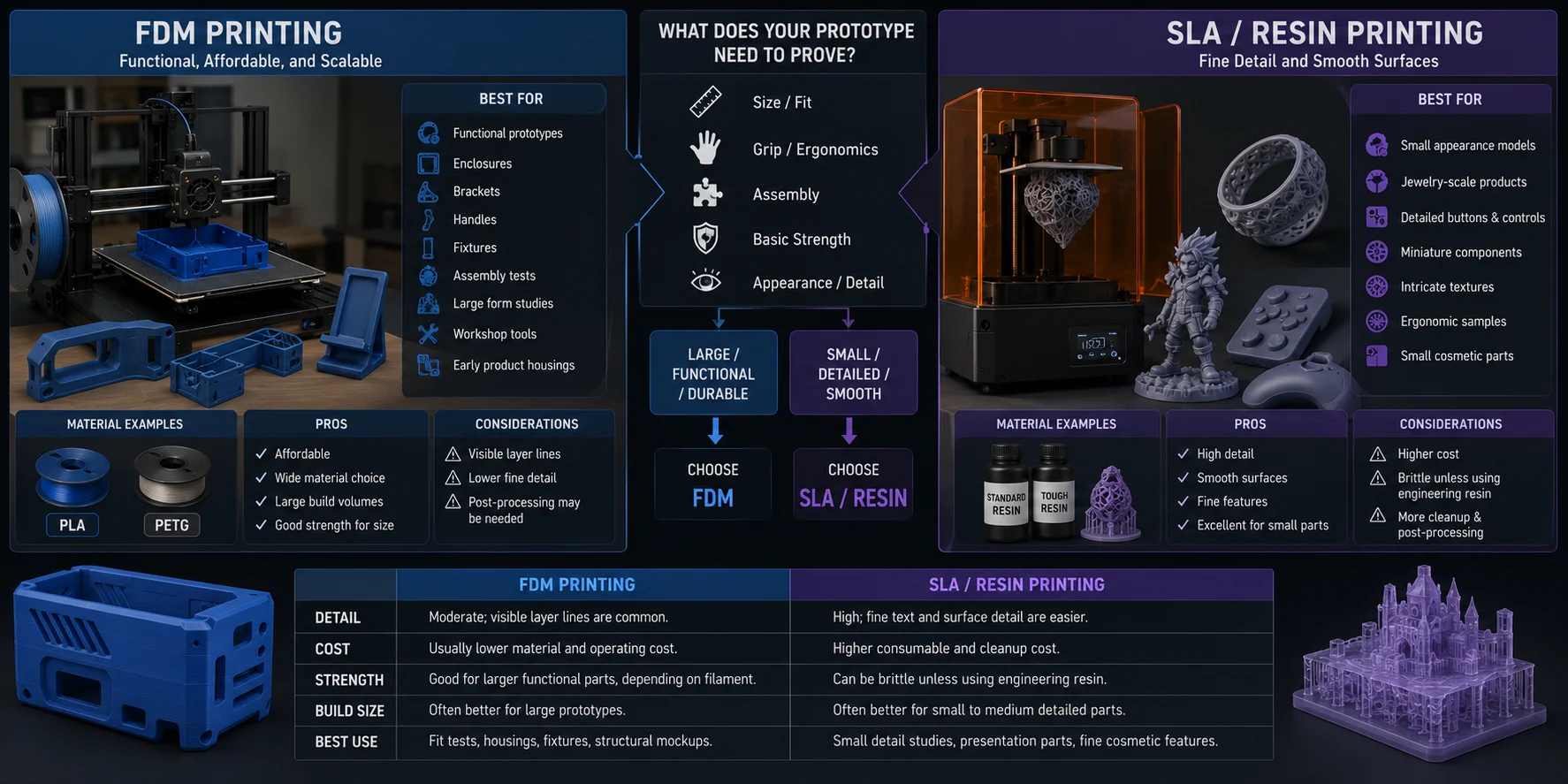
O processo de impressão correto depende do que o protótipo precisa provar.
Para verificações de tamanho, empunhadura, montagem ou resistência inicial, FDM geralmente é a primeira escolha prática.
Você está testando pequenos detalhes, superfícies lisas, curvas complexas ou um modelo de aparência premium? Use SLA ou impressão em resina.
FDM: Funcional, Acessível e Escalável
Impressoras FDM constroem peças extrudando filamento fundido camada por camada. São comuns por serem relativamente acessíveis, eficientes no uso de material e adequadas para objetos maiores.
FDM geralmente é a melhor escolha para:
- protótipos funcionais;
- gabinetes;
- suportes;
- alças;
- fixadores;
- testes de montagem;
- estudos de forma em tamanho grande;
- ferramentas de oficina;
- invólucros iniciais de produtos.
PLA é fácil de imprimir para modelos de aparência e protótipos iniciais. PETG oferece maior resistência a impactos e frequentemente é melhor para peças práticas sujeitas a manuseio repetido.
As superfícies FDM mostram linhas de camadas visíveis, mas isso geralmente não importa durante os testes iniciais. Para modelos de apresentação, lixamento e primer podem melhorar o acabamento.
SLA / Resina: Detalhes Finos e Superfícies Lisas
Impressoras SLA e de resina curam resina líquida com luz. Geralmente produzem detalhes de superfície mais finos e curvas mais suaves do que impressoras FDM comuns.
SLA é útil para:
- modelos de aparência pequenos;
- produtos em escala de joalheria;
- botões e controles detalhados;
- componentes em miniatura;
- texturas intrincadas;
- amostras ergonômicas com curvas suaves;
- pequenas peças cosméticas.
No entanto, a impressão em resina geralmente envolve lavagem, cura, luvas, ventilação e mais pós-processamento. A resina padrão também pode ser frágil, portanto pode não ser a escolha certa para clipes, suportes ou componentes funcionais submetidos a testes de impacto.
| Fator | Impressão FDM | Impressão SLA / Resina |
|---|---|---|
| Detalhe | Moderado; linhas de camadas visíveis são comuns. | Alto; texto fino e detalhes de superfície são mais fáceis. |
| Custo | Geralmente menor custo de material e operação. | Maior custo de consumíveis e limpeza. |
| Resistência | Boa para peças funcionais maiores, dependendo do filamento. | Pode ser frágil, a menos que se use resina de engenharia. |
| Tamanho de construção | Geralmente melhor para protótipos grandes. | Geralmente melhor para peças pequenas a médias com detalhes. |
| Melhor uso | Testes de encaixe, invólucros, fixadores, maquetes estruturais. | Estudos de detalhe pequeno, peças de apresentação, detalhes cosméticos finos. |
Escolha o processo com base na pergunta que seu protótipo deve responder, não puramente na qualidade da superfície. Selecione o material e a orientação de impressão com base na direção da carga, no modo de falha que você precisa avaliar e no comportamento específico que o teste pretende revelar.
Etapa 4 — Exporte, Fatie e Imprima
Assim que o modelo estiver reparado e dimensionado, exporte-o para um fluxo de trabalho de impressão.
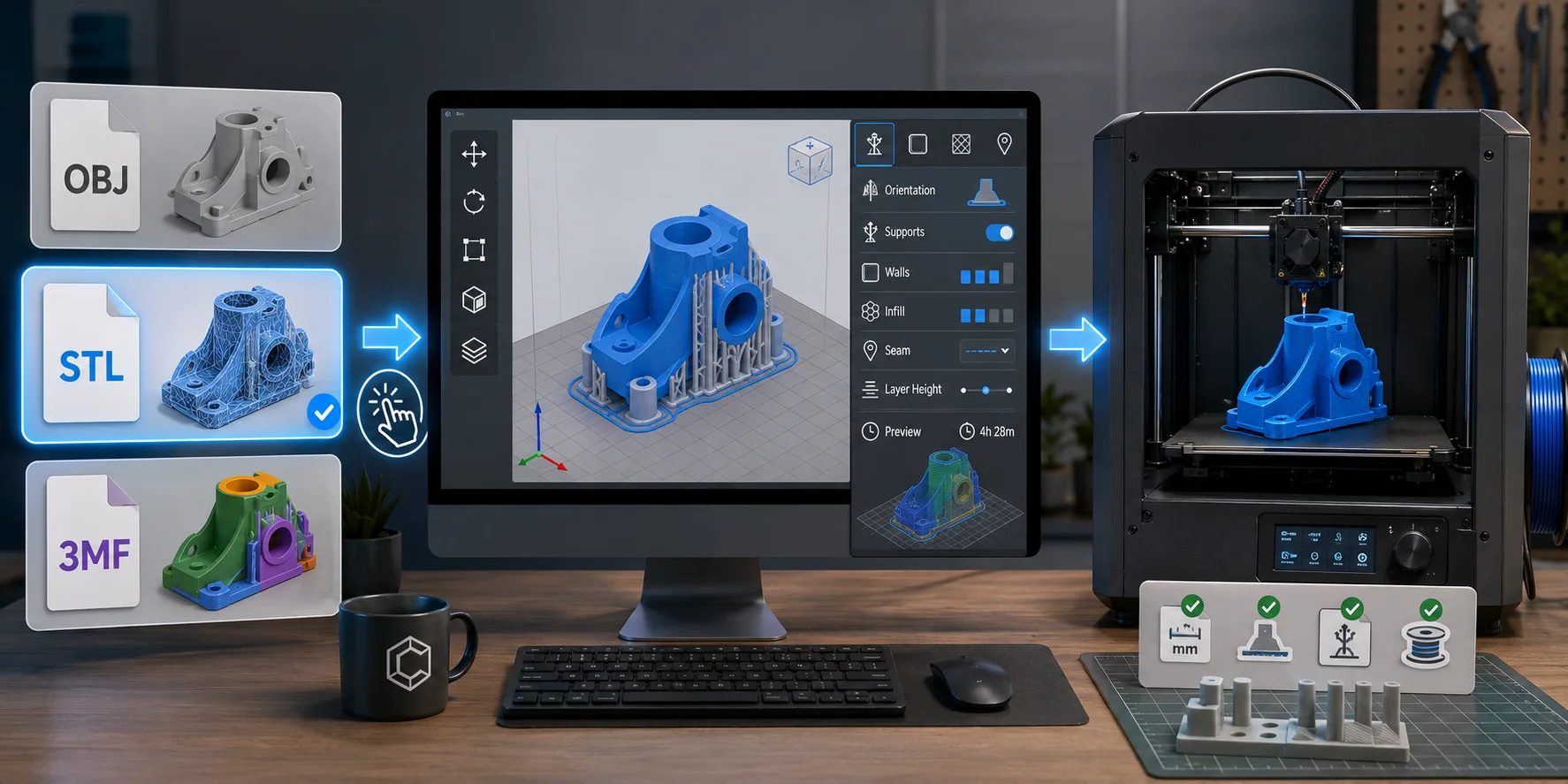
STL vs. 3MF: Qual Escolher?
Escolha o formato de exportação com base no fluxo de trabalho de impressão.
- OBJ: um formato 3D básico que pode ser usado em alguns fluxos de trabalho de impressão 3D.
- STL: o formato padrão de impressão 3D para arquivos apenas com geometria.
- 3MF: um formato moderno de impressão 3D que pode preservar cor, material, textura ou dados do projeto quando o fluxo de exportação e fatiamento for compatível.
Para um protótipo funcional de um único material, STL geralmente é a escolha mais simples, pois a maioria dos fatiadores o suporta e ele contém a geometria necessária para a impressão.
Escolha 3MF quando um fluxo de exportação e fatiamento compatível precisar preservar múltiplas partes, cor, material, textura ou dados de projeto específicos para impressão. O Tripo também pode exportar formatos como GLB, USD e FBX para visualização, renderização ou necessidades de fluxo de trabalho downstream. A disponibilidade de exportação pode variar conforme o plano e a versão do modelo; verifique as opções atuais mostradas no Tripo Studio antes de iniciar um fluxo de trabalho de produção.
Prepare a Impressão no Seu Fatiador
Importe o arquivo no Bambu Studio, Cura, PrusaSlicer, OrcaSlicer ou no seu fatiador preferido.
Antes de imprimir, revise:
- escala em milímetros;
- orientação;
- contato com a placa de construção;
- posicionamento de suportes;
- contagem de paredes;
- preenchimento;
- posição da costura;
- altura da camada;
- uso estimado de material;
- tempo de impressão.
O Tripo Studio suporta o envio com um clique de modelos compatíveis para o Bambu Studio. O modelo é enviado em formato 3MF, o que reduz as etapas manuais de download e importação. O caminho de um clique é para impressão monocromática; para fluxos de trabalho coloridos, exporte um arquivo imprimível em múltiplas cores e importe-o manualmente. Ainda assim, sempre inspecione o modelo dentro do fatiador antes de imprimir.
Para protótipos funcionais em FDM, comece com contagem moderada de paredes e preenchimento, depois aumente o material apenas onde necessário. Uma primeira impressão deve responder à questão central o mais rapidamente possível.
Não imprima primeiro a versão final em tamanho real. Teste uma pequena seção quando tolerâncias, suportes, clipes, tampas ou interfaces forem relevantes. Para um suporte de celular, imprima primeiro a ranhura e a área de contato com a base; para um gabinete, teste o painel de conectores ou um canto com boss de parafuso antes de se comprometer com o invólucro completo.
Etapa 5 — Itere Rapidamente
O valor de um protótipo não é parecer perfeito. Seu valor é fornecer evidências rapidamente.
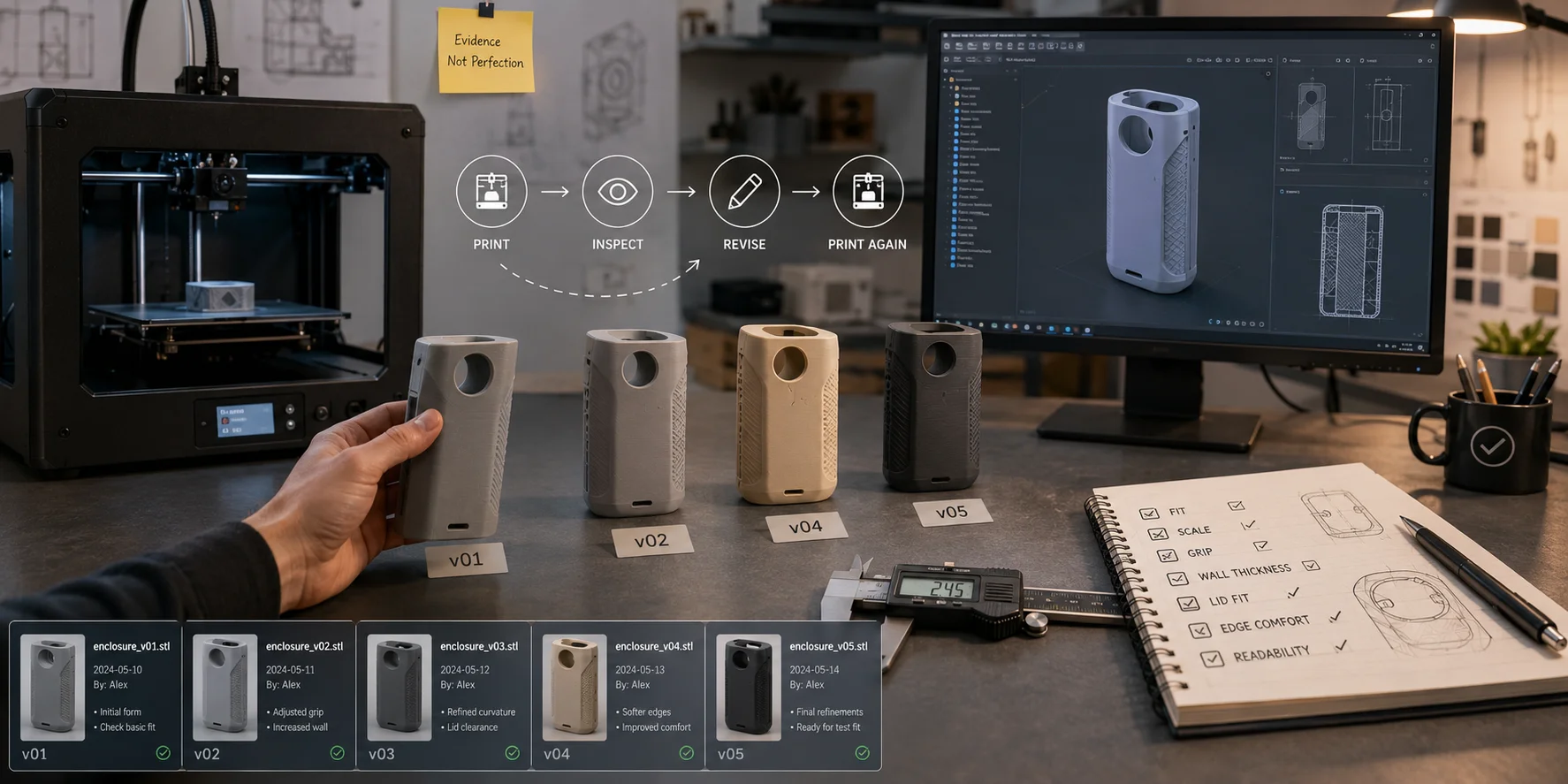
Após cada impressão, pergunte:
- Encaixa?
- A escala está correta?
- A empunhadura é confortável?
- A parede é muito fina?
- A tampa está muito folgada?
- As bordas são muito afiadas?
- O produto é legível à distância?
- A impressão revelou um problema inesperado?
Então revise a variável mais rápida.
Você pode alterar:
- o prompt;
- a imagem de referência;
- a escala do modelo;
- a geometria local da malha;
- a espessura da parede;
- as linhas de divisão;
- a orientação de impressão;
- a escolha de material;
- os detalhes CAD.
Mantenha registros simples de versão. Nomeie os arquivos claramente, como:
housing_v01.ai_meshhousing_v02_scaledhousing_v03_wallfixhousing_v04_printtesthousing_v05_cad_refined
Registre também o que mudou e por quê. Um processo de prototipagem se torna caro quando a equipe não consegue lembrar qual versão resolveu qual problema.
Migre para o CAD quando o design atingir o estágio em que a engenharia exata importa: bosses para parafusos, superfícies de encaixe, roscas, encaixes por pressão, pontos de montagem, vedações, eletrônicos, interfaces críticas para segurança ou dimensões repetíveis de fabricação.
A IA ajuda você a chegar à pergunta. O CAD ajuda você a fixar a resposta.
Geração por IA vs. CAD Tradicional: Qual Usar?
| Fator | Geração 3D por IA | CAD Tradicional |
|---|---|---|
| Velocidade | Rápida para conceitos iniciais e formas visuais. | Mais lenta inicialmente, especialmente para iniciantes. |
| Curva de aprendizado | Menor para geração de conceitos a partir de prompts ou imagens. | Maior, pois os usuários precisam aprender esboços, restrições, dimensões e recursos. |
| Precisão geométrica | Variável; geralmente precisa de inspeção e limpeza. | Alta; construída em torno de dimensões e restrições controladas. |
| Controle de tolerância | Fraco para encaixes precisos e montagens repetidas. | Forte para roscas, encaixes por pressão, furos, suportes e interfaces engenheiradas. |
| Melhor estágio de prototipagem | Exploração de forma, modelos de aparência, validação de conceito. | Refinamento funcional, teste de encaixe, entrega para fabricação. |
O fluxo de trabalho mais prático é frequentemente híbrido.
Use IA para explorar a forma rapidamente. Use um modelo impresso por IA para testar tamanho, conforto, direção visual e reação do usuário. Depois reconstrua ou refine as áreas críticas em CAD assim que o conceito estiver comprovado.
Por exemplo, a IA pode gerar a forma externa de um dispositivo portátil, enquanto o CAD define o compartimento da bateria, os bosses de parafusos, os recortes para conectores, o padrão de ventilação e os recursos de montagem.
A IA não é melhor do que o CAD. Ela é mais rápida em um tipo de problema.
Quanto Custa e a Questão de Propriedade Intelectual
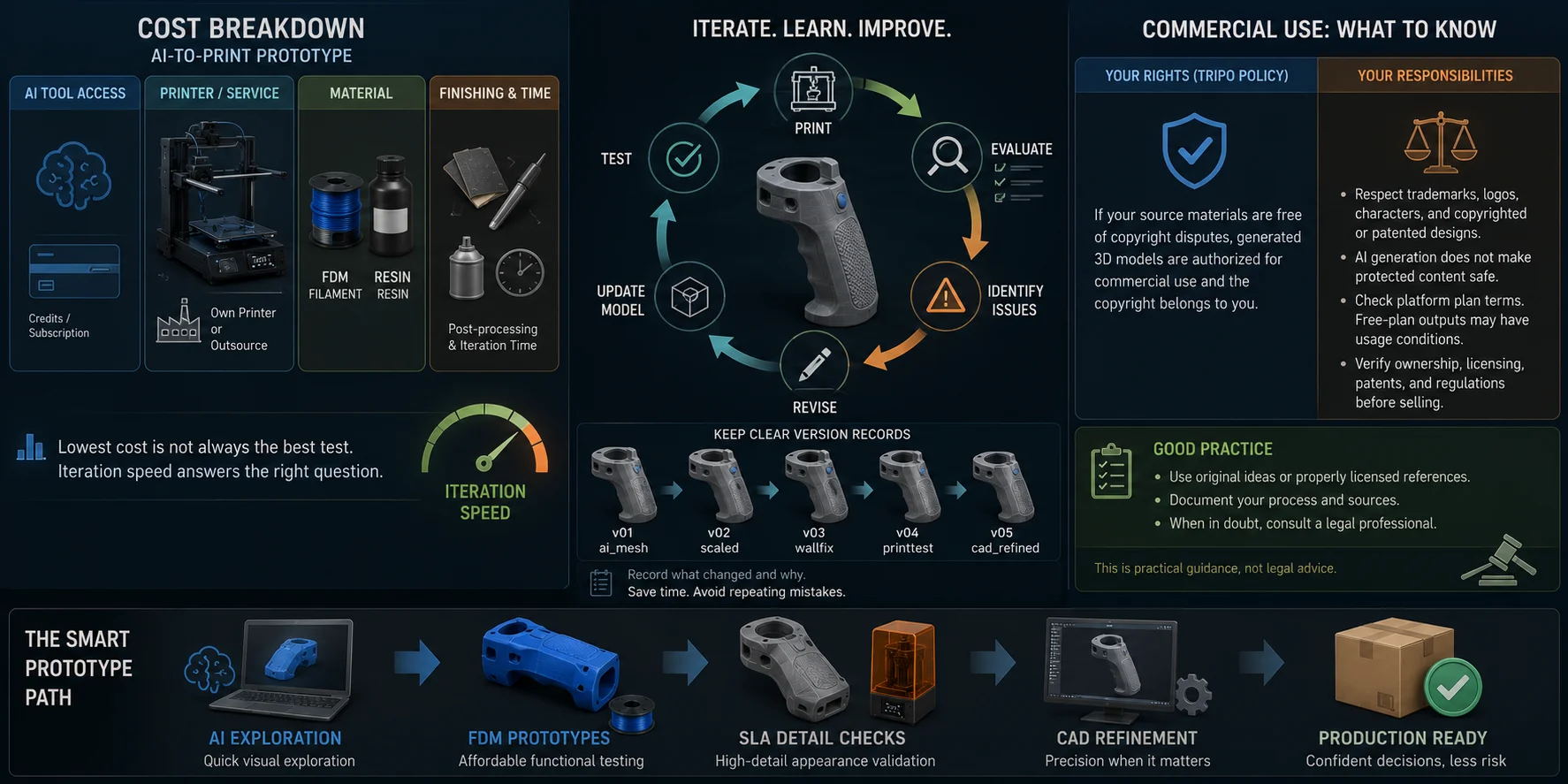
Custo
O custo de um protótipo de IA para impressão depende de quatro categorias:
- acesso ou créditos na ferramenta de IA;
- posse de impressora ou serviço de impressão terceirizado;
- material;
- tempo de acabamento e iteração.
Uma impressora FDM doméstica pode tornar a prototipagem inicial econômica, pois o filamento é barato em relação à produção terceirizada repetida. A impressão em resina custa mais em consumíveis e limpeza, mas pode valer a pena para modelos de aparência pequenos e com muitos detalhes.
Para startups, o custo mais importante geralmente não é o material. É a velocidade de iteração. Um protótipo de baixo custo que responde à pergunta errada é mais caro do que um teste ligeiramente melhor que evita uma reformulação posteriormente.
Use IA para exploração visual inicial, FDM para testes funcionais acessíveis, SLA para verificações de aparência detalhada e CAD apenas quando a precisão justificar o tempo.
Você Pode Vender O Que Imprime?
O uso comercial envolve duas questões distintas: os direitos concedidos pela plataforma de IA no seu plano atual e seus direitos sobre o conceito de produto subjacente ou material de origem.
Os direitos comerciais dependem dos termos do plano atual e dos direitos nos materiais de origem. Não assuma que um resultado criado em um plano gratuito pode ser vendido, mesmo que o modelo gerado pareça original.
No entanto, isso não remove toda responsabilidade legal. Uma imagem de referência pode conter um produto protegido de terceiros, logotipo, personagem, marca registrada, design patenteado ou obra de arte com direitos autorais. A geração por IA não torna automaticamente esse material de origem seguro para comercialização.
Antes de vender, revise os termos do plano atual e confirme os direitos de cada imagem de origem, logotipo, personagem, design de produto e elemento de marca usado no fluxo de trabalho.
Este é um guia de fluxo de trabalho, não um conselho jurídico. Para uma linha de produtos comercial, verifique propriedade, licenciamento, marcas registradas, patentes e regulamentações aplicáveis antes de vender.
Quando Este Fluxo de Trabalho Não Funciona
Fluxos de trabalho de IA para impressão não são a melhor solução para todo tipo de protótipo.
Use CAD ou processos de engenharia quando precisar de:
- encaixes de precisão;
- montagens sensíveis a tolerâncias;
- recursos roscados;
- mecanismos de encaixe por pressão;
- canais internos complexos;
- montagem de eletrônicos;
- simulação estrutural;
- validação de resistência à carga;
- geometria crítica para segurança.
Modelos gerados por IA também têm dificuldade com paredes ultrafinas, interfaces altamente precisas, estruturas internas ocultas complexas e peças que devem corresponder exatamente às restrições de fabricação.
Para um produto que suportará peso, conterá pressão, sustentará uma pessoa, gerenciará calor ou protegerá eletrônicos, não dependa apenas de uma malha de IA visualmente convincente. Avance para CAD medido, teste de materiais, análise de engenharia e validação repetida.
A IA é mais valiosa no início da jornada do produto. A engenharia se torna mais importante à medida que as consequências de uma falha aumentam.
Perguntas Frequentes
A IA pode criar um modelo para impressão 3D?
A IA pode gerar um modelo 3D inicial a partir de um prompt, esboço ou imagem de referência. Pode ser útil para modelos de conceito, protótipos de aparência e exploração de forma inicial. Antes de imprimir, inspecione a malha quanto a buracos, geometria não-manifold, espessura de parede, escala e erros no fatiador.
O ChatGPT consegue criar arquivos STL de verdade?
O ChatGPT pode ajudar a escrever scripts para modelos simples, explicar etapas de CAD ou gerar código OpenSCAD para peças geométricas básicas. Ele não substitui de forma confiável ferramentas dedicadas de modelagem 3D para produtos imprimíveis complexos. Para conceitos visuais, use um gerador 3D por IA, depois repare e valide o resultado antes de imprimir.
Por que minha impressão 3D gerada por IA continua falhando?
As causas mais comuns são buracos, arestas não-manifold, normais invertidas, ilhas sem suporte, paredes finas, escala incorreta ou orientação de impressão inadequada. Repare a malha no Blender ou em outra ferramenta de edição de malhas mantida, depois inspecione a pré-visualização fatiada camada por camada. Imprima uma pequena seção de teste antes de se comprometer com um protótipo completo.