Fluxo de trabalho de AI 3D para usuários do Blender: do prompt ao asset final
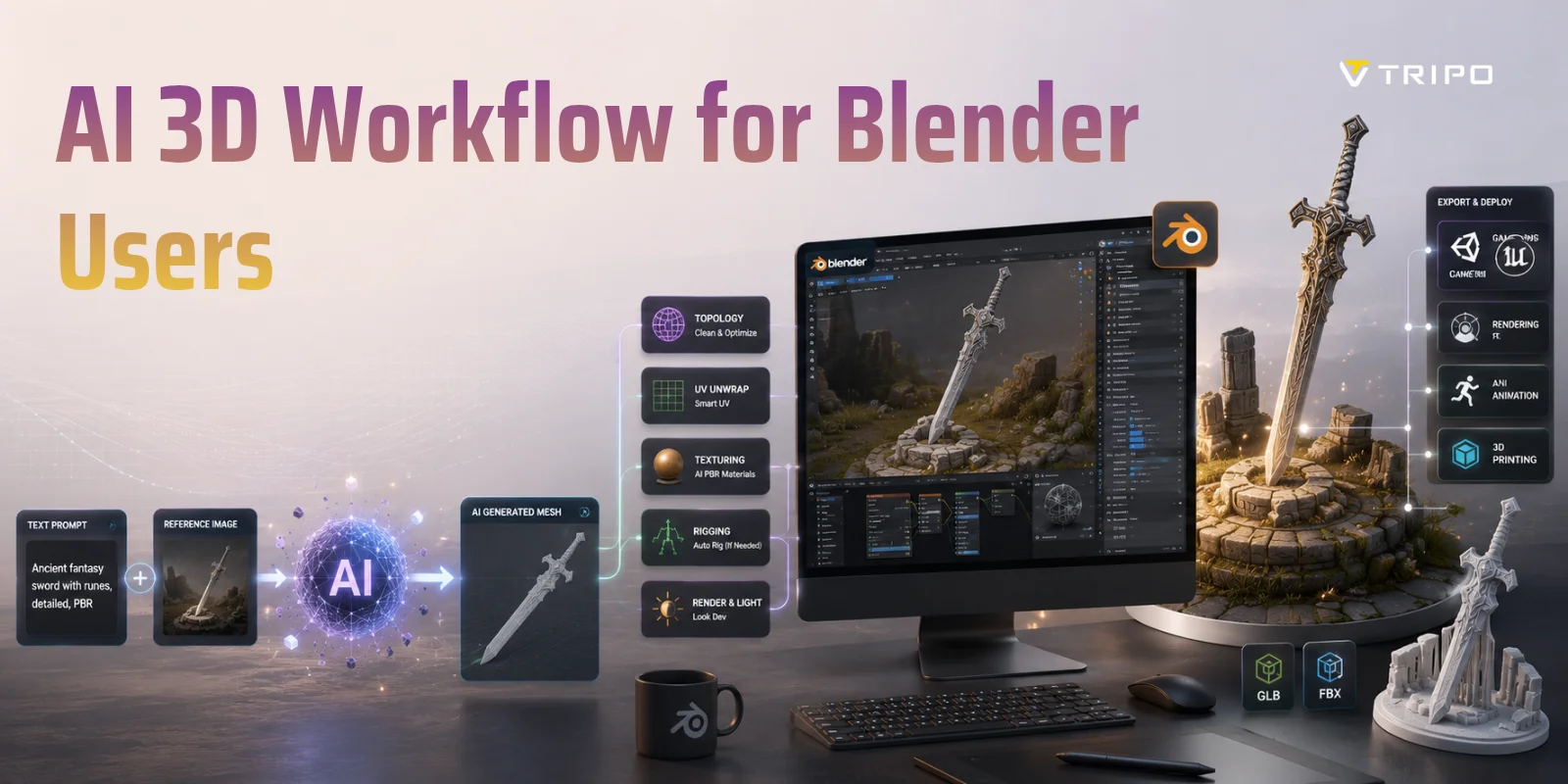
TL;DR:
- Gere mais rápido: Crie um modelo 3D base a partir de um prompt de texto ou imagem em vez de começar do zero.
- Escolha a ferramenta certa: Compare add-ons de AI para Blender, ferramentas MCP e geradores externos para diferentes fluxos de trabalho.
- Otimize no Blender: Limpe malhas, melhore a topologia e prepare assets para produção.
- Adicione materiais: Use texturas PBR geradas por AI e, depois, ajuste-as no Shader Editor do Blender.
- Retopologize quando necessário: Escolha remeshing por AI, Blender Remesh ou retopologia manual com base nos seus requisitos de qualidade.
- Implante em qualquer lugar: Exporte assets otimizados para engines de jogos, renderização, animação ou impressão 3D.
O Blender se tornou a ferramenta open-source preferida de artistas, desenvolvedores de jogos e entusiastas, mas muitas partes do processo criativo ainda exigem horas de trabalho repetitivo. Fazer o blocking de um modelo, reconstruir uma topologia bagunçada, desembrulhar UVs e preparar assets para animação podem rapidamente se tornar as partes mais lentas de um projeto. Em vez de substituir o Blender, as ferramentas de AI atuais estão ajudando criadores a gastar menos tempo em tarefas repetitivas de produção e mais tempo refinando o resultado final. Essa mudança é o que torna um fluxo de trabalho de AI 3D para usuários do Blender cada vez mais prático, seja criando assets de jogos, visualizações de produtos ou modelos para impressão 3D.
Este guia percorre um pipeline completo, do primeiro prompt até um asset que você pode inspecionar e refinar dentro do Blender. Você aprenderá como ferramentas de AI podem se encaixar na geração text-to-3D ou image-to-3D, exportação, limpeza, retopologia, texturização, rigging e implantação final. O objetivo é um fluxo de trabalho mais rápido, mantendo o Blender no centro da revisão e finalização.
O Que a AI Traz ao Ecossistema do Blender
A AI está mudando a forma como as pessoas trabalham no Blender, mas não está substituindo o próprio Blender. O software continua sendo o lugar onde artistas editam geometria, refinam materiais, animam personagens e preparam assets para produção. O que a AI muda é a quantidade de trabalho manual necessária antes que essas decisões criativas comecem. Em vez de iniciar cada projeto a partir de uma cena vazia, artistas podem gerar um ponto de partida utilizável e passar mais tempo melhorando a qualidade, em vez de construir tudo do zero.
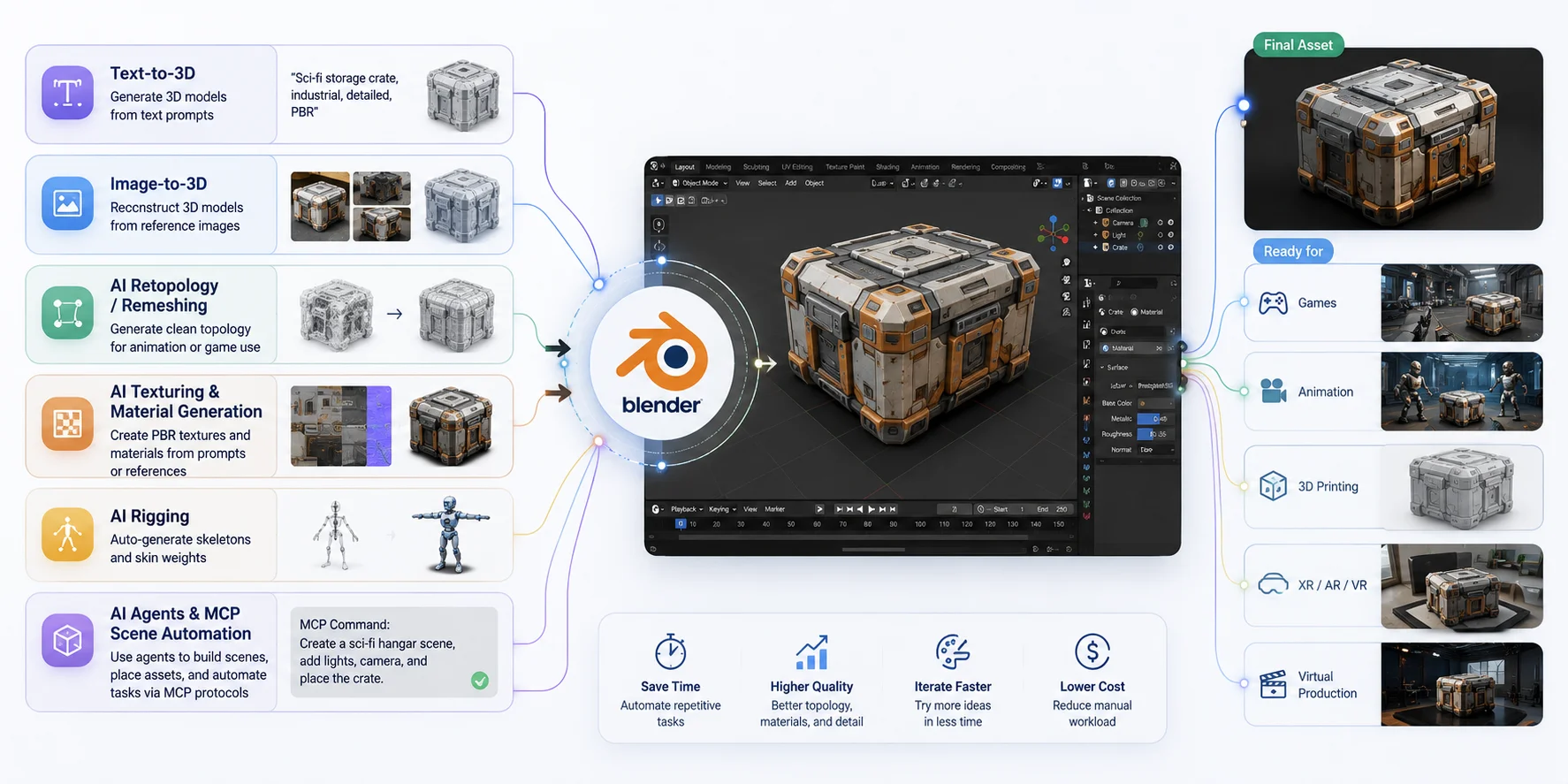
Hoje, os recursos de AI mais úteis para Blender se enquadram em algumas categorias práticas:
- Geração text-to-3D cria uma malha inicial a partir de um prompt de texto para concept art, props, personagens e ideias de produto.
- Reconstrução image-to-3D converte uma ou mais imagens de referência em geometria 3D texturizada que pode ser refinada dentro do Blender.
- Retopologia e remeshing por AI produzem uma topologia mais limpa, mais fácil de editar, animar e otimizar do que malhas brutas geradas.
- Texturização e geração de materiais por AI cria texturas PBR ou infere materiais a partir de prompts e imagens de referência, reduzindo o trabalho de pintura manual.
- Rigging por AI posiciona automaticamente esqueletos e skin weights em personagens compatíveis, acelerando fluxos de trabalho de animação.
- Geração e automação de cenas por AI usa sistemas baseados em agentes e integrações MCP para executar tarefas repetitivas no Blender, criar cenas e conectar modelos externos de AI ao Blender por meio de instruções em linguagem natural.
Ferramentas de AI podem encurtar etapas selecionadas de um fluxo de trabalho no Blender, especialmente a geração inicial de assets e a configuração repetitiva. Os resultados ainda precisam de revisão quanto a geometria, materiais, topologia e aos requisitos do destino final.
Como a AI Se Encaixa no Fluxo de Trabalho do Blender
Visão geral de ferramentas e add-ons de AI para Blender
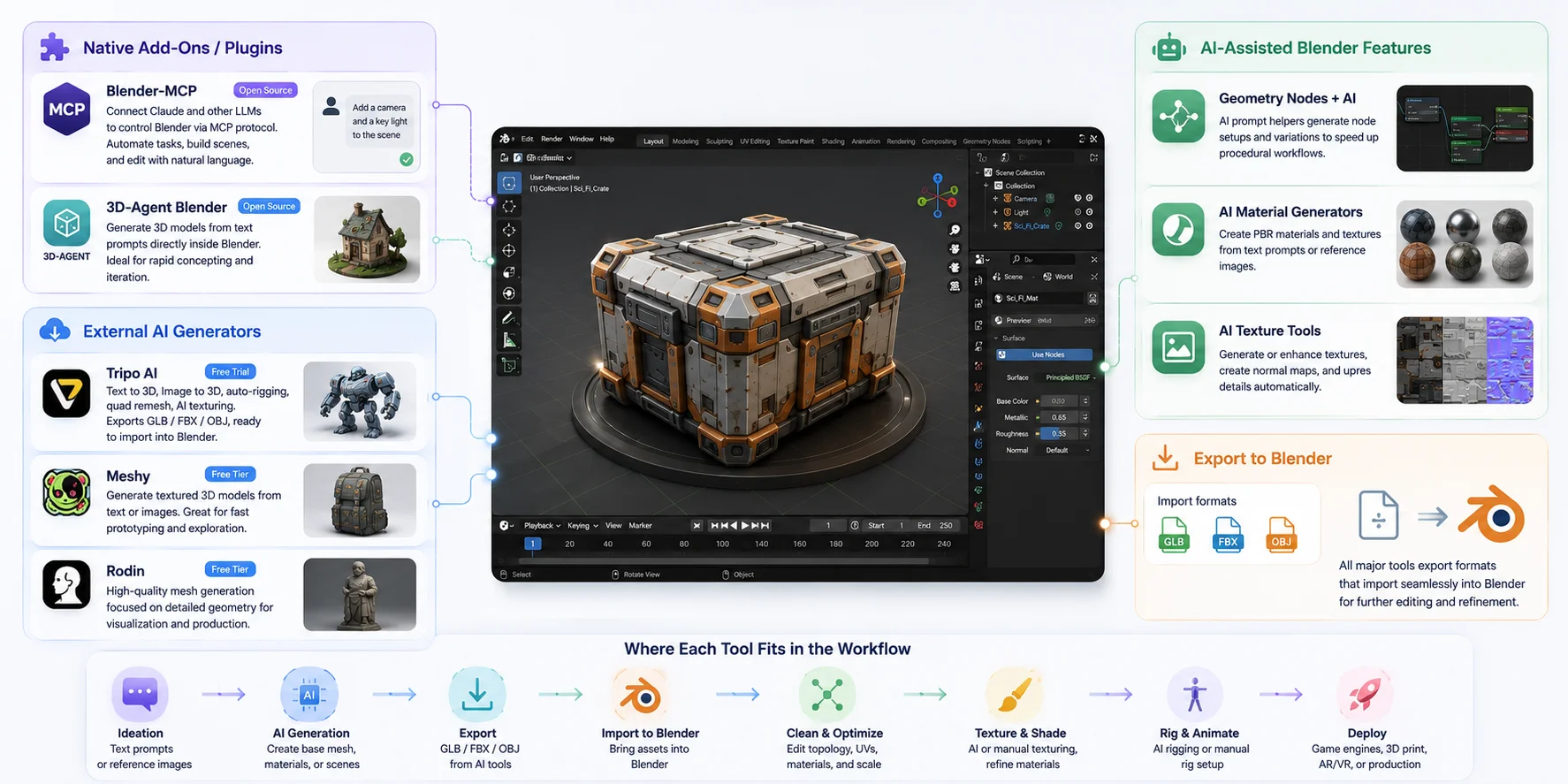
Antes de criar um fluxo de trabalho completo assistido por AI, é útil entender onde diferentes ferramentas se encaixam. Algumas rodam diretamente dentro do Blender, enquanto outras geram assets externamente e os exportam para edição posterior. A escolha certa depende de você querer automatizar o próprio Blender, gerar novos modelos ou acelerar tarefas específicas de produção.
| Ferramenta | Melhor para | Encaixe no fluxo de trabalho |
|---|---|---|
| Blender-MCP | Automatizar tarefas repetitivas no Blender | Uma integração MCP open-source que permite que clientes de AI compatíveis interajam com o Blender. Revise as permissões e as orientações de segurança do projeto antes de permitir a execução de código. |
| 3D-Agent Blender | Conceitos baseados em prompt dentro do Blender | Um plug-in open-source para Blender para geração 3D por prompt de texto e iteração rápida. |
| Tripo AI | Gerar e refinar assets antes do Blender | Oferece suporte a text-to-3D, image-to-3D, texturização, retopologia, rigging e exportações para fluxos de trabalho DCC downstream. |
Além dos geradores de AI dedicados, o próprio ecossistema do Blender também está se tornando mais consciente de AI. Geometry Nodes agora pode ser combinado com ferramentas de geração de nodes assistida por prompt para acelerar fluxos de trabalho procedurais, enquanto geradores de materiais com AI ajudam a criar texturas PBR e variações de materiais a partir de descrições em texto ou imagens de referência. Essas ferramentas não substituem o sistema de nodes do Blender — elas simplesmente reduzem a quantidade de configuração repetitiva necessária.
Escolha as ferramentas pelo estágio do fluxo de trabalho, em vez de uma classificação universal. Blender-MCP se concentra em conectar clientes de AI compatíveis a ações do Blender, enquanto 3D-Agent se concentra na geração orientada por prompts dentro do Blender. Ferramentas externas como Tripo AI podem gerar ou refinar um asset antes que ele seja importado para revisão e finalização no Blender.
Ferramentas de AI para Blender em resumo
Análise Detalhada — 3D-Agent e Blender-MCP
Entre o número crescente de ferramentas de AI para Blender, 3D-Agent e Blender-MCP se destacam porque funcionam dentro do Blender, em vez de simplesmente exportar modelos para ele. Embora ambos sejam projetos de código aberto, eles resolvem problemas muito diferentes. Um se concentra na geração de assets, enquanto o outro se concentra em automatizar o próprio Blender.
3D-Agent Blender: Gere Modelos Sem Sair do Blender
3D-Agent é um projeto de plug-in Blender de código aberto para geração 3D baseada em prompts. Você insere um prompt no Blender e, em seguida, inspeciona a malha retornada na cena atual antes de decidir se ela é útil como conceito ou asset inicial.
Use esse tipo de fluxo de trabalho de geração dentro do Blender para conceitos rápidos e iteração, não como substituto para revisão de assets. Verifique proporções, topologia, UVs, materiais e requisitos de licenciamento antes de mover um resultado para um pipeline de produção.
3D-Agent funciona melhor quando você precisa de um ponto de partida em vez de um asset finalizado. Props mecânicos, objetos estilizados e peças simples de ambiente geralmente produzem os resultados mais consistentes. Personagens mais complexos, criaturas altamente detalhadas ou malhas prontas para animação ainda se beneficiam de limpeza manual, retopologia, refinamento de UVs e ajustes de materiais antes de entrar em produção.
Como projetos da comunidade mudam rapidamente, use o repositório atual do projeto e as notas de instalação, em vez de depender de instruções antigas de configuração.
Blender-MCP: Deixe uma AI Controlar o Blender
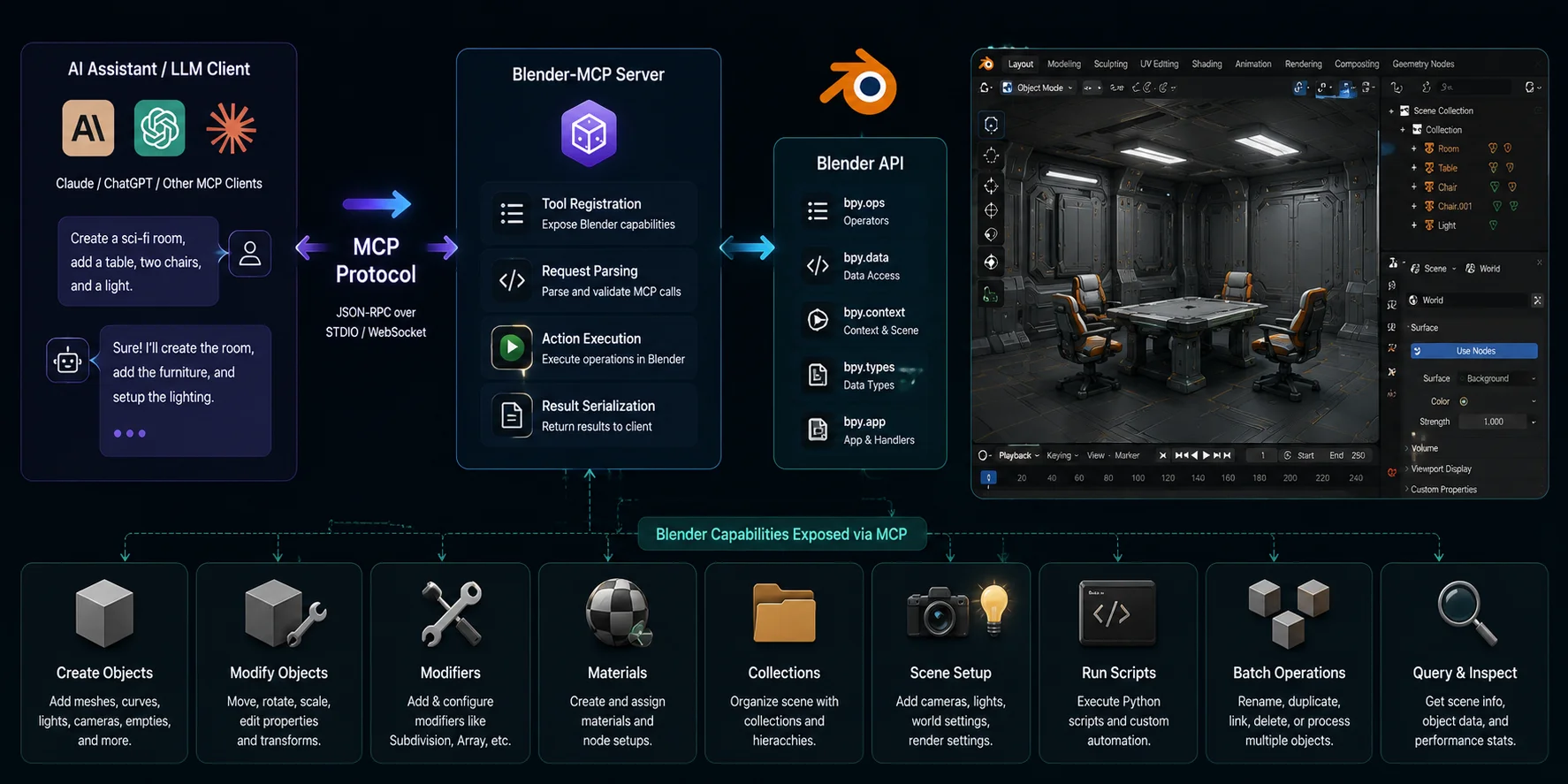
Blender-MCP adota uma abordagem muito diferente. Em vez de gerar geometria por conta própria, ele implementa o Model Context Protocol (MCP), permitindo que Claude e outros modelos de linguagem compatíveis com MCP interajam com o Blender por meio de chamadas de ferramentas estruturadas.
Da perspectiva do usuário, isso pode parecer como dar instruções em linguagem natural ao Blender. Um cliente de AI compatível pode solicitar operações como criar objetos, aplicar modificadores, organizar coleções, ajustar materiais ou executar scripts. Revise cada ação antes de usá-la em um arquivo importante.
Isso torna o Blender-MCP particularmente valioso para artistas técnicos, desenvolvedores de pipeline e usuários experientes do Blender que passam tempo em trabalho de produção repetitivo. Tarefas como configuração de cena, criação procedural de objetos, renomeação em lote, organização de assets, posicionamento de câmera ou configuração de modificadores muitas vezes podem ser concluídas muito mais rapidamente por meio de automação assistida por AI do que repetindo os mesmos passos manuais.
Blender-MCP não substitui habilidades de modelagem. Ele não entende automaticamente a intenção artística nem garante resultados corretos, e sua capacidade de executar Python torna a revisão de permissões especialmente importante. Decisões complexas de modelagem, otimização de topologia, animação e julgamento criativo ainda exigem supervisão humana.
As duas abordagens tratam de tarefas diferentes: a geração baseada em prompts pode fornecer uma malha inicial, enquanto a automação baseada em MCP pode ajudar com operações repetíveis no Blender. Em ambos os casos, mantenha uma etapa de revisão humana antes da exportação final.
Como o Blender-MCP Conecta AI ao Blender
Fluxo de trabalho AI 3D passo a passo para Blender
Fluxo de trabalho AI 3D completo para Blender
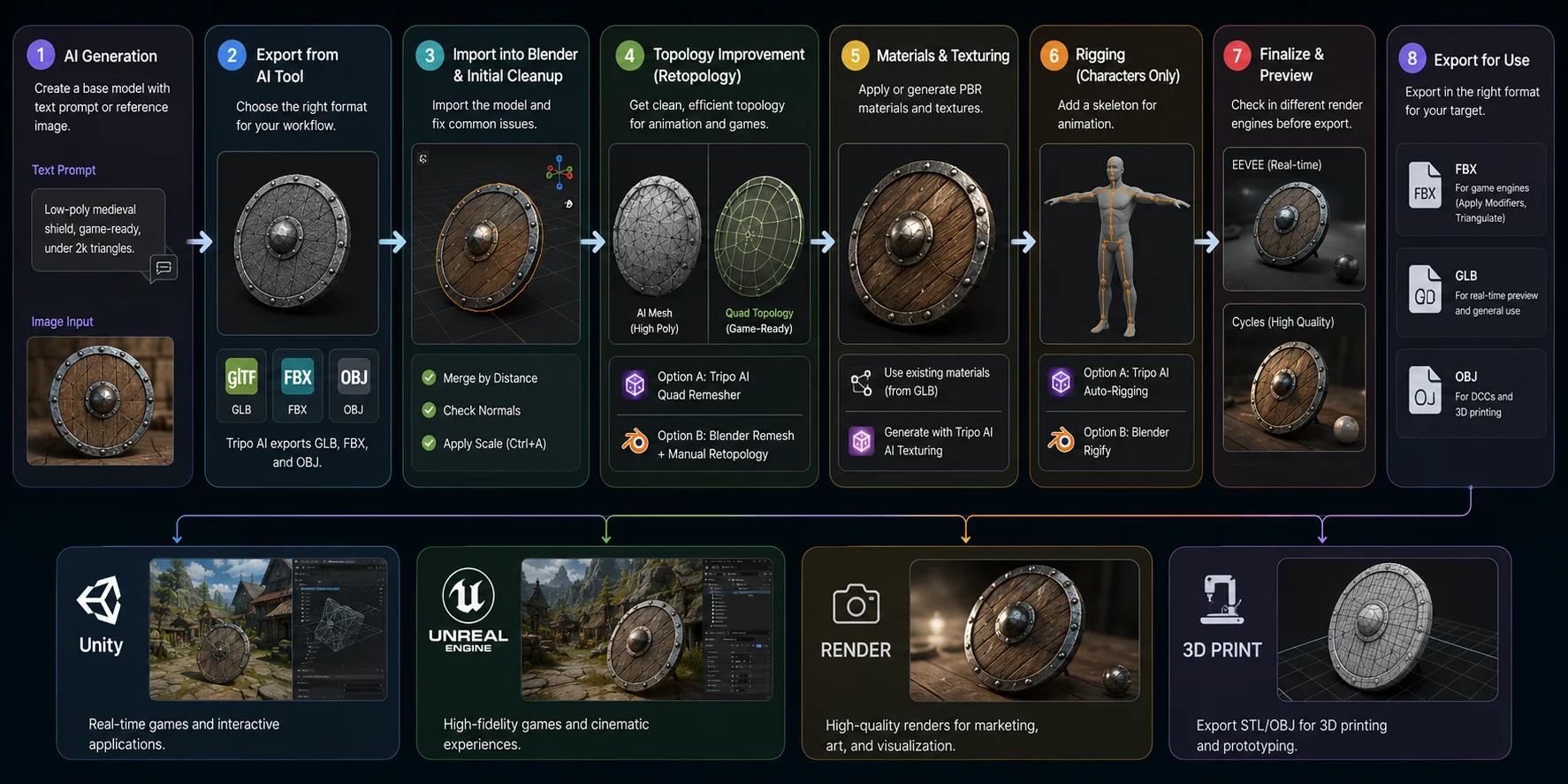
Gere Sua Malha Base
Todo fluxo de trabalho começa com um modelo base. Para uma ideia do zero, experimente a geração de texto para 3D no Tripo AI Studio ou um add-on baseado em prompt, como o 3D-Agent. Um prompt útil combina um objeto, estilo e objetivo de produção, por exemplo "escudo medieval low-poly, pronto para jogo, com menos de 2k triângulos". Se você já tiver uma imagem de referência, use o fluxo de trabalho Image to 3D do Tripo AI. Trate qualquer um dos resultados como um asset inicial e inspecione-o antes do refinamento.
Exporte o Modelo de AI
Assim que a geração estiver concluída, escolha um formato que corresponda ao seu fluxo de trabalho no Blender. GLB pode empacotar geometria, materiais e texturas em um único arquivo. FBX é comumente usado para trocas de personagens e animações, enquanto OBJ é útil quando você precisa apenas da geometria e planeja reconstruir os materiais. Teste o asset importado na sua versão do Blender antes de continuar.
Importe para o Blender e Faça a Limpeza Inicial
Importe seu asset por meio de File → Import → glTF 2.0 (.glb), FBX ou Wavefront (.obj), dependendo do formato exportado. Antes de fazer alterações artísticas, dedique alguns minutos para verificar a malha. Remova vértices duplicados com Mesh → Merge by Distance, verifique as normais da superfície usando Overlay → Face Orientation e aplique a escala do objeto com Ctrl + A → Scale para que modificadores e física se comportem corretamente. Essas pequenas etapas de limpeza evitam muitos problemas posteriores com sombreamento, animação e exportação.
Otimizando um Modelo de AI no Blender
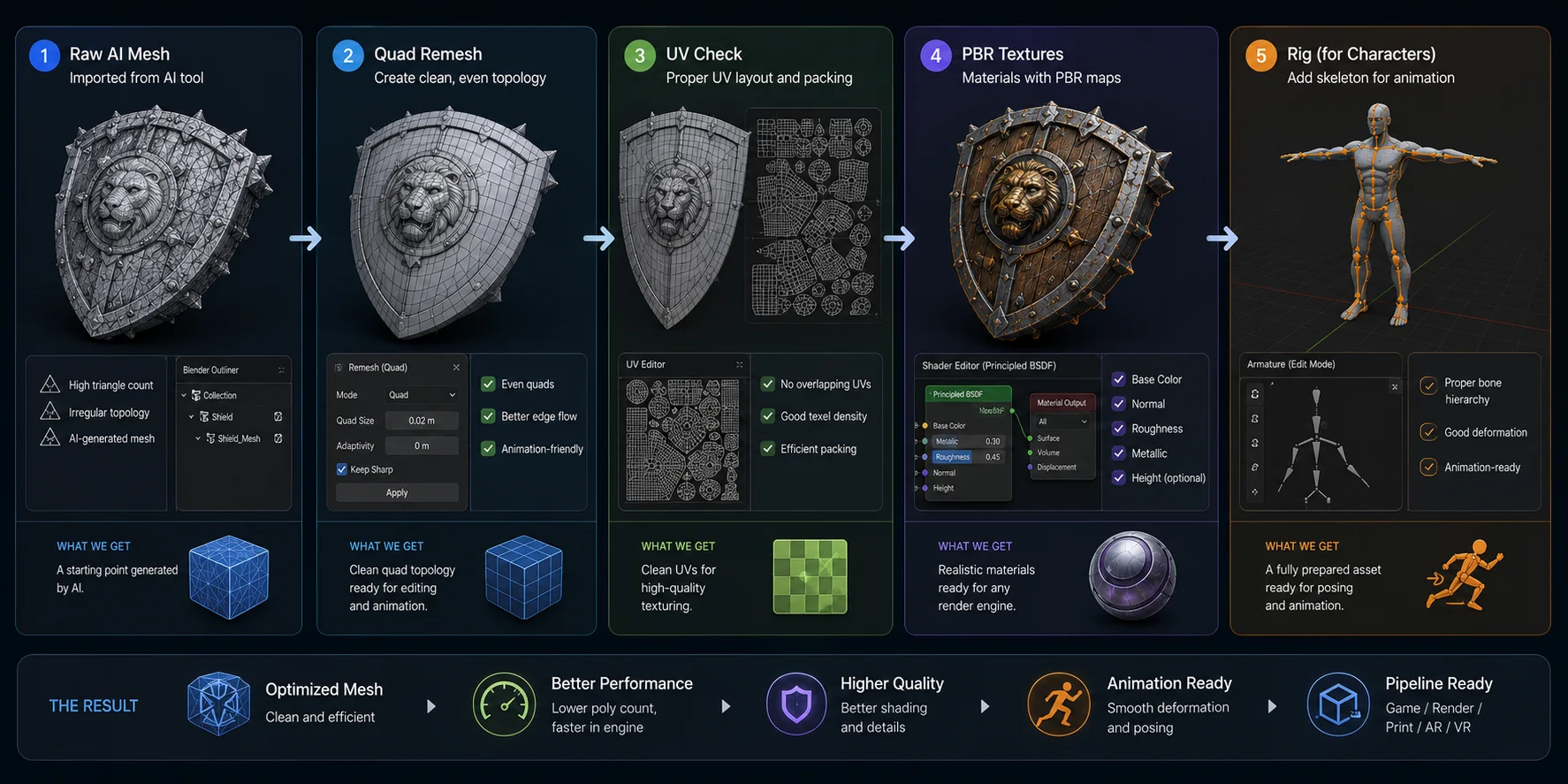
Melhore a Topologia
Malhas geradas por AI podem ser úteis para trabalho conceitual, mas talvez não tenham uma topologia ideal para animação ou edição adicional. Se você precisa de topologia baseada em quadriláteros, experimente o AI Quad Remesher da Tripo AI antes da exportação e, em seguida, inspecione o resultado no Blender. Para assets que precisam de refinamento extensivo, o modificador Remesh do Blender e a retopologia manual oferecem controle mais direto.
Refine Materiais e Texturas
Se você importou um arquivo GLB, o Blender geralmente criará slots de material automaticamente. Abra o Shader Editor para confirmar que as texturas de cor base, normal, roughness e metallic estão conectadas corretamente; depois, ajuste os valores PBR para corresponder ao seu motor ou renderizador de destino. Quando um modelo AI chega sem texturas — ou com materiais temporários — você pode gerar mapas de textura PBR usando o recurso AI Texturing** **da Tripo AI antes de importar esses mapas para os nós de material do Blender. Mesmo texturas bem geradas frequentemente se beneficiam de pequenos ajustes em roughness, intensidade de normal ou balanço de cores.
Prepare Rigs de Personagens para Animação
Personagens exigem uma etapa adicional de preparação antes da animação. O AI Auto-Rigging da Tripo AI pode fornecer um rig inicial antes da exportação. Para hierarquias de ossos personalizadas, controladores avançados ou produção de animação, o Rigify do Blender oferece controle mais direto. Em qualquer caso, teste as principais articulações antes de começar a animação.
Exporte o Asset Final
Depois que o modelo tiver topologia limpa, materiais corretos e um rig opcional, ele estará pronto para seu destino. Para Unity, Unreal Engine ou outros motores de jogo, exporte como FBX com modificadores aplicados e triangulação habilitada quando apropriado. Use EEVEE para visualizar rapidamente materiais e iluminação durante o desenvolvimento; depois, mude para Cycles ao produzir renders de alta qualidade ou imagens de marketing. Ao seguir este fluxo de trabalho — da geração por AI à limpeza, texturização, rigging e exportação — você pode reduzir drasticamente o tempo de produção enquanto ainda mantém o Blender no centro do seu processo criativo.
Geração de Texto para 3D em Fluxos de Trabalho no Blender
Para muitos usuários do Blender, texto para 3D é a maneira mais rápida de ir de uma ideia a um modelo editável. Em vez de começar com formas primitivas ou esculpir do zero, você descreve o asset em linguagem natural e deixa a AI gerar uma malha inicial. Dependendo da qualidade do resultado, essa malha pode servir como um bloqueio rápido para modelagem adicional ou como a base de produção para texturização, rigging e otimização dentro do Blender. Em um fluxo de trabalho típico de AI 3D para usuários do Blender, texto para 3D substitui a tela em branco — ele não substitui as ferramentas de edição do Blender.
A qualidade do modelo gerado depende fortemente do prompt. Bons prompts descrevem forma, estilo e requisitos técnicos, não apenas o objeto em si. Compare estes dois exemplos:
- Weak: "Um escudo medieval."
- Better: "Escudo redondo medieval low-poly, tábuas de madeira com aro de ferro, game-ready, menos de 2k triângulos, PBR estilizado."
Algumas diretrizes práticas produzem resultados melhores de forma consistente:
- Descreva a forma antes dos detalhes decorativos.
- Inclua palavras-chave de estilo como low-poly, stylized, realistic, hard-surface ou organic.
- Mencione o uso pretendido, por exemplo game-ready, 3D printable ou animation-ready.
- Adicione metas de complexidade quando apropriado, como orçamentos de polígonos ou requisitos de topologia limpa.
- Evite descrições vagas como legal, bonito ou objeto de fantasia, que deixam espaço demais para interpretação.
Ao escolher uma ferramenta, a decisão geralmente se resume ao fluxo de trabalho, e não à capacidade bruta.
| Tool | Choose it when | What to expect |
|---|---|---|
| 3D-Agent Blender | Você quer explorar conceitos guiados por prompt sem sair do Blender. | É um fluxo de trabalho open-source dentro do Blender; inspecione cada resultado e planeje a limpeza antes do uso final. |
| Tripo AI Studio | Você quer um fluxo de trabalho de texto ou imagem para 3D com etapas opcionais de texturização, retopologia, rigging e exportação. | Gere um asset inicial e, em seguida, inspecione topologia, UVs, materiais e comportamento do rig no Blender antes da entrega. |
Se você quer explorar ideias sem sair do Blender, um projeto open-source dentro do Blender, como o 3D-Agent, pode se adequar ao seu fluxo de trabalho. Se você quer texto ou imagem para 3D com etapas opcionais de texturização, retopologia, rigging e exportação, o Tripo AI Studio é outro caminho. Escolha com base na tarefa e, em seguida, inspecione o asset importado no Blender antes do uso final.
Geração de Materiais e Texturas com AI
Gerar uma malha é apenas parte do fluxo de trabalho. Alguns modelos gerados por AI chegam sem materiais utilizáveis ou com texturas que precisam de ajustes em ilhas UV. Portanto, a texturização é uma etapa útil de revisão antes que o asset siga para um fluxo de trabalho em tempo real ou de renderização.
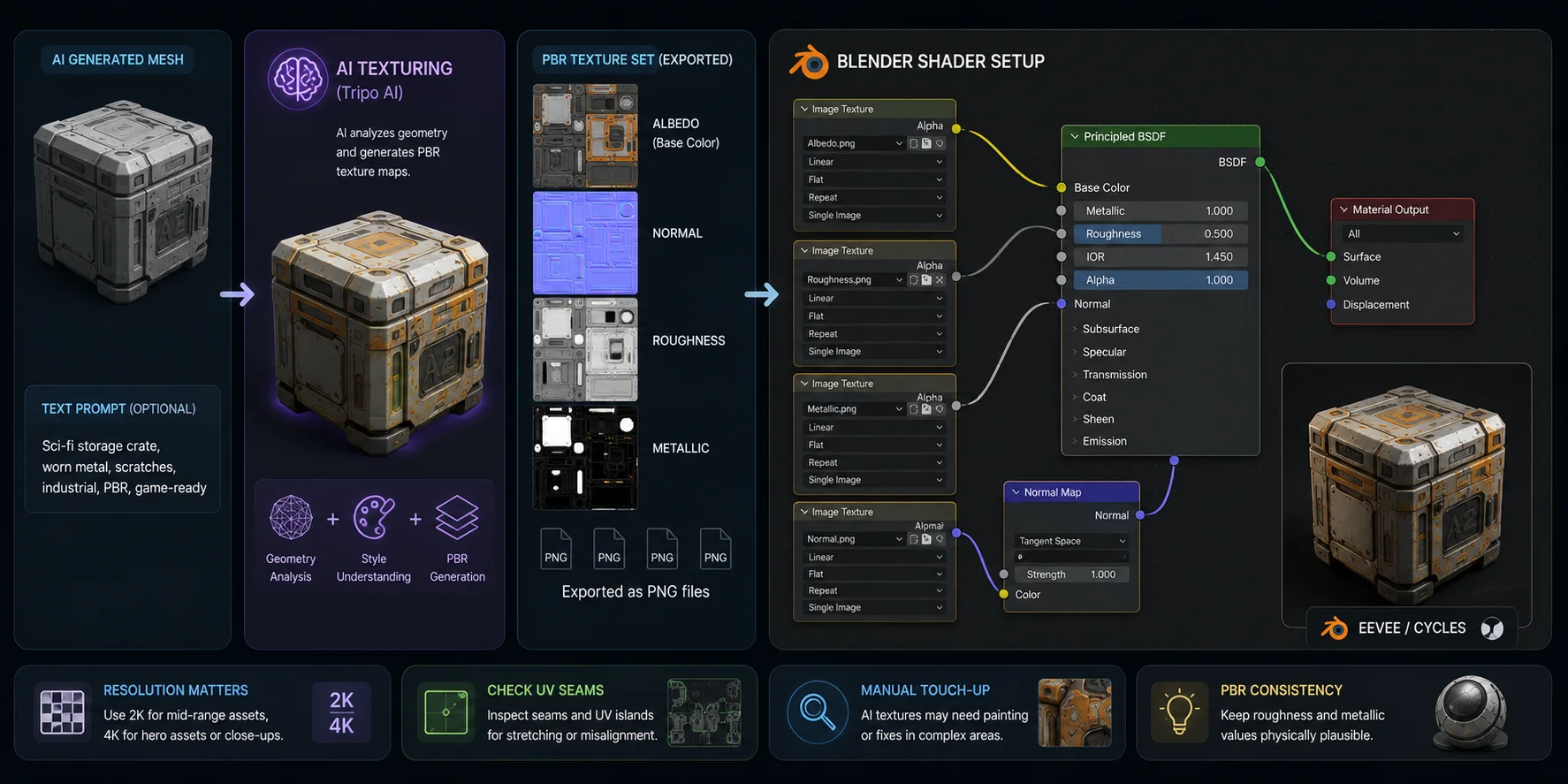
O AI Texturing da Tripo AI pode ser usado para criar e editar texturas e materiais para um modelo. Após a exportação, confirme os mapas fornecidos e suas configurações de espaço de cor no Blender antes de conectá-los ao seu shader. Dentro do Blender, a configuração é direta. Abra o Shader Editor, crie um nó Image Texture para cada mapa de textura e conecte-os às entradas correspondentes no shader Principled BSDF. Conecte o mapa Base Color a Base Color, o mapa Roughness a Roughness, o mapa Metallic a Metallic e direcione o mapa Normal por meio de um nó Normal Map antes de conectá-lo à entrada Normal do shader. Essa configuração de nós segue o fluxo de trabalho PBR padrão do Blender e é compatível tanto com EEVEE quanto com Cycles.
A resolução da textura deve corresponder à distância de visualização, à plataforma-alvo e ao orçamento de memória. Antes de finalizar um asset, inspecione as costuras UV, áreas esticadas e transições de textura visíveis. Texturas geradas por AI ainda podem precisar de ajustes manuais no modo Texture Paint do Blender ou em um editor de imagens externo.
Fluxo de trabalho de texturização com AI para Blender
Retopologia com AI e Otimização de Mesh
Modelos gerados por AI são excelentes pontos de partida, mas nem sempre são ideais para produção. Muitos são exportados com geometria triangulada densa, distribuição irregular de polígonos ou edge flow que dificulta animação e edição. Topologia limpa é importante porque game engines, rigs de personagens, escultura e pintura de texturas funcionam melhor em meshes quad bem organizadas. Investir tempo em retopologia no início geralmente economiza muito mais tempo depois no pipeline.
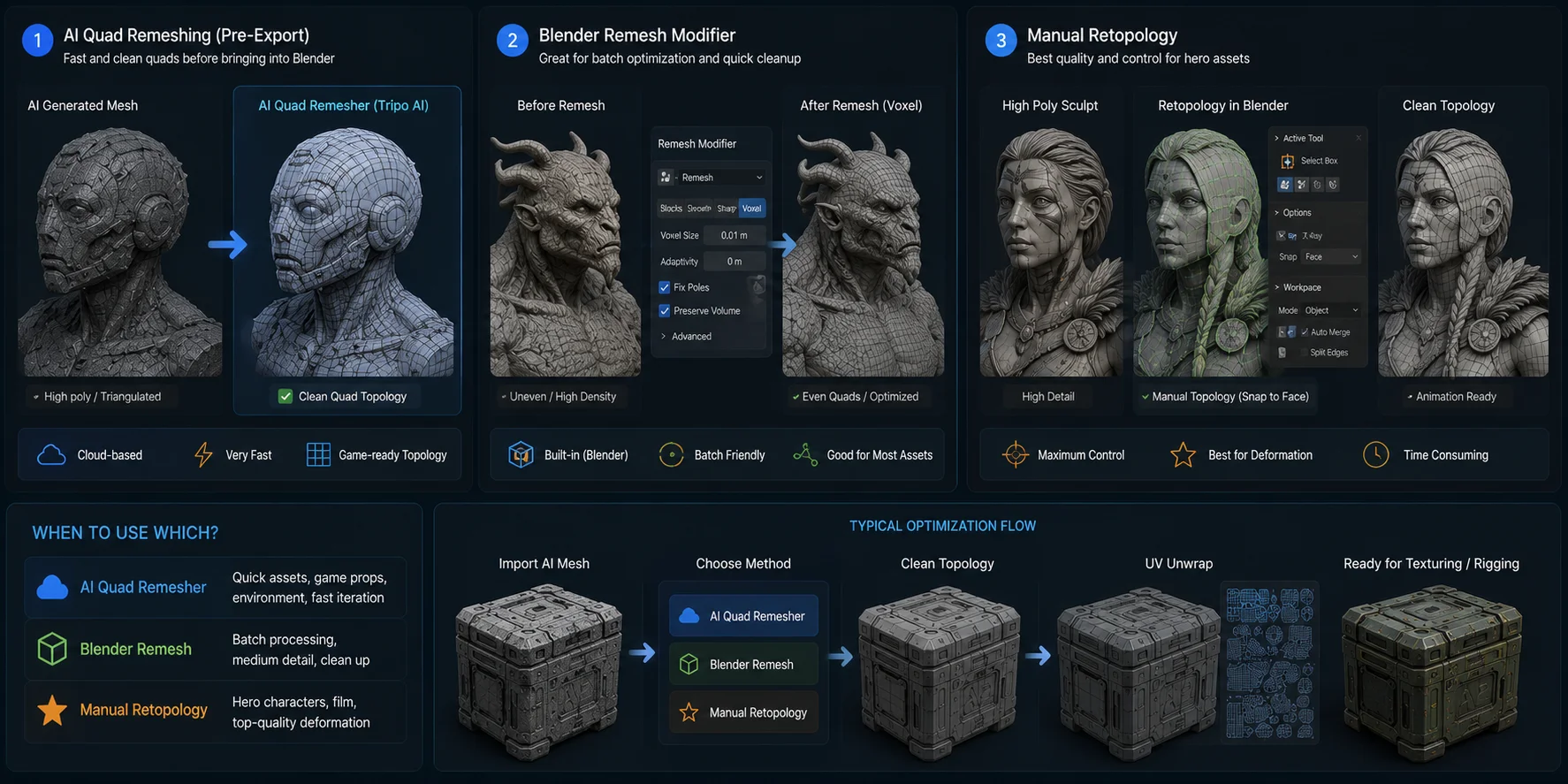
Há três abordagens comuns, cada uma adequada a um tipo diferente de projeto:
- AI Quad Remeshing - Se sua plataforma de AI oferece suporte a retopologia antes da exportação, ela pode fornecer uma mesh quad inicial antes que o modelo chegue ao Blender. O AI Quad Remesher da Tripo AI é uma opção; inspecione o edge flow e as áreas de deformação antes de confiar no resultado.
- Blender's Remesh Modifier - O Blender inclui um modificador Remesh integrado. O modo Voxel é útil para produzir uma mesh distribuída uniformemente, enquanto o modo Sharp pode preservar mais detalhes de hard-surface. Refinamento manual ainda costuma ser necessário.
- Retopologia Manual - Para personagens hero, assets cinematográficos ou modelos com deformações complexas, a retopologia manual oferece o controle mais direto. As ferramentas Snap to Face, Poly Build e Shrinkwrap do Blender permitem posicionar edge loops onde são necessários para deformação, layout UV e qualidade final da mesh.
Escolha a abordagem conforme o objetivo de produção. Remeshing assistido por AI pode ser suficiente para um prop rápido; o modificador Remesh do Blender pode ajudar a padronizar um lote; retopologia manual é apropriada quando uso em close-up ou necessidades de deformação exigem edge flow deliberado.
Escolhendo o Fluxo de Trabalho de Retopologia Certo
Aplicações no Mundo Real e Estudos de Caso
Desenvolvimento de Jogos Indie
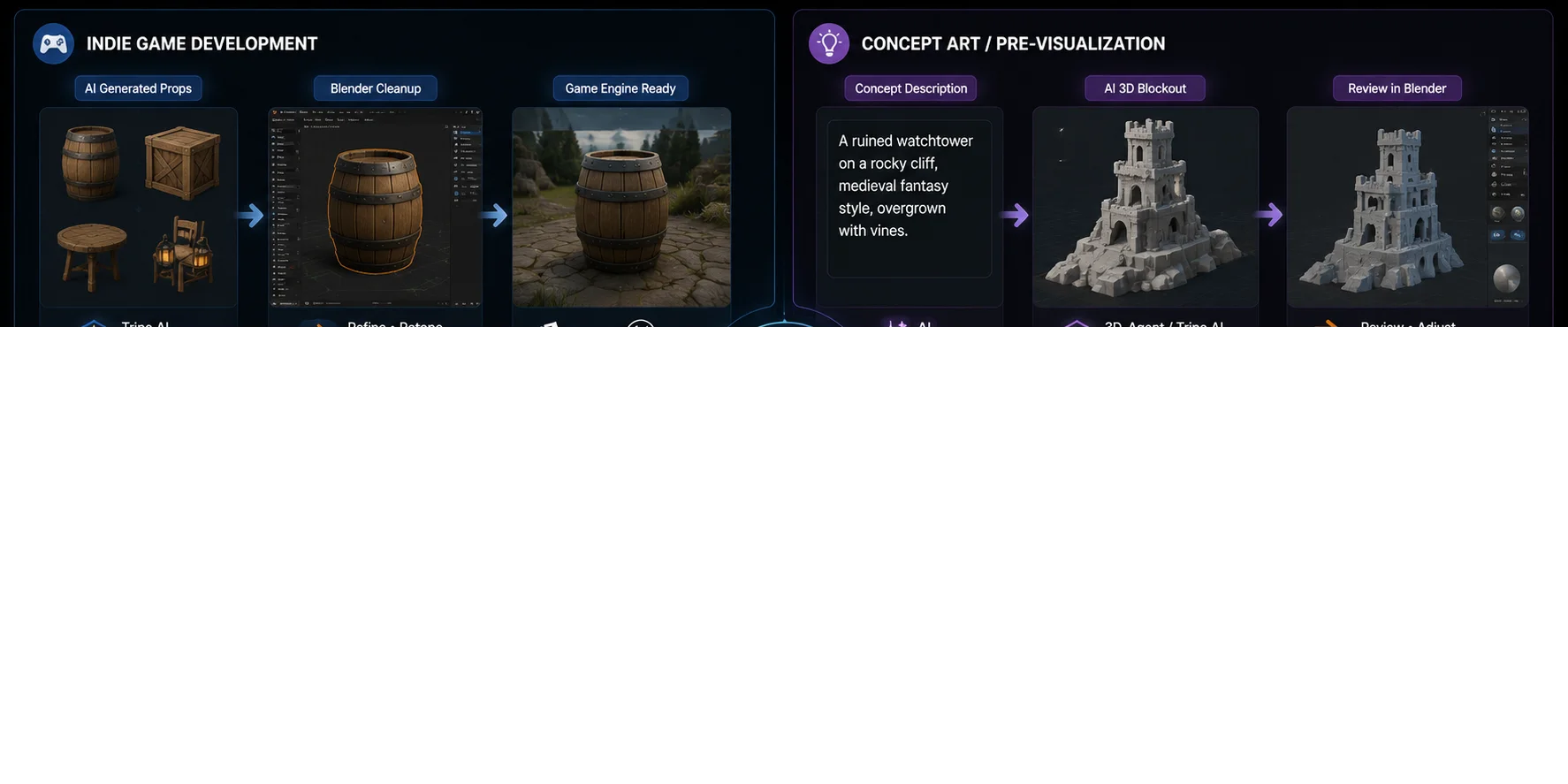
Equipes pequenas de jogos costumam usar AI para gerar props como caixas, barris, móveis ou rochas, depois refiná-los no Blender antes de exportar para Unity ou Unreal Engine. Essa abordagem reduz o trabalho repetitivo de modelagem enquanto mantém os artistas focados em assets críticos para a jogabilidade e no polimento visual.
Arte Conceitual e Pré-Visualização
Durante a produção inicial, artistas podem gerar um blockout 3D aproximado a partir de um prompt de texto usando 3D-Agent ou Tripo AI, depois revisar proporções e composição diretamente no Blender. Se o design precisar de alterações, muitas vezes é mais rápido revisar o prompt e regenerar o modelo do que reconstruí-lo do zero.
Impressão 3D
Uma foto de referência pode ser convertida em um modelo 3D com uma ferramenta de imagem para 3D, limpa no Blender para criar uma malha estanque e exportada como um arquivo STL para impressão. Esse workflow é útil para props de cosplay, miniaturas, protótipos e objetos decorativos personalizados.
Pipelines de Animação
Para projetos de personagens, um modelo gerado por AI com rigging automático pode ser importado para o Blender para pose, refinamento de weight painting e animação. Animadores podem então personalizar o rig ou adicionar sua própria animação antes de exportar o asset finalizado para um game engine ou pipeline de renderização.
Workflows de AI 3D em Diferentes Setores
Perguntas frequentes
Existe um fluxo de trabalho AI 3D gratuito para usuários do Blender?
Sim. Alguns projetos da comunidade são open-source, enquanto serviços comerciais de AI 3D podem oferecer acesso gratuito limitado ou planos pagos. Verifique a licença, os preços e os limites de uso atuais de cada projeto antes de iniciar um fluxo de trabalho.
O que é Blender-MCP e como ele funciona?
Blender-MCP implementa o Model Context Protocol (MCP), permitindo que assistentes de AI como Claude enviem comandos ao Blender programaticamente. Você instala o add-on pelo GitHub, conecta-o a um cliente compatível com MCP e então pode usar linguagem natural para conduzir operações no Blender — criando objetos, aplicando modificadores, executando scripts.
O que é 3D-Agent para Blender?
3D-Agent é um projeto de plug-in do Blender da comunidade para geração 3D baseada em prompts. Ele pode ser útil para exploração rápida de conceitos, mas inspecione a malha resultante e verifique a documentação atual do repositório antes de depender dele em um fluxo de trabalho de produção.
Como integro AI ao meu fluxo de trabalho existente no Blender sem começar do zero?
O ponto de entrada mais fácil é usar uma ferramenta externa de AI como Tripo AI para gerar malhas-base e, em seguida, importar o GLB/FBX para seu projeto existente no Blender. Você mantém todo o seu fluxo de trabalho do Blender para limpeza, materiais, rigging e renderização — a AI apenas cuida da geração da geometria inicial.
Quais ferramentas de AI mais aceleram o fluxo de trabalho no Blender?
Ferramentas diferentes ajudam em etapas diferentes: use uma ferramenta de texto ou imagem para 3D para uma malha inicial, ferramentas de retopologia para limpeza da malha, ferramentas de texturização para trabalho de materiais e ferramentas de rigging para preparação de personagens. Para automação no Blender, use uma integração MCP somente depois de revisar suas permissões e configuração.
A AI consegue lidar com rigging no Blender automaticamente?
Sim, com limitações. O rigging automático pode fornecer um esqueleto inicial para um personagem, mas teste a deformação e o comportamento das juntas no Blender. Personagens complexos, rigs personalizados e projetos com muita animação geralmente exigem trabalho manual adicional.
Qual formato de arquivo devo usar ao importar modelos 3D gerados por AI para o Blender?
GLB é uma opção conveniente quando você quer geometria, materiais e texturas em um único arquivo. FBX é comum para trocas de personagens e animações, enquanto OBJ é útil quando você precisa apenas de geometria. Escolha o formato que corresponda ao seu destino e teste a importação na sua versão do Blender.
Conclusão
A AI acelera as partes repetitivas da criação 3D, enquanto o Blender continua sendo o lugar para refinamento, criatividade e produção final. Juntos, eles criam um fluxo de trabalho mais rápido e flexível do que qualquer uma das abordagens isoladamente.
Comece com um prop simples — como uma caixa, cadeira ou arma — para aprender o fluxo de trabalho antes de encarar personagens complexos.
Pronto para começar? Experimente o Tripo AI Studio para criar um primeiro asset AI 3D e depois visite Tripo AI Pricing para revisar os planos e limites de geração atuais.
