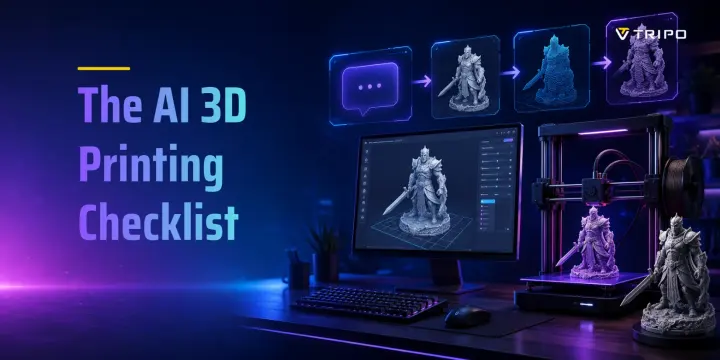
O Checklist de Impressão 3D com AI: Do Prompt à Impressão Perfeita
TL;DR
- Um modelo gerado por AI é um ponto de partida, não uma prova de que um arquivo será impresso com sucesso.
- Descreva a finalidade do objeto, as dimensões, o método de impressão pretendido e as necessidades de montagem antes da geração.
- Inspecione a malha exportada, defina os requisitos de tamanho e parede com base no perfil real da sua impressora e, então, valide a orientação e os suportes no slicer.
- Use uma pequena impressão de teste quando o modelo tiver detalhes finos, requisitos de encaixe apertados, geometria alta ou contato significativo com suportes.
Introdução
Ferramentas de AI podem gerar um modelo 3D em segundos — mas um arquivo imprimível exige mais do que um bom prompt. Problemas de escala, geometria non-manifold e suportes ausentes estão entre os motivos mais comuns para um modelo falhar na etapa do slicer. Este checklist orienta você por cada etapa: da escrita do prompt de AI até a execução de um teste final no slicer, para que você possa ir da ideia ao arquivo pronto para impressão com confiança.
Configure Seu Perfil de Impressão Antes de Gerar
A imprimibilidade começa com o uso pretendido, não com o botão final de exportação. Antes de escrever um prompt ou carregar uma imagem de referência, decida se a peça é decorativa, funcional, estrutural, crítica em dimensões ou destinada a se encaixar em outro objeto. Uma miniatura de exposição pode priorizar detalhe de superfície e orientação; um suporte, tampa ou peça de reposição exige mais atenção a medidas, folgas e à direção da carga aplicada.
Registre a impressora e o material que você pretende usar e, então, abra o perfil ativo do slicer. Os limites práticos para espessura de parede, recursos pequenos, pontes, suportes e folgas são específicos dessa impressora, configuração de bico ou resina, material e orientação de impressão. O modelo não precisa conter todas as configurações no prompt, mas o prompt deve deixar clara o suficiente a função pretendida para que você consiga avaliar o resultado em relação às restrições corretas.
Para objetos funcionais, inclua dimensões-alvo e identifique quaisquer superfícies que precisem se acoplar a outra peça. Deixe espaço para as tolerâncias recomendadas pelo fluxo de trabalho da sua impressora e material, em vez de presumir que um encaixe digitalmente exato será impresso exatamente como modelado. Para objetos decorativos, identifique as faces que devem permanecer limpas, os detalhes frágeis que precisam de proteção e se o objeto pode ser dividido em partes intencionais para facilitar a impressão ou o acabamento.
Após a geração, exporte em um formato compatível com seu fluxo de trabalho posterior e inspecione o modelo em tamanho real no slicer. Confirme as unidades, dimensões gerais e a orientação na mesa de impressão antes de ajustar os suportes. Essa verificação inicial é onde um resultado atraente de AI se torna um plano de impressão prático.
Como Ler a Pré-visualização do Slicer
A pré-visualização do slicer é uma verificação de fabricação, não apenas uma tela final para clicar e prosseguir. Avance camada por camada e procure ilhas isoladas, seções finas que desaparecem, balanços sem suporte, paredes internas inesperadas e contato de suporte em superfícies visíveis. Compare a estimativa de tempo e material com o tamanho e a complexidade do objeto; uma estimativa surpreendente pode indicar uma alteração de escala não intencional, suportes excessivos ou geometria que precisa de outra análise.
Use a pré-visualização para escolher uma orientação que equilibre qualidade de superfície, resistência, estabilidade e remoção de suportes. Um ângulo diferente pode reduzir suportes, mas pode introduzir alinhamento de camadas mais fraco ou uma emenda mais visível. Não existe uma melhor orientação universal, então priorize as superfícies e cargas que importam para o objeto real. Quando as consequências de uma falha forem altas, teste o recurso mais arriscado em vez de confiar apenas na pré-visualização do modelo completo.
O Checklist Completo de Impressão 3D com AI
Etapa 1 — Escreva um Prompt Focado em Impressão
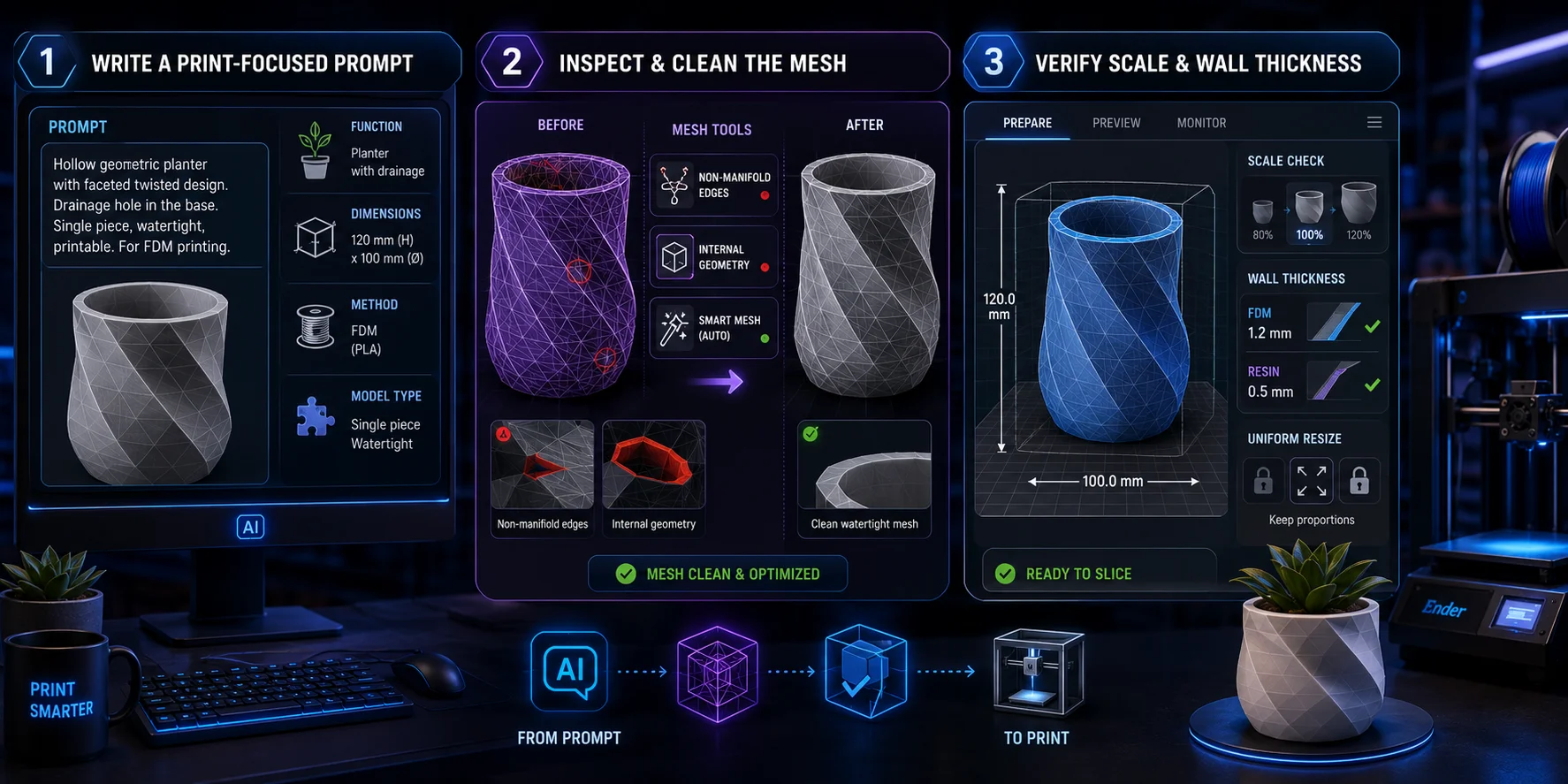
Quando uma imagem de referência é o ponto de partida, a conversão de imagem para STL pode gerar a malha de origem imprimível que você ainda precisará inspecionar e reparar.
Etapa 2 — Inspecione e Limpe a Malha
Etapa 3 — Verifique a Escala e a Espessura de Parede
Etapa 4 — Execute uma Verificação de Estanqueidade
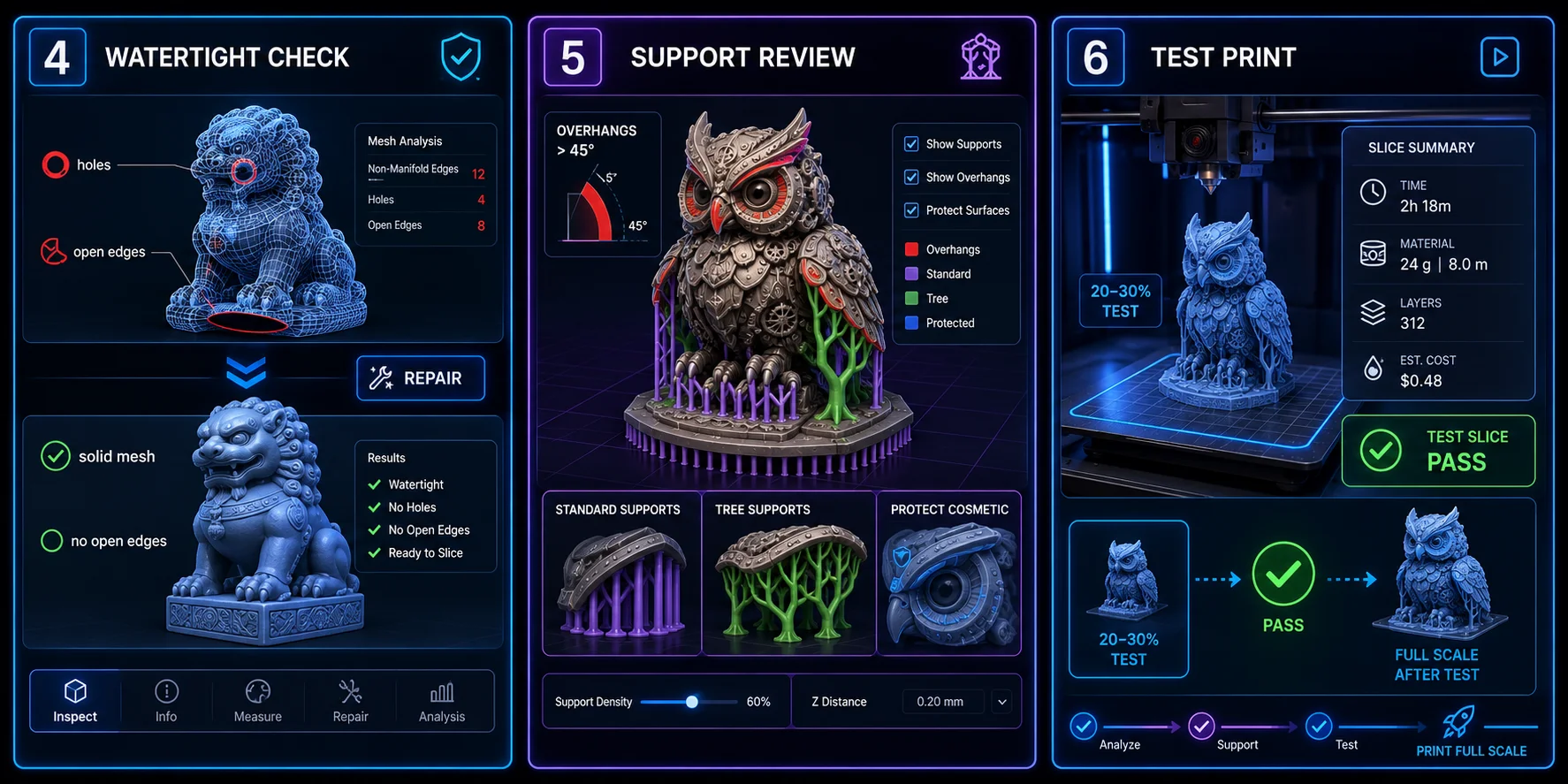
Etapa 5 — Posicione e Revise os Suportes
Etapa 6 — Execute uma Impressão de Teste no Slicer
Se a sua impressora ou slicer aceitar apenas STL, você pode converter 3MF para STL antes da verificação final no slicer.
Ferramentas de AI Que Apoiam Este Checklist
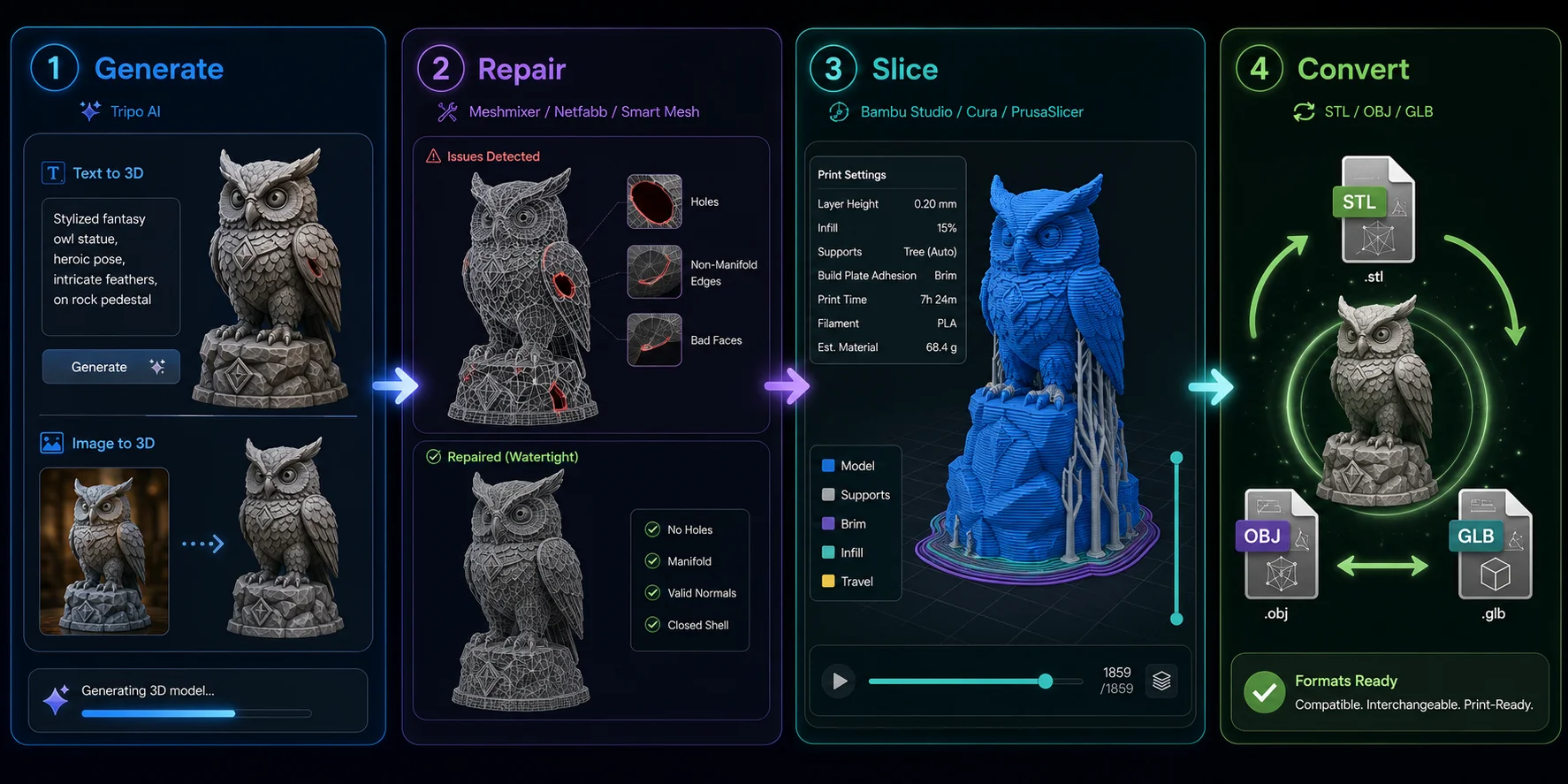
A ferramenta certa em cada etapa acelera consideravelmente o checklist:
- Geração de modelo:Tripo AI oferece geração text-to-3D e image-to-3D para criar um modelo inicial. Use text-to-3D para modelos conceituais ou image-to-3D para converter fotos de referência e, então, valide a imprimibilidade do modelo exportado.
- Reparo de malha: Use um fluxo de trabalho dedicado de reparo de malha ou slicer para inspecionar furos, geometria non-manifold, cascas internas e erros de superfície. Trate o Tripo Smart Mesh como uma opção leve de topologia, não como substituto para a validação de imprimibilidade.
- Fatiamento: Bambu Studio, Cura e PrusaSlicer podem ajudar a preparar e pré-visualizar uma impressão, mas seus diagnósticos e fluxos de reparo são diferentes. Verifique a ferramenta e a versão que você usa para conhecer as opções atuais de reparo ou validação de malha.
- Conversão de formato: Tripo AI Convert processa STL, OBJ e GLB em uma única etapa.
Para um arquivo OBJ pronto para um fluxo de impressão padrão, você pode converter OBJ para STL antes de validar escala, espessuras de parede e suportes.
Erros Comuns a Evitar
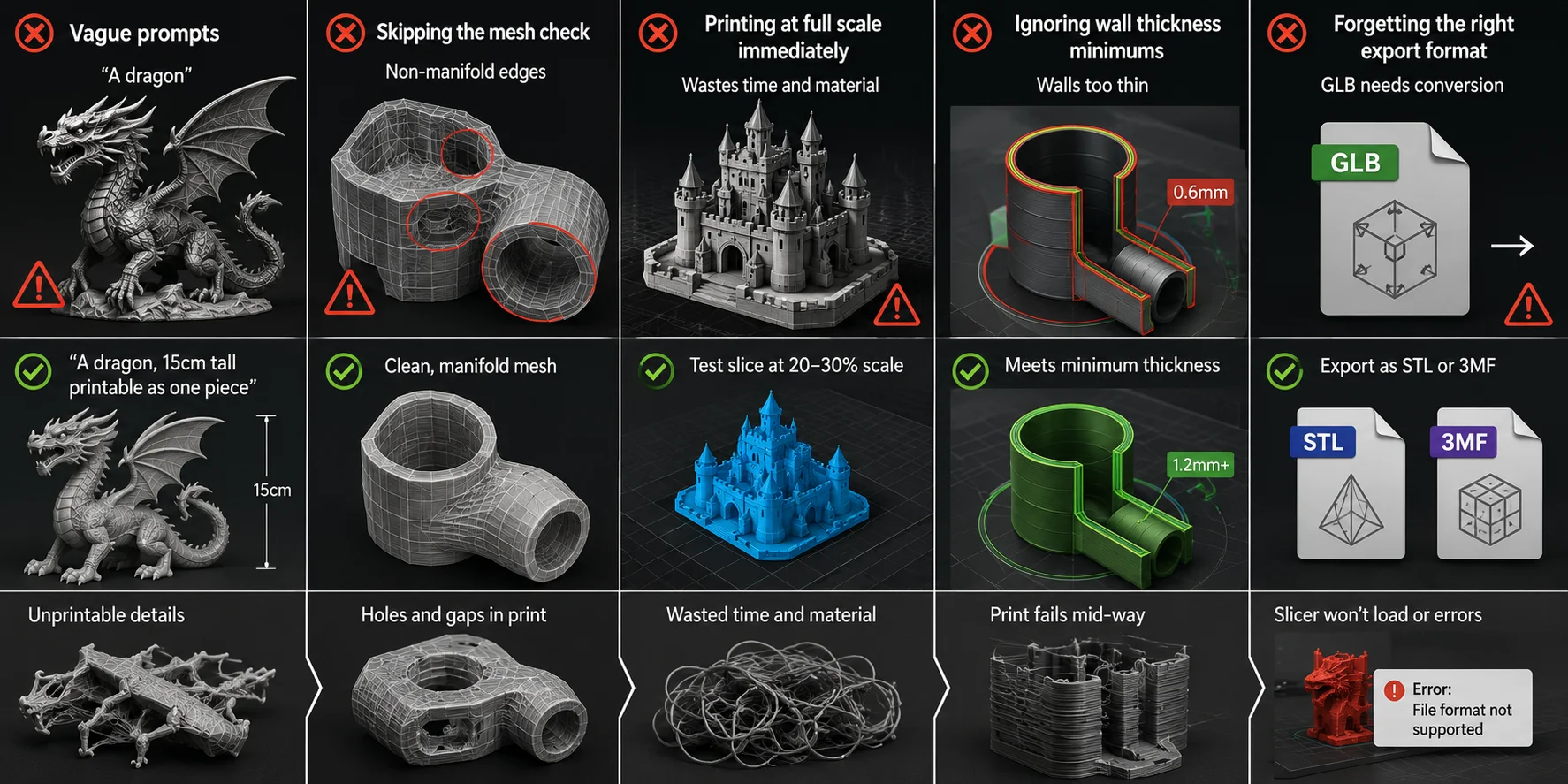
- Prompts vagos: “Um dragão” gera uma geometria bonita que muitas vezes é impossível de imprimir. Adicione restrições de função e escala.
- Pular a verificação da malha: Arestas non-manifold causam erros silenciosos no slicer — o arquivo parece correto, mas imprime com lacunas.
- Imprimir em escala real imediatamente: Para um modelo novo ou de alto risco, imprima um pequeno teste que inclua os recursos frágeis, suportados ou críticos em dimensões antes de se comprometer com o tamanho final.
- Ignorar o perfil da sua impressora: Espessura de parede, tamanho de recurso e folga dependem da impressora, do bico, do material, da orientação e das configurações do slicer. Verifique o perfil atual em vez de confiar em um limite universal.
- Esquecer de exportar no formato correto: A maioria dos slicers prefere STL ou 3MF; arquivos GLB ou glTF precisam de conversão primeiro.
Perguntas Frequentes
O que é um checklist de impressão 3D com AI?
Um checklist de impressão 3D com AI é um processo de verificação passo a passo para modelos gerados por AI. Ele cobre escrita de prompt, reparo de malha, verificação de escala, estanqueidade, posicionamento de suportes e um teste no slicer antes da impressão.
Quais são os pré-requisitos para usar AI na impressão 3D?
Você precisa de um gerador de modelos com AI, como o Tripo AI Studio, de um aplicativo slicer e de conhecimento básico sobre os requisitos de material da sua impressora. Verifique espessura de parede, altura de camada, comportamento de suportes, escala de impressão e tolerância em relação ao perfil ativo da impressora e do material.
Existe um checklist gratuito de impressão 3D com AI?
Sim. O checklist deste artigo é gratuito para uso. Muitas ferramentas listadas aqui, incluindo Meshmixer, Blender, Cura e PrusaSlicer, oferecem acesso gratuito ou planos gratuitos; verifique os termos atuais do plano antes de depender de um recurso.
Quais são as melhores ferramentas de AI para impressão 3D?
A ferramenta certa depende da etapa do fluxo de trabalho. O Tripo AI pode criar um modelo inicial a partir de texto ou imagens, enquanto um fluxo de trabalho de reparo de malha ou fatiamento valida a geometria exportada e prepara orientação, suportes e configurações de impressão.
Como a AI melhora o fluxo de trabalho de impressão 3D?
A AI reduz o tempo necessário para criar um modelo base do zero e facilita a exploração de variações. Ela não elimina a necessidade de inspecionar a geometria, definir restrições específicas de impressão e validar o modelo em um slicer antes de imprimir.
Qual é o erro mais comum na impressão 3D com AI?
O erro mais comum é tratar um modelo visualmente convincente como um arquivo pronto para impressão. Verifique a integridade da malha, escala, tamanho dos recursos, orientação, suportes e a pré-visualização do slicer antes de se comprometer com uma impressão completa.
Conclusão
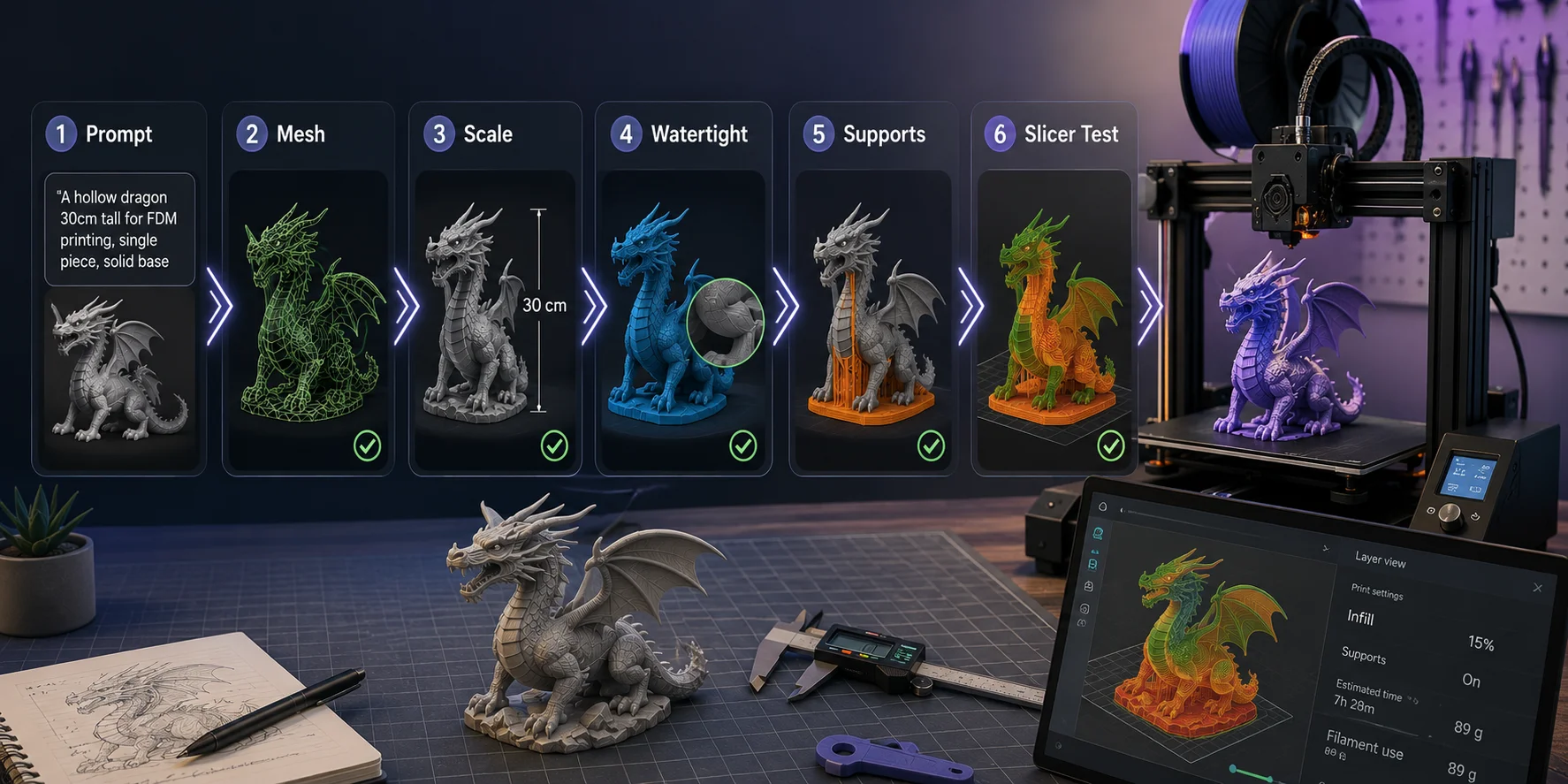
A AI removeu a maior barreira para a impressão 3D — criar um modelo do zero — mas a imprimibilidade ainda depende das etapas que vêm depois da geração. Execute este checklist sempre: prompt, malha, escala, estanqueidade, suportes, teste no slicer. Seis etapas, e você passará menos tempo com impressões malsucedidas e mais tempo no que importa.
Pronto para gerar seu primeiro modelo pronto para impressão? Experimente o Tripo AI Studio gratuitamente ou explore os Preços do Tripo AI para planos de equipes e produção.