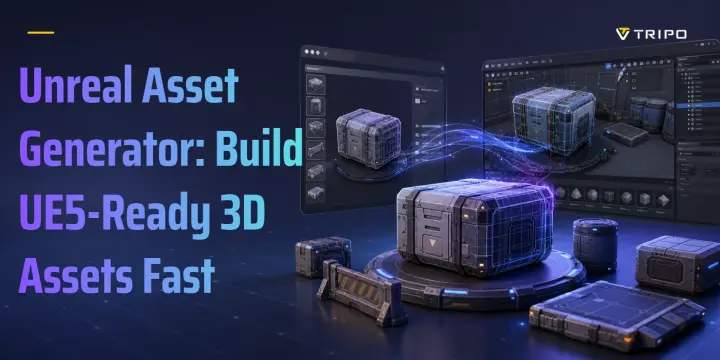
Unreal Asset Generator: UE5 전용 3D 에셋을 빠르게 제작하세요
TL;DR
- Unreal 에셋 생성기는 프롬프트나 참조 이미지를 Unreal Engine 5에 맞게 준비할 수 있는 3D 메시로 변환합니다.
- AI 생성은 소품, 캐릭터, 주요 오브젝트에 유용하며, UE5 PCG는 반복적인 환경 구성에 더 강점이 있습니다.
- 수동 임포트 시 FBX 또는 GLB를 사용한 후 스케일, 피벗, 머티리얼, 콜리전, 텍스처 경로를 확인하세요.
- Tripo는 텍스트-to-3D, 이미지-to-3D, Smart Mesh, PBR 텍스처 옵션, 지원되는 캐릭터 유형의 리깅, 익스포트 설정, 명시된 요구 사항 하의 Tripo3D Unreal Engine Bridge를 통해 이 워크플로우를 지원할 수 있습니다.
Unreal 에셋 생성기란 모든 오브젝트를 직접 모델링하지 않고 Unreal Engine용 3D 에셋을 제작하는 데 도움을 주는 모든 도구를 말합니다. AI를 활용해 텍스트나 이미지를 메시로 변환할 수도 있고, 규칙, 노드, 절차적 시스템을 이용해 UE5 내부에서 에셋을 생성할 수도 있습니다. 두 방법 모두 같은 목표를 지향합니다. 더 빠르게 사용 가능한 모델을 프로젝트에 적용하는 것입니다.
이 가이드는 실용적인 내용에 초점을 맞춥니다. AI 생성을 사용해야 할 때, 절차적 생성을 사용해야 할 때, 에셋을 Unreal Engine으로 가져오는 방법, 중요한 임포트 설정, 그리고 작업 속도를 저하시키는 일반적인 임포트 문제 해결 방법을 다룹니다. Tripo는 브라우저 기반 3D 생성, 메시 및 텍스처 컨트롤, 익스포트 설정, Unreal Engine 브리지 워크플로우를 지원하기 때문에 주요 AI 3D 워크플로우 예시로 사용됩니다.
Unreal 에셋 생성기란 무엇인가?
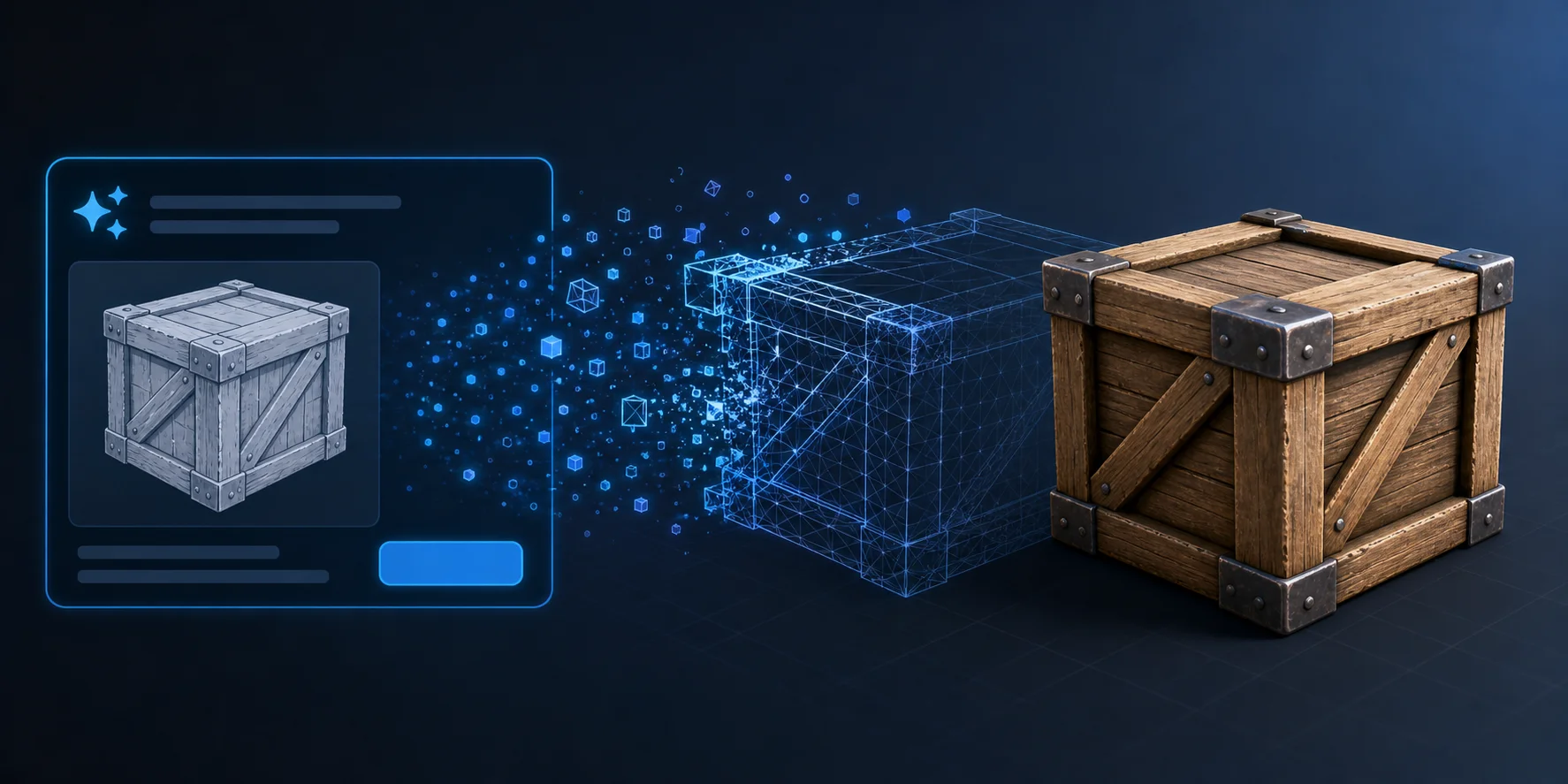
언리얼 에셋 생성기는 언리얼 엔진을 위한 지오메트리, 텍스처, 또는 완전한 씬 구성 요소를 출력하는 도구입니다. 3D 패키지에서 빈 씬에 상자, 캐릭터, 조각상, 무기, 바위, 또는 소품을 처음부터 제작하는 대신, 프롬프트나 참조 이미지, 또는 절차적 규칙 세트로 시작할 수 있습니다.
사람들은 이 용어를 세 가지 다른 방식으로 사용합니다. 첫째, 텍스트나 이미지로부터 텍스처가 입혀진 메시를 생성하는 AI 3D 생성기를 의미할 수 있습니다. 둘째, 에디터 내에서 에셋을 배치하고 조합하는 UE5 고유의 절차적 콘텐츠 생성 프레임워크, 흔히 PCG라고 불리는 것을 의미할 수 있습니다. 셋째, 아티스트가 규칙 기반 시스템을 구축한 뒤 변형된 결과물을 언리얼로 전송하는 Houdini 디지털 에셋과 같은 외부 절차적 파이프라인을 의미할 수 있습니다.
중요한 점은 생성기가 게임을 완성해 주지는 않는다는 것입니다. 게임플레이 로직을 만들거나, 콜리전을 조정하거나, 레벨 디자인을 결정하거나, 모든 메시가 애니메이션에 바로 사용 가능하다고 보장하지 않습니다. 스케일, 토폴로지, 머티리얼, 라이선스에 대한 결과물 검토와 선택은 여전히 직접 해야 합니다. 강력한 소품이나 캐릭터 하나가 필요하다면 AI 생성으로 시작하세요. 나무, 벽, 바위, 도시 구성 요소처럼 반복되는 수백 개의 에셋이 필요하다면 PCG나 절차적 파이프라인으로 시작하세요.
AI 생성 vs. 절차적 생성: 어떤 방식을 선택해야 할까?
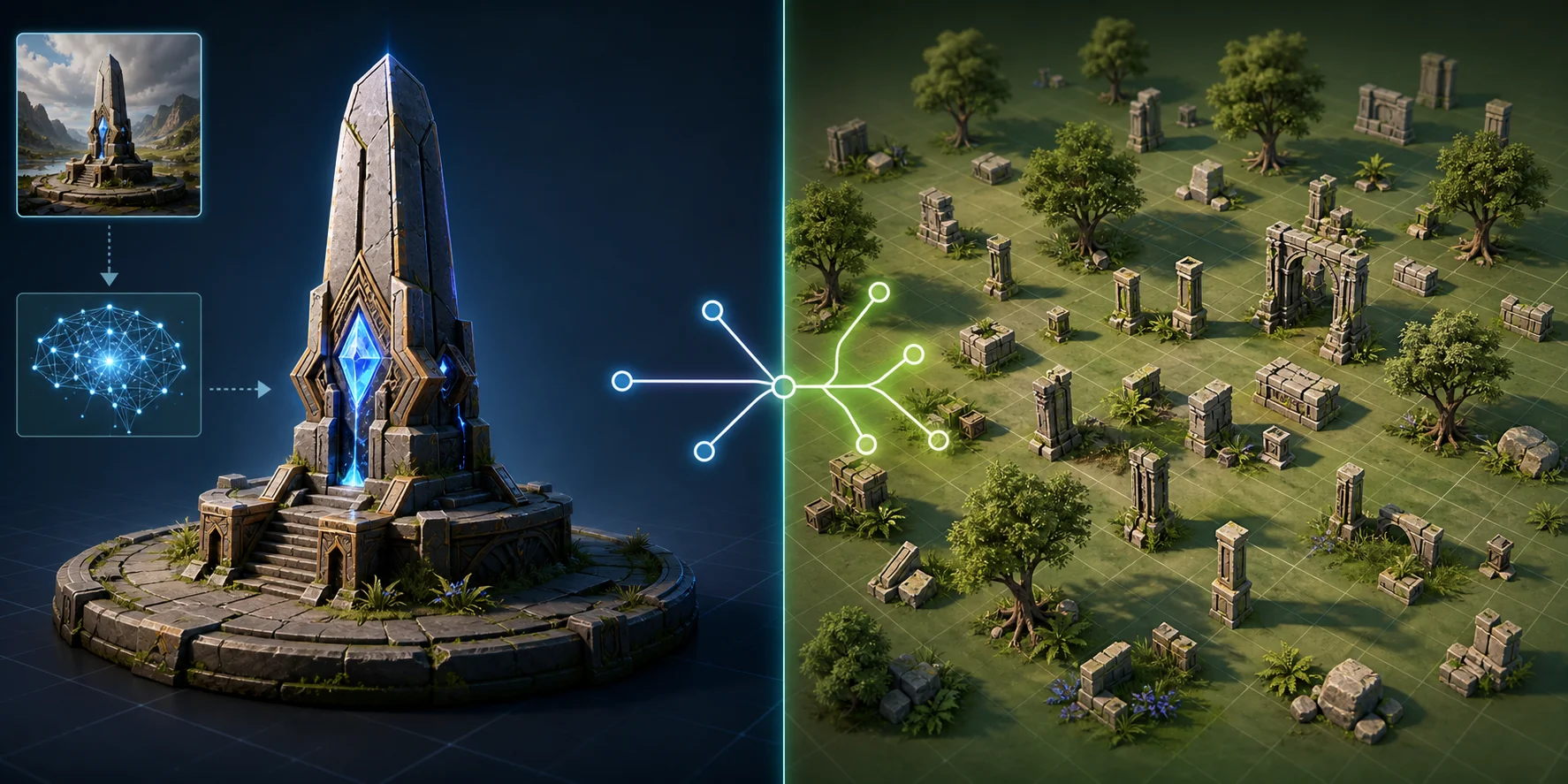
가장 빠른 방법은 무엇을 만드느냐에 따라 다릅니다. 프로토타입을 제작하는 솔로 개발자는 보통 지금 당장 그럴듯한 에셋 몇 개가 필요합니다. 숲을 만드는 테크니컬 아티스트는 반복 가능한 제어가 필요합니다. 이 둘은 서로 다른 작업이므로, 서로 다른 도구가 필요합니다.
| 옵션 | 최적 용도 | 첫 에셋까지 걸리는 시간 | 제어 수준 |
|---|---|---|---|
| AI 생성 | 소품, 캐릭터, 주요 오브젝트, 빠른 컨셉 에셋 | 수 분 | 형태와 스타일에는 적합하지만, 토폴로지는 여전히 검토 필요 |
| UE5 PCG | 숲, 도시, 지형 잡동사니, 반복되는 환경 디테일 | 초기 설정은 오래 걸리지만, 재생성은 빠름 | 그래프가 완성되면 높은 제어 가능 |
| Houdini 에셋 | 스튜디오 파이프라인 및 아트 디렉션이 적용된 변형 | 잘 제작하려면 수일 소요 | 매우 높은 수준이지만, 더 많은 기술적 역량 필요 |
올해 출시를 목표로 하는 게임이라면, 개별 에셋에는 AI 생성이 보통 가장 빠른 방법입니다. 보급 상자, 스타일라이즈드 노점 가판대, 생명체 조각상, 방패, 또는 배경 캐릭터 컨셉에 활용해 보세요. 잔디 패치, 모듈형 폐허, 자갈, 지붕, 골목 소품, 도로변 잔해처럼 많은 양이 필요한 요소에는 PCG를 사용하세요.
솔직한 트레이드오프는 제어의 문제입니다. AI 생성은 속도를 제공하지만, 첫 번째 결과물에 원하는 엣지 루프, 피벗, 또는 머티리얼 설정이 정확히 반영되지 않을 수 있습니다. 절차적 생성은 반복 가능한 제어를 제공하지만, 시스템을 구축하는 데 더 많은 시간이 필요합니다. 실용적인 워크플로우는 두 가지를 함께 활용하는 경우가 많습니다. AI로 고유한 에셋을 생성한 뒤, Unreal Engine의 절차적 도구로 배치하거나 변형을 주는 방식입니다.
Unreal Engine 5용 3D 에셋 생성 방법
생성을 시작하기 전에, 해당 에셋이 게임 내에서 어떤 역할을 해야 하는지 먼저 결정하세요. 정적 배경 소품은 픽업 아이템과 요구 사항이 다릅니다. 생명체나 휴머노이드 캐릭터는 리깅과 애니메이션으로 인해 더 많은 제약이 생기므로 또 다른 요구 사항을 가집니다.
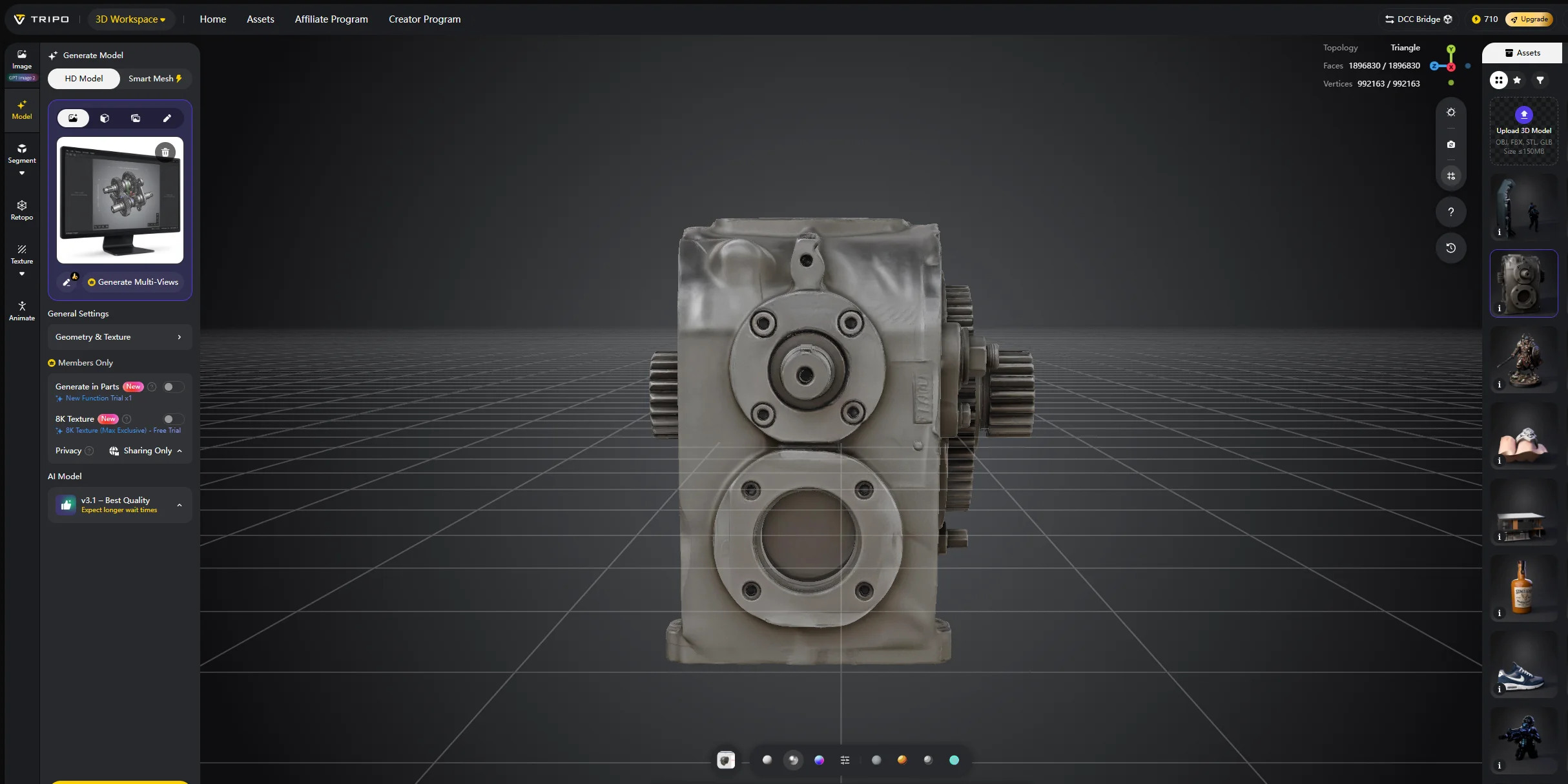
- Tripo AI Studio 를 열고 Text to 3D 또는 Image to 3D를 선택하세요. 이미 컨셉 아트가 있다면 Image to 3D를 사용하세요. 명확한 레퍼런스 이미지는 프롬프트만 사용할 때보다 더 예측 가능한 형태의 모델을 만들어 주는 경우가 많습니다.
- 구체적인 프롬프트를 작성하세요. 낡은 나무 보급 상자, 철제 모서리 브래킷, 벗겨진 페인트, 스타일라이즈드 리얼리즘 과 같이 작성하면 상자 하나 라고만 쓸 때보다 생성기에 훨씬 유용한 방향을 제시할 수 있습니다. 머티리얼, 실루엣, 스타일, 구조를 포함하세요.
- 모델을 생성한 뒤 여러 각도에서 미리보기를 확인하세요. 깨진 형태, 뭉개진 디테일, 누락된 뒷면, 또는 게임플레이 카메라에서 잘 읽히지 않는 실루엣이 없는지 살펴보세요.
- 에셋을 게임플레이에 사용할 경우, 가장 무거운 메시를 기본값으로 내보내는 대신 로우폴리 또는 토폴로지 패스를 적용하세요. Tripo에서는 더 깔끔하고 가벼운 토폴로지 워크플로우를 위해 Smart Mesh 기능을 고려해 보세요.
- 에셋이 엔진 내에서 완성된 모습을 갖춰야 한다면 텍스처를 생성하거나 업그레이드하세요. Unreal Engine 워크플로우에서는 PBR 텍스처 지원이 중요한데, 머티리얼에 단순한 컬러 맵 하나 이상이 필요한 경우가 대부분이기 때문입니다.
- 소스 모델이 지원되는 유형에 맞는 경우에만 리깅을 사용하세요. Auto Rig는 현재 T-포즈 휴머노이드 캐릭터와 표준 직립 자세의 네발 동물만 지원합니다. 비표준 포즈, 비휴머노이드 생명체, 또는 추상적인 형태는 올바르게 리깅되지 않을 수 있습니다.
- 적합한 형식으로 내보내거나, 설정이 명시된 요구 사항을 충족하는 경우 Unreal Engine 브릿지 워크플로우를 사용하세요.
첫 번째 결과물의 구조가 잘못되었다면, 무리하게 편집하기 전에 다시 생성해 보세요. AI 생성은 본질적으로 결과가 다양합니다. 깔끔하게 두 번째로 생성한 결과물이, 패치와 리토폴로지, 머티리얼 수정이 필요한 불량 메시를 손보는 것보다 훨씬 빠를 때가 많습니다.
워크플로우를 직접 테스트해 보고 싶으신가요? Tripo AI Studio에서 간단한 소품으로 먼저 시작한 뒤, 임포트 확인 과정을 이해하고 나면 캐릭터나 환경 에셋으로 넘어가세요.
AI로 생성한 에셋을 Unreal Engine에 임포트하는 방법
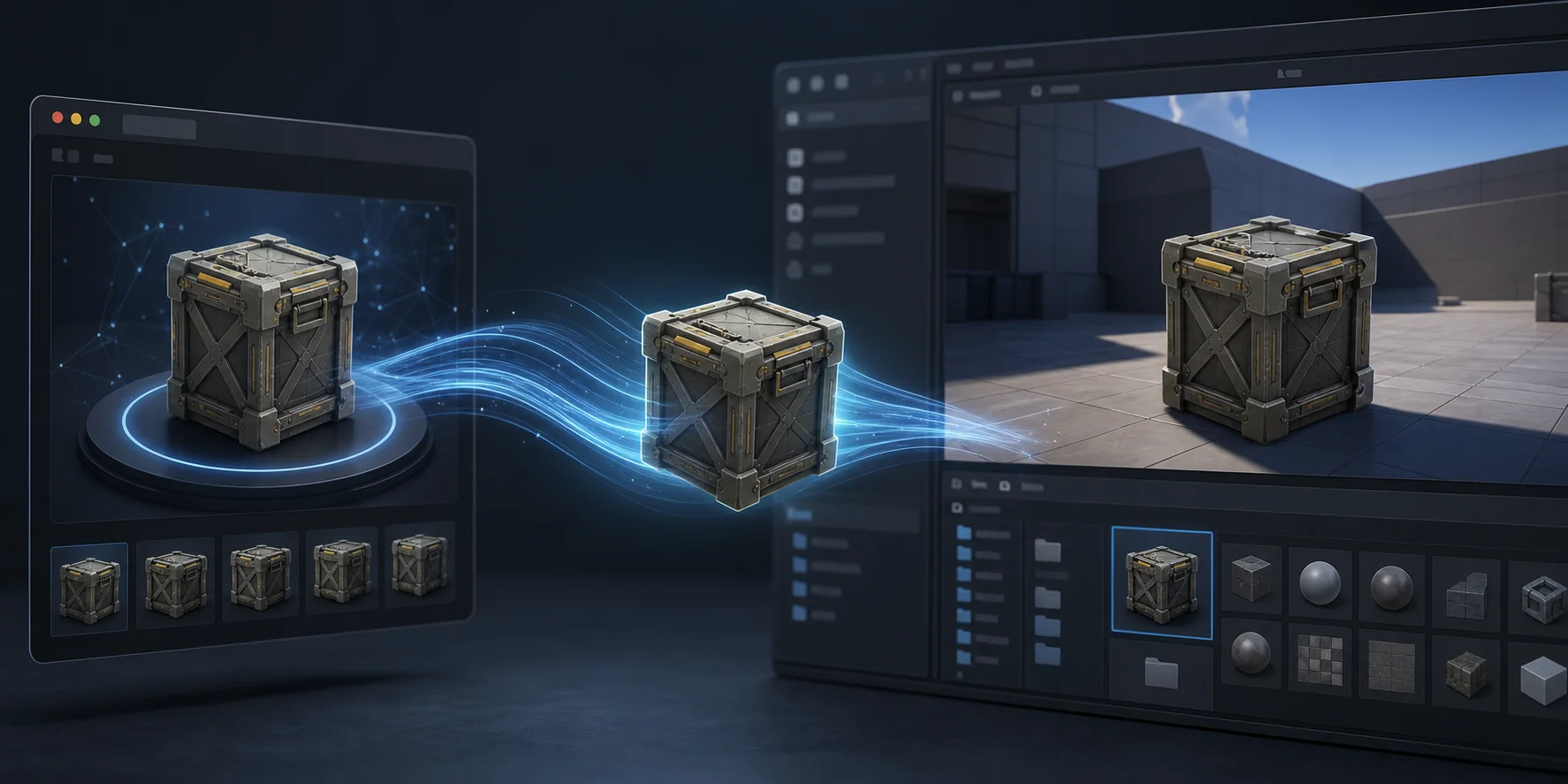
수동 경로는 표면적으로 단순합니다: 모델을 내보낸 다음 Content Browser로 드래그하거나 Content Browser → Import를 사용합니다. 중요한 부분은 가져오기 대화상자입니다. Import Mesh, 머티리얼 가져오기 동작, 콜리전 생성, 그리고 분리된 부분을 별도로 유지할지 합칠지 여부를 확인하세요. Epic의 FBX 가져오기 옵션 참조 는 전체 옵션 목록을 확인하기에 가장 좋은 곳입니다.
브릿지 경로는 일부 수동 단계를 제거합니다. Tripo의 Unreal Engine Bridge는 생성된 모델을 브라우저에서 에디터로 전송할 수 있도록 Unreal Engine과 Tripo Studio를 연결하는 경량 플러그인으로 설명됩니다. 명시된 요구 사항에는 Windows, Unreal Engine 5.4 이상, Chromium 기반 브라우저, 그리고 에디터 모드가 포함됩니다. Tripo의 공식 브릿지 노트에는 중앙 하단 피벗, 자동 머티리얼 생성, 자동 에셋 배치 등의 기본 동작도 설명되어 있습니다. Unreal Engine 브릿지 설정 에 대한 안내에서 플러그인 설치 및 버전 일치 단계를 더 자세히 다룹니다.
가져오기 후 바로 다음 단계로 넘어가지 마세요. 매번 동일한 첫 번째 점검 사항을 실행하세요:
- 캐릭터 캡슐 또는 알려진 Unreal 측정값과 비교하여 에셋 스케일을 확인합니다.
- 특히 정확한 배치가 필요한 문, 무기, 픽업 아이템, 소품의 피벗을 확인합니다.
- 머티리얼을 열고 텍스처 맵이 연결되어 있는지 확인합니다.
- 오브젝트가 플레이어나 바닥을 막아야 하는 경우 콜리전 프리미티브가 있는지 확인합니다.
- 뷰포트에서 여러 각도로 노멀과 셰이딩을 확인합니다.
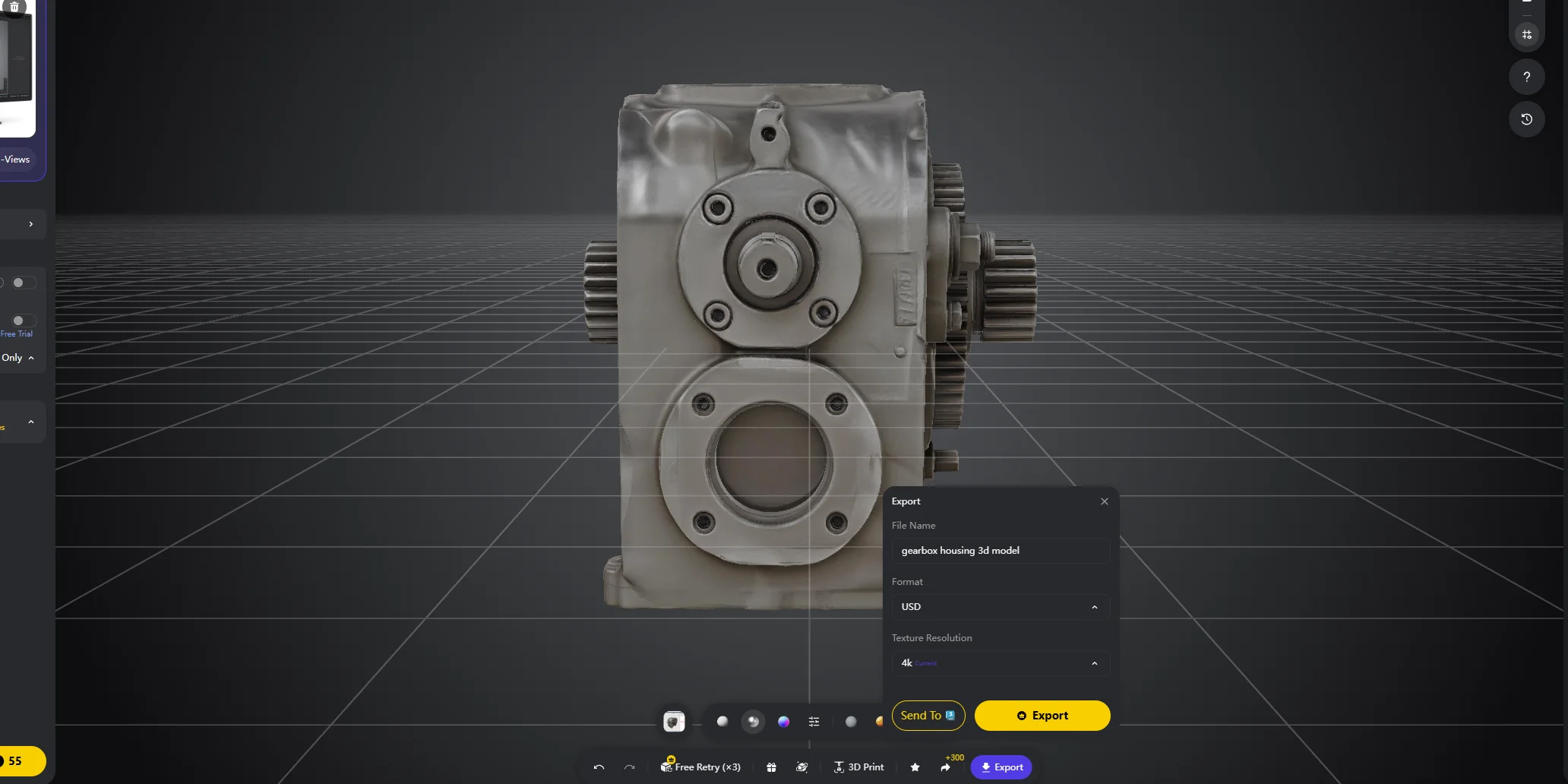
스케일 문제는 Unreal이 센티미터를 사용하기 때문에 자주 발생합니다. 모델이 미터 단위로 제작되거나 내보내진 경우, 실제 크기보다 100배 작게 가져올 수 있습니다. 가능하다면 내보내기 스케일을 수정하세요. 그렇지 않은 경우에는 균일 가져오기 스케일을 사용하고 변경한 내용을 기록해 두어, 다음 에셋에서 동일한 문제가 반복되지 않도록 하세요.
폴리곤 수, LOD, 머티리얼
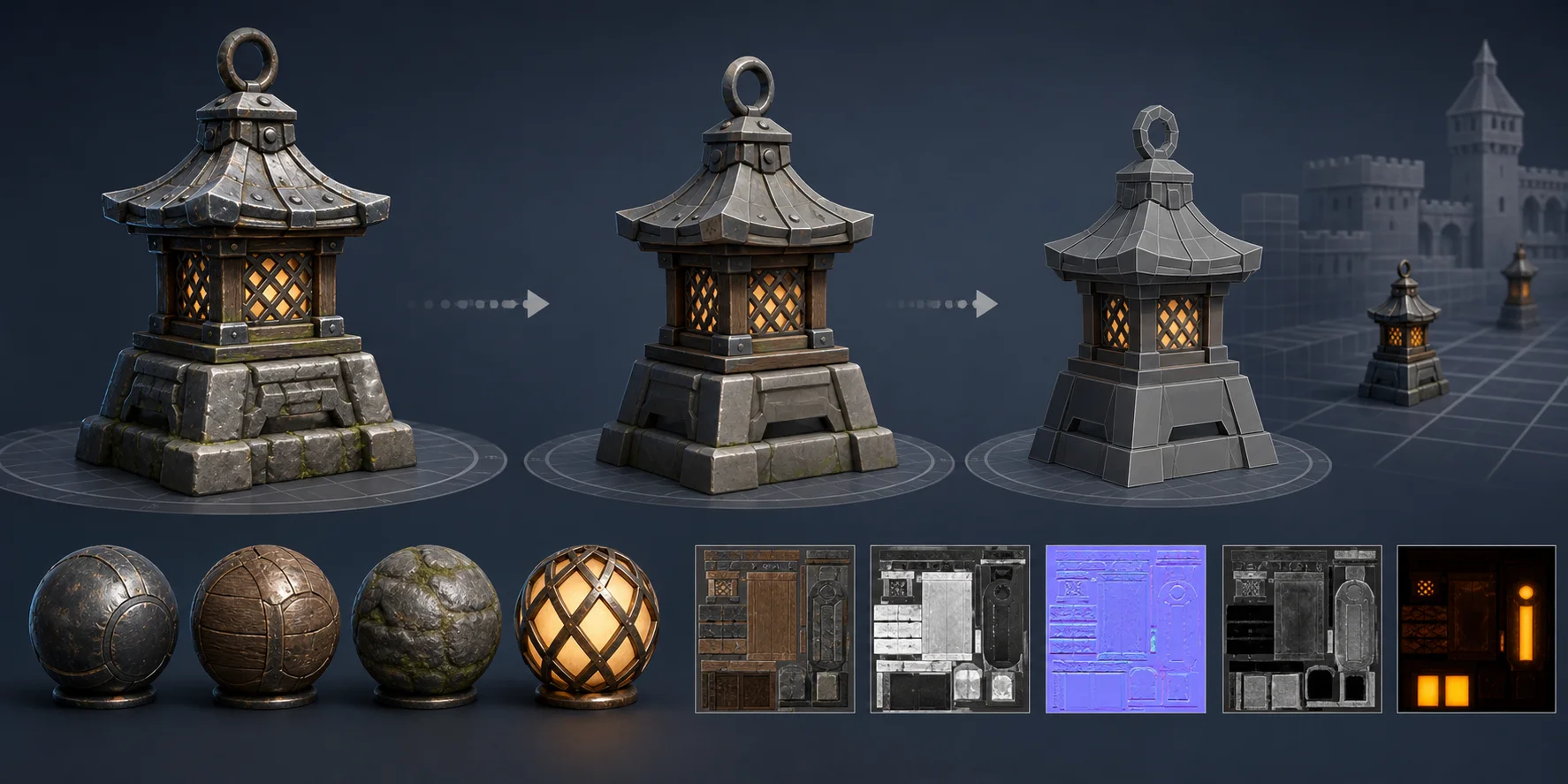
생성된 에셋은 미리보기 창에서 얼마나 상세하게 보이는지가 아니라, 게임 내 어디에 등장하는지를 기준으로 평가해야 합니다. 배경 오브젝트는 대개 수천 개 수준의 폴리곤으로도 충분합니다. 상호작용 가능한 소품은 약 5,000~20,000개의 삼각형이 적절합니다. 캐릭터는 실루엣과 변형이 중요하기 때문에 더 높은 수치도 허용되지만, 애니메이션이 적용될 경우 더 깔끔한 토폴로지가 필요합니다.
고해상도 메시는 시각화, 조형 작업, 또는 3D 프린팅에 유용할 수 있습니다. 그러나 플레이어블 레벨에서 자동으로 올바른 선택이 되는 것은 아닙니다. 메시가 너무 무거울 경우, 직접 지오메트리를 삭제하는 대신 리토폴로지 또는 로우폴리 워크플로를 활용하세요. Tripo의 Smart Mesh 기능은 더 깔끔하고 가벼운 토폴로지 워크플로를 위해 설계되었기 때문에 이런 상황에 적합하며, HD 스타일의 출력은 실시간 예산보다 시각적 디테일이 더 중요한 경우에 사용하는 것이 맞습니다.
LOD도 성능 최적화의 중요한 요소입니다. Level of Detail이란 엔진이 원거리에서 표시할 수 있는 동일 에셋의 경량 버전입니다. Unreal은 Static Mesh 에디터에서 LOD를 자동 생성할 수 있으므로, 생성 도구에서 반드시 LOD를 직접 만들 필요는 없습니다. 다만 자동 생성된 LOD는 에셋에 가는 손잡이, 케이블, 스파이크, 장식용 엣지 등이 있을 경우 실루엣을 손상시킬 수 있으므로 결과물을 반드시 확인해야 합니다.
Nanite는 스태틱 메시의 폴리곤 수에 대한 논의를 바꿔놓았지만, 모든 에셋 유형에 무조건 적용할 수 있는 만능 솔루션은 아닙니다. 애니메이션 캐릭터, 특수 머티리얼 설정, 콜리전, 플랫폼 타겟 등은 여전히 의사결정에 영향을 줄 수 있습니다. 전체 파이프라인을 구축하기 전에 Epic의 Nanite 문서 를 먼저 확인하세요.
머티리얼과 관련하여, 에셋이 Unreal 라이팅 환경에서 제대로 표현되어야 한다면 완전한 PBR 세트를 확인하세요. 메시가 회색으로 보인다면 머티리얼 슬롯이 비어 있거나 텍스처 경로가 제대로 연결되지 않은 것입니다. 반짝이거나 납작한 결과물이 나온다면, 러프니스, 노멀, 또는 메탈릭 정보가 엔진이 기대하는 방식으로 연결되지 않은 경우가 많습니다.
일반적인 임포트 오류와 해결 방법
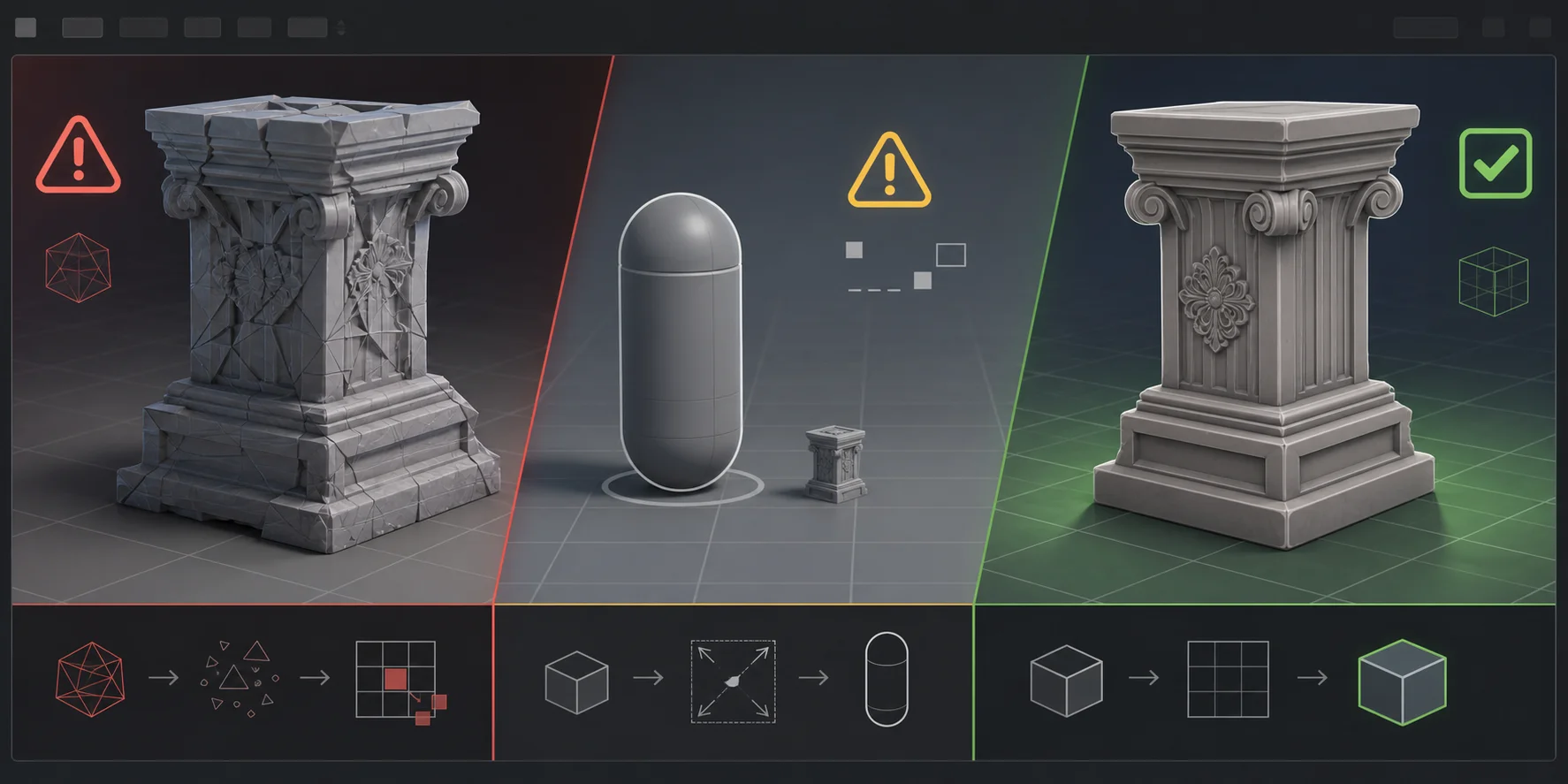
- 가져오기가 자동으로 실패하거나 오류를 기록함 → 프로젝트 경로 또는 파일 이름에 영어가 아닌 문자, 특수 기호, 또는 공백이 포함되어 있을 수 있습니다. 경로를 일반 ASCII 문자로 변경하고 Output Log에서 실제 메시지를 확인하세요.
- 플러그인 컴파일 거부 → 플러그인 버전이 엔진 버전과 일치하지 않을 수 있습니다. 플러그인을 제거하고 현재 Unreal Engine 프로젝트와 일치하는 빌드를 재설치하세요.
- 메시 가져오기 크기가 너무 작거나 너무 큼 → 소스 파일과 Unreal이 서로 다른 단위를 사용하고 있습니다. Unreal은 센티미터를 사용하므로 내보내기 스케일을 수정하거나 가져오기 균일 스케일을 사용하세요.
- 메시에 콜리전 없음 → 콜리전이 설정되지 않았습니다. 가져오기 시 Generate Missing Collision을 활성화하거나 Static Mesh 에디터에서 간단한 콜리전 프리미티브를 추가하세요.
- 모델이 회색 또는 보라색으로 표시됨 → 텍스처가 올바르게 가져와지지 않았거나 머티리얼 슬롯이 비어 있습니다. 머티리얼 인스턴스에서 텍스처 맵을 재할당하고 내보내기에 필요한 맵이 포함되었는지 확인하세요.
- 리그가 뒤틀려 보임 → 소스 모델이 지원되는 리깅 유형과 일치하지 않을 수 있습니다. 리깅 전에 명확한 T-포즈 휴머노이드 또는 표준 직립 사족보행 동물 레퍼런스에서 다시 생성하세요.
- Bridge 전송이 도착하지 않음 → 다른 에디터 인스턴스가 연결을 점유하고 있거나 브리지 서버가 실행 중이 아닐 수 있습니다. 에디터를 하나만 열어두고 브리지 패널이 활성화되어 있는지 확인하세요.
AI로 생성한 Unreal 에셋을 판매하거나 배포할 수 있나요?
대부분의 제작 관련 논의에서 상업적 사용 여부의 핵심은 AI가 관여했는지가 아닙니다. 입력 소스에 대한 권리를 보유하고 있는지, 그리고 플랫폼 약관이 원하는 용도를 허용하는지가 중요합니다. 저작권이 있는 캐릭터 이미지, 브랜드 디자인, 또는 다른 아티스트의 컨셉 아트를 업로드하면 결과물도 그 위험을 상속받을 수 있습니다.
Tripo의 공식 저작권 입장은 생성에 사용된 소스 자료에 저작권 분쟁이 없을 경우 상업적 사용을 허용하며, 내보내기에는 유효한 구독이 필요하다는 조건이 붙습니다. 이러한 제한 사항을 워크플로에 대해 논의할 때 함께 전달하세요. "모든 권리가 귀하에게 있습니다"라고 축약하지 마세요. 사용자에게 가장 필요한 부분이 빠지게 됩니다.
마켓플레이스에서 에셋을 판매할 계획이라면 등록 전에 현재 스토어 규정을 확인하세요. Unreal 커뮤니티에서는 수년간 AI 생성 에셋에 대한 논쟁이 이어져 왔으며, 플랫폼 정책은 변경될 수 있습니다. 더 안전한 워크플로는 간단합니다. 직접 제작한 컨셉 아트나 프롬프트를 사용하고, 소스 파일을 보관하며, 생성 과정을 문서화하고, 게시 전에 스토어 약관을 꼼꼼히 읽으세요.
자주 묻는 질문
Unreal 에셋 생성기란 무엇인가요?
모든 오브젝트를 수작업으로 모델링하지 않고도 Unreal Engine용 3D 에셋을 제작하는 도구입니다. 텍스트나 이미지를 텍스처가 입혀진 메시로 변환하는 AI 서비스이거나, 에디터 내부의 규칙에 따라 지오메트리를 구성하는 절차적 시스템일 수 있습니다.
AI가 Unreal Engine 5용 3D 에셋을 생성할 수 있나요?
네. 프롬프트나 레퍼런스 이미지로 메시를 생성하고, FBX 또는 GLB로 내보낸 뒤 UE5 프로젝트에 가져올 수 있습니다. 설정이 요구 사항을 충족하는 경우 브리지 플러그인을 사용하면 수동 다운로드 및 가져오기 단계를 줄일 수도 있습니다.
어떤 파일 형식을 사용해야 하나요?
FBX는 메시와 스켈레탈 애니메이션에 일반적으로 사용됩니다. GLB는 텍스처를 하나의 파일에 포함하고 싶을 때 유용합니다. OBJ는 지오메트리는 담지만 애니메이션 데이터는 포함하지 않습니다.
무료 Unreal 에셋 생성기가 있나요?
일부 AI 플랫폼은 무료 크레딧이나 제한된 체험판을 제공하며, Unreal Engine의 PCG 프레임워크는 엔진에 기본으로 포함되어 있습니다. 무료 티어는 내보내기, 해상도, 또는 상업적 권리를 제한할 수 있으므로, 이를 활용하기 전에 현재 플랜 약관을 확인하세요.
생성된 게임 에셋의 폴리곤 수는 얼마나 되어야 하나요?
배경 소품은 대개 수천 개의 삼각형으로 유지할 수 있습니다. 인터랙티브 소품은 보통 5,000에서 20,000개의 삼각형 수준입니다. 캐릭터는 더 많은 폴리곤이 필요할 수 있지만, 변형을 지원하는 토폴로지도 함께 필요합니다.
가져온 에셋이 회색으로 보이는 이유는 무엇인가요?
머티리얼 또는 텍스처 맵이 제대로 전달되지 않았을 가능성이 높습니다. 머티리얼을 열어 각 텍스처 맵이 연결되어 있는지 확인하고, 내보내기에 지오메트리만이 아닌 PBR 맵이 포함되었는지 확인하세요.
AI로 생성한 에셋을 상업적으로 사용할 수 있나요?
대개 답변은 소스 자료와 생성기의 약관에 따라 다릅니다. 직접 제작한 입력 소스를 사용하고, 기록을 보관하며, 해당 플랜의 내보내기 및 상업적 사용 권리를 확인하세요.
결론
Unreal 에셋 생성기는 레벨에 무엇이 필요한지에 대한 여러분의 판단을 대체하지 않습니다. 아이디어를 떠올리는 시점부터 엔진 안에서 검토할 수 있는 에셋을 확보하기까지의 시간을 단축시켜 줄 뿐입니다. 고유한 소품과 캐릭터에는 AI 생성을 활용하고, 반복적인 환경 시스템에는 PCG를 사용하며, 가져오기 점검에는 항상 시간을 배정하세요.
직접 해보고 싶으신가요? Tripo AI Studio에서 첫 번째 UE 호환 에셋을 생성해 보세요. 크레딧과 내보내기 한도를 검토하고 계신다면, Tripo AI 요금제 페이지에서 각 플랜에 포함된 내용을 확인할 수 있습니다.