VRM 모델 만드는 방법: 초급부터 고급까지 3가지 방법
TL;DR
- VRM은 VTubing, 가상 이벤트, 소셜 VR을 위한 범용 3D 아바타 포맷입니다.
- VRoid Studio, Blender + VRM 애드온, 또는 AI + UniVRM 워크플로우로 VRM 아바타를 제작할 수 있습니다.
- VRoid Studio는 초보자를 위한 안내형 워크플로우를 제공하며, Blender는 더 깊은 커스터마이징을 지원합니다.
- AI 툴로 기본 캐릭터를 생성할 수 있지만, 이후에도 리깅, 유효성 검사, VRM 전용 설정 작업이 필요합니다.
- 사용 가능한 VRM을 만들려면 유효한 휴머노이드 설정과 메타데이터가 필요하며, 표정 및 버전별 설정은 대상 애플리케이션에 따라 달라집니다.
- 안내형 애니메 스타일 워크플로우에는 VRoid, 직접적인 기술 제어에는 Blender, 생성된 시작 에셋이 필요할 때는 AI 워크플로우를 선택하세요.
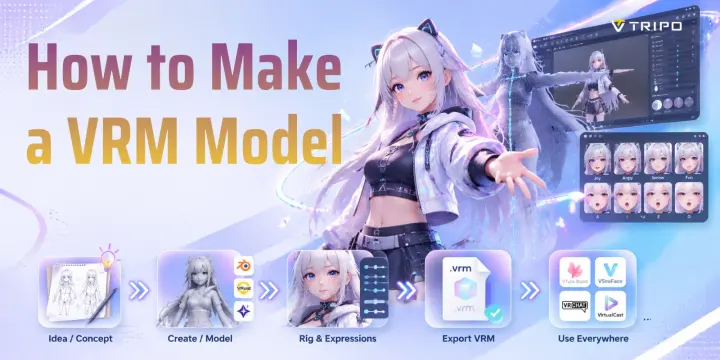
VRM 모델은 VTubing, 가상 이벤트, 소셜 VR 경험을 위해 설계된 표준화된 3D 아바타 파일 포맷입니다. VRM 모델을 만드는 방법을 알고 싶다면 세 가지 주요 옵션이 있습니다: VRoid Studio로 캐릭터를 커스터마이징하거나, Blender로 완전히 맞춤형 아바타를 제작하거나, AI 기반 VRM 모델 생성 워크플로우로 기본 모델을 만들어 VRM으로 변환하는 것입니다.
VRM의 핵심 장점은 이식성입니다. 하나의 .vrm 파일에 3D 모델, 텍스처, 머티리얼, 휴머노이드 스켈레톤, 표정, 라이선스 정보를 모두 저장할 수 있습니다. 지원되는 VRM 버전과 기능은 애플리케이션마다 다를 수 있지만, 호환되는 애플리케이션에서 아바타를 재사용할 수 있습니다.
VRM 모델이란 무엇인가요?
VRM은 glTF 2.0 기반의 3D 휴머노이드 아바타 포맷으로, VRM 컨소시엄이 개발했습니다. 가상 아바타 제작에서 흔히 발생하는 문제, 즉 플랫폼마다 서로 다른 파일 포맷, 리그, 설정을 요구하던 문제를 해결하기 위해 만들어졌습니다.
VRM을 사용하면 크리에이터가 하나의 아바타를 만들어 다양한 애플리케이션에서 재사용할 수 있습니다.
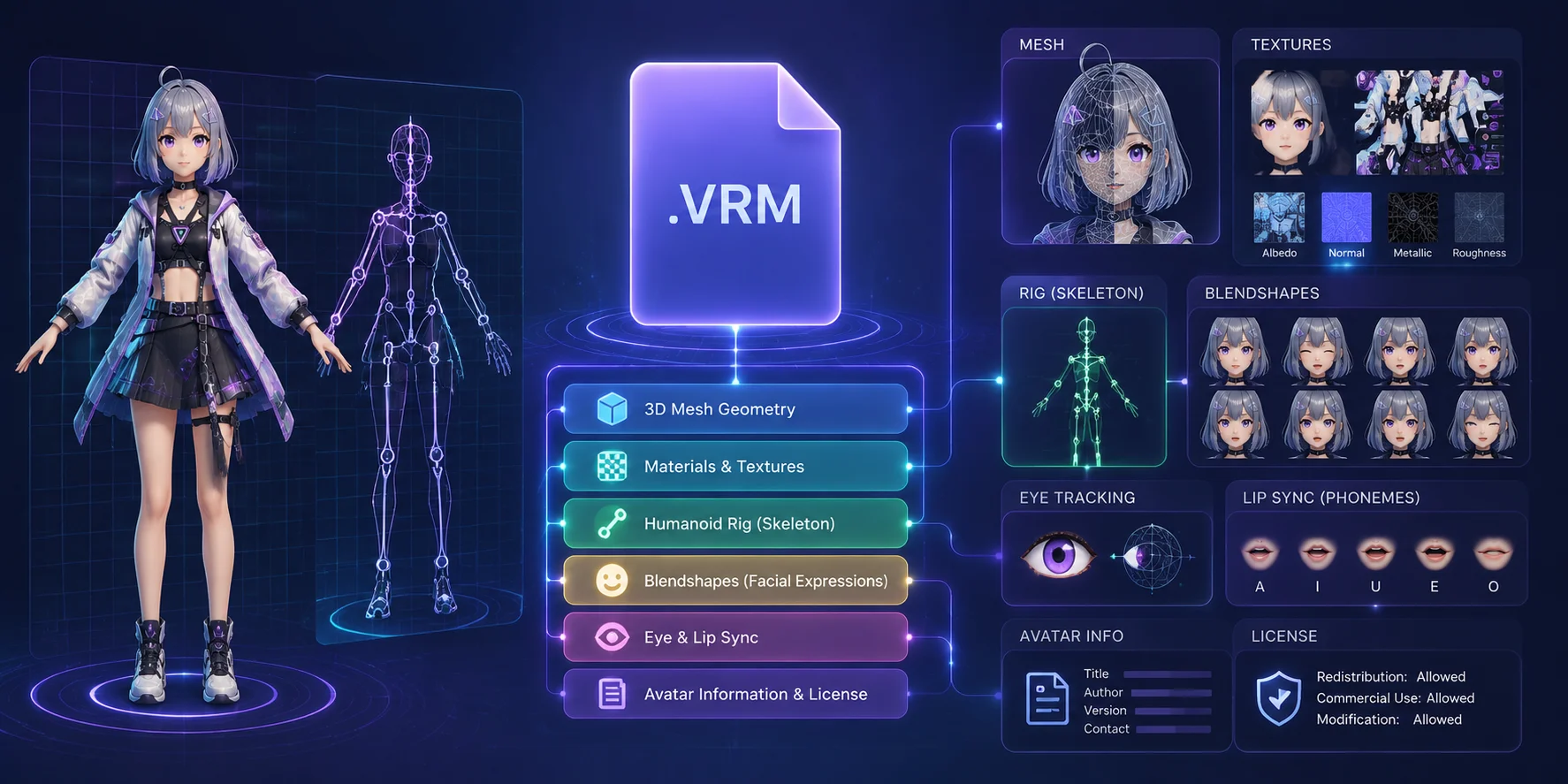
VRM 파일에 저장되는 데이터:
- 3D 메시 지오메트리
- 머티리얼 및 텍스처
- 휴머노이드 본 구조
- 얼굴 표정 데이터
- 시선 추적 설정
- 립싱크 정보
- 아바타 라이선스 세부 정보
기술적으로 VRM은 .glb 포맷을 기반으로 합니다. 즉, 모델 데이터와 리소스가 여러 폴더로 분리되지 않고 하나의 파일에 패키징됩니다.
VRM은 VTubing에 널리 사용됩니다. 호환되는 트래킹 소프트웨어가 설정된 아바타의 표정과 움직임을 실시간으로 제어할 수 있기 때문입니다.
애플리케이션 호환성은 버전에 따라 다릅니다. 아바타를 임포트하기 전에 대상 툴이 VRM 0.x 및 VRM 1.0을 지원하는지, 그리고 아바타에서 사용하는 기능을 지원하는지 먼저 확인하세요.
단, VRChat은 VRM 파일을 직접 지원하지 않습니다. VRChat에서 VRM 아바타를 사용하려면 일반적으로 Unity와 VRChat SDK를 통해 모델을 변환해야 합니다.
VRM 0.x vs VRM 1.0
아바타를 제작하기 전에 VRM 버전을 이해해야 합니다.
| 버전 | 주요 차이점 | 사용 시기 |
|---|---|---|
| VRM 0.x | 레거시 본 및 표정 이름을 사용하는 구형 사양입니다. | 대상 애플리케이션 또는 기존 파이프라인이 0.x를 요구하는 경우에만 사용하세요. |
| VRM 1.0 | 휴머노이드 요구 사항과 표정 프리셋이 개선된 현행 사양입니다. | 대상 애플리케이션이 1.0을 지원하는 경우 사용하세요. 현재 VRoid Studio는 VRM 1.0으로 내보냅니다. |
VRM 0.x와 VRM 1.0은 휴머노이드 및 표정 규칙이 서로 다릅니다. 지원 여부는 애플리케이션마다 다르므로, 특정 버전이 범용적으로 안전하다고 판단하지 말고 대상 툴의 문서에 명시된 버전을 선택하세요.
현재 VRoid Studio는 VRM 1.0으로 내보내며, UniVRM과 Blender VRM 애드온은 버전별 워크플로우를 지원할 수 있습니다. 실제로 사용할 애플리케이션에서 내보낸 파일의 유효성을 반드시 검사하세요.
VRM 파일 구조 및 아바타 구성 요소 설명
어떤 방법이 나에게 맞을까?
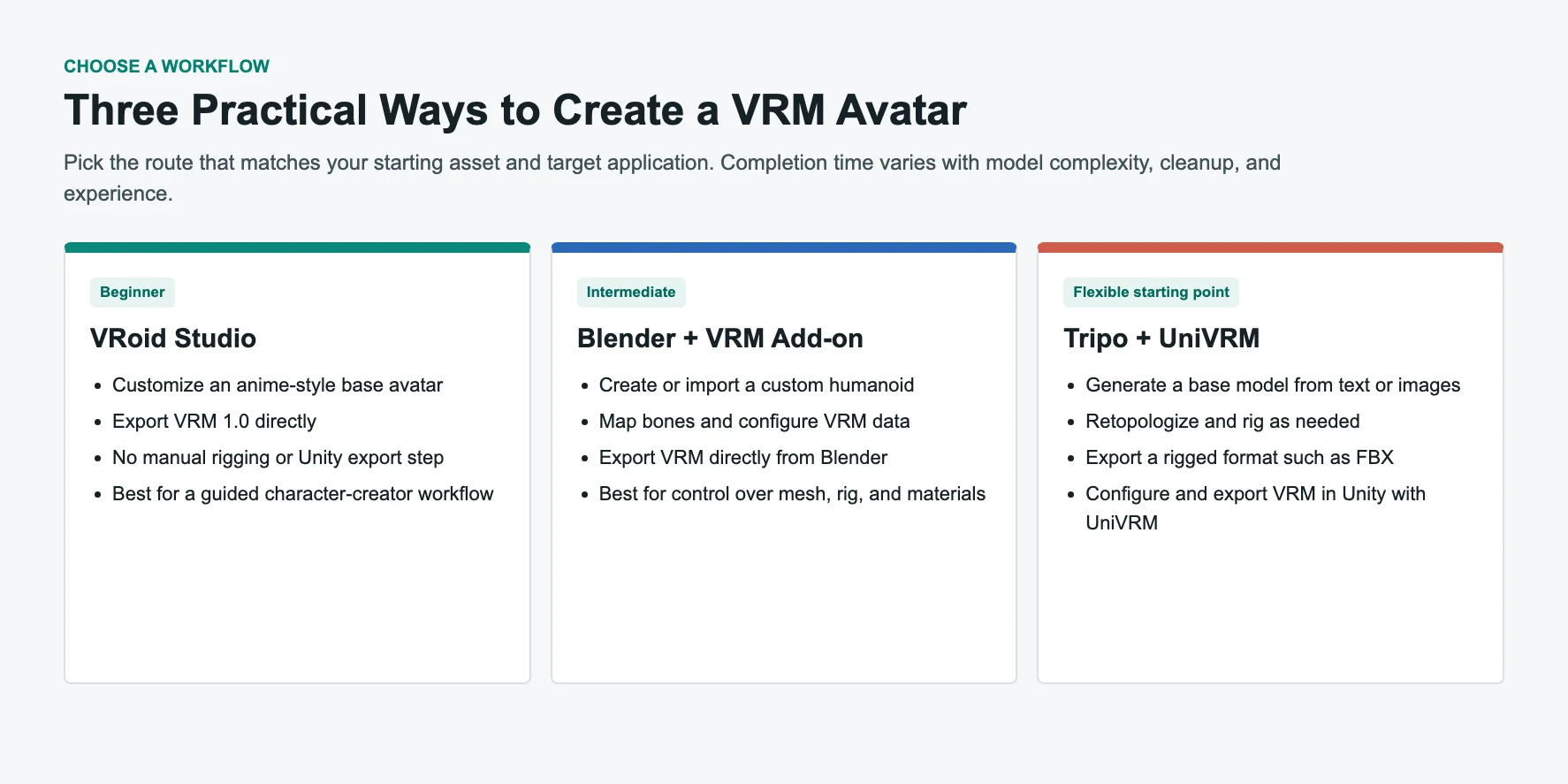
VRM 아바타를 만드는 단일한 최선의 방법은 없습니다. 올바른 방법은 여러분의 기술, 시간, 그리고 원하는 스타일에 따라 달라집니다.
| 방법 | 시작 난이도 | 강점 | 최적 대상 |
|---|---|---|---|
| VRoid Studio | 초급 | 가이드 기반 커스터마이징 및 VRM 1.0 직접 내보내기 | 애니메이션 스타일 아바타 및 처음 제작하는 크리에이터 |
| Blender + VRM Add-on | 중급 | 지오메트리, 리그, 머티리얼 및 VRM 설정에 대한 완전한 제어 | 커스텀 캐릭터 및 기술적 제어가 필요한 경우 |
| Tripo + UniVRM | 초급~중급 | AI로 생성된 베이스 모델에 전용 VRM 저작 단계를 결합 | 처음부터 모델링하지 않고 커스텀 시작 에셋이 필요한 크리에이터 |
VRoid Studio를 선택하세요, 만약:
수동 메시 모델링 없이 VRM을 직접 내보낼 수 있는 가이드 기반의 첫 번째 아바타 워크플로를 원한다면.
Blender를 선택하세요, 만약:
캐릭터 디자인에 대한 완전한 제어권을 원한다면. Blender를 사용하면 사실적인 인간, 판타지 캐릭터, 크리처, 그리고 독창적인 스타일을 만들 수 있습니다.
AI 생성을 선택하세요, 만약:
캐릭터 컨셉은 있지만 시작 모델을 직접 제작하고 리깅하는 것을 원하지 않는다면.
AI 도구는 이제 훌륭한 시작점을 만들어 줄 수 있지만, VRM 애플리케이션에서 아바타가 작동하기 전에 VRM 변환 워크플로가 여전히 필요합니다.
VRoid Studio vs Blender vs AI VRM 워크플로 비교
방법 1 — VRoid Studio (초급자용)
VRoid Studio는 캐릭터 메시를 처음부터 직접 만들지 않고도 VRM 파일 제작 방법을 배우고 싶은 초급자를 위한 안내형 방법을 제공합니다.
폴리곤을 직접 모델링하는 대신, VRoid는 슬라이더, 프리셋, 텍스처 도구를 활용합니다. 기존 3D 모델링 지식 없이도 캐릭터 외형을 조정할 수 있습니다.
이 덕분에 단계별 VRoid Studio 튜토리얼을 시작하기에 적합한 출발점이 됩니다.
1단계: VRoid Studio 다운로드
Windows 또는 macOS용 VRoid Studio를 다운로드합니다.
설치 후:
- VRoid Studio를 엽니다.
- 새 캐릭터(New Character)를 선택합니다.
- 시작 템플릿을 선택합니다.
소프트웨어가 커스터마이즈할 수 있는 완전한 인간형 기본 모델을 제공합니다.
2단계: 아바타 커스터마이즈
VRoid Studio는 다음을 위한 도구를 제공합니다:
얼굴 디자인
편집 가능한 항목:
- 눈 모양
- 눈 색상
- 얼굴 너비
- 코 및 입 설정
헤어 제작
가능한 작업:
- 프리셋 헤어스타일 선택
- 커스텀 머리카락 가닥 생성
- 머리 색상 및 모양 조정
신체 및 의상
수정 가능한 항목:
- 신체 비율
- 피부 톤
- 의상 스타일
- 액세서리
다른 아티스트가 제작한 커스텀 텍스처와 의상 에셋을 가져올 수도 있습니다.
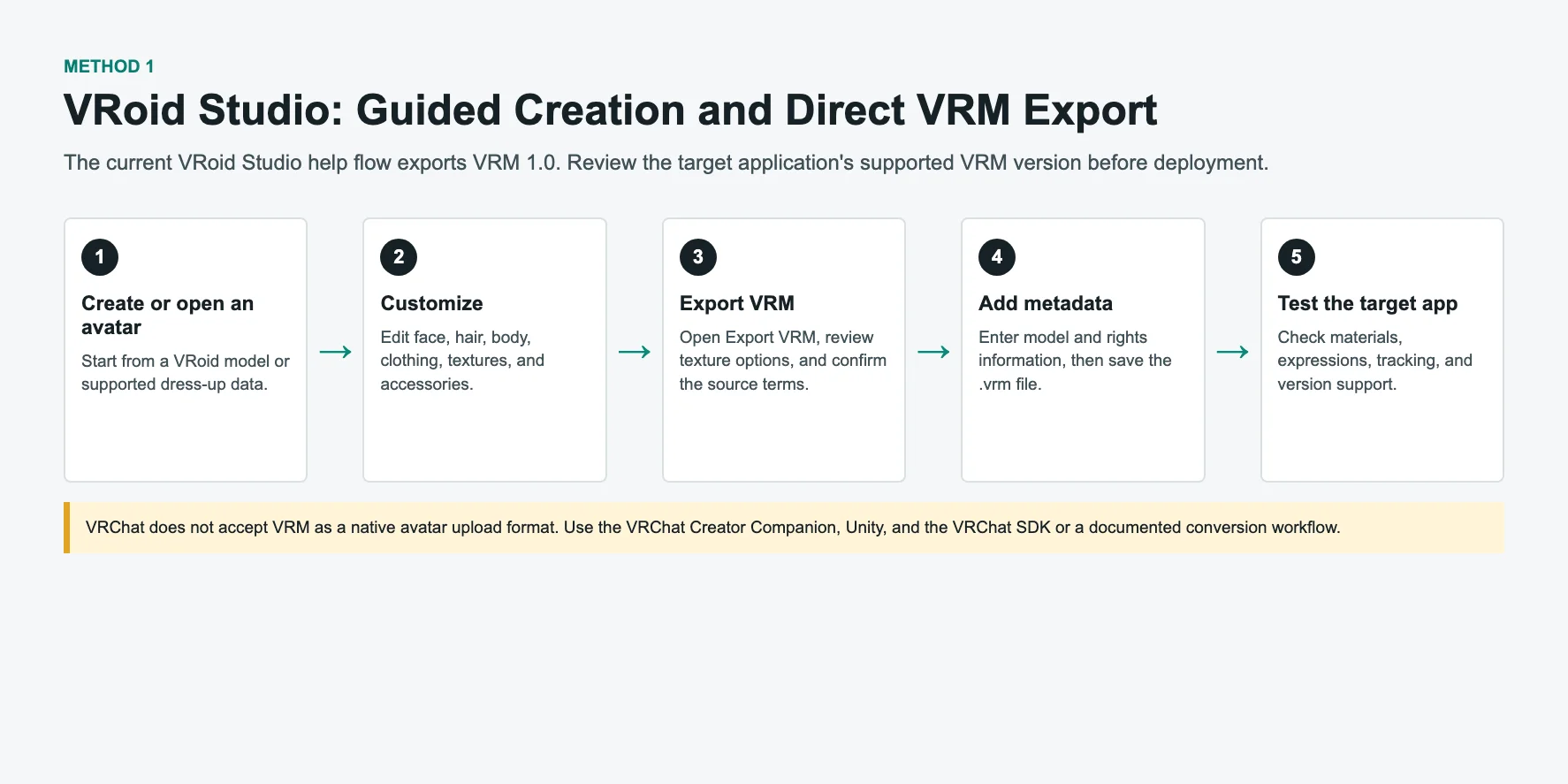
3단계: VRM 파일 내보내기
아바타 작업을 마친 후:
- 내보내기(export) 옵션을 클릭합니다.
- VRM으로 내보내기(Export as VRM)를 선택합니다.
- 아바타 정보를 입력합니다.
- 작성자 및 라이선스 정보를 추가합니다.
- 내보내기를 실행합니다.
VRoid Studio는 .vrm 파일을 직접 생성합니다. 현재 내보내기 도움말 문서는 VRM 1.0 출력을 안내합니다.
즉, 다음이 필요하지 않습니다:
- Unity
- 수동 리깅
- 본 매핑
- 별도의 변환 단계
내보낸 아바타는 해당 VRM 버전과 기능을 지원하는 애플리케이션에서 테스트할 수 있습니다.
4단계: 아바타 테스트
뷰어 또는 VTubing 애플리케이션에서 VRM 파일을 엽니다.
테스트 가능한 항목:
- 페이스 트래킹
- 눈 움직임
- 표정
- 머티리얼
- 퍼포먼스
애니메이션 스타일의 안내형 워크플로우를 원한다면, VRoid Studio는 캐릭터 커스터마이즈부터 테스트 가능한 VRM 파일까지 직접적인 경로를 제공합니다.
다만 VRoid에는 한계가 있습니다. 주로 애니메이션 스타일 캐릭터에 초점을 맞추고 있어, 고급 사용자에게는 자유도가 부족할 수 있습니다.
바로 그럴 때 Blender가 유용해집니다.
VRoid Studio 튜토리얼: VRM 아바타 제작 및 내보내기
방법 2 — Blender + VRM 애드온
Blender는 지오메트리, 리깅, 머티리얼, VRM 설정에 대한 직접적인 제어를 제공합니다. 오리지널 캐릭터, 실사풍 아바타, 또는 프로덕션 전용 VTuber 모델을 제작하는 크리에이터에게 적합합니다.
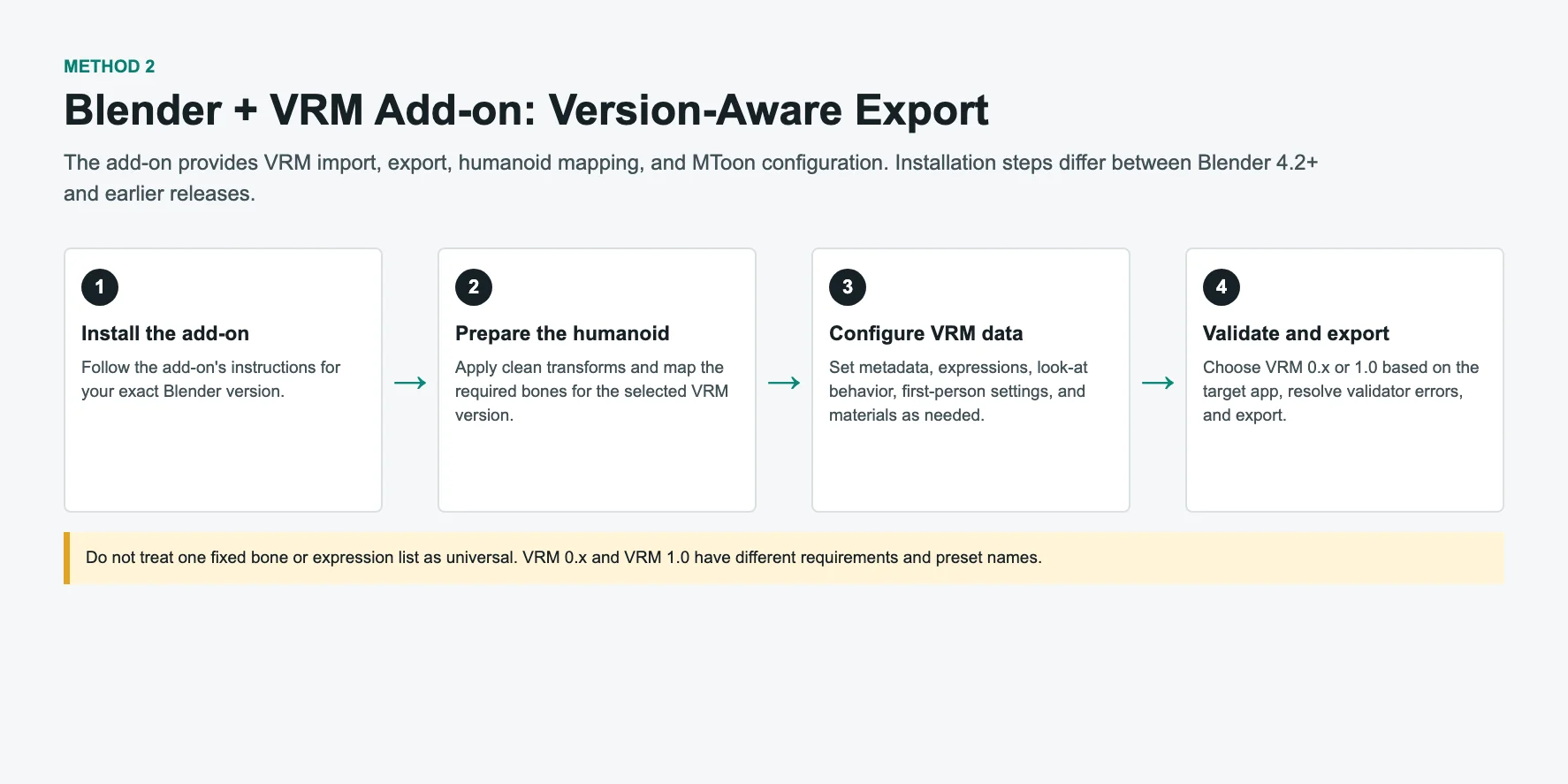
Blender에서 VRM으로 이어지는 전체 워크플로는 다음과 같습니다:
모델 생성 → 휴머노이드 리그 추가 → 표정 생성 → VRM 설정 → 내보내기
기존 워크플로와 달리, Unity가 항상 필요하지는 않습니다. Blender VRM 애드온을 사용하면 Blender에서 VRM을 직접 내보낼 수 있습니다.
1단계: Blender VRM 애드온 설치
사용 중인 Blender 버전에 맞는 설치 안내에 따라 Blender VRM 애드온을 설치하세요. Blender 4.2 이상에서는 환경 설정의 확장 프로그램 워크플로를 사용할 수 있으며, 이전 지원 버전에서는 프로젝트 문서에 명시된 애드온 설치 경로를 이용합니다.
이 애드온은 VRM 가져오기 및 내보내기 기능을 Blender에 직접 추가합니다.
설치 후 Blender의 내보내기 메뉴에서 VRM 옵션을 확인할 수 있습니다.
2단계: 캐릭터 모델 준비
다음 중 하나를 선택할 수 있습니다:
- Blender에서 캐릭터 직접 모델링
- 기존 3D 모델 가져오기
- AI로 생성된 모델로 시작하기
내보내기 전에 캐릭터는 휴머노이드 구조를 갖춰야 합니다.
내보낼 VRM 버전에서 요구하는 휴머노이드 본을 매핑하세요. VRM 1.0의 경우, 아래 목록이 필수 신체 및 사지 체인을 포함합니다:
- Hips
- Spine
- Head
- UpperArm
- LowerArm
- Hand
- UpperLeg
- LowerLeg
- Foot
좌우 양쪽이 모두 올바르게 매핑되어야 합니다.
본 누락은 VRM 내보내기 실패의 가장 흔한 원인 중 하나입니다.
3단계: T-포즈 설정
Blender VRM 애드온 유효성 검사기를 통과할 수 있도록 깔끔한 기준 포즈와 트랜스폼을 준비하세요. T-포즈는 유용한 작업 포즈이지만, 단일 범용 포즈 초기화 방식에 의존하기보다는 선택한 VRM 버전과 내보내기 도구의 지침을 따르세요.
4단계: 표정 추가
VRM 아바타에는 VTubing 기능을 위한 얼굴 제어가 필요합니다.
Blender에서는 Shape Key를 사용하여 이를 생성합니다.
권장 표정은 다음과 같습니다:
- Happy
- Angry
- Sad
- Relaxed
- Surprised
VRM 1.0 프리셋 표정은 선택 사항이며 다음과 같은 이름을 사용합니다: happy, sad, and relaxed. 대상 애플리케이션에서 필요한 표정과 립싱크 프리셋만 설정하세요.
블렌드쉐이프가 없으면 아바타가 3D 모델로는 동작할 수 있지만 얼굴 애니메이션이 제한됩니다.
5단계: Blender 모델을 VRM으로 내보내기
모델이 준비되면:
- 파일 → 내보내기 → VRM을 엽니다.
- 휴머노이드 본을 할당합니다.
- 아바타 정보를 추가합니다.
- 라이선스 세부 정보를 설정합니다.
- 모델을 유효성 검사합니다.
.vrm파일을 내보냅니다.
Blender는 VRoid Studio보다 수동 설정이 많은 편이지만, 완성된 에셋에 대해 더 폭넓은 제어권을 제공합니다.
Blender에서 VRM으로 이어지는 파이프라인: 모델링, 리깅, 내보내기
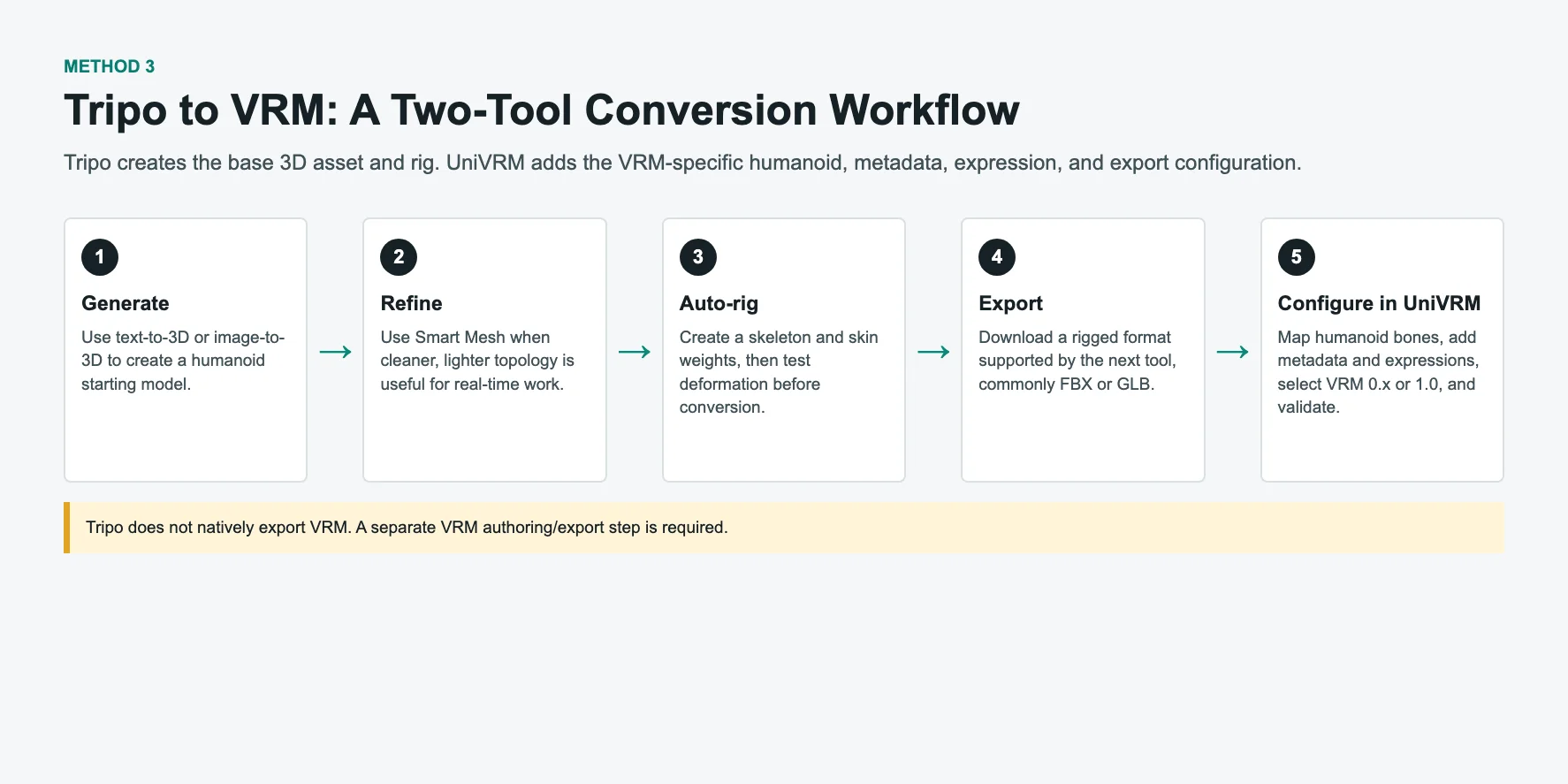
방법 3 — Tripo AI로 생성 후 VRM으로 변환
텍스트/이미지 → AI 3D 모델 → Smart Mesh → 자동 리깅 → FBX → Unity + UniVRM → VRM
Tripo AI를 사용하여 시작 모델을 생성하고 리깅한 다음, 결과물을 확인하고 VRM에 필요한 휴머노이드 설정, 표정, 메타데이터, 내보내기 설정을 추가합니다.
A 파트: Tripo AI로 캐릭터 생성하기
1단계: 기본 캐릭터 만들기
Tripo AI Studio 를 열고 텍스트-to-3D 또는 이미지-to-3D 워크플로우를 시작합니다.
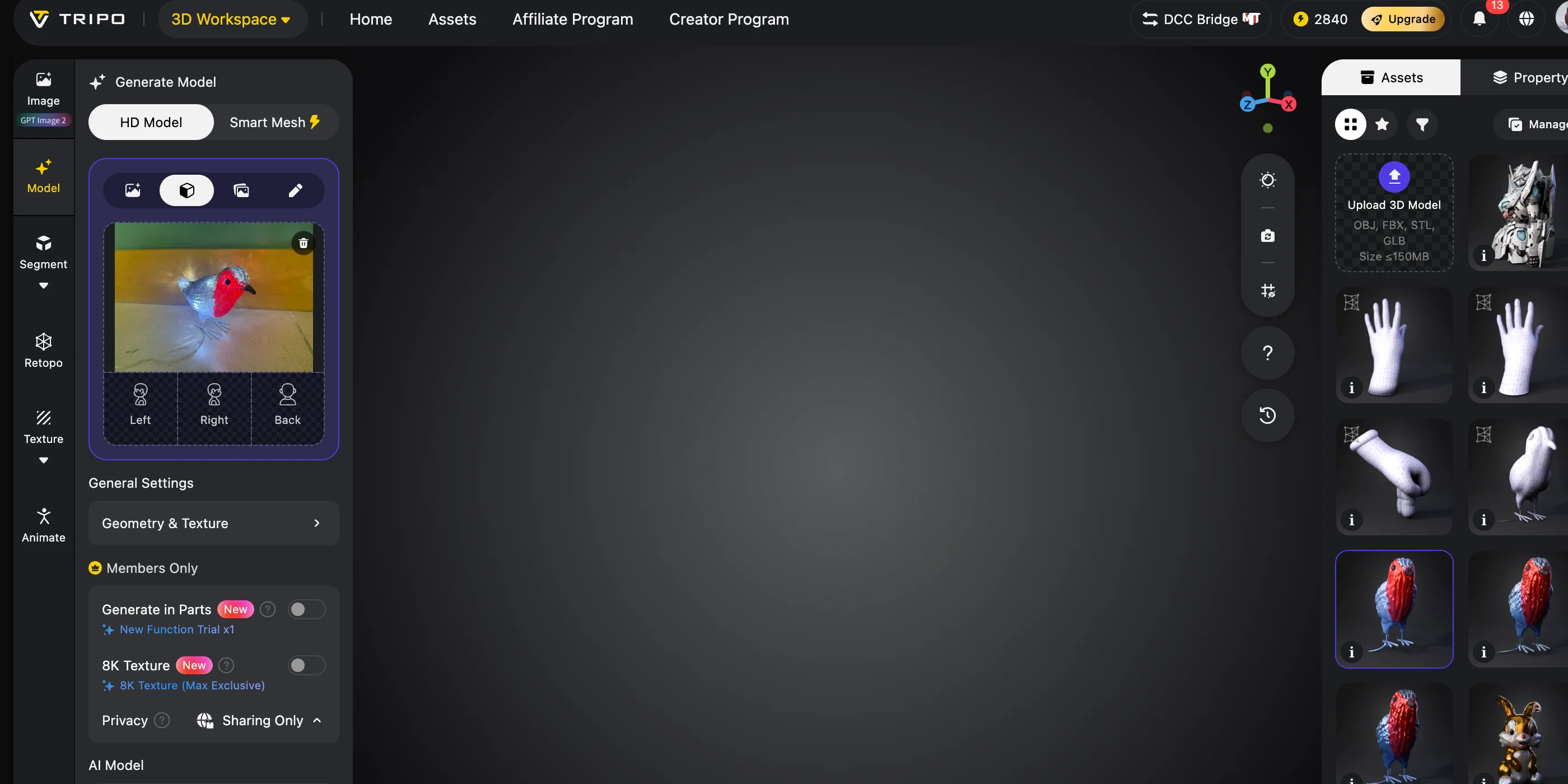
전신이 보이는 인간형 캐릭터를 설명하거나 이미지를 업로드하세요. 사지가 명확히 드러나고, 아트 스타일과 의상 스타일이 뚜렷하며, 리깅에 적합한 중립 포즈여야 합니다. 여러 캐릭터, 가려진 신체 부위, 극단적인 포즈, 복잡한 액세서리는 이후 리깅 및 정리 작업을 어렵게 만들 수 있습니다.
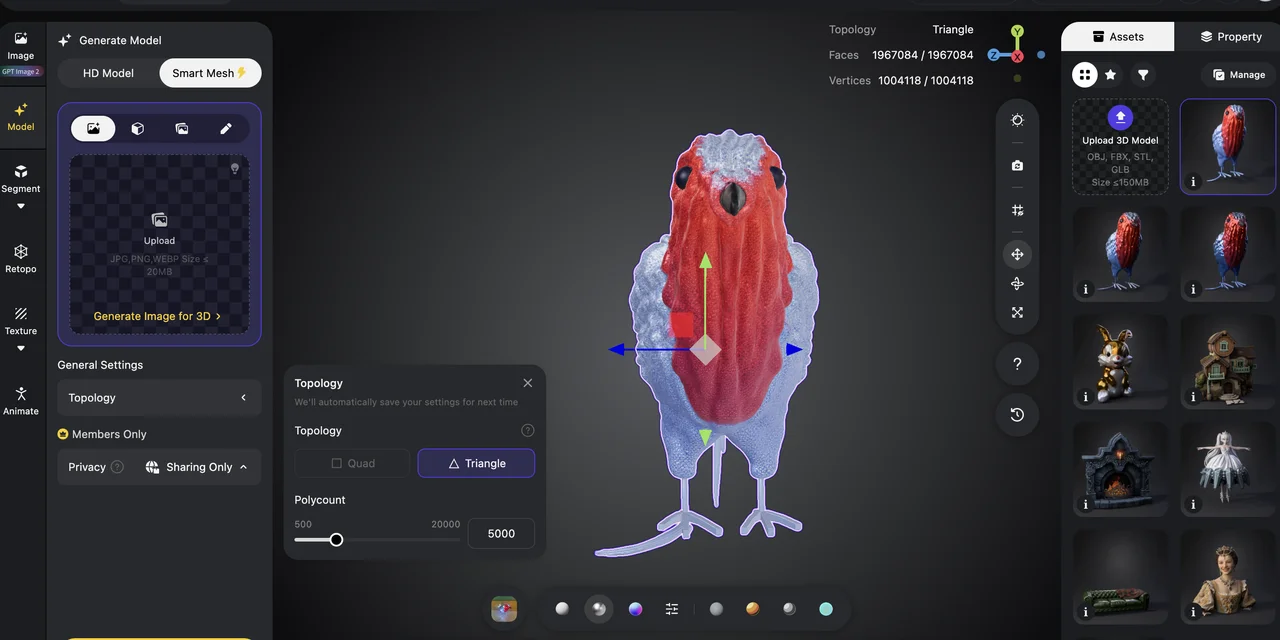
Step 2: Smart Mesh로 메시 최적화
Smart Mesh를 사용하여 더 깔끔한 토폴로지를 준비하세요. 대상 애플리케이션, 디바이스, 머티리얼, 텍스처, 변형 요구사항에 맞게 폴리곤 목표치를 설정합니다. 헤어, 손, 의상 교차 부위, 작은 액세서리 등 AI 모델에서 흔히 문제가 발생하는 부분을 꼼꼼히 확인하세요.
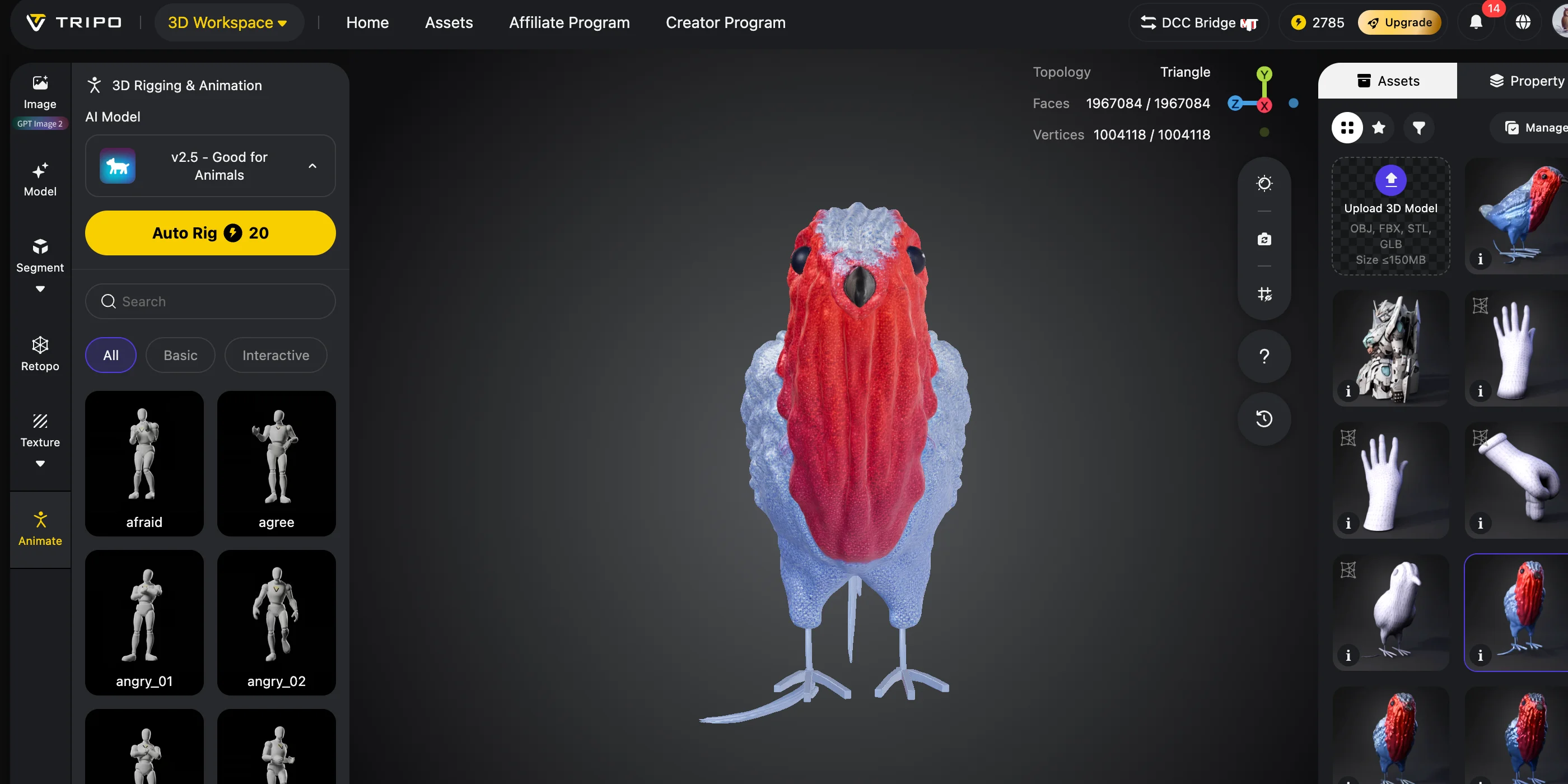
Step 3: Auto Rigging 추가
다음으로, Tripo Auto Rigging 을 사용하여 스켈레톤과 스킨 가중치를 생성한 후, 변환 전에 결과를 테스트합니다.
휴머노이드 리그 옵션과 적합한 기준 포즈를 선택하세요. 팔과 다리의 움직임, 어깨 변형, 스킨 가중치를 테스트한 다음, 변환 전에 본 매핑이나 변형 문제를 수정하세요.
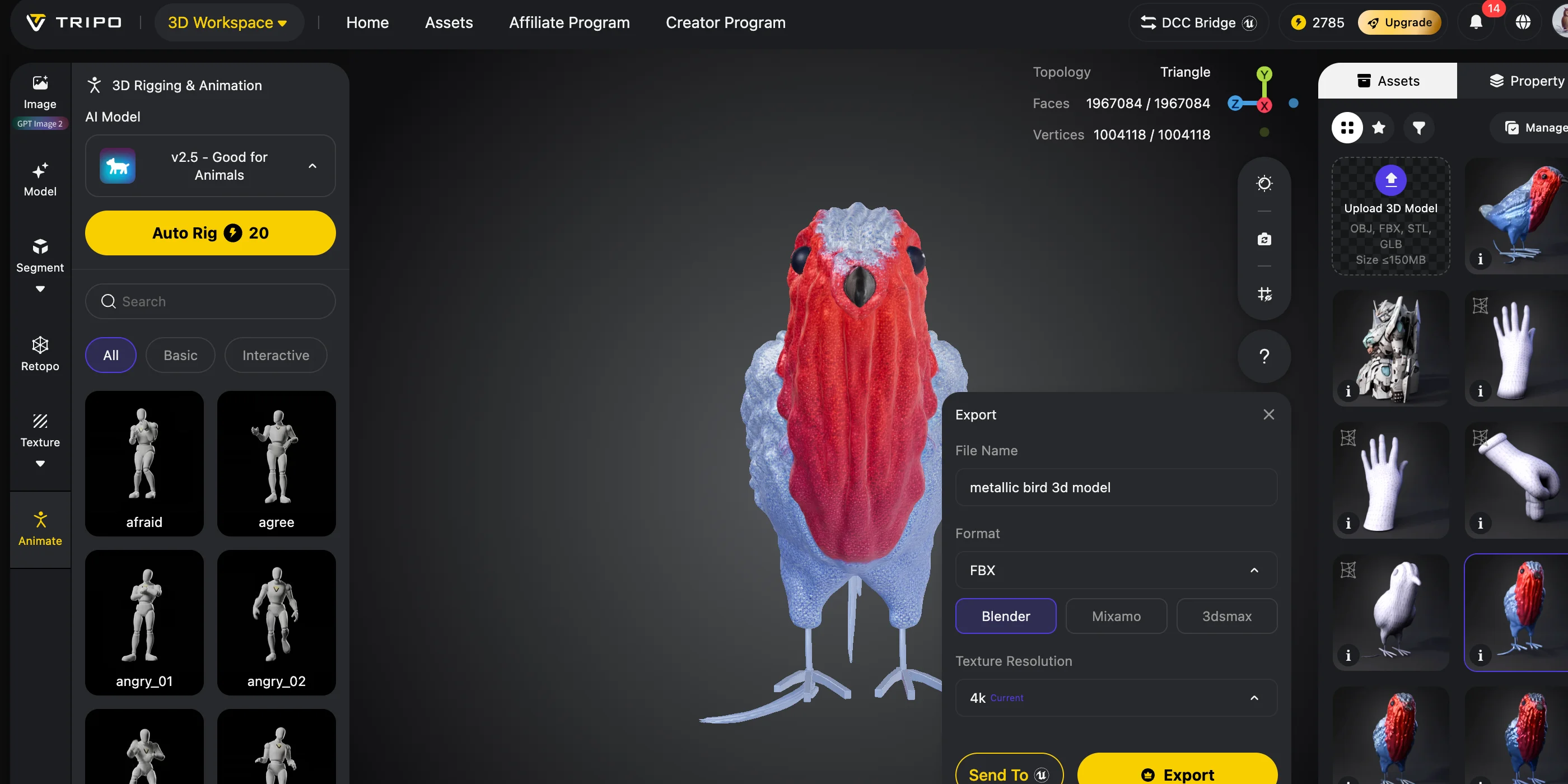
Step 4: FBX로 내보내기
AI로 생성한 캐릭터를 FBX 형식으로 내보냅니다.
FBX는 리깅된 캐릭터를 Unity로 가져올 때 널리 사용되는 교환 형식으로, 다음 정보를 포함할 수 있습니다:
- 스켈레톤 계층 구조
- 스킨 웨이트
- 애니메이션 정보
이 Unity 워크플로우에서는 스켈레톤 계층 구조와 스킨 웨이트를 유지하세요. 애니메이션 클립은 대상 파이프라인에 필요한 경우에만 포함하면 됩니다.
다른 형식에는 다음과 같은 제한 사항이 있습니다:
| 형식 | 이 워크플로에서의 활용 | 변환 전 확인 사항 |
|---|---|---|
| FBX | Unity에 입력되는 리깅된 모델의 일반적인 교환 형식입니다. | 본 계층 구조, 스킨 가중치, 스케일, 머티리얼, 가져온 애니메이션 데이터를 확인하세요. |
| GLB | 압축된 glTF 에셋을 보존할 수 있으며 UniVRM에서 지원됩니다. | 일반 GLB는 필수 VRM 확장이 포함되지 않는 한 VRM이 아닙니다. |
| OBJ | 정적 지오메트리에 유용합니다. | 스킨이 적용된 휴머노이드 리그를 지원하지 않으므로 추가 리깅이 필요합니다. |
선택한 변환 경로에 필요한 리그 데이터를 보존하는 형식을 사용하세요. FBX는 아래에 설명된 Unity 워크플로에서 일반적으로 선택되는 형식입니다.
Part B: Unity + UniVRM으로 FBX를 VRM으로 변환하기
모델을 만든 후 다음 단계는 실제 VRM 파일로 변환하는 것입니다.
이것은 3D 모델을 VRM으로 변환하는 방법을 찾는 사람들에게 널리 사용되는 워크플로 중 하나입니다.
Step 5: Unity 프로젝트 만들기
설치 항목:
- 최신 UniVRM 릴리스를 위한 Unity 2022.3 LTS 이상
- UniVRM 패키지
새 3D 프로젝트를 만들고 UniVRM을 가져옵니다.
UniVRM은 Unity 내부에 VRM 내보내기 기능을 추가합니다.
Step 6: FBX 모델 가져오기
FBX 파일을 Unity Assets 폴더로 드래그합니다.
모델을 선택하고 다음을 설정합니다:
Rig → Humanoid
그런 다음 Configure를 클릭하여 본 매핑을 확인합니다.
Unity Humanoid 구성과 선택한 UniVRM 익스포터를 사용하여 본 매핑을 검증하세요. 정확히 요구되는 항목은 VRM 0.x와 VRM 1.0 간에 다릅니다.
- Hips
- Spine
- Head
- Arms
- Legs
VRM 내보내기 전에 올바른 휴머노이드 설정이 필요합니다.
Step 7: VRM 메타데이터 및 표정 추가
내보내기 전에 VRM 설정을 추가합니다:
- 아바타 이름
- 작성자
- 라이선스 정보
이 필드들은 모델을 식별하며 많은 VRM 도구에서 요구됩니다.
내보낼 버전에 맞는 프리셋 이름을 사용하여 표정을 설정합니다. VRM 1.0은 다음과 같은 이름을 사용합니다: happy, sad, relaxed, 그리고 립싱크 프리셋 aa, ih, ou, ee, 그리고 oh.
추가 항목:
- Happy
- Angry
- Sad
- Relaxed 또는 대상 앱의 다른 표정
- 립싱크 모음
이렇게 하면 VTubing 애플리케이션이 캐릭터를 자연스럽게 애니메이션화할 수 있습니다.
Step 8: VRM 파일 내보내기
마지막으로:
- UniVRM 내보내기 설정을 엽니다.
- 대상 애플리케이션에서 요구하는 VRM 0.x 또는 VRM 1.0 익스포터를 선택합니다.
- 아바타를 선택합니다.
- 내보내기를 실행합니다.
이제 .vrm 파일이 준비되었습니다.
업로드하거나 스트리밍하기 전에 VRM 뷰어에서 테스트하세요.
확인 사항:
- 머티리얼
- 표정
- 아이 트래킹
- 본 움직임
- 파일 크기
AI 3D 아바타에서 VRM 변환 워크플로
T-Pose, Bones, 그리고 Blendshapes: VRM 기술 요구사항
VRM 모델을 만드는 것은 단순히 멋진 캐릭터를 디자인하는 것에 그치지 않습니다. 아바타에는 올바른 기술적 설정도 필요합니다.
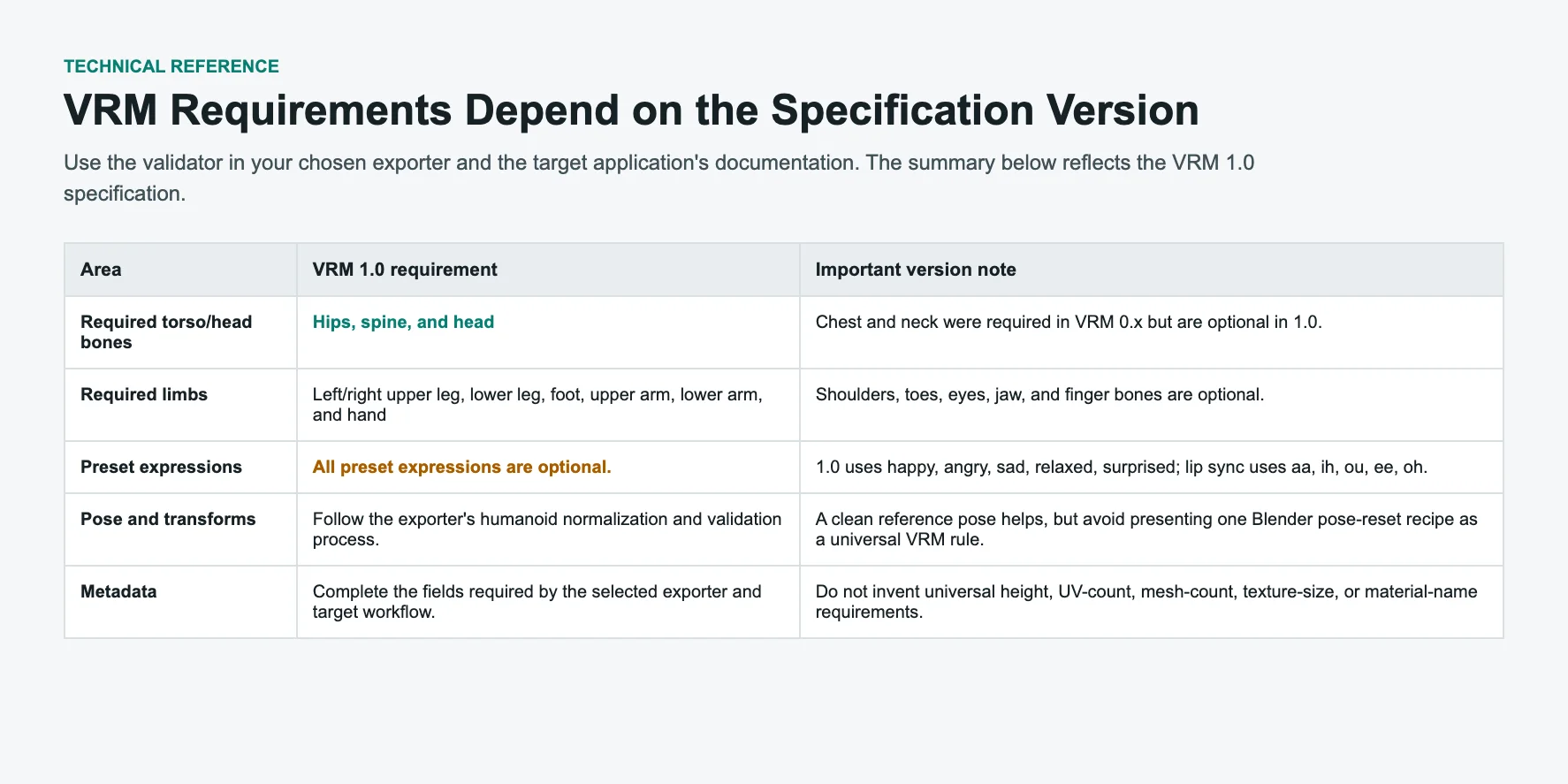
VRM 아바타 기술 요구사항: Bones, T-Pose, 그리고 Blendshapes
필수 휴머노이드 본
VRM 1.0에서 필수 본은 hips, spine, head, 그리고 좌우 upper leg, lower leg, foot, upper arm, lower arm, hand 본입니다. Chest와 neck은 1.0에서는 선택 사항이지만 0.x에서는 필수였습니다.
- Hips
- Spine
- Head
- 좌우 UpperArm
- 좌우 LowerArm
- 좌우 Hand
- 좌우 UpperLeg
- 좌우 LowerLeg
- 좌우 Foot
필수 본이 누락되거나 부모-자식 매핑이 잘못된 경우 유효성 검사에 실패할 수 있습니다. 선택한 버전의 익스포터를 최종 기준으로 사용하세요.
얼굴 표정 요구 사항
VTubing을 위해 모델에는 얼굴 표정이 포함되어야 합니다.
VRM 1.0은 다음과 같은 선택적 프리셋 표정을 제공합니다:
- Happy
- Angry
- Sad
- Relaxed
- Surprised
말하기 애니메이션을 위해 다음을 추가하세요:
- aa
- ih
- ou
- ee
- oh
이 음소 쉐이프는 립싱크 중 입 움직임을 제어합니다.
라이선스 정보
VRM은 파일 내부에 사용 정보를 저장합니다.
익스포트 전에 다음을 추가하세요:
- 모델 제목
- 제작자 이름
- 라이선스 권한
이를 통해 다른 사용자와 플랫폼이 아바타의 사용 방식을 이해할 수 있습니다.
일반적인 VRM 오류 해결
올바른 워크플로우를 따르더라도 VRM 익스포트 문제가 발생할 수 있습니다. 대부분의 오류는 누락된 본, 잘못된 포즈, 또는 불완전한 얼굴 설정에서 비롯됩니다.
"Required human bone Hips is not assigned"
이 오류는 휴머노이드 리그가 완성되지 않았음을 의미합니다.
리그 설정을 열어 올바른 pelvis/hip 본을 지정하여 해결하세요. 익스포트 전에 모든 필수 휴머노이드 본이 매핑되었는지 확인하세요.
"Export failed: Model is not in T-Pose"
포즈 또는 노멀라이제이션 오류는 모델이 선택한 익스포터의 요구 사항을 충족하지 못한다는 의미입니다. 애드온 또는 UniVRM 유효성 검사기로 돌아가 보고된 트랜스폼 또는 휴머노이드 매핑 문제를 수정한 후 다시 익스포트하세요.
익스포터 오류를 시작점으로 활용하세요:
선택한 익스포터에서 레퍼런스 포즈, 트랜스폼, 그리고 휴머노이드 매핑을 확인한 후 익스포트 전에 유효성 검사를 다시 실행하세요.
얼굴 표정이 작동하지 않음
아바타가 웃거나 립싱크를 할 수 없는 경우, 블렌드쉐이프를 확인하세요.
대상 애플리케이션에서 기대하는 표정이 올바르게 구성되어 있고 작동하는 모프 타겟 또는 머티리얼 변경에 바인딩되어 있는지 확인하세요.
VRM 1.0의 경우, 다음과 같은 관련 프리셋이 설정되어 있는지 확인하세요: happy, sad, 및 aa/ih/ou/ee/oh. VRM 0.x는 이전 버전의 프리셋 이름을 사용합니다.
VRM 파일 용량이 너무 큼
용량이 큰 아바타는 로딩 속도가 느릴 수 있습니다.
다음 방법으로 모델을 최적화하세요:
- 텍스처 크기 줄이기
- 사용하지 않는 머티리얼 제거
- 폴리곤 수 줄이기
- 불필요한 본 삭제
VRM 1.0 호환성 문제
VRM 버전 지원은 애플리케이션마다 다릅니다. 파일이 유효하더라도 대상 애플리케이션이 지원하지 않는 버전이나 기능을 사용할 수 있습니다.
대상 애플리케이션의 최신 공식 문서를 확인한 후, 모든 파일을 자동으로 VRM 0.x로 다운그레이드하는 대신 지원되는 버전으로 익스포트하여 다시 테스트하세요.
VRM 모델 사용 방법
VRM 모델 제작 방법을 익힌 후, 다양한 가상 환경에서 아바타를 활용할 수 있습니다.
VTubing
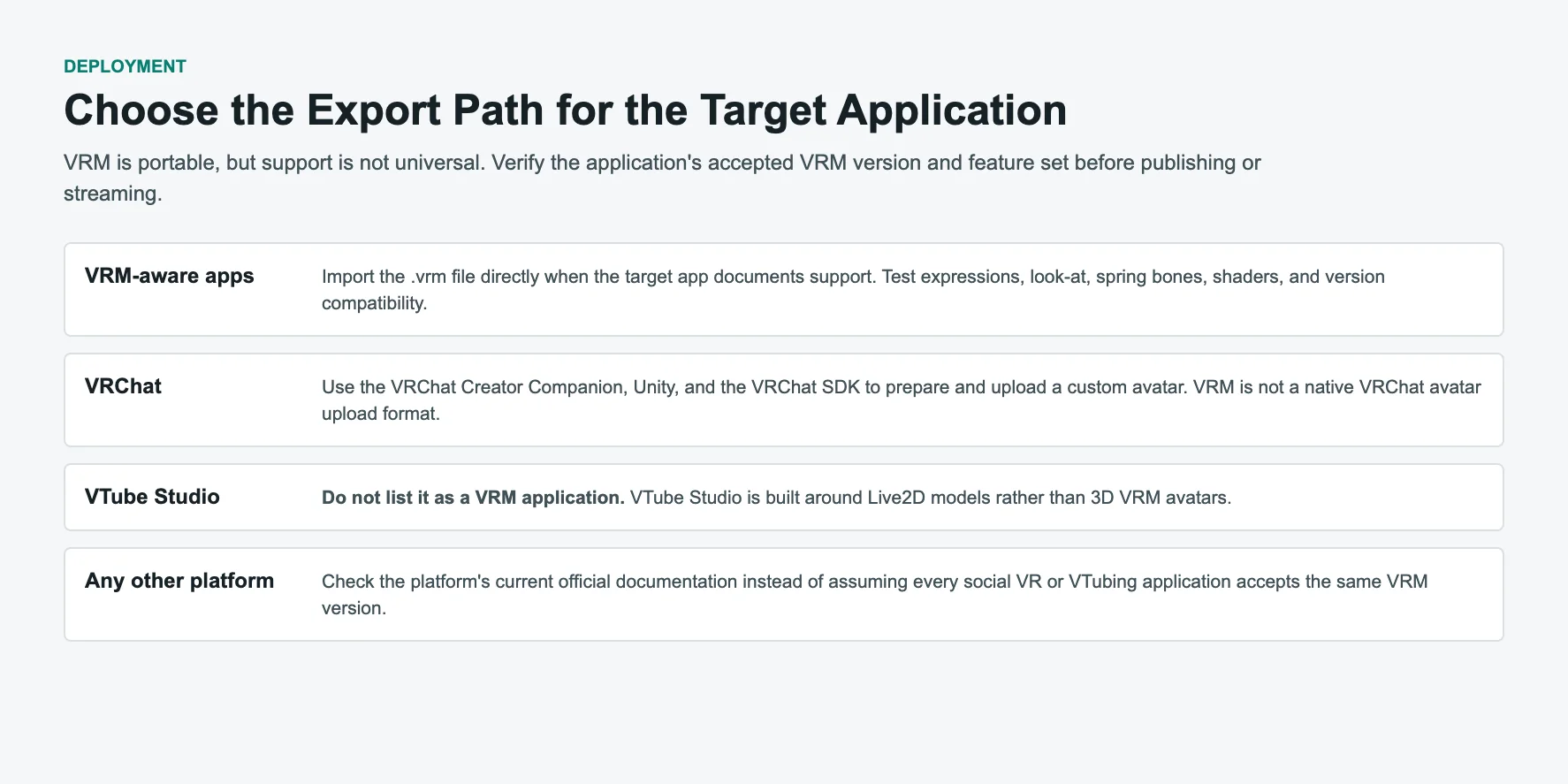
VRM을 지원하는 VTubing 애플리케이션은 .vrm 파일을 불러와 구성된 트래킹 및 표정 데이터를 사용할 수 있습니다. 임포트 전에 허용되는 VRM 버전을 확인하세요.
애플리케이션 및 트래킹 설정에 따라 아바타는 다음에 반응할 수 있습니다:
- 얼굴 움직임
- 시선 추적
- 립싱크
- 머리 움직임
VRChat
VRChat은 VRM 파일을 직접 지원하지 않습니다.
일반적인 워크플로우는 다음과 같습니다:
VRM/FBX → Unity → VRChat SDK → 아바타 업로드
VRChat 공식 커스텀 아바타 워크플로우는 Creator Companion, Unity, 그리고 VRChat SDK를 사용합니다. 모델을 Humanoid 아바타로 구성하고, VRC Avatar Descriptor를 추가한 후 유효성을 검사하고 SDK를 통해 빌드 또는 업로드하세요.
전체 업로드 워크플로우는 저희 VRChat 모델 생성기 가이드 에서 확인하세요
기타 가상 플랫폼
다른 플랫폼은 VRM을 직접 지원할 수도 있지만, 허용되는 버전과 기능은 변경될 수 있습니다. 각 플랫폼의 최신 공식 문서에서 호환성을 확인하세요.
버전 및 기능 지원을 확인한 후, 동일한 아바타를 여러 호환 서비스에서 재사용할 수 있습니다.
VRM 아바타를 어디서 사용할 수 있나요?
자주 묻는 질문
Q1: VRM 포맷은 어떤 용도로 사용되나요?
VRM은 가상 인간을 위한 표준 포맷입니다. 모델, 텍스처, 리그, 표정, 라이선스 정보를 하나의 파일에 저장하며 VTubing과 소셜 VR에 활용됩니다.
Q2: Blender에서 VRM 모델을 만들 수 있나요?
네. Blender VRM Add-on을 사용하면 VRM 가져오기, 내보내기, 휴머노이드 매핑, 머티리얼 설정이 가능합니다. 사용 중인 Blender 버전에 맞는 설치 절차를 따르고, 내보내기 전에 모델을 검증하세요.
Q3: 모델을 VRM으로 변환하려면 어떻게 하나요?
휴머노이드 모델에서 시작한 다음, Blender VRM Add-on이나 UniVRM과 같은 VRM 저작 도구를 사용하세요. 필수 본을 매핑하고, 표정과 메타데이터를 설정하며, 대상 애플리케이션이 지원하는 VRM 버전을 선택한 후 내보내기를 수행하고 결과 .vrm 파일을 검증하세요.
Q4: AI로 VRM 아바타를 만들 수 있나요?
네. AI 도구로 기본 모델을 생성할 수 있지만, 해당 모델에는 여전히 적절한 휴머노이드 리그, 표정, 메타데이터, VRM 내보내기 설정이 필요합니다.
일반적인 작업 흐름은 다음과 같습니다: AI 생성 기본 모델 → 리깅 및 정리 → Blender VRM Add-on 또는 Unity + UniVRM → 검증 및 VRM 내보내기.
Q5: VRoid Studio에서 VRM을 직접 내보낼 수 있나요?
네. VRoid Studio는 VRM을 직접 내보낼 수 있으며, 현재 공식 도움말에는 VRM 1.0 내보내기가 안내되어 있습니다. 대상 애플리케이션이 해당 버전을 지원하는지 확인하세요.
Q6: VRM에 필요한 본은 무엇인가요?
필수 본은 VRM 버전에 따라 다릅니다. VRM 1.0은 hips, spine, head, 그리고 좌우 팔과 다리의 주요 체인이 필요하며, chest와 neck은 1.0에서는 선택 사항이지만 0.x에서는 필수였습니다.
- Hips
- Spine
- Head
- Arms
- Hands
- Legs
- Feet
필수 본이 누락되면 내보내기 오류가 발생합니다.
Q7: VRM 모델을 만드는 데 얼마나 걸리나요?
시작 에셋, 모델링 및 리깅 경험, 정리 작업량, 표정 설정, 대상 애플리케이션에 따라 다릅니다. VRoid Studio는 수동 설정을 줄여주는 반면, 커스텀 Blender 및 AI 변환 작업 흐름은 추가적인 검증과 수정이 필요할 수 있습니다.
Q8: AI 생성 모델을 VRM 아바타로 만들 수 있나요?
네. AI 모델은 VRM 앱에서 사용하기 위해 적절한 리깅, 표정, VRM 변환 과정이 필요합니다.
Q9: 무료 VRM 모델은 어디서 구할 수 있나요?
VRoid Hub에는 다운로드 가능한 캐릭터 모델이 있으며, BOOTH와 같은 크리에이터 마켓플레이스에는 무료 및 유료 VRM 목록이 모두 포함되어 있습니다. 다운로드 가능 여부와 이용 권한은 항목마다 다릅니다.
편집, 재배포, 방송 또는 상업적 이용 전에 각 모델의 라이선스와 다운로드 조건을 확인하세요.
Q10: VRM 아바타를 가장 쉽게 만드는 방법은 무엇인가요?
애니메이션 스타일 아바타와 직접 VRM 내보내기를 원하는 초보자에게는 VRoid Studio가 안내된 옵션입니다.
생성된 커스텀 시작 에셋을 원할 때는 AI 보조 작업 흐름을 사용하고, 모델링, 리깅, 머티리얼, VRM 설정을 직접 제어해야 할 때는 Blender를 사용하세요.
마무리
VRM 모델 제작은 작업 흐름이 목표에 맞을 때 더 수월해집니다. 안내된 애니메이션 스타일 캐릭터 제작에는 VRoid Studio를, 에셋을 직접 제어하려면 Blender + VRM Add-on을, 정제하고 변환할 수 있는 생성된 시작 모델이 필요할 때는 Tripo AI를 활용하세요. 버전 및 기능 지원이 다를 수 있으므로 최종 .vrm 파일을 대상 애플리케이션에서 검증하세요.
커스텀 시작 캐릭터를 만들려면 Tripo AI Studio에서 기본 모델을 생성하고, 정제 및 리깅을 진행한 후, Blender 또는 Unity와 UniVRM을 사용하여 VRM 전용 설정을 완료하세요. 대상 애플리케이션에서 요구하는 내보내기 버전을 선택하고 최종 아바타를 사용하기 전에 검증하세요.