Tripo Studio 튜토리얼
안녕하세요! AI 기능을 통합한 차세대 3D 작업 공간, 완전히 새로워진 Tripo Studio에 오신 것을 환영합니다.
새롭게 디자인된 인터페이스에는 7개의 탭이 있습니다:
- Generate (생성)
- Overview (개요)
- Segmentation (분할)
- Retopology (리토폴로지)
- Texture (텍스처)
- Rigging (리깅)
- Stylization (스타일링)

각 7개 탭의 사용법을 자세히 설명해 드리겠습니다. 일부 데모 이미지는 최종 버전과 약간 다를 수 있습니다. 가장 정확한 경험을 위해 라이브 버전을 참조하십시오.
1️⃣ Generate (생성)
💡 여기에서 시작하세요.
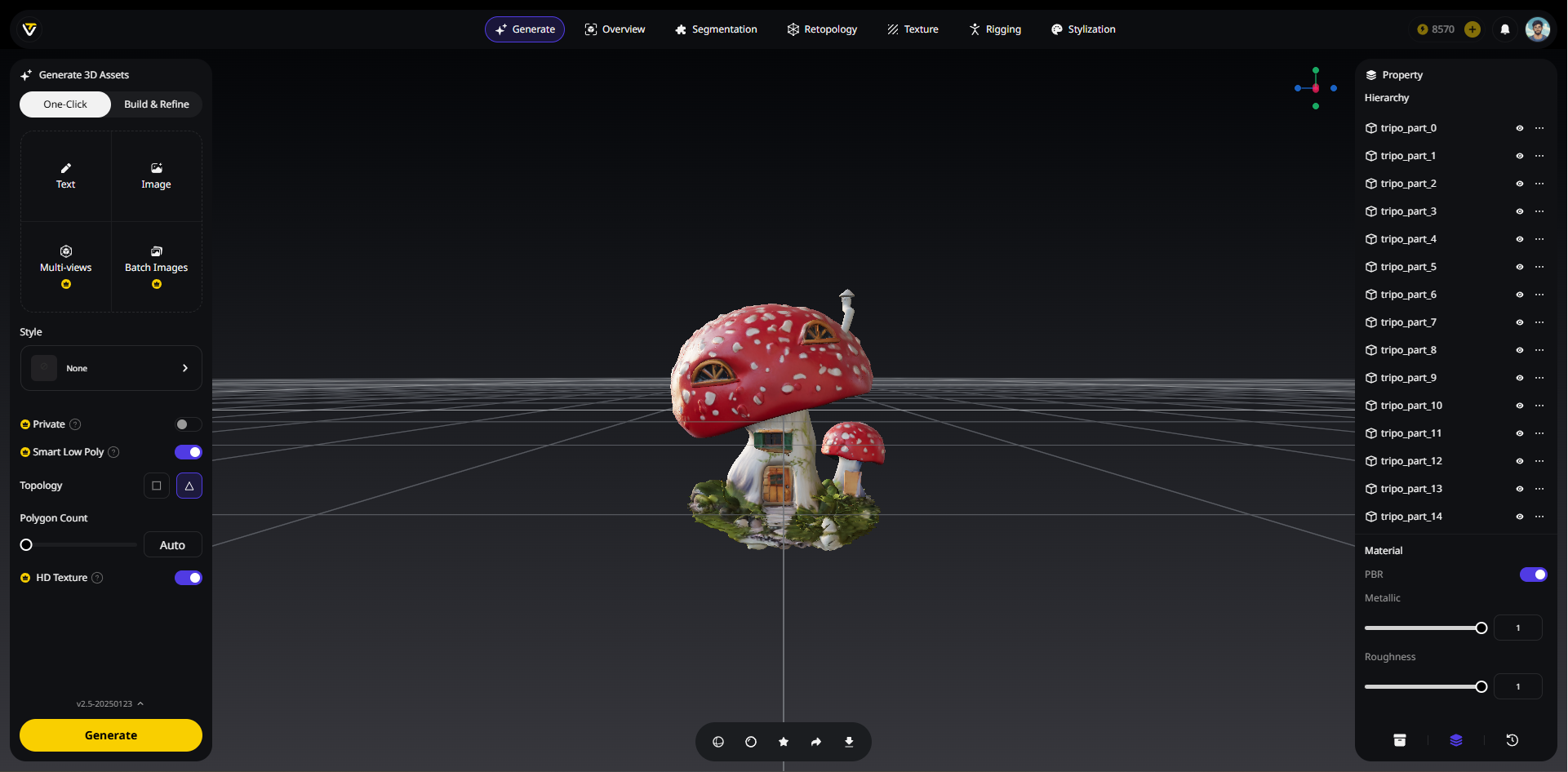
새로운 기능
Batch 3D Gen (일괄 3D 생성)
- 새로운
Batch 3D Gen기능을 사용하여 최대 10개의 이미지(각 5MB 미만)를 한 번에 업로드할 수 있습니다. - 한 번에 여러 3D 모델을 빠르게 생성하는 데 적합합니다.
Smart Low Poly (스마트 로우 폴리)
- 수작업의 정밀함으로 로우 폴리 모델을 생성합니다.
- 기존 리토폴로지 방법보다 더 나은 결과를 제공합니다.
Topology (토폴로지)
- 파이프라인 또는 내보내기 요구 사항에 따라 쿼드 기반 또는 트라이앵글 기반 토폴로지 중에서 선택합니다.
Generate in Parts (부분별 생성)
Build & Refine을 선택하는 경우, 모델 생성 전에Generate in Parts를 선택할 수 있습니다.- 결과 모델은 자동으로 부품이 분할됩니다.
두 가지 생성 모드
One-Click: 즉시 완전 텍스처링된 모델, 바로 사용 가능
💡 최소한의 설정으로 빠르고 고품질의 결과가 필요할 때 이 모드를 사용하세요.
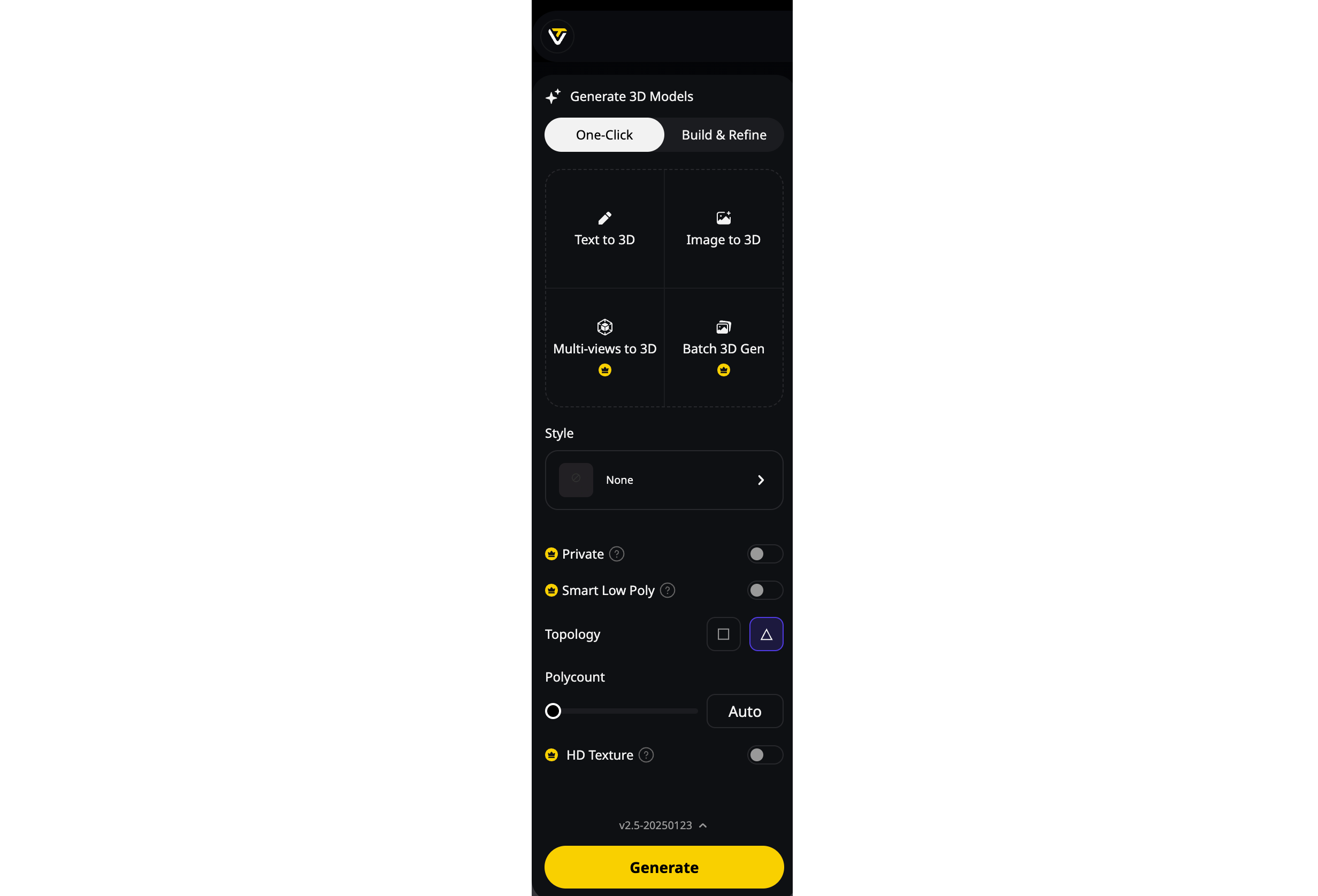
- 이미지를 업로드하거나 프롬프트를 입력합니다.
- 완전 텍스처링된 PBR 지원 3D 모델을 즉시 생성합니다.
Build & Refine: 기본 모델로 시작, 나중에 편집
💡 생성하기 전에
Generate in Parts를 활성화할 수 있습니다. 결과 모델은 쉽게 편집할 수 있도록 자동으로 부품이 분할됩니다.
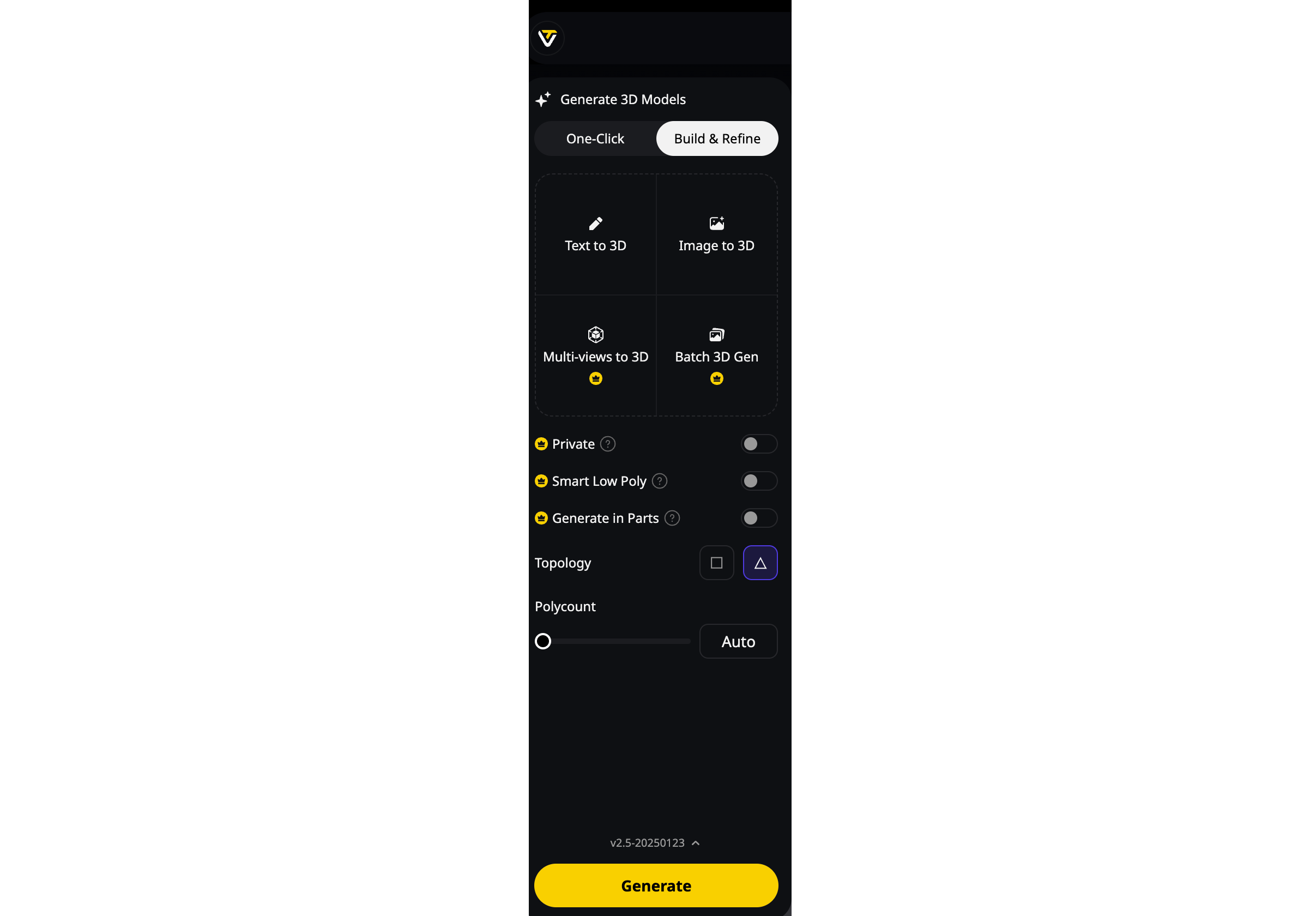
- 텍스처가 없는 기본 모델로 시작합니다.
- 부품을 분할하고 편집합니다.
- 메시가 만족스러우면 텍스처링으로 넘어갑니다.
2️⃣ Overview (개요)
💡 모델에 대한 모든 것을 확인하세요.
Model Info (모델 정보)
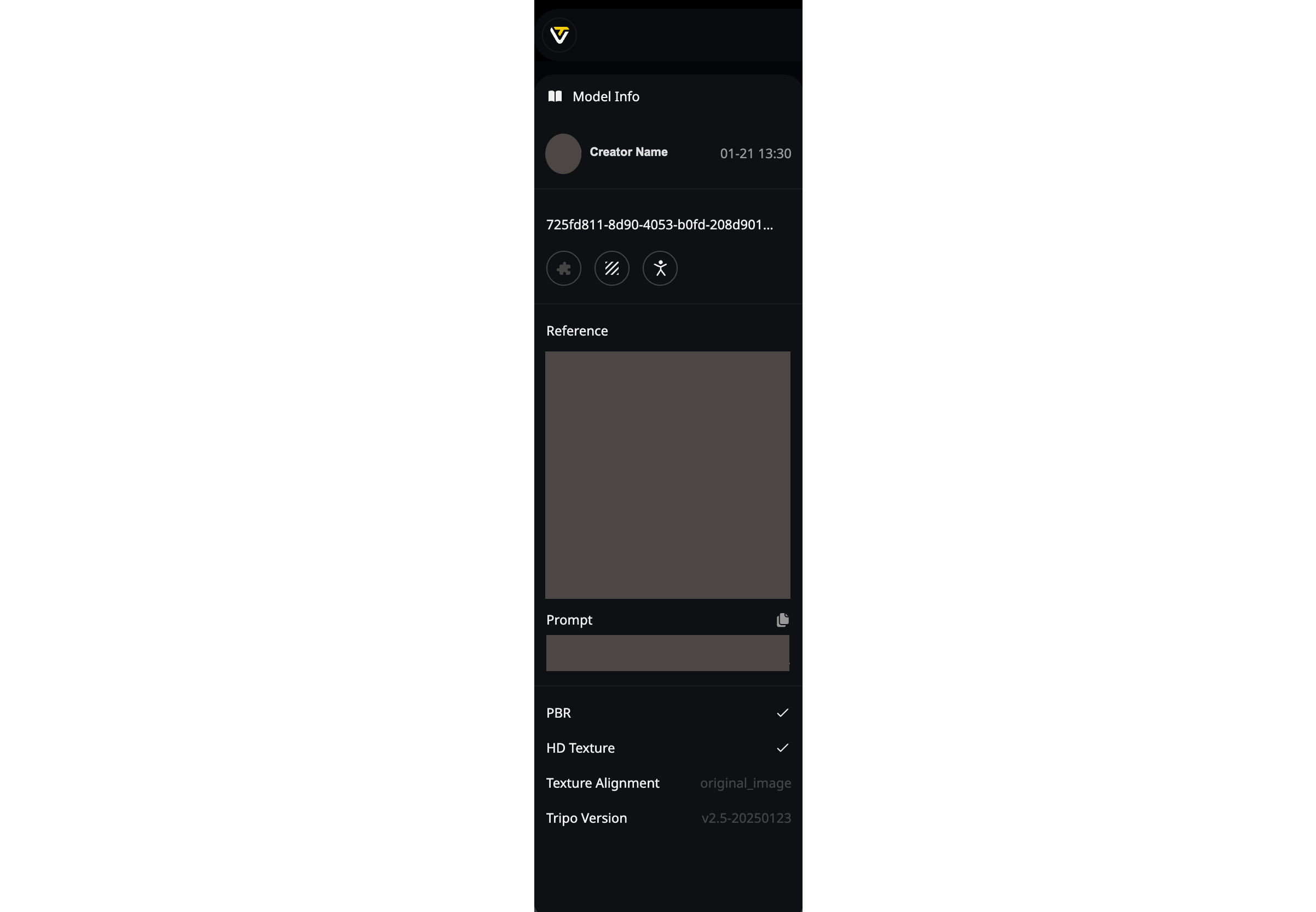
- 모델의 원본 제작자, 개인 아바타, 생성 시간을 볼 수 있습니다.
task_id를 더블클릭하여 모델 이름을 사용자 지정할 수 있습니다.- 이제 모델이 현재
Private인지 여부가 표시됩니다. - 세 가지 기능 아이콘은 모델이
Segmentation,Texture,Auto Rig을 거쳤는지 여부를 나타냅니다. 해당되는 경우, 해당 아이콘이 켜집니다.
Right Sidebar (오른쪽 사이드바)
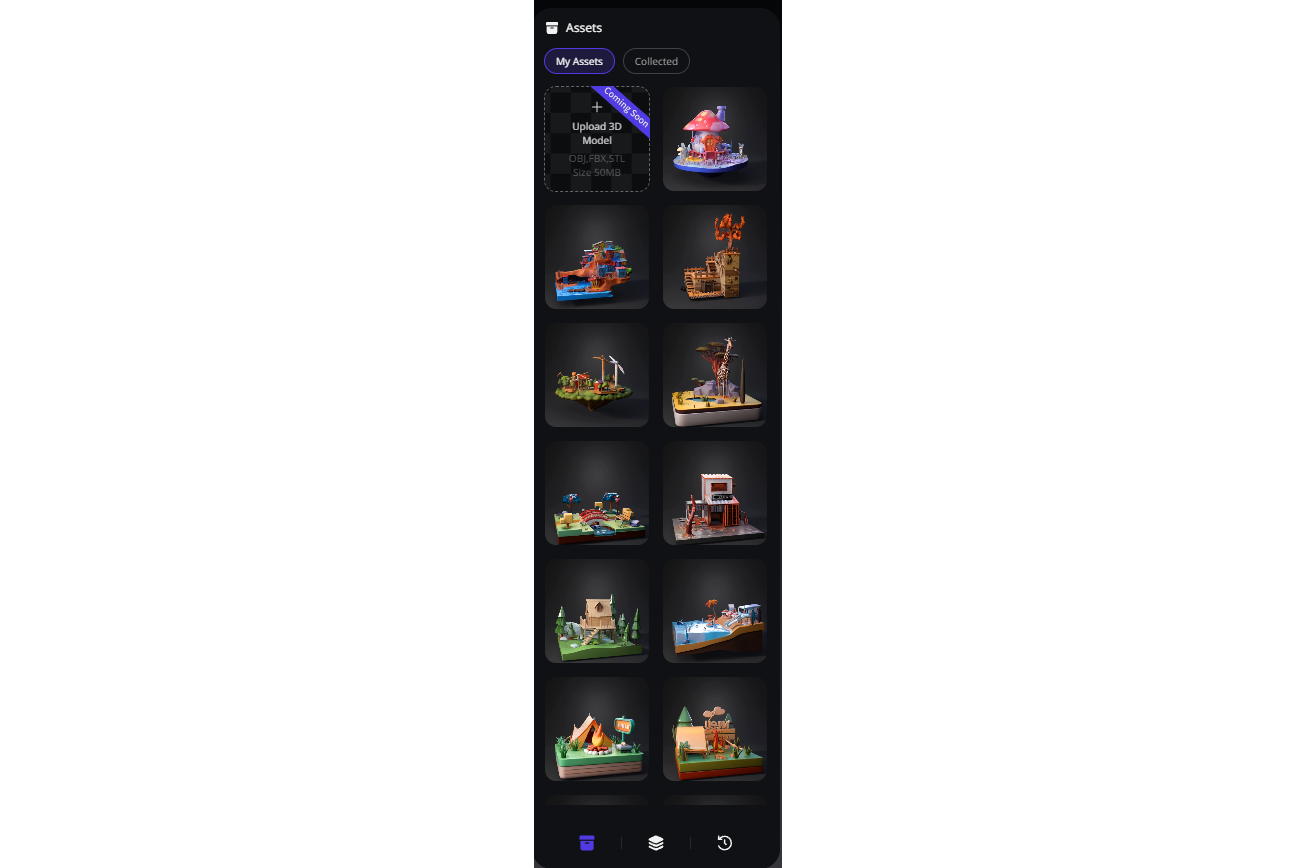
Assets (자산)
My Assets와Collected를 포함합니다.- 생성된 모델은
My Assets에 나타납니다. My Assets또는Gallery에서 좋아하는 모델을 수집하고Collected에서 찾을 수 있습니다.- 로컬 3D 모델 파일을 Tripo에 업로드할 수 있습니다. (출시 예정)
- 모델 위에 커서를 올리면
Collect,Delete,Model Info를 빠르게 볼 수 있습니다.
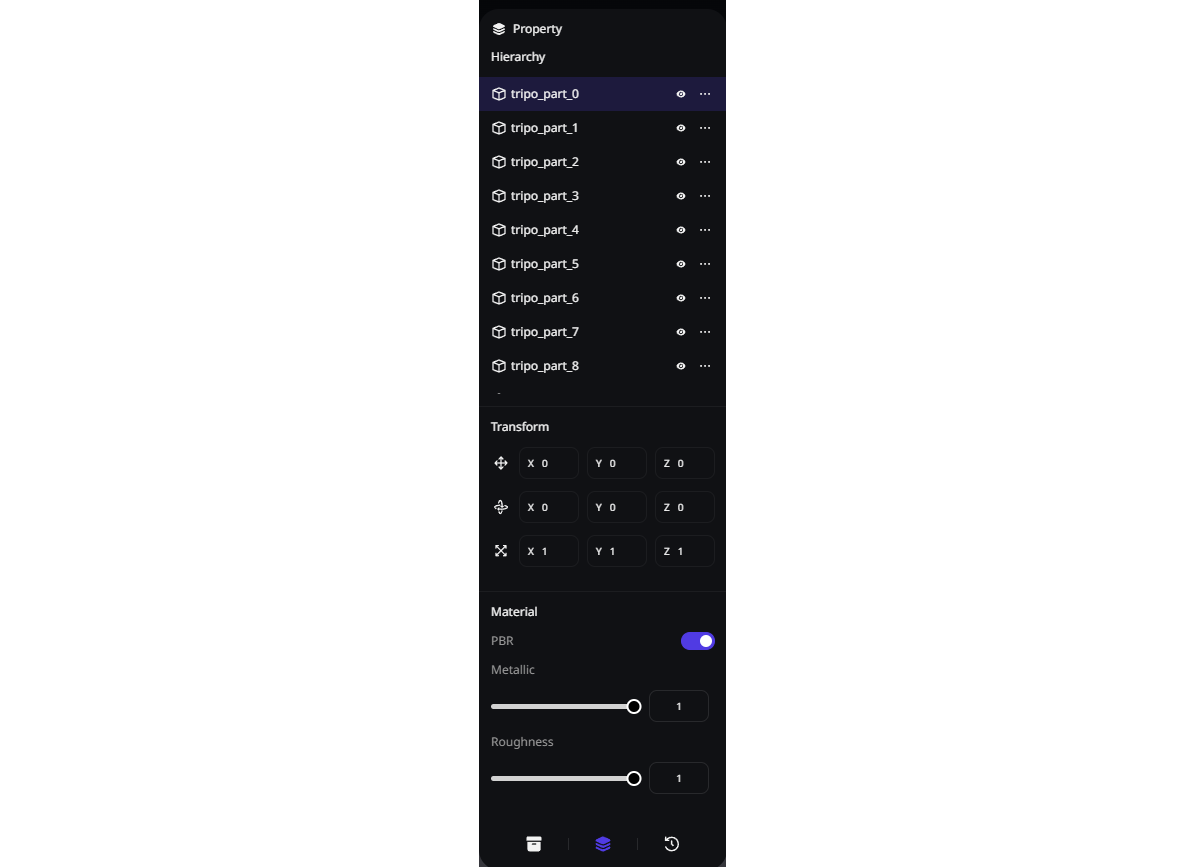
Property (속성)
- 더블 클릭하여 부품의 이름을 변경합니다.
- 부품 레이어를 보이지 않게 하거나 직접 삭제할 수 있습니다.
- 부품이 선택되면 X, Y, Z 축을 따라
Translate,Rotate,Scale할 수 있습니다. - 이제 한 번의 클릭으로 PBR을 토글하고
Metallic및Roughness설정을 조정할 수 있습니다.
History (히스토리)
- 모든 중요한 단계가 여기에 기록됩니다.
- 클릭하여 선택한 히스토리 단계를 미리 볼 수 있습니다.
- 단계 하위 메뉴를 클릭한 후
Restore This Version또는Save as New Version을 선택할 수 있습니다.

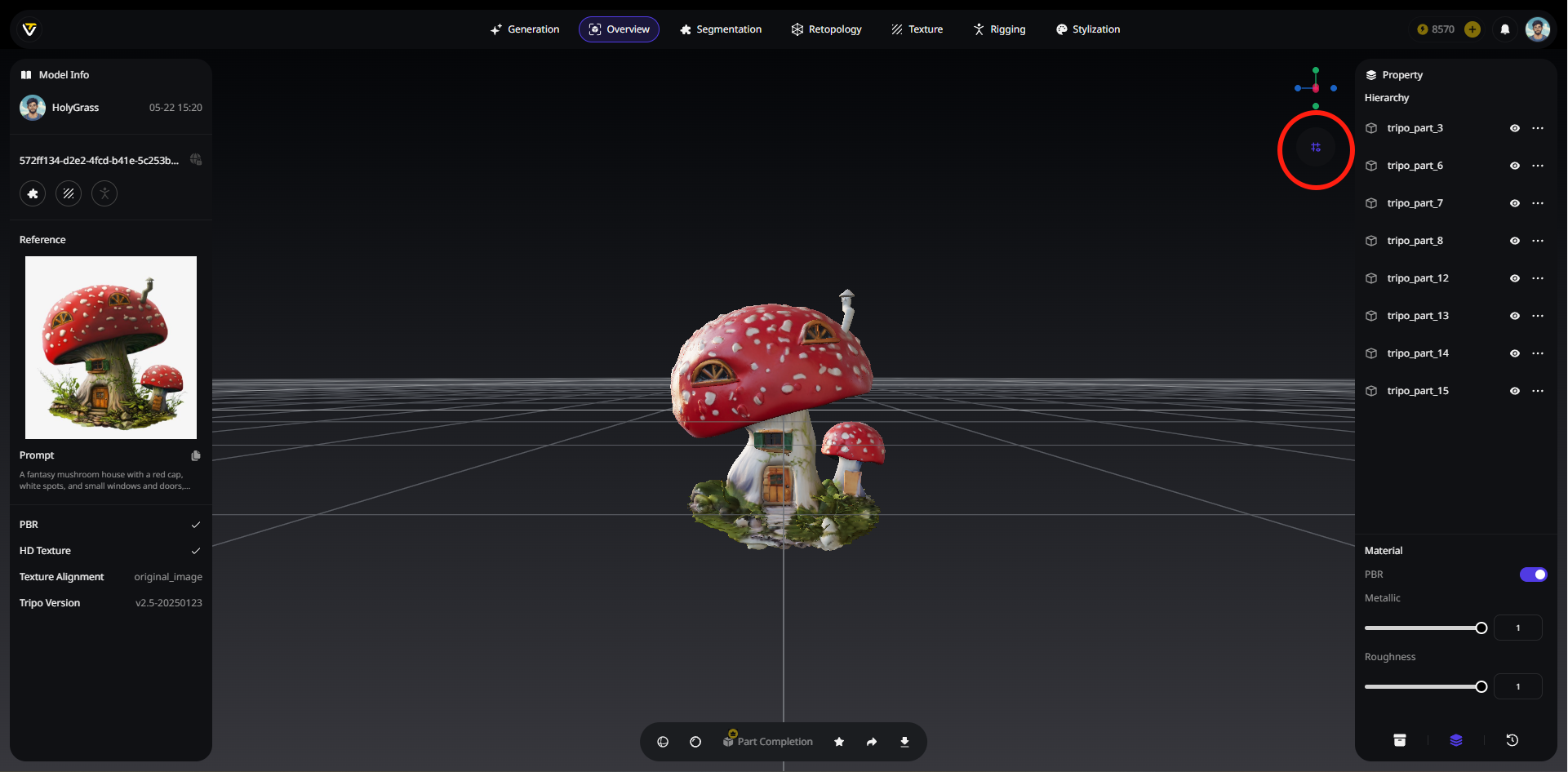
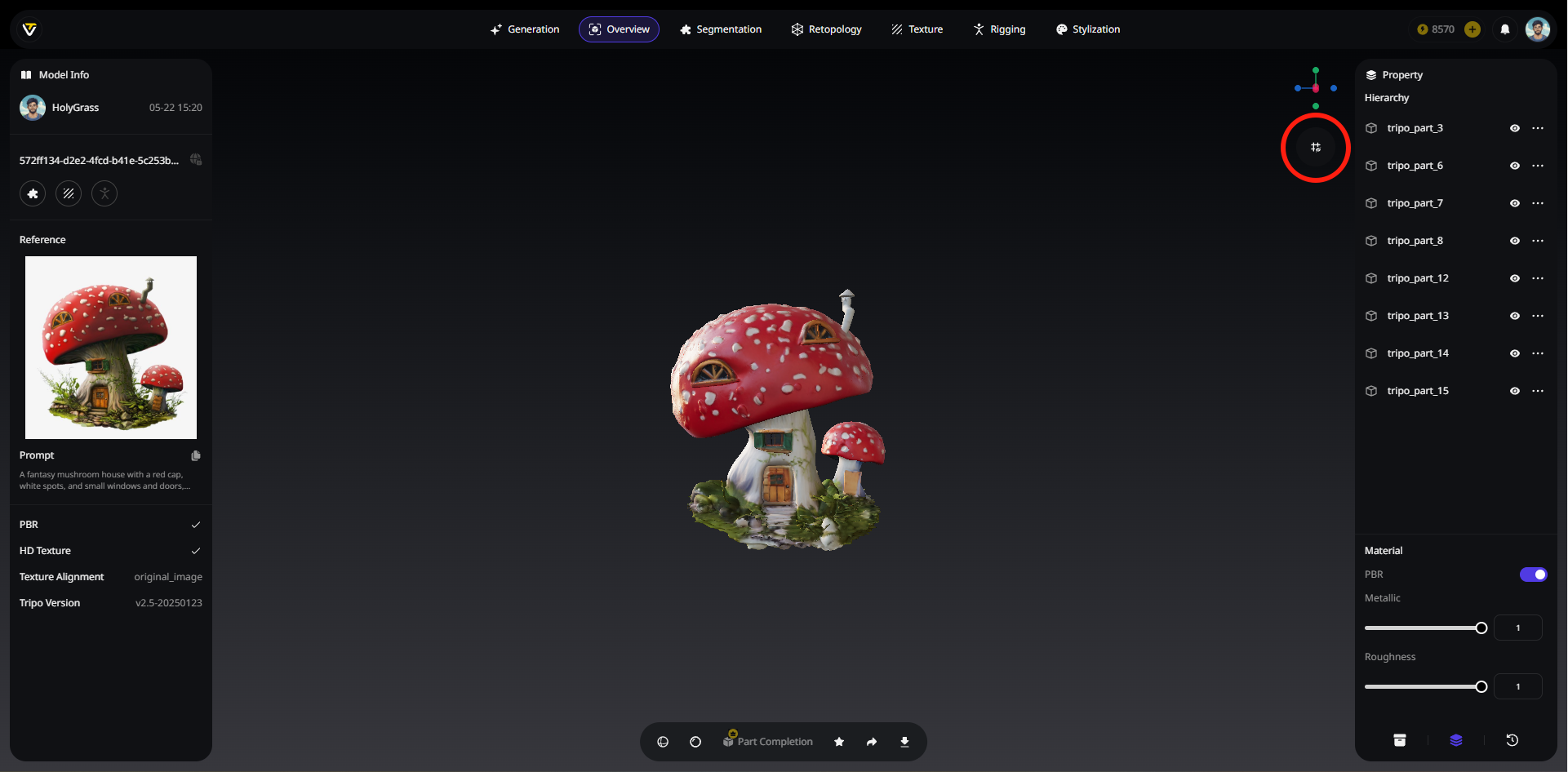
Ground Plane (그라운드 플레인)
- 위치 보조 및 측정을 위해 그리드가 활성화된 참조 평면입니다.
- 더 쉬운 작업 또는 보기를 위해 켜거나 끌 수 있습니다.
3️⃣ Segmentation (분할)
💡 이후 편집을 용이하게 하기 위해 모델을 여러 부분으로 분할합니다.
💡 당사의 분할 생성 모델인 HoloPart에 대한 자세한 내용은 HoloPart 오픈 소스 발표를 확인하거나 GitHub에서 코드를 살펴보세요.
사용법
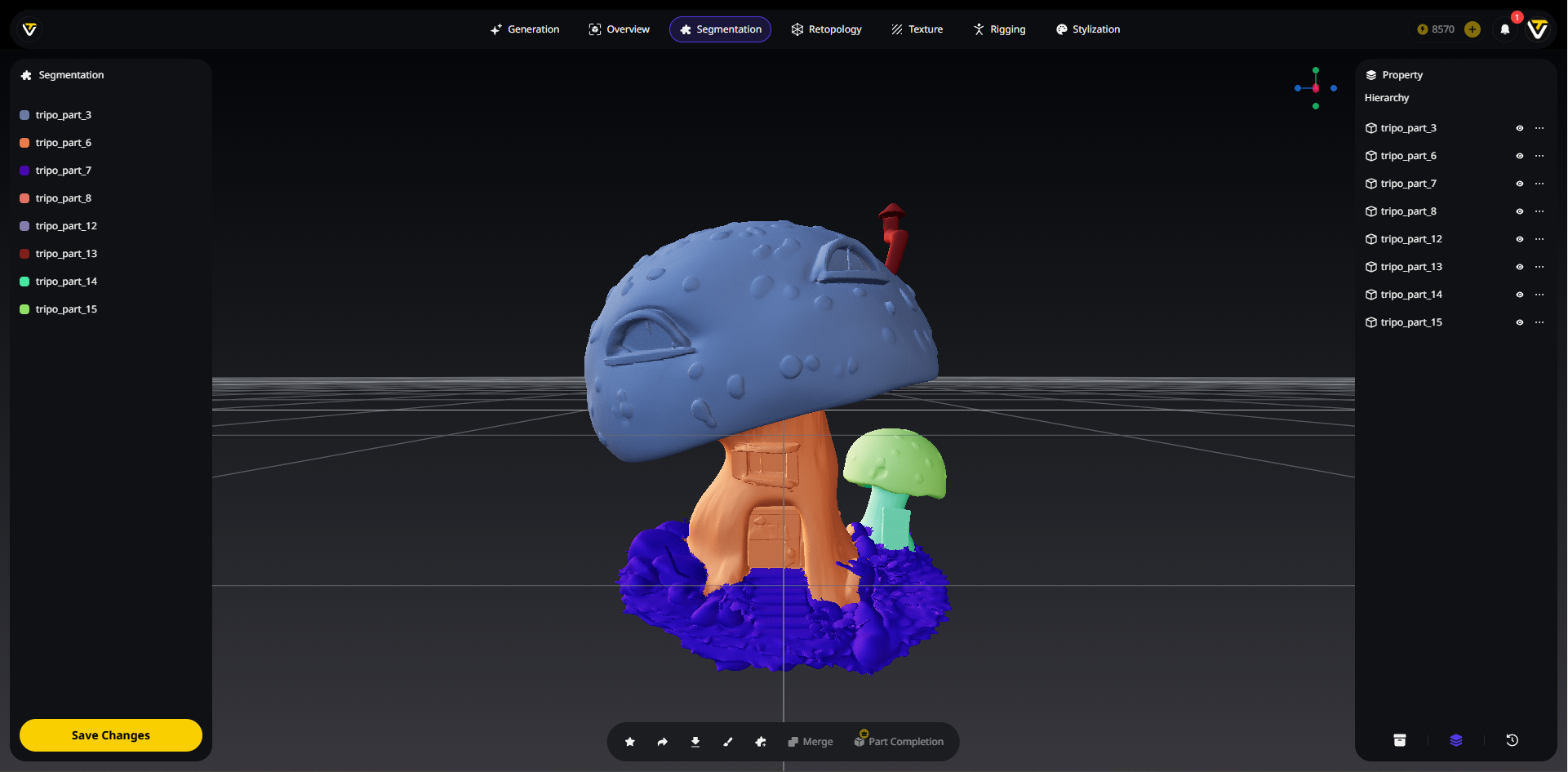
Assets패널에서 모델을 선택합니다.Start Segmenting을 클릭하고 진행률 표시줄을 기다립니다.- 부품이 다른 색상으로 나타납니다.
세그먼트 정제
💡 각 작업을 완료한 후 왼쪽 하단 모서리의
Confirm을 클릭하는 것을 잊지 마세요.
Brush (브러시)
Add Part (부품 추가)
- 부품이 충분하지 않다고 생각되면
Add Part를 클릭합니다. Brush를 클릭하고 새 부품의 색상을 선택한 다음 브러시로 칠하여 새 부품을 만듭니다.
Merge (병합)
Part Completion (부품 완성)
- 편집 후 하나 이상의 부품이 불완전해 보이면
Part Completion을 클릭하여 누락된 지오메트리를 자동으로 채웁니다.
4️⃣ Retopology (리토폴로지)
💡 분할이 완료되면
Retopology로 넘어갈 수 있습니다. 이 과정은 전체 모델 또는 선택한 부품에만 적용할 수 있습니다.
사용 가능한 옵션
Smart Low Poly (스마트 로우 폴리)
- 수작업의 정밀함으로 로우 폴리 메시를 생성합니다.
- 간단한 입력이 권장됩니다.
Topology (토폴로지)
- 파이프라인 요구 사항에 따라 쿼드 기반 또는 트라이앵글 기반 리메싱 중에서 선택합니다.
Polygon Count (폴리곤 수)
- 클래식 면 제한 폴리곤 수 제약을 적용합니다.
- 실시간 사용을 위해 자산을 최적화합니다.
특정 영역 리토폴로지
Right Sidebar의Properties에서 하나 이상의 부품을 선택합니다.- 또는 모델에서 Ctrl-클릭으로 여러 부품을 직접 선택합니다.
5️⃣ Texture (텍스처)
💡 모델의 텍스처를 생성하거나 편집합니다.
Texture Gen (텍스처 생성)
💡 모델의 텍스처를 업데이트하거나, 텍스처가 없는 모델에 텍스처를 적용합니다.
Image-to-Texture (이미지-투-텍스처)
- 참조 이미지를 업로드합니다.
Generate Texture를 클릭합니다.- 모델에 적용되는 RGB 맵이 출력됩니다.
Text-to-Texture (텍스트-투-텍스처)
Lightbulb를 클릭하여Keyword Preset(예: "Wood" 및 "Scratches")을 선택합니다.- 프롬프트("a wooden mushroom" 등)를 입력합니다.
- 입력에 기반한 텍스처를 얻습니다.
Magic Brush (매직 브러시)
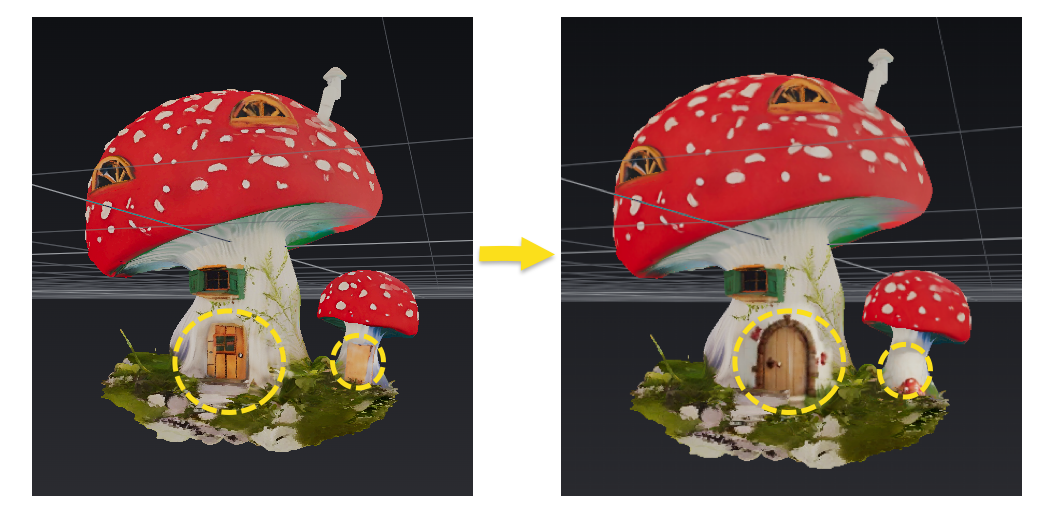
💡 결함이 있는 텍스처 영역의 경우, 프롬프트에서 새 텍스처를 생성한 다음 브러시를 사용하여 불완전한 부분을 수정합니다.
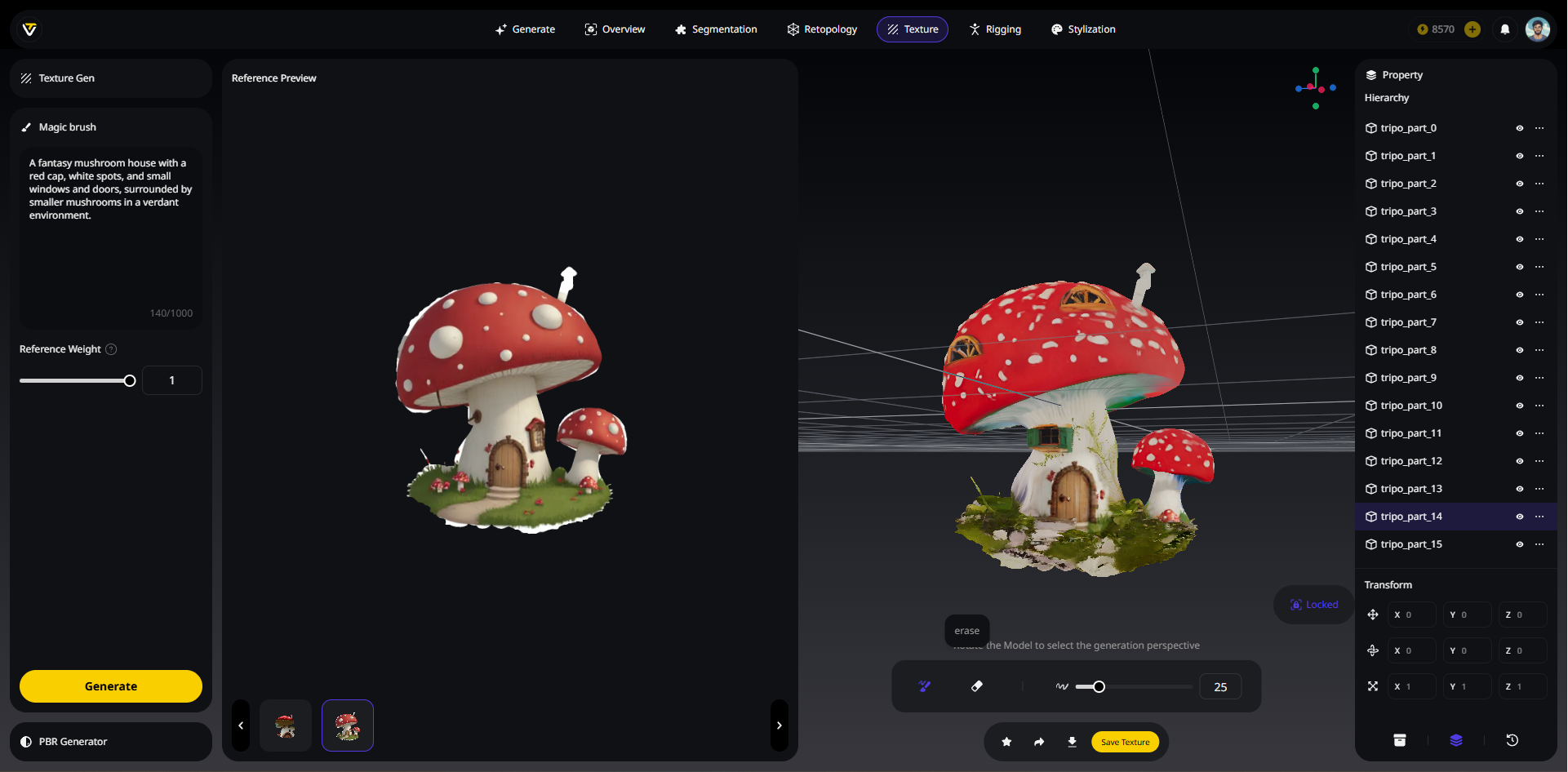
Camera Control을 잠금 해제하여 모델을 원하는 수리 각도로 조정합니다.Camera Control을 다시 클릭하여 뷰를 잠급니다. 생성된 텍스처는 이 잠긴 시점을 기반으로 합니다.- 기본 프롬프트를 선택하거나 생성하려는 텍스처 프롬프트를 입력합니다.
Creativity Strength를 조정합니다. 왼쪽으로 갈수록 원본과 가깝고, 오른쪽으로 갈수록 더 창의적입니다.- 만족할 때까지 여러 텍스처를 반복해서 생성할 수 있습니다.
Reference Preview에서 필요에 가장 적합한 텍스처를 선택합니다.- 텍스처 수리 또는 교체가 필요한 영역을 브러시로 칠합니다.
Save Texture를 클릭하는 것을 잊지 마세요.
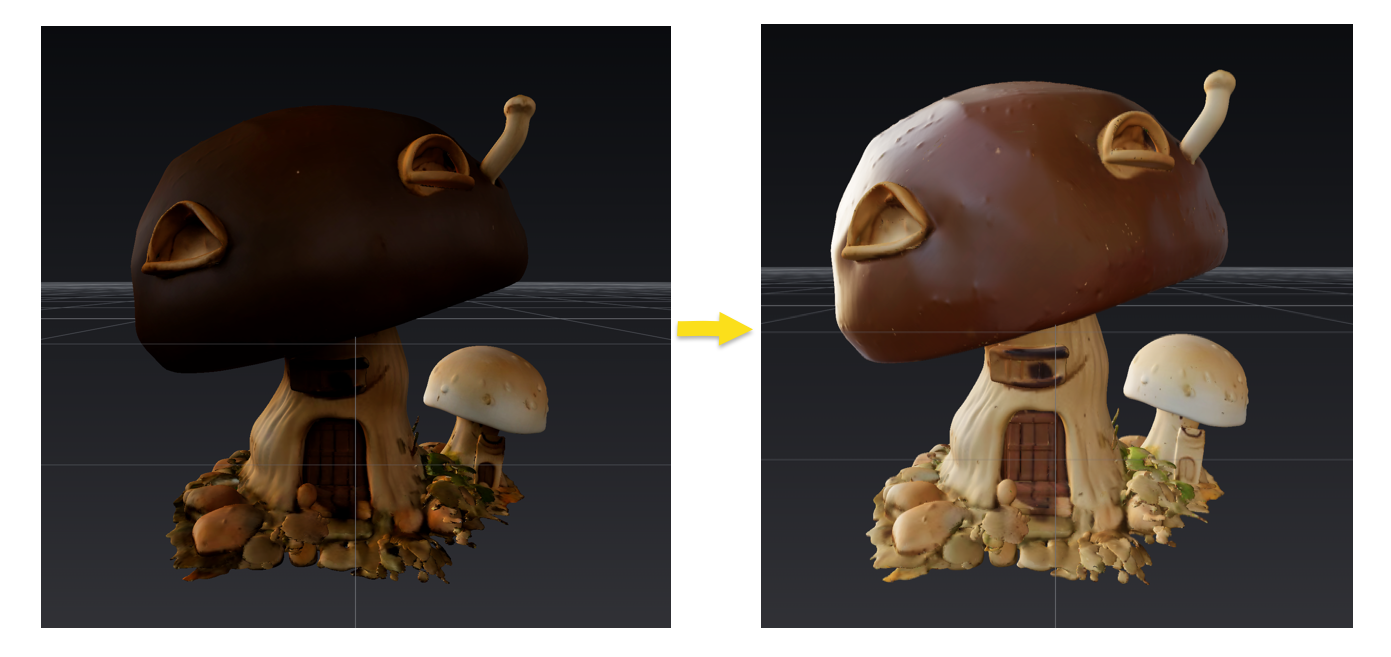
PBR Generator (PBR 생성기)
- 사실적인 표면 렌더링을 위해 물리적으로 정확한 반사 특성을 가진 PBR 재질을 생성합니다.
Metallic및Roughness세부 정보를 추가합니다.One-Click모델은 기본적으로 완전한 PBR 맵을 포함합니다.
6️⃣ Rigging (리깅)
💡 모델을 리깅하고 애니메이션을 추가합니다. 이상적으로는 모든 생명체 모델의 리깅을 지원합니다.
💡 당사의 오픈 소스 기술인 UniRig에 대한 자세한 내용은 UniRig 오픈 소스 발표를 확인하거나 GitHub에서 코드를 살펴보세요.
사용법
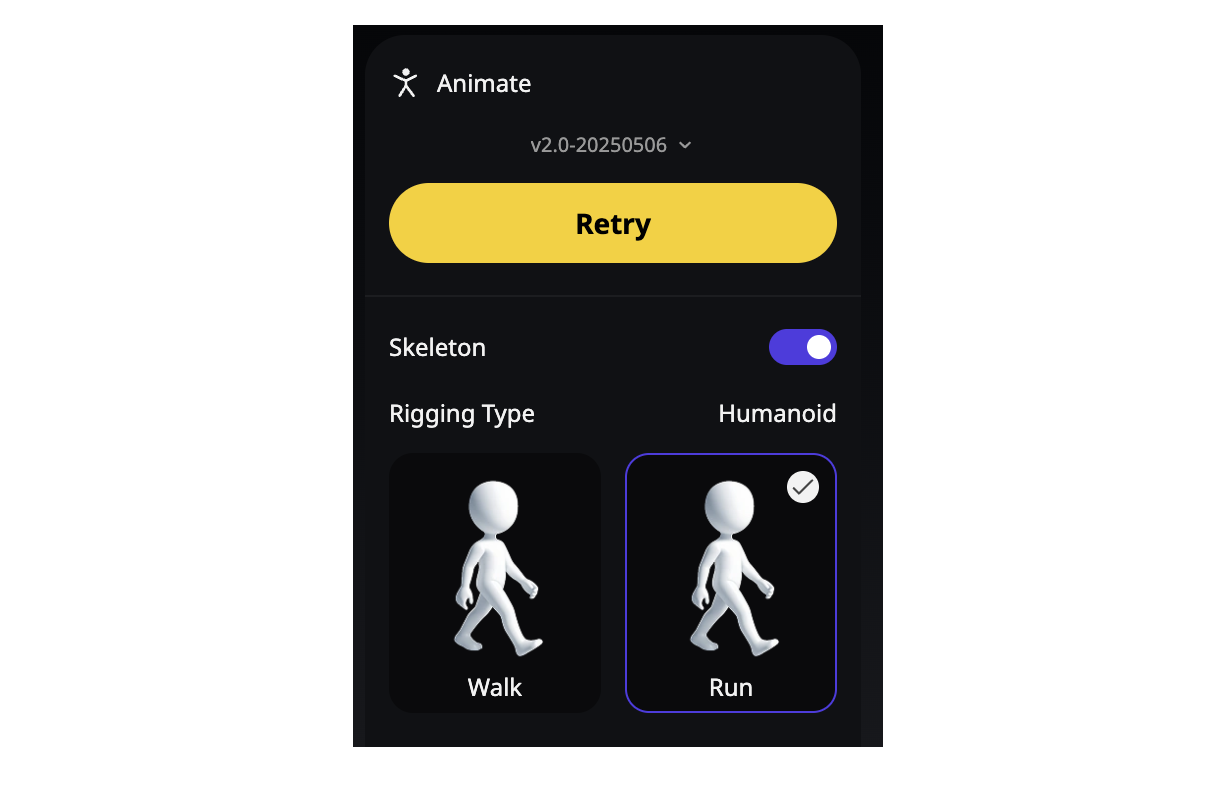
Assets에서 리깅하려는 모델을 선택합니다.Auto Rig을 클릭하면 모델에 대한 스켈레톤과 스킨 웨이트를 생성합니다.- 리깅 후 애니메이션 프리셋을 선택할 수 있습니다.
- 엔진용으로 .fbx 또는 .glb로 내보냅니다.
7️⃣ Stylization (스타일링)
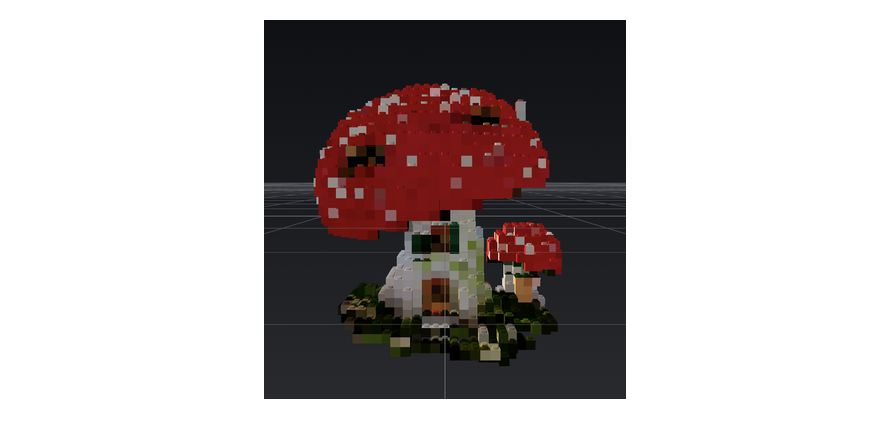
💡 클릭 한 번으로 모델에 스타일을 적용할 수 있습니다.
현재 옵션
- Voxel
- LEGO
- Figurine
