Godot에서 AI 3D 모델을 사용하는 방법(전체 워크플로)
TL;DR
- AI 3D 도구는 Godot가 다른 3D 에셋처럼 가져올 수 있는 표준 메시를 생성합니다.
- 지오메트리, PBR 머티리얼, 텍스처, 스켈레톤, 애니메이션을 함께 유지하려면 가능한 경우 GLB를 사용하세요.
- GLB를 프로젝트에 복사한 다음, FileSystem에서 가져온 씬을 3D 뷰포트로 드래그하세요.
- 게임플레이에 에셋을 사용하기 전에 누락된 텍스처, 스케일, 방향, 충돌 요구 사항을 확인하세요.
- 실시간 프로젝트에서는 200만 폴리곤의 HD 모델 대신 Smart Mesh 또는 다른 로우 폴리 워크플로부터 시작하세요.
- 리깅된 GLB 또는 FBX 파일은 스켈레톤과 애니메이션 클립을 Godot로 가져올 수 있습니다.
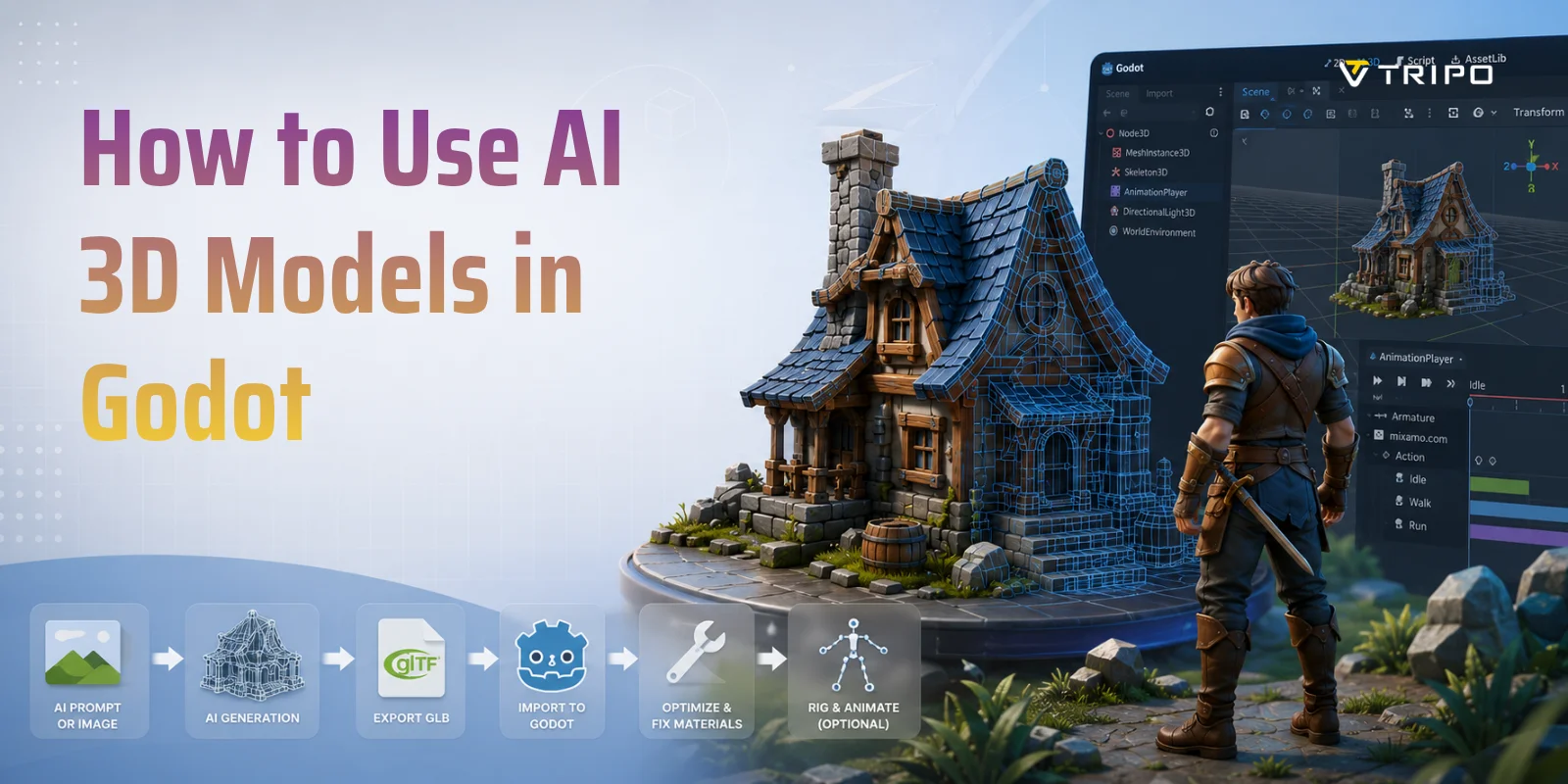
Godot에서 AI 3D 모델을 사용하려면 AI image-to-3D 또는 text-to-3D 도구로 모델을 만들고, GLB로 내보낸 뒤 프로젝트에 복사하고 가져온 씬을 3D 뷰포트로 드래그하세요. 아래 단계에서는 생성, 가져오기, 머티리얼, 최적화, 선택적 애니메이션까지 다룹니다.
AI-to-Godot 워크플로 한눈에 보기
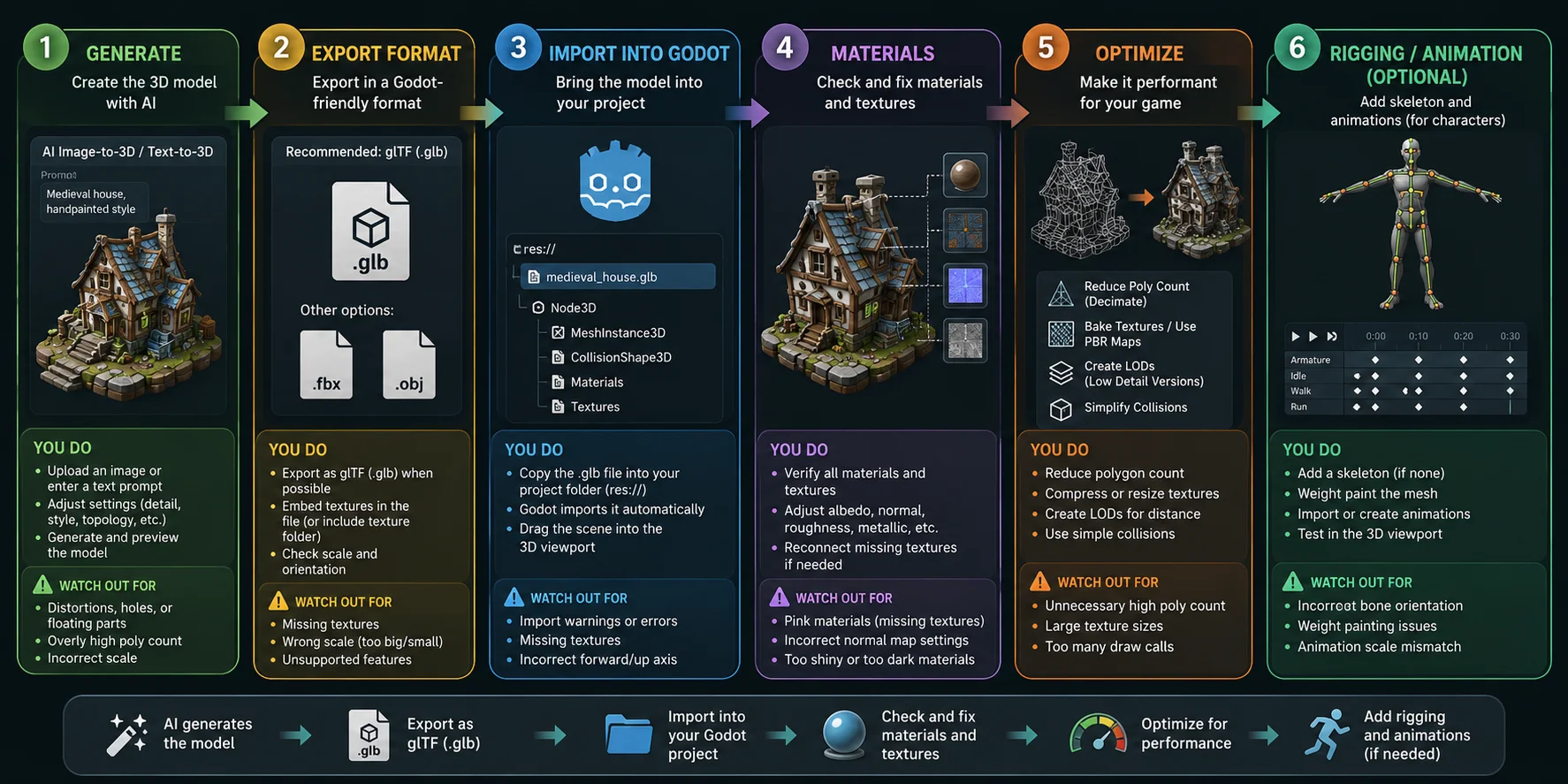
AI-to-Godot 워크플로는 여섯 단계로 구성됩니다. 메시 생성, 내보내기, 가져오기, 머티리얼 확인, 대상 플랫폼에 맞춘 최적화, 그리고 필요할 때 리깅 또는 애니메이션 추가입니다. 전체 파이프라인을 먼저 보면 가져오기 문제를 더 쉽게 진단할 수 있습니다.
여기서 말하는 "AI 3D 모델"의 의미
AI 3D 모델은 손으로 모델링한 것이 아니라 생성기로 만든 표준 메시입니다. Godot는 다른 3D 에셋과 마찬가지로 GLB, FBX 또는 OBJ 파일을 가져오며, 별도의 AI 파일 형식은 없습니다.
파이프라인의 6단계
파이프라인은 다음 여섯 단계로 요약할 수 있습니다.
- AI 도구로 모델을 생성합니다.
- **glTF (.glb)**로 내보냅니다.
- 파일을 Godot 프로젝트로 가져옵니다.
- 머티리얼과 텍스처를 확인합니다.
- 더 나은 성능을 위해 메시와 텍스처 크기를 최적화합니다.
- 모델이 캐릭터라면 리깅과 애니메이션을 추가합니다.
AI-to-Godot 3D 에셋 워크플로
1단계 — AI 3D 모델 생성하기
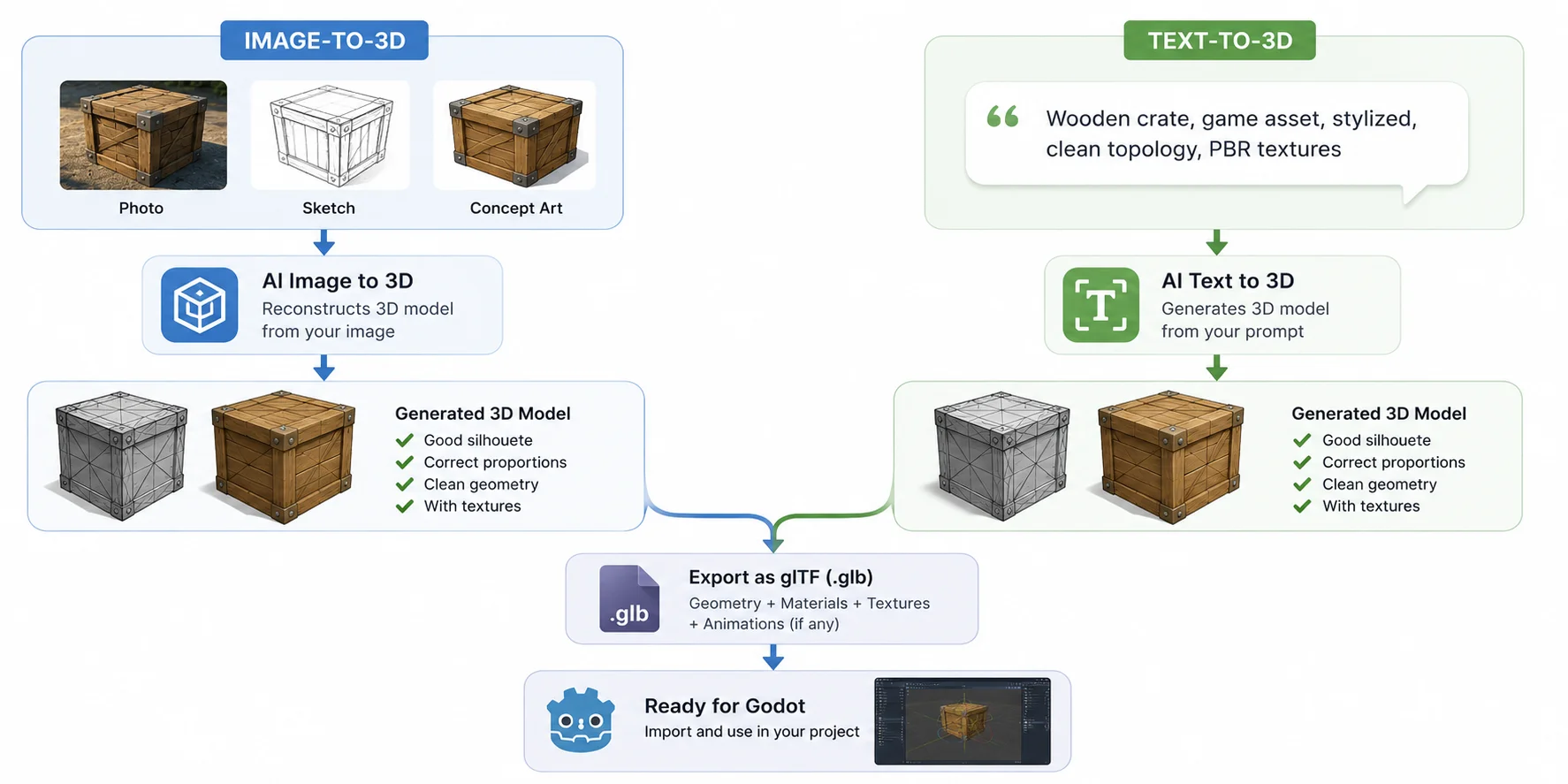
사진, 스케치 또는 콘셉트 이미지가 있다면 image-to-3D로 시작하고, 프롬프트에서 아이디어를 탐색하려면 text-to-3D를 사용하세요. 읽기 쉬운 실루엣, 제한된 가림, 중립적인 조명을 갖춘 깔끔한 레퍼런스는 보통 생성기에 더 명확한 형태 정보를 제공합니다. 게임 에셋에서는 미리보기만 보지 말고 실루엣, 비율, 토폴로지, 텍스처를 기준으로 결과를 판단하세요. 어떤 변경이 결과를 개선했는지 추측하지 않고 재시도를 비교할 수 있도록 원본 입력과 생성 설정을 보관하세요.
가능한 경우 게임용 또는 로우 폴리 모드를 선택하세요. 고밀도 생성은 수십만 또는 수백만 개의 폴리곤을 만들 수 있는데, 이는 보통 실시간 씬에는 불필요하며 이후 최적화 작업도 늘어납니다.
모델을 회전하며 늘어난 부분, 구멍, 불필요한 지오메트리, 잘못된 비율이 있는지 확인하세요. 전체 형태가 잘못되었다면 수동으로 수정하는 것보다 다시 생성하는 편이 더 빠른 경우가 많습니다.
필요한 경우 내보내기에 텍스처가 포함되는지 확인하세요. Tripo 에셋의 경우 Smart Mesh는 더 깔끔한 실시간 토폴로지를 제공하며, 완성된 에셋은 메시와 PBR 데이터를 함께 유지하도록 GLB로 내보내세요.
Image-to-3D vs. Text-to-3D 워크플로
2단계 — 올바른 형식으로 내보내기(glTF / GLB)
대부분의 Godot 프로젝트에서 GLB는 하나의 파일에 메시, 머티리얼, 텍스처, 스켈레톤, 애니메이션을 담을 수 있으므로 가장 간단한 전달 형식입니다. 또한 가져오기 중 별도의 텍스처 파일을 관리하지 않아도 됩니다.
glTF/GLB가 Godot의 권장 형식인 이유
Godot는 3D 씬에 glTF 2.0을 권장하며 .gltf와 바이너리 .glb 파일을 모두 지원합니다. 리소스가 내장된 작고 이식성 높은 에셋이 필요할 때 GLB를 사용하세요.
Tripo는 GLB, USD, FBX, OBJ, STL, 3MF를 내보냅니다. 여기에는 GLB가 가장 적합합니다. STL과 3MF는 3D 프린팅 워크플로를 위한 형식이고, FBX와 OBJ는 다른 DCC 단계가 필요할 때 유용합니다.
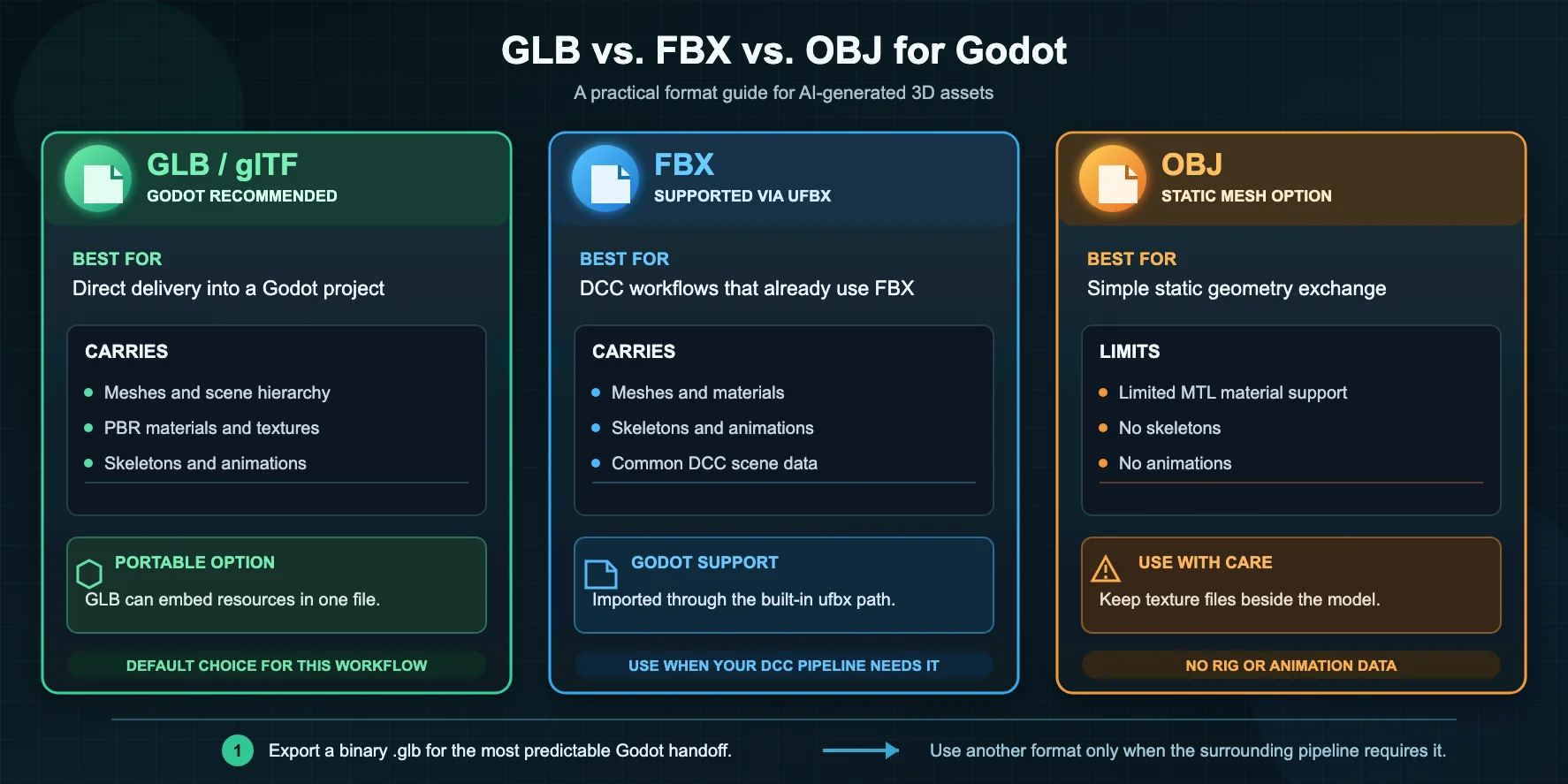
Godot용 glTF vs. FBX vs. OBJ
| 형식 | 적합한 용도 | Godot 지원 | 참고 |
|---|---|---|---|
| GLB / glTF | 게임, 애니메이션, PBR 에셋 | 기본 지원(권장) | 메시, 머티리얼, 텍스처, 스켈레톤, 애니메이션을 포함하는 단일 파일입니다. |
| FBX | DCC 워크플로(Blender, Maya, Unity) | ufbx를 통해 지원 | DCC 워크플로에 유용하지만, glTF는 여전히 Godot의 권장 교환 형식입니다. |
| OBJ | 정적 메시 | 제한적 | 제한된 MTL 머티리얼이 포함된 지오메트리이며, 스켈레톤이나 애니메이션은 없습니다. |
기본적으로 GLB를 선택하고, 특정 편집 파이프라인에서 필요할 때만 FBX 또는 OBJ를 사용하세요.
Godot용 GLB vs. FBX vs. OBJ
3단계 — Godot로 모델 가져오기
에셋을 내보낸 뒤 FileSystem 도크에서 수동으로 가져오거나 Tripo Studio의 Godot Bridge로 전송하세요.
드래그 앤 드롭 방식
.glb 파일을 프로젝트 폴더에 복사하거나 드래그하세요. Godot가 자동으로 가져오며, 처리가 완료되면 FileSystem 도크에서 생성된 씬을 3D 뷰포트 또는 Scene 트리로 드래그합니다. 가져온 파일은 소스 에셋으로 유지하고, 이후 다시 가져오기를 해도 작업물이 덮어써지지 않도록 상속 씬, 외부 리소스 또는 가져오기 설정을 통해 프로젝트별 변경을 적용하세요.
Tripo Godot Bridge 사용하기(원클릭)
공식 Tripo Godot Bridge는 Tripo Studio에서 생성한 모델을 열려 있는 Godot 프로젝트로 직접 전송합니다. 지원되는 Godot 버전에서 플러그인을 설치하고 활성화한 뒤 Bridge 서비스를 실행한 상태로 유지하고, 브라우저에서 DCC Bridge 내보내기 흐름을 사용하세요. 프로덕션 워크플로를 구성하기 전에 지원되는 엔진 및 브라우저 버전은 최신 Bridge 문서에서 확인하세요.
Bridge는 Center Bottom 피벗을 사용하고, 머티리얼을 생성하며, 에셋을 자동으로 배치합니다. 전송은 Godot가 Editor 모드일 때 이루어지므로, 배포 전에 Bridge 문서에서 현재 브라우저 및 운영 체제 지원 여부를 확인하세요.
주요 가져오기 설정
가져온 씬을 선택한 뒤 Import 도크 또는 Advanced Import Settings에서 다음 설정을 검토하세요.
- Root Type and Root Scale – 루트 노드를 선택하고 일관된 씬 스케일을 설정합니다.
- Collision – Advanced Import Settings, 가져오기 접미사 또는 별도의 충돌 생성 단계를 통해 충돌을 추가하세요. 모든 경우에 적용되는 원클릭 Import 옵션은 아닙니다.
- External materials – 편집 가능한 머티리얼 리소스가 필요할 때 Advanced Import Settings에서 Actions → Extract Materials를 사용하세요.
설정을 변경한 후 다시 가져오고, 프로젝트의 조명 및 물리 설정에서 에셋을 테스트하세요. 재사용 가능한 프롭이라면 레벨에 많은 인스턴스를 배치하기 전에 원점, 스케일, 충돌 형태, 머티리얼 오버라이드, 생성된 LOD를 확인하세요.
Godot로 AI 3D 모델 가져오기
4단계 — 머티리얼 및 텍스처 수정하기
GLB 에셋은 일반적으로 glTF 2.0 PBR 머티리얼을 사용하므로, 텍스처가 별도의 설정 없이 가져와지는 경우가 많습니다. 무엇을 수정하기 전에 대표적인 씬 조명에서 결과를 먼저 검사하세요.
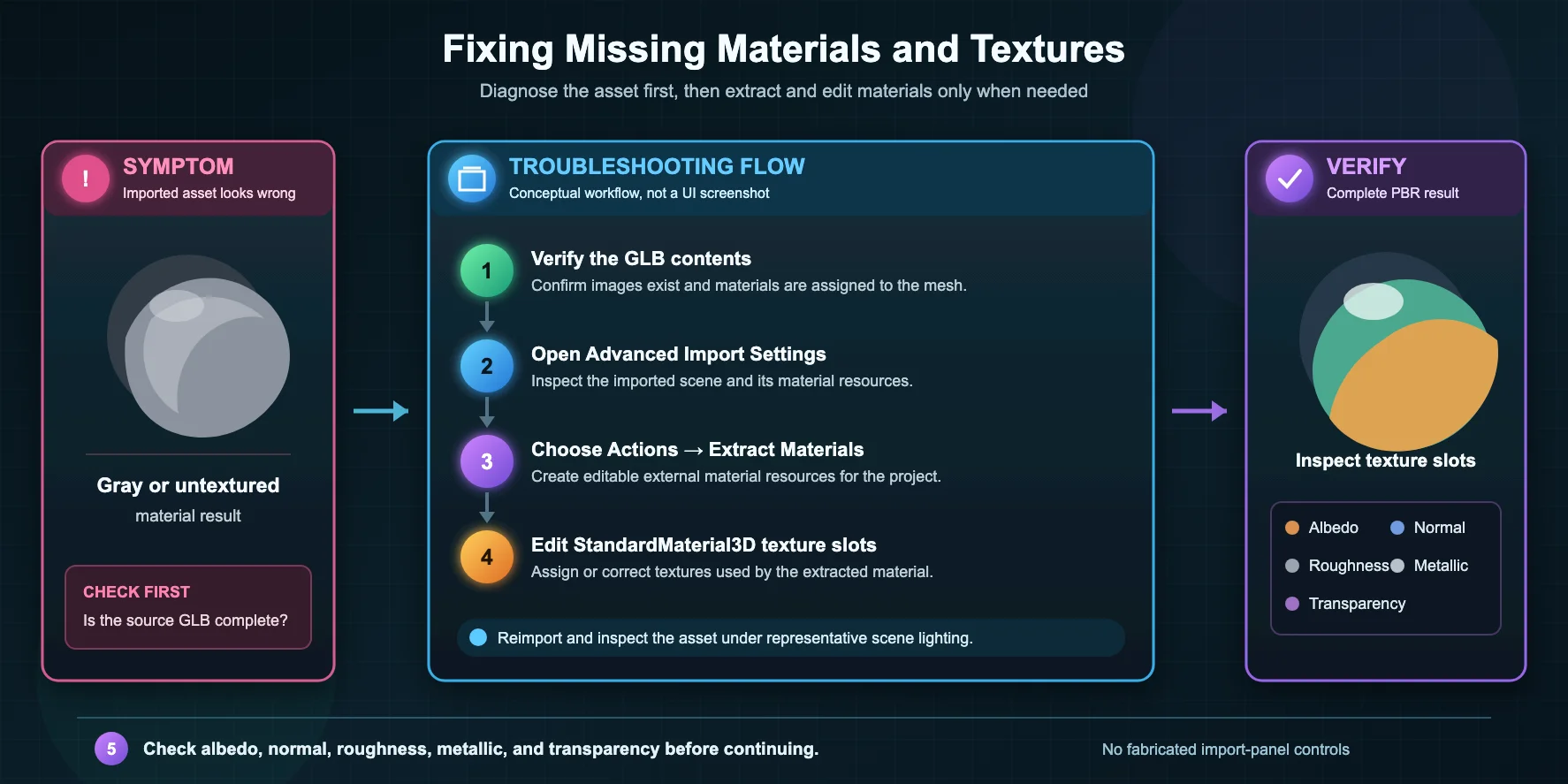
에셋이 회색으로 보이거나 텍스처가 없다면 먼저 GLB에 예상한 이미지와 머티리얼 할당이 포함되어 있는지 확인하세요. 가져온 머티리얼을 편집하려면 Advanced Import Settings를 열고 Actions → Extract Materials를 사용하세요. 그런 다음 생성된 StandardMaterial3D 리소스를 조정하거나 albedo, normal, roughness, metallic 텍스처를 수동으로 할당할 수 있습니다. 누락된 이미지가 아니라 투명도, normal-map 방향 또는 지원되지 않는 glTF 확장 때문에 머티리얼 오류처럼 보이는 것은 아닌지도 확인하세요.
대부분의 프로젝트에서 Godot는 두 가지 주요 머티리얼 유형을 제공합니다.
| 머티리얼 유형 | 적합한 용도 | 참고 |
|---|---|---|
| StandardMaterial3D | 일반적인 게임 에셋 | 기본 제공 PBR 워크플로를 사용합니다. albedo, normal, metallic, roughness 텍스처를 쉽게 할당할 수 있습니다. |
| ShaderMaterial | 커스텀 시각 효과 | dissolve, outline, 애니메이션 UV, 스타일화된 렌더링 같은 효과에 커스텀 셰이더를 사용합니다. |
StandardMaterial3D는 대부분의 프롭과 환경에 적합합니다. 커스텀 렌더링 효과가 필요할 때만 ShaderMaterial을 사용하세요.
계속 진행하기 전에 씬 조명 아래에서 모델을 회전하며 텍스처 정렬, normal-map 방향, 반사, 투명도를 확인하세요.
Godot에서 누락된 텍스처 수정하기
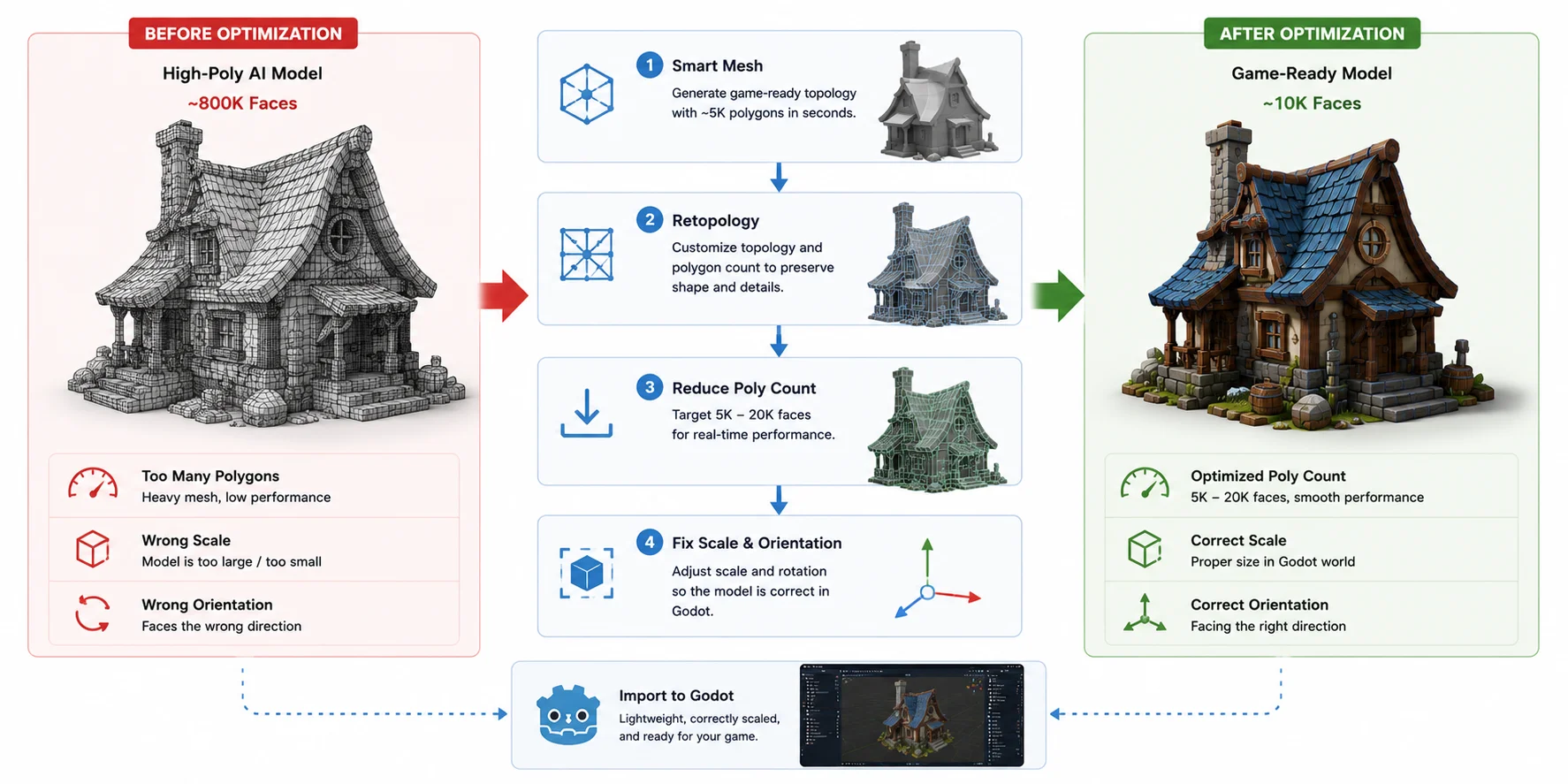
5단계 — 실시간 환경에 맞게 최적화하기(폴리곤 수 및 스케일)
AI 메시가 자동으로 게임 준비 상태가 되는 것은 아닙니다. 대상 플랫폼, 카메라 거리, 인스턴스 수, 머티리얼 수, 애니메이션 요구 사항에 맞게 최적화하세요. 중요한 캐릭터에는 여전히 수동 리토폴로지, 스키닝, 충돌 설정, 아트 디렉션 작업이 필요할 수 있습니다. 빈 뷰포트의 단일 모델만 보고 판단하지 말고 대표적인 씬에서 테스트하세요. 원시 폴리곤 수보다 드로우 콜, 텍스처 메모리, 오버드로우, 반복되는 스켈레톤이 실제 병목이 될 수 있기 때문입니다.
AI 모델이 흔히 너무 무거운 이유
고밀도 생성은 게임플레이에서 보이지 않는 평평한 표면과 세부 사항에 폴리곤을 사용할 수 있습니다. 씬에 에셋의 복사본이 많아지면 이 비용은 빠르게 커집니다.
폴리곤 수 줄이기
Smart Mesh 또는 다른 로우 폴리 워크플로부터 시작한 뒤, Tripo Retopology를 사용하여 대상 플랫폼에 맞는 예산을 선택하세요. 기존의 고밀도 메시도 리토폴로지 도구나 Blender의 Decimate modifier로 단순화할 수 있습니다.
5K–20K 폴리곤 같은 범위는 많은 프롭에서 유용한 출발점이지만, 보편적인 규칙은 아닙니다. 대상 하드웨어에서 에셋을 프로파일링하고 화면 크기, 인스턴스 수, 머티리얼, 리그 복잡도에 맞춰 조정하세요.
스케일 및 방향 수정하기
가져온 후 스케일과 방향을 확인하세요. 씬의 가져오기 스케일 또는 노드 Transform으로 수정한 뒤, 최종 스케일에서 충돌과 애니메이션을 테스트하세요.
하이 폴리에서 게임 준비 상태로
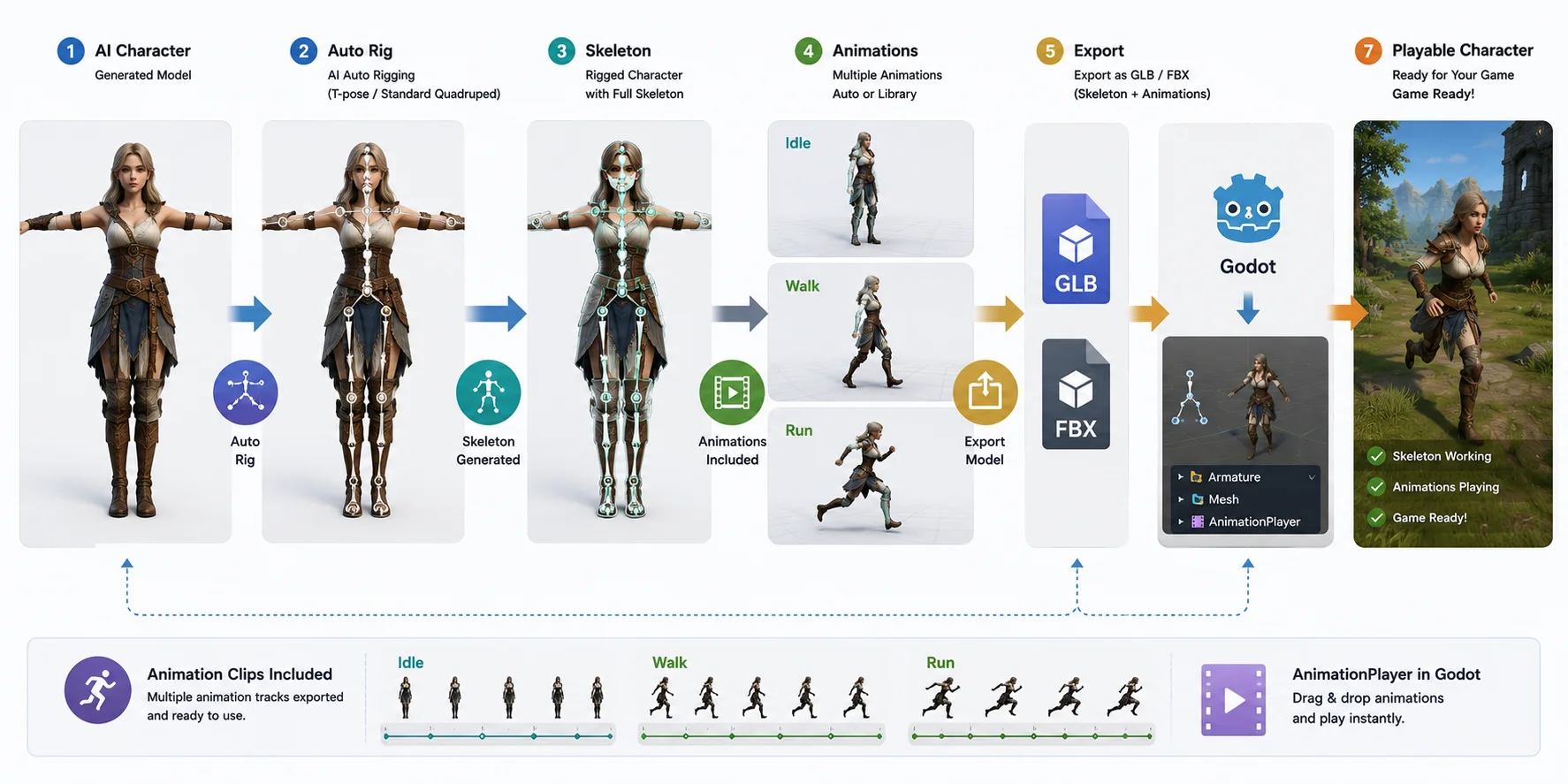
6단계 — AI 캐릭터 리깅 및 애니메이션하기(선택 사항)
캐릭터가 애니메이션 클립을 사용하려면 스켈레톤과 스킨 웨이트가 필요합니다. 정적 프롭과 환경 에셋은 이 단계를 건너뛸 수 있습니다.
Tripo Auto Rig는 T-pose 휴머노이드와 표준적인 서 있는 사족보행 동물을 지원합니다. 리깅 후 애니메이션을 활성화한 상태로 GLB 또는 FBX를 내보내세요. 비표준 포즈, 추상적인 형태, 특이한 생물은 수동 리깅이 필요할 수 있습니다. 스켈레톤 생성에 성공했다고 해서 프로덕션 수준의 변형이 보장되는 것은 아니므로, 전체 동작 범위에서 어깨, 엉덩이, 발, 얼굴 영역을 확인하세요.
기존 GLB 또는 OBJ 파일을 Auto Rig에 업로드할 수도 있습니다. 큰 소스 파일을 준비하기 전에 현재 업로드 제한과 지원 입력을 확인하고, 게임플레이에서 결과를 사용하기 전에 본 배치와 변형을 검사하세요.
가져온 클립은 씬의 애니메이션 리소스 및 AnimationPlayer 워크플로를 통해 사용할 수 있습니다. idle, walk, run 클립을 미리 본 뒤 AnimationTree, 컨트롤러 또는 상태 머신에 연결하세요.
AI 캐릭터에서 플레이 가능한 캐릭터로
일반적인 문제와 해결 방법
가져온 결과가 잘못되어 보이면 파일, 머티리얼, Transform, 지오메트리 문제 순서로 분리해 보세요.
텍스처가 없거나 모델이 회색으로 보이는 경우
텍스처가 내장되어 있거나 소스 파일 옆에 있는지 확인하세요. 가져온 머티리얼을 편집해야 한다면 Advanced Import Settings를 열고 Actions → Extract Materials를 선택한 다음, 생성된 StandardMaterial3D 리소스와 텍스처 슬롯을 검사하세요.
모델이 너무 크거나 너무 작은 경우
도구마다 서로 다른 단위 스케일로 내보낼 수 있습니다. Import 도크의 Root Scale 또는 인스턴스의 Transform → Scale을 조정하고, 해당 스케일에서 물리 및 애니메이션을 확인하세요. Center Bottom 피벗은 Tripo Bridge의 기본값이지 모든 AI 에셋에 대한 보장은 아닙니다.
모델이 잘못된 방향을 바라보는 경우
Transform → Rotation으로 인스턴스를 회전하세요. 재사용 가능한 에셋이라면 모든 인스턴스가 일관되게 시작하도록 내보내기 전에 소스 방향을 수정하세요.
가져오기에 실패했거나 메시가 깨져 보이는 경우
에셋을 다시 생성하기 전에 GLB로 다시 내보내고 Godot 가져오기 오류를 확인하세요. 파일이 다른 glTF 뷰어에서는 열리지만 Godot에서 실패한다면 지원되지 않는 확장 없이 새로 내보낸 결과를 테스트하세요. 지오메트리가 모든 곳에서 깨져 보인다면 생성기 또는 DCC 도구로 돌아가세요. 최소 테스트 프로젝트는 에셋 문제와 프로젝트 플러그인, 렌더러, 가져오기 캐시 문제를 구분하는 데 도움이 됩니다.
자주 묻는 질문
Godot에서 AI를 어떻게 사용하나요?
AI 3D 도구로 메시를 생성하고 GLB로 내보내세요. 파일을 Godot 프로젝트에 복사한 뒤 FileSystem 도크가 가져오기를 완료할 때까지 기다리세요. 가져온 씬을 3D 뷰포트로 드래그한 후 게임플레이에 사용하기 전에 머티리얼, 스케일, 충돌, 성능을 확인하세요. 조명, 카메라 거리, 물리 설정이 에셋 전반에서 일관되게 유지되도록 이 확인용 작은 테스트 씬을 보관하세요.
AI를 사용해 3D 모델을 만드는 방법은 무엇인가요?
시각적 레퍼런스가 있다면 image-to-3D를 사용하고, 프롬프트를 탐색할 때는 text-to-3D를 사용하세요. 내보내기 전에 실루엣, 지오메트리, 토폴로지, 텍스처를 검사하세요. Godot에서는 게임 준비 상태의 메시를 선택하고 가능한 경우 GLB로 내보내세요.
AI 생성 3D 모델은 어떻게 작동하나요?
AI 생성기는 텍스트 또는 레퍼런스 이미지에서 지오메트리와 외형을 추론한 다음, 머티리얼과 텍스처를 갖춘 표준 메시를 내보냅니다. 결과물은 특수한 AI 형식이 아니므로 DCC 도구에서 편집하거나 Godot로 가져올 수 있습니다. 프로덕션에서 사용하려면 여전히 토폴로지, 스케일, 머티리얼, 변형을 확인해야 합니다.
ChatGPT로 3D 모델링을 할 수 있나요?
이 워크플로에서는 실제 메시를 만들기 위해 전용 3D 생성 도구를 사용하세요. 범용 어시스턴트도 프롬프트 작성, 스크립트 생성, Godot 설정 설명, 오류 해결에는 도움을 줄 수 있습니다. 내보낸 에셋은 사용하기 전에 항상 3D 도구 또는 엔진에서 검사하세요.
AI 3D 모델은 Godot에서 어떤 파일 형식을 사용해야 하나요?
대부분의 Godot 프로젝트에서는 glTF 2.0, 가급적 바이너리 .glb 파일을 사용하세요. GLB는 지오메트리, PBR 머티리얼, 텍스처, 스켈레톤, 애니메이션을 하나의 파일로 패키징할 수 있습니다. FBX는 ufbx를 통해 지원되지만, glTF는 여전히 Godot의 권장 교환 형식입니다.
Godot용 AI 3D 모델의 폴리곤 수를 어떻게 줄이나요?
가능한 경우 생성 단계에서 Smart Mesh 또는 다른 로우 폴리 모드를 선택하세요. 기존의 고밀도 에셋에는 리토폴로지, 메시 디시메이션 또는 Blender의 Decimate modifier를 사용한 뒤 실루엣과 UV를 검사하세요. 5K–20K 폴리곤은 출발 범위로 보고, 대상 하드웨어에서 최종 에셋을 프로파일링하세요.
결론
실용적인 경로는 간단합니다. 에셋을 생성하고, GLB로 내보내고, 가져온 다음, 머티리얼과 Transform을 확인하고, 대상 하드웨어에 맞게 최적화하며, 에셋에 애니메이션이 필요할 때만 리깅을 추가하면 됩니다.
Tripo AI Studio에서 게임 준비 상태의 모델로 시작한 뒤, 전체 프로젝트에 적용하기 전에 작은 Godot 씬에서 내보낸 GLB를 테스트하세요.