무료로 AI 3D 모델을 만드는 방법(단계별 가이드)
TL;DR
- AI 3D 모델은 무료 크레딧, 프리미엄-무료 혼합형 도구, 또는 오픈소스 모델을 사용해 무료로 만들 수 있습니다. 이러한 옵션만으로도 초보자가 에셋, 프로토타입, 출력 가능한 모델을 만드는 데는 보통 충분합니다.
- 주요 무료 방법은 Text to 3D와 Image to 3D입니다. 텍스트 프롬프트는 아이디어를 빠르게 만드는 데 유리하고, 이미지는 보통 더 정확한 결과를 제공합니다.
- 무료 AI 3D 도구는 게임, 출력, 제품 비주얼용 모델을 만들 수 있습니다. 제한이 문제가 되기 시작하면, 사용자는 업그레이드하거나 오픈소스 대안을 사용할 수 있습니다.
네, AI 3D 모델을 무료로 만들 수 있습니다. 많은 AI 3D 생성기는 무료 크레딧이나 무료 플랜을 제공하여 신용카드 없이도 모델을 생성하고, 텍스처를 입히고, 내보낼 수 있게 해줍니다. 무료 사용은 보통 제한적이지만, 첫 게임 에셋, 프로토타입, 또는 3D 프린팅 가능한 디자인을 만드는 데는 충분한 경우가 많습니다.
이 글은 AI 인플루언서나 가상 캐릭터가 아니라 AI-generated 3D models에 초점을 맞춥니다. AI 3D 도구가 빠르게 발전하면서, 이제 제작자는 텍스트 프롬프트나 이미지를 바탕으로 몇 분 만에 에셋을 생성할 수 있습니다. 그 예 중 하나가 VAST의 AI 3D 플랫폼인 Tripo로, text-to-3D와 image-to-3D 생성 모두를 지원합니다. 여기서는 AI 3D 모델을 무료로 만드는 주요 방법들을 살펴보고, 시작하기 전에 알아두어야 할 제공 기능, 내보내기 옵션, 그리고 실제 제한 사항까지 함께 다루겠습니다.
AI 3D 모델 생성기에서 "무료"가 실제로 의미하는 것
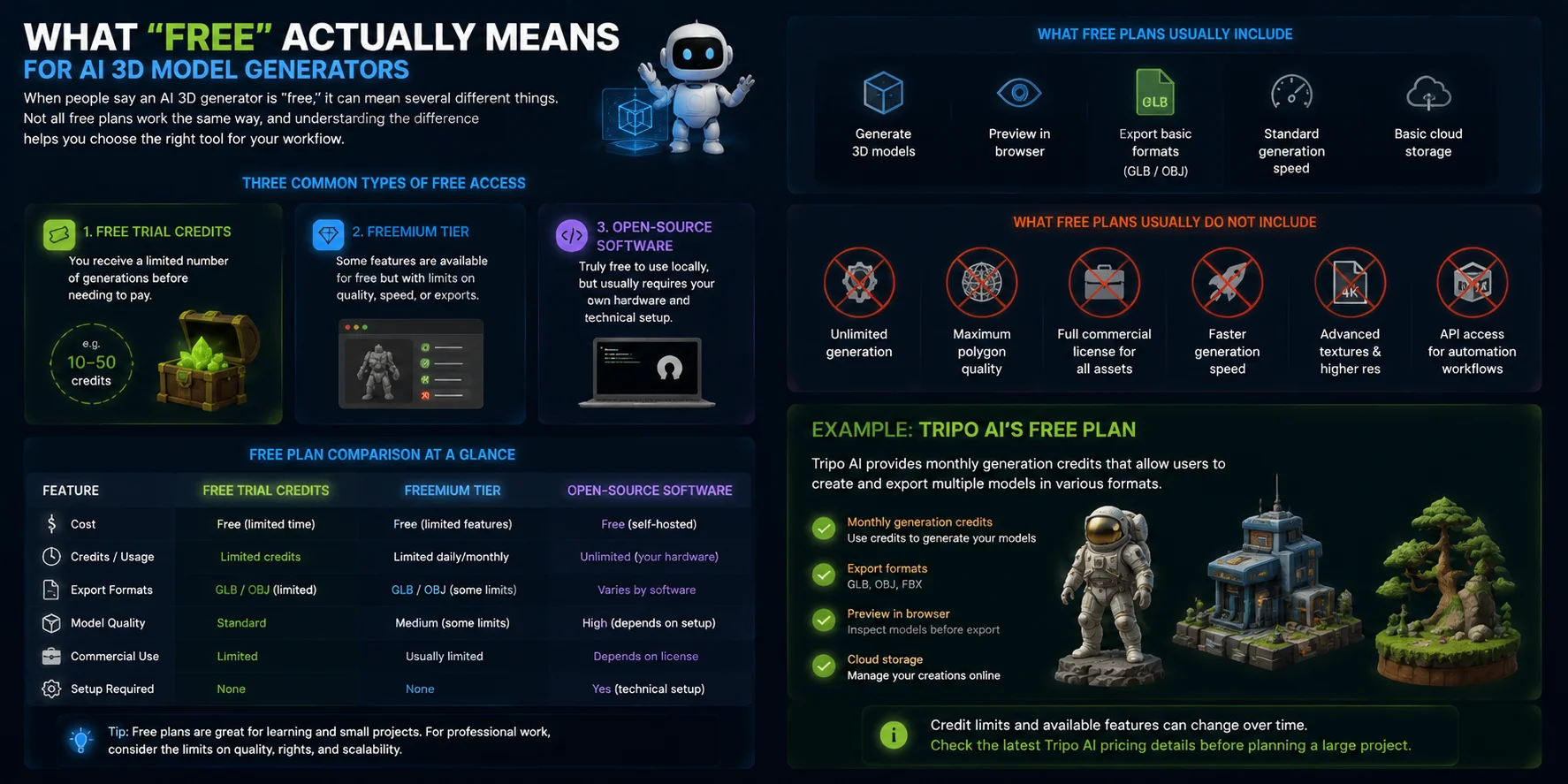
사람들이 AI 3D 생성기가 “무료”라고 말할 때, 그 의미는 여러 가지일 수 있습니다. 모든 무료 플랜이 같은 방식으로 작동하는 것은 아니며, 그 차이를 이해하면 자신의 워크플로에 맞는 도구를 선택하는 데 도움이 됩니다.
무료 액세스에는 일반적으로 세 가지 유형이 있습니다. 첫 번째는 free trial credits로, 결제가 필요해지기 전에 제한된 횟수만큼 생성할 수 있습니다. 두 번째는 freemium tier로, 일부 기능은 무료로 계속 사용할 수 있지만 품질, 속도, 또는 내보내기 옵션이 제한될 수 있습니다. 세 번째는 open-source software로, 로컬에서 사용하면 실제로 완전 무료일 수 있지만 보통 자체 하드웨어와 기술적 설정이 필요합니다.
대부분의 무료 AI 3D 도구는 사용자가 모델을 생성하고, 브라우저에서 미리 보고, GLB or OBJ와 같은 기본 형식으로 내보낼 수 있게 해줍니다. 하지만 무료 플랜에는 종종 제한이 따릅니다. 더 높은 해상도의 모델, 고급 텍스처, 상업적 사용 권한, 더 빠른 생성 속도, 또는 추가 내보내기 형식은 유료 플랜이 필요할 수 있습니다.
무료 플랜에 보통 포함되지 않는 것은 무제한 생성, 최대 폴리곤 품질, 모든 에셋에 대한 완전한 상업용 라이선스, 또는 자동화된 워크플로를 위한 API 액세스입니다. 이러한 제한은 플랫폼이 무료 액세스를 제공하면서도 고급 기능은 전문 사용자용으로 남겨둘 수 있게 해줍니다.
예를 들어, Tripo AI’s free plan은 월별 생성 크레딧을 제공하여 사용자가 GLB, OBJ, and FBX와 같은 형식으로 여러 모델을 생성하고 내보낼 수 있게 합니다. 정확한 크레딧 한도와 제공 기능은 시간이 지나며 바뀔 수 있으므로, 더 큰 프로젝트를 계획하기 전에 최신 Tripo AI 요금 정보를 확인하는 것이 좋습니다.
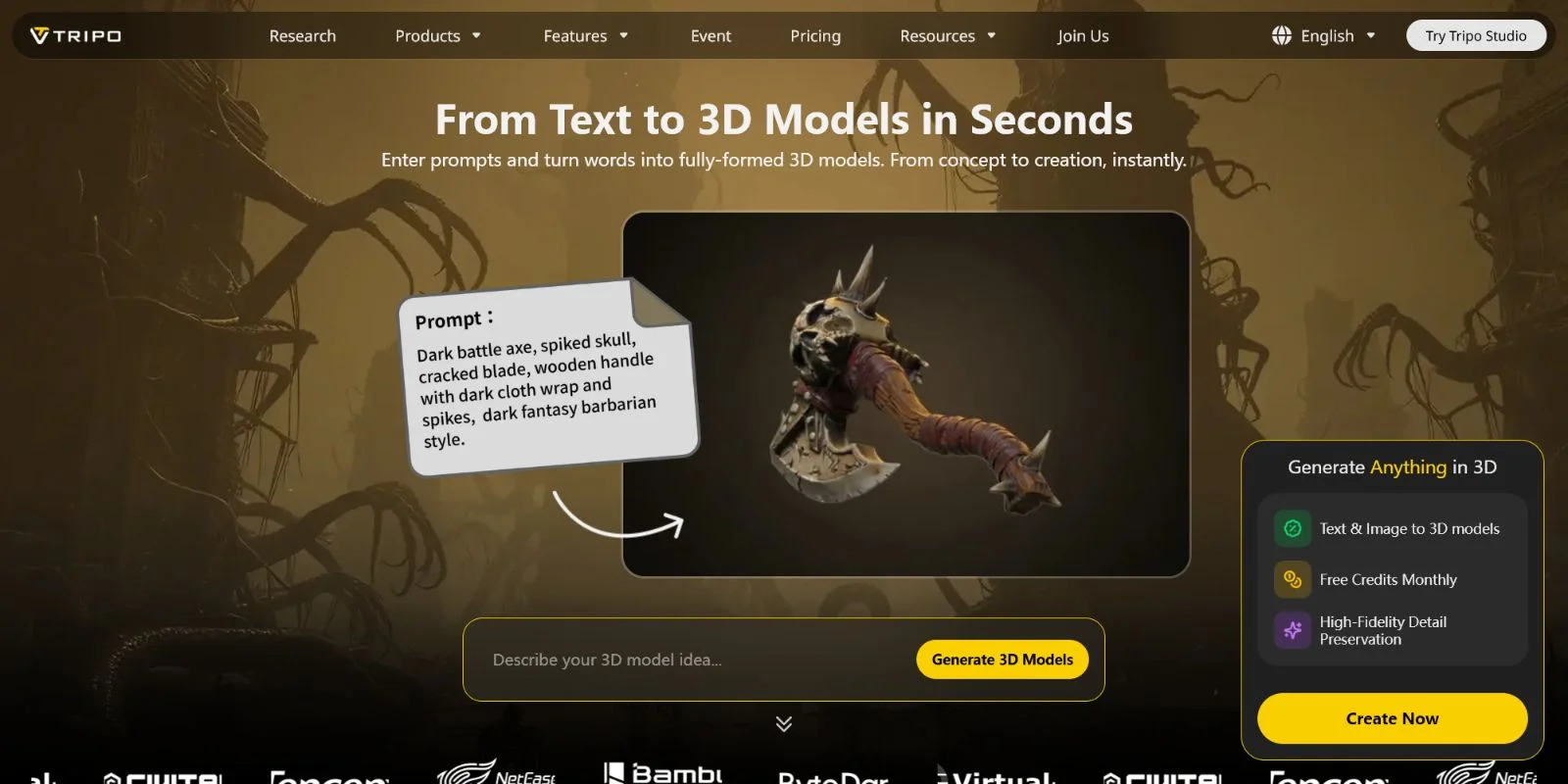
방법 1 — Text to 3D: 설명으로 생성하기
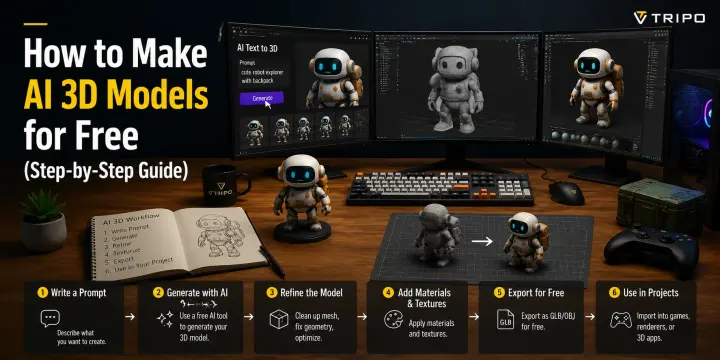
Text-to-3D는 원하는 생성 결과를 글로 설명하기만 하면 되기 때문에 AI 3D 모델을 만드는 가장 간단한 방법 중 하나입니다. 모든 디테일을 수작업으로 모델링하는 대신, AI가 프롬프트를 해석해 사용자가 제공한 형태, 스타일, 재질 정보를 바탕으로 3D 에셋을 생성합니다.
단계 1: Tripo AI Studio 열기
먼저 브라우저에서 Tripo AI Studio를 여세요. 소프트웨어 설치나 앱 다운로드가 필요 없으므로 웹 인터페이스에서 바로 제작을 시작할 수 있습니다.
단계 2: Text to 3D 선택하기
Text to 3D 옵션을 선택한 다음 모델에 대한 자세한 설명을 입력하세요. 결과물의 품질은 프롬프트에 크게 좌우됩니다. 단순한 오브젝트 이름보다 구체적인 설명이 대체로 더 잘 작동합니다.
예를 들어, 다음처럼 입력하는 대신:
“a barrel”
다음처럼 입력해 보세요:
“a medieval wooden barrel, low poly, game-ready, with metal rings and realistic wood texture.”
형태, 스타일, 용도, 재질에 대한 세부 정보를 포함하면 AI가 원하는 결과를 더 잘 이해하는 데 도움이 됩니다.
단계 3: 모델 유형 선택하기
목적에 맞는 생성 유형을 선택하세요.
Smart Mesh는 게임이나 인터랙티브 경험 같은 실시간 애플리케이션용으로 설계되었습니다. 약 5,000 triangles 수준의 더 깔끔하고 최적화된 지오메트리를 생성하므로 game-ready 에셋에 적합합니다.
HD Model은 더 많은 지오메트리가 선호되는 고디테일 렌더링, 클로즈업 비주얼, 또는 3D 프린팅 프로젝트에 더 적합합니다.
단계 4: 모델 생성 및 검토하기
프롬프트를 제출하면 보통 짧은 시간 안에 모델이 생성됩니다. 생성이 완료되면 프리뷰를 여러 각도에서 회전시키며 확인하세요. 형태, 비율, 전체적인 디테일을 점검하면 됩니다.
결과가 원하는 구상과 맞지 않는다면, 더 구체적인 설명으로 프롬프트를 조정한 뒤 다시 생성하세요. 작은 표현 차이만으로도 출력 결과가 크게 개선될 수 있습니다.
단계 5: AI 생성 텍스처 추가하기
모델을 만든 뒤에는 Generate Texture 옵션을 사용해 재질을 추가하세요. Realistic, Stylized, Hand-painted 같은 다양한 스타일을 선택할 수 있습니다.
Tripo AI는 PBR 재질을 자동으로 적용하므로 게임, 시각화, 프레젠테이션용으로 모델이 더 완성도 있게 보이도록 도와줍니다.
단계 6: 3D 모델 내보내기
모델이 준비되면 워크플로에 맞는 형식으로 내보내세요:
- GLB — 웹, AR, 일반적인 3D 활용에 폭넓게 지원되는 형식
- FBX — Unreal Engine 및 게임 파이프라인에서 일반적으로 사용되는 형식
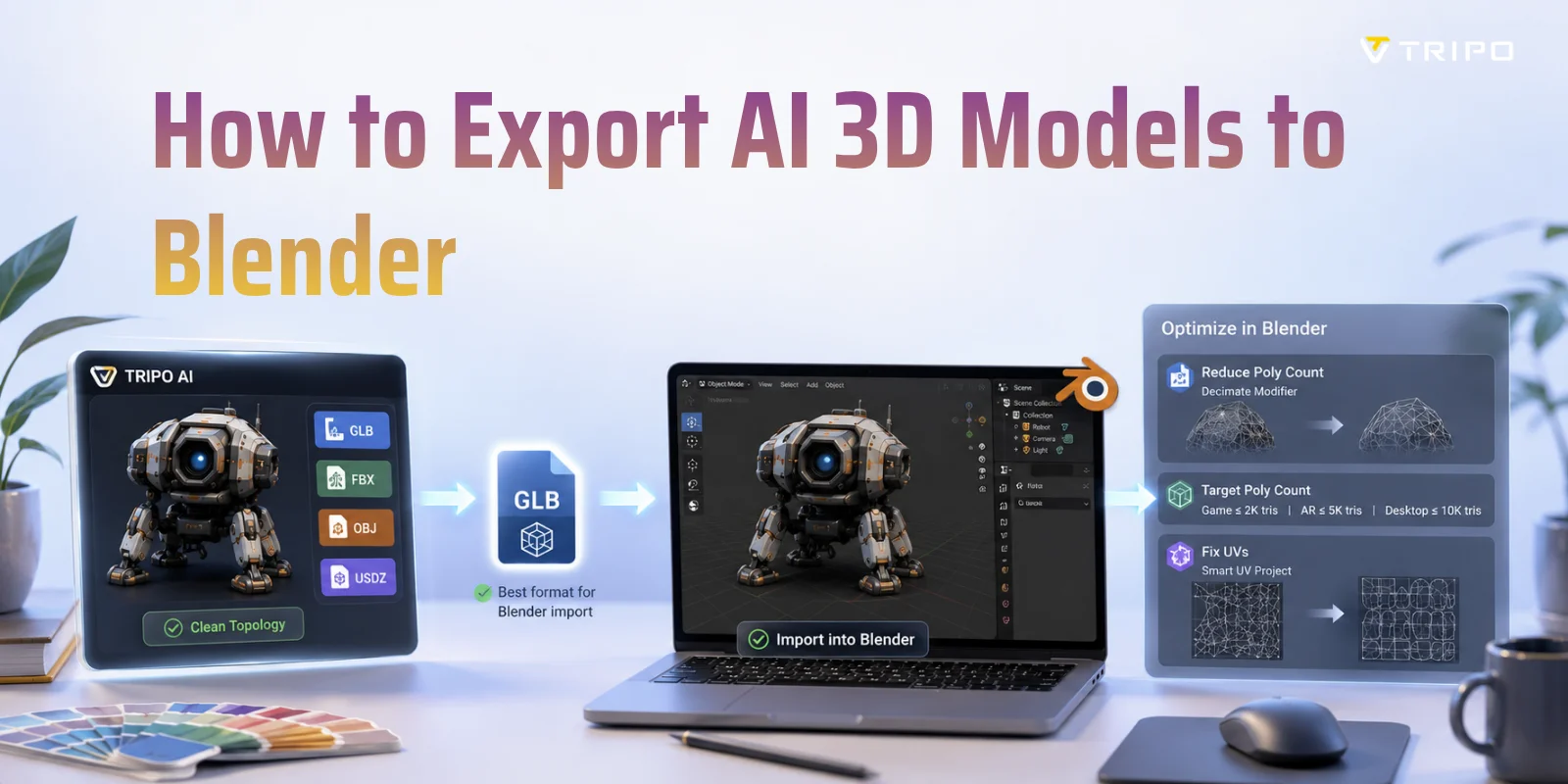
- OBJ — Blender 및 일반적인 3D 편집에서 널리 쓰이는 형식
내보낸 파일에는 모델 데이터와 텍스처가 포함되므로, 계속 편집하거나 프로젝트에서 바로 사용할 수 있습니다.
시도해 볼 준비가 되셨나요? Tripo AI Studio 열기 →
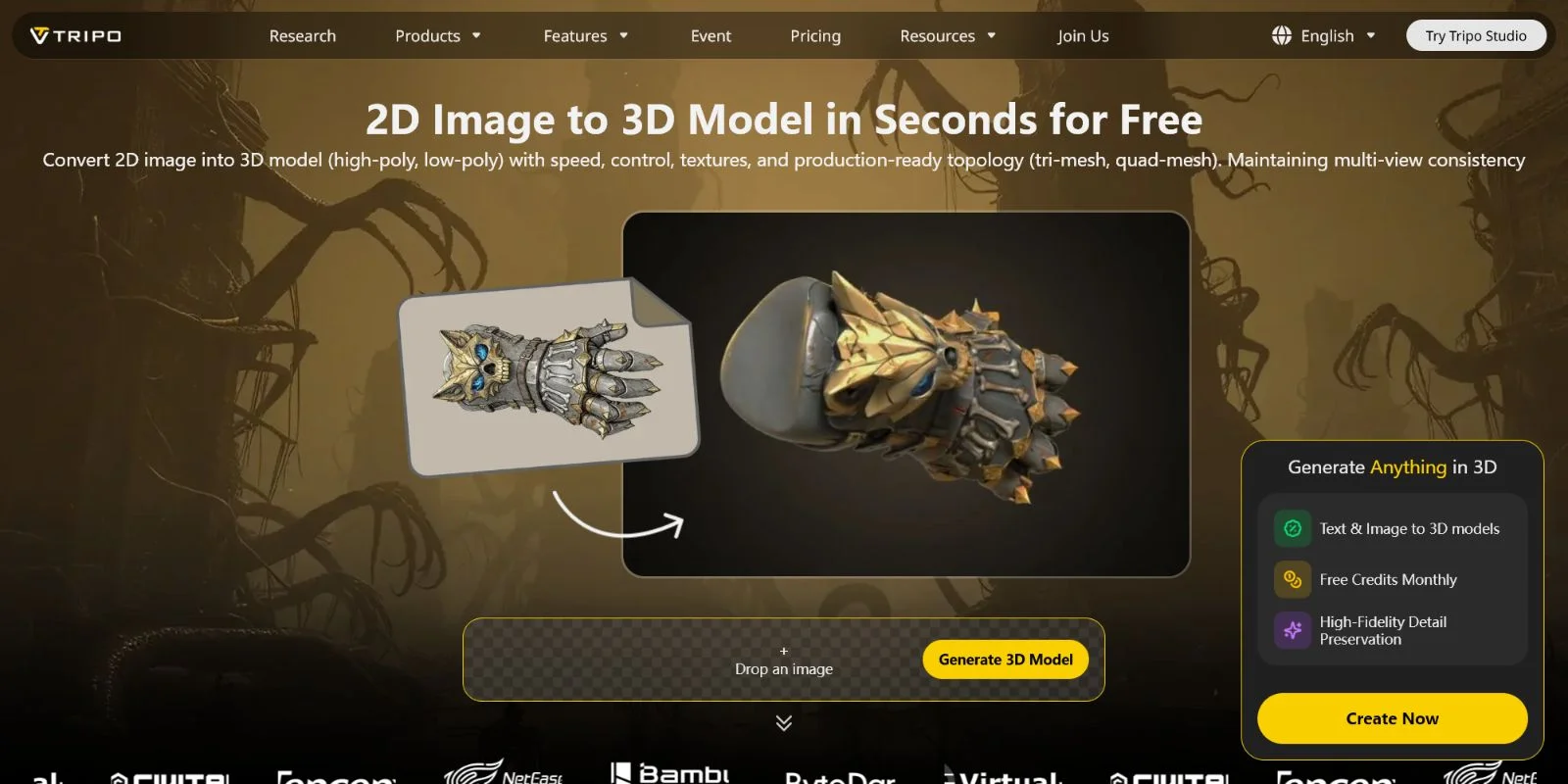
방법 2 — Image to 3D: 사진이나 스케치를 모델로 변환하기
Image-to-3D는 AI 3D 모델을 만드는 가장 효과적인 방법 중 하나입니다. 기준 이미지가 객체의 형태, 스타일, 디테일에 대한 명확한 시각 정보를 AI에 제공하기 때문입니다. 더 다양한 창의적 변형이 가능한 텍스트 프롬프트와 비교하면, 이미지는 결과를 특정 디자인이나 콘셉트에 더 가깝게 유지해 줍니다.
1단계: 기준 이미지 준비하기
좋은 품질의 기준 이미지로 시작하세요. 제품 사진, 손그림 스케치, 또는 AI가 생성한 콘셉트 이미지를 사용할 수 있습니다. 최상의 결과를 위해서는 배경이 깔끔하고 객체가 선명하게 보이는 이미지를 선택하세요.
대부분의 객체에는 ¾ 각도 뷰가 잘 맞습니다. 앞면과 측면 형태에 대한 정보를 모두 제공하기 때문입니다. 그림자가 너무 강하거나, 원근 왜곡이 극단적이거나, 디테일이 가려진 이미지는 재구성의 정확도를 떨어뜨릴 수 있으므로 피하세요.
2단계: Tripo AI Studio를 열고 Image to 3D 선택하기
브라우저에서 Tripo AI Studio를 열고 Image to 3D 옵션을 선택하세요. 이 워크플로를 사용하면 지오메트리를 수동으로 만들지 않고도 2D 기준 이미지를 완전한 3D 모델로 변환할 수 있습니다.
3단계: 이미지 업로드하기
파일을 드래그 앤 드롭하거나 기기에서 선택하여 기준 이미지를 업로드하세요. Tripo AI는 PNG, JPG, WEBP를 포함한 일반적인 이미지 형식을 지원하므로, 사진, 스케치, 또는 생성된 아트워크를 입력으로 쉽게 사용할 수 있습니다.
4단계: 출력 유형 선택하기
최종 목표에 따라 모델 유형을 선택하세요.
Smart Mesh는 더 적은 폴리곤 수로 더 깔끔하고 최적화된 토폴로지를 생성하므로 게임 에셋과 실시간 애플리케이션에 권장됩니다.
HD Model은 최대한의 디테일을 위해 설계되었으며, 클로즈업 렌더링, 시각화, 또는 3D 프린팅 워크플로를 위해 최대 200만 개의 폴리곤을 갖는 고해상도 지오메트리를 생성합니다.
5단계: 검토, 재시도, 텍스처 적용 및 내보내기
모델이 올바르게 보이면 text-to-3D와 동일한 워크플로를 따르세요. 텍스처를 추가하고, 머티리얼을 검토한 뒤, 최종 파일을 GLB, FBX, OBJ와 같은 형식으로 내보내면 됩니다.
정확성이 중요할 때는 Image-to-3D가 더 나은 선택인 경우가 많습니다. 기준 이미지가 AI 출력 결과를 특정 디자인에 고정해 주기 때문입니다. 텍스트 프롬프트는 아이디어를 탐색하는 데 유용하고, 이미지는 더 강력한 시각적 가이드를 제공합니다.
두 방법 모두 효과적입니다 — 생성한 모델로 무엇을 만들 수 있는지 이제 살펴보겠습니다.
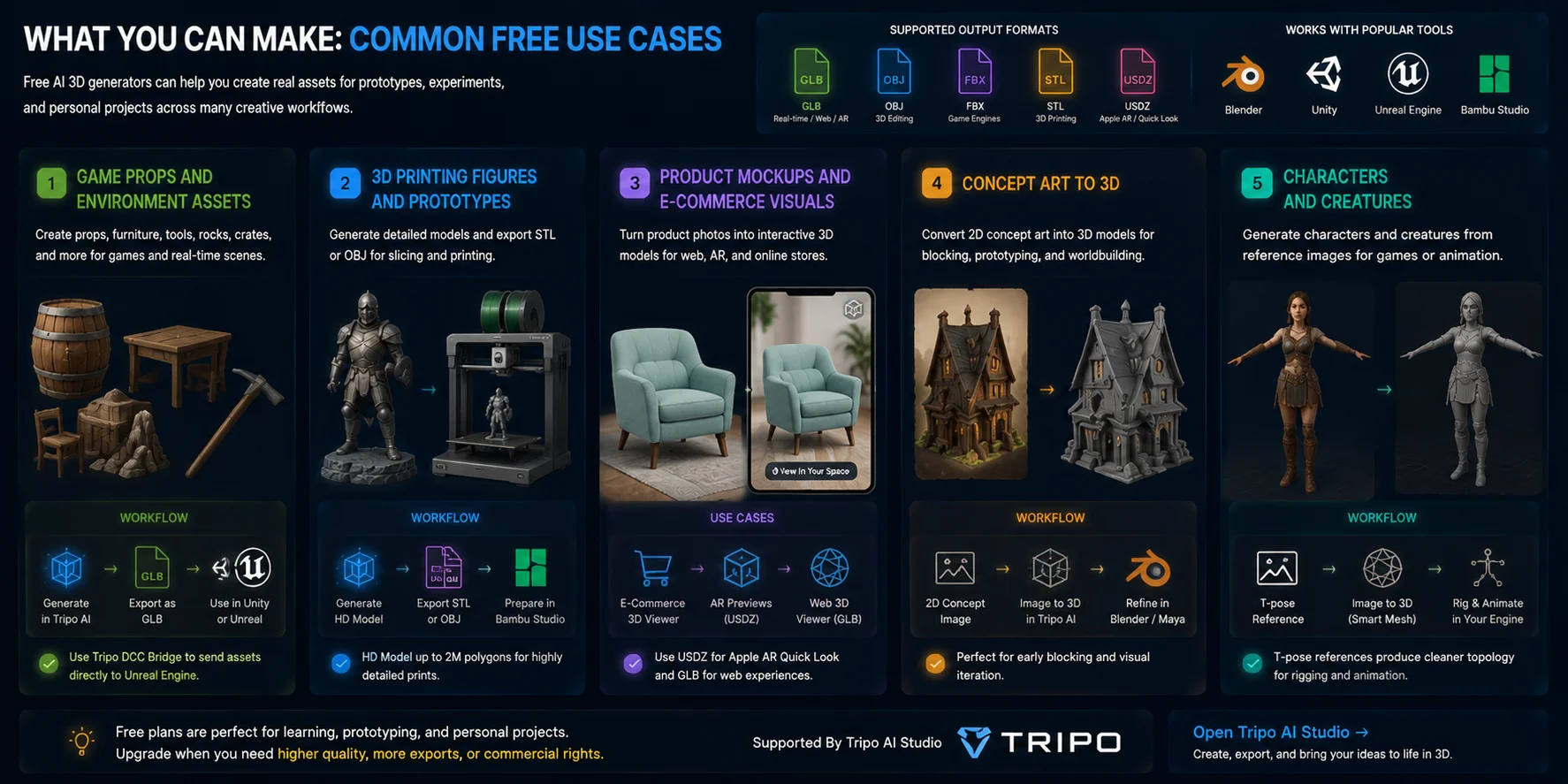
만들 수 있는 것: 일반적인 무료 활용 사례
무료 AI 3D 생성기는 게임 개발과 3D 프린팅부터 제품 시각화에 이르기까지 다양한 크리에이티브 워크플로에 유용합니다. 무료 플랜에는 제한이 있을 수 있지만, 프로토타입, 실험, 개인 프로젝트를 위한 실제 에셋을 만들기에는 충분한 경우가 많습니다.
게임 소품 및 환경 에셋
AI로 생성된 모델은 배럴, 상자, 가구, 바위, 도구 같은 일반적인 게임 오브젝트에 잘 맞습니다. 모델을 Unity 워크플로용 GLB로 내보내거나, Tripo DCC Bridge 같은 도구를 사용해 파일을 수동으로 다운로드하고 임포트하지 않고도 에셋을 Unreal Engine으로 직접 전송할 수 있습니다.
3D 프린팅 피규어 및 프로토타입
세밀한 출력물을 위해 최대 200만 폴리곤의 HD Model 같은 고품질 설정으로 모델을 생성한 다음, 슬라이싱용 STL 또는 OBJ 같은 형식으로 내보낼 수 있습니다. 모델은 Bambu Studio 같은 도구에서 준비할 수 있으며, Tripo AI Studio 역시 프린팅 워크플로를 위해 모델을 Bambu Studio로 직접 전송하는 기능을 지원합니다.
제품 목업 및 이커머스 비주얼
AI 3D 모델은 제품 이미지를 온라인 쇼핑 경험을 위한 인터랙티브 에셋으로 바꿀 수 있습니다. 예를 들어, 제품 사진을 AR 미리보기에 사용하는 3D 모델로 변환할 수 있으며, Apple AR 경험용 USDZ와 웹 기반 3D 뷰어용 GLB를 사용할 수 있습니다.
컨셉 아트에서 3D로
아티스트는 2D 컨셉 이미지를 입력으로 사용해 환경, 소품, 캐릭터의 대략적인 3D 버전을 만들 수 있습니다. 이러한 모델은 추가로 다듬기 전에 Blender나 Maya 같은 소프트웨어에서 장면을 블로킹하는 출발점으로 유용합니다.
캐릭터와 크리처
이미지-투-3D 워크플로는 참조 이미지를 바탕으로 캐릭터와 크리처도 만들 수 있습니다. T-pose character image를 사용하면 이후 리깅과 애니메이션을 위한 더 깔끔한 결과가 나오는 경우가 많아, 게임 파이프라인에 맞게 모델을 준비하기가 더 쉬워집니다.
시작하기 전에, 무료 티어가 어디까지 제공되고 어느 지점에서 업그레이드가 필요한지 알아두면 도움이 됩니다.
무료 티어 제한 — 무엇에 부딪히는지와 이를 우회하는 방법
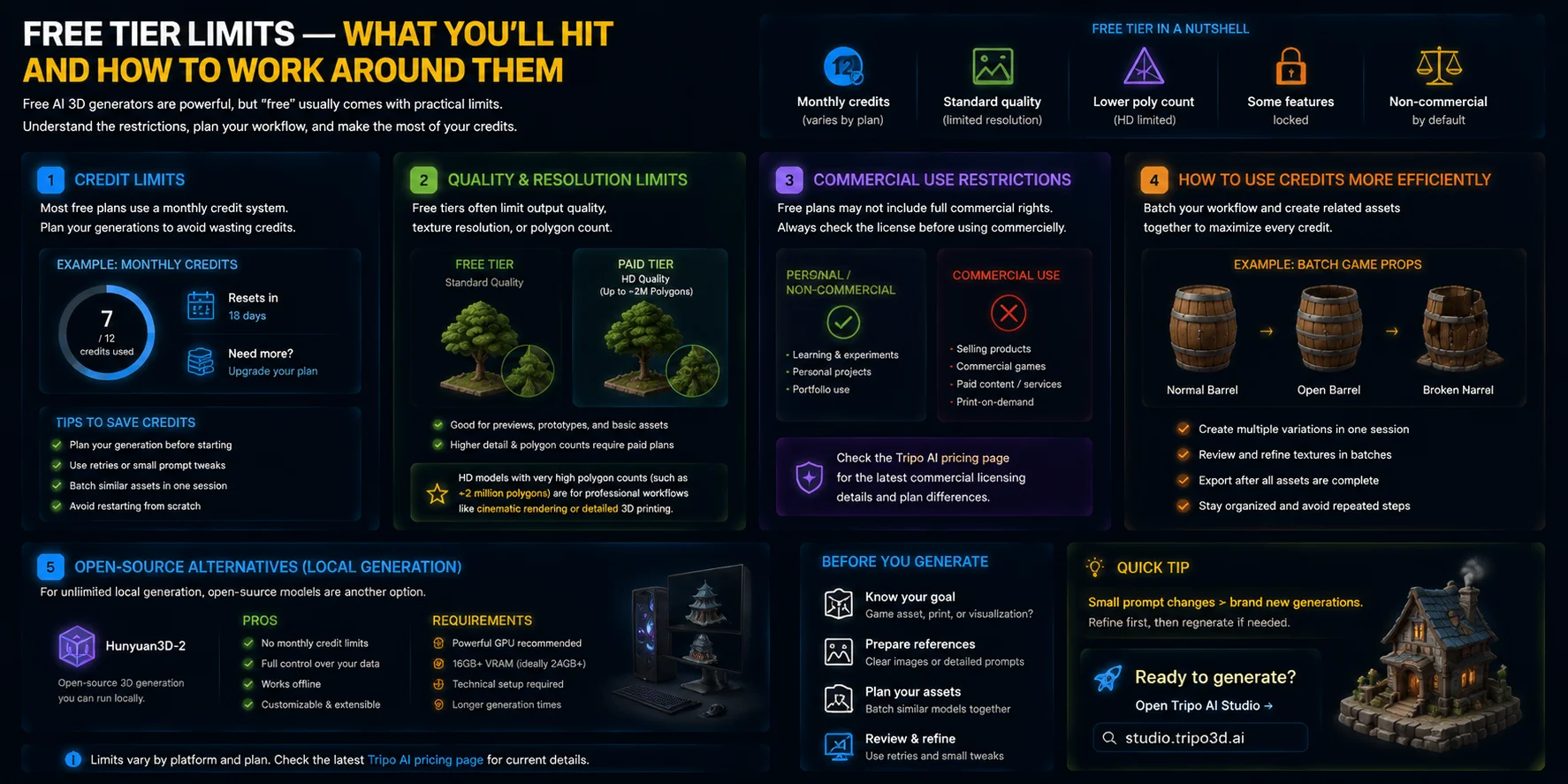
무료 AI 3D 생성기는 강력하지만, “무료”에는 보통 실질적인 제한이 따릅니다. 이러한 제한을 이해하면 워크플로를 더 잘 계획하고 모델을 만들 때 크레딧이나 시간을 낭비하지 않는 데 도움이 됩니다.
크레딧 제한
대부분의 무료 플랜은 월간 크레딧 시스템을 사용합니다. 일정 수의 모델을 무료로 생성할 수 있지만, 크레딧을 모두 사용하면 다음 초기화를 기다리거나 플랜을 업그레이드해야 합니다.
크레딧을 아끼는 좋은 방법은 시작하기 전에 생성 세션을 계획하는 것입니다. 모델이 거의 원하는 수준에 도달했지만 개선이 필요하다면, 완전히 새로운 프로젝트를 만드는 대신 재시도나 프롬프트의 작은 조정을 활용하세요. 처음부터 다시 시작하는 것보다 작은 변형을 만드는 편이 더 효율적인 경우가 많습니다.
품질 및 해상도 제한
무료 티어는 출력 품질, 텍스처 해상도 또는 폴리곤 수를 제한하는 경우가 많습니다. 기본 생성 결과는 미리보기, 간단한 프로토타입 또는 기본 에셋에는 충분할 수 있지만, 더 높은 디테일 옵션은 유료 플랜이 필요할 수 있습니다.
예를 들어, 매우 높은 폴리곤 수를 가진 HD 모델(예: 약 200만 폴리곤에 이르는 모델)은 일반적으로 시네마틱 렌더링이나 정교한 3D 프린팅 같은 전문 워크플로를 위해 설계됩니다. 더 큰 프로젝트를 계획하기 전에 항상 Tripo AI pricing 페이지에서 최신 기능 제공 여부와 제한 사항을 확인하세요.
상업적 사용 제한
또 다른 중요한 제한은 라이선스입니다. 무료 플랜에서 생성된 모델에는 전체 상업적 권리가 자동으로 포함되지 않을 수 있습니다. 제품을 판매하거나, 상업용 게임에 에셋을 사용하거나, 유료 콘텐츠를 제작하기 전에 플랫폼의 사용 약관을 확인하세요.
Tripo AI의 경우 상업적 라이선스 세부 사항과 플랜별 차이는 가격 정보에서 확인할 수 있으므로, 제작자는 자신의 구체적인 사용 사례에 적용되는 규칙을 확인해야 합니다.
크레딧을 더 효율적으로 사용하는 방법
무료 크레딧을 최대한 활용하는 가장 좋은 방법은 워크플로를 일괄 처리하는 것입니다. 한 번에 오브젝트 하나씩 생성하는 대신, 관련된 에셋을 함께 계획하세요. 예를 들어, 하나의 세션에서 게임 소품의 여러 버전, 즉 일반 배럴, 열린 배럴, 부서진 배럴을 만들어 보세요. 생성 단계와 내보내기 단계를 반복해서 오가는 대신 텍스처도 일괄로 생성하고 검토할 수 있습니다.
오픈소스 대안
로컬에서 무제한 생성을 해야 한다면, Hunyuan3D-2 같은 오픈소스 모델이 또 다른 선택지가 됩니다. AI 3D 생성을 로컬에서 실행하면 클라우드 크레딧 제한은 사라지지만, 성능이 충분한 GPU(보통 16GB+ VRAM 정도)와 더 많은 기술적 설정이 필요합니다.
모델이 생성되면 이를 워크플로에 가져오는 과정은 간단합니다.
무료 AI 3D 모델 내보내기 및 활용하기
AI 3D 모델을 생성하는 것은 첫 단계에 불과합니다. 게임, 3D 프린트, AR 경험, 또는 크리에이티브 워크플로에서 에셋을 실제로 사용하려면 올바른 형식으로 내보내야 합니다. 서로 다른 파일 형식은 서로 다른 목적에 맞게 설계되었으므로, 올바른 형식을 선택하면 시간을 절약하고 호환성 문제를 방지할 수 있습니다.
올바른 내보내기 형식 선택하기
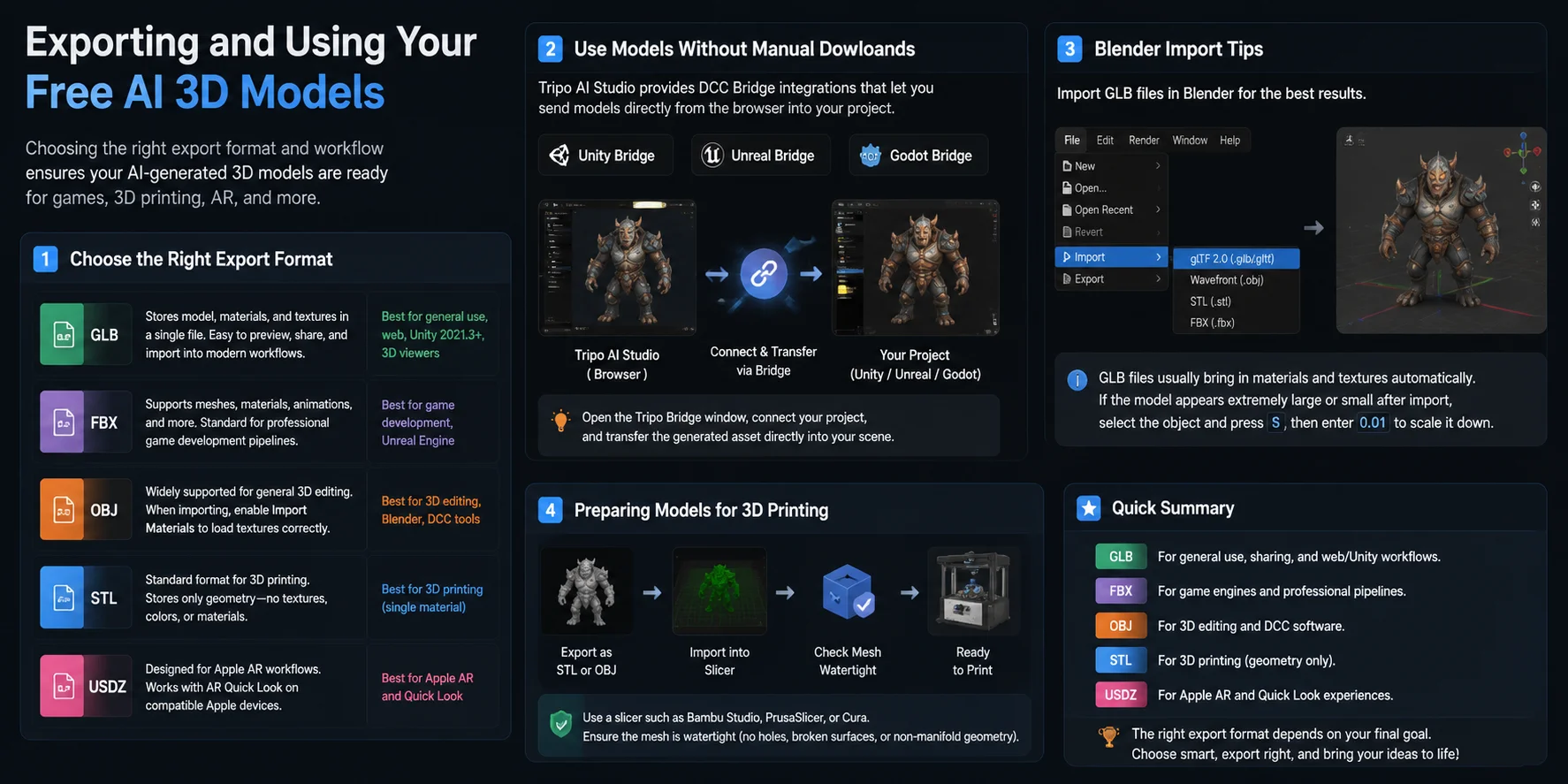
GLB는 일반적으로 최신 3D 워크플로를 위한 가장 뛰어난 범용 형식입니다. 모델, 머티리얼, 텍스처를 하나의 파일에 함께 저장하므로, 미리 보기, 공유, 또는 Unity 2021.3+ 및 웹 기반 3D 뷰어 같은 플랫폼으로 직접 가져오기가 쉽습니다.
FBX는 게임 개발 파이프라인에서 일반적으로 사용되며, 특히 Unreal Engine에서 많이 쓰입니다. 메시, 머티리얼, 애니메이션, 그리고 기타 게임용 데이터를 지원하므로 전문적인 게임 프로젝트를 위한 표준적인 선택지입니다.
OBJ는 여전히 일반적인 3D 편집에서 가장 폭넓게 지원되는 형식 중 하나입니다. Blender 및 기타 DCC 도구와 잘 작동하지만, OBJ 파일을 가져올 때는 연결된 텍스처 정보가 올바르게 로드되도록 반드시 Import Materials를 활성화해야 합니다.
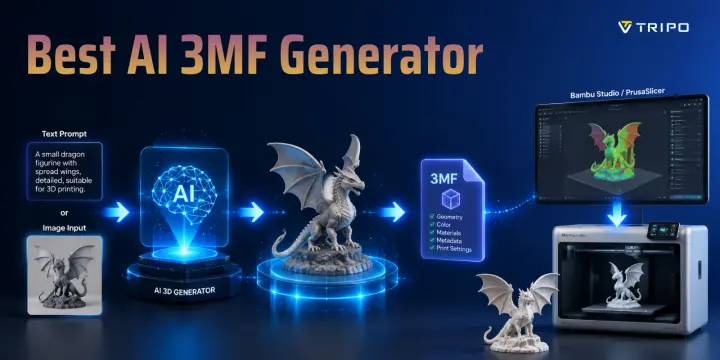
STL은 3D 프린팅의 표준 형식입니다. 하지만 STL은 형상 정보만 저장하며 텍스처, 색상, 머티리얼은 포함하지 않습니다. 색상이 있거나 여러 머티리얼을 사용하는 출력물이 필요하다면 3MF 같은 형식이 더 나은 선택일 수 있습니다.
USDZ는 Apple AR 워크플로를 위해 설계되었으며 AR Quick Look과 함께 작동해, 사용자가 호환되는 Apple 기기에서 3D 제품과 오브젝트를 직접 볼 수 있게 합니다.
수동 다운로드 없이 모델 사용하기
더 빠른 워크플로를 위해 Tripo AI Studio는 생성된 모델을 지원되는 개발 환경으로 직접 전송할 수 있는 DCC Bridge 통합 기능을 제공합니다. Unity, Unreal Engine, Godot용 브리지 플러그인을 사용하면 파일을 수동으로 다운로드하고 가져오지 않아도 브라우저에서 열려 있는 프로젝트로 모델을 보낼 수 있습니다.
예를 들어 Unity 또는 Unreal Engine에서는 Tripo Bridge 창을 열고, 프로젝트를 연결한 다음, 생성된 에셋을 장면으로 직접 전송할 수 있습니다.
Blender 가져오기 팁
Blender를 사용 중이라면, GLB 파일은 다음 경로를 통해 가져올 수 있습니다:
File → Import → glTF 2.0
GLB 파일은 보통 머티리얼과 텍스처를 자동으로 함께 가져옵니다. 가져온 후 모델이 지나치게 크거나 작게 보인다면, 오브젝트를 선택하고 S를 누른 다음 0.01을 입력해 크기를 줄이세요.
3D 프린팅을 위한 모델 준비하기
프린팅 워크플로에서는 모델을 STL 또는 OBJ로 내보낸 뒤, Bambu Studio, PrusaSlicer, 또는 Cura 같은 슬라이서로 가져오세요. 출력 전에 메시가 watertight 상태인지 확인해야 합니다. 즉, 구멍, 깨진 표면, 또는 non-manifold geometry가 없어야 합니다.
Tripo AI의 HD Model은 높은 디테일이 필요한 워크플로를 위해 설계되었으며 3D 프린팅의 좋은 출발점이 되는 경우가 많지만, 프린터로 보내기 전에 메시를 검증하는 것이 여전히 권장됩니다.
올바른 내보내기 형식은 최종 목표에 따라 달라집니다. 일반적인 사용에는 GLB, 게임 엔진에는 FBX, 편집에는 OBJ, 프린팅에는 STL, Apple AR 경험에는 USDZ를 사용하세요.
다음은 무료 AI 3D 모델 생성과 관련해 가장 자주 받는 질문들입니다.
자주 묻는 질문
무료로 나만의 AI 모델을 만들 수 있나요?
네, 무료 크레딧이나 무료 플랜을 제공하는 도구를 사용하면 AI 3D 모델을 무료로 만들 수 있습니다. 예를 들어, Tripo AI Studio에서는 GLB, OBJ, FBX 등의 형식으로 모델을 생성하고, 텍스처를 입히고, 내보낼 수 있습니다. 현재 무료 크레딧 한도와 사용 가능한 기능은 Tripo AI pricing에서 확인할 수 있습니다.
3D 모델을 생성해 주는 무료 AI가 있나요?
네, 여러 AI 도구가 3D 모델 생성을 위한 무료 옵션을 제공합니다. Tripo AI Studio는 Image to 3D 및 Text to 3D 생성에 대해 매월 무료 크레딧을 제공하므로, 사용자는 처음부터 비용을 지불하지 않고도 모델을 만들 수 있습니다. 로컬에서 무제한으로 생성하려면, 충분한 성능의 GPU가 있다면 Hunyuan3D-2 같은 오픈소스 모델을 자신의 하드웨어에서 실행할 수도 있습니다.
무료인 AI 모델도 있나요?
네, 3D 생성을 위한 무료 AI 모델이 있으며, 클라우드 기반 무료 플랜부터 로컬에서 실행할 수 있는 오픈소스 도구까지 다양합니다. 예를 들어, Tripo AI Studio는 AI 3D 생성을 위한 무료 크레딧을 제공하고, Hunyuan3D-2 같은 오픈소스 모델은 적절한 하드웨어가 있다면 로컬에서 무제한 생성을 지원합니다. 이 가이드는 특히 3D 모델 제작을 위한 무료 옵션에 초점을 맞추고 있습니다.
모든 AI 모델을 무료로 이용하려면 어떻게 해야 하나요?
모든 AI 모델에 대해 무제한 무료 액세스를 제공하는 단일 플랫폼은 없습니다. 실용적인 접근 방식은 Tripo AI Studio에서 제공하는 월간 생성 크레딧과 Hunyuan3D-2 또는 Stable Diffusion 같은 오픈소스 모델을 함께 활용하는 것입니다. 현재 무료 제공량은 Tripo AI pricing에서 확인하고, 하드웨어가 이를 지원할 경우 오픈소스 도구는 로컬에서 사용하세요.
결론
AI 3D 모델을 무료로 만드는 것은 실제로 가능하며, 인디 게임 개발, 개인 프로젝트, 빠른 프로토타이핑 같은 현실적인 워크플로를 지원할 수 있습니다. 무료 플랜에는 크레딧, 품질, 고급 기능 측면에서 제한이 있지만, 대개 초보자가 업그레이드가 필요해지기 전에 탐색하고 유용한 에셋을 만드는 데는 충분합니다.
첫 번째 무료 AI 3D 모델을 만들 준비가 되셨나요? Tripo AI Studio에서 생성을 시작해 보세요.
먼저 기능과 제한을 비교해 보고 싶으신가요? Tripo AI pricing을 확인해 보세요.