AI 3D 모델을 Blender로 내보내는 방법(2026 단계별 가이드)
TL;DR
- 대부분의 Blender 가져오기에는 GLB를 사용하세요.
- 리깅되었거나 애니메이션이 있는 모델에는 FBX를 선택하세요.
- 가져온 후 스케일, 텍스처, 노멀, UV를 확인하세요.
- 성능을 개선하려면 과도한 폴리곤을 줄이세요.
- 더 깔끔한 AI 메시일수록 수동 정리 작업이 줄어듭니다.
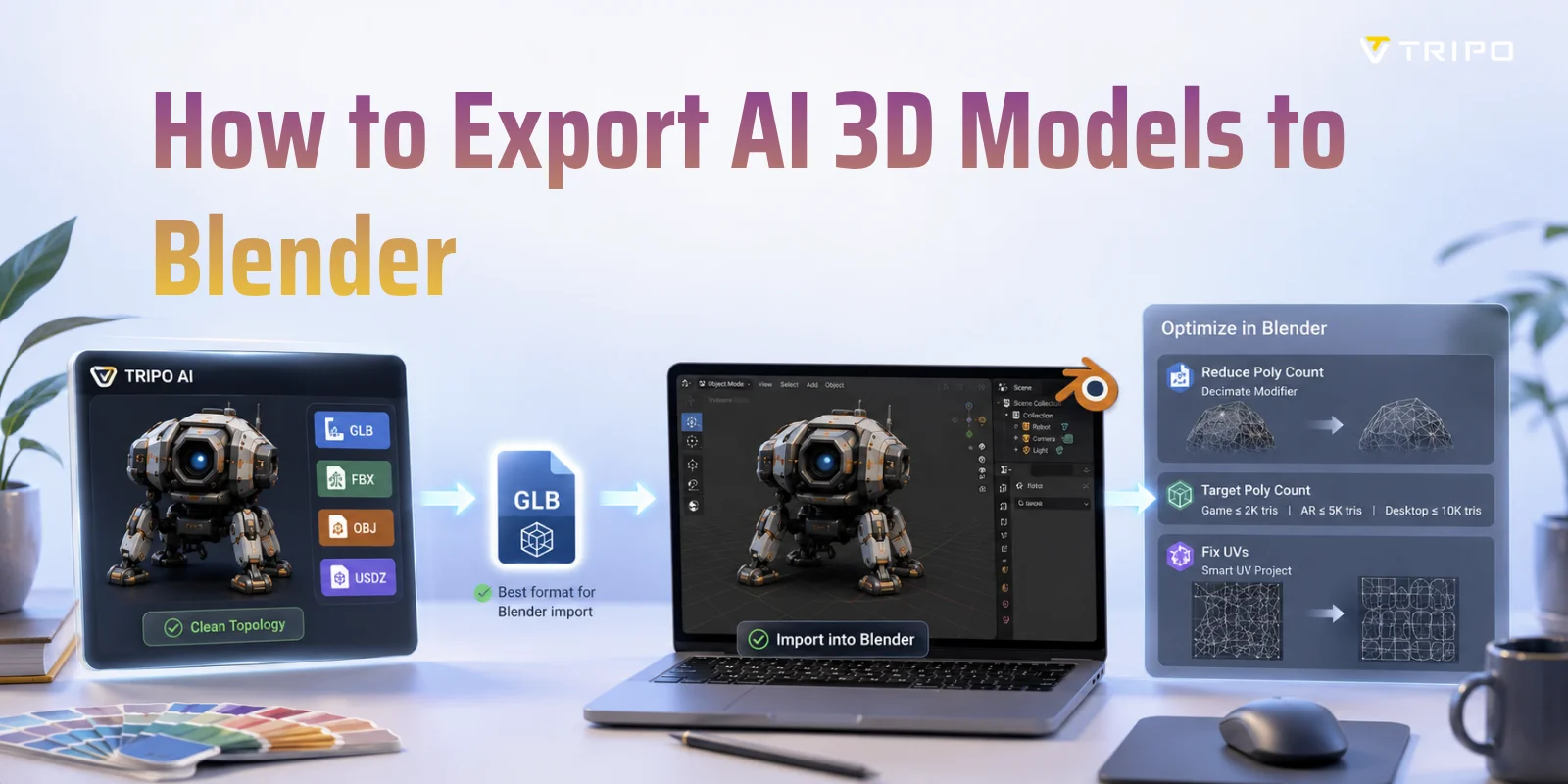
AI로 생성한 3D 모델을 Blender로 내보내고 싶다면, 가장 쉬운 워크플로는 GLB(권장) 또는 FBX로 다운로드한 다음 Blender에서 File → Import를 사용해 가져오는 것입니다. GLB는 일반적으로 다른 형식보다 머티리얼, 텍스처, 씬 데이터를 더 안정적으로 보존하므로 대부분의 AI 생성 에셋에 가장 적합한 선택입니다. 이 가이드에서는 전체 내보내기 및 가져오기 프로세스, 가져온 후 흔히 발생하는 문제를 해결하는 방법, 그리고 Blender에서 편집, 렌더링 또는 게임 개발을 위해 AI 생성 메시를 최적화하는 방법을 배웁니다.
어떤 형식을 사용해야 하나요?
AI 생성 모델을 Blender로 가져오기 전에 올바른 내보내기 형식을 선택하는 것이 좋습니다. Blender는 여러 일반적인 3D 파일 형식을 지원하지만, 머티리얼, 텍스처, 애니메이션, 씬 구조를 얼마나 잘 보존하는지는 형식마다 크게 다릅니다. 대부분의 AI 생성 에셋에는 GLB가 호환성 문제가 가장 적은 가장 매끄러운 워크플로를 제공합니다.
| Format | Best For | Blender Import Experience | Recommendation |
|---|---|---|---|
| GLB | 텍스처가 있는 정적 모델 | ⭐⭐⭐⭐⭐ 텍스처, 머티리얼, 계층 구조가 하나의 파일에 보존됨 | 가장 좋은 기본 선택 |
| FBX | 리깅되었거나 애니메이션이 있는 모델 | ⭐⭐⭐⭐ 뛰어난 애니메이션 지원, 가끔 머티리얼 조정 필요 | 캐릭터에 가장 적합 |
| OBJ | 지오메트리 교환 | ⭐⭐⭐ 별도의 MTL 및 텍스처 파일 필요 | 필요한 경우에만 사용 |
| STL | 3D 프린팅 | ⭐⭐ 지오메트리만, 머티리얼이나 텍스처 없음 | Blender 편집용 아님 |
GLB: AI 3D 모델을 위한 가장 좋은 기본값
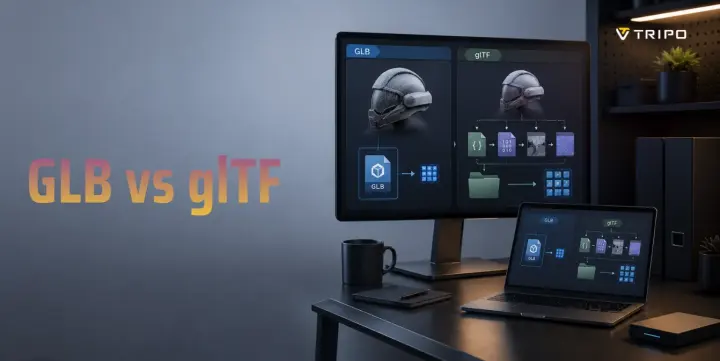
GLB는 glTF의 바이너리 버전이며 Blender에서 기본적으로 지원됩니다. 지오메트리, 머티리얼, 텍스처, UV 맵, 씬 계층 구조를 단일 파일에 저장하여 텍스처 누락이나 끊어진 머티리얼 링크의 위험을 줄입니다.
Tripo AI는 매끄러운 Blender 워크플로를 위해 GLB 내보내기를 지원합니다. 모델을 다운로드한 다음 Blender에서 **File → Import → glTF 2.0 (.glb/.gltf)**를 선택하기만 하면 되며, 일반적으로 정리 작업이 거의 필요하지 않습니다.
FBX: 리깅 및 애니메이션 모델에 가장 적합
AI 생성 모델에 스켈레톤, 캐릭터 리그 또는 애니메이션이 포함되어 있다면 일반적으로 FBX가 더 나은 선택입니다. FBX는 오랫동안 게임 엔진, 애니메이션 소프트웨어, 디지털 콘텐츠 제작 도구의 표준 교환 형식으로 사용되어 왔으며, Blender는 FBX 가져오기를 직접 지원합니다.
가져온 후 머티리얼에 약간의 조정이 필요한 경우도 있지만, FBX는 일반적으로 다른 형식보다 아마추어, 애니메이션 클립, 트랜스폼, 오브젝트 계층 구조를 훨씬 더 잘 보존합니다. Blender에서 작업한 후 애니메이션을 편집하거나 모델을 Unity 또는 Unreal Engine으로 내보낼 계획이라면, FBX가 가장 안전한 워크플로인 경우가 많습니다.
OBJ: 신뢰할 수 있는 지오메트리, 더 많은 수동 작업
OBJ는 여전히 가장 널리 지원되는 3D 형식 중 하나이지만, 최신 AI 워크플로에는 가장 편리하지 않은 형식 중 하나이기도 합니다. OBJ 파일은 메시 지오메트리만 저장하며, 머티리얼은 별도의 MTL 파일을 통해 참조되고 텍스처 이미지는 독립적으로 저장됩니다.
즉, Blender가 머티리얼을 자동으로 로드하려면 OBJ, MTL, 텍스처 파일을 함께 같은 폴더에 보관해야 합니다. 그래도 파일이 이동되었거나 잘못 내보내진 경우 텍스처 경로를 수동으로 다시 지정해야 할 수 있습니다. OBJ는 지오메트리만 필요할 때는 잘 작동하지만, 일반적으로 GLB나 FBX보다 더 많은 수동 설정이 필요합니다.
STL은 어떨까요?
STL은 콘텐츠 제작이 아니라 3D 프린팅을 위해 설계되었습니다. 메시 지오메트리만 저장하며 머티리얼, 텍스처, 색상, UV 맵 또는 애니메이션에 대한 정보는 포함하지 않습니다. Blender는 STL 파일을 가져올 수 있지만, 텍스처가 있는 에셋을 편집하기보다는 출력용 모델을 준비하는 데 더 적합합니다. 출력 가능한 모델을 만드는 것이 목표가 아니라면, GLB 또는 FBX가 훨씬 더 매끄러운 Blender 워크플로를 제공합니다.
Blender에 적합한 3D 내보내기 형식 선택하기
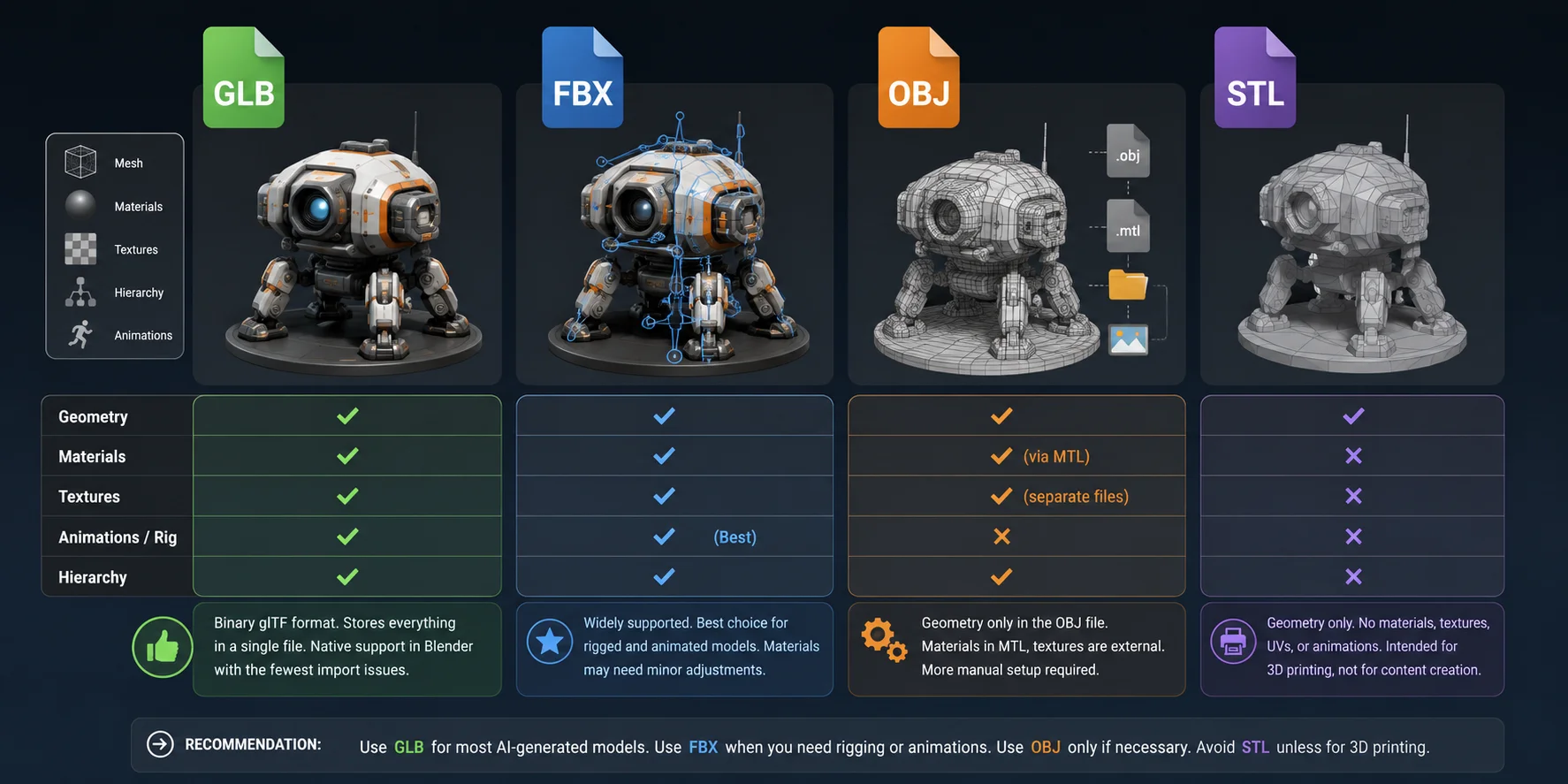
정적 GLB 에셋에 OBJ 기반 편집 또는 교환 워크플로가 필요한 경우, Blender 파이프라인의 다음 단계로 가져오기 전에 GLB를 OBJ로 변환할 수 있습니다.
Tripo AI Model을 Blender로 내보내는 방법
Step 1: Tripo에서 Model 생성 또는 열기
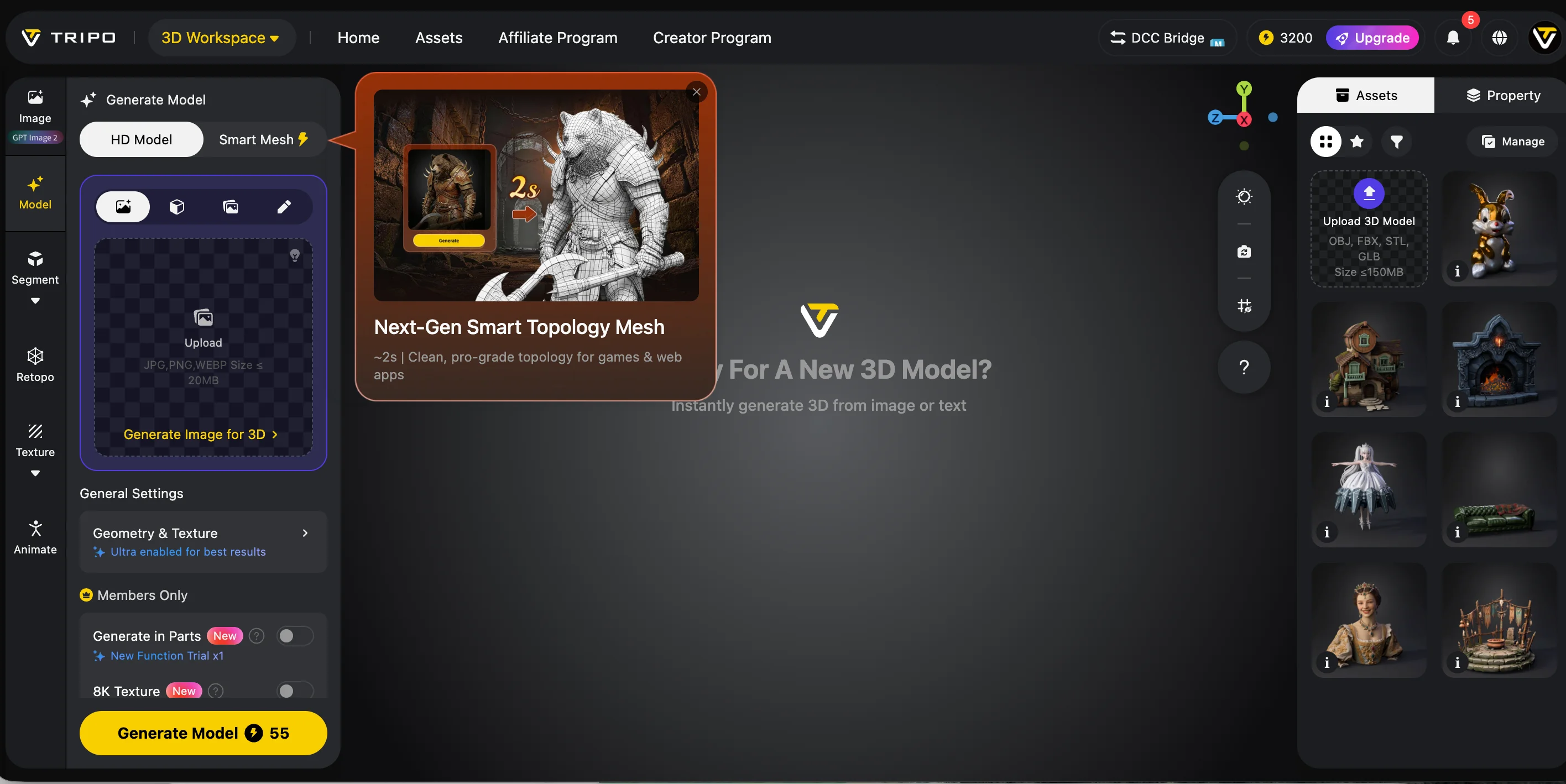
텍스트 프롬프트나 참조 이미지로 model을 생성하거나, Tripo workspace에서 기존 model을 엽니다. 내보내기 전에 preview에서 model을 회전해 silhouette, texture 배치, 보이는 geometry를 확인하세요.
asset이 real-time project용이라면 내보내기 전에 polygon density를 제어하기 위해 Smart Mesh 또는 다른 retopology workflow 사용을 고려하세요. 상세 render나 close-up asset의 경우 중요한 surface detail을 유지할 수 있도록 충분한 geometry를 보존하세요.
Step 2: 내보내기를 위한 모델 준비
모델에 텍스처, 리깅 또는 애니메이션이 필요한지 확인하세요. 이러한 요구 사항은 어떤 형식이 가장 적합한지에 영향을 줍니다:
- 지오메트리, 머티리얼, 텍스처를 포함한 컴팩트한 단일 파일 에셋이 필요할 때는 GLB를 선택하세요.
- 에셋이 기존 FBX 기반 리깅 또는 애니메이션 파이프라인에 속할 때는 FBX를 선택하세요.
- 주로 정적 지오메트리가 필요하고 머티리얼 및 텍스처 파일을 별도로 관리할 수 있을 때는 OBJ를 선택하세요.
하나의 형식이 모든 프로젝트에 가장 적합하다고 가정하지 마세요. 올바른 선택은 에셋 데이터와 나머지 프로덕션 파이프라인에 따라 달라집니다.
Step 3: 모델 내보내기 및 다운로드
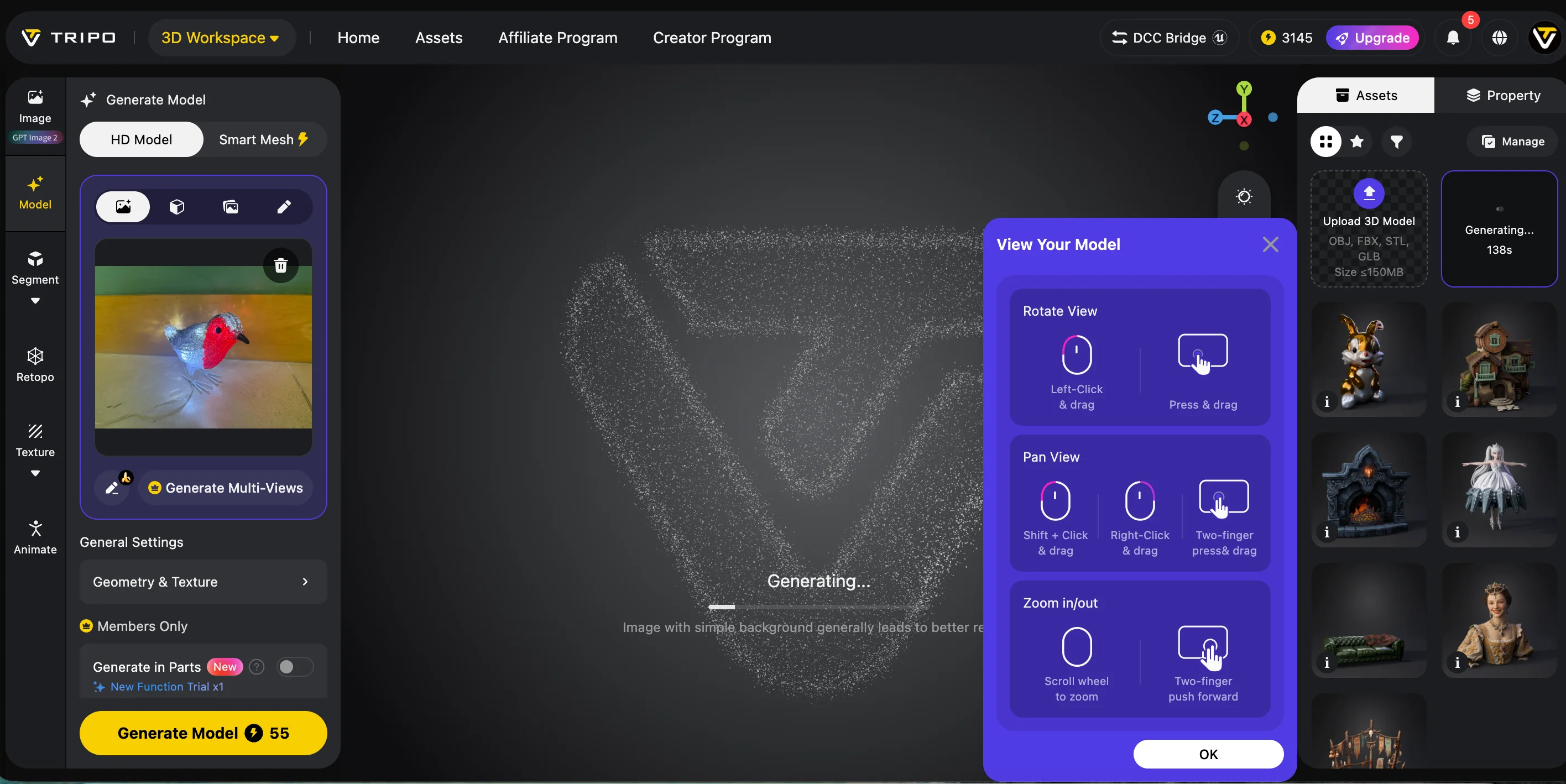
모델의 내보내기 또는 다운로드 옵션을 열고, 필요한 형식을 선택한 다음 내보내기를 시작합니다. 다운로드한 파일과 함께 제공되는 텍스처 파일은 같은 위치에 보관하세요.
OBJ를 선택한 경우 OBJ, MTL, 텍스처 파일이 같은 폴더에 유지되도록 하세요. OBJ 파일만 이동하면 가져온 후 머티리얼이 누락될 수 있습니다.
Step 4: 모델을 Blender로 가져오기
Blender를 열고 다운로드한 형식에 맞는 임포터를 사용합니다:
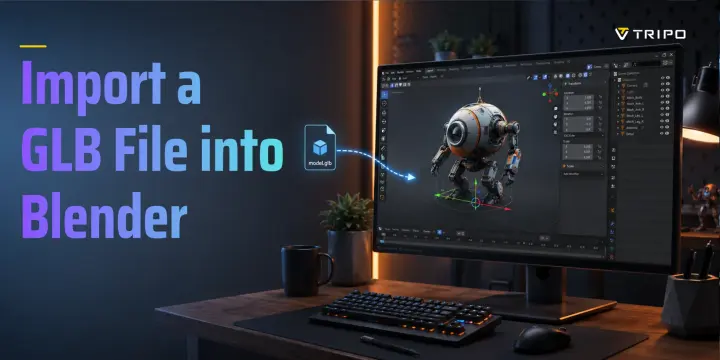
- GLB or glTF: File → Import → glTF 2.0 (.glb/.gltf)
- FBX: File → Import → FBX (.fbx)
- OBJ: File → Import → Wavefront (.obj)
내보낸 파일을 선택하고 가져오기를 완료합니다. 모델이 활성 Blender 씬에 나타나야 합니다.
Step 5: 가져온 에셋 확인
가져온 후 다음을 확인합니다:
- 스케일 및 방향;
- 머티리얼 및 텍스처 연결;
- 노멀 및 표시되는 셰이딩;
- 폴리곤 수;
- UV 레이아웃;
- 해당하는 경우 아마추어 및 애니메이션 데이터.
머티리얼이나 텍스처가 누락된 경우, 먼저 관련 파일이 모두 다운로드되었고 함께 보관되어 있는지 확인하세요. 소스 파일과 텍스처 경로를 확인하기 전에는 머티리얼을 다시 만들지 마세요.
Step 6: Blender 작업 복사본 저장
파괴적인 정리 작업을 수행하거나 모디파이어를 적용하기 전에 가져온 씬을 .blend 파일로 저장하세요. 이렇게 하면 최적화로 인해 모델이 예상보다 더 많이 변경되더라도 복구 가능한 작업 복사본을 확보할 수 있습니다.
일반적인 가져오기 문제와 해결 방법
모델을 성공적으로 가져오더라도 스케일, 텍스처 경로 또는 메시 방향의 차이로 인해 Blender에서 표시되는 방식이 달라질 수 있습니다. 다음은 세 가지 일반적인 문제와 이를 해결하는 실용적인 방법입니다.
Issue 1: 모델이 너무 작거나 너무 크게 보임
가져온 모델이 예상보다 훨씬 작거나 크다면 모델을 선택하고 S를 눌러 수동으로 스케일을 조정합니다. 가져오기를 완료하기 전에 가져오기 대화 상자에서 Scale 또는 Unit Scale 설정을 조정할 수도 있습니다. 크기가 올바르게 보이면 Ctrl + A를 누르고 Scale을 선택하여 새 치수를 적용합니다.
Issue 2: 가져온 후 텍스처가 누락됨
텍스처가 누락되는 것은 일반적으로 Blender가 모델에서 참조하는 이미지 파일을 찾을 수 없다는 의미입니다. 텍스처 경로가 유효한 위치를 가리키는지 확인한 다음, 필요한 경우 File → External Data → Find Missing Files를 사용해 다시 연결합니다. Tripo에서 내보낼 때는 가능하면 GLB를 선택하세요. 모델과 텍스처를 하나의 파일에 저장할 수 있기 때문입니다. OBJ 내보내기는 일반적으로 별도의 머티리얼 및 이미지 파일에 의존하므로 텍스처 경로가 깨질 가능성이 더 높습니다.
Issue 3: 일부 면이 검거나 비정상적으로 어둡게 보임
검거나 어두운 면은 메시 노멀이 잘못된 방향을 가리키고 있음을 나타낼 수 있습니다. 모델을 선택하고 Edit Mode로 들어간 다음 A를 눌러 전체 메시를 선택하고 Mesh → Normals → Recalculate Outside를 선택합니다. Shift + N을 눌러 같은 명령을 실행할 수도 있습니다. Object Mode로 돌아가 일반 조명 아래에서 모델을 확인하여 셰이딩이 수정되었는지 확인합니다.
더 깔끔한 Blender 가져오기를 위해 Tripo AI로 시작해야 하는 이유
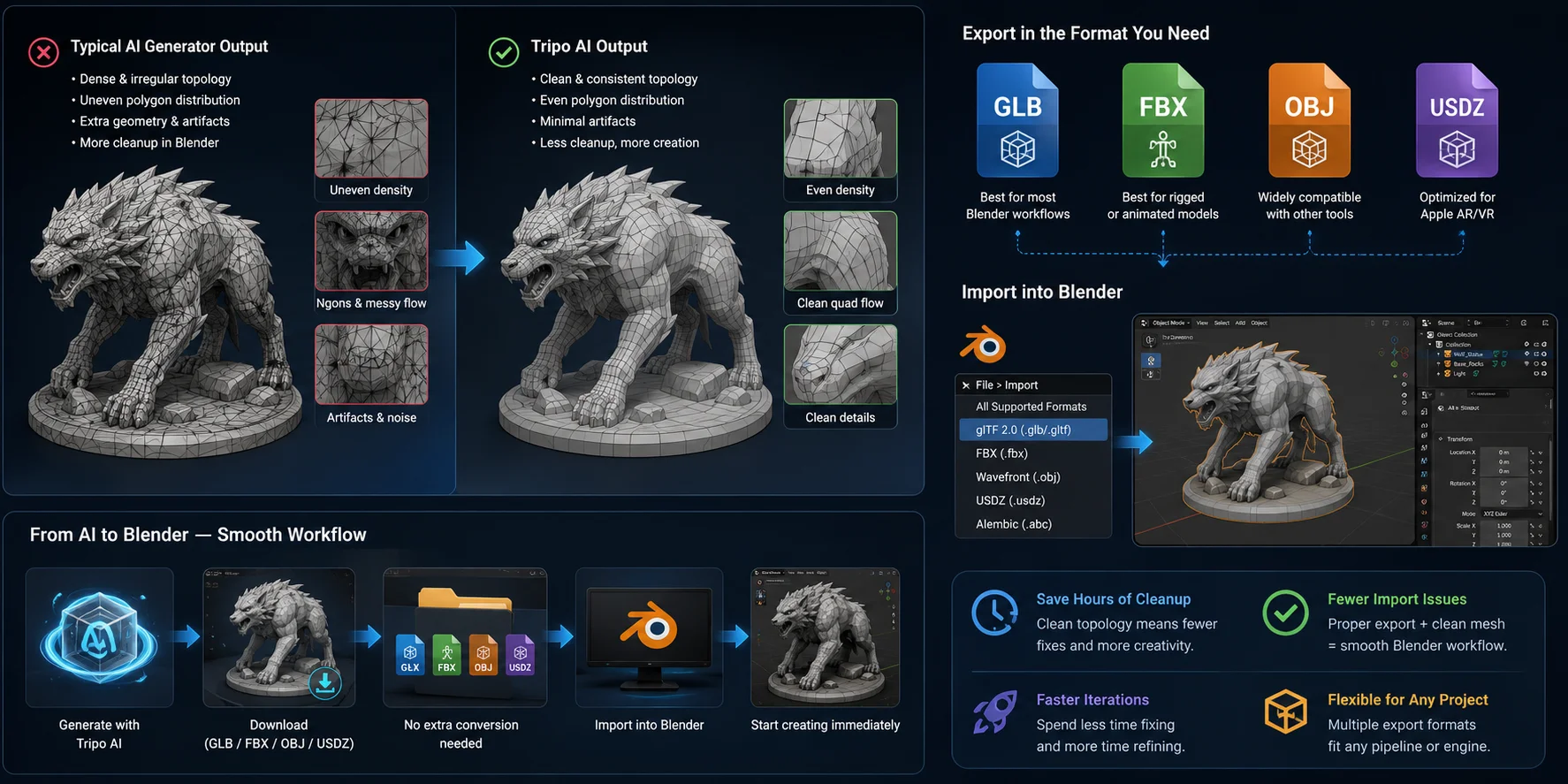
올바른 내보내기 형식을 선택하는 것은 워크플로의 일부일 뿐입니다. AI-generated mesh의 품질은 Blender 사용 경험에 훨씬 더 큰 영향을 미칩니다. 깔끔한 모델은 원활하게 가져와지고 편집하기 더 쉽지만, 지저분한 메시는 작업을 시작하기 전에 상당한 정리 시간을 추가할 수 있습니다.
많은 AI 모델에는 광범위한 정리가 필요함
AI 생성 3D 모델의 가장 큰 과제 중 하나는 일관되지 않은 토폴로지입니다. 일부 생성기는 dense, irregular polygon distribution, 늘어난 삼각형 또는 불필요한 지오메트리가 있는 메시를 만듭니다. 이러한 모델은 미리보기에서는 좋아 보일 수 있지만, 조각, UV 편집, 리깅 또는 게임 에셋 최적화에 적합해지기 전에 Blender에서 추가 작업이 필요한 경우가 많습니다.
최적화된 워크플로를 위한 Tripo Smart Mesh
Tripo Smart Mesh는 로우 폴리 에셋, 실시간 애플리케이션, 게임 개발 워크플로를 위한 최적화된 메시 토폴로지를 만드는 데 도움이 됩니다. 내보내기 전에 Smart Mesh를 사용하면 성능 중심 프로젝트에 적합한 폴리곤 수를 유지하면서 Blender에서 모델을 더 쉽게 편집하고 준비할 수 있습니다.
다양한 파이프라인을 위한 여러 내보내기 형식
Tripo Studio는 GLB, USD, FBX, OBJ, STL, and 3MF 내보내기를 지원합니다. Blender 워크플로에서는 텍스처와 머티리얼을 하나의 파일에 유지하려면 GLB를, 리깅되었거나 애니메이션이 있는 모델에는 FBX를, 정적 지오메트리에는 OBJ를 사용하세요. STL 및 3MF는 주로 3D 프린팅 워크플로용입니다.
Blender에서 깔끔한 AI 메시가 중요한 이유
가져온 후 기본 Mesh 최적화
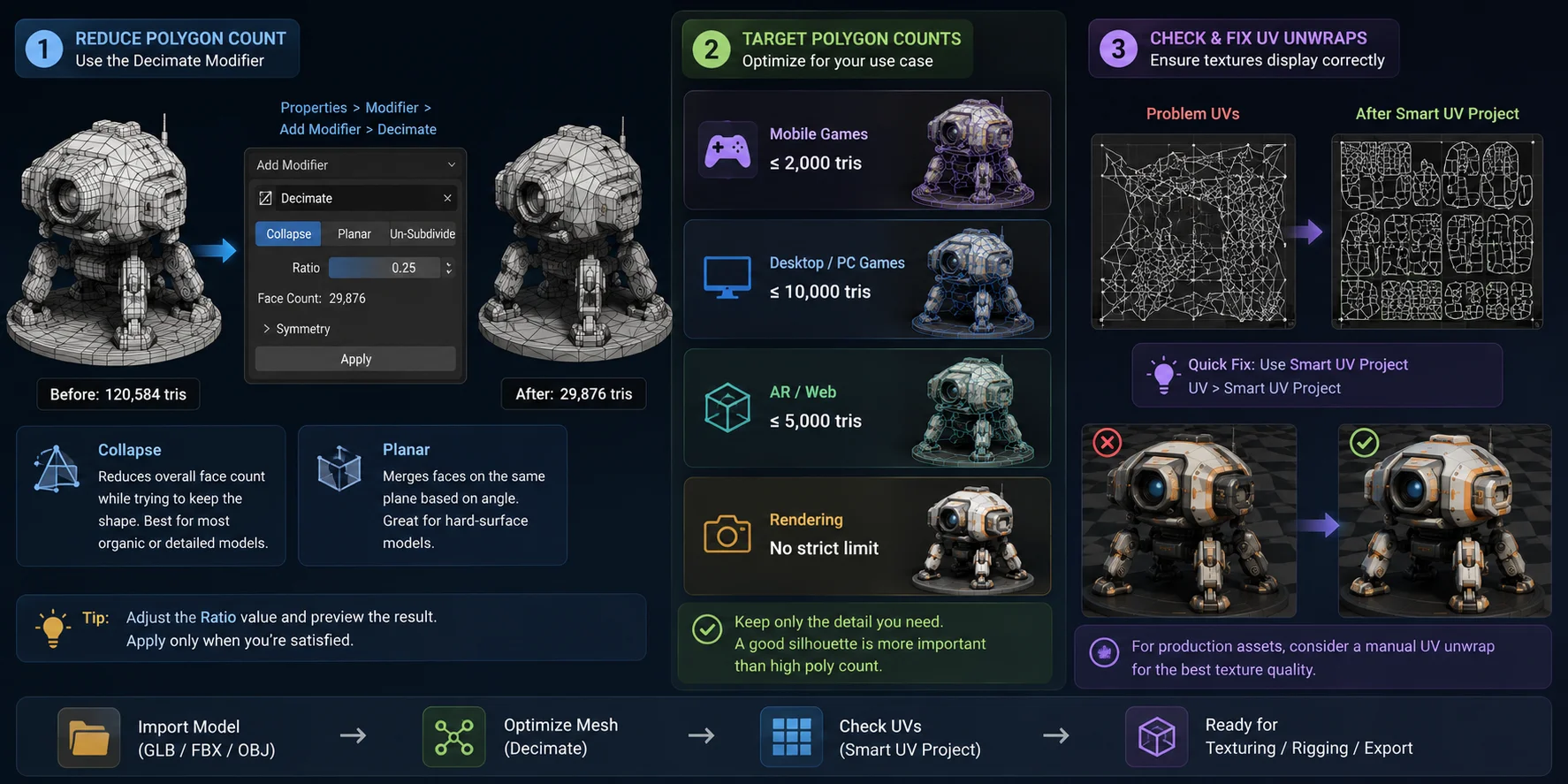
AI로 생성한 모델을 Blender로 가져온 후에는 편집, 렌더링 또는 다른 애플리케이션으로 내보내기 전에 mesh를 최적화하는 것이 좋습니다. 최적화 정도는 게임 asset, AR 모델 또는 고품질 render 중 무엇을 만드는지에 따라 달라집니다.
Decimate Modifier로 Polygon 수 줄이기
모델에 필요한 것보다 더 많은 polygon이 있다면 Blender의 Decimate modifier를 사용해 단순화하세요. Properties → Modifiers → Add Modifier → Decimate로 이동합니다.
- Collapse 모드는 모델의 형태를 최대한 유지하면서 전체 polygon 수를 줄입니다. 대부분의 AI 생성 mesh에 가장 적합한 선택입니다.
- Planar 모드는 각도를 기준으로 평평한 surface를 병합하므로, 가구나 기계 부품 같은 hard-surface 객체에 유용합니다.
중요한 detail이 손실되지 않도록 modifier를 적용하기 전에 항상 결과를 미리 확인하세요.
적절한 Poly Count 선택하기
보편적으로 적용되는 polygon budget은 없지만, 대부분의 프로젝트에는 다음 범위가 잘 맞습니다.
| 사용 사례 | 권장 Triangle Count |
|---|---|
| Mobile games | ≤ 2K tris |
| Desktop/PC games | ≤ 10K tris |
| AR / Web models | ≤ 5K tris |
| Rendering | 엄격한 제한 없음 |
성능이 중요하다면 silhouette와 중요한 detail을 유지하면서 필요한 만큼만 mesh를 줄이세요.
UV 확인 및 수정
최적화 후에는 texture가 올바르게 표시되는지 확인하기 위해 모델의 UV layout을 점검하세요. 가져온 UV가 없거나 심하게 왜곡된 경우, 빠른 해결책은 UV → Smart UV Project이며, 대부분의 모델에 사용할 수 있는 UV map을 자동으로 생성합니다.
production asset의 경우 나중에 수동 UV unwrap을 만들 수도 있지만, Smart UV Project는 preview, prototype 및 많은 AI 생성 모델에 충분한 경우가 많습니다.
Blender에서의 기본 Mesh 최적화
자주 묻는 질문
AI 파일을 Blender로 가져오려면 어떻게 해야 하나요?
Blender → File → Import를 열고 파일 형식에 맞는 임포터를 선택하세요. 대부분의 AI 생성 3D 모델에는 GLB가 권장 옵션입니다. 지오메트리, 머티리얼, 텍스처를 하나의 파일에 보존하기 때문입니다. 가져온 후에는 메시, 머티리얼, UV를 확인하여 모든 것이 올바르게 전송되었는지 확인하세요.
AI가 Blender에서 3D 모델을 생성할 수 있나요?
예. Tripo AI로 모델을 생성하고 GLB 또는 FBX로 내보낸 다음, 편집, 텍스처링, 애니메이션 또는 렌더링을 위해 Blender로 가져올 수 있습니다.
3D 모델을 Blender로 내보내려면 어떻게 해야 하나요?
AI 도구는 Blender로 직접 내보내는 것이 아니라, 호환 가능한 파일 형식으로 내보냅니다. 모델을 GLB(권장) 또는 FBX로 다운로드한 다음, Blender에서 File → Import → glTF 2.0 (.glb/.gltf) 또는 File → Import → FBX를 선택하세요. GLB는 텍스처와 머티리얼을 함께 유지하므로 일반적으로 가장 쉬운 선택입니다.
Illustrator 파일을 3D 모델로 바꾸려면 어떻게 해야 하나요?
먼저 Adobe Illustrator(.AI) 아트워크를 SVG 파일로 내보내세요. Blender에서 **File → Import → Scalable Vector Graphics (.svg)**를 선택해 커브를 가져온 다음, 필요한 경우 메시로 변환하고 Extrude(또는 메시의 Edit Mode에서 Alt + E)를 사용해 깊이를 추가하세요. 이 워크플로는 로고, 아이콘 및 기타 벡터 아트워크에 적합합니다.
결론
가장 원활한 Blender 워크플로를 위해 AI 모델을 GLB로 내보내고, 가져오기를 확인한 뒤, 필요한 경우 기본 메시 최적화를 수행하세요. 깔끔한 메시로 시작하면 편집이 더 빨라지고 수동 정리 작업이 줄어듭니다.
시작할 준비가 되셨나요? Tripo AI로 깔끔한 AI 3D 모델을 생성하고, GLB로 내보낸 다음 Blender로 바로 가져오세요.