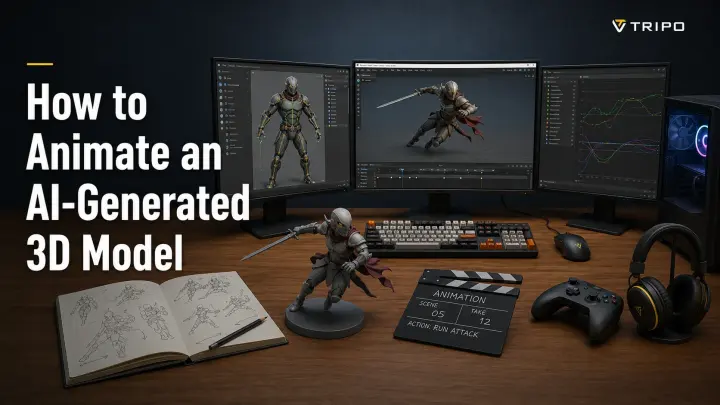
AI로 생성한 3D 모델에 애니메이션을 적용하는 방법 (전체 워크플로)
TL;DR
AI로 생성한 모델은 정적인 geometry이므로 움직이려면 먼저 rig가 필요합니다.
깔끔한 topology와 중립적인 T-pose를 사용하면 자동 rigging의 안정성이 높아집니다.
rigging을 마친 후에는 motion library clip을 적용하거나 별도의 AI mocap 도구를 사용해 원하는 동작을 만들 수 있습니다.
Auto-rigging은 T-pose humanoid와 일반적인 기립형 quadruped에서 가장 잘 작동합니다.
애니메이션을 GLB 또는 FBX로 내보낸 다음 Blender나 대상 engine에서 확인하세요.
AI로 생성한 3D 모델에 애니메이션을 적용하려면 mesh를 준비하고, 중립 pose를 설정하고, rig를 추가하고, motion을 적용한 뒤 clip을 대상 software로 내보내야 합니다. AI auto-rigging을 사용하면 지원되는 character의 skeleton 및 skinning 단계를 더 빠르게 처리할 수 있습니다.
Play 버튼만 눌러서는 안 되는 이유 (AI 모델이 애니메이션 가능한 모델이 되는 과정)
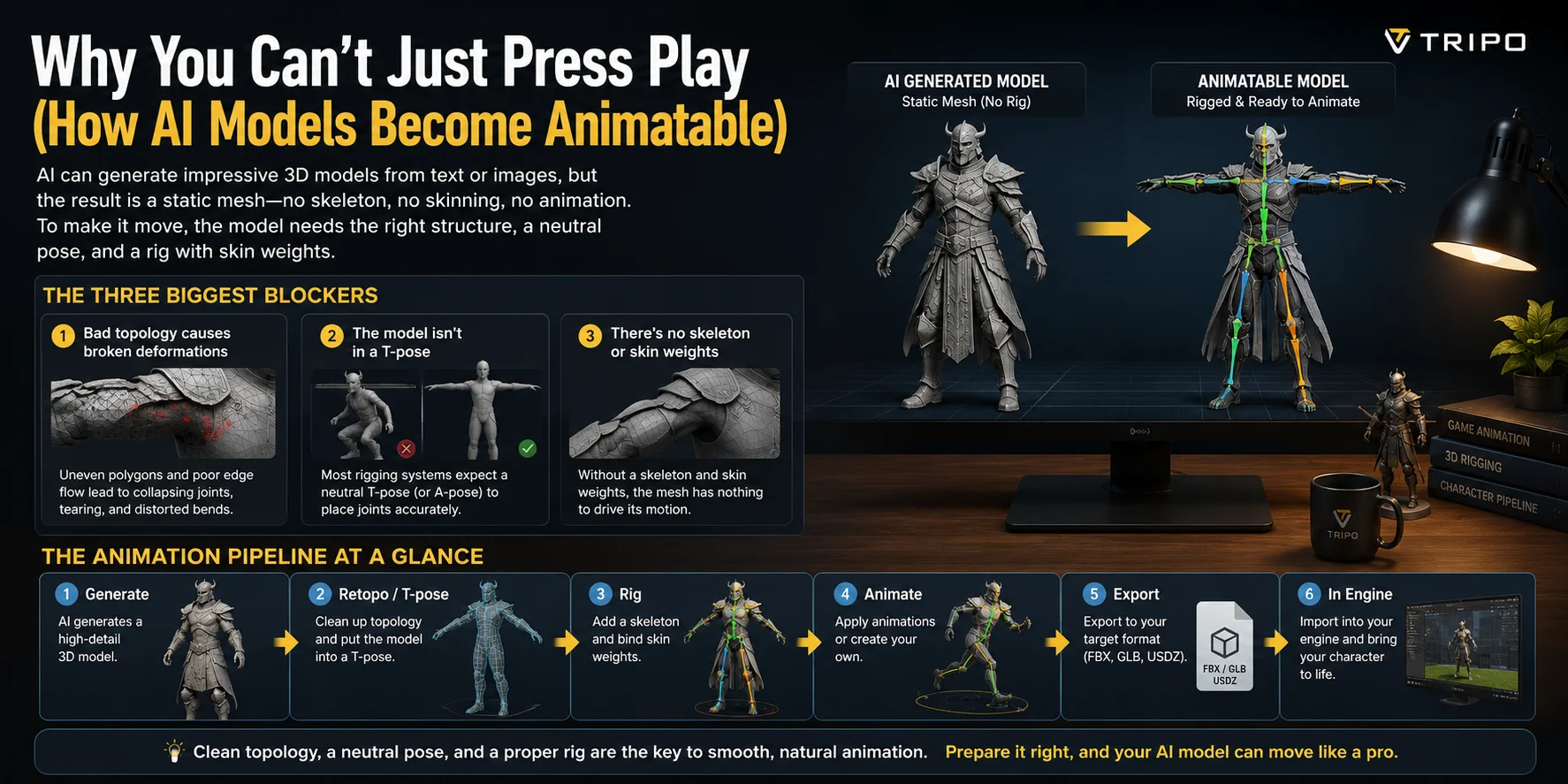
AI 도구는 일반적으로 skeleton, skin weight, animation control이 없는 geometry인 static mesh를 생성합니다. 모델이 걷거나 몸짓하게 하려면 적절한 topology, 중립 pose, 그리고 mesh와 bone을 연결하는 rig가 필요합니다.
가장 큰 세 가지 문제
1. 좋지 않은 Topology는 잘못된 Deformation을 일으킵니다
고르지 않은 polygon, 늘어난 triangle, 서로 교차하는 부분, 좋지 않은 edge flow는 character가 구부러질 때 어깨, 엉덩이, 팔꿈치, 무릎 주변을 무너지거나 찢어지게 할 수 있습니다.
2. 모델이 중립 Pose가 아닙니다
자동 rigger는 humanoid가 T-pose 또는 A-pose로 시작할 때 팔다리를 가장 안정적으로 인식합니다. 앉기, 웅크리기, 팔다리 교차, 소품, 과장된 pose는 joint를 가리거나 bone 배치를 혼란스럽게 할 수 있습니다.
3. Skeleton 또는 Skinning이 없습니다
rig는 bone hierarchy를 제공하고, skin weight는 각 vertex가 각 bone을 얼마나 강하게 따라가는지 정의합니다. 둘 다 없으면 mesh는 character의 움직임에 맞춰 변형될 수 없습니다.
Animation Pipeline 한눈에 보기
AI로 생성한 mesh를 애니메이션 가능한 character로 만드는 과정은 일반적으로 다음 workflow를 따릅니다.
Generate → Retopology (필요한 경우) → T-pose → Rig → Animate → Export
Retopology는 원본 mesh가 이미 깔끔하게 변형되는 경우에만 생략할 수 있습니다. 생략하기 전에 어깨, 팔꿈치, 엉덩이, 무릎을 테스트하세요.
Step 1 — 애니메이션을 위해 AI 모델 준비하기
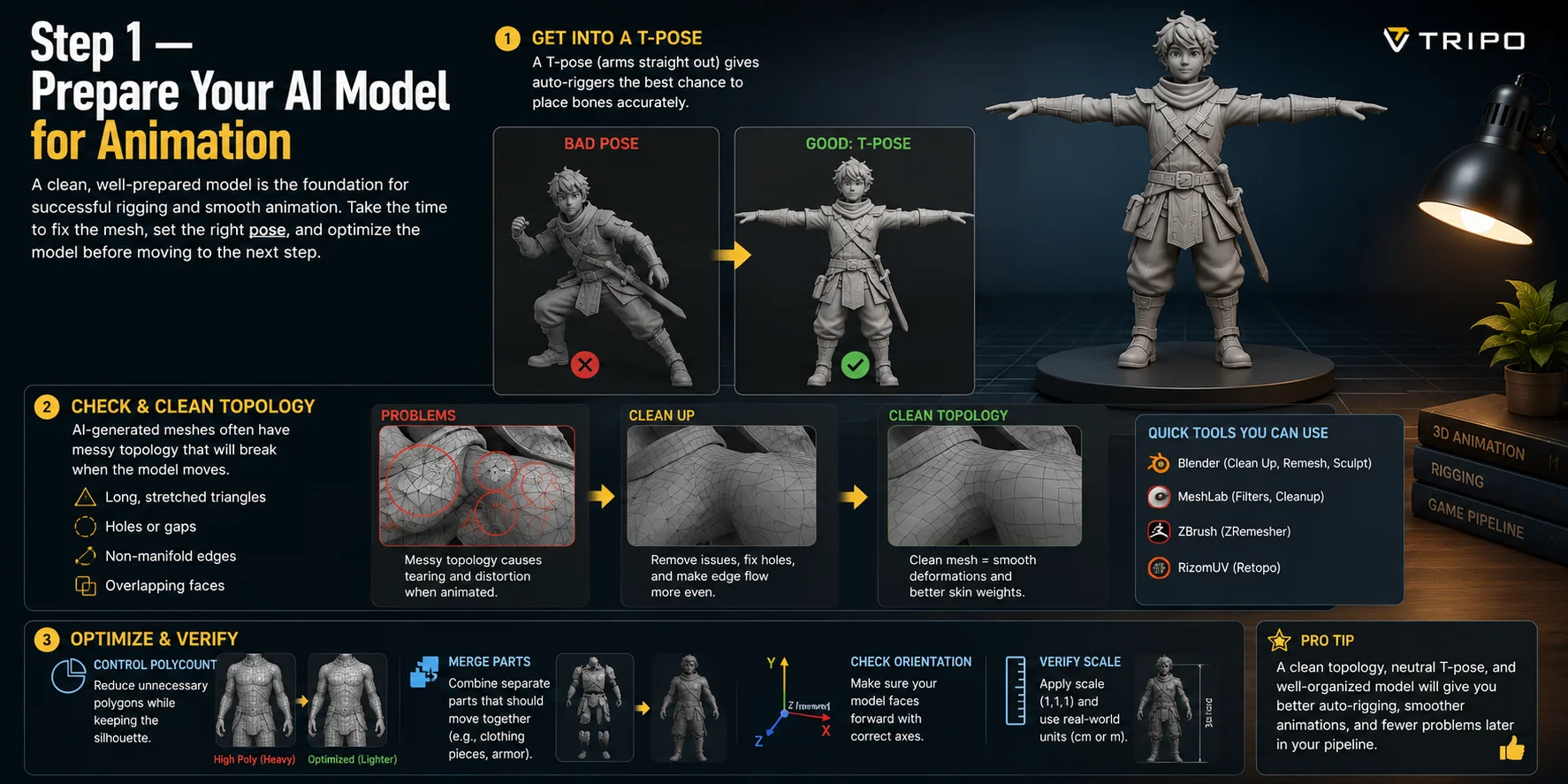
rigger에 업로드하기 전에 mesh를 준비하세요. 중립적인 T-pose 또는 A-pose로 시작한 다음 non-manifold geometry, 구멍, 떠 있는 조각, 교차하는 부분, 분리된 신체 영역이 있는지 모델을 점검합니다.
Tripo로 생성한 game character라면 상황에 따라 T-pose와 Smart Mesh를 포함한 Game Characters workflow를 사용하세요. silhouette은 유지하면서 불필요한 polygon을 줄이고, 함께 변형되어야 하는 부분을 병합한 뒤 정면 방향, scale, 지면 접촉을 확인합니다.
rigging 후에는 간단한 deformation test를 실행하세요. joint가 무너지거나 찢어진다면 최종 animation clip을 추가하기 전에 해당 부위의 topology 또는 weight painting을 수정합니다.
Step 2 — 모델 Rigging하기 (Skeleton 추가)
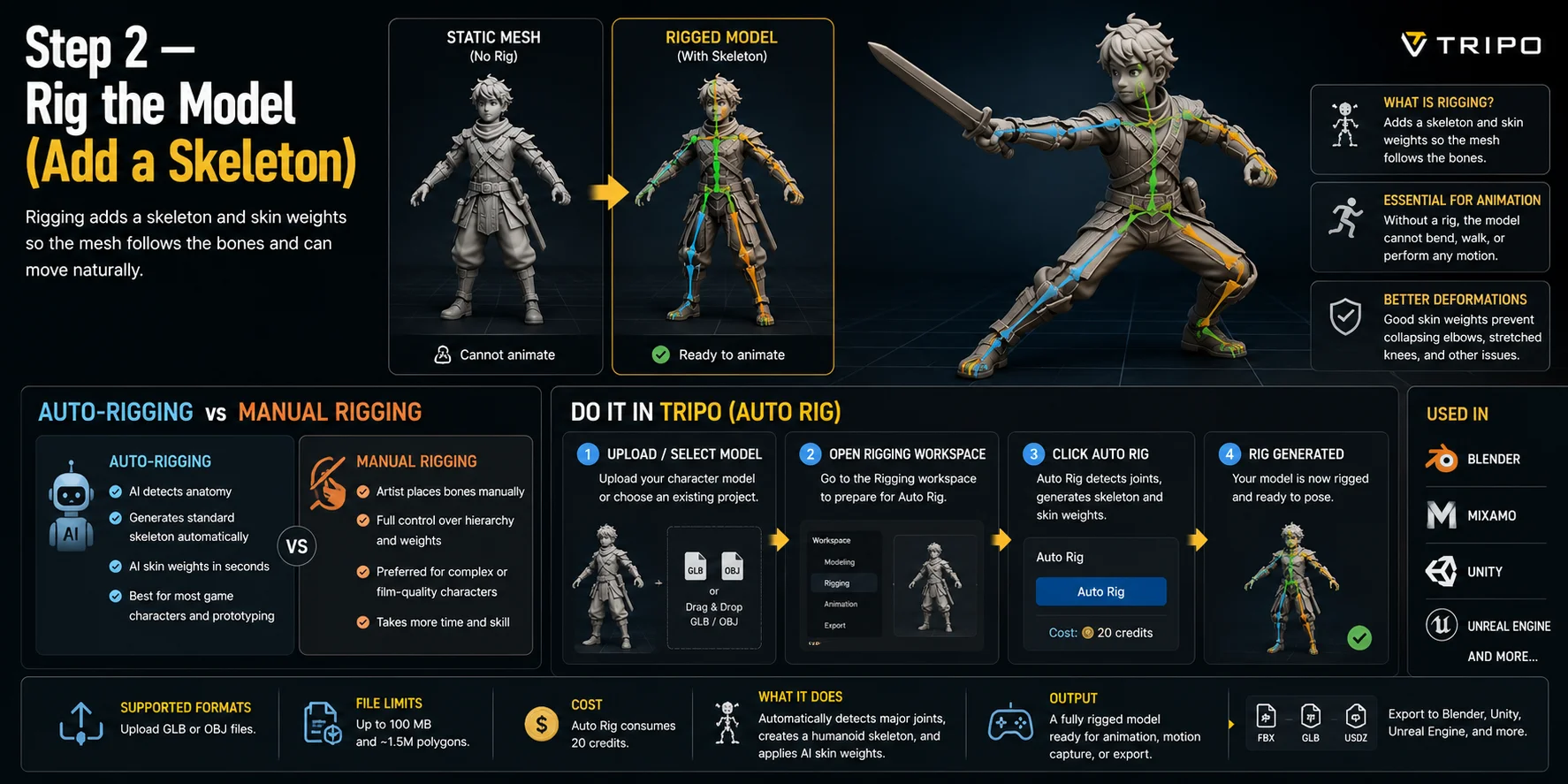
Rigging은 skeleton을 추가하고 skin weight를 통해 mesh를 skeleton에 bind하는 과정입니다. 표준 character에는 auto-rigging이 가장 빠르며, 독특한 design에는 manual rigging을 사용하면 bone 배치와 deformation을 정밀하게 제어할 수 있습니다.
Auto-Rigging과 Manual Rigging 비교
깔끔한 humanoid, 일반적인 기립형 quadruped, prototype, 빠르게 사용할 수 있는 skeleton이 필요한 game asset에는 auto-rigging을 선택하세요.
character의 anatomy가 일반적이지 않거나 mechanical control, 여러 개의 팔다리, 복잡한 facial requirement, 또는 자동 weight로 해결할 수 없는 deformation 문제가 있다면 manual rigging을 선택하세요.
Tripo에서 진행하기 (Auto Rig)
Tripo AI Auto Rigging을 사용하는 방법은 다음과 같습니다.
- character model을 업로드하거나 기존 project를 선택합니다.
- Rigging workspace를 엽니다.
- Auto Rig을 클릭해 AI가 character의 joint를 감지하고 skeleton을 생성하도록 합니다.
- rigging process가 완료될 때까지 기다린 다음 character의 pose를 바꿔 결과를 미리 확인합니다.
Tripo Auto Rig은 최대 100 MB, 약 1.5 million polygon의 업로드된 GLB 및 OBJ 파일을 지원합니다. 주요 joint를 감지하고 skeleton과 skin weight를 생성하며, Auto Rig 작업마다 20 credits를 사용합니다.
Step 3 — Motion 추가하기 (Animation Library 또는 Mocap)
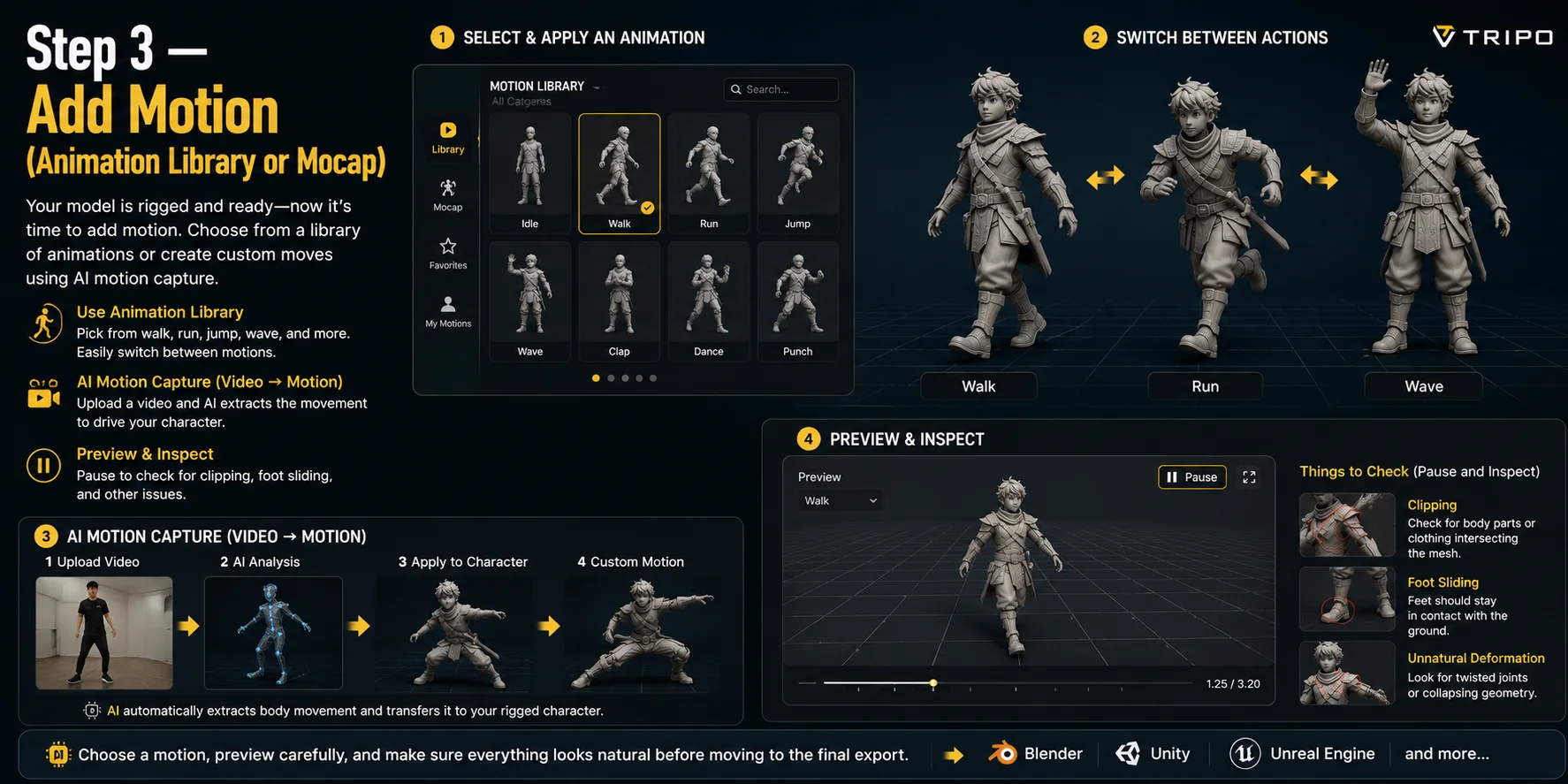
skeleton이 올바르게 변형되는 것을 확인했다면 motion을 추가합니다. motion library는 idle, walk, run, wave, jump와 같은 일반적인 동작을 가장 빠르게 적용하는 방법입니다.
Tripo에서 rigging된 character를 열고 Motion Library에서 action을 선택한 다음 clip을 전환하며 결과를 미리 확인한 후 내보냅니다.
AI motion capture는 별도의 workflow 범주이며, 이 가이드에서 확인된 Tripo 기능이 아닙니다. preset clip만으로 부족한 경우 third-party video-to-motion 도구로 performance에서 움직임을 추출하여 호환되는 rig에 retarget할 수 있습니다.
- Motion Library를 살펴보고 walk, run, wave, idle 같은 animation을 선택합니다.
- animation을 적용하고 여러 motion을 자유롭게 전환합니다.
- 내보내기 전에 animation을 미리 확인합니다.
까다로운 pose에서 preview를 일시 정지하세요. 발 미끄러짐, 지면 접촉, 팔다리 교차, 의상 관통, 무너지는 joint를 확인하고 내보내기 전에 rig 또는 topology를 수정합니다.
Step 4 — Blender 및 기타 Engine으로 내보내기
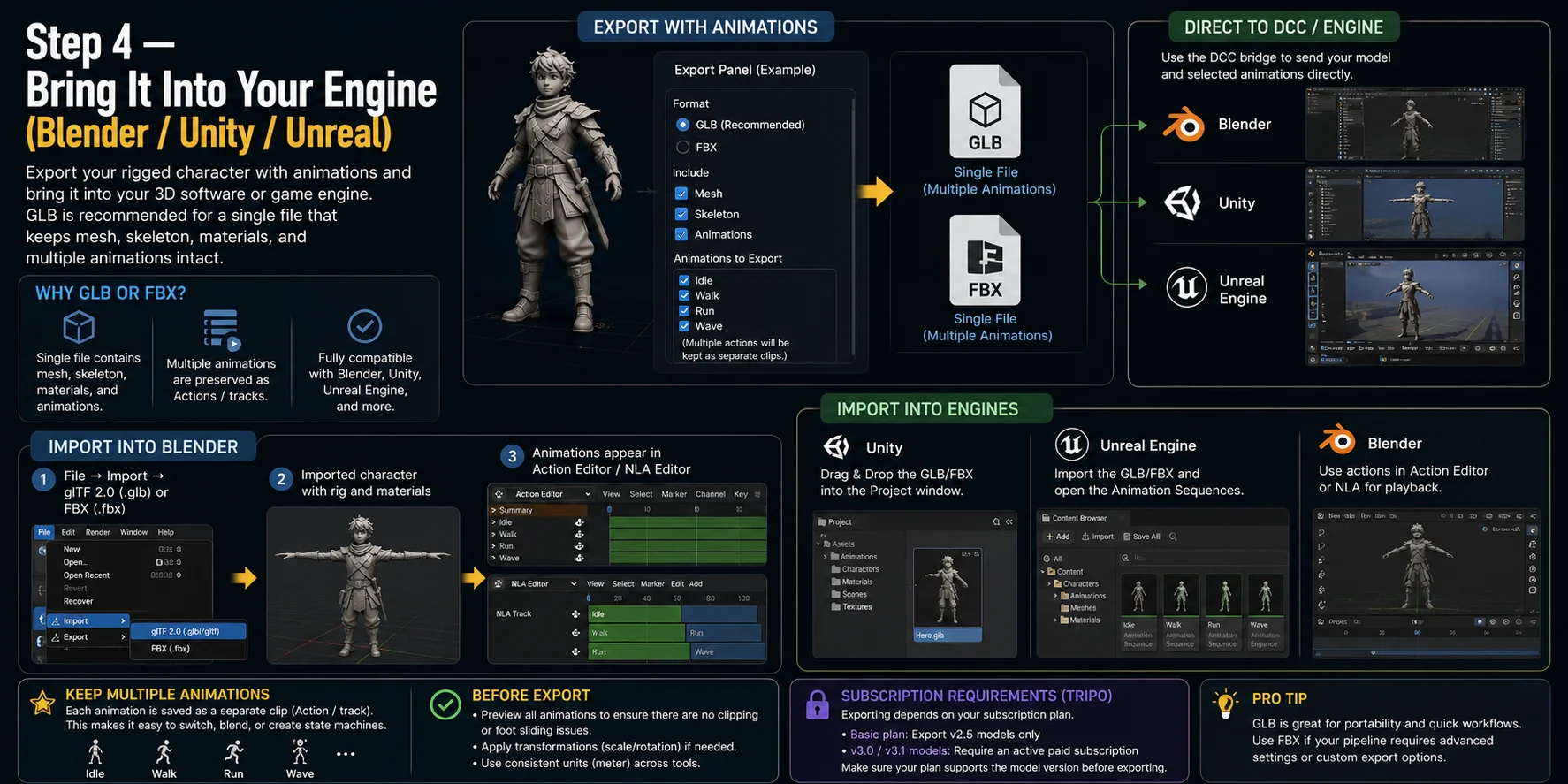
호환성이 가장 높은 workflow를 위해 animation을 활성화한 단일 GLB 또는 FBX 파일로 내보내세요. GLB는 mesh, skeleton, material, clip을 한 파일에 함께 보관하며, FBX는 이를 필요로 하는 pipeline에서 여전히 유용합니다.
idle, walk, run 및 기타 clip은 별도의 animation track으로 유지하세요. Blender에서는 하나의 긴 baked sequence가 아니라 각각의 Action 또는 NLA track으로 표시되어야 합니다.
Blender로 가져오기
Blender에서 내보낸 파일을 가져온 뒤 armature, material, 모든 animation clip을 확인합니다.
- File → Import → glTF 2.0 (.glb/.gltf) 또는 **FBX (.fbx)**를 선택합니다.
- 내보낸 파일을 선택하고 import를 완료합니다.
- Action Editor 또는 Nonlinear Animation (NLA) Editor를 엽니다.
- 각 clip을 재생하여 skeleton, material, scale, root motion을 확인합니다.
DCC Bridge를 통해 Blender, Unity 또는 Unreal로 보내기
Tripo는 Blender, Unity, Unreal Engine을 위한 DCC Bridge workflow도 제공합니다. 관련 bridge를 설치하고 연결한 다음 Export panel에서 모델과 원하는 animation을 선택하여 연결된 application으로 asset을 전송합니다.
이 섹션은 완전한 Unity 또는 Unreal tutorial이 아니라 bridge의 개요입니다. 전송 후에는 대상 engine에서 가져온 skeleton, material, scale, clip을 확인하세요.
내보내기에는 해당 subscription이 필요합니다. Basic plan은 v2.5 모델 내보내기를 지원하며, v3.0 및 v3.1 모델을 내보내려면 활성화된 유료 subscription이 필요합니다.
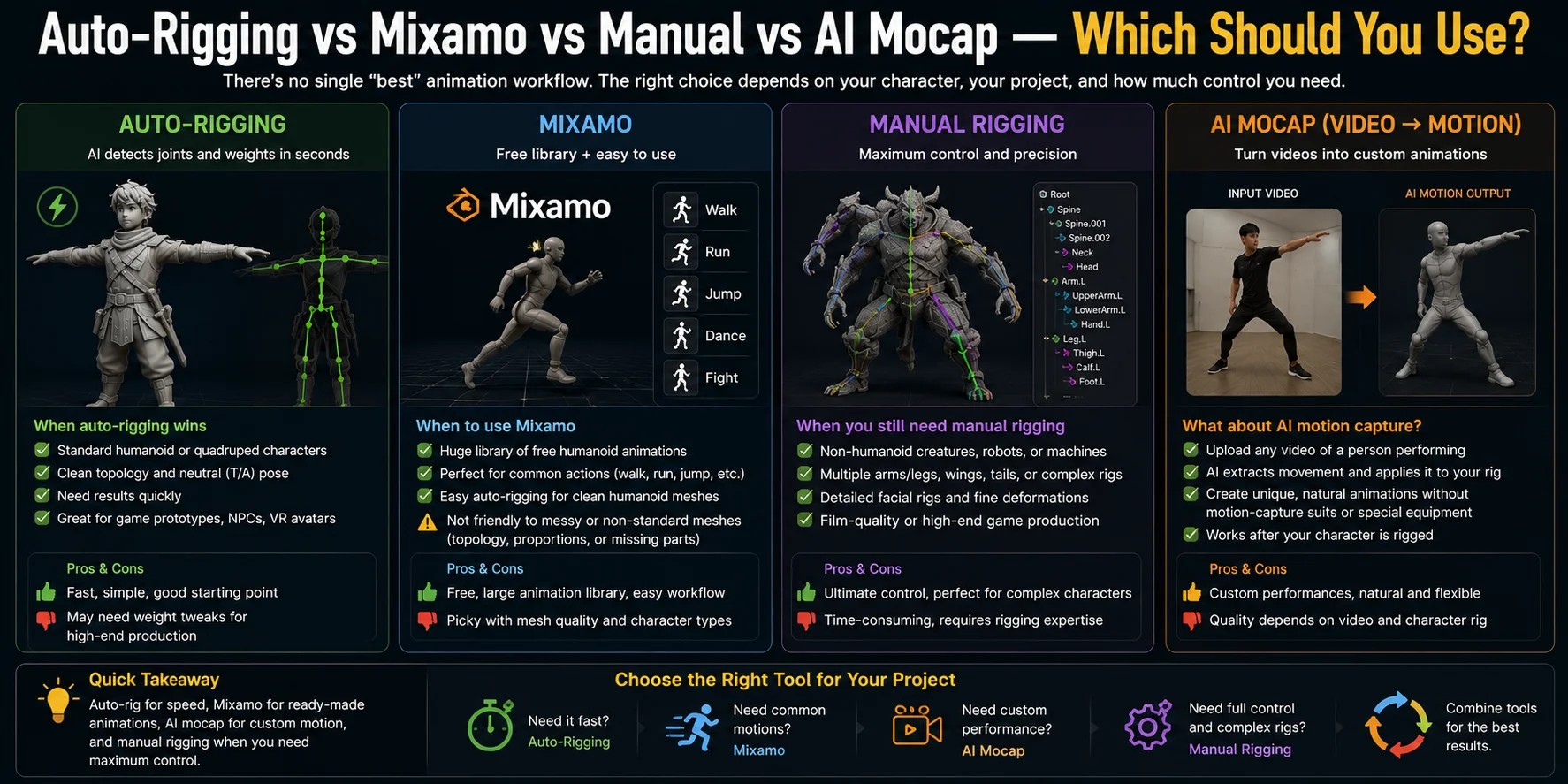
Auto-Rigging, Mixamo, Manual, AI Mocap 비교 — 어떤 방법을 사용해야 할까요?
anatomy, 필요한 control 수준, motion의 출처에 따라 방법을 선택하세요.
Auto-Rigging이 적합한 경우
속도가 중요하다면 깔끔한 T-pose humanoid와 일반적인 기립형 quadruped에 auto-rigging을 사용하세요. 생성된 weight는 항상 주요 joint에서 테스트해야 합니다.
Mixamo를 사용해야 하는 경우
humanoid character와 Mixamo의 animation library를 사용하려면 이 방법을 선택하세요. 중립 pose의 rigging되지 않은 FBX, OBJ 또는 ZIP을 업로드하고 rigging marker를 배치합니다. 이미 rigging된 character는 FBX로 업로드해야 합니다.
Mixamo는 bipedal humanoid용으로 설계되었습니다. 추가 팔다리, 날개, 꼬리, 큰 소품, 융합된 geometry, 지나치게 stylized된 비율은 깔끔한 결과를 방해할 수 있으므로 먼저 character를 단순화하고 정리하세요.
여전히 Manual Rigging이 필요한 경우
non-humanoid anatomy, mechanical control, 여러 개의 팔다리, 정교한 facial rig, 정확한 deformation control이 필요한 production 작업에는 manual rigging을 사용하세요.
AI Motion Capture는 언제 사용하나요?
video에서 원하는 performance를 가져와야 할 때는 별도의 AI mocap 도구를 사용하세요. capture한 motion을 retarget하려면 character에 호환되는 rig가 먼저 있어야 합니다.
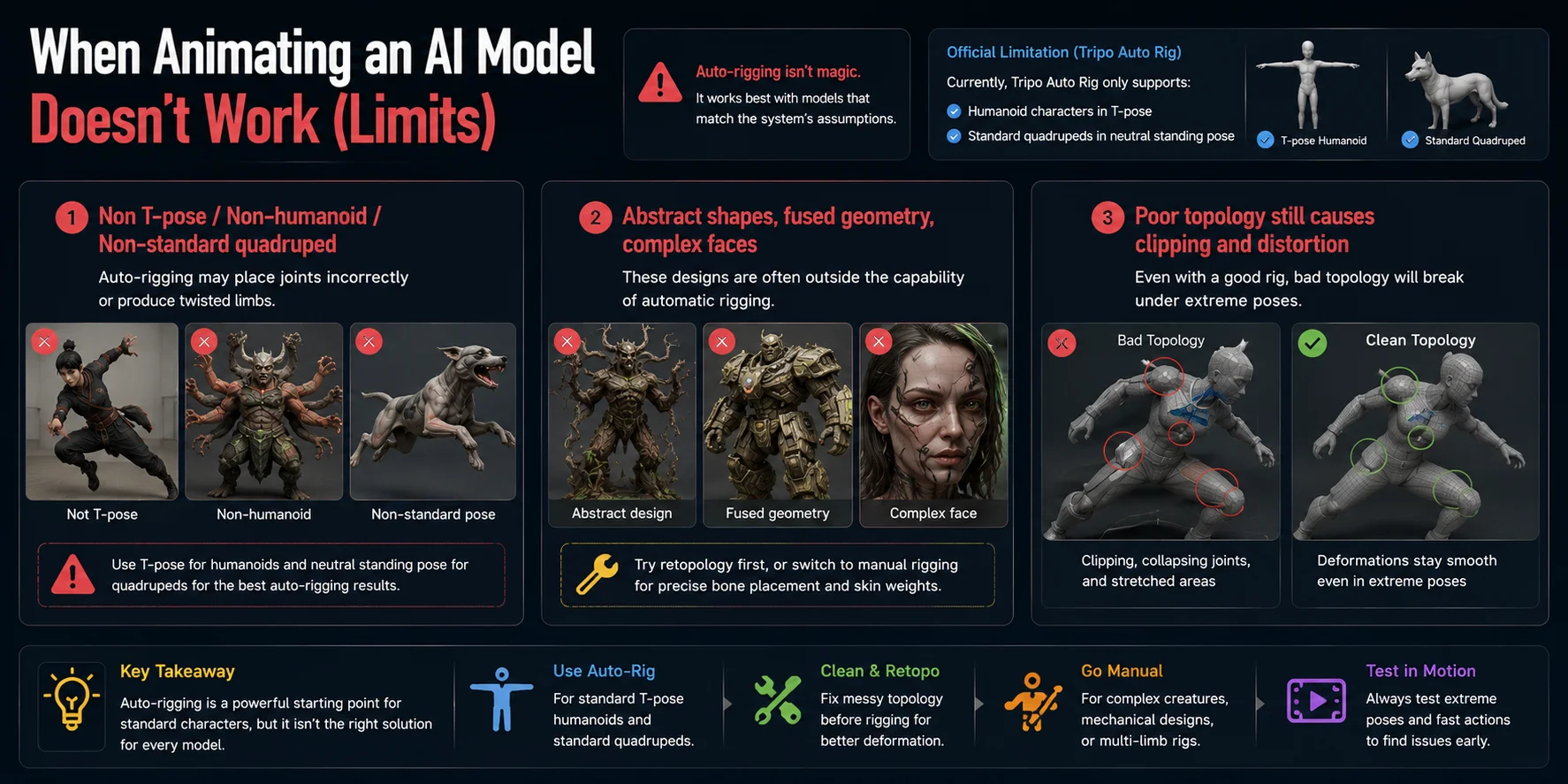
AI 모델 애니메이션이 작동하지 않는 경우 (한계)
업로드에 성공하더라도 automatic rigging이 실패할 수 있습니다. 다시 시도하기 전에 pose, anatomy, topology, mesh 구성을 진단하세요.
Tripo Auto Rig은 현재 T-pose humanoid와 일반적인 기립형 quadruped를 지원합니다. 앉기, 웅크리기, 비행 또는 비표준 pose에서는 joint 배치가 잘못될 수 있습니다.
추상적인 형태, 융합된 geometry, 독특한 robot, 여러 개의 팔다리, 복잡한 face에는 retopology 또는 manual rigging이 필요한 경우가 많습니다. 표준 character의 rigging에는 성공했지만 구부러짐이 좋지 않다면 같은 설정을 그대로 다시 실행하지 말고 해당 부위의 edge flow와 skin weight를 점검하세요.
자주 묻는 질문
AI로 만든 3D 모델에 어떻게 애니메이션을 적용하나요?
rig를 추가하고 skin weight를 테스트한 뒤 motion-library clip 또는 호환되는 mocap animation을 적용하고 결과를 GLB 또는 FBX로 내보냅니다. 실제 production에 사용하기 전에 Blender 또는 대상 engine에서 clip을 확인하세요.
Mixamo로 AI 생성 3D Character에 애니메이션을 적용할 수 있나요?
네, bipedal humanoid character라면 가능합니다. Mixamo는 joint marker를 배치한 후 rigging되지 않은 FBX, OBJ 또는 ZIP을 auto-rigging할 수 있으므로 미리 다른 곳에서 character를 rigging할 필요가 없습니다. 중립 pose를 사용하고 문제가 되는 추가 geometry를 제거하세요.
AI 모델에 애니메이션을 적용하기 전에 topology를 수정해야 하나요?
항상 필요한 것은 아니지만 권장합니다. AI 모델에 정리되지 않은 topology, 구멍 또는 non-manifold geometry가 있다면 rigging과 animation 전에 수정하여 deformation을 더 부드럽게 만들고 clipping이나 왜곡된 joint를 방지할 수 있습니다.
애니메이션된 3D 모델은 어떤 파일 형식으로 내보내야 하나요?
대부분의 workflow에서는 mesh, material, skeleton, animation을 파일 하나에 저장하는 GLB가 가장 적합합니다. FBX도 훌륭한 선택이며, 특히 Blender, Unity, Unreal Engine 및 기타 전문 animation pipeline에 유용합니다.
Blender용 파일 하나에 여러 animation을 내보낼 수 있나요?
네. GLB와 FBX는 파일 하나에 여러 clip을 보존할 수 있습니다. Blender로 가져온 후 각각이 별도의 Action 또는 NLA track으로 표시되는지 확인하세요.
AI로 생성한 모델이 올바르게 rigging되거나 움직이지 않는 이유는 무엇인가요?
일반적인 원인은 non-manifold 또는 교차하는 geometry, 분리된 신체 부분, 지원되지 않는 pose나 body type, 좋지 않은 skin weight입니다. mesh를 정리하고 중립 pose를 사용하며 scale과 방향을 확인한 다음, 자동 처리 결과의 deformation이 여전히 좋지 않다면 retopology 또는 manual rigging을 진행하세요.
결론
전체 과정은 mesh를 준비하고 rigging한 다음 motion을 추가하고 테스트한 뒤 animation clip을 내보내는 것입니다. Auto-rigging은 지원되는 character에서 시간을 절약해 주지만, 결과가 production-ready인지 결정하는 것은 여전히 topology 점검과 deformation test입니다.
직접 만든 AI 생성 모델에 애니메이션을 적용할 준비가 되셨나요? Tripo AI Studio에서 시작하여 제작 단계부터 완전히 rigging된 animation-ready asset까지 완성해 보세요.