3Dモデルが印刷できないのはなぜ?よくある原因と解決方法
TL;DR
- 印刷できない3Dモデルには、通常、ジオメトリ、厚み、スケール、またはエクスポートに関する問題があります。
- まず、マニフォールドジオメトリ、面の法線、壁の厚み、およびスライサーの警告を確認してください。
- スライサーとメッシュ解析・修復ツールを使用して問題を特定し、修復後のファイルをレイヤープレビューで検証してください。
- Tripoのツールは3Dアセットの作成や編集に役立ちますが、最終的なモデルはすべて印刷前にプリンターおよび素材ごとの検証が必要です。
- 印刷を開始する前に、最終的なエクスポート、寸法、壁の厚み、およびレイヤープレビューを確認してください。
画面上では完璧に見えるモデルなのに、スライサーが壊れていると判定したり、印刷が途中で失敗したりすることがあります。「なぜ自分の3Dモデルは印刷できないのか」と疑問に思っている場合、原因はたいていモデルのジオメトリにあります。具体的には、穴、非マニフォールドエッジ、反転した法線、薄い壁、重なり合うシェル、またはスケールの誤りなどが考えられます。
印刷に関する問題のほとんどは、診断して修正することができます。このガイドでは、モデルを印刷可能にする条件、よくある5つの失敗原因、ファイルの確認方法、およびスライサーとメッシュ解析ツールを使った修復方法について説明します。ビジュアルレンダリング向けに作成されたモデルは、プリンターに送る前に最終的な印刷可能性チェックが必要です。
3Dモデルが「印刷可能」であるとはどういうことか?
印刷可能な3Dモデルとは、閉じた、ソリッドで、ジオメトリ的に有効なメッシュであり、スライサーが迷いなくツールパスに変換できるものです。画面上で見栄えのするサーフェスではなく、実際の物理的な体積を表現していなければなりません。
印刷対応モデルには通常、5つの基本的な特性があります。
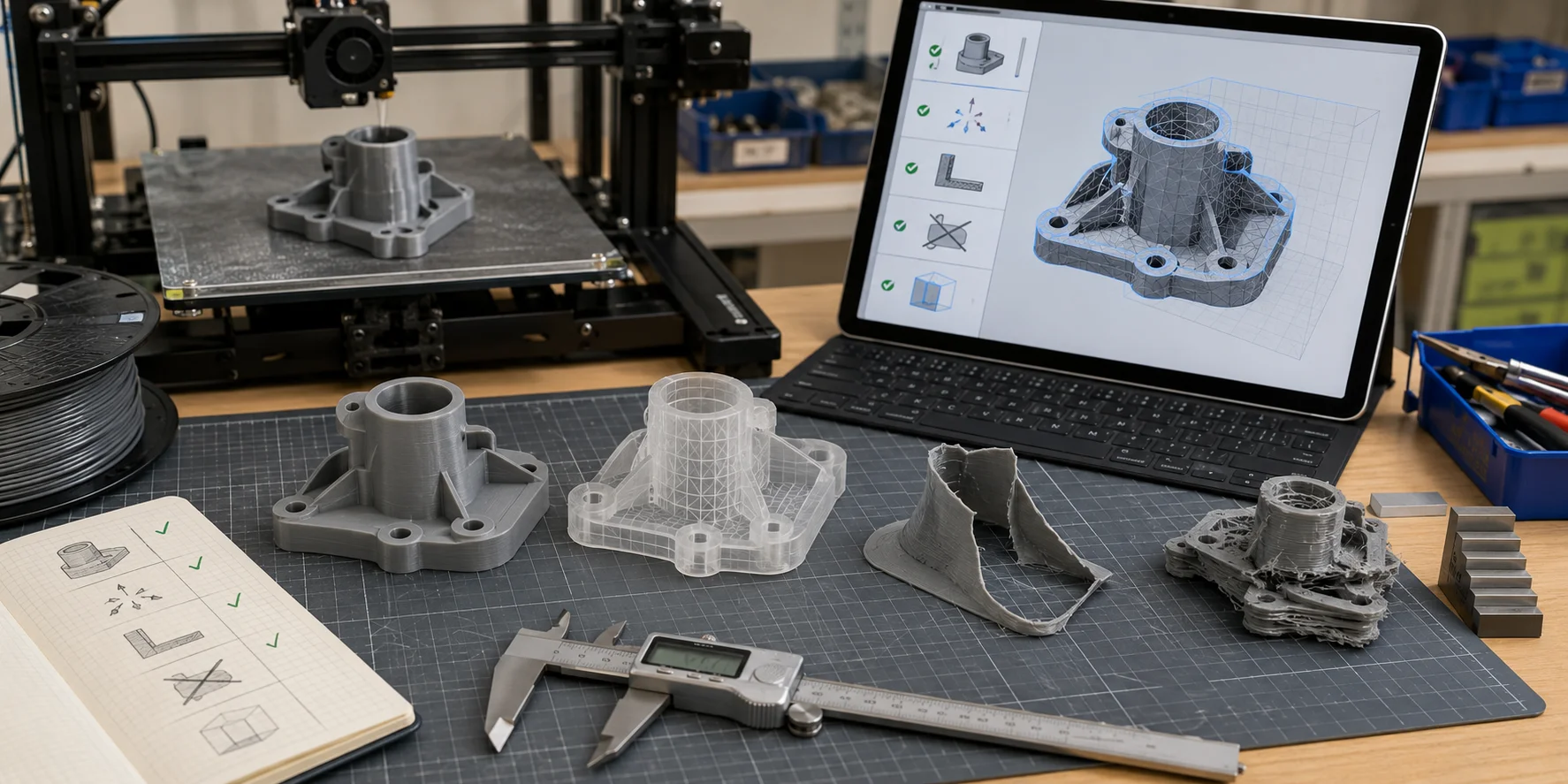
- マニフォールドまたはウォータータイトなジオメトリ: モデルに穴がなく、すべてのエッジが正しく接続されている。
- 正しいフェースノーマル: すべてのフェースが外側を向いており、スライサーがどちらの面が内側・外側かを認識できる。
- 十分なウォール厚: ウォールや小さなフィーチャーが、プリンターが再現できる十分な厚さを持っている。
- セルフインターセクションがない: メッシュの各部分が不明瞭な形で重なり合っていない。
- 正しいスケールとビルドボリューム: モデルがプリンターに収まり、意図したサイズでインポートされる。
これはディスプレイメッシュとは異なります。ゲームアセット、シネマティックモデル、スキャンされたオブジェクト、および一部のAI生成ビジュアルは、物理的な印刷ではなく見た目の品質のために最適化されていることが多くあります。ゼロ厚サーフェス、内部フェース、隠れた穴、または重なり合ったパーツが含まれる場合があります。
ファイル形式も重要です。STLと3MFは3Dプリントに広く使用されていますが、レンダリングや編集用に作成された形式は、スライシングの前に変換とジオメトリの検証が必要になる場合があります。
なぜ3Dモデルが印刷できないのか?最もよくある5つの原因
1. ノンマニフォールドジオメトリ
ノンマニフォールドジオメトリとは、メッシュがきれいな閉じたソリッドでないことを意味し、穴、不適切に接続されたサーフェス、または多すぎるフェースで共有されたエッジが存在します。
確認方法: モデルをスライサーにインポートし、メッシュ、穴、またはノンマニフォールドに関する警告を確認します。明確な結果が表示されない場合は、スライシングの前にプログラムのメッシュ解析チェックを実行してください。
2. 反転または不正なフェースノーマル
フェースノーマルは、どちらの面が外側かをスライサーに伝えます。反転したノーマルはモデリングソフトウェアでは問題なく見えることがありますが、シェルやインフィルの生成に支障をきたします。
確認方法: 3Dエディターのフェースオリエンテーションまたはノーマル表示ビューを使用してください。内側を向いているフェースや反転して表示されているフェースは、エクスポート前に修正が必要です。
3. ウォール厚が最小値を下回っている
ウォールがプリンター、ノズル、素材、および選択したプロセスの能力を下回る薄さの場合、スライサーはそれを省略するか、強度の弱いパーツを生成する可能性があります。単一の汎用的な数値ではなく、使用する特定のプリンターと素材の推奨値を参照してください。
確認方法: スライサーのシンウォールまたはフィーチャーチェックを使用し、消えてしまうかアイソレートされたラインに分断されてしまう細部のレイヤープレビューを確認してください。
4. セルフインターセクションまたは重なり合うジオメトリ
セルフインターセクションは、メッシュの各部分が同一の3D空間内で重なり合うときに発生します。ブーリアン演算の後によく起こり、内側・外側の境界が不明瞭になります。
確認方法: メッシュインターセクションまたはメッシュリペアチェックを実行してください。作業を続ける前に、ハイライトされた重なり合うシェルや曖昧な領域を確認してください。
5. スケールの誤りまたはファイルユニットの不一致
ミリメートルで作成されたモデルがセンチメートルとしてエクスポートされると、インポート時に10倍大きすぎる、または小さすぎる場合があります。一部のエクスポートワークフローではユニットデータも失われます。
確認方法: スライサーのバウンディングボックスを確認し、意図した実際の寸法と比較してください。
マニフォールドとウォータータイトモデル:その重要性
ウォータータイトモデルは、水を注ぐ場面を想像するとわかりやすいです。穴や隙間から水が漏れるようであれば、そのメッシュはウォータータイトではなく、スライサーがそれを印刷可能なソリッドとして認識できない可能性があります。
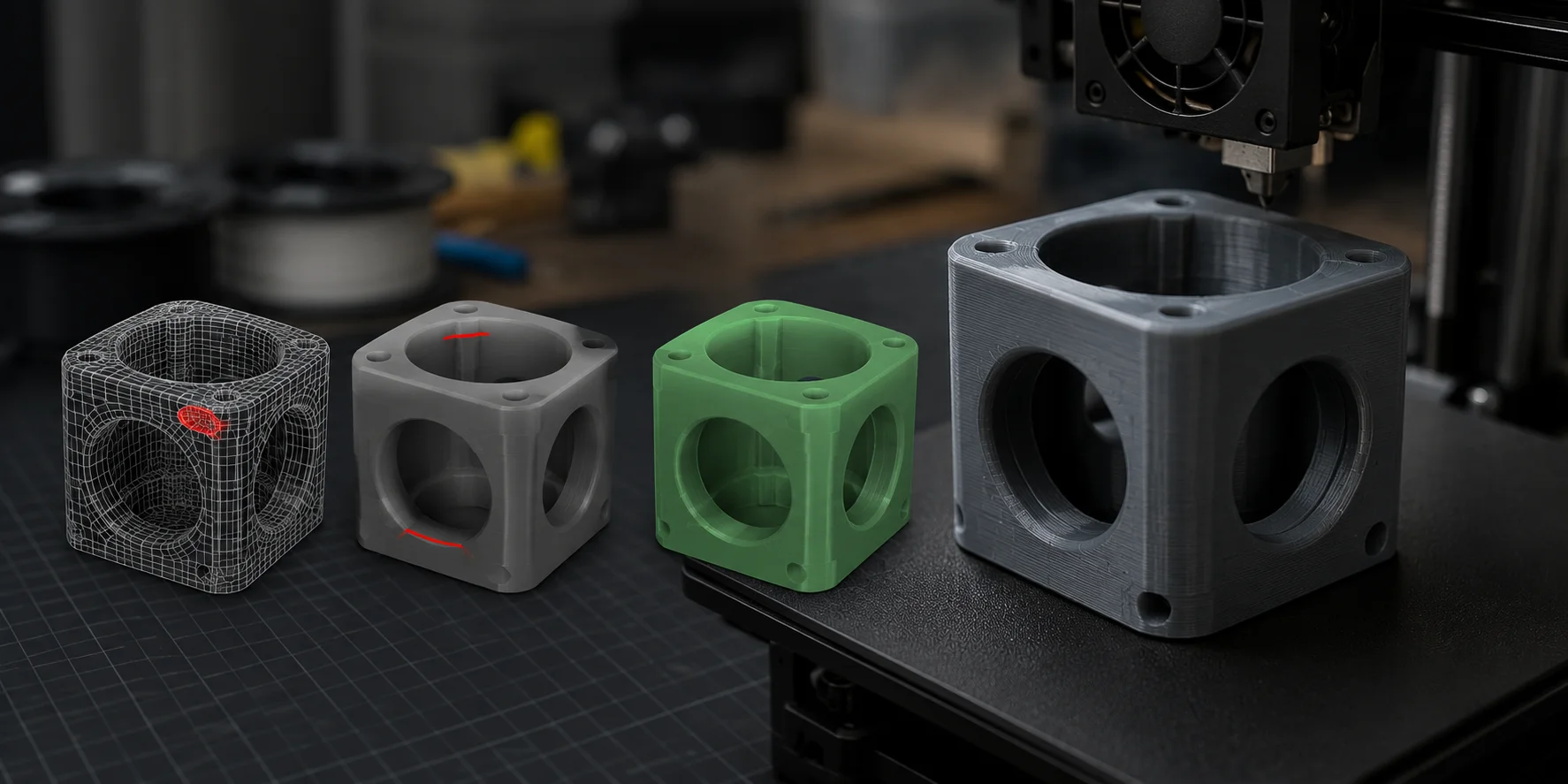
有効なマニフォールドメッシュは、すべてのエッジがちょうど2つのポリゴンで共有されています。「ネイキッドエッジ」は穴を生じさせ、3つ以上のフェイスで共有されるエッジはモデルの内部を不明確にします。
スライサーがシェル、インフィル、サポート、ツールパスを生成するには、内側と外側が明確に定義されている必要があります。メッシュがマニフォールドでない場合、壁の欠落、レイヤーの破損、中空部分、または不整合な印刷パスが発生する可能性があります。
非マニフォールドジオメトリは初心者だけが犯すミスではありません。CADエクスポート、ブーリアン演算、インポートされたファイル、スキャンされたモデルにも、気づかないギャップが含まれることがあります。目標は、壊れたサーフェスをスライサーが正しく読み込める閉じたソリッドモデルに変換することです。
Wall Thickness Requirements for 3D Printing
印刷プロセスにはそれぞれ、再現できる物理的な最小サイズがあります。モデルがそのしきい値を下回っている場合、スライサーがその詳細を無視したり、印刷されたパーツが使用に耐えられないほど脆くなる可能性があります。
| 確認項目 | 要件の設定方法 |
|---|---|
| 壁の厚さと細かいフィーチャー | 使用するプリンター、ノズルまたは光学システム、材料、およびレイヤー設定のドキュメントに記載されている最小値を使用してください。 |
| パーツの強度 | パーツにかかる荷重と材料のガイダンスに従い、厚さ、方向サポート、または構造的フィーチャーを増やしてください。 |
| サービスビューローへの発注 | 選択したサービスの最新デザインガイドを参照してください。制限はプロセスと材料によって異なります。 |
壁が薄すぎると、スライサーのレイヤープレビューで消えてしまうことがあります。これはモデリングソフトウェアでは問題なく見えていても、特定の領域だけがモデルの「破損」として現れることが多いです。
小さな文字、彫刻、繊細な装飾フィーチャーについては、プリンターまたは材料メーカーのデザインガイダンスを出発点とし、レイヤープレビューで結果を確認してください。細かい詳細を確実に確認するには、小さなテスト印刷が最も信頼できる方法です。
AIで生成またはスキャンされたモデルは、印刷前にメッシュを検査してください。Tripo AIのSmart Meshは最適化された低ポリゴントポロジーのために設計されており、プリンター固有の壁厚チェックやスライシング確認の代替にはなりません。
How to Check If Your 3D Model Is Printable
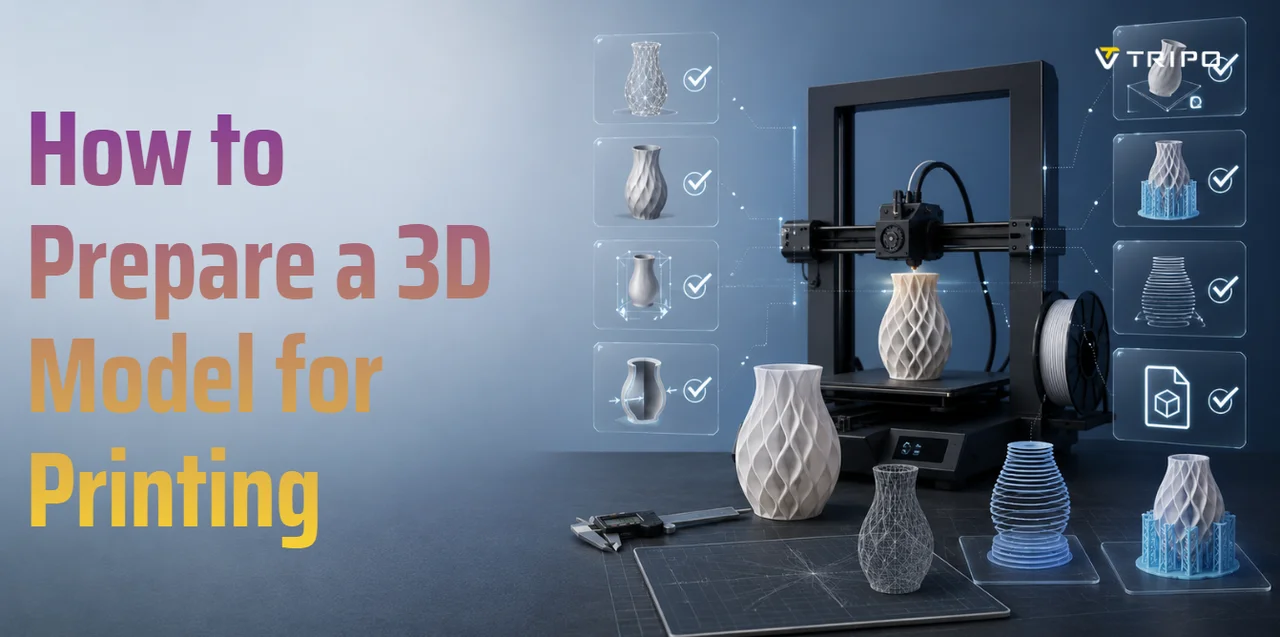
モデルを修正する前に、問題を明確に診断してください。この4ステップのワークフローを使用して、印刷時間を無駄にする前にジオメトリ、スケール、スライシングの問題を見つけてください。
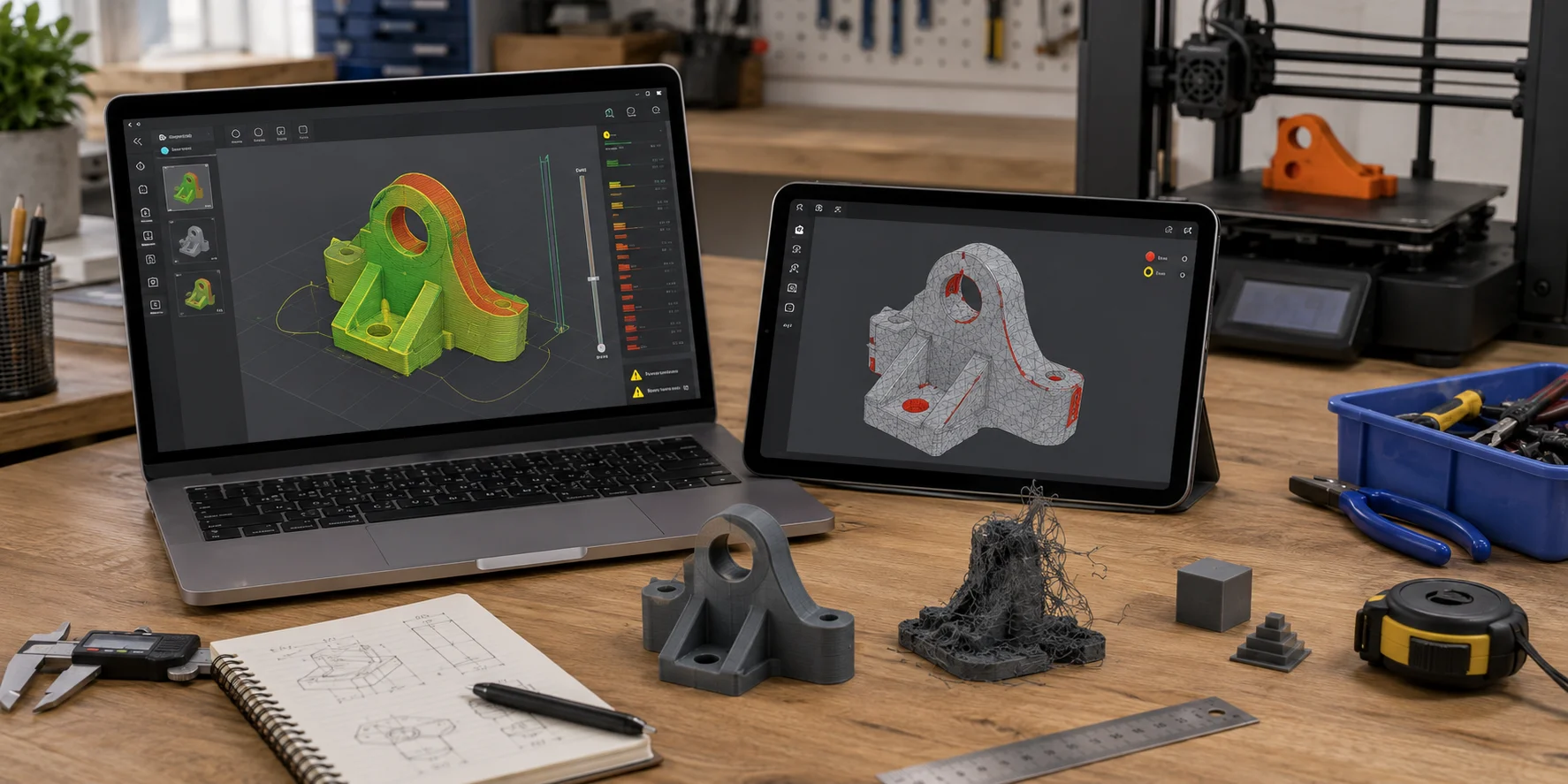
ステップ1:スライサーへのモデルのインポート
スライサーでファイルを開いてください。穴、非多様体領域、または無効なメッシュに関する警告が表示された場合は内容を確認し、インポートが成功したからといってパーツが正しく印刷できるとは思わないでください。
ステップ2:メッシュ解析ツールの実行
スライサーの警告が不明確な場合は、メッシュ解析または修復ユーティリティを使用してください。穴、非多様体領域、反転した法線、自己交差、および選択したプリンターと素材の要件を下回る壁の薄さを確認してください。
モデルの手動編集を容易にしたい場合、Tripo AIのAI Quad Remesherを使用すると、三角形メッシュをクワッド主体のトポロジーに変換できます。印刷前に変換後のメッシュを検査してスライスしてください。リメッシュだけでは印刷可能性の確認にはなりません。
ステップ3:スケールと単位の確認
スライサーのバウンディングボックスと実際の意図したサイズを比較してください。20cmのオブジェクトが2cmとして表示される場合は、ミリメートル単位を明示的に指定して再エクスポートしてください。
ステップ4:レイヤーごとのプレビュー
レイヤープレビューモードを使用して、下から上へスクロールしてください。レイヤーの欠落、予期しないギャップ、切り離されたアイランド、または薄い断面の消失は、通常、壁の厚さの問題、メッシュエラー、または自己交差を示しています。
3Dモデルを印刷用に修正する方法
最も迅速な修復方法から始め、問題が解決しない場合にのみ手動クリーンアップに移行してください。
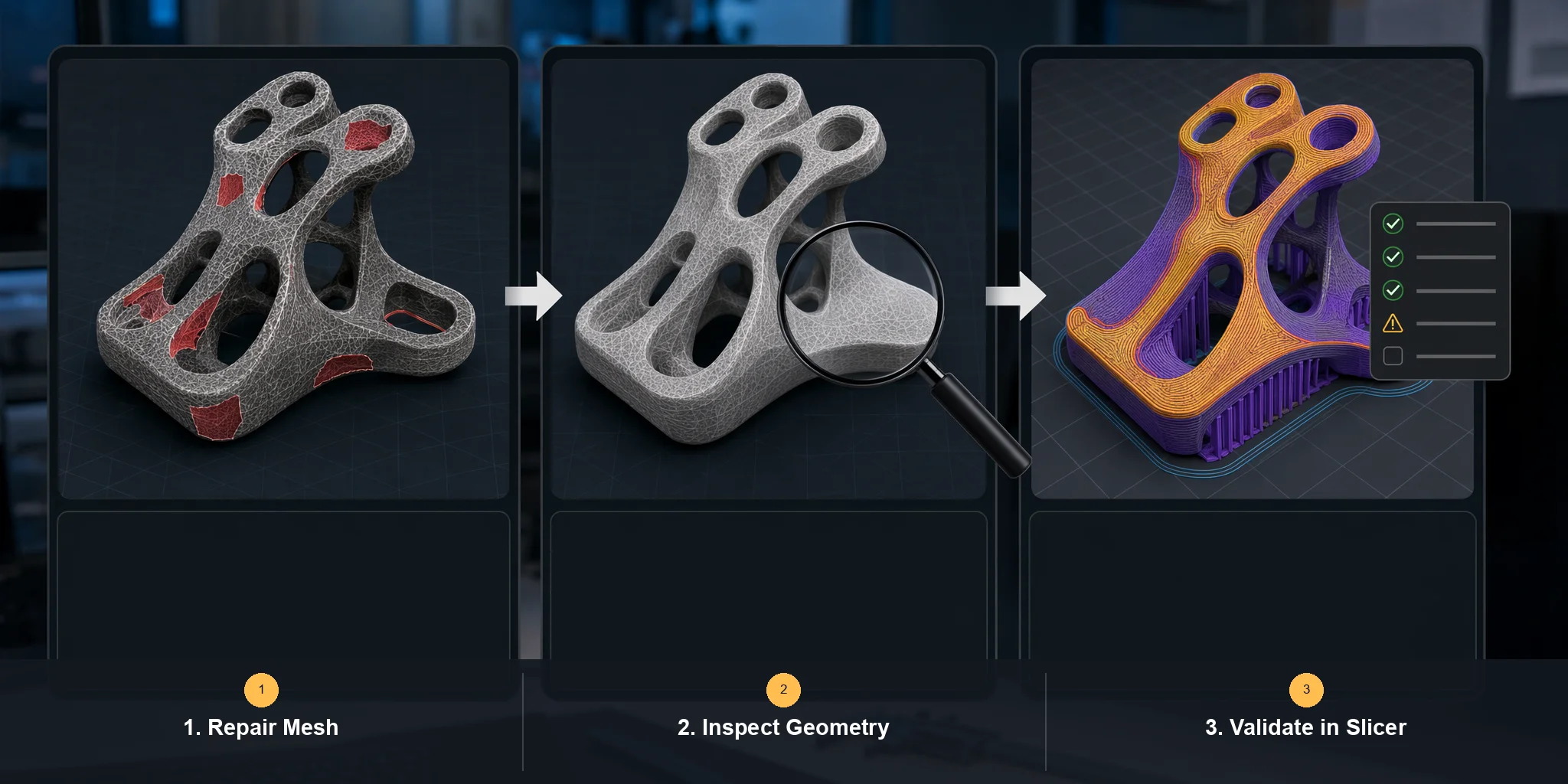
Fix 1: まず自動修復を試す
単純なSTLエラーには、メッシュ修復ユーティリティの自動修復機能を使い、保存したファイルをスライサーで再度開いてください。3Dエディタを使用している場合は、確認済みの穴を塞ぎ、エクスポート前に外向きの法線を再計算してください。修復後の結果は必ずレイヤープレビューで検証してください。
Fix 2: メッシュを手動でクリーンアップする
複雑な問題には、メッシュを直接調べてください。3Dエディタで境界エッジや非多様体エッジを選択し、メッシュ解析チェックが閉じた明確なボリュームとして報告するまで、ジオメトリをブリッジ、塗りつぶし、マージ、または削除してください。
Fix 3: 薄いウォールを再構築する
ウォールが薄すぎる場合、修復ツールは穴を塞ぐことはできても、パーツをそのプロセスに適した状態にはしてくれません。使用するプリンタと素材に対応した最小ウォールおよびフィーチャーのガイダンスに従ってマテリアルを追加するかフィーチャーを再設計し、細部の余裕を確認してください。
Fix 4: フェースの法線を修正する
3Dエディタでメッシュを選択し、法線の向きの修正または外向きへの再計算コマンドを使用してください。インポートしたメッシュには重複シェルや開いた境界が残っている場合があるため、その後メッシュ解析を再実行してください。
Fix 5: 適切な設定で再エクスポートする
エクスポートの前に、スライサーが期待するユニット系を使用し、オブジェクトのトランスフォームを適用し、最終的なメッシュ変更を含めてください。エクスポート後は、印刷前にインポートしたバウンディングボックスとレイヤープレビューを確認してください。
今後のモデル制作では、よりクリーンなジオメトリから始めることで修復作業を減らせます。Tripo AIのSmart Meshは最適化されたローポリトポロジーを目的としていますが、最終的なエクスポートでも対象プリンタに向けたメッシュ解析とスライシングの検証は必要です。
印刷失敗を引き起こす一般的な3Dモデリングミス
多くの印刷失敗は、画面上では問題なく見える小さなモデリング習慣に起因しています。これらのミスはよくあることですが、何を確認すべきかを知っていれば簡単に防ぐことができます。
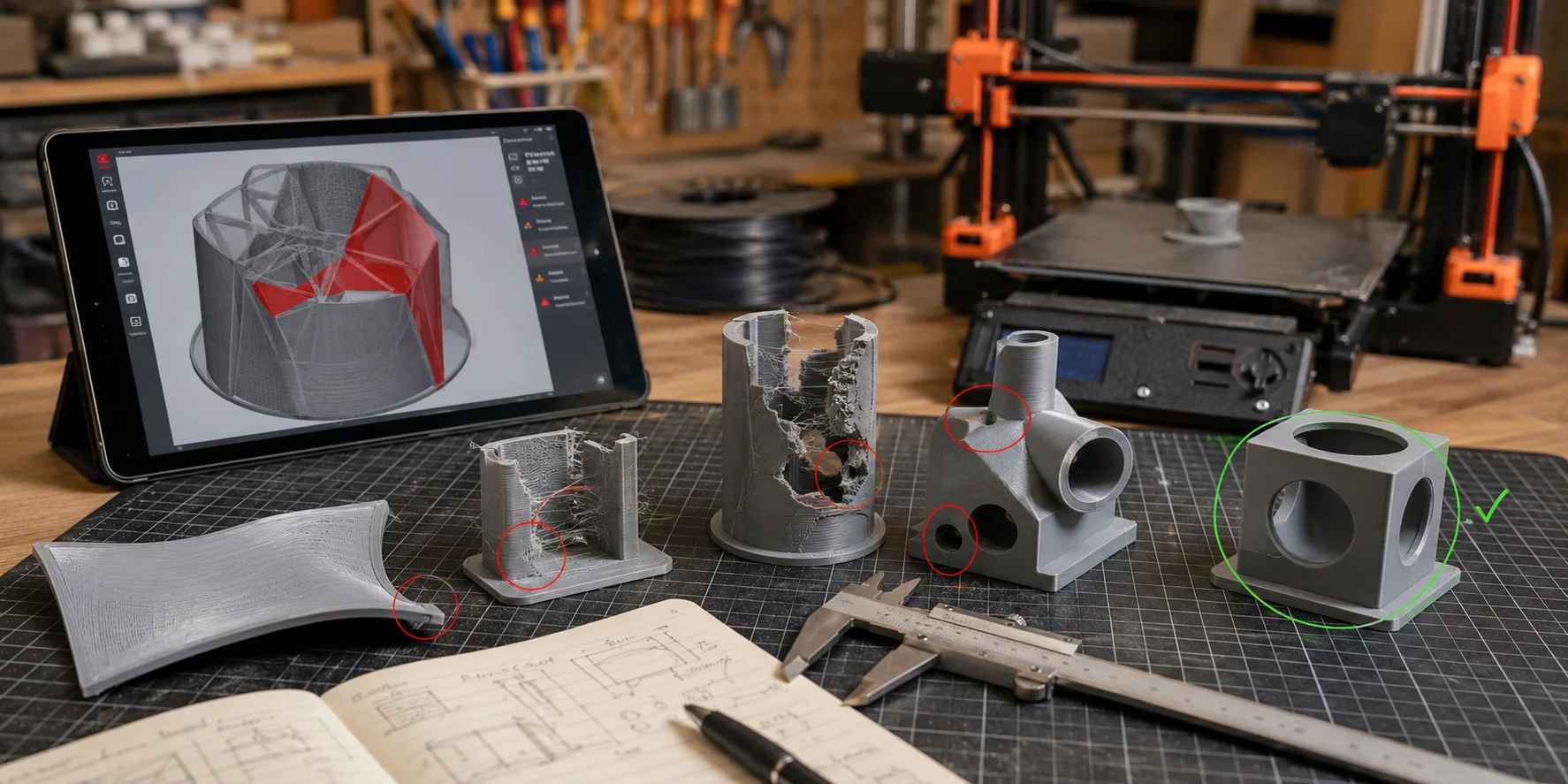
- サブディビジョンサーフェスやNURBSサーフェスをメッシュに変換せずに使用する: スライサーはメッシュジオメトリを必要とするため、エクスポート前にスムースサーフェスを有効な三角形メッシュに変換してください。
- ゲーム用またはシネマティック用アセットをそのまま読み込む: これらのアセットは映像表現向けに作られており、印刷向けではありません。重複頂点、厚みのないサーフェス、反転した法線、切り離されたシェルがないか確認してください。
- スライサーの警告を無視する: 見た目に問題がないモデルでも、スライサーがメッシュエラーを報告している場合は失敗する可能性があります。警告を読み、印刷前に原因を修正してください。
- スケールトランスフォームの適用を忘れる: オブジェクトレベルのスケーリングは、すべてのエクスポートワークフローで期待どおりに保持されるとは限りません。エクスポート前にトランスフォームを適用し、スライサーでバウンディングボックスの寸法を確認してください。
- 密閉されたキャビティ内にサポートを生成する: 内部に閉じ込められたサポートはモデルを損傷させたり、永久に内部に残ったりする可能性があります。到達不可能なサポートが必要になる密封されたキャビティは避けてください。
- Boolean演算をクリーンアップせずに多用する: Booleanのカットやユニオンは非マニフォールドエッジを生成することがあります。大きなBoolean編集を行うたびにメッシュチェックを実行してください。
印刷品質のトラブルシューティング:モデルは印刷可能なのに印刷が失敗する場合
有効なモデルであっても、スライサーの設定、材料の挙動、またはプリンターのキャリブレーションによって失敗することがあります。メッシュがクリーンなのに印刷結果がおかしい場合は、以下のジオメトリ以外の問題を確認してください。
ベッドへの密着不良またはファーストレイヤーの失敗: ビルドサーフェスを清掃して水平を出し、正しいサーフェス処理を確認してから、プリンターおよび材料メーカーが推奨するファーストレイヤーとベッドの設定から始めてください。一度に変更する設定は一つにとどめ、小さなテスト印刷を行ってください。
レイヤーの分離または剥離: 承認された材料プロファイルから始め、印刷速度、温度、冷却、材料の状態を確認してください。メーカーの規定範囲内で少しずつ調整し、結果を記録してください。
反りやコーナーの浮き上がり: ビルドサーフェスの処理、周囲の環境条件、パーツの向き、および材料に推奨されるベッドとチャンバーの設定を確認してください。プロファイルのガイダンスを確認した後にのみ、接着補助フィーチャーを追加してください。
ストリンギング: プリンターで検証済みの材料プロファイルから始めてください。リトラクション、移動、温度、乾燥の調整は、汎用的な数値ではなくコントロールされたテストモデルを使用し、機器と材料のガイダンスの範囲内でのみ行ってください。
押し出し不足または壁の欠落: 材料の経路、ノズルの状態、押し出しキャリブレーション、およびスライサーの材料プロファイルを確認してください。選択したフィラメントまたはレジンの設定が、実際にロードされている材料と一致していることを確認してください。
トラブルシューティングは段階的に行ってください:まずジオメトリ、次にスライサーの設定、そしてハードウェアのキャリブレーションと材料の状態の順に確認します。
よくある質問
3Dプリントが印刷できないのはなぜですか?
最も一般的な原因は、非マニフォールドジオメトリ、メッシュの穴、壁が薄すぎること、またはモデリングソフトウェアとスライサー間のスケールの不一致です。まずモデルをスライサーに読み込み、メッシュエラーの警告を確認してください。
3Dモデルを印刷可能にするにはどうすればよいですか?
メッシュ修復ツールを使用して確認された穴を閉じ、法線を修正してから、プリンターと材料のドキュメントに基づいて壁の厚みを確認してください。意図した単位で再エクスポートし、印刷前にスライサーですべてのレイヤーを確認してください。
3Dモデルが印刷可能かどうかを確認するにはどうすればよいですか?
ファイルをスライサーに読み込み、すべてのメッシュと寸法の警告を確認してください。より詳細なチェックには、穴、非マニフォールド領域、法線、交差、および薄いフィーチャーについてメッシュ解析を実行し、レイヤープレビューを確認してください。
印刷用に3Dモデルを修正するにはどうすればよいですか?
まず自動メッシュ修復を行い、スライサーで結果を再確認してください。問題が解決しない場合は、非マニフォールド境界を手動で修復し、確認された穴を塞ぎ、面の法線を修正し、トランスフォームを適用してから再エクスポートしてください。
3Dプリントにおける非マニフォールドジオメトリとはどういう意味ですか?
非マニフォールドジオメトリとは、メッシュがクリーンな閉じたソリッドでないことを意味します。穴があったり、3つ以上の面が共有するエッジがあったり、内側と外側が不明確なサーフェスがある可能性があります。
エラーのある STL ファイルは印刷できますか?
軽微な STL エラーはスライサーによって自動的に修復されることがあります。ただし、深刻なエラーは壁の欠落、空洞領域、レイヤーの失敗、または印刷の破損を引き起こす可能性があるため、事前にファイルを修復しておく方が安全です。
修復後も3Dモデルが印刷できないのはなぜですか?
自動修復は穴を塞いでも、薄い壁、スケールの問題、内部シェル、または自己交差が残ることがあります。プリンターと材料に固有の厚み要件、モデルの寸法、メッシュ解析、およびレイヤープレビューを再確認してください。
まとめ
3Dモデルの印刷可否に関する問題のほとんどは、非マニフォールドジオメトリ、反転した法線、薄い壁、自己交差、または単位とスケールのエラーという5つのカテゴリに分類されます。メッシュ解析とレイヤープレビューで診断し、確認された問題を修復し、材料と機械の時間を費やす前に新しいエクスポートを検証してください。
ソースモデルが物理的な印刷ではなく視覚的なレンダリング向けに作られている場合は、対象プロセス用に新しいメッシュを準備する方が効率的なこともあります。Tripo AI は3D印刷のユースケース向けに高精細モデル生成、最適化された低ポリゴントポロジーのための Smart Mesh、クワッド主体のリメッシング向け AI Quad Remesher、および STL エクスポートを提供しています。これらのステップはいずれも、最終的なプリンター、材料、寸法、およびスライサープレビューに対する検証に取って代わるものではありません。 Tripo AI Studioでモデルを生成・調整し、プリンターと素材に合わせたエクスポートを検証してみましょう。
現在のプランと機能については、Tripo AI Pricingをご確認ください。