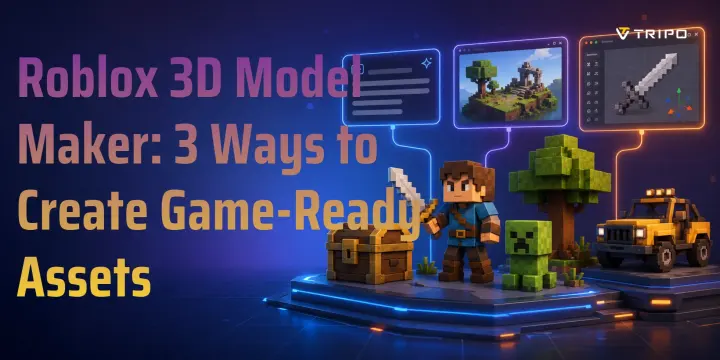
Roblox 3Dモデルメーカー: ゲーム対応アセットを作成する3つの方法
- Roblox Studio はカスタム 3D モデル用に FBX と OBJ ファイルをインポートします。
- より安全なパフォーマンスのため、Roblox アセットの大半は 5,000〜8,000 三角形 前後に保ちます。
- インポート前にモデルをスケーリングする際は 1 stud ≈ 28 cm を使用します。
- テクスチャは PNG または JPG を使用し、理想的には 1024×1024 以下にします。
- Tripo AI Smart Mesh は ≈5,000 面前後の軽量アセットを出力します。
- インポート パス: Roblox Studio → Model → Import → 3D Model → FBX/OBJ を選択。
カスタム 3D モデルを使うと、Roblox ゲームはよりオリジナルで、洗練され、記憶に残るものになります。デフォルトのアセットは便利ですが、ゲームの見た目が他の誰かのものと同じになりがちです。カスタムの宝箱、乗り物、ペット、武器、建物は、あなたの世界の雰囲気を瞬時に変えられます。このガイドでは、Roblox 向けモデルを作る 3 つの方法、つまり AI 生成、Blender、そして Roblox Studio 自体について学べます。また、多くの初心者向けガイドでは省略されがちなファイル形式、スケールのルール、テクスチャのコツ、最適化の手順、インポートのワークフローについても学べます。
Roblox モデルの要件: 始める前に知っておくべきこと
Roblox 3D モデル メーカーを選ぶ前に、アセットが問題なくインポートされ、適切に動作するかどうかに影響する技術的なルールを理解しておきましょう。
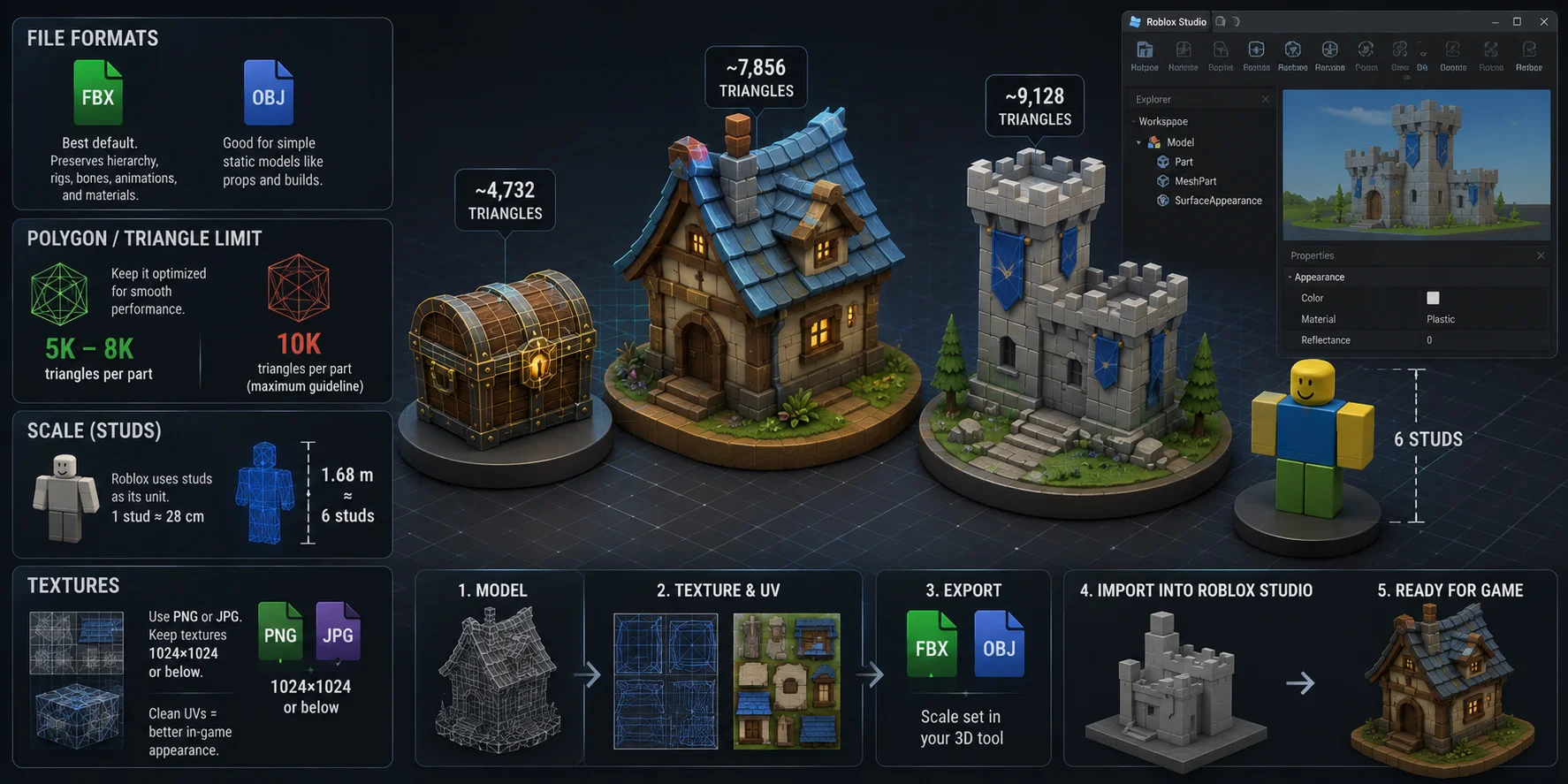
ファイル形式 Roblox Studio は通常、カスタムメッシュアセット用に FBX および OBJ ファイルをインポートします。FBX は、階層、リギング、ボーンデータ、アニメーションデータ、マテリアル情報を保持できるため、既定の選択肢としてより適しています。OBJ は、小道具、ブロック、家具、環境パーツなどのシンプルな静的モデルに適しています。
ポリゴン / 三角形の制限 実用的な Roblox ゲームアセットでは、メッシュパーツあたり 10,000 三角形を保守的な作業予算として扱ってください。高くしすぎると、ワークフローによってはパフォーマンスが低下したり、望ましくない簡略化が発生したりする可能性があります。ほとんどの小道具、ペット、宝箱、乗り物、環境モデルでは、パフォーマンスの余裕を残すために 5,000~8,000 三角形を目指してください。
スケール Roblox はスタッドを単位として使用し、1 スタッド ≈ 28 cm です。身長約 1.68 m の人間サイズのキャラクターは約 6 スタッドです。可能であればエクスポート前にスケールを設定するか、インポート後に Roblox Studio で慎重にサイズ変更して、モデルが巨大または極小に見えないようにしてください。
テクスチャ PNG または JPG テクスチャを使用してください。より高くする強い理由がない限り、テクスチャマップは 1024×1024 以下に抑えてください。サイズが大きすぎるテクスチャは圧縮され、ゲーム内でぼやけて見える場合があります。SurfaceAppearance はモデルの UV レイアウトに依存するため、きれいな UV 展開が重要です。
方法 1 — AI 3D Model Generator を使用する(最速)
AI ツールは、プロンプトや画像からモデルを生成し、それを FBX または OBJ としてエクスポートできるため、Roblox アセットを作成する最速の方法です。これにより、最初期の段階で手作業によるモデリング、スカルプティング、UV 作業、ポリゴン削減を省くことができます。
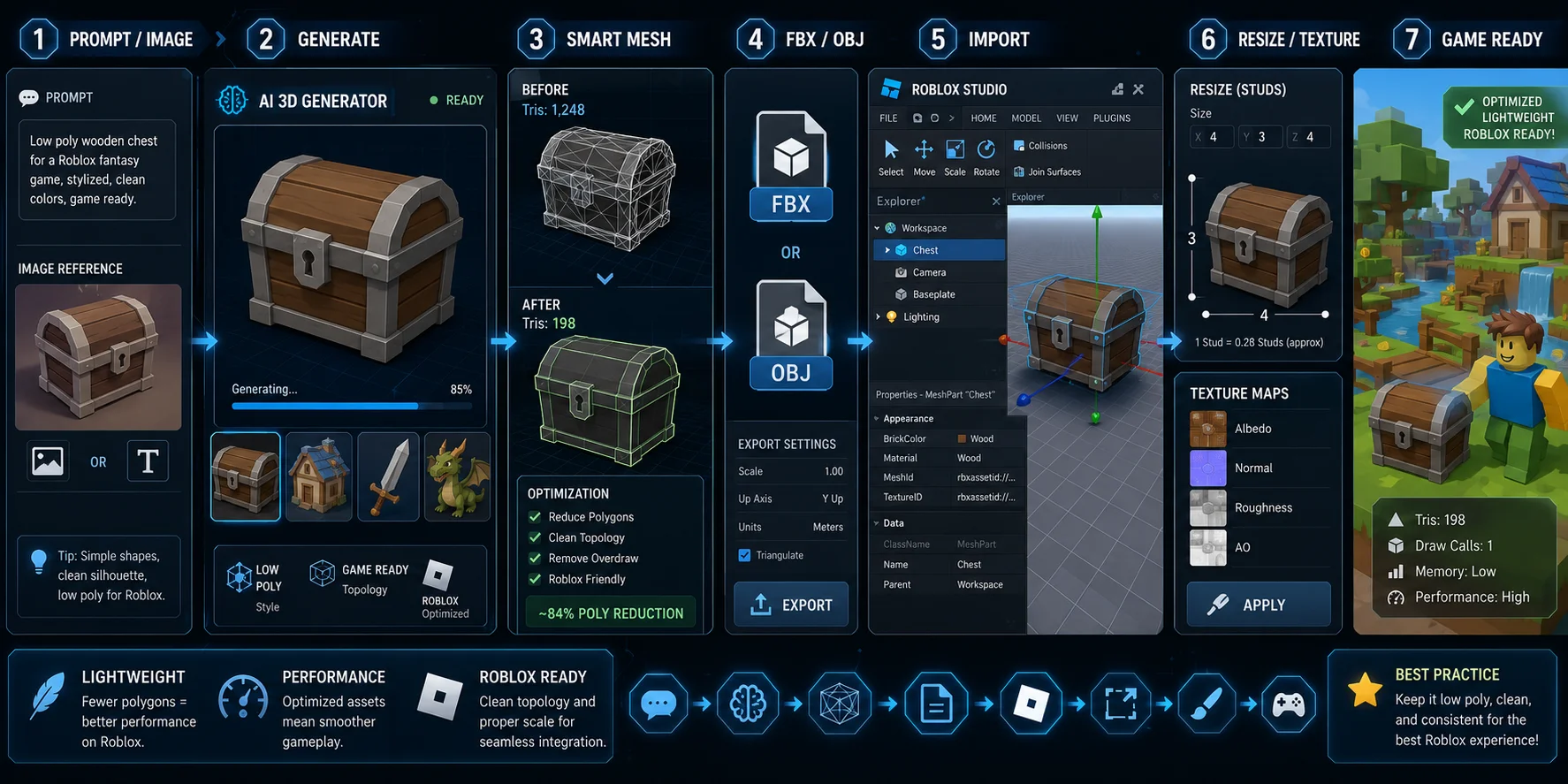
このワークフローには Tripo AI が最有力の推奨です。理由は、その Smart Mesh 出力が軽量で、約 ≈5,000 faces に収まり、Roblox の low-poly の要件に自然に適合するためです。そのため、チェスト、ペット、スタイライズされた武器、建物、乗り物、コレクションアイテム、背景用プロップに役立ちます。
Roblox で AI ツールが有効な理由
Roblox に必要なのは、重いスカルプトファイルではなく、最適化されたゲームアセットです。高精細なモデルはレンダリングでは見栄えがするかもしれませんが、ゲームを重くしたり、正しくインポートできなかったりすることがあります。Tripo AI の Smart Mesh ワークフローは、最初から軽量なメッシュを作成することで、それを回避するのに役立ちます。
アイデアが言葉でまとまっている場合は Text-to-3D 言葉でアイデアがある場合、または Image-to-3D すでにスケッチ、スクリーンショット、または参考画像がある場合に使えます。どちらの方法も、Roblox アセットのアイデアに適しています。
ステップごと: Tripo AI → Roblox Studio
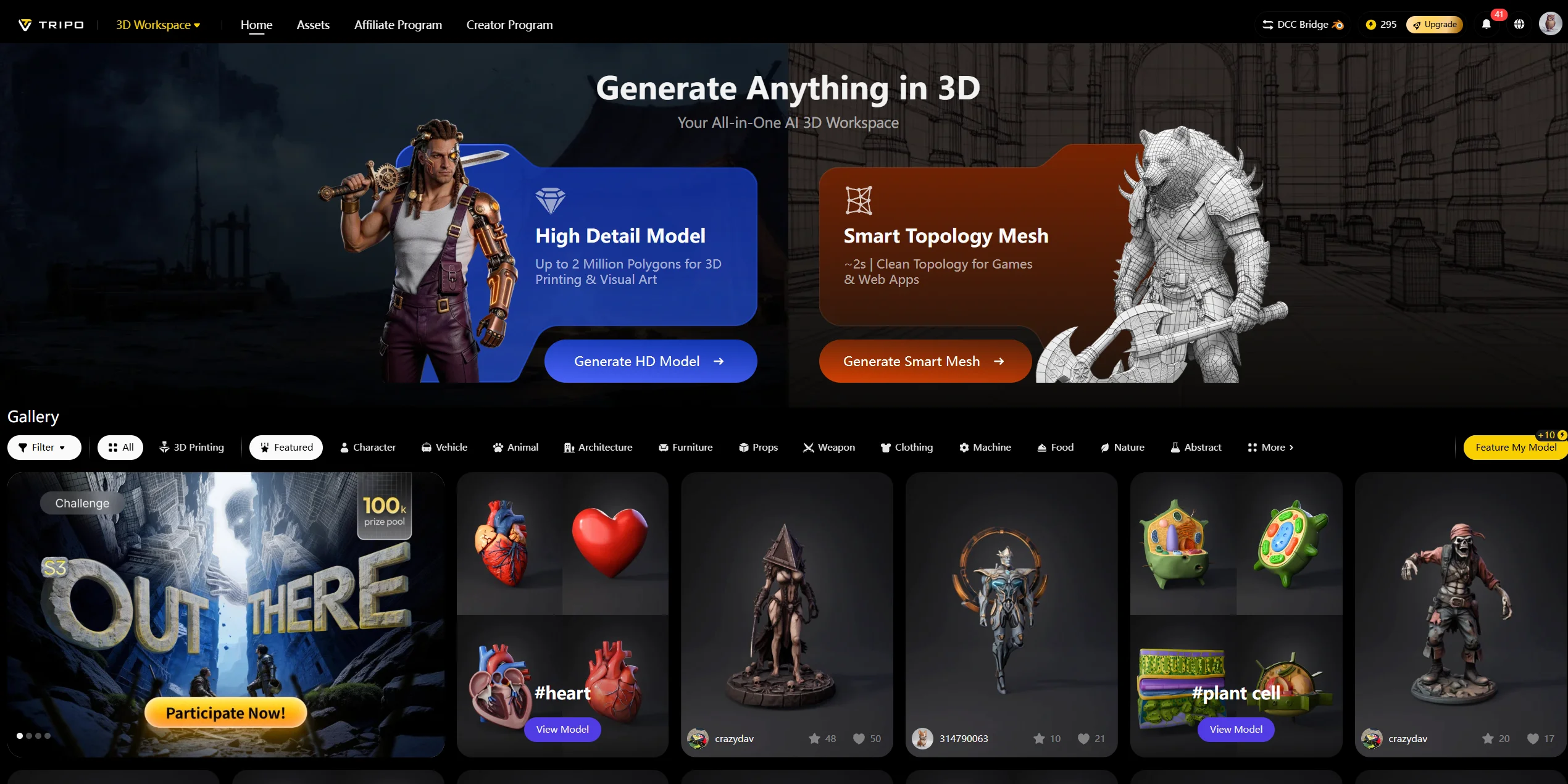
Step 1: Tripo AI Studio を開きます。 Tripo AI Studioでサインインします。プロンプトから始める場合は Text-to-3D を選択し、コンセプトアートや参考画像を使う場合は Image-to-3D を選択します。
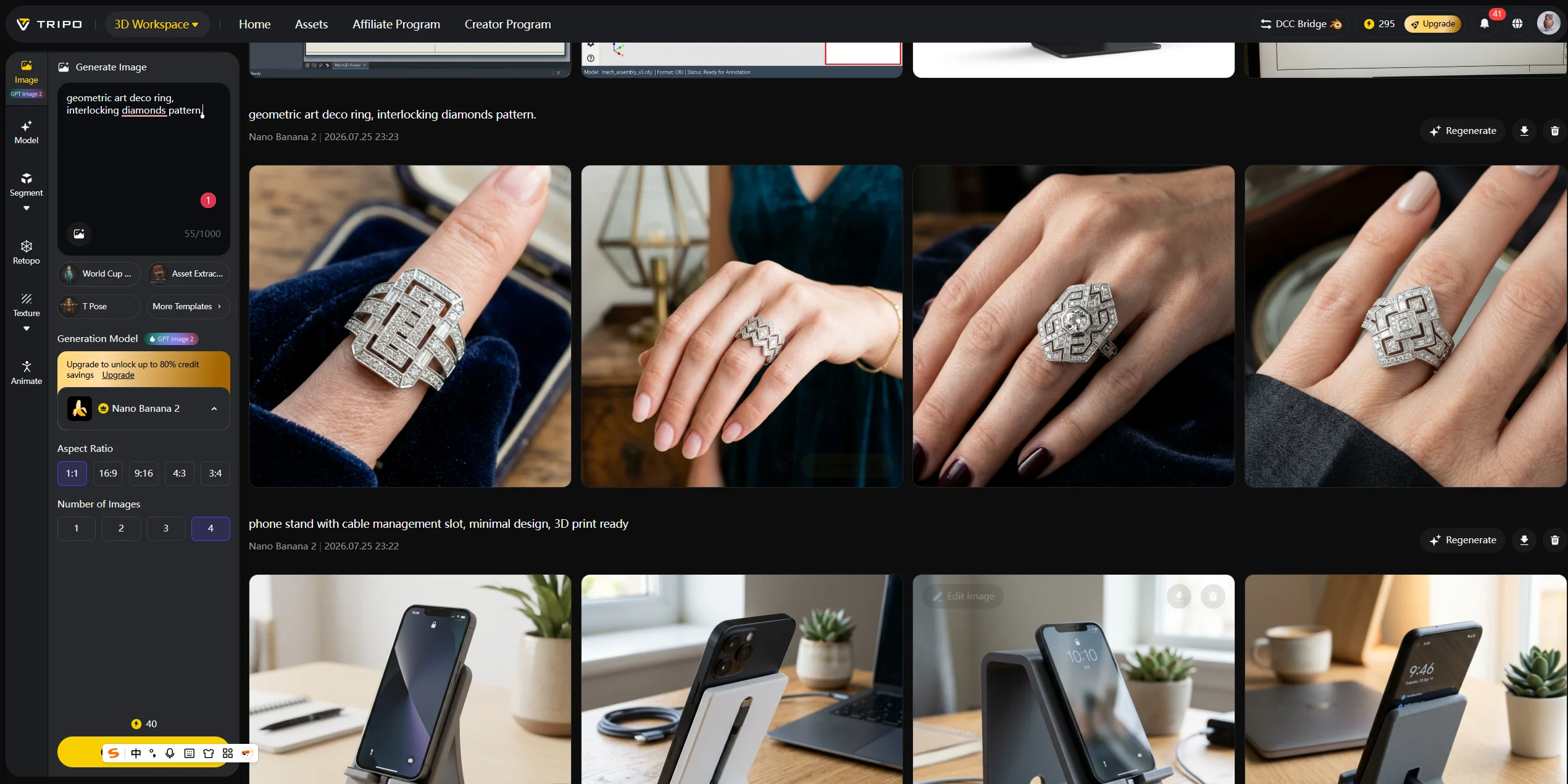
ステップ 2: プロンプトを入力するか、参照画像をアップロードします。 たとえば、「Robloxゲーム用のローポリ木製チェスト」や「カートゥーン風のペットドラゴン、シンプルな形状、ゲームアセット風」といったプロンプトを使います。コンセプトアートがある場合は、参照画像としてアップロードします。
ステップ 3: Smart Mesh を生成して選択します。 生成後、Smart Mesh を使用してモデルをより低ポリゴンのゲーム向けアセットに変換します。これにより、メッシュの複雑さを Roblox に適した範囲に保ちやすくなります。
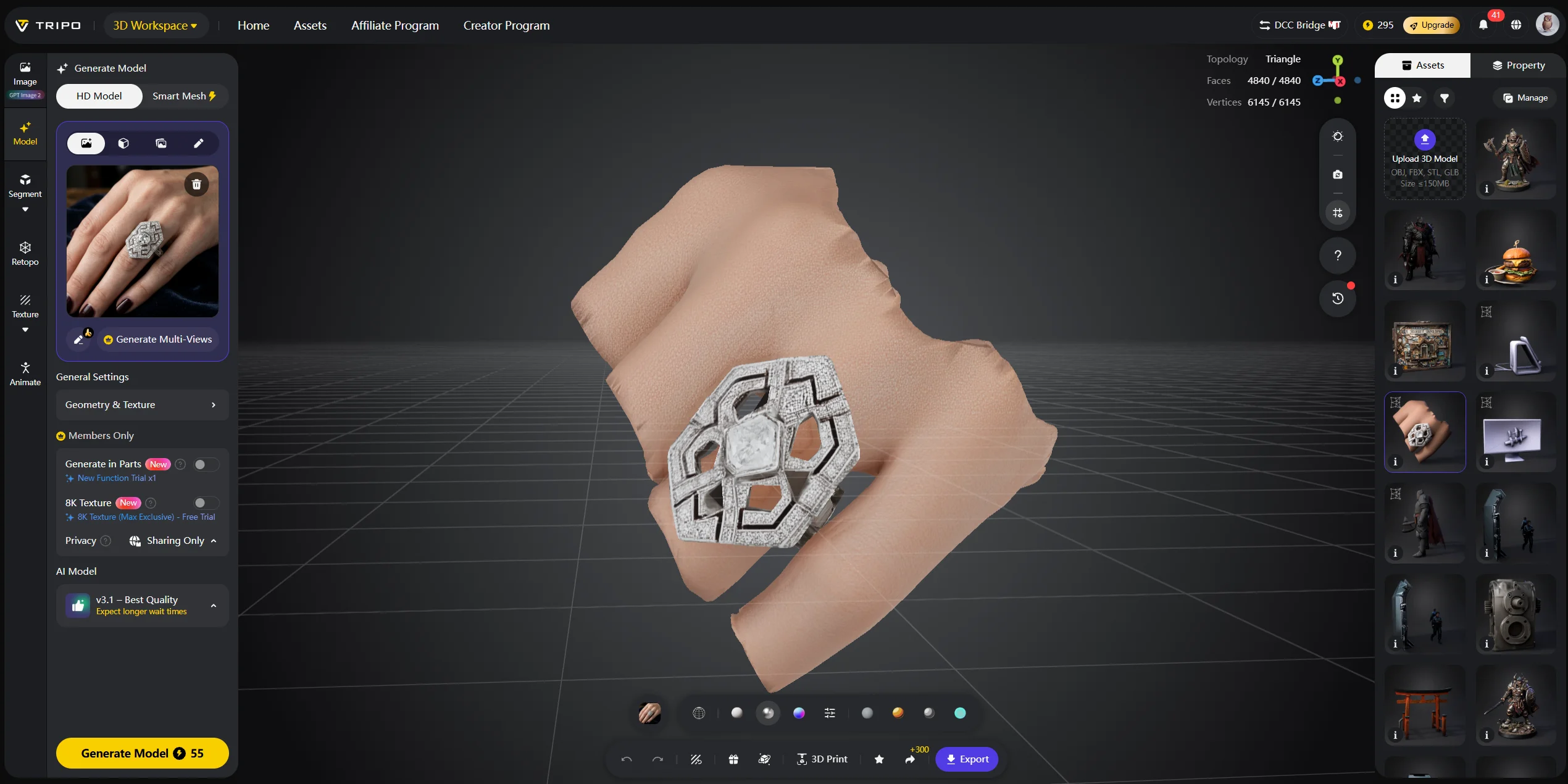
ステップ4: FBXまたはOBJとしてエクスポートします。 最も安全なゲームアセットのワークフローを求める場合は、まず FBX を選択します。シンプルな静的プロップには OBJ を選択します。
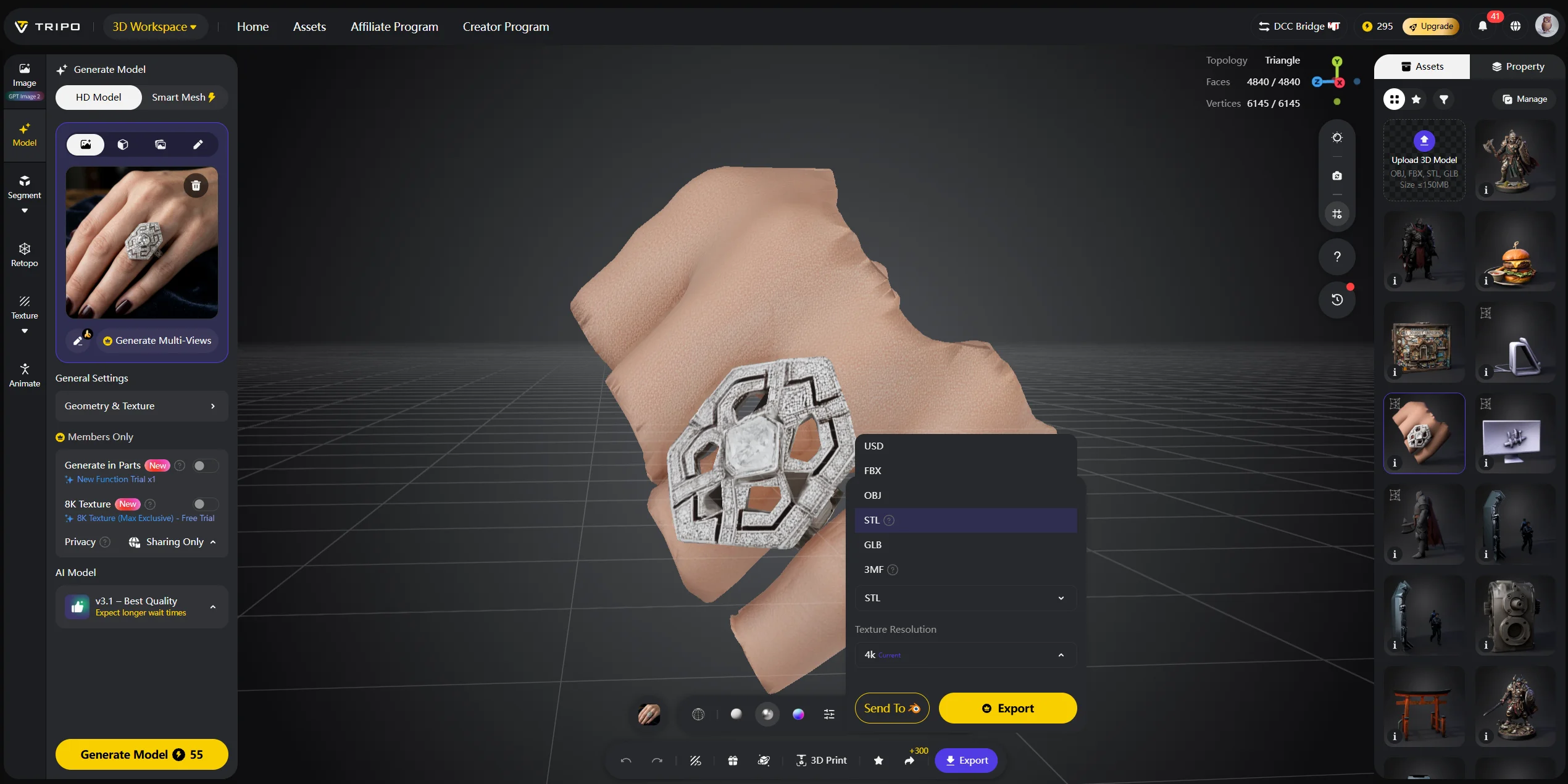
ステップ5: Roblox Studioにインポートします。 Roblox Studioを開き、Model → Import → 3D Model に進んでから、エクスポートした FBX または OBJ ファイルを選択します。
ステップ6: 位置とサイズを調整します。 stud スケールを使ってモデルのサイズを変更します。たとえば小さな木箱なら幅 2〜3 studs 程度、人型キャラクターなら高さ約 6 studs が目安です。
ステップ7: 必要に応じてテクスチャを追加します。 PNG のテクスチャマップを Roblox にインポートし、SurfaceAppearance を通して割り当てます。UV がきれいに見えていることと、テクスチャが引き伸ばされていないことを確認してください。
ヒント: より軽量でゲーム向けのモデルに仕上がるよう、Tripo AI のプロンプトに “low-poly,” “game asset,” “simple silhouette,” “Roblox-style,”、“clean shape” といった語を含めてください。
Method 2 — Blender を使う(最も自由度が高い)
完全なコントロールが必要な場合、Blender が最適です。Roblox アセットでカスタムトポロジー、リギング、ボーン設定、アニメーション、正確な UV 展開、または厳密なプロポーションが必要な場合は、Blender を選んでください。
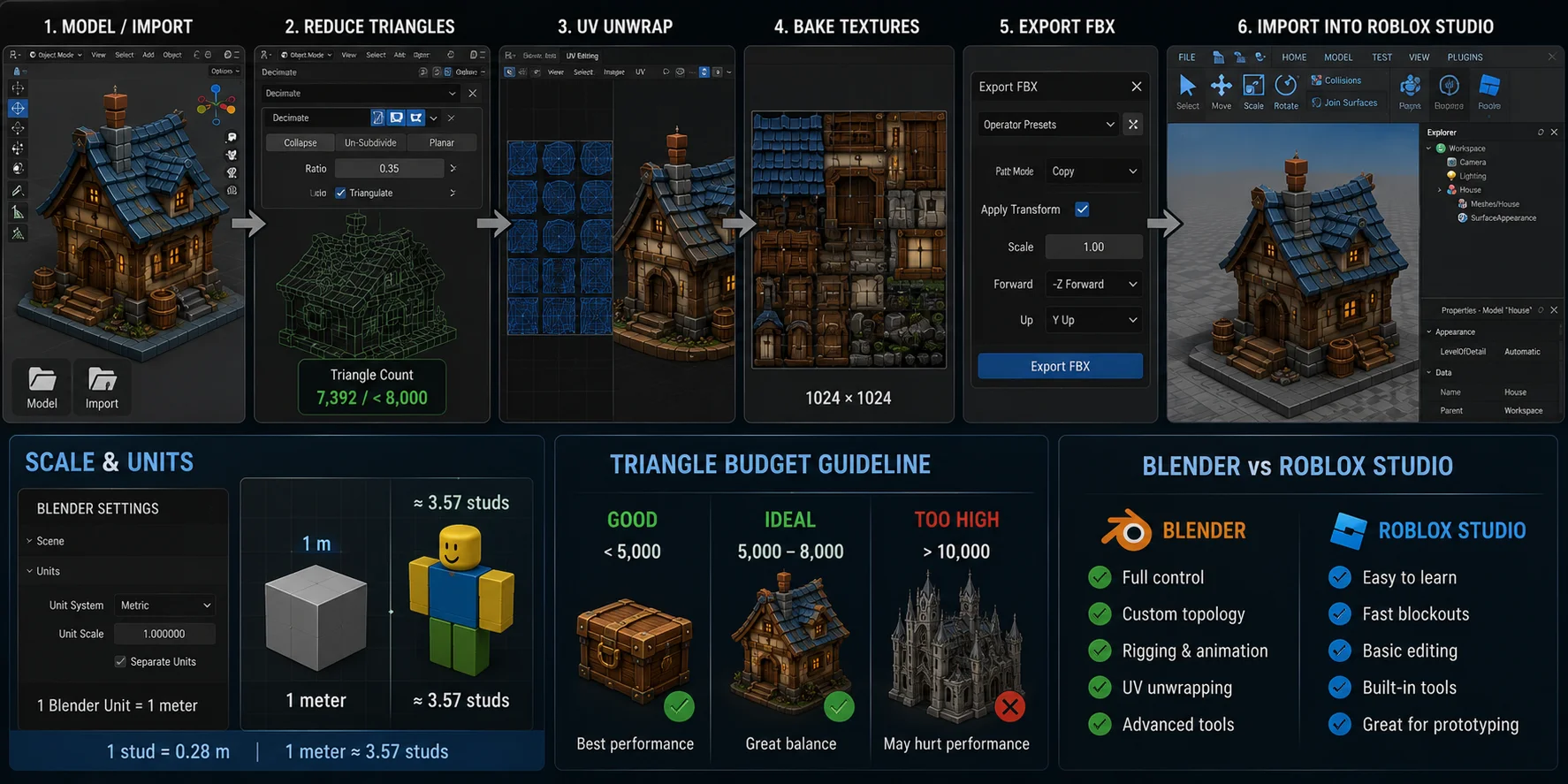
典型的な Blender のワークフローは次のようになります。モデルを作成またはインポートし、Decimate Modifier で三角形数を削減し、ほとんどのアセットでは 8,000 triangles 未満を目標にし、UV を展開し、1024×1024 でテクスチャをベイクし、その後 Apply Transformations を有効にした FBX として書き出します。その後、Method 1 と同じインポート手順を使って Roblox Studio にインポートします。
スケールは重要です。Blender では単位を Metric に設定し、1 Blender Unit = 1 meter として扱います。1 stud = 0.28 m なので、1 メートルは約 3.57 studs です。正しいスケールで書き出すことも、インポート後に Roblox Studio でアセットのサイズを変更することもできます。
Blender は Roblox Studio の組み込みツールよりもはるかに強力ですが、その分学習曲線も急です。Roblox Studio は基本的なブロックアウトにはよりシンプルで高速ですが、Blender は仕上がったメッシュ、リギング、アニメーション、そして正確な UV 制御により適しています。
Method 3 — Roblox Studio 内で作成する(追加ソフトウェア不要)
Roblox Studio は、ほかに何もインストールしたくない場合に最も簡単な選択肢です。単純な形状、ブロック状のアセット、プラットフォーム、壁、木箱、基本的な乗り物、そして素早いプロトタイプに最適です。
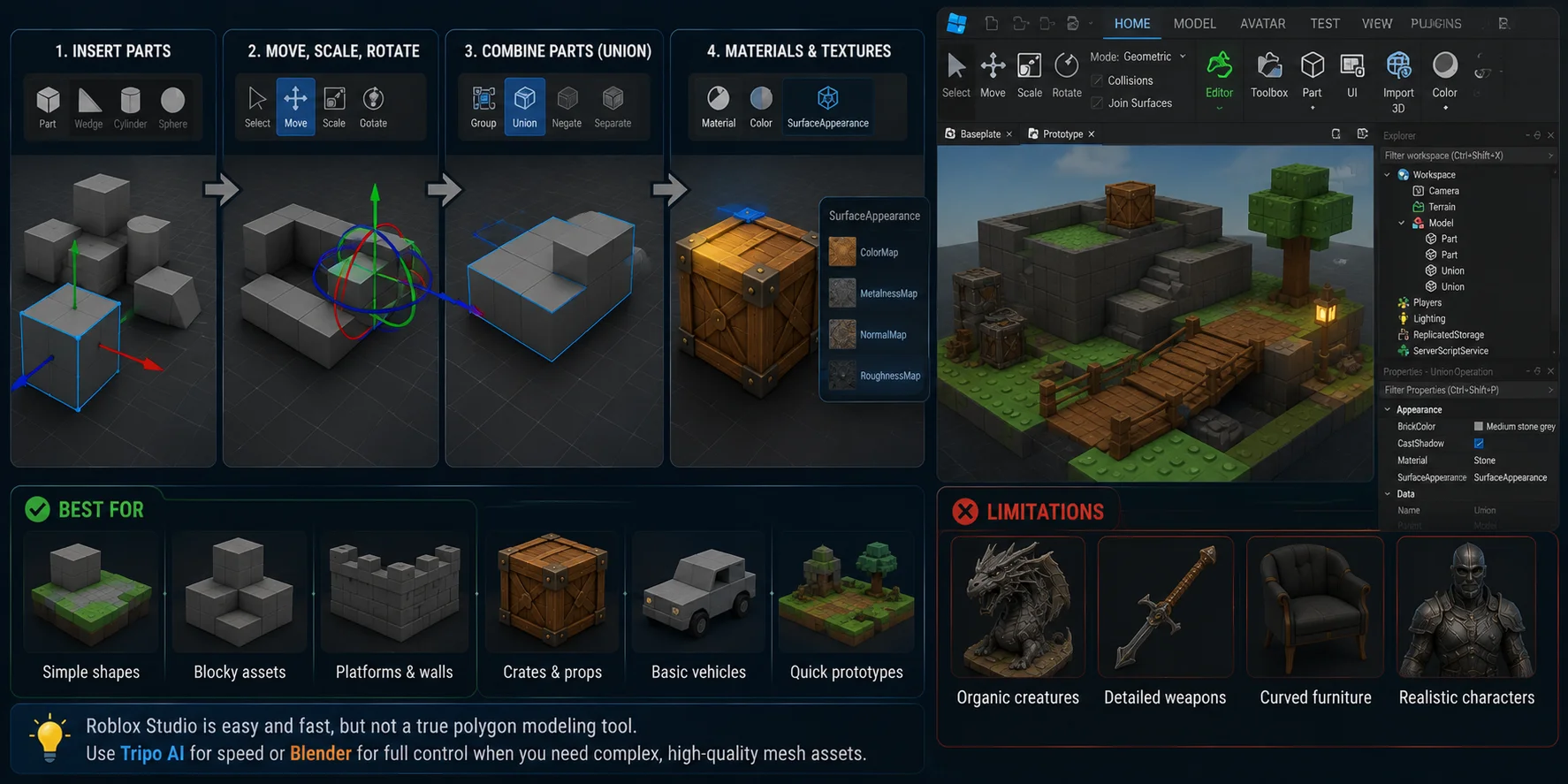
基本的なワークフローはシンプルです。Part または BasePart を挿入し、Move、Scale、Rotate を使って形を整えます。複数の Parts を組み合わせて 1 つのモデルにします。結合した形状が必要な場合は、複数の Parts を選択して Model → Union を使用します。その後、マテリアル、色、SurfaceAppearance テクスチャを適用できます。
制限となるのは複雑さです。Roblox Studio は真のポリゴンモデリングツールではありません。オーガニックなクリーチャー、細部まで作り込まれた武器、曲線的な家具、リアルなキャラクター、高品質なメッシュアセットを簡単に作成することはできません。そのような用途では、速度を重視するなら Tripo AI、手動での細かな制御を重視するなら Blender を使ってください。
ツール比較: あなたに適した Roblox 3D Model Maker はどれですか?
| Tool | Free Tier | Roblox-Compatible Export | Poly Control | Skill Level | Best For |
|---|---|---|---|---|---|
| Tripo AI | 無料枠あり | FBX, OBJ | Smart Mesh ≈5,000 faces | 初級 | 最速の AI ワークフロー |
| Meshy | 無料枠あり | FBX, OBJ | 手動 | 初級 | AI の代替 |
| Sloyd | 無料枠 | FBX | Procedural | 初級 | シンプルなゲームアセット |
| Blender | 無料 | FBX, OBJ | 完全な制御 | 中級〜上級 | 複雑なモデル、リギング |
| Roblox Studio | 無料、組み込み | N/A, native | Part ベースのみ | 初級 | クイックプロトタイプ |
アイデアから Roblox アセットまで最短で進めたいなら、Tripo AI から始めてください。トポロジーやリギングを正確に制御したいなら、Blender を使ってください。シンプルな形状だけで十分なら、Roblox Studio で足ります。
Roblox モデルの最適化のヒント
ポリゴン数を減らす。 Tripo AI Smart Mesh または Blender の Decimate Modifier を使ってください。ほとんどのアセットでは、パフォーマンスを安全に保つため、8,000 triangles 未満を目標にしてください。
UV を整理する。 SurfaceAppearance は UV マッピングに依存します。UV アイランドを整理された状態に保ち、引き伸ばしを避け、重要なディテールに十分なテクスチャ空間が割り当てられていることを確認してください。
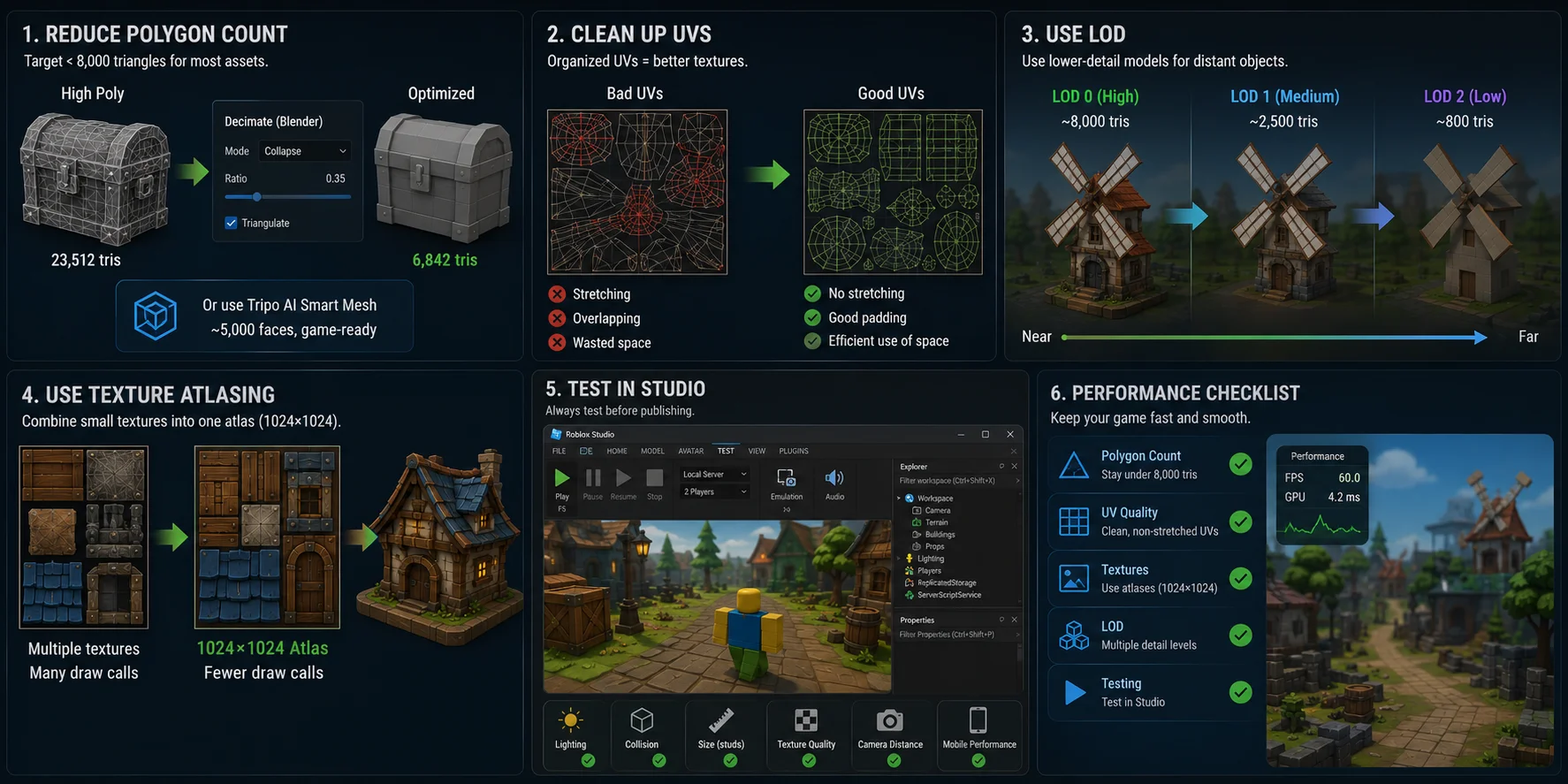
LODを使用します。 複雑なシーンでは、重要なアセットについて高・中・低ディテールの2つまたは3つのバージョンを作成します。遠くのオブジェクトには低ディテール版を使用して、レンダリング負荷を軽減します。
テクスチャアトラスを使用します。 可能であれば、複数の小さなテクスチャを1つの1024×1024 atlasにまとめます。これにより、draw callを減らし、アセット管理もより整理しやすくなります。
Studioでテストします。 インポート後、Roblox StudioのTestモードでゲームを実行します。公開前に、ライティング、衝突判定、サイズ、テクスチャ品質、カメラ距離、モバイルでのパフォーマンスを確認します。
よくある質問
Roblox 3D model makerとして最適なのは何ですか?
それはスキルレベルによります。Tripo AIは、数秒でモデルを生成してFBXをRoblox Studioへ直接エクスポートできるため、初心者には最も高速です。上級者にとっては、Blenderが最も高い制御性を提供します。
Roblox Studioはどの3Dファイル形式をサポートしていますか?
Roblox Studioは、メッシュのインポート用にFBXとOBJをサポートしています。FBXは階層構造、マテリアルデータ、ボーン情報を保持できるため推奨されます。どちらの形式も、Tripo AI、Meshy、SloydなどのAIツールから一般的にエクスポートできます。
Robloxモデルのポリゴン上限はどれくらいですか?
このワークフローでは、メッシュパーツごとに10,000 trianglesを保守的な上限予算として使用し、可能であれば8,000 triangles未満に抑えます。Tripo AI Smart MeshやBlenderのDecimate Modifierは、面数の削減に役立ちます。
Roblox向けに3Dモデルのスケールを合わせるにはどうすればよいですか?
Robloxは単位としてstudを使用しており、1 stud ≈ 28 cmです。Blenderや他のツールからエクスポートする前に、1メートルが約3.57 studsになるようモデルをスケールします。最初にインポートしてから、Roblox StudioでPositionとSizeを使ってサイズ変更することもできます。
無料のRoblox 3D model makerはありますか?
はい。Tripo AI、Meshy、Sloydには無料プランがありますが、エクスポートオプションはプランによって異なる場合があります。Blenderは完全に無料でオープンソースです。Roblox Studio自体も無料で、基本的なPartベースのモデリングツールを含んでいます。
Blenderを使ってRobloxモデルを作れますか?
もちろんです。BlenderはRobloxアセット作成で最も一般的なツールの1つです。オブジェクトをモデリングし、Decimateでポリゴン数を減らし、UVをアンラップし、Apply Transformationsを有効にしてFBXとしてエクスポートし、それをRoblox Studioにインポートします。
3DモデルをRoblox Studioにインポートするにはどうすればよいですか?
Roblox Studioを開き、Model → Import → 3D Modelに移動して、FBXまたはOBJファイルを選択します。インポート後、メッシュはworkspaceに表示されます。シーンに合わせてPositionとSizeを調整します。
子どもでもRoblox用の3Dモデルを作れますか?
はい。Tripo AIのようなAIツールは、ユーザーが欲しいものを説明するだけで自動的にモデルを生成できるため、初心者にやさしいです。Roblox Studioの内蔵Partツールも、基本的な形状やプロトタイプには十分シンプルです。
Robloxモデルにはどのくらいのテクスチャサイズを使うべきですか?
PNGまたはJPGテクスチャを512×512または1024×1024で使用します。ほとんどのRobloxアセットでは、1024×1024で十分です。より大きいテクスチャは圧縮される場合があり、ぼやけて見えたり、メモリを無駄にしたりすることがあります。
Tripo AIはRobloxと互換性がありますか?
はい。Tripo AIはFBXとOBJを書き出せるため、どちらもRoblox Studioのワークフローに適しています。Smart Meshは約≈5,000 facesの軽量なアセットを生成するため、保守的なRobloxアセット予算の範囲内によく収まります。ワークフローは次のとおりです: Tripo AIで生成 → FBXを書き出し → Roblox Studioにインポート。
結論
Roblox 3Dモデルを作成する実用的な方法は3つあります。シンプルなPartベースのプロトタイプにはRoblox Studioを使用し、トポロジー、UV、リギング、アニメーションを完全に制御したい場合はBlenderを使用し、最速のAI-to-Robloxワークフローが必要な場合はTripo AIを使用します。ほとんどのクリエイターにとって、Tripo AIは最もスムーズな出発点です。Smart Meshがモデルを軽量に保ち、FBX/OBJエクスポートがRobloxのインポートプロセスに適合するためです。
最初のカスタムアセットを作成する準備はできましたか? Tripo AI StudioでTripo AIを無料で試す。より高品質なエクスポートと高度なワークフローについては、Tripo AIのプランを見る。