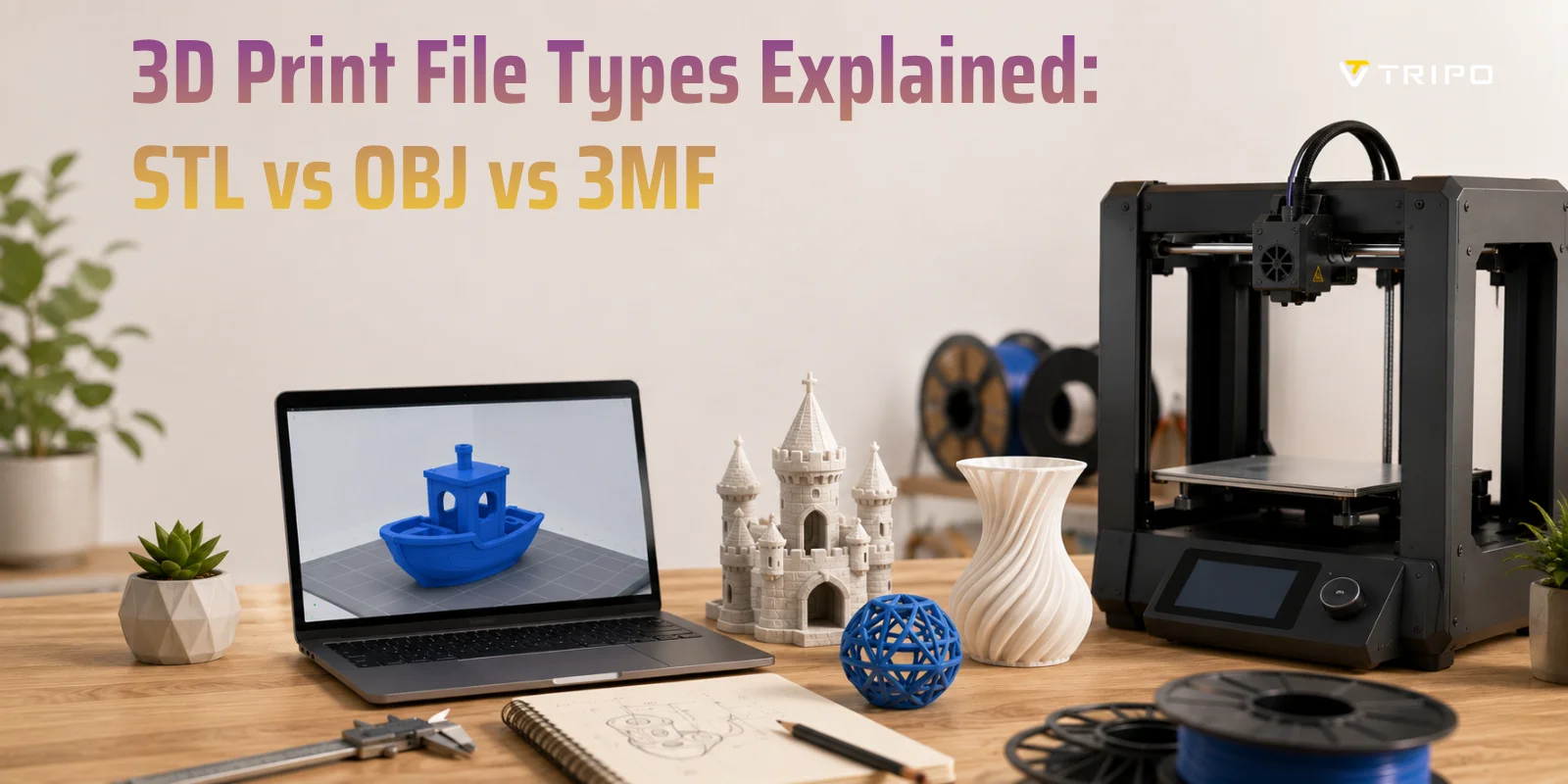
3Dプリントのファイル形式を徹底解説:STL vs OBJ vs 3MF
TL;DR
- STL は3Dプリントのユニバーサルファイル形式であり、ほぼすべてのスライサーと互換性があります。
- 3MF はカラー、マテリアル、印刷設定を格納でき、Bambu StudioやOrcaSlicerなどの現代的なスライサーで推奨されています。
- OBJ はテクスチャ付きまたはフルカラーモデルに最適で、STEP は編集可能なCADデザインに最適です。
- プリンターはSTLや3MFを直接読み込みません。スライサーがG-codeに変換します。
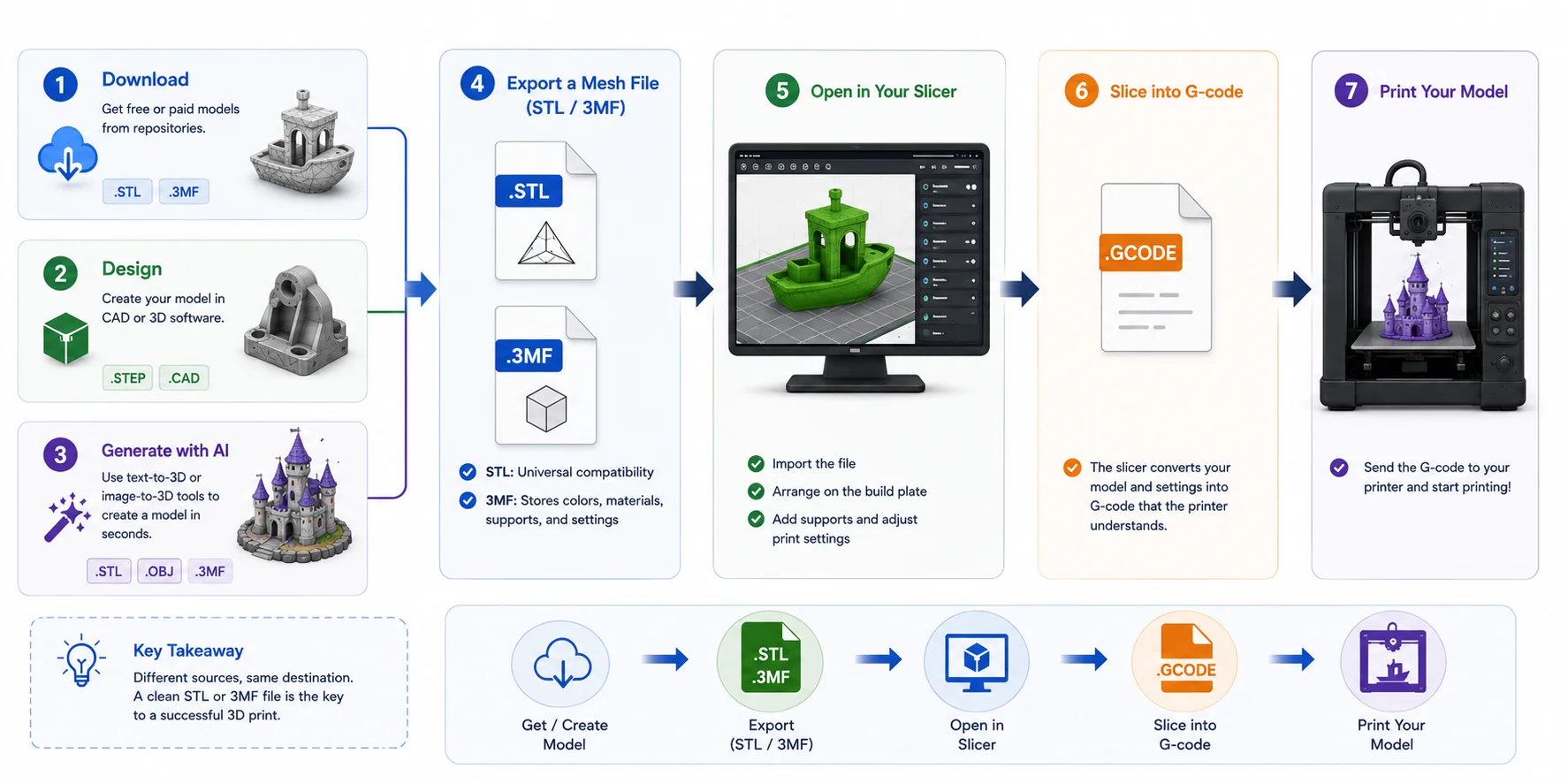
- モデルをダウンロード、設計、またはAIで生成するにかかわらず、ワークフローは同じです:モデル → STL/3MF → スライサー → G-code → プリント
3Dプリントの標準ファイル形式はSTLです。三角形メッシュで表面ジオメトリを格納し、ほぼすべての3Dプリンターおよびスライサーでサポートされています。3MFはその現代的な代替形式で、カラー、マテリアル、単位、印刷設定を1ファイルにまとめます。OBJはテクスチャ/カラーをサポートし、STEPは印刷前にSTLまたは3MFにエクスポートが必要な編集可能なCAD形式です。
3Dプリントのファイル形式とは?
3Dプリントのファイル形式とは、印刷前に3次元オブジェクトを記述するために必要な情報を保存するデジタルフォーマットです。形式によって、モデルの形状、カラー、テクスチャ、マテリアル割り当て、その他のメタデータが含まれる場合があります。代表的な例として3DプリンターファイルフォーマットのSTL、OBJ、3MFが挙げられます。3Dプリントに最適なファイル形式の選択は、ワークフロー、プリンター、そして基本ジオメトリ以外の機能が必要かどうかによって異なります。
よくある誤解として、STLファイルがそのまま印刷可能だと思われていることがあります。しかし実際には違います。STL、OBJ、3MFなどのモデルファイルは3Dオブジェクト自体を記述するだけです。プリンターがそのオブジェクトを造形するには、まずスライサーでファイルを処理してG-codeに変換する必要があります。G-codeはプリンターの移動経路、フィラメントの押し出し量、温度設定などを指示するマシン命令です。つまりSTL = G-codeではありません。標準的なFDMワークフローは次の基本パイプラインに従います:
モデルファイル(STL / OBJ / 3MF)→ スライサー → G-code → 3Dプリンター
ほとんどの3Dモデル形式は、数千の小さな三角形で構成されるメッシュとしてオブジェクトを表現します。このメッシュはモデルの表面を正確に近似するため、STLが数十年にわたり業界標準であり続けた理由でもあります。一方、CAD形式は三角形ではなく数学的サーフェスとソリッドジオメトリを使用するため、印刷用エクスポート前に精密な編集が可能です。エクスポート後、スライサーソフトウェアが製造用に準備できるよう、通常STL、OBJ、または3MF形式で保存されます。
モデルファイルとプリンター命令ファイルの違いを理解することで、3Dプリントの残りのワークフローが格段にわかりやすくなります。以下のセクションでは、STL、OBJ、3MFを詳しく比較し、それぞれの形式が最適なケースを説明し、プリンターとプロジェクトに合ったファイル形式を選ぶお手伝いをします。また、プリンターブランドごとに各主要スライサーが推奨する形式、形式間の変換方法、印刷可能ファイルの入手方法(ダウンロード、自分での設計、AI生成)についても解説します。
3Dプリントファイルが印刷物になるまで
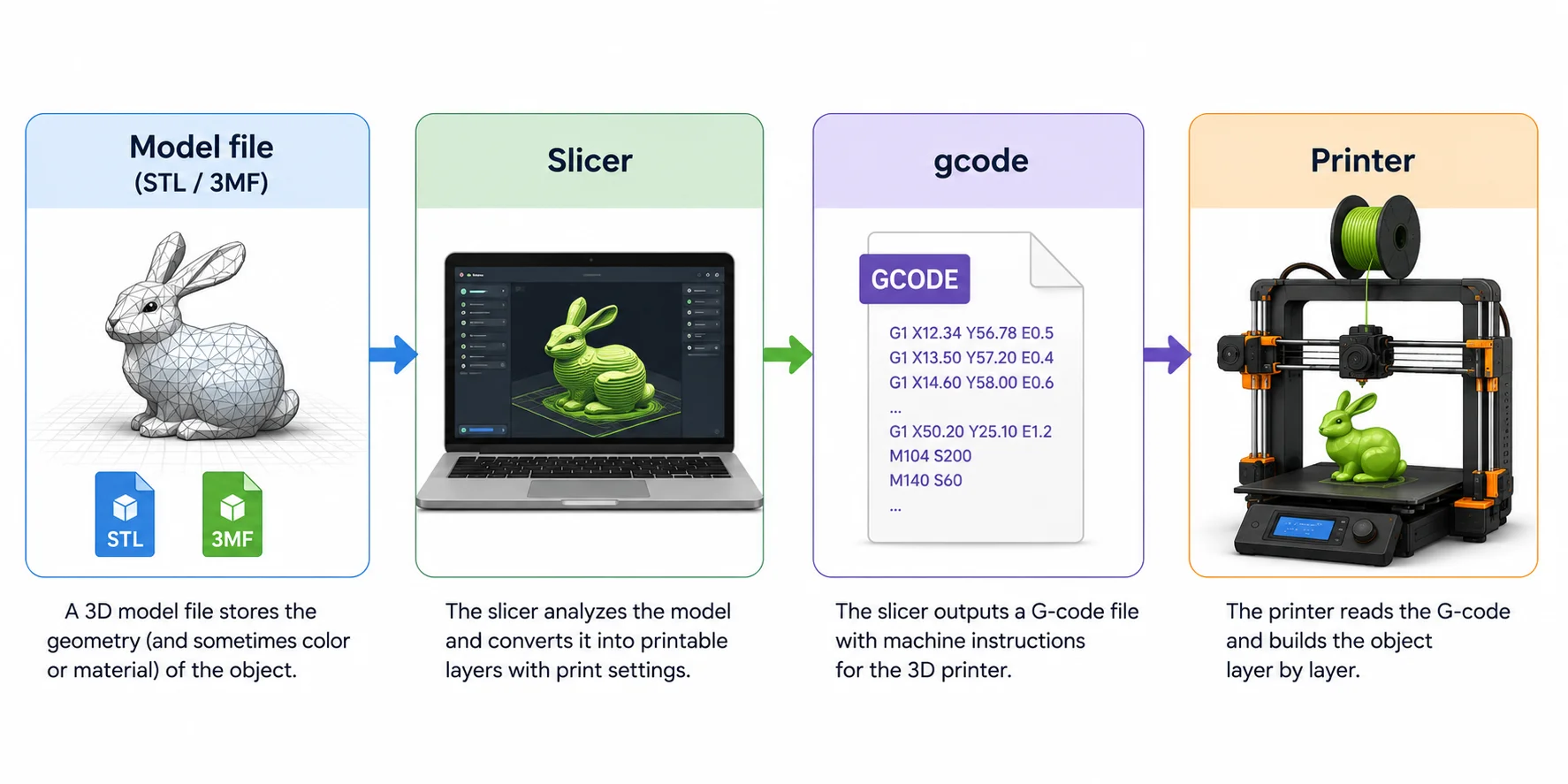
3Dプリントファイル形式の仕組み(メッシュ vs CAD)
すべての3Dプリントファイル形式が同じ方法でモデルを記述するわけではありません。最大の違いはメッシュファイルとCAD(パラメトリック)ファイルの区別にあります。この違いを理解することで、即座にスライスできるファイルと変換が必要なファイルの違いがわかります。
STL、OBJ、3MF、PLYなどのメッシュ形式は、モデルを数千(場合によっては数百万)の小さなポリゴン(通常は三角形)の集合として表現します。これらの三角形が合わさってオブジェクトの表面を近似します。これが3DプリンターファイルフォーマットのSTLが長年業界標準であり続けた理由です。シンプルで軽量、かつほぼすべてのスライサーとプリンターでサポートされています。
ローポリ vs ハイポリメッシュの比較
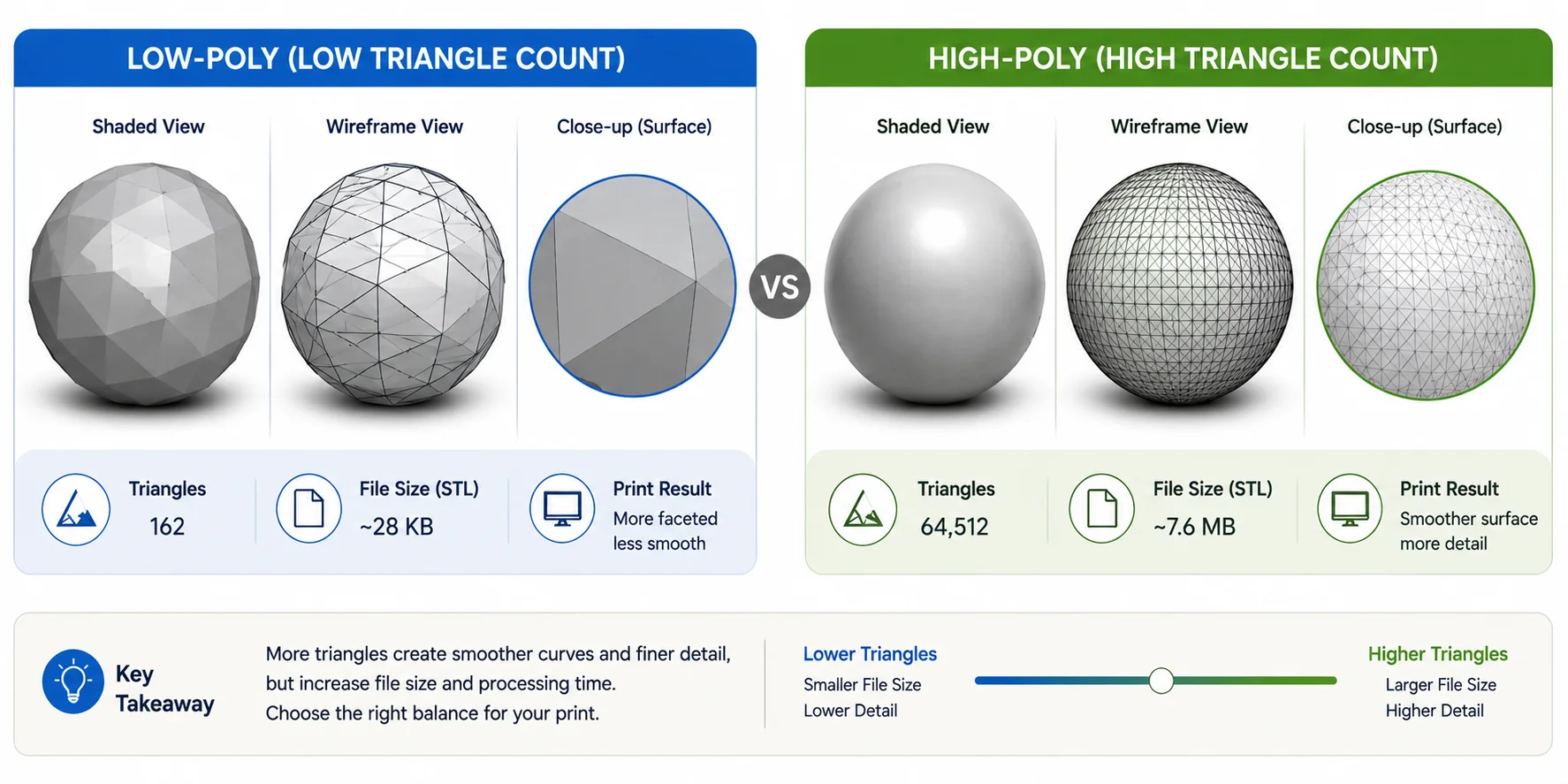
三角形の数がモデルの品質に直接影響します。低解像度メッシュは三角形の数が少なく、ファイルサイズは小さいですが、平面や角張った曲線が目立ちます。高解像度メッシュはより多くの三角形を含み、表面が滑らかになりますが、ファイルサイズが大きくなりワークフローの処理時間が長くなります。目標は適切なバランスを見つけることです——印刷に必要な精度を確保しつつ、不必要に大きなファイルを避けます。
CAD形式の仕組みはまったく異なります。STEP、IGES、SLDPRTなどのファイルは三角形をまったく格納しません。代わりに、正確な数学的サーフェス、寸法、フィーチャー履歴を使ってオブジェクトを記述します。穴は真のシリンダーとして格納され、曲線はズームレベルにかかわらず数学的に滑らかなままです。このためCADファイルは完全に編集可能で、モデル全体を作り直すことなく寸法の変更、フィーチャーの修正、パラメーターの更新が可能です。
ただし、3Dプリンターは数学的サーフェスを直接印刷できず、ほとんどのスライサーはSTEPファイルだけでツールパスを生成できません。スライシング前にCADモデルをメッシュとしてエクスポートする必要があります(通常はSTL、または近年はますます3MFが使われます)。このエクスポート処理の際、CADソフトウェアは滑らかな数学的サーフェスをスライサーが理解できる数千の小さな三角形にテッセレーションします。つまりSTEPをSTLにエクスポートすることはモデル自体を変更するのではなく、正確なジオメトリを印刷可能なポリゴンメッシュに変換することです。
この区別は、3Dプリントに最適なファイル形式がワークフローのどの段階にいるかで異なる理由も説明しています。モデルの設計・編集中はCAD形式を使用し、設計が完成したらSTLまたは3MFにエクスポートして、OrcaSlicer、Cura、PrusaSlicer、Bambu Studioなどの3Dプリントファイル形式ソフトウェアでG-codeにスライスします。
代表的な3Dプリントファイル形式(形式別詳細)
3Dプリントに最適なファイル形式を選ぶ前に、各形式が何のために設計されたかを理解しておくと役立ちます。互換性を優先した形式、カラーとマテリアルを保持する形式、精度と編集性を重視するCAD形式があります。以下の表では各形式の強みをまとめてから、個別に詳しく説明します。
| ファイル形式 | 格納内容 | テクスチャ / カラー | ほとんどのスライサーで直接開ける? | 最適な用途 | 備考 |
|---|---|---|---|---|---|
| STL | ジオメトリのみ | ❌ なし | ✅ はい | 日常的な3Dプリント | ユニバーサル標準 |
| 3MF | ジオメトリ + カラー + マテリアル + 印刷設定 | ✅ あり | ✅ はい | 現代的なFDM・レジンワークフロー | Bambu Studio、OrcaSlicer、PrusaSlicerが推奨 |
| OBJ | ジオメトリ + UV + テクスチャ(.MTL) | ✅ あり | ✅ 多くの場合 | フルカラーモデル・ビジュアライゼーション | 補助ファイルが必要 |
| AMF | ジオメトリ + カラー + マテリアル | ✅ あり | ⚠️ 限定的 | 研究・レガシーワークフロー | 主に3MFに置き換わっている |
| STEP | 正確なCADジオメトリ | ❌ なし | ❌ エクスポート必要 | エンジニアリング・製品設計 | STL/3MFにエクスポートが必須 |
| IGES | CADサーフェス | ❌ なし | ❌ エクスポート必要 | レガシーCADデータ交換 | 現在はあまり一般的でない |
| SLDPRT | SolidWorksの設計履歴 | ❌ なし | ❌ エクスポート必要 | CADモデルの編集 | SolidWorksネイティブ形式 |
| PLY | メッシュ + 頂点カラー | ✅ 頂点カラー | ⚠️ 場合による | 3Dスキャン | フォトグラメトリで一般的 |
| VRML(.WRL) | メッシュ + カラー | ✅ あり | ⚠️ 限定的 | カラーパウダー印刷 | 主にレガシー |
| G-code | プリンター命令 | N/A | 既にスライス済み | 印刷 | 最終マシンファイル——モデルではない |
| X3G | マシン命令 | N/A | スライサーが生成 | 旧型MakerBotプリンター | レガシー形式 |
STL(ステレオリソグラフィ)
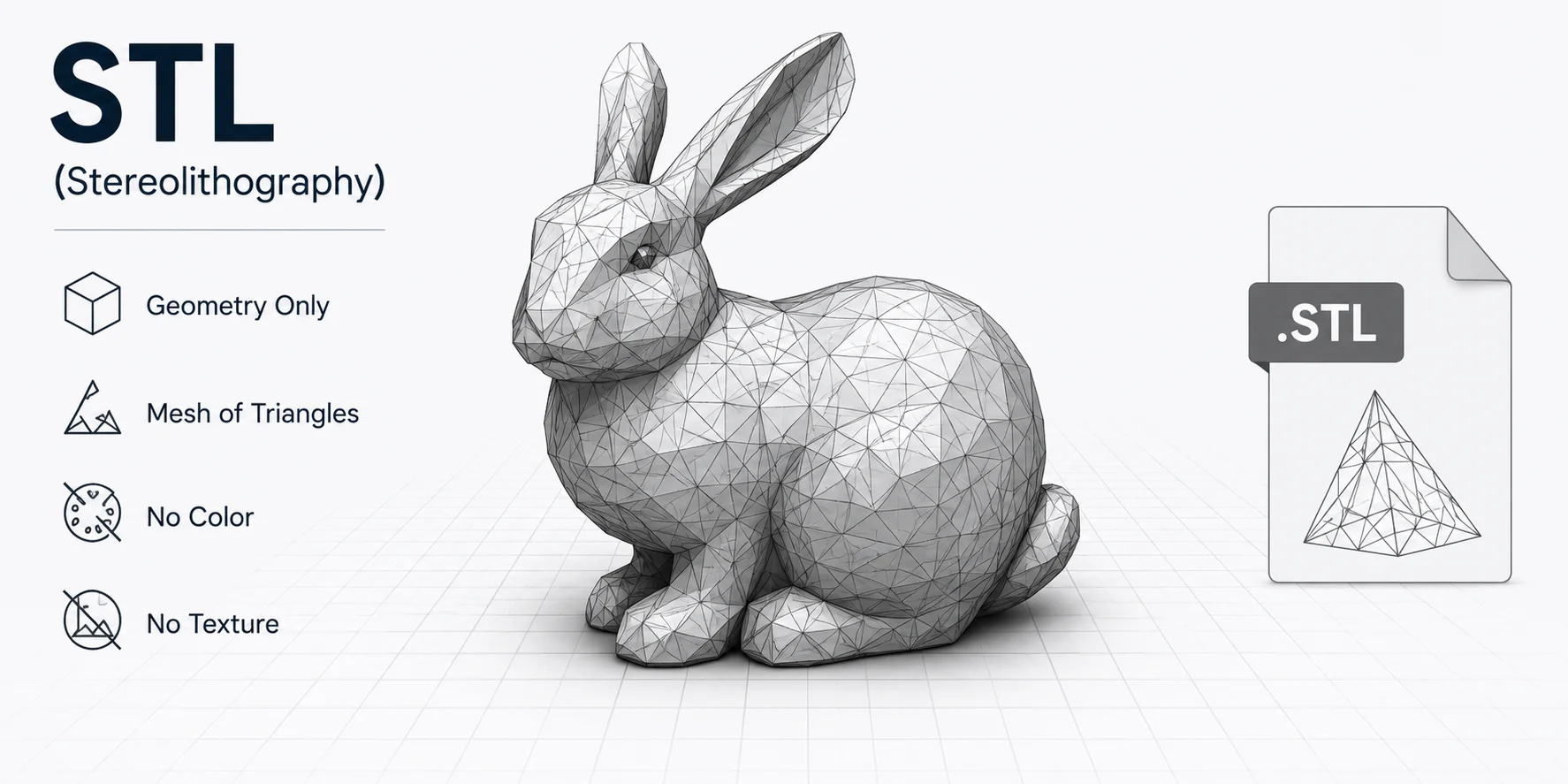
STL(Standard Tessellation Language または Stereo Lithography)は、最も広くサポートされている3Dプリンターファイル形式であり、Printables、Thingiverse、MakerWorldなどのサイトでデフォルトのダウンロード形式として使われています。曲線やCADフィーチャーを格納する代わりに、STLはオブジェクトの外表面だけを小さな三角形のメッシュとして記述します。
最大の利点は互換性です。Cura、OrcaSlicer、Bambu Studio、PrusaSlicer、Creality Printなど、ほぼすべてのスライサーがSTLファイルを即座に開けるため、ホビイストからプロのメイカーまで幅広く利用できます。
トレードオフとして、STLはジオメトリのみを格納します。カラー、テクスチャ、マテリアル、単位、印刷設定は含まれないため、スライサー側で毎回設定し直す必要があります。
最適な用途: 日常的なFDMおよびレジン印刷
テクスチャ/カラー: ❌ なし
STLはジオメトリのみを格納
3MF(3D Manufacturing Format)
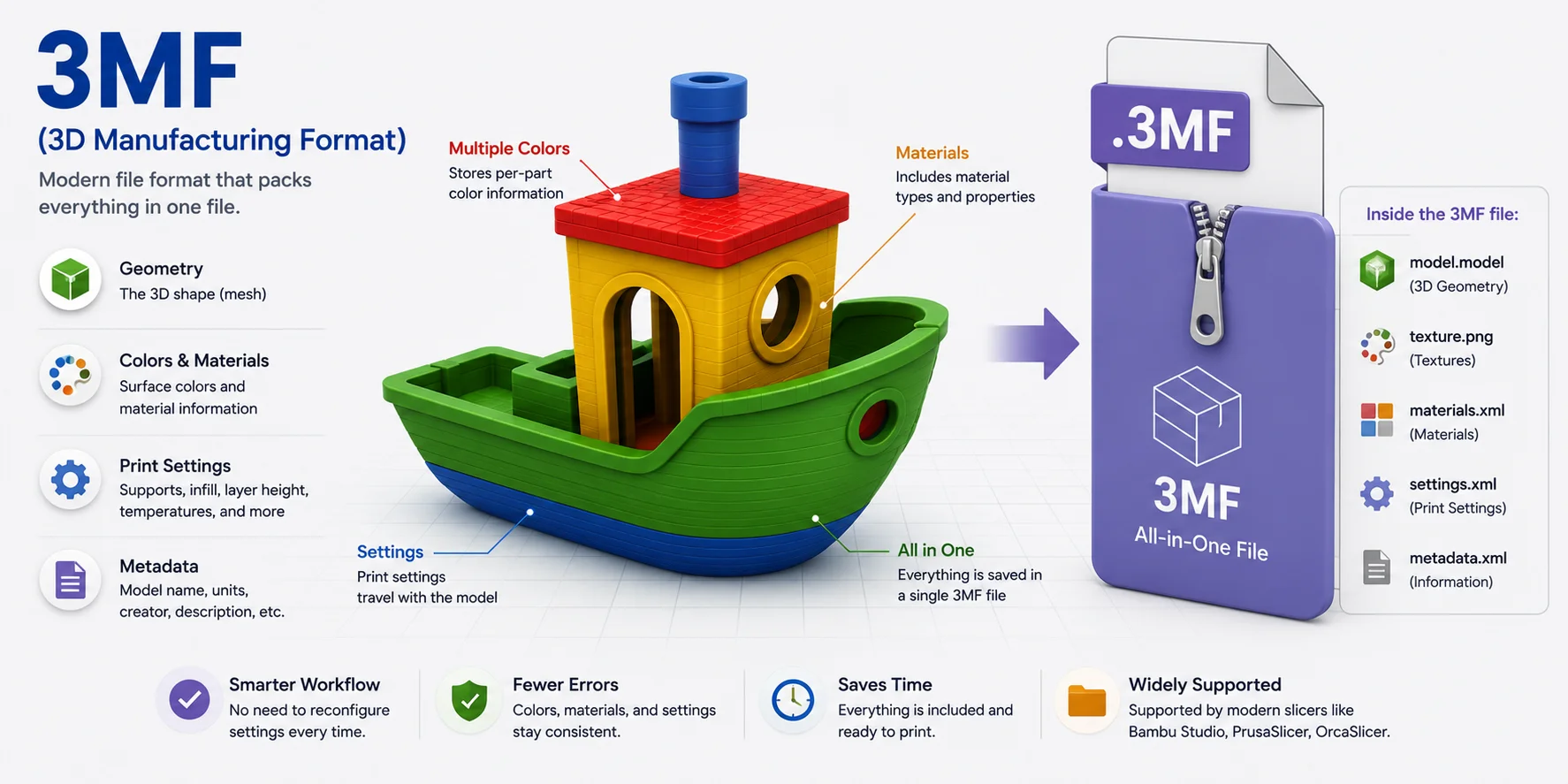
MicrosoftおよびThe 3MF Consortiumが開発した3MFは、STLをより高機能な形式に置き換えることを目的として設計されました。STLと同様にジオメトリを格納しつつ、カラー、テクスチャ、マテリアル、単位、サポート設定、プロジェクトメタデータまでを1つの圧縮ファイルにまとめることができます。
すべての情報が一緒に保存されるため、3MFはインポートエラーを減らし、スライサーの設定を保持します。これがBambu Studio、OrcaSlicer、PrusaSlicerなどの現代的なスライサーが3MFをデフォルトの保存形式として推奨する理由です。
Bambuプリンターに最適な3Dプリントファイル形式について疑問があれば、3MFが通常の推奨選択です。AMSカラー、ビルドプレート、サポート、多くの印刷設定を保持するためです。
最適な用途: 現代的な印刷ワークフローと繰り返し使用するプロジェクト
テクスチャ/カラー: ✅ あり
3MFはすべてを1ファイルにまとめる
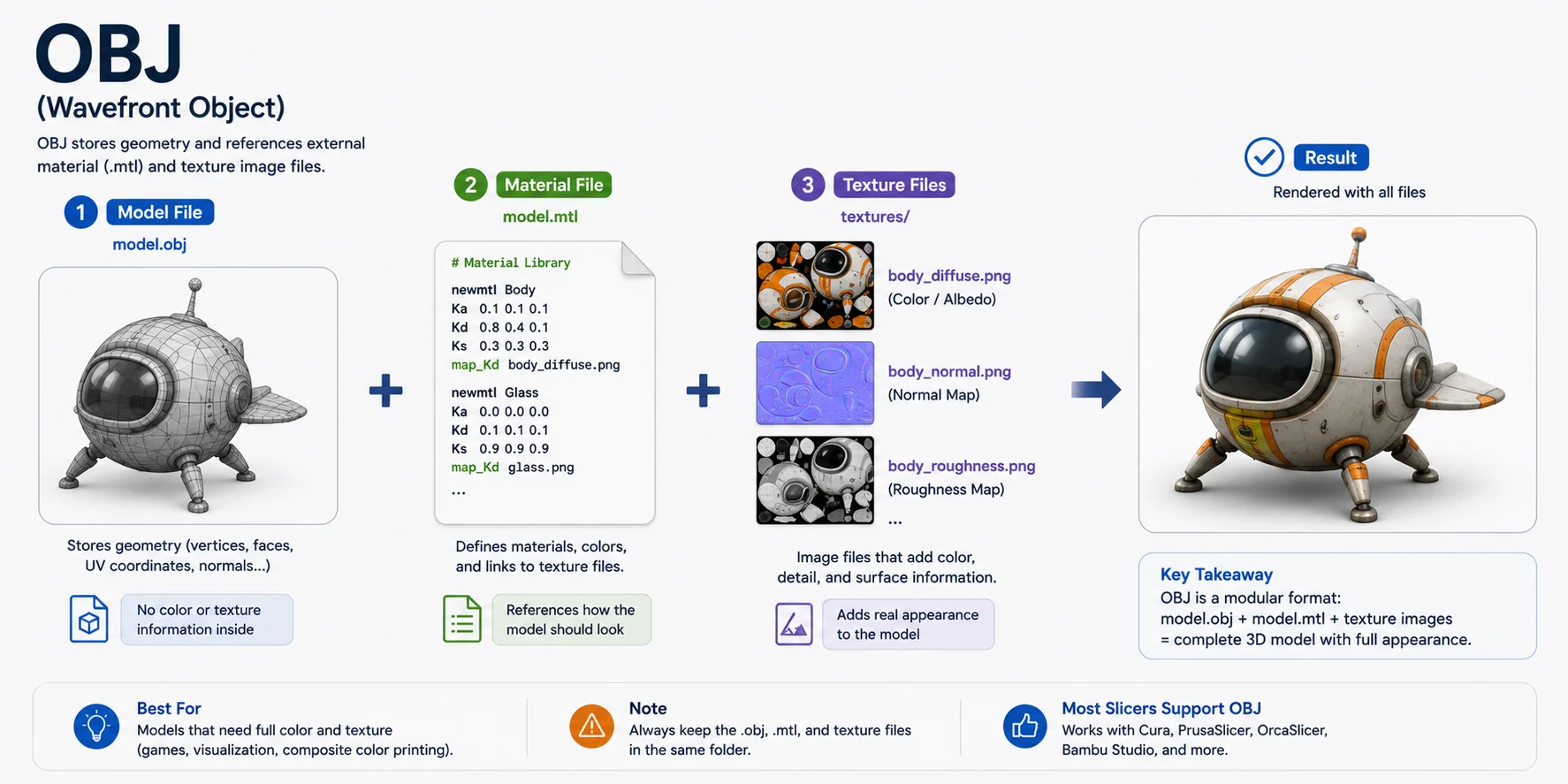
OBJ(Wavefront Object)
OBJもメッシュ形式の一つですが、STLとは異なりUVマッピングとテクスチャファイルをサポートします。OBJモデルには通常、マテリアルを定義する**.MTL**ファイルと1つ以上の画像テクスチャが付属します。
このため、OBJはゲーム開発、CGI、フォトグラメトリ、フルカラー3Dプリントで広く使用されています。ただし、複数の補助ファイルを管理する必要があるため、3MFよりやや手間がかかります。
多くのスライサーがOBJファイルをインポートできますが、カラーサポートの程度はスライサーとプリンターによって異なります。
最適な用途: カラーモデル、テクスチャ付きスキャン、ビジュアライゼーション
テクスチャ/カラー: ✅ あり(.MTLとテクスチャ画像付き)
OBJはマテリアルとテクスチャを別ファイルで管理
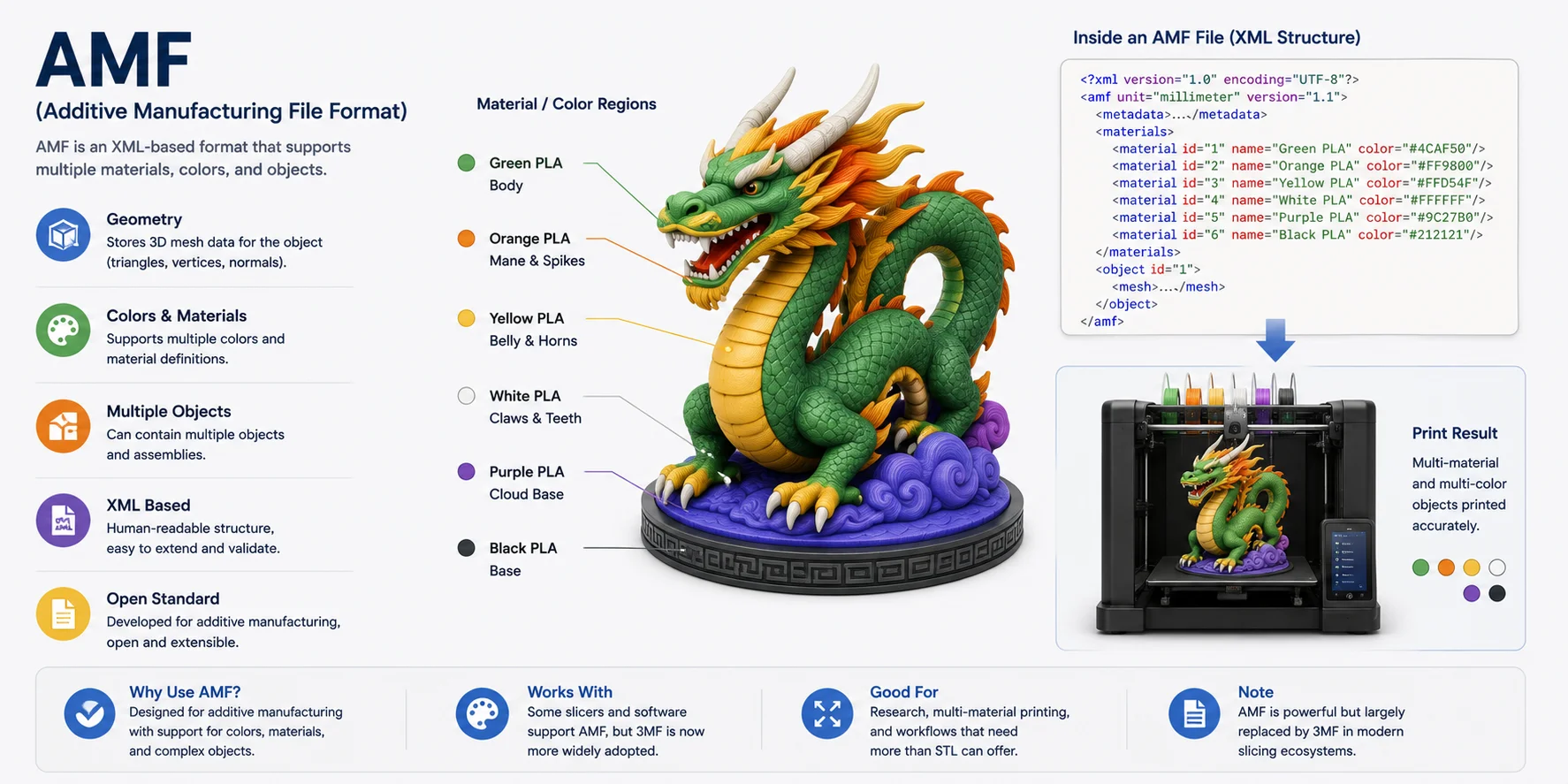
AMF(Additive Manufacturing File Format)
AMFはアディティブマニュファクチャリング専用に作られたXMLベースのオープン標準です。STLと比較して、曲面、カラー、マテリアル、ラティス、複数オブジェクトを1ファイルでサポートします。
技術的にはSTLより高機能ですが、AMFは広く普及しませんでした。現在、ほとんどのソフトウェア開発者とプリンターメーカーは、同等の機能をより広いエコシステムサポートで提供する3MFへ移行しています。
最適な用途: レガシーワークフローと研究プロジェクト
テクスチャ/カラー: ✅ あり
AMFはマテリアルとカラーをサポート
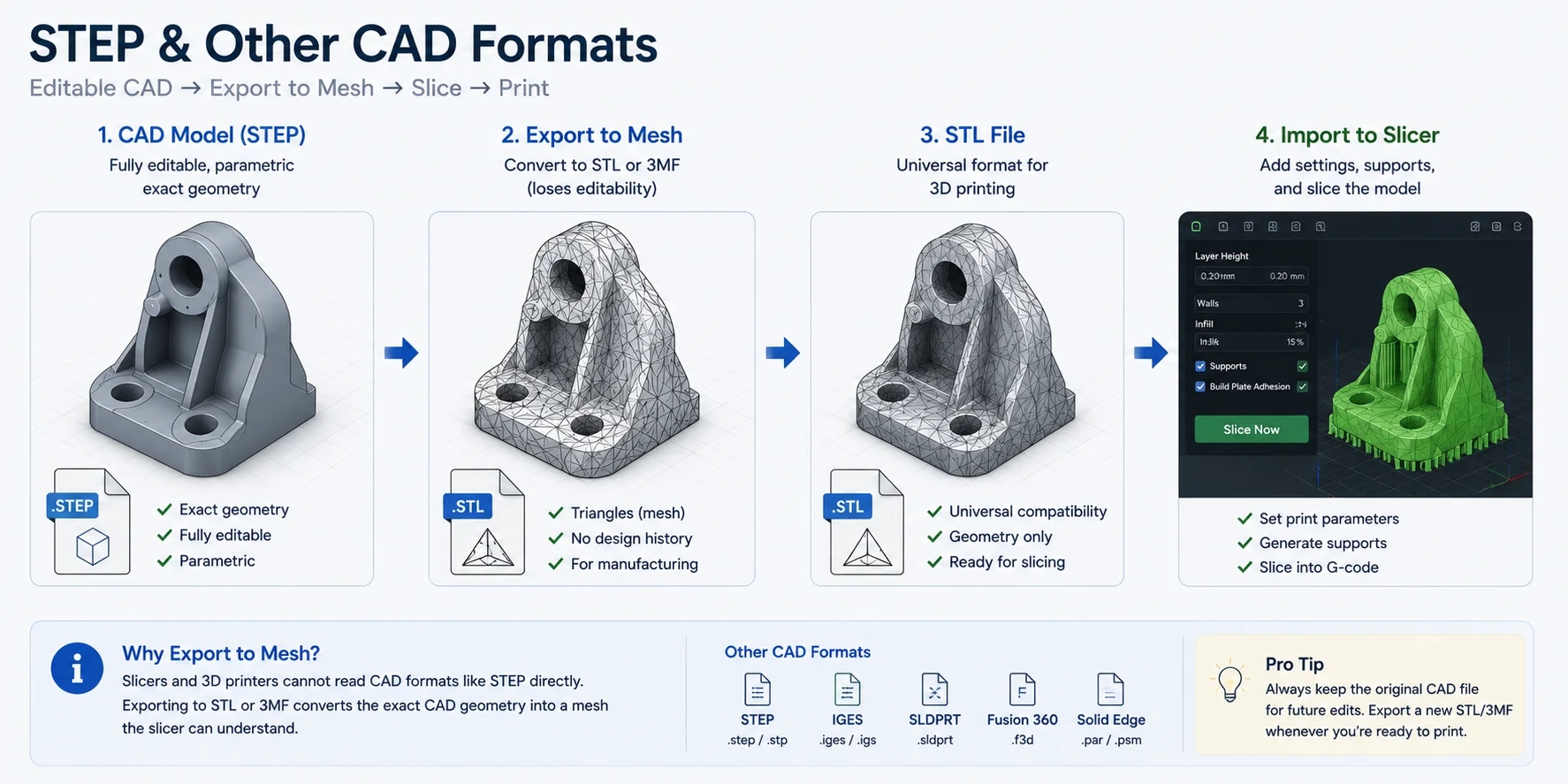
STEP・その他のCAD形式(STEP、IGES、SLDPRT)
メッシュ形式と異なり、CADファイルは三角形ではなく数学的に正確なジオメトリを格納します。STEPは最も一般的な中立CAD交換形式で、IGESはその古い代替形式、SLDPRTはSolidWorksのネイティブ形式です。
これらの形式は完全に編集可能で、寸法、フィレット、穴、設計履歴を変更できますが、通常はそのままスライスできません。印刷前にメッシュ(通常はSTLまたは3MF)にエクスポートして、スライサーがツールパスを生成できるようにする必要があります。
このため、エンジニアはしばしばSTEPファイルを「マスター」設計として保持しながら、製造用にSTLまたは3MFのコピーをエクスポートします。
最適な用途: 機械設計、エンジニアリング、CADコラボレーション
テクスチャ/カラー: ❌ なし
STEPは印刷前にエクスポートが必要
その他の形式
- PLY — 3Dスキャナーやフォトグラメトリで広く使用されるメッシュ形式。頂点カラーをサポートしますが、日常的な印刷ではあまり一般的ではありません。
- VRML(.WRL) — フルカラー印刷(特に旧型バインダージェットプリンター)向けにカラーとテクスチャを格納しますが、主に3MFに置き換わっています。
- G-code — モデル形式ではありません。スライサーが生成するマシン命令ファイルで、プリンターが直接読み込みます。
- X3G — 旧型MakerBotプリンターで使用されるレガシーマシンコード形式。現代のプリンターのほとんどは標準G-codeを使用します。
STL vs OBJ vs 3MF — どれを選ぶべきか?
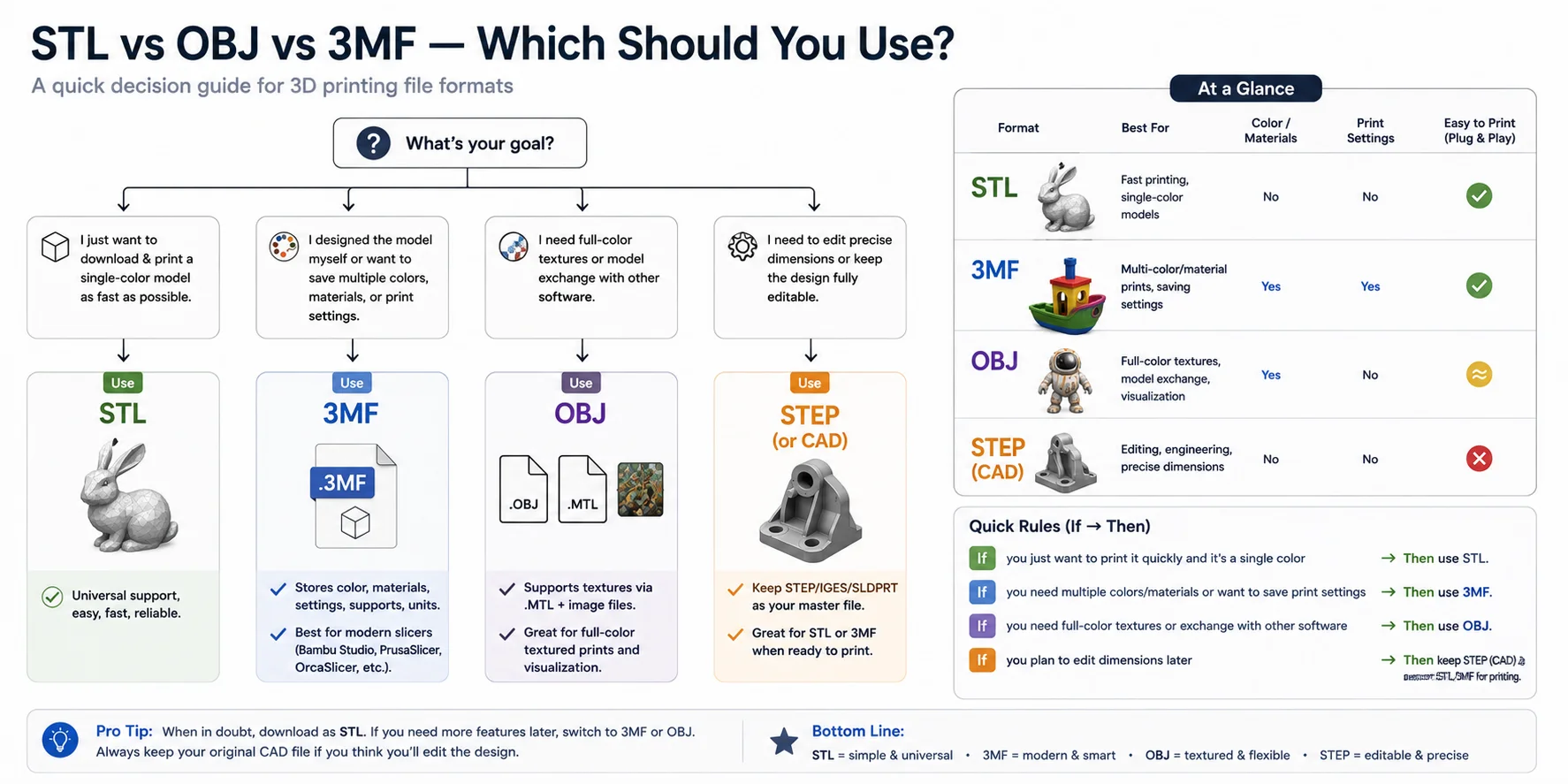
各形式の仕組みを理解したら、次の疑問は自然です:実際にどれを使うべきか? すべての状況に適した唯一の「最良」ファイル形式は存在しません。正しい選択は、ダウンロードしたモデルの印刷、マルチカラー設定の保持、テクスチャ付きアセットの共有、CAD設計の継続編集など、目的によって異なります。以下の判断ガイドで、数秒で適切な形式を選べます。
クイック判断ガイド(もし→なら)
| もし... | なら... | 理由 |
|---|---|---|
| モデルをダウンロードしてすぐに印刷したい | STL | ほぼすべてのスライサーと互換性があるユニバーサル形式 |
| 自分で設計したモデルに印刷設定を保持したい | 3MF | カラー、マテリアル、サポート、単位、スライサー設定を1ファイルに保存 |
| テクスチャ付きまたはフルカラーモデルを印刷したい | OBJ | .MTLファイルを通じてUVマッピング、マテリアル、テクスチャ画像をサポート |
| 後で寸法の編集を続けたい | STEP(マスターファイル) | 正確なCADジオメトリを保持。印刷準備ができたらSTLまたは3MFにエクスポート |
高速・日常的な印刷にはSTLを選ぶ
MakerWorld、Printables、ThingiVerseなどのサイトからモデルをダウンロードしてできるだけ早く印刷したい場合、STLは依然として最も安全な選択です。ほぼすべてのスライサーで直接開け、ほぼすべてのFDMおよびレジンプリンターと互換性があり、単色印刷に最適です。Ender 3、Creality、その他のエントリーレベルプリンターにも推奨される形式です。
現代的な印刷ワークフローには3MFを選ぶ
自分でモデルを作成したり、印刷設定を定期的に調整したりする場合、3MFは通常より優れた長期的な形式です。STLと異なり、サポート構造、ビルド方向、レイヤー高さ、マテリアル、カラー、その他のスライサー設定を記憶できます。Bambu Studio、OrcaSlicer、PrusaSlicerなどの現代的なスライサーは3MFプロジェクトを中心に設計されており、Bambuプリンターとマルチカラーワークフローに最適な3Dプリントファイル形式です。
テクスチャ付き・フルカラーモデルにはOBJを選ぶ
外観がジオメトリと同じくらい重要な場合、OBJが最適です。OBJファイルにメッシュを格納しつつ、.MTLファイルでマテリアルを参照し、PNGやJPGなどの画像ファイルでテクスチャを参照します。これにより、OBJはゲームアセット、フォトグラメトリスキャン、デジタルビジュアライゼーション、フルカラー3Dプリントで人気があります。ただし、単色PLA部品を印刷するだけなら、OBJはSTLや3MFに対して実質的な優位性はありません。
STEPをマスター設計ファイルとして保持する
エンジニアリング部品や機能製品には、元のSTEP(またはSLDPRTなど別のCAD形式)を編集可能なマスターファイルとして保持します。印刷準備ができたら、そのCADモデルから新鮮なSTLまたは3MFをエクスポートします。このワークフローにより、繰り返しメッシュ編集でモデルを劣化させることなく、後で寸法を変更できます。
まとめ
各形式はお互いに競合するのではなく、ワークフローの異なるステージを担当していると考えてください:
- STL → 高速かつユニバーサルな単色印刷に最適
- 3MF → 印刷設定、カラー、現代的なスライサープロジェクトの保持に最適
- OBJ → テクスチャ付き・フルカラーモデルとソフトウェア間のデータ交換に最適
- STEP → 編集とエンジニアリングに最適。印刷準備ができたらSTLまたは3MFにエクスポート
ほとんどのホビイストには、シンプルなルールが有効です:STLでダウンロード、3MFでプロジェクト保存、テクスチャ付きアセットはOBJで交換、将来設計が変わる可能性があるならSTEPファイルを保持。 このアプローチにより、今日の最大互換性と将来の柔軟性の両方を確保できます。
私のプリンター / スライサーに必要なファイル形式は?(Bambu、Creality、Ender 3)
プリンターブランドごとに異なるファイル形式をエクスポートする必要があると誤解されることがよくあります。実際には、プリンター向けにエクスポートするのではなく、スライサー向けにエクスポートします。スライサーは3Dモデルを開き、印刷設定を適用し、プリンターが実際に読み込む唯一のファイルであるG-codeに変換する役割を担います。
Bambu Lab、Creality Ender 3、Prusa、その他のFDMプリンターを使用していても、ワークフローは基本的に同じです:
モデル(STL / 3MF / OBJ)→ スライサー → G-code → プリンター
違いは、各スライサーがどのモデル形式を最もよく処理するかにあります。
スライサー別推奨ファイル形式
| スライサー | 推奨形式 | その他サポート | 理由 |
|---|---|---|---|
| Bambu Studio | ⭐ 3MF | STL、OBJ | ビルドプレート、AMSカラー、マテリアル、サポート、印刷設定を保持 |
| OrcaSlicer | ⭐ 3MF | STL、OBJ | フルプリンターとプロファイル設定を含むネイティブプロジェクト形式 |
| Creality Print | ⭐ STL(新バージョンでは3MFもサポート) | 3MF、OBJ | STLはCrealityプリンターとの最広互換性を提供 |
| Cura(Ender 3) | ⭐ STL | 3MF、OBJ | STLは最も安全でよく共有される形式。新しいCuraバージョンでは3MFもサポート |
| PrusaSlicer | ⭐ 3MF | STL、OBJ | ネイティブプロジェクト形式として3MFを使用しつつ、STLとOBJもシームレスにインポート |
Bambu Studio:可能な限り3MFを使用
Bambu Labプリンターを使用している場合、3MFが推奨ファイル形式です。Bambu Studioはモデル自体以上のものを保存します——ビルドプレート、サポート配置、AMSカラー割り当て、印刷プロファイル、その他のスライサー設定を記憶します。3MFプロジェクトを再度開くと、すべてが保存したときと同じ状態で復元されるため、繰り返し印刷やマルチカラー作業に最適です。
STLとOBJもBambu Studioで問題なく動作しますが、それらはプロジェクト固有の設定を保持しません。
Tripo AI Studioでモデルを生成した場合、ワンクリックでBambu Studioに直接送信できます——手動でのダウンロード、保存、再インポートは不要です。モデルは3MF形式で転送され、カラー割り当てと印刷設定が保持されます。
Ender 3 & Creality:STLが依然として安全な選択
Ender 3、Ender 3 V3、その他ほとんどのCrealityプリンターには、STLが依然として最も安全なデフォルトです。MakerWorld、Printables、ThingiVerseからモデルをダウンロードする場合、ほぼ常にSTLファイルとして提供され、CuraまたはCreality Printで直接開けます。
最近バージョンのCuraとCreality Printは3MFもサポートしているため、自分でプロジェクトを作成して印刷設定を保存したい場合は、3MFがますます実用的な選択肢になっています。
PrusaSlicer:3MFプロジェクト中心の設計
PruaSlicerは3MFをネイティブプロジェクト形式として扱い、モデルをサポート、修飾子、印刷プロファイル、レイアウト情報と共に格納できます。STLまたはOBJファイルのインポートも同様に機能しますが、印刷設定を行ったら3MFとして保存すると、後で開いて続きを行うのがはるかに簡単です。
どの形式を選ぶべきか?
プリンターブランドごとに異なるファイル形式を覚える必要はありません。代わりに、スライサーに最も適した形式を選んでください:
- Bambu StudioまたはOrcaSlicerを使用? → プロジェクトには3MF、シンプルなインポートにはSTL
- CuraまたはCreality Printを使用? → STLが最も安全なデフォルト。スライサー設定を保持したい場合は3MF
- PruaSlicerを使用? → プロジェクトを3MFとして保存し、必要に応じてSTLまたはOBJをインポート
結論
プリンターは元のモデルがSTL、OBJ、3MFのどれだったかを気にしません——スライサーが生成したG-codeのみを印刷します。
一般的なルールとして:
- STL = 最大互換性。ほぼどこでも使用可能
- 3MF = 最良の現代的ワークフロー。カラー、マテリアル、サポート、印刷設定を保存
- OBJ = テクスチャ付き・フルカラーモデルに最適。ただし標準FDM印刷にはほとんど不要
どの形式をダウンロードすべきか不明な場合は、STLを選んでください。スライサーが3MFを完全にサポートしている場合は、完全な印刷プロジェクトの保存と共有には通常3MFの方が優れた形式です。
印刷可能な3Dファイルの作成・入手方法
どのファイル形式を使うべきかがわかったら、次の疑問は:印刷可能な3Dモデルはどこで入手できるか? 既存のデザインをダウンロードする、ゼロから設計する、AIで生成するにかかわらず、最終目標は常に同じです——スライサーがG-codeに変換できるメッシュファイル(通常はSTLまたは3MF)です。
方法1:既製モデルをダウンロード
3Dプリントを始める最も簡単な方法は、誰かがすでに作成したモデルをダウンロードすることです。MakerWorld、Printables、Thingiverse、Cults3Dなどの人気リポジトリには、交換部品からテーブルトップミニチュアまで、無料および有料のデザインが数百万点あります。
ほとんどのダウンロード可能なモデルはほぼすべてのスライサーと互換性があるため、STLファイルとして提供されます。一部のクリエイターは3MFプロジェクトも含めており、サポート、カラー、スライサー設定を保持します。スライサーが3MFをサポートしている場合、より便利なダウンロードです。
最適な対象: すぐに印刷を始めたい初心者
方法2:自分でモデルを設計
カスタムパーツが必要な場合や設計を完全にコントロールしたい場合は、Fusion、SolidWorks、Blender、FreeCADなどのCADまたは3Dモデリングソフトウェアで作成できます。設計段階では、プロジェクトは通常STEPまたはSLDPRTなどのネイティブCAD形式で保存されます。
モデルが完成したら、スライサーで開く前にSTLまたは3MFとしてエクスポートします。これにより、編集可能なCADジオメトリが印刷可能なメッシュに変換され、元の設計ファイルは将来の編集のために保持されます。
最適な対象: 機能部品、エンジニアリングプロジェクト、カスタムデザイン
方法3:AIでモデルを生成
今日最も速い方法はAIにモデルを生成させることです。従来の3Dモデリングを学ぶ代わりに、テキストでオブジェクトを説明したり参照画像をアップロードしたりするだけで、AIモデルが数秒で印刷可能なメッシュを作成します。
例えば、Tripo AI テキストから3Dはシンプルなプロンプトから3Dモデルを生成でき、Tripo AI 画像から3Dは1枚の写真やイラストからモデルを再構築します。生成後、必要に応じてモデルを調整し、STL、OBJ、3MFなどの一般的な形式でエクスポートできます(エクスポートには対象の有料プランが必要)。生成、編集、エクスポートを一カ所で行えるTripo AI Studioを通じてすべてのプロセスが利用可能です。
このAIファーストなワークフローは、**「JPEGをSTLファイルに変換できますか?」**と疑問に思ったことがある方に特に役立ちます。答えはYESですが、単にファイル拡張子を変更するだけではありません。AIが先に画像から3Dジオメトリを再構築し、その後真の印刷可能メッシュとしてエクスポートします。
最適な対象: 初心者、ラピッドプロトタイピング、コンセプトモデル、3Dモデリング経験のないクリエイター
モデルの入手方法にかかわらず、最後のステップは常に同じ
すべての印刷可能なモデルは同じ最終ワークフローに従います:
ダウンロード / 設計 / AIで生成
↓
STLまたは3MFとしてエクスポート
↓
スライサーで開く
↓
G-codeにスライス
↓
印刷
モデルが無料リポジトリ、CADプログラム、AIジェネレーターのどこから来ていても、プリンターは元の設計ファイルを見ません。スライサーが作成したG-codeのみを受け取ります。クリーンなSTLまたは3MFファイルで終わる限り、印刷プロセスは完全に同じです。
3Dプリントワークフロー
3Dプリントファイル形式間の変換方法
3Dプリントワークフローのどこかで、あるファイル形式から別の形式に変換する必要が生じることがあります。ほとんどの変換は簡単ですが、すべての形式が同じ情報を保持するわけではありません。例えば、STLはジオメトリのみを格納するため、OBJから変換するとカラーとテクスチャは失われます。
| 変換元 | 変換先 | 方法 | 備考 |
|---|---|---|---|
| STEP / IGES / SLDPRT | STL / 3MF | CADソフトウェアからエクスポート | 印刷前の標準ワークフロー |
| OBJ | STL | Blender、MeshLab、またはオンラインコンバーター | ジオメトリは保持、テクスチャは削除 |
| STL | OBJ | モデリングソフトウェア | メッシュのみ——カラーは復元されない |
| JPEG / PNG | STL | 画像から3D AIまたはリソフェーンツール | 2D画像は先に3Dモデルにする必要がある |
STEP → STL / 3MF
これは3Dプリントの標準変換です。CADファイルは正確なジオメトリを格納しますが、スライサーにはメッシュが必要です。完成したデザインをSTLまたは3MFとしてエクスポートし、スライサーにインポートするだけです。
OBJ ↔ STL
OBJとSTLはどちらもメッシュジオメトリを格納しますが、OBJのみがマテリアルとテクスチャをサポートします。OBJをSTLに変換するとすべてのカラー情報が失われ、STLをOBJに変換しても元々存在しなかったテクスチャは復元されません。
JPEG → STL
ファイル拡張子を変えるだけでは、JPEGを印刷可能なSTLに変換できません。写真には2Dピクセルのみが含まれており、3Dジオメトリはありません。代わりに、Tripo AI Image to 3Dなどの画像から3D AIツールを使用してまずメッシュを生成し、その後STL、OBJ、または3MFとしてエクスポートします。フルモデルではなくフォトレリーフの場合は、リソフェーンまたはハイトマップジェネレーターも別の選択肢です。
基本ルール: 編集可能なマスターファイル(STEPまたはOBJ)を保持し、スライスと印刷の準備ができたときのみSTLまたは3MFにエクスポートします。
3Dプリントファイルのよくある問題(と解決策)
正しいファイル形式を選んでも、モデルのスライスや印刷が正しく行われない場合があります。ほとんどの問題は原因がわかれば簡単に修正できます。
| 問題 | 考えられる原因 | 解決策 |
|---|---|---|
| 非多様体エッジまたは穴 | メッシュの破損または不完全 | スライス前にBlender、Meshmixer、またはスライサーの修復ツールでメッシュを修復 |
| ファイルが大きすぎる | 三角形の過多または高解像度メッシュ | 全体的な形状を保ちながらメッシュを間引くか、低解像度のSTL/3MFをエクスポート |
| スライサーがファイルを開けない | サポートされていない形式または互換性のないCADファイル | モデルをほぼすべての現代スライサーがサポートするSTLまたは3MFにエクスポートまたは変換 |
ほとんどのファイルの問題は元の形式に関連しています。例えば、3Dスキャンからの高解像度OBJは数百万の三角形を含む可能性があり、読み込みやスライスが遅くなります。簡略化したSTLまたは3MFをエクスポートすることで、印刷品質に顕著な影響を与えることなく問題が解決されます。
一般的なルールとして、編集用に元のデザインまたはスキャンを保持し、印刷専用にクリーンなSTLまたは3MFバージョンを作成します。これにより、互換性、パフォーマンス、印刷の信頼性の最良のバランスが得られます。
よくある質問
3Dプリントにはどのファイル形式を使用しますか?
ほとんどの人にとって、STLはほぼすべてのスライサーとプリンターワークフローで動作するため最も安全な選択です。スライサーが3MFを完全にサポートしている場合は、カラー、マテリアル、サポート、印刷設定も保存できるため、より優れた選択肢です。どの形式を選んでも、スライサーが印刷前にG-codeに変換します。
STLとOBJではどちらが優れていますか?
どちらの形式も普遍的に優れているわけではなく、用途が異なります。STLはモデルジオメトリのみを格納して最大互換性を提供するため、高速な単色3Dプリントに最適です。OBJはテクスチャ、マテリアル、またはフルカラーモデルが必要な場合に適した選択ですが、それらの追加機能はほとんどの標準FDM印刷には不要です。
すべての3DプリンターはSTLファイルを使用しますか?
厳密には違います。ほとんどのスライサーがSTLファイルを受け付け、多くは3MFとOBJもサポートします。ただし、プリンター自体はSTLを読み込みません。代わりに、スライサーがモデルをプリンターが層ごとに従うマシン命令を含むG-codeに変換します。
JPEGをSTLに変換できますか?
ファイル拡張子を変えるだけでは変換できません。JPEGは2D画像であり、STLは3Dメッシュです。まず画像から3D AIツールまたはリソフェーン/ハイトマップジェネレーターを使用して3Dジオメトリを生成し、その後スライスと印刷用にSTLファイルとして結果のモデルをエクスポートする必要があります。
STLと3MFの違いは何ですか?
STLは3Dモデルの表面ジオメトリのみを三角形メッシュとして格納します——カラー、マテリアル、単位、印刷設定は含まれません。3MFはジオメトリ、カラー、マテリアル、サポート構造、スライサー設定を1つの圧縮ファイルにまとめる新しい形式です。日常的な単色印刷にはSTLで十分です。マルチカラーワークフローや印刷設定を保持したい繰り返し使用するプロジェクトには、3MFの方が優れた選択です。
Bambu Labが使用するファイル形式は何ですか?
Bambu StudioはSTL、OBJ、3MFをサポートしますが、3MFがBambuプリンターの推奨形式です。3MFプロジェクトファイルはAMSカラー割り当て、ビルドプレート、サポート配置、印刷プロファイルを保持するため、再度開いたときにすべてが復元されます。Tripo AI Studioでモデルを生成した場合は、ワンクリックで3MF形式でBambu Studioに直接送信できます。
3DプリントにOBJファイルは使えますか?
はい。ほとんどのスライサーがOBJファイルを受け付け、モデルにテクスチャ、マテリアル、またはフルカラーの外観データがある場合はOBJが正しい選択です。ただし、標準的な単色FDM印刷には、OBJはSTLに対して実質的な優位性はありません。OBJに付属する**.MTL**マテリアルファイルとテクスチャ画像も、自己完結型のSTLや3MFより共有が不便です。
3Dプリンターファイルはどうやって作成しますか?
印刷可能なファイルを入手する主な方法は3つあります。MakerWorld、Printables、ThingiverseなどのリポジトリからSTLまたは3MFファイルとして提供されている既製モデルをダウンロードできます。Fusion 360、SolidWorks、Blenderなどのソフトウェアで自分でデザインし、STLまたは3MFとしてエクスポートできます。またはAIツールで生成できます——Tripo AI Studioはテキストプロンプトまたは参照画像から印刷可能なメッシュに変換し、STL、OBJ、または3MFとしてエクスポートします。
まとめ
まだモデルをお持ちでないですか?Tripo AIで写真またはテキストプロンプトから印刷可能な3DモデルをSTL、OBJまたは3MF形式で生成し、そのままスライサーにドロップできます。