BlenderでAI生成3Dモデルをクリーンアップする方法(ステップバイステップ)
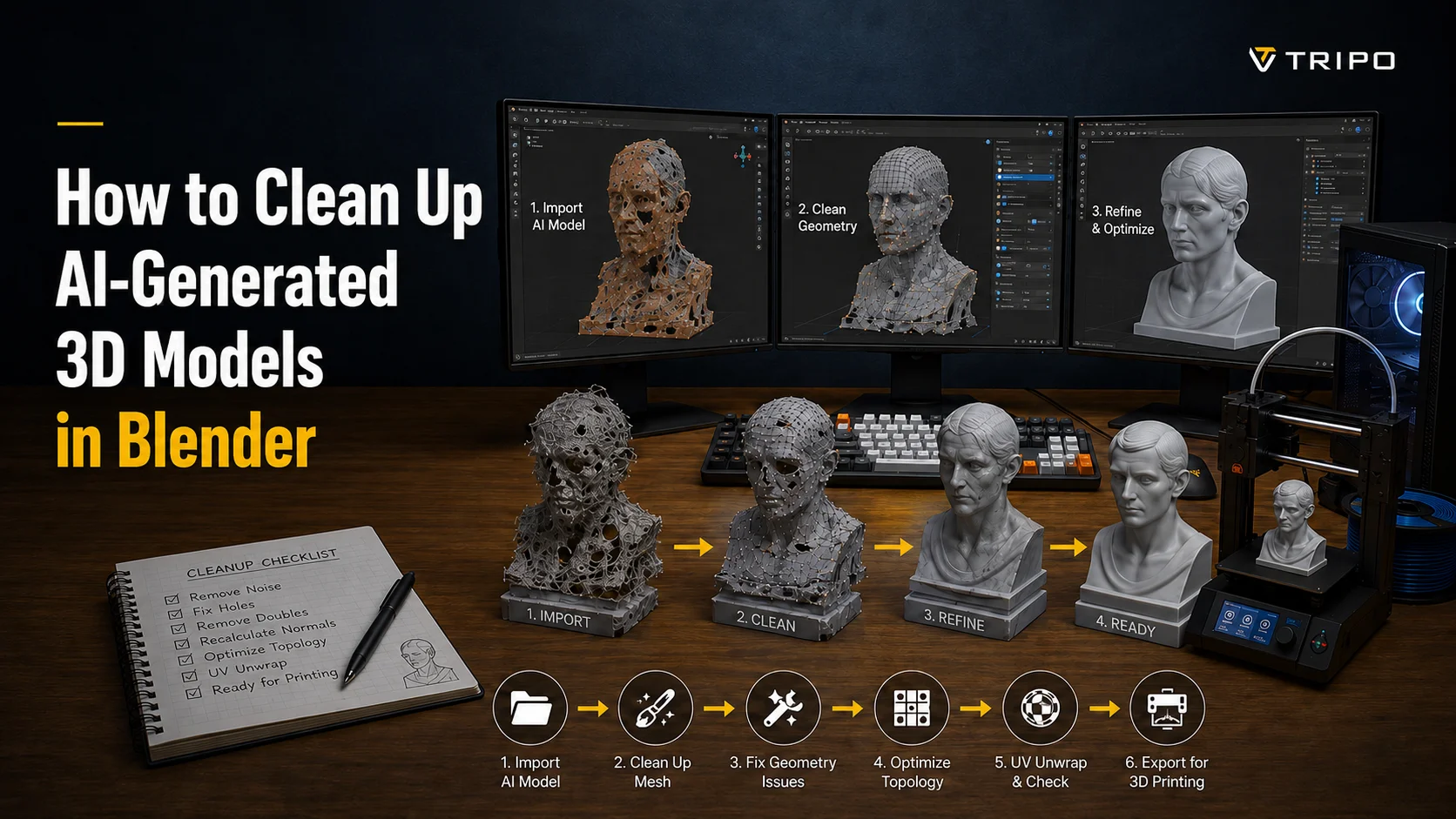
BlenderでAI生成3Dモデルをクリーンアップするには:インポートし、問題を診断し(浮遊ジオメトリ、穴、非多様体エッジ、法線の反転、膨大なトライアングル数)、順番に修正します。重複頂点のマージ、フローターの削除、穴の充填、法線の再計算、きれいなトポロジーのためのリメッシュまたはリトポロジーを行います。このガイドではすべてのステップを説明し、代わりにクリーンなメッシュから始める方が賢い場合についても紹介します。
TL;DR AI生成の3D出力は本質的に雑然としています:密なトライアングルスープ、浮遊部品、穴、反転した法線、悪いトポロジーが含まれます。 決まった順序で作業します:インポート → 診断 → ジャンクのマージ&削除 → 穴/法線の修正 → リメッシュ/リトポ → UVの修正 → エクスポート。 最も早く効果が出る操作:メッシュ › クリーンアップ › 距離でマージ、次に選択 › 特性ですべて選択 › 浮遊ジオメトリを削除。 使えるメッシュのために、リメッシュ(ボクセル/クアッド)またはデシメートモディファイアを使用します。目的に応じて選択してください(印刷 vs ゲーム)。 クリーニングはテクスチャを破壊します:見た目を取り戻す必要がある場合は再展開してベイクしてください。手動修正よりクリーンなトポロジーを再生成する方が速い場合もあります。
AI生成メッシュが雑然としている理由
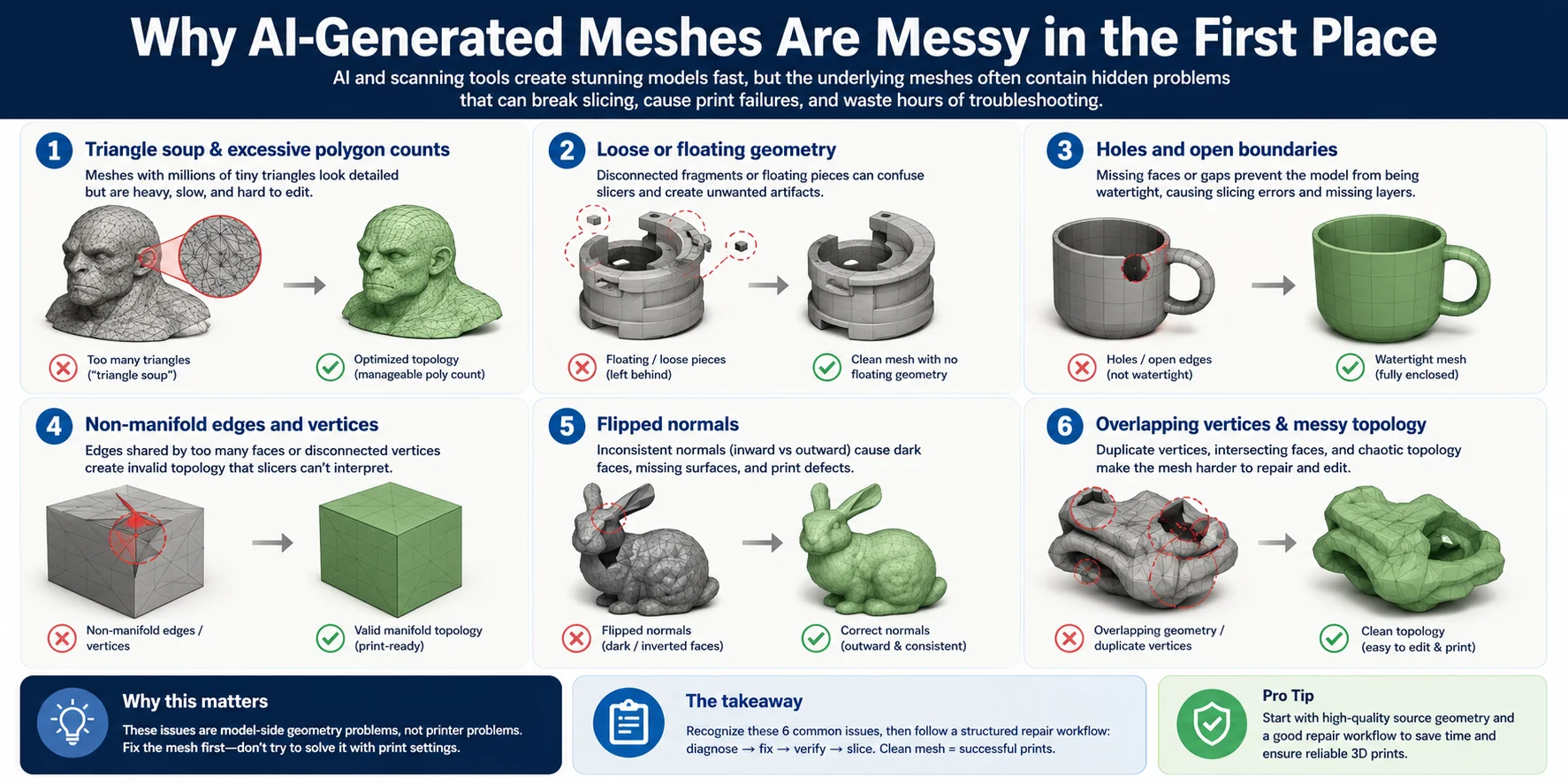
AI生成の3Dモデルは数秒で印象的な結果を出せますが、生成されたメッシュが製造にすぐ使えるとは限りません。正確な幾何学的ルールから構築されるCADモデルとは異なり、AIや3Dスキャンのワークフローは形状を予測またはサンプリングしてサーフェスを再構築します。そのため、モデルをスライスまたは印刷しようとしたときにのみ現れる隠れたジオメトリの問題が残ることがよくあります。
よく遭遇する6つの最も一般的な問題を以下に示します:
1. トライアングルスープと過剰なポリゴン数
多くのAIモデルには何百万もの小さなトライアングルが含まれており、しばしばトライアングルスープと呼ばれるものを作り出します。これは視覚的な詳細を保持しますが、ファイルを不必要に大きくし、スライサーを遅くし、メッシュ編集を複雑にします。多くの場合、印刷前にデシメーションまたはリトポロジーを行うとモデルが改善されます。
2. 浮遊ジオメトリ
小さな切断されたフラグメント、浮遊するフェイス、または孤立したメッシュアイランドは、AI生成およびスキャンされたモデルによく見られます。これらの見えない部分はスライサーを混乱させ、不要なアーティファクトを作り出したり、ファイルに残したままにすると印刷物にランダムなブロブを生成したりすることがあります。
3. 穴と開いた境界
AIは隠れた領域や遮蔽された領域を再構築できないことがあり、メッシュにギャップが残ります。小さな穴でもモデルが水密になるのを妨げ、印刷準備中にレイヤーの欠損やスライスエラーを引き起こします。
4. 非多様体エッジと頂点
印刷可能なメッシュでは、すべてのエッジが正しく接続されている必要があります。AI生成ジオメトリには、多すぎるフェイスで共有されたエッジや切断された頂点が含まれている場合があり、スライサーがソリッドオブジェクトとして解釈できない非多様体トポロジーを作り出します。
5. 反転した法線
サーフェス法線はそれぞれのフェイスのどちら側が外側かを定義します。一部の法線が内側を向き他の法線が外側を向いている場合、ビューポートでは暗いフェイス、欠損したサーフェス、または奇妙なシェーディングが見られることが多く、スライス後に壁が欠損します。
6. 重複した頂点と乱雑なトポロジー
AIモデルには、重複した頂点、交差するフェイス、不均一なトライアングルサイズ、混沌としたエッジフローが頻繁に含まれます。これらの問題はすぐには見えないかもしれませんが、メッシュの修復、編集、またはクリーンな印刷可能モデルへの変換を難しくします。
これらの問題を認識することは、3D印刷を成功させるための第一歩です。何を見ているかがわかれば、どの印刷設定が問題を解決するか推測するのではなく、体系的な修復ワークフローに従うことができます。
始める前に — インポートとシーンのセットアップ
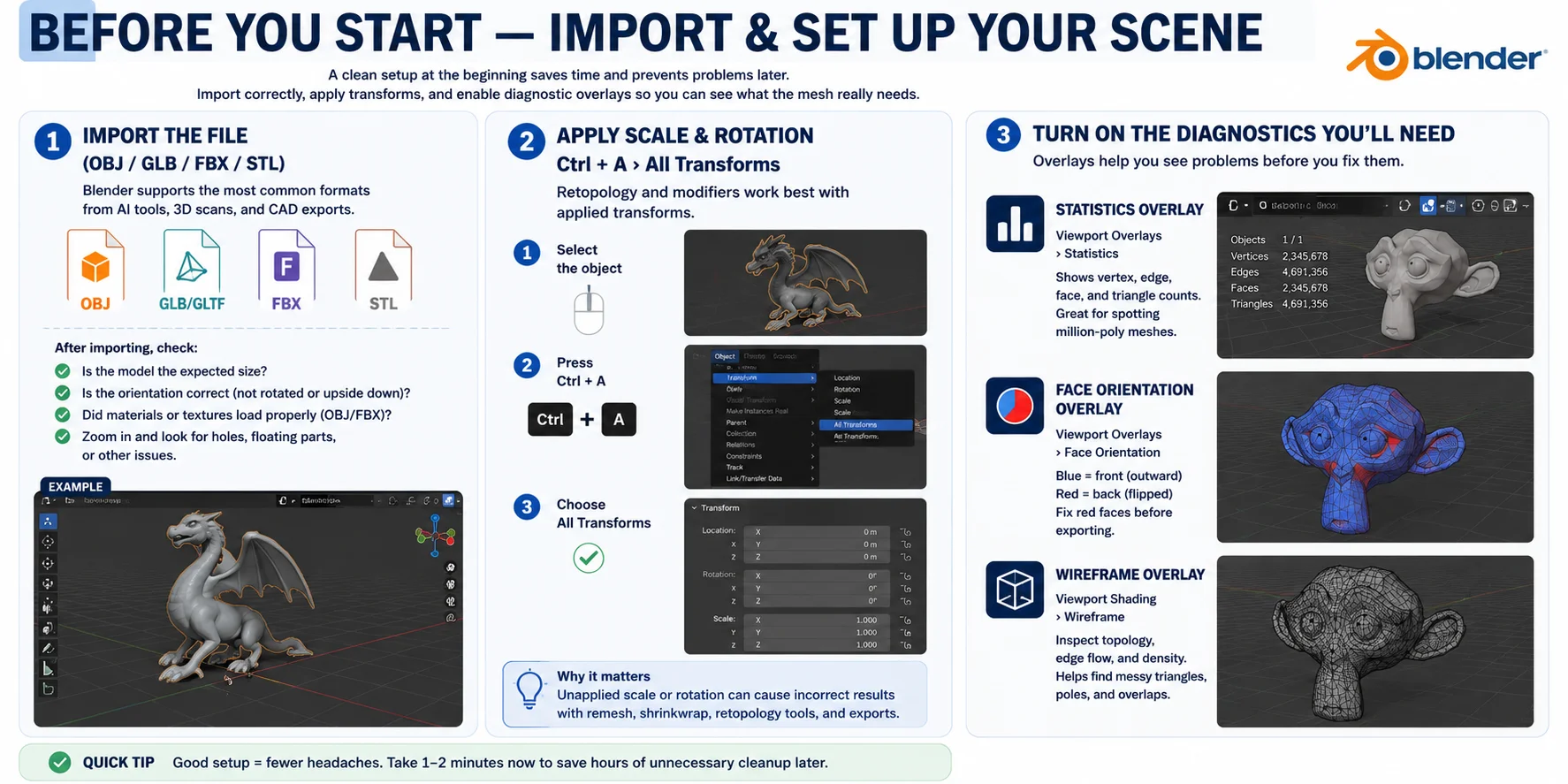
メッシュのクリーニングやリトポロジーを始める前に、シーンを正しくセットアップするために数分かけてください。インポート設定、オブジェクトのトランスフォーム、診断オーバーレイはすべて、モデルを正確に検査および修復する能力に影響します。
ファイルのインポート(OBJ / GLB / FBX / STL)
BlenderはAI生成、3Dスキャン、CADエクスポートで使用される最も一般的な形式をサポートしており、OBJ、GLB/GLTF、FBX、STLが含まれます。インポート後、オブジェクトが期待されたサイズでインポートされたことを確認し、向きが正しいことをチェックし、明らかな穴や浮遊ジオメトリがないかズームインして検査します。
スケールと回転の適用
トポロジーの変更を行う前に:
- オブジェクトを選択する
- Ctrl + A を押す
- すべてのトランスフォーム を選択する
これにより、オブジェクトのトランスフォーム値をリセットしながら、現在の位置、回転、スケールをメッシュに適用します。以降で使用するすべてのツールに対して、クリーンで予測可能な開始点を提供します。
必要な診断をオンにする
統計オーバーレイ — ビューポートオーバーレイ → 統計 をオンにして、頂点数、エッジ数、フェイス数、トライアングル数を表示します。
フェイスの向きオーバーレイ — フェイスの向き を有効にして法線の方向を視覚化します。青いフェイスは正しく外側を向いており、赤いフェイスは反転した法線を示します。
ワイヤーフレームオーバーレイ — ワイヤーフレーム に切り替えてエッジフローとトポロジーを検査し、乱雑なトライアングルスープを特定し、リトポロジーが必要な領域を見つけます。
ステップ1 — まず問題を診断する
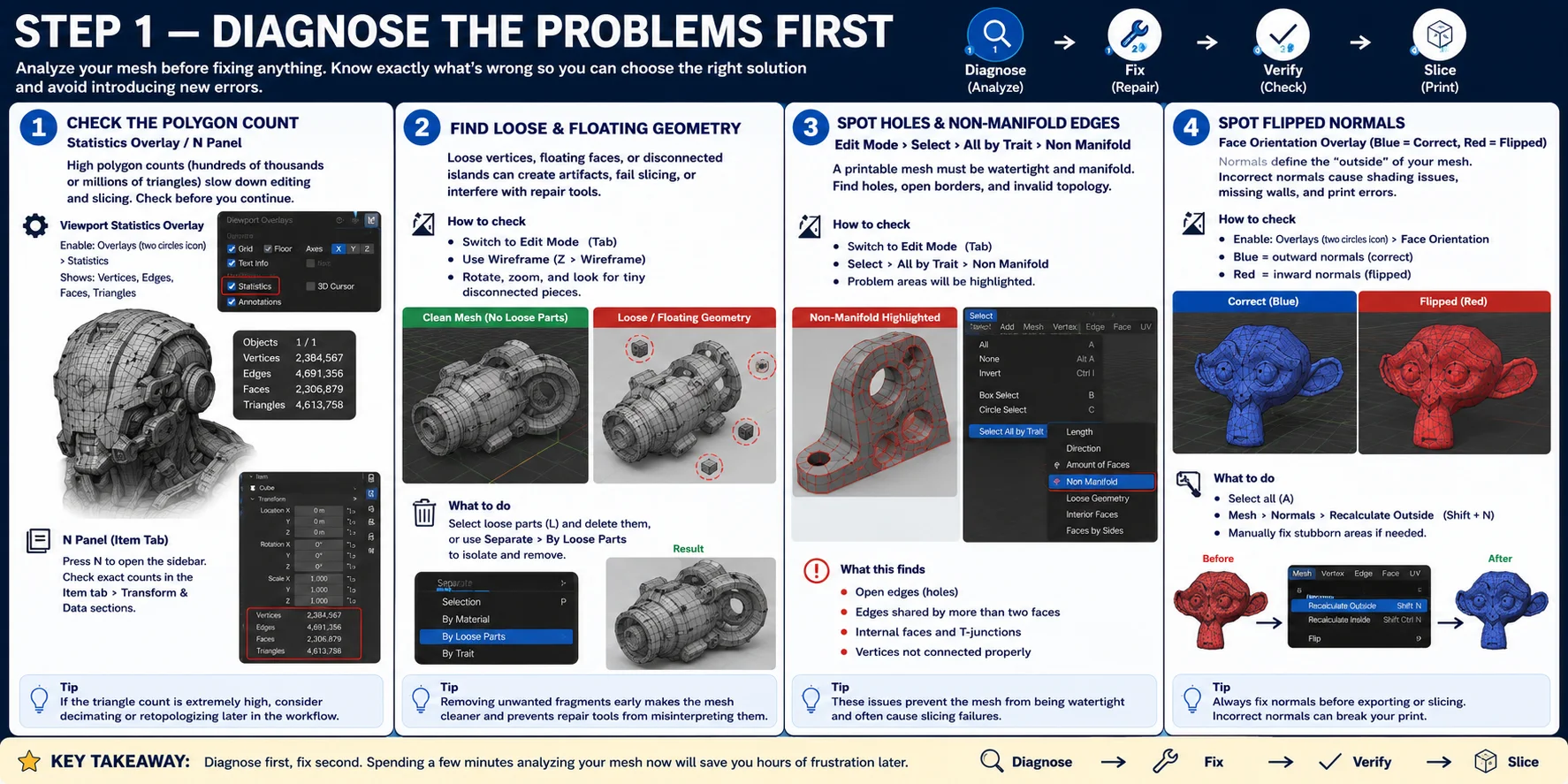
メッシュを修復または再構築する前に、まず分析を止めて行ってください。プロの3Dワークフローは常に診断から始まります。なぜなら、間違った問題を修正すると時間を無駄にし、新しいジオメトリエラーを導入することさえあるからです。
ポリゴン数の確認
ビューポートオーバーレイ → 統計 を有効にして、ビューポートに頂点数、エッジ数、フェイス数、トライアングル数を直接表示します。ポリゴン数がアプリケーションに必要な数よりはるかに多い場合は、デシメートモディファイアまたはリトポロジーワークフローを使用してメッシュを簡略化することを検討してください。
浮遊ジオメトリの発見
編集モード に入り、ワイヤーフレームビューでメッシュを注意深く検査します。モデルを回転させ、メインオブジェクトを囲む小さな切断された部品を探します。
穴と非多様体エッジの発見
編集モード → 選択 → 特性ですべて選択 → 非多様体 を使用して、適切な多様体メッシュに属さないエッジと頂点をハイライトします。一般的な原因には、開いた境界、内部フェイス、T字接合部、2つ以上のフェイスで共有されたエッジが含まれます。
反転した法線の発見
ビューポートオーバーレイ → フェイスの向き を有効にします。青 = 外向き法線(正しい)。赤 = 内向きまたは反転した法線(誤り)。
編集を加える前にポリゴン数、浮遊ジオメトリ、非多様体エッジ、フェイスの向きを確認することで、「まず分析、次に修復」というプロのワークフローを確立します。
ステップ2 — 重複をマージし、不要なジオメトリを削除する
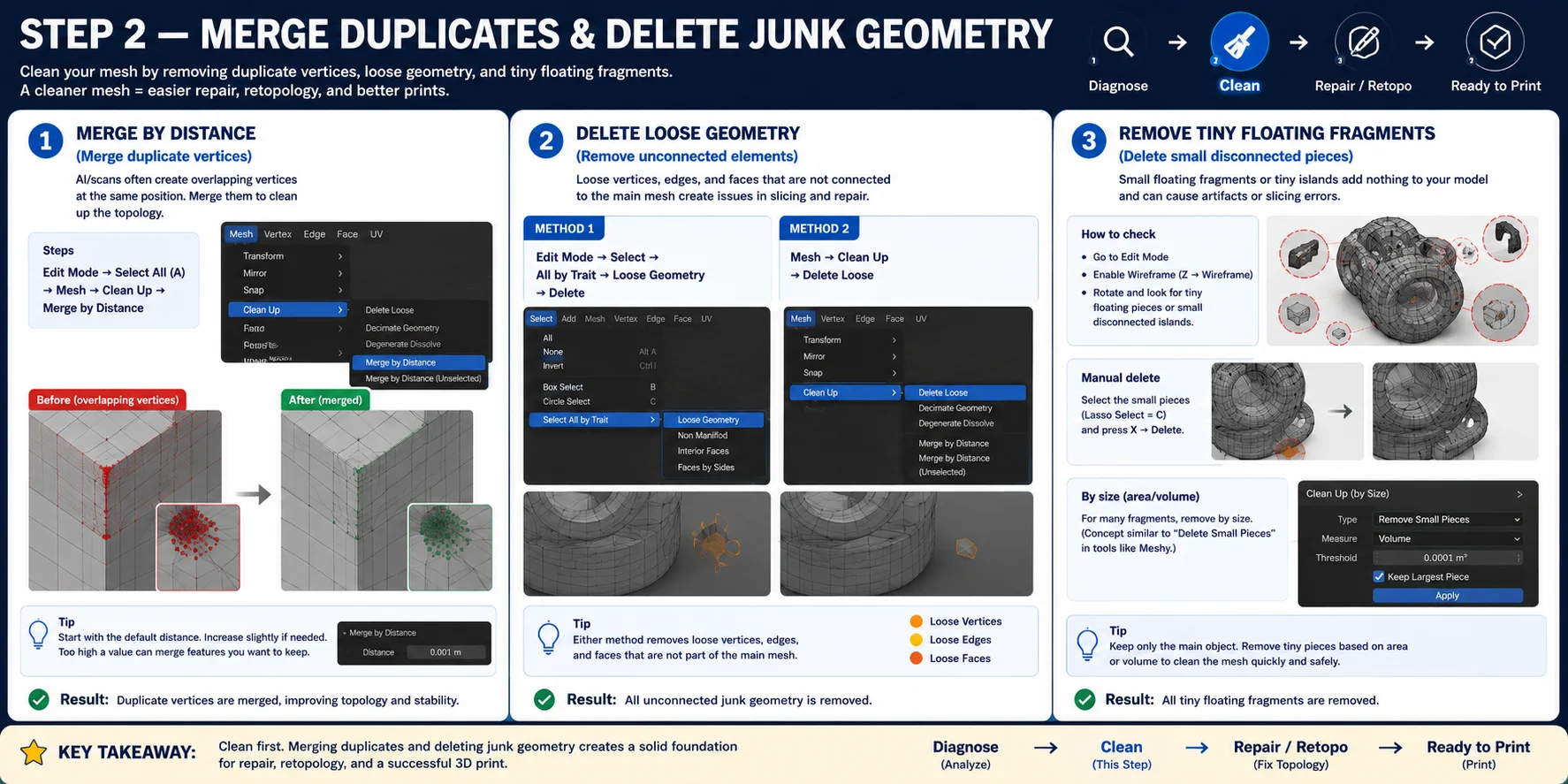
メッシュの問題を特定したら、次のステップは不要なジオメトリをクリーンアップすることです。修復やリトポロジーを試みる前にこれらの問題をクリーニングすることで、残りのワークフローのためにはるかに安定した基盤が作られます。
距離でマージ
Blenderで重複した頂点をマージするには:
編集モード → すべて選択(A) → メッシュ → クリーンアップ → 距離でマージ
Blenderは指定された距離のしきい値内に収まる重複した頂点を自動的に結合します。デフォルト値から始め、必要な場合にのみわずかに増やしてください。
浮遊ジオメトリの削除
方法1: 編集モード → 選択 → 特性ですべて選択 → 浮遊ジオメトリ、次に Delete を押す。
方法2: メッシュ → クリーンアップ → 浮遊を削除
どちらの方法も、モデルの残りの部分と意味のある接続を持たない孤立した頂点、浮遊エッジ、スタンドアロンのフェイスを削除します。
小さな浮遊フラグメントの除去
ワイヤーフレームビューでモデルの周りを回転させ、小さな浮遊する部品を注意深く検査します。意図したデザインの一部でない小さな切断されたコンポーネントを削除します。
ステップ3 — 穴、非多様体エッジ、法線を修正する
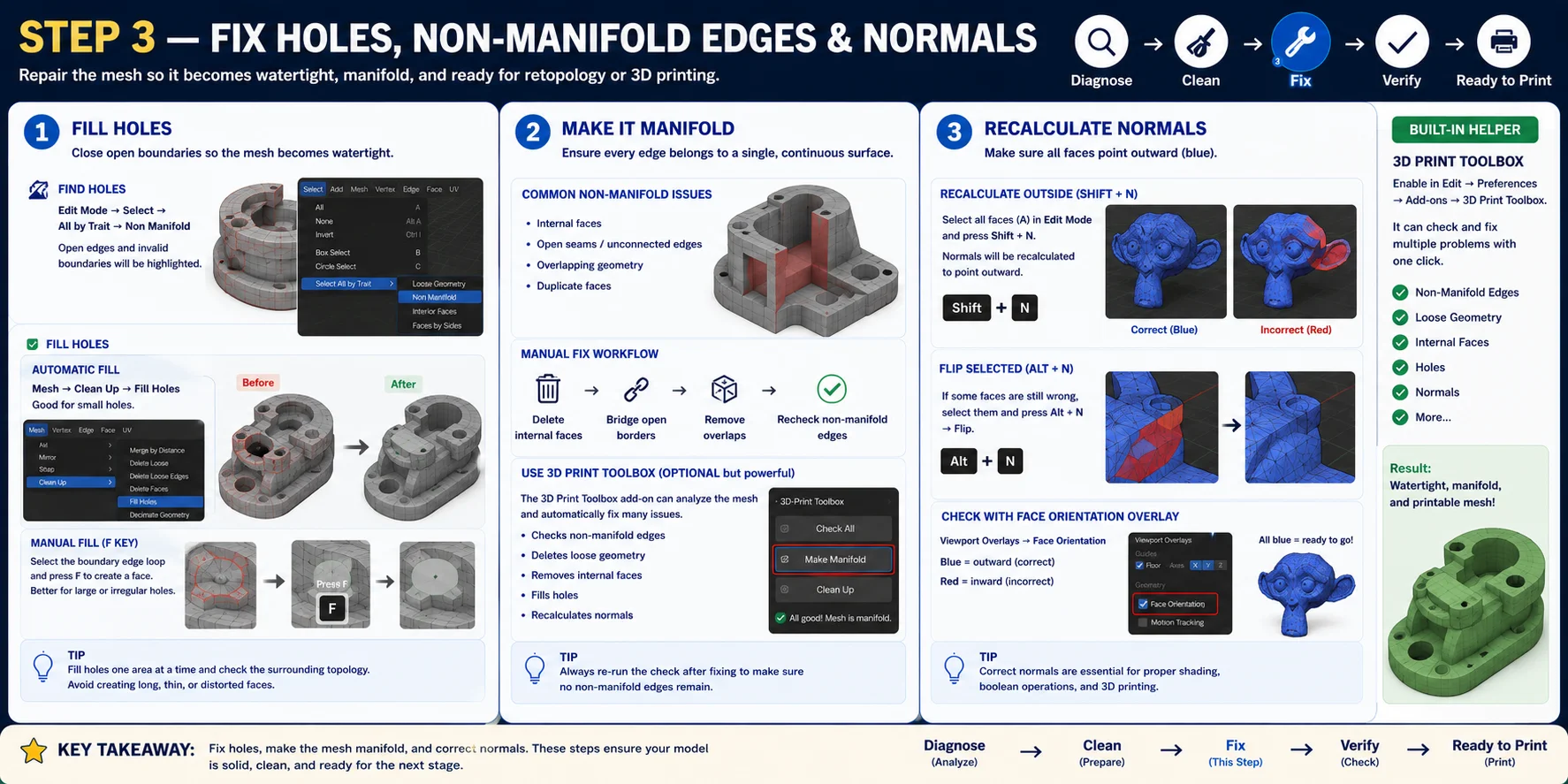
重複した頂点と不要なフラグメントを除去した後、メッシュ自体を修復する時です。ほとんどのAI生成およびスキャンされたモデルには、まだ開いた穴、非多様体ジオメトリ、不整合な法線が含まれています。
穴の充填
編集モード → 選択 → 特性ですべて選択 → 非多様体 を使用して問題のある領域を特定することから始めます。
自動穴充填: メッシュ → クリーンアップ → 穴を充填(小さなギャップによく機能します)
手動充填: 境界エッジループを選択して F を押して新しいフェイスを作成します。
多様体にする
不要な内部面を削除し、必要に応じて開いた境界をブリッジし、重複するジオメトリを除去します。Blenderの3D Print Toolboxアドオンを有効にしている場合、メッシュをすばやく分析し、Make Manifold操作を実行して複数の問題を一度に自動修正できます。
法線を再計算する
編集モードでメッシュ全体を選択し、Shift + Nを押して法線を再計算し、一貫して外側を向くようにします。Alt + Nを使用して、選択した面のみの法線を反転または調整します。
ビューポートオーバーレイで面の向きを有効にして結果を確認します。エクスポート前に外側全体が青で表示されている必要があります。
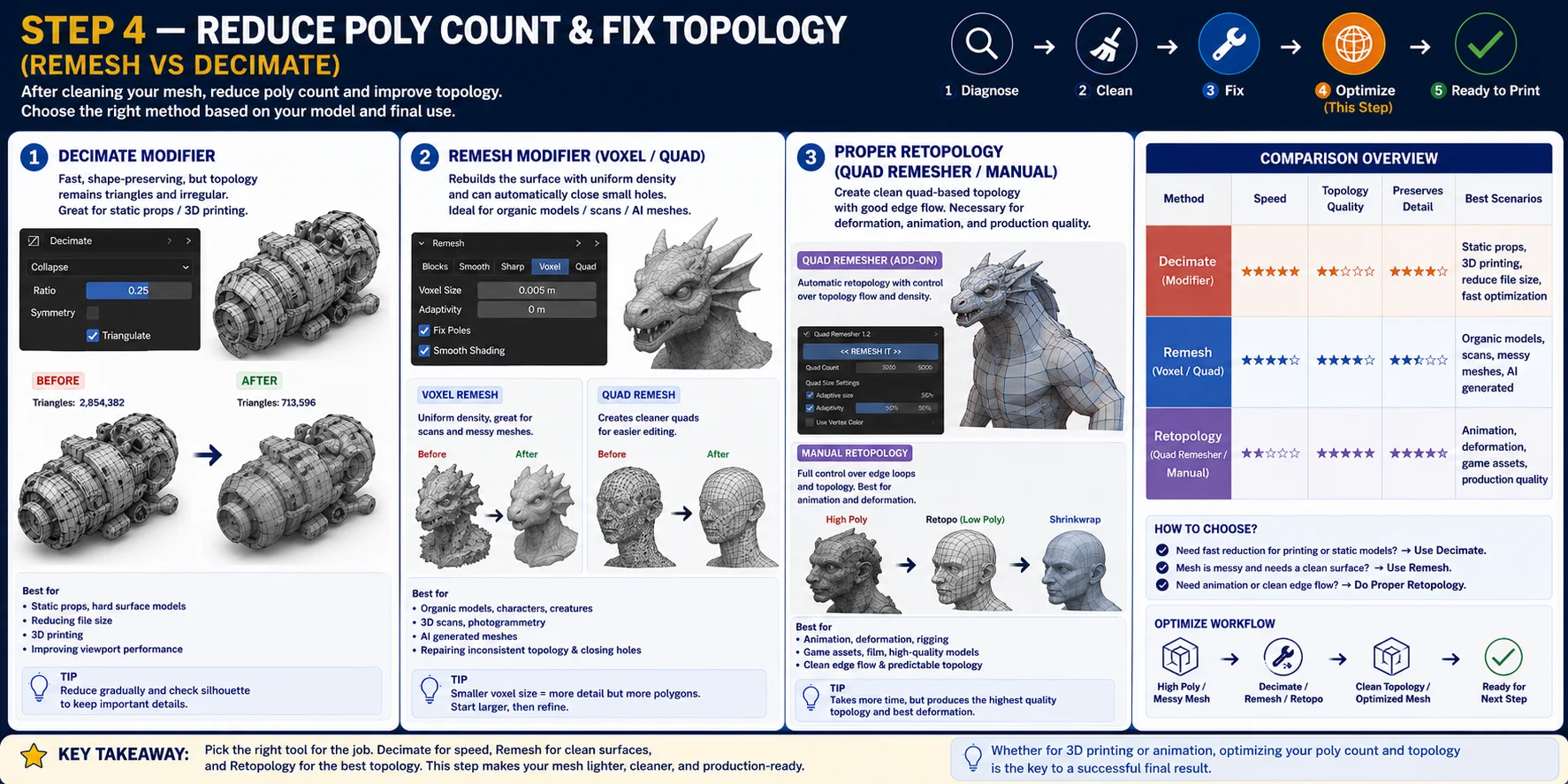
ステップ4 — ポリゴン数の削減とトポロジーの修正(リメッシュ vs デシメート)
メッシュがきれいでウォータータイトになったら、次にシンプル化するか、トポロジーを完全に再構築するかを決定します。
デシメートモディファイアー
モディファイアー → モディファイアーを追加 → デシメート
シルエットを維持しながらポリゴン数が適切なレベルになるまで比率を調整します。デシメートは不要な三角形を削除することで機能し、静的プロップの準備、AIで生成されたメッシュの簡略化、ファイルサイズの削減、3Dプリント用モデルの準備に最適です。ただし、デシメートはトポロジーを再構築しません。
リメッシュモディファイアー(ボクセル / クワッド)
モディファイアー → モディファイアーを追加 → リメッシュ
ボクセルリメッシュは均等に分散したポリゴンでサーフェス全体を再構築します。AIで生成されたメッシュ、フォトグラメトリースキャン、オーガニックスカルプチャー、多くの小さなギャップの自動シールに優れています。
クワッドリメッシュはよりクリーンな四角形面の生成を試み、後の編集のためにより整理されたサーフェスを作成します。
適切なリトポロジー(Quad Remesher / 手動)
アニメーション、キャラクターのデフォーム、リギング、またはゲームアセットの最適化が必要なモデルには、Quad RemesherやBlenderのシュリンクラップとスナッピングを使用した手動リトポロジーワークフローなどの専用ツールにより、クリーンなクワッドベースのエッジフローが作成されます。
一般的なガイドラインとして:
- 静的モデルや3Dプリント用の素早いポリゴン削減にはデシメートを選択
- メッシュが乱雑でよりクリーンで均一なサーフェスが必要な場合はリメッシュを選択
- モデルがデフォーム、アニメーション、またはプロのプロダクション標準を満たす必要がある場合は適切なリトポロジーを選択
ステップ5 — クリーンアップ後のUVとテクスチャの復元
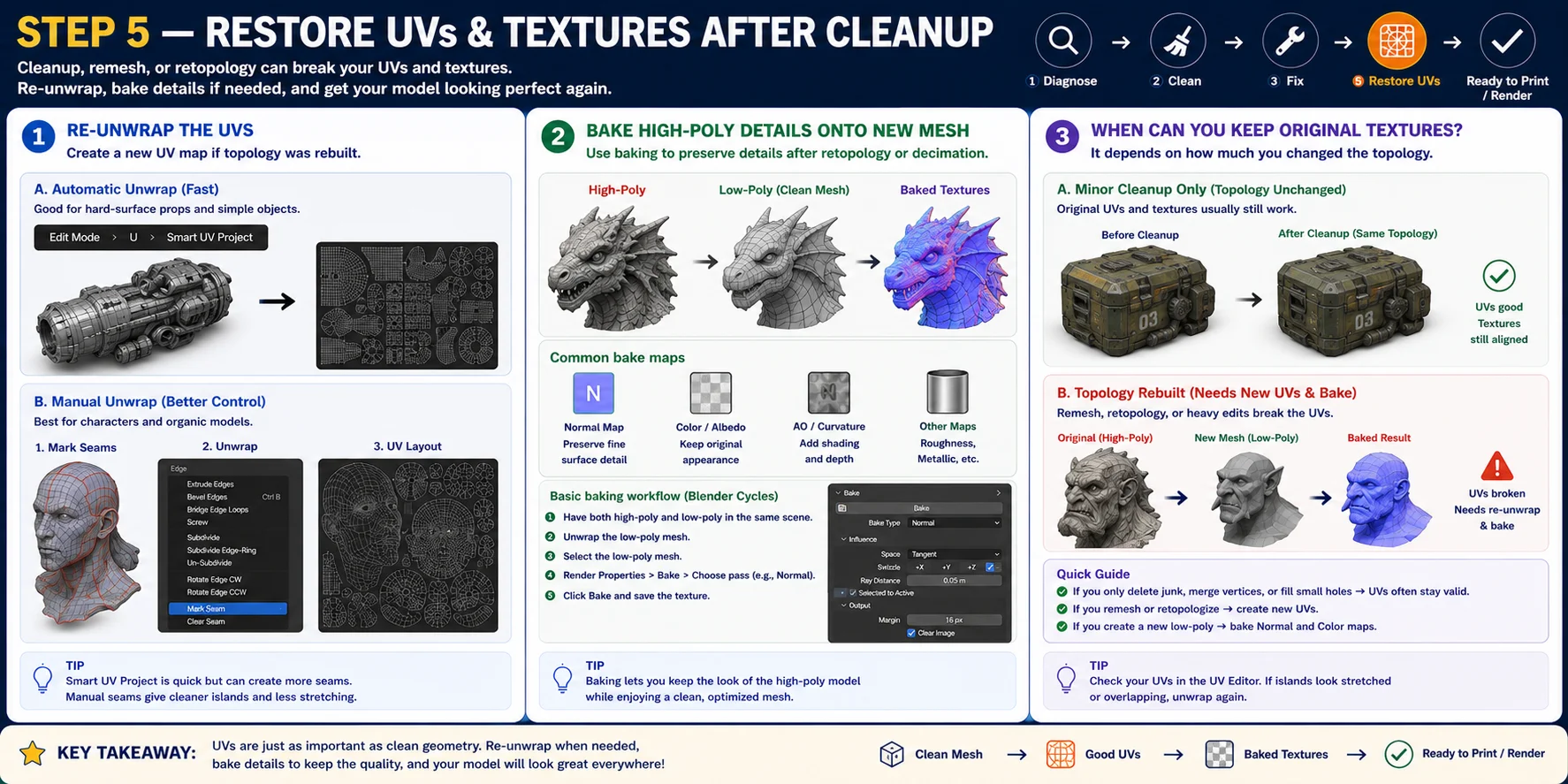
メッシュのクリーンアップはジオメトリだけでなく、UVとテクスチャにも影響を与える可能性があります。リメッシュやリトポロジーなどの操作は通常、頂点のレイアウトを変更するため、元のUVマップがモデルと一致しなくなります。
UVを再アンラップする
シンプルなモデルには、Blenderの自動アンラップが適切に機能します:編集モード → U → スマートUVプロジェクト
より高品質な結果を得るには、手動でシームを作成します:
- UVシームになるエッジを選択
- Ctrl + E → シームをマークを押す
- U → アンラップを押す
ハイポリの詳細を新しいメッシュにベイクする
Blenderのベイクツールを使用して、高解像度メッシュから最適化されたモデルにサーフェス情報を転送します。小さなサーフェスの詳細を保持するためにノーマルマップをベイクし、元の外観を維持するためにカラー(ディフューズ/アルベド)マップをベイクします。
元のテクスチャをそのまま使用できる場合は?
目安として:
- 軽微なクリーンアップのみ → 元のUVとテクスチャは通常そのまま使用可能
- リメッシュまたはリトポロジー → 新しいUVを作成してテクスチャを再ベイク
- 新しいローポリメッシュ → 元のモデルからノーマルマップとカラーマップをベイク
クリーンアップしたモデルのエクスポート(用途別)
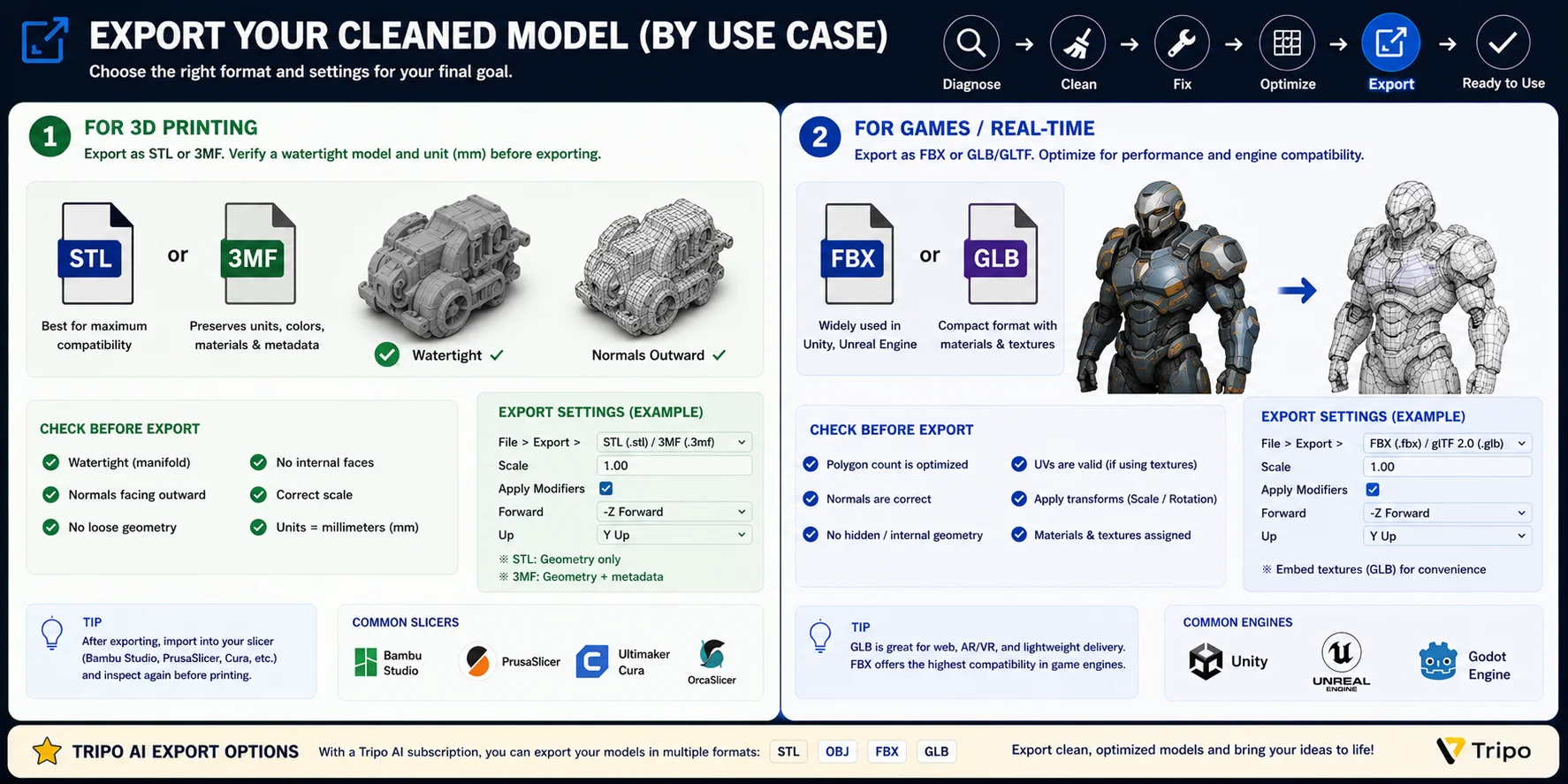
メッシュがクリーンでウォータータイト、かつ最適化されたら、最後のステップは適切な形式でエクスポートすることです。
3Dプリント用
STLまたは3MFとしてエクスポートします。エクスポート前に、メッシュが完全に**ウォータータイト(マニフォールド)であること、面の法線が外側を向いていること、モデルが正しくスケールされていること、単位がミリメートル(mm)**に設定されていること、ルーズジオメトリや内部面が残っていないことを確認します。
プリンターやスライサーとの最大互換性にはSTLを選択します。単位、色、マテリアル、またはその他の印刷メタデータを保持したい場合は3MFを選択します。
ゲームとリアルタイムレンダリング用
FBXまたはGLB/GLTFとしてエクスポートします。ポリゴン数を適切なレベルに削減し、法線が正しいことを確認し、非表示のジオメトリを削除し、テクスチャが含まれる場合はUVが有効であることを確認し、トランスフォームを適用したままにします。
手動でクリーンアップすべきでない場合(最初からクリーンに始める)
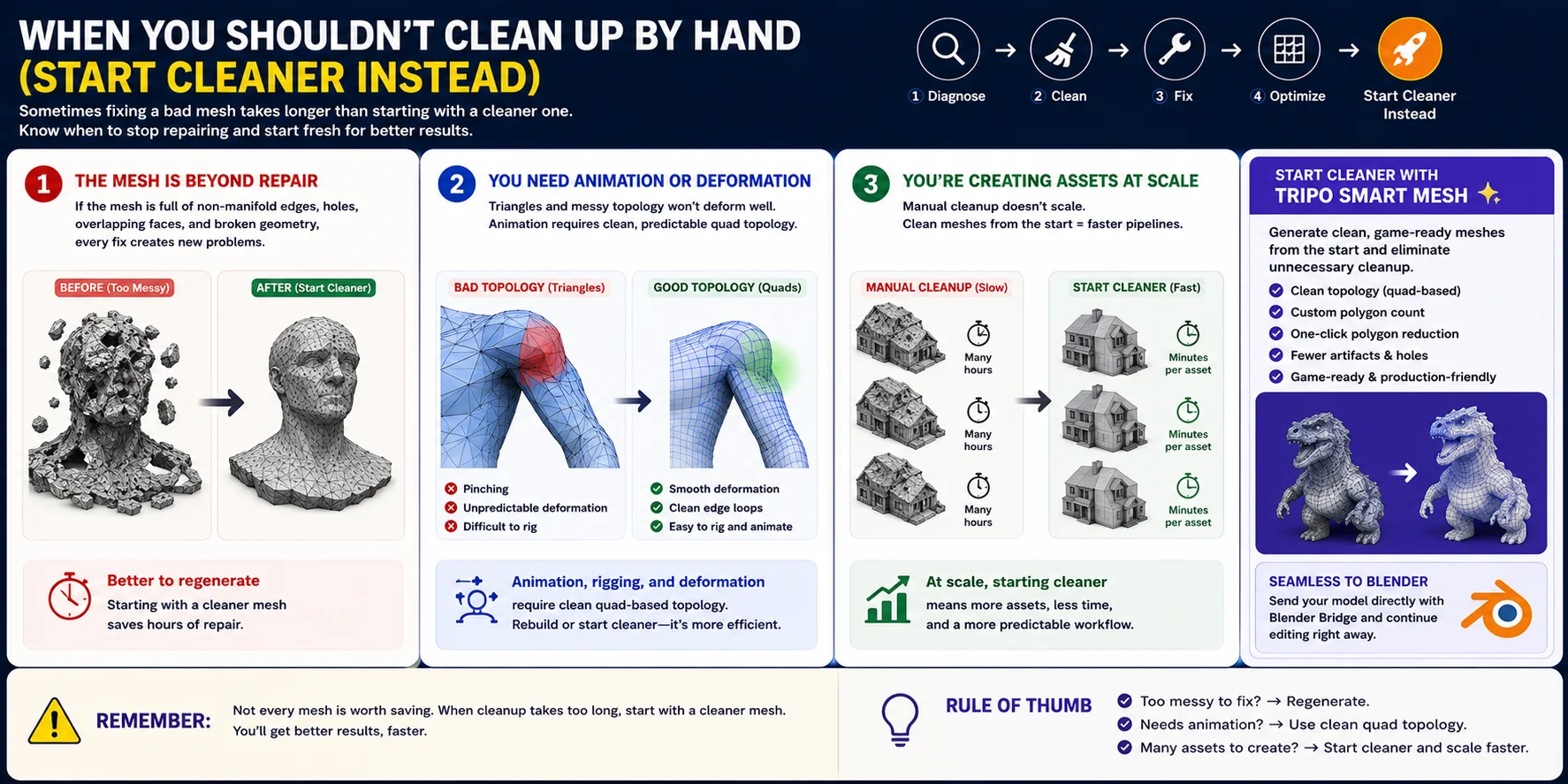
メッシュのクリーンアップは重要なスキルですが、常に最も効率的な解決策とは限りません。
メッシュが修復不可能な場合
一部のAI生成またはスキャンされたモデルには、修復する価値がないほど多くのトポロジー問題が含まれています。メッシュが絡まった三角形、重複するサーフェス、壊れたエッジフロー、何千もの浮遊フラグメントで満たされている場合、よりクリーンなジオメトリでモデルを再生成する方が通常は速いです。
アニメーションやデフォームが必要な場合
手動クリーンアップでモデルを印刷可能にできますが、アニメーションに必要なクリーンなクワッドベースのトポロジーを作成することはほとんどありません。モデルがリグ付け、アーマチュアによるデフォーム、またはゲームで使用される場合、適切なリトポロジーを通じてメッシュを再構築するか、よりクリーンなクワッドメッシュから始める方が通常はずっと効率的です。
大規模にアセットを作成している場合
数十から数百のアセットを制作している場合、手動クリーンアップはすぐにボトルネックになります。Tripo Smart Meshなどのプロダクション対応メッシュを生成するよう設計されたツールは、クリーンなトポロジー、カスタマイズ可能なポリゴン数、クワッドベースのメッシュ、ワンクリックのメッシュ簡略化を最初から作成することでクリーンアップ時間を短縮できます。Blender Bridgeを使用して、追加の編集を開始する前にモデルを直接転送することもできます。
目標はメッシュのクリーンアップを完全に避けることではなく、手動修復が最良の時間対効果を提供しなくなる時期を認識することです。
よくある質問
BlenderでAI生成の3Dモデルをクリーンアップするにはどうすればよいですか?
AI生成の3Dモデルをクリーンアップするには、メッシュを検査し、ルーズジオメトリを削除し、穴と法線を修正し、デシメートやリメッシュなどのツールでトポロジーを最適化します。次に、モデルがウォータータイトであることを確認し、ポリゴン数とUVをチェックし、STL、3MF、FBX、またはGLBなどのワークフローに合った形式でエクスポートします。メッシュが大きく損傷している場合、手動で修復するよりもクリーンなモデルを再生成する方が速いことが多いです。
Blenderで3Dモデルをクリーンにするにはどうすればよいですか?
Blenderで3Dモデルをクリーンにするには、重複する頂点、穴、ルーズジオメトリ、反転した法線のメッシュを検査し、距離でマージ、塗りつぶし、法線の再計算などのツールを使用して修正します。必要に応じてデシメートまたはリメッシュでメッシュを最適化し、STL、3MF、FBX、またはGLBとしてエクスポートする前にウォータータイトであることを確認します。
BlenderでMeshy(またはTripo)のAIモデルを編集するにはどうすればよいですか?
Tripoでモデルを生成した場合、メッシュをインポートし、穴、ルーズジオメトリ、反転した法線を確認し、Blenderのクリーンアップツールで修正することでBlenderで編集できます。トポロジーが乱雑な場合は、デシメートまたはリメッシュを使用し、プロジェクトに応じてSTL、3MF、FBX、またはGLBとして完成したモデルをエクスポートします。
AIはBlender内で直接3Dモデルを生成できますか?
いいえ。BlenderにはAIのテキストから3D、または画像から3Dへのジェネレーターは組み込まれていません。代わりに、MeshyやTripoなどのツールでモデルを生成し、編集、クリーンアップ、リトポロジー、またはレンダリングのためにBlenderにインポートできます。
デシメートモディファイアーとリメッシュモディファイアーの違いは何ですか?
デシメートモディファイアーは全体的な形状を維持しながらポリゴン数を削減し、素早い最適化に最適です。リメッシュモディファイアーはよりクリーンで均一なトポロジーでメッシュを再構築し、乱雑なAI生成モデルや3Dスキャンにより良い選択です。
Blenderで非マニフォールドジオメトリと穴を修正するにはどうすればよいですか?
Blenderで非マニフォールドジオメトリと穴を修正するには、選択 → 特性で全選択 → 非マニフォールドを使用して問題のある箇所を見つけ、穴を塞ぐか新しい面を作成して修復します。最後にShift + Nで法線を再計算し、エクスポートまたは3Dプリントの前にメッシュがウォータータイトであることを確認します。
AIモデルが黒く見えたり裏返しに見えるのはなぜですか?
AIモデルが黒く見えたり裏返しに見えるのは、通常、面の法線が反転しているためです。Blenderで、Aを押してすべての面を選択し、Shift + Nで法線を再計算し、面の向きオーバーレイを使用して外側を向いていることを確認します。
まとめ
AI生成メッシュのクリーンアップは、構造化されたワークフローに従うことではるかに簡単になります:ジオメトリを診断し、重複およびルーズな要素を削除し、穴と法線を修正し、トポロジーを最適化し、エクスポート前にモデルを確認します。このプロセスにより、3Dプリント、レンダリング、ゲーム、またはアニメーション用のよりクリーンなアセットが生成され、パイプラインの後半での問題を回避できます。
メッシュが効率的に修復できないほど損傷している場合、よりクリーンなAI生成モデルから始める方が速い解決策であることが多いです。Tripo AI Studioでは、Blenderでさらに改良できる高品質な3Dモデルを生成でき、クリーンアップ時間を短縮してワークフローを加速します。