SVGを3Dモデルに変換する方法(4つの方法)
TL;DR
- SVGは2Dベクターファイルです。3Dへの変換とは、パスを押し出したり膨らませたりしてソリッドジオメトリにすることを意味します。
- BlenderのSVGインポート機能は、最も柔軟な無料の方法です。
- オンラインツール(Vectary、Tinkercad、svg2stl)はソフトウェアをインストールせずに使用できます。
- Tripo AIのようなAIプラットフォームは、SVGの画像から数秒で3Dを生成できます。
- 3D印刷にはSTLまたはOBJで、ウェブやゲーム用にはGLBでエクスポートします。
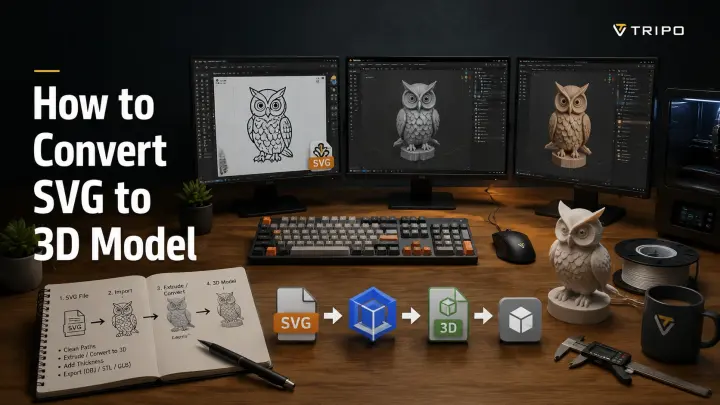
SVGを3Dモデルに変換するとは、フラットなベクターパスを押し出し、膨張、またはAI生成によって奥行きを与えることを意味します。Blenderで無料で行うか、Vectaryやsvg2stlなどのツールを使ってブラウザ上で直接行うか、またはSVGアートワークを参照画像としてAI 3Dジェネレーターに渡し、より完成度の高いアセットを作成することもできます。
シンプルなSVGロゴは3D印刷可能なバッジになり、ゲームアイコンはエンジン内アセットに変わり、フラットな建築図面は詳細な3D要素になります。このガイドでは、スキルレベル別に4つのSVGから3Dへの変換方法を紹介します。インストール不要のブラウザコンバーターやシンプルなオンラインワークフローから、Blenderのフルモデリングパイプライン、そしてより速く本番環境に対応した結果を得るためのAI生成まで幅広く取り上げます。
SVGファイルとは何か(そしてなぜ3D変換に適しているのか)
SVG(Scalable Vector Graphics)は、ピクセルのグリッドではなくパス、曲線、図形の数学的な記述としてグラフィックを保存するベクターベースの画像フォーマットです。PNGやJPGファイルとは異なり、SVGには座標と方程式で定義された編集可能なアウトラインが含まれており、アートワークをどれだけ拡大しても鮮明さが失われません。
このベクター構造こそが、SVGファイルが3Dモデリングの出発点として機能する理由です。3Dソフトウェアはれぞれのパスを曲線として読み取り、編集可能なジオメトリに変換し、押し出しによって厚みを加えることでソリッドな3Dオブジェクトを作成できます。フラットなロゴ、アイコン、イラストは、浮き出したバッジ、印刷可能なオブジェクト、または3Dデザイン要素へと素早く変換できます。
PNGやJPGなどのビットマップ画像は固定されたピクセル情報を保存しているため、拡大するとぼやけてしまいます。SVGのパスはどのサイズでもシャープなまま保たれるため、3D変換のソースジオメトリとしてはるかに優れています。一般的なSVGのソースには、Adobe Illustratorのエクスポート、Inkscapeのデザイン、Figmaのグラフィック、およびオンラインアイコンライブラリなどがあります。
簡単に言えば、SVGはすでに3Dツールが必要とする形状情報を含んでいます。変換プロセスは主に奥行き、ボリューム、サーフェスの詳細を加えるだけです。
方法1 — オンラインツールでSVGを3Dに変換する(インストール不要)
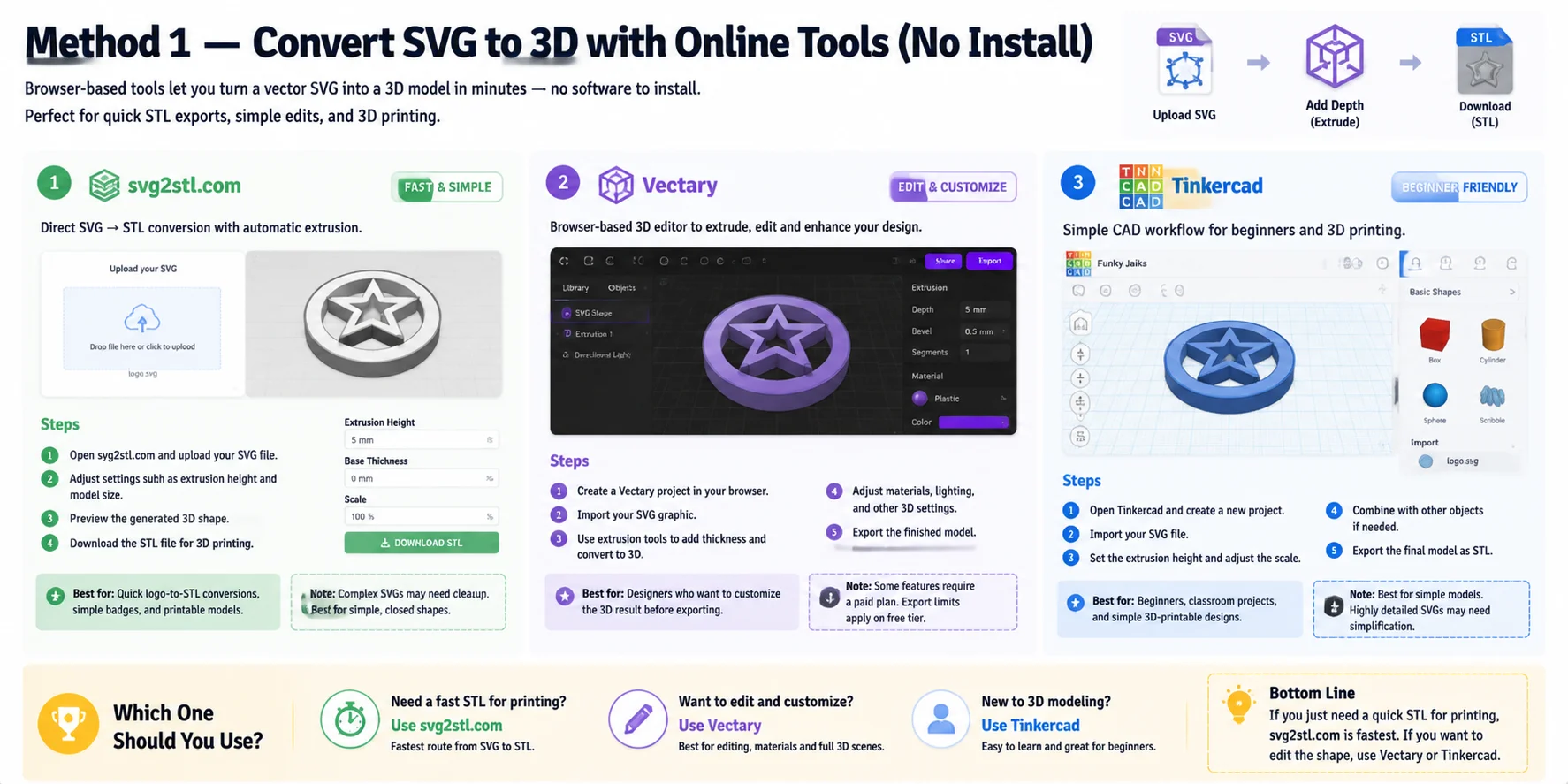
ブラウザベースのSVG→3D変換ツールは、ソフトウェアをインストールせずにベクターグラフィックをシンプルな3Dモデルに変換したい場合に最も手軽な選択肢です。印刷可能なSTLファイルや編集可能な3Dオブジェクトが必要なロゴ、アイコン、バッジ、基本的な図形に最適です。
svg2stl.com — 最速のSVGからSTLへの変換
svg2stl.com は、SVGファイルを自動押し出しでSTLモデルに直接変換できる最もシンプルな選択肢です。
手順:
- svg2stl.comを開き、SVGファイルをアップロードします。
- 押し出し高さやモデルサイズなどの設定を調整します。
- 生成された3D形状をプレビューします。
- 3Dプリント用のSTLファイルをダウンロードします。
最適な用途: ロゴからSTLへのクイック変換、シンプルなバッジ、印刷可能なモデルのみが必要なユーザー。
注意: 直接変換に特化しているため、フル機能の3Dエディタと比べると編集オプションが少なくなります。非常に複雑なSVGファイルは、変換前にクリーンアップが必要になる場合があります。
Vectary — ブラウザベースの3D編集
Vectary は、SVGファイルをインポートして3Dワークスペース内で編集できるWebベースの3Dデザインプラットフォームです。単にファイルを変換するだけでなく、形状を変更したり、奥行きを追加したり、他の3D要素と組み合わせたりすることができます。
手順:
- ブラウザでVectaryプロジェクトを作成します。
- SVGグラフィックをインポートします。
- 押し出しツールを使って厚みを追加し、形状を3Dジオメトリに変換します。
- マテリアル、ライティング、その他の3D設定を調整します。
- 完成したモデルをエクスポートします。
最適な用途: エクスポート前に3D結果をカスタマイズしたいデザイナー。
注意: 一部の高度な機能は有料プランが必要な場合があり、ブラウザベースのワークフローはアカウントのレベルによってプロジェクト数やエクスポートに制限がある場合があります。
Tinkercad — 初心者向けの3Dプリントワークフロー
Tinkercad は、Autodesk提供の無料ブラウザベースCADツールで、特に3Dプリント用モデルを準備する初心者にとって、シンプルなSVG押し出しプロジェクトに適しています。
手順:
- Tinkercadを開き、新しいプロジェクトを作成します。
- SVGファイルをインポートします。
- 押し出し高さを設定し、スケールを調整します。
- 必要に応じて他のオブジェクトと形状を組み合わせます。
- 最終モデルをSTLとしてエクスポートします。
最適な用途: 初心者、教室でのプロジェクト、シンプルな3Dプリント対応デザイン。
注意: TinkercadはシンプルなCADワークフロー向けに設計されているため、細部が非常に多いSVGアートワークはインポート前に簡略化が必要になる場合があります。
簡易比較
3Dプリント用のSTLファイルを素早く用意したいだけなら、svg2stl.com が最速の方法です。形状を編集したり、マテリアルを追加したり、より完成度の高い3Dデザインを作成したりしたい場合は、VectaryまたはTinkercad を選びましょう。適切なツールは、スピード・カスタマイズ性・初心者向けの編集しやすさのどれを優先するかによって異なります。
方法2 — BlenderでSVGを3D化する(ステップバイステップ)
Blenderは、SVGグラフィックを3Dモデルに変換するための最も強力な無料ツールの一つです。オープンソースの業界標準3Dアプリケーションとして、Blenderはシンプルなロゴから複数のパスを持つ複雑なベクターイラストまで、あらゆる作業に対応できます。ワンクリック変換ツールとは異なり、ジオメトリ、厚み、クリーンアップ、エクスポート形式を完全に制御できます。
SVGを3Dモデルに変換する手順は以下のとおりです。
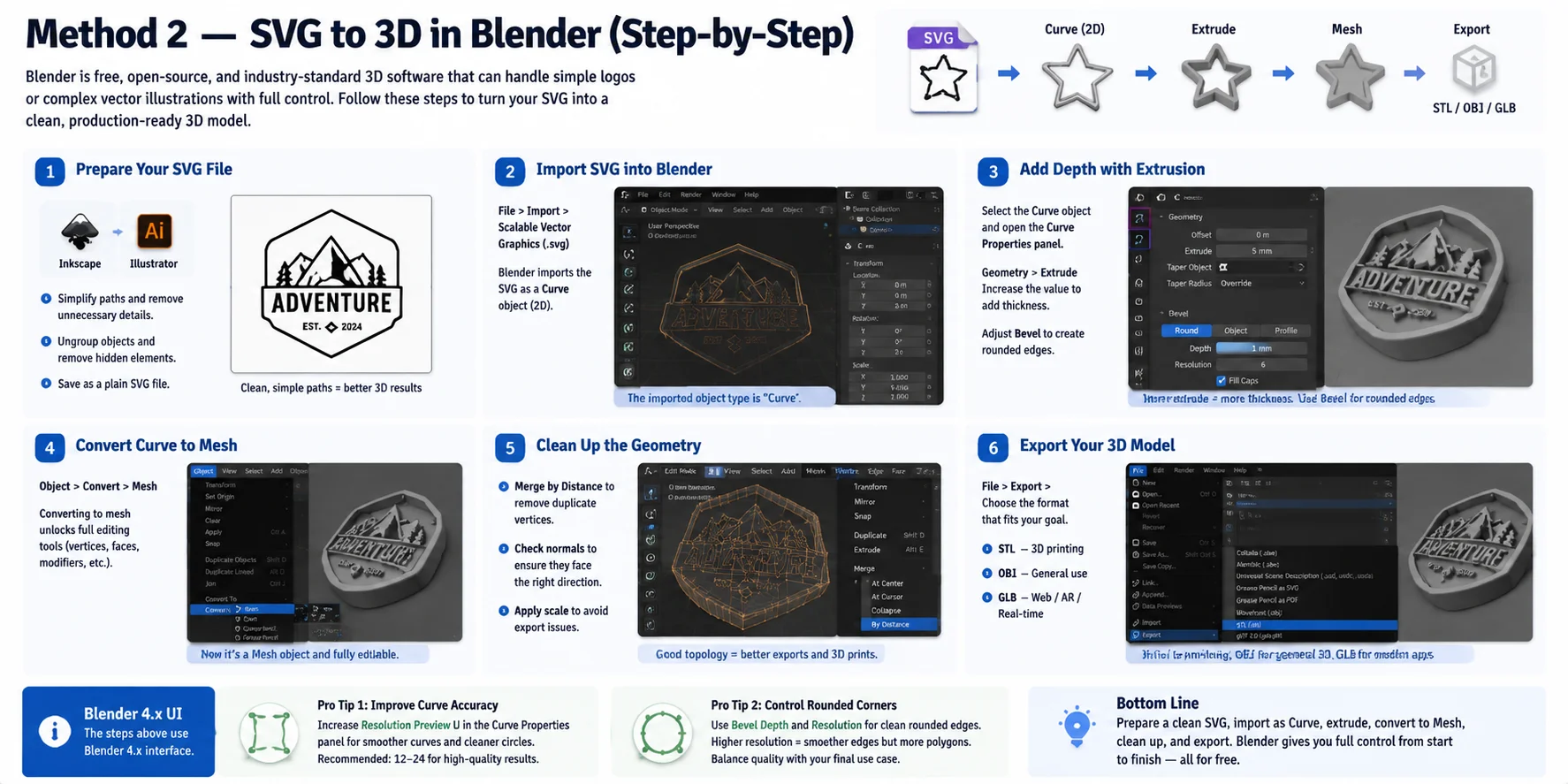
ステップ1:SVGファイルを準備する
インポートする前に、InkscapeやAdobe IllustratorなどのベクターエディタでSVGを整理しておきましょう。不要なパスを単純化し、過剰なグループを削除して、標準SVGとして保存してください。パスをきれいにしておくほど3Dジオメトリの品質が向上し、Blender内でのクリーンアップ作業も減ります。
ステップ2:BlenderにSVGをインポートする
Blenderを開き、以下のメニューに進みます。
ファイル → インポート → Scalable Vector Graphics (.svg)
BlenderはSVGをカーブオブジェクトとしてインポートし、ベクターパスを保持します。この段階では、オブジェクトはメッシュではなく2Dカーブのままなので、厚みやエッジの設定を簡単に調整できます。
ステップ3:押し出しで奥行きを追加する
インポートしたカーブオブジェクトを選択し、カーブプロパティパネルを開きます。
以下の項目を操作します。
ジオメトリ → 押し出し
押し出し値を増やして、SVGの形状に物理的な奥行きを持たせます。ベベル設定を調整することで、シャープなコーナーの代わりに丸みを帯びたエッジを作ることもできます。これはバッジ、ロゴ、装飾的なオブジェクトに便利です。
ステップ4:カーブをメッシュに変換する
形状と厚みが希望どおりになったら、以下の操作を行います。
オブジェクト → 変換 → メッシュ
カーブを変換することで、Blenderのすべてのメッシュ編集ツールが使えるようになります。変換後は、頂点の編集、モディファイアの追加、トポロジーの最適化、または3Dプリントやゲームワークフロー向けのモデルのセットアップが可能になります。
ステップ5:ジオメトリをクリーンアップする
エクスポートする前に、メッシュの品質を確認してください。
- 距離でマージを使って重複する頂点を削除する。
- 法線を確認して、サーフェスが正しい方向を向いていることを確かめる。
- 以下の操作でオブジェクトのスケールを適用する。
Ctrl + A → スケール
きれいなメッシュにしておくことで、STL、OBJ、GLBへのエクスポート時の問題を防ぐことができます。
ステップ6:3Dモデルをエクスポートする
モデルが完成したら、目的に合わせてフォーマットを選択します。
- STL → 3Dプリントに最適
- OBJ → 汎用的な3Dデータ交換に適している
- GLB → Web、AR、リアルタイムアプリケーションに適している
以下のメニューからエクスポートします。
ファイル → エクスポート → STL / OBJ / glTF 2.0
プロのヒント1:カーブの精度を向上させる
Blenderのカーブ解像度が低すぎると、SVGカーブの細部が失われることがあります。カーブプロパティパネルの解像度プレビューUの値を上げることで、特に円、タイポグラフィ、細かいロゴのエッジを滑らかにできます。
プロのヒント2:丸みを帯びたコーナーを制御する
よりきれいな曲線エッジを作るには、後からメッシュのスムージングに頼るだけでなく、ベベルの深さと解像度を調整しましょう。ベベル解像度を高くするほど滑らかな丸みのあるエッジが得られますが、ポリゴン数も増えるため、最終的な用途に応じて品質のバランスを取ってください。
バージョンに関する注意: 上記のワークフローはBlender 4.xのインターフェースに基づいており、SVGインポート、カーブプロパティ、変換メニューなどは旧バージョンと多少異なる場合があります。全体的なプロセスは同じです。SVGパス → カーブ → 押し出しジオメトリ → メッシュ → エクスポート。
方法3 — SVGからSTLへの変換(3Dプリント用)
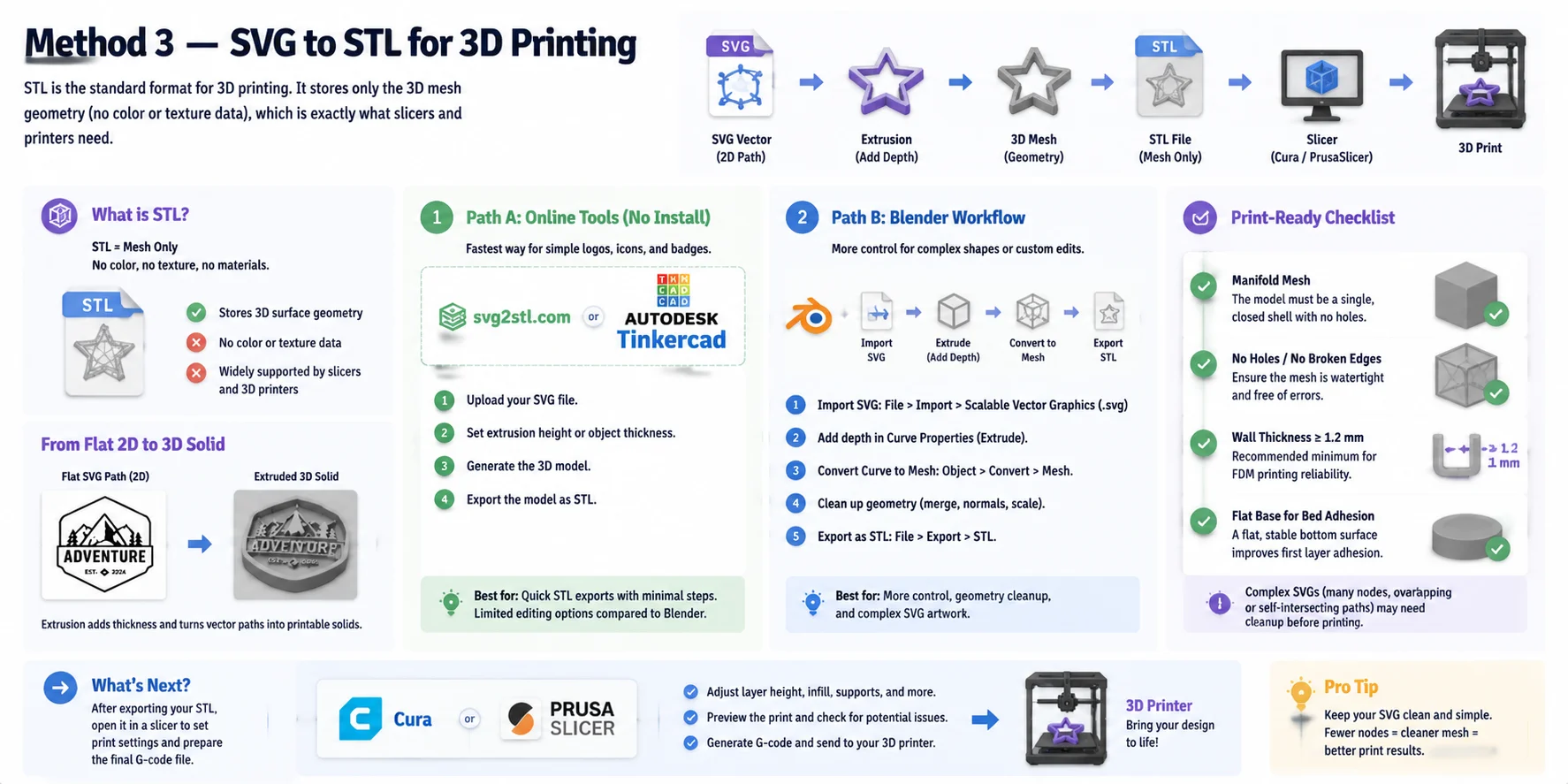
物理的な印刷が目的であれば、STLは通常、最適な出力フォーマットです。ほぼすべてのスライサーと3Dプリンターのワークフローに対応しているためです。2Dベクターパスを保存するSVGとは異なり、STLには3Dメッシュジオメトリのみが含まれています。オブジェクトのサーフェス形状を記述しますが、色、テクスチャ、高度なマテリアルは含まれません。
SVGをSTLに変換する一般的な方法は2つあります:
オプション1:オンラインSVG→STL変換
手軽なワークフローとして、svg2stl.com や Tinkercad などのツールを使えば、SVGを直接印刷可能なモデルに変換できます。
基本的な手順:
- SVGファイルをアップロードします。
- 押し出し高さまたはオブジェクトの厚みを設定します。
- 3D形状を生成します。
- 結果をSTLとしてエクスポートします。
この方法は、基本的な深みだけが必要なシンプルなロゴ、アイコン、フラットなデザインに最適です。
オプション2:BlenderによるSVG→STLワークフロー
より細かく制御したい場合は、BlenderのSVGインポートパイプラインを使用します:
- SVGをCurveオブジェクトとしてインポートします。
- Extrudeの設定を使って深みを追加します。
- CurveをMeshに変換します。
- ジオメトリを整理します。
- File → Export → STL からエクスポートします。
このアプローチは、印刷前に編集が必要な複雑な形状に適しています。
STLをスライサーに送る前に、モデルが印刷に適した状態かどうか確認してください:
- マニフォールドメッシュ: オブジェクトに穴、破損したエッジ、または非マニフォールドジオメトリがないことを確認します。
- 壁の厚み: 安定したFDM印刷のために、1.2mm以上の最小厚みが推奨されます。
- フラットなベース: 安定した底面は、ベッドへの密着性を高め、印刷の失敗を減らします。
エクスポート後、Cura や PrusaSlicer などのスライサーでSTLを開き、印刷設定を行い、最終的なファイルを準備します。
数千のノードを持つ複雑なSVGアートワーク、重なり合うパス、または自己交差する形状は、変換前にクリーンアップが必要な場合があることを覚えておいてください。SVGがきれいであるほど、3Dプリントもきれいに仕上がります。
方法4 — AIを使用してSVGアートワークから3Dを生成する
従来のSVGから3Dへの変換方法は、主に**押し出し(エクストルージョン)**に焦点を当てています。これは、フラットなアウトラインに厚みを加えてシンプルな3D形状を作成するものです。ロゴ、アイコン、バッジには効果的ですが、結果として奥行きが追加された平面デザインのように見えることがあります。AI 3D生成はアプローチが異なり、アートワークの意味を解釈して、ジオメトリ、マテリアル、サーフェスの詳細を持つ完全な3Dモデルを作成します。
Tripo AIを使えば、SVGアートワークをより高度な3Dアセットに変換する2つのシンプルな方法があります。
オプション1:SVGからImage-to-3D
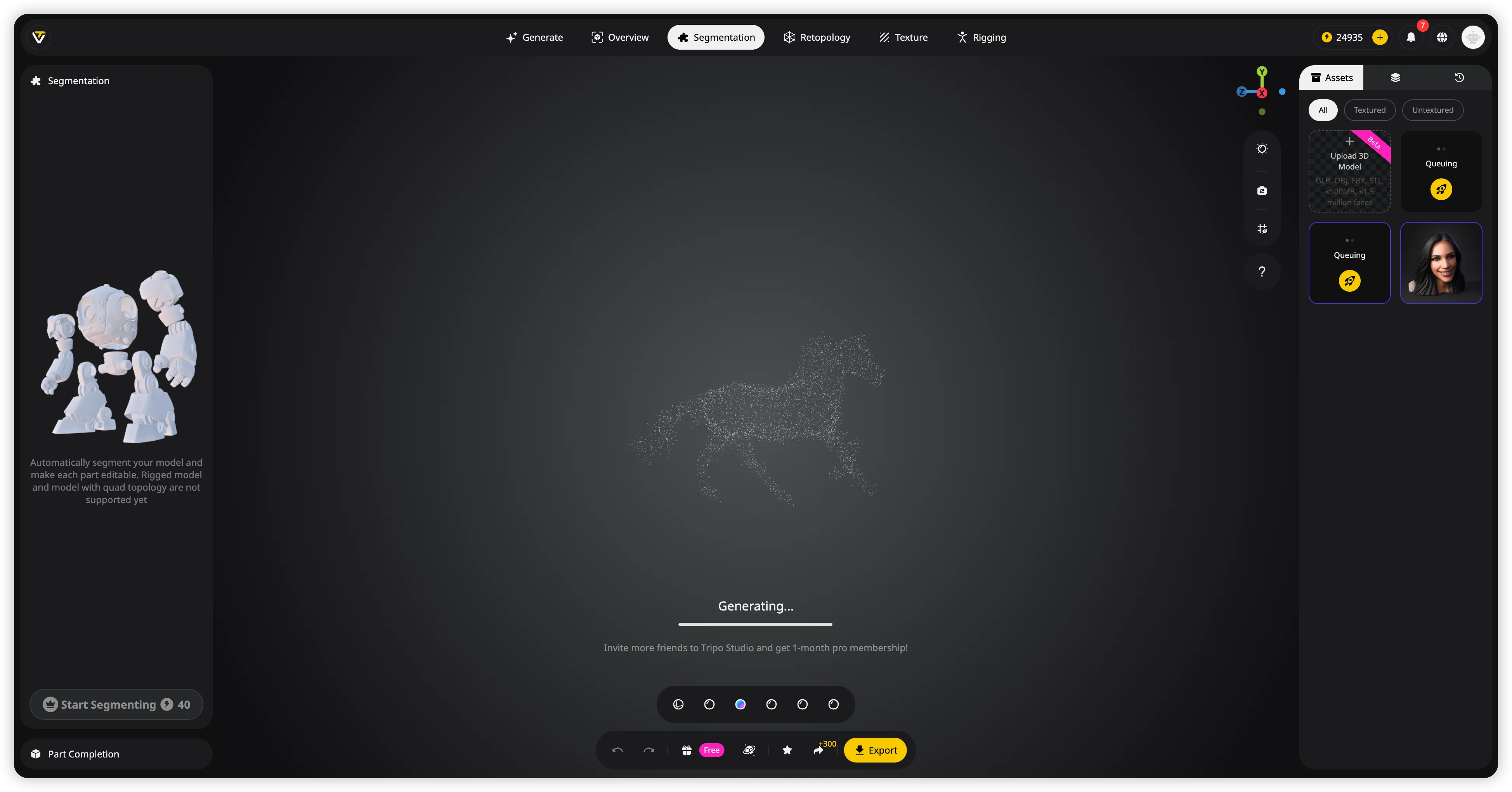
すでにSVGデザインがある場合は、まずPNGまたはJPG画像としてエクスポートします(またはきれいなスクリーンショットを撮ります)。次に、その画像をTripo AI Studioにアップロードします。
- Tripo AI Studioを開く: https://studio.tripo3d.ai/
- Image-to-3Dワークフローを選択する。
- エクスポートしたSVG画像をアップロードする。
- AIが数秒でテクスチャ付き3Dモデルを生成するのを待つ。
- 最終モデルを調整してエクスポートする。
この方法は、単純な押し出しでは重要なビジュアルの詳細が失われてしまうような、イラスト入りのロゴ、キャラクター、マスコット、アーティスティックなSVGデザインに特に効果的です。
オプション2:SVGコンセプトからText-to-3D
画像変換のステップをスキップして、テキストプロンプトでSVGのアイデアを直接説明することもできます。例えば:
「スタイライズされたドラゴンのロゴ、クリーンなジオメトリ、ゲームに対応した3Dモデル。」
Tripo AIはその説明をもとに完全な3Dアセットを生成できるため、元のSVGがコンセプトや参考資料に過ぎない場合でも、より大きな自由度が得られます。
生成されたモデルは、GLB、FBX、OBJ、STL、USD、3MFなどのフォーマットでエクスポートでき、Web 3D、ゲームエンジン、ARエクスペリエンス、3Dプリントなど、さまざまなワークフローに対応しています。
このワークフローで役立つ機能として、サーフェスの詳細を自動生成するAI Texturing、キャラクターベースのSVGデザイン向けのAuto-Rigging、よりクリーンなジオメトリを実現するSmart Meshリトポロジーがあります。
AI生成は、SVGが複雑でアーティスティック、またはキャラクター重視で、単純な押し出し形状以上のものが必要な場合に最適な選択肢です。単に奥行きを加えるだけでなく、平面的なアイデアを完全な3Dアセットへと変換するのに役立ちます。
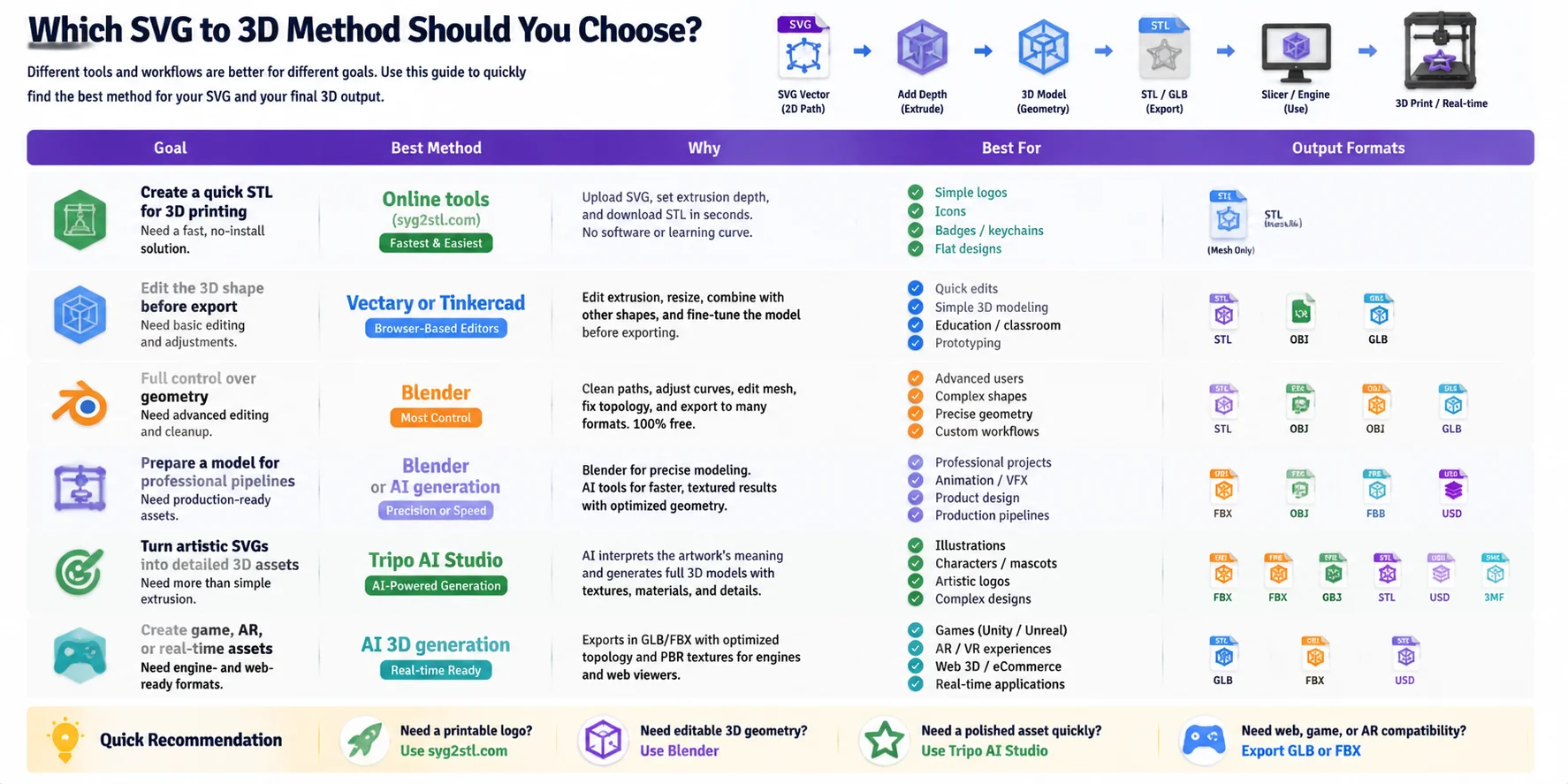
どのSVGから3Dへの変換方法を選ぶべきか?
最適なSVGから3Dへの変換方法は、何を作りたいかによって異なります。3Dプリント用のシンプルなロゴには、詳細なゲームアセットや本番環境向けの3Dモデルと同じワークフローは必要ありません。以下の表を使って、適切なアプローチをすばやく選んでください。
| 目的 | 最適な方法 | 理由 | ||
|---|---|---|---|---|
| 3Dプリント用のSTLをすばやく作成する | オンラインツール(svg2stl.com) | 最速のワークフロー。SVGをアップロードし、押し出し深度を設定して、ソフトウェアをインストールせずにSTLをエクスポートできます。シンプルなロゴ、アイコン、バッジに最適です。 | ||
| エクスポート前に3D形状を編集する | VectaryまたはTinkercad | ブラウザベースのエディターで押し出しを変更したり、寸法を調整したり、SVGを他の3Dオブジェクトと組み合わせたりできます。 | ||
| ジオメトリを完全に制御する | Blender SVGワークフロー | 上級ユーザー向けの最良の無料オプションです。パスのクリーンアップ、カーブの調整、メッシュの編集を行い、STL、OBJ、またはGLBにエクスポートできます。 | ||
| プロフェッショナルなパイプライン向けにモデルを準備する | BlenderまたはAI生成 | Blenderは精密なモデリング制御を提供し、AIツールはテクスチャ付きの完全なアセットをより速く作成できます。 | ||
| アーティスティックなSVGを詳細な3Dアセットに変換する | Tripo AI Studio | AIはアートワークの意味を解釈し、テクスチャ、マテリアル、最適化されたジオメトリを持つ完全なモデルを生成できます。 | ||
| 「ゲーム、AR、またはリアルタイムアセットを作成する」 | AI 3D生成 | GLBやFBXなどの出力形式は、Webビューワー、エンジン、インタラクティブな体験にすぐに使用できます。 |
ほとんどの初心者にとって、最も簡単な方法はオンラインコンバーターから始めることです。シンプルな押し出しオブジェクトだけが必要な場合に最適です。最終的な形状をより細かく制御したい場合は、Blenderに移行して、ジオメトリのあらゆる部分を編集できます。
クリエイティブまたは複雑なSVGデザイン(特にキャラクター、マスコット、イラストなど)では、単純な押し出しだと結果が平坦に見えることがあります。そのような場合は、AIワークフローを使用することで、厚みを加えるだけでなく完全な3Dアセットを生成でき、時間を節約できます。
クイック推薦:
- 印刷可能なロゴが必要 → svg2stl.com
- 編集可能な3Dジオメトリが必要 → Blender
- 洗練されたアセットをすばやく必要 → Tripo AI Studio
- Web・ゲーム・AR互換性が必要 → 完全な3DワークフローからGLBまたはFBXをエクスポート
適切な方法を選ぶためのポイントは、次の一つの問いに集約されます:深みを加えるだけでよいのか、それとも完全な3Dモデルを作成したいのか?
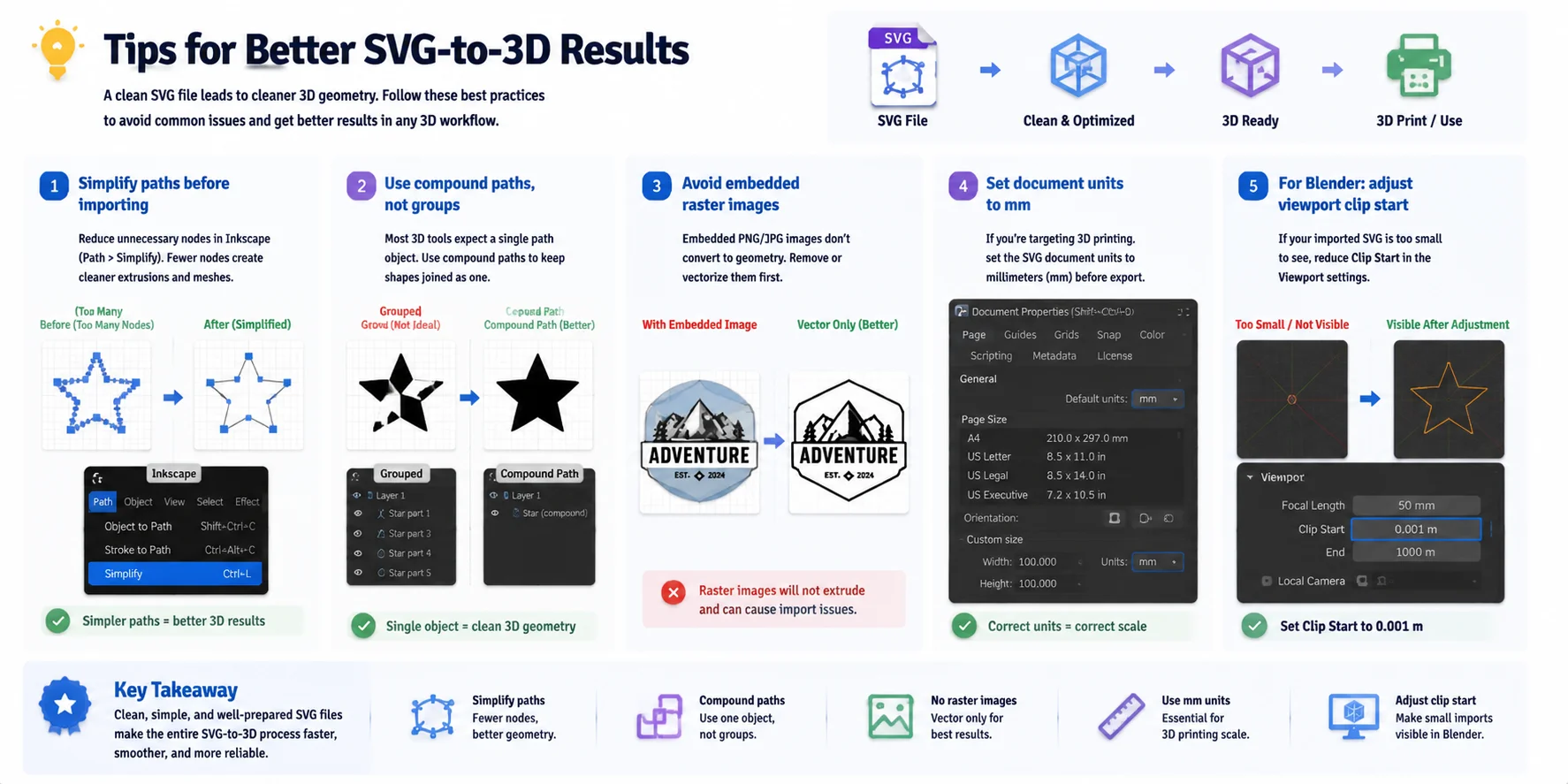
より良いSVGから3Dへの変換結果を得るためのヒント
SVGファイルをクリーンな状態に保つことで、より綺麗な3Dモデルが生成されます。アートワークを変換する前に、いくつかの準備手順を踏むことで、3Dワークフロー中のジオメトリの破損、シェイプの欠落、スケールの問題を防ぐことができます。
- インポート前にパスを簡略化する 複雑なSVGファイルには不要なノードが数千個含まれていることが多く、変換が遅くなり、ジオメトリが乱雑になる原因となります。Inkscapeでは、パス → 簡略化を使用して、全体的な形状を保ちながらノード数を削減してください。パスをシンプルにすることで、押し出しの精度が上がり、よりクリーンなメッシュが生成されます。
- グループではなくコンパウンドパスを使用する 多くの3Dツールは、SVGアートワークが複数のグループオブジェクトではなく、単一のコンパウンドパスとして保存されている場合により適切に動作します。インポート前に関連するシェイプを1つのパスにまとめることで、ジオメトリの分離や欠落を防ぐことができます。
- 埋め込みラスター画像を削除する SVGファイルには埋め込まれたPNGやJPG画像が含まれていることがありますが、これらはほとんどのSVGから3Dへのワークフローでは利用できません。エクスポート前にラスター要素を削除するか、クリーンなベクターパスに変換してください。
- 3Dプリント用にドキュメントの単位をミリメートルに設定する 最終的な目標が3Dプリントである場合は、エクスポート前にInkscapeでSVGドキュメントの単位をmmに設定してください。これにより、デザインをプリント可能なモデルに変換する際のスケールをより予測しやすくなります。
- 小さなインポートに対してBlenderの表示設定を調整する インポートされたSVGがBlenderで見えない、または非常に小さく表示される場合、モデルがビューポートのクリッピング範囲外にある可能性があります。ビューポートのクリップ開始の値を0.001 m程度まで下げることで、インポートされた小さなカーブが表示されるようになります。
これらの準備手順を踏むことで、オンラインコンバーター、Blender、またはAIを活用した3Dツールを使用する場合でも、2Dベクターアートワークから3Dジオメトリへの移行がよりスムーズになります。
よくある質問
SVGを3Dモデルに無料で変換するには?
ソフトウェアのインストールが不要な無料の方法が2つあります。SVGをsvg2stl.comにアップロードすれば即座にSTLが得られます。または、ブラウザでTinkercadを開き、SVGをインポートして押し出し高さを設定し、エクスポートする方法もあります。より細かく制御したい場合は、Blenderも無料で使えます — File > Import > SVGを使用し、Curve Propertiesパネルで深度を追加してください。
SVGを3Dモデルにオンラインで変換するには?
VectaryとTinkercadが最も高機能なブラウザベースの選択肢です。Vectaryは何もインストールせずにパスを押し出してマテリアルを適用できます。Tinkercadはよりシンプルで、STLに直接エクスポートできるため、3Dプリントを目的とする場合に便利です。
SVGをSTLに変換するには?
最も手軽な方法はsvg2stl.comです — SVGをドラッグしてドロップし、押し出し深度を設定してSTLをダウンロードするだけです。Blenderでは、SVGをCurveとしてインポートし、押し出してMeshに変換してから、File > Export > STLでエクスポートします。どちらの方法も無料です。
BlenderでSVGを3Dにインポート・変換するには?
File > Import > Scalable Vector Graphics (.svg) に進みます。BlenderはCurveオブジェクトを作成します。PropertiesパネルのCurve > Geometryで、Extrude値を大きくして深度を追加します。次にObject > Convert > Meshに進み、スカルプト・編集・エクスポートが可能な完全な3Dメッシュに変換します。
SVGファイルから直接3Dプリントできますか?
直接はできません — 3DプリンターにはSTLや3MFのようなメッシュ形式が必要です。まずSVGをソリッドな3D形状に変換し(この記事のいずれかの方法を使用)、STLとしてエクスポートする必要があります。Tinkercadやsvg2stl.comなどのほとんどのオンラインツールには、STLエクスポートのステップが含まれています。
SVGの3D押し出しとAI 3D生成の違いは何ですか?
押し出しは、フラットなSVGのアウトラインを深度軸方向に押し出して厚みを与えます — 3D形状は元の2Dパスとまったく同じ見た目になります。AI生成はアートワークの内容を解釈し、現実的なプロポーション・テクスチャ・ボリュームを持つ完全な3Dモデルを生成します。これは複雑な形状やオーガニックな形状に適しています。
Tripo AIはSVGの入力に対応していますか?
Tripo AIはSVGファイルを直接読み込むことはできません。推奨されるワークフローは、SVGをPNGとしてエクスポートするかスクリーンショットを撮り、Image-to-3D機能を使ってTripo AI Studioに画像をアップロードする方法です。Tripo AIは数秒で画像からテクスチャ付きの本番対応3Dモデルを生成します。
SVGから変換後にエクスポートできる3D形式は?
ツールによって異なります。BlenderはOBJ、STL、GLB、FBXなどに対応しています。オンラインツールは通常STLまたはOBJをエクスポートします。Tripo AIはGLB、USD、FBX、OBJ、STL、3MFをエクスポートでき、3Dプリントとリアルタイムレンダリングの両方のユースケースに対応しています。
まとめ
SVGを3Dに変換するのは、目的に合った方法を選べばシンプルです。ブラウザベースのツールはシンプルな押し出しに最も手軽な選択肢で、Blenderはジオメトリとエクスポート設定を最も細かく制御でき、AIを活用したワークフローはアートワークをテクスチャや細部を備えた完全な3Dアセットに変換できます。
SVGデザインから始め、自分のスキルレベルに合ったワークフローを選んで、プロジェクトに必要な形式でエクスポートしましょう — 3DプリントにはSTL、ウェブやARにはGLB、ゲームエンジンにはFBXです。
アートワークを完全な3Dモデルに変えてみませんか?
メインCTA → Tripo AI Studioを試して、SVGアートワークをテクスチャ付き3Dモデルに数秒で変換しましょう。
**サブCTA → **Tripo AI料金プランで無料プランとプロプランをご確認ください。