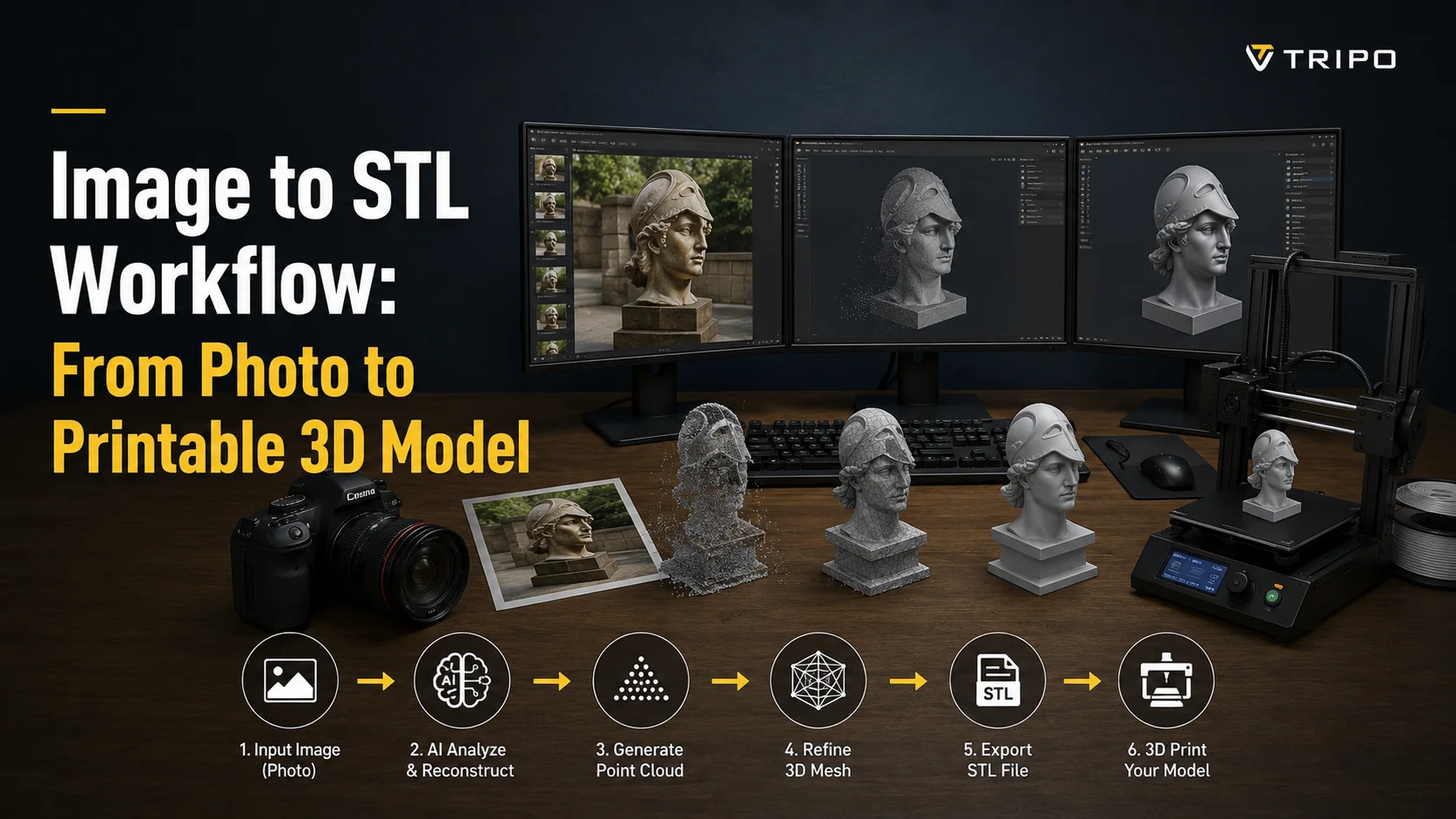
画像からSTLへのワークフロー:写真から印刷可能な3Dモデルまで
TL;DR
- 2つのルート:オブジェクトにはフル3D、フラットアートにはハイトマップ/レリーフ。
- 入力品質がすべてを決める——クリーンで中央に配置された1つの被写体。
- ほとんどのガイドが省略するステップ:エクスポート前にメッシュをウォータータイトにする。
- STL(ジオメトリのみ)または3MF(カラー)でエクスポートし、単位をmmに設定する。
- 目的に応じてツールを選ぶ:高速(オンライン)、詳細(デスクトップCAD)、またはカラー(3MF/HueForge)。
画像から印刷可能なSTLを作成するには:クリーンな写真を選び、AI画像から3Dツールで3Dモデルを生成し、メッシュをウォータータイト(穴や非多様体エッジがない状態)にしてから、STLとしてエクスポートしてスライサーで開きます。フラットなアートワークには、ハイトマップ/レリーフアプローチを代わりに使用できます。このガイドでは、両方のパスをエンドツーエンドで説明します。
なぜ今 Image-to-STL なのか(そして2つのルート)
3D印刷可能なモデルを作るには、かつてはCADソフトをゼロから学ぶか、誰かがすでに必要なものをデザインしていることを期待してオンラインモデルライブラリを検索するしかありませんでした。今日、AIを活用した画像→3Dツールが実用的な第3の選択肢を提供します。すべての詳細を手動でモデリングする代わりに、1枚の画像から始めて数分でメッシュを生成できます。開始前に適切なワークフローを選ぶことが重要です。なぜなら、すべての画像が完全な3Dオブジェクトになるべきとは限らないからです。
一般的に、image-to-STL変換には2つのアプローチがあります。1つは完全な三次元モデルを作成し、もう1つは画像の明るさに基づいて隆起した表面を生成します。最初に正しいルートを選ぶことで、時間を節約し、より良い印刷結果が得られます。
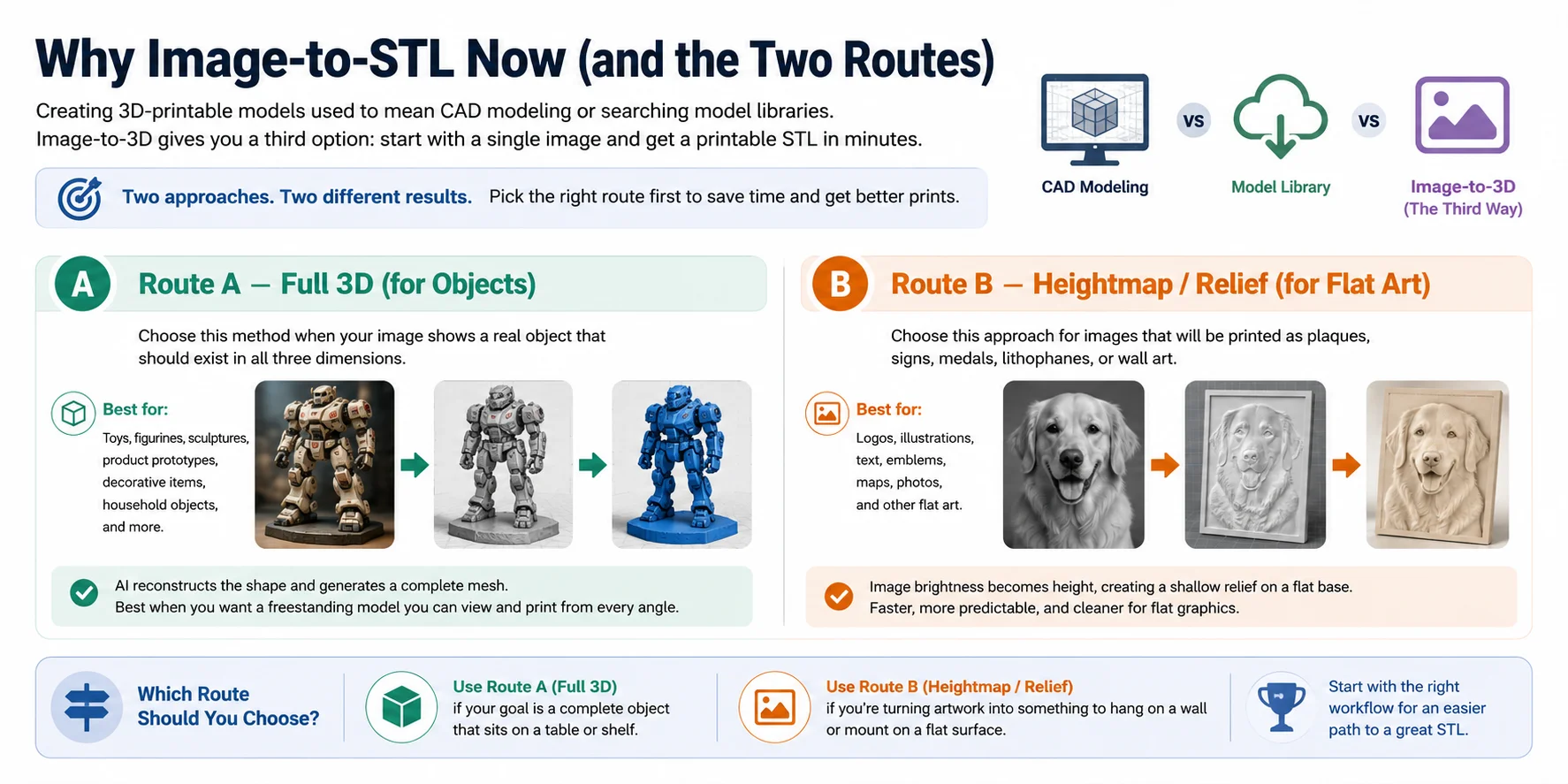
ルートA — 完全3D(オブジェクト向け)
画像が実際に三次元で存在すべきオブジェクトを示している場合にこの方法を選びます。例としては、おもちゃ、フィギュア、彫刻、製品プロトタイプ、装飾品、または家庭用品などが挙げられます。AIは見える形状を再構築し、修復・STLとしてエクスポート・印刷準備ができる完全なメッシュを生成します。
このルートは、あらゆる角度から見て印刷できる自立モデルが欲しい場合に最適です。
ルートB — ハイトマップ / レリーフ(フラットアート向け)
ロゴ、イラスト、テキスト、エンブレム、マップ、またはプラーク・看板・メダル・リソフェン・ウォールアートとして印刷される写真には、このアプローチを選びます。隠れたジオメトリを推測する代わりに、ソフトウェアは画像の明るさを高さに変換し、フラットベース上に浅いレリーフを作成します。
このワークフローは高速で予測しやすく、フラットグラフィックスではよりクリーンな結果をもたらすことが多いです。
どちらのルートを選ぶべきか?
テーブルの上に置ける完全なオブジェクトが目標なら、完全3Dルートを使用します。アートワークを壁に掛けたりフラットな表面に取り付けるものに変換する場合は、ハイトマップ/レリーフルートを選びます。適切なワークフローから始めることが、後でクリーンアップの少ない印刷可能なSTLを得る最も簡単な方法です。
ステップ1 — 適切な画像を撮影または選択する
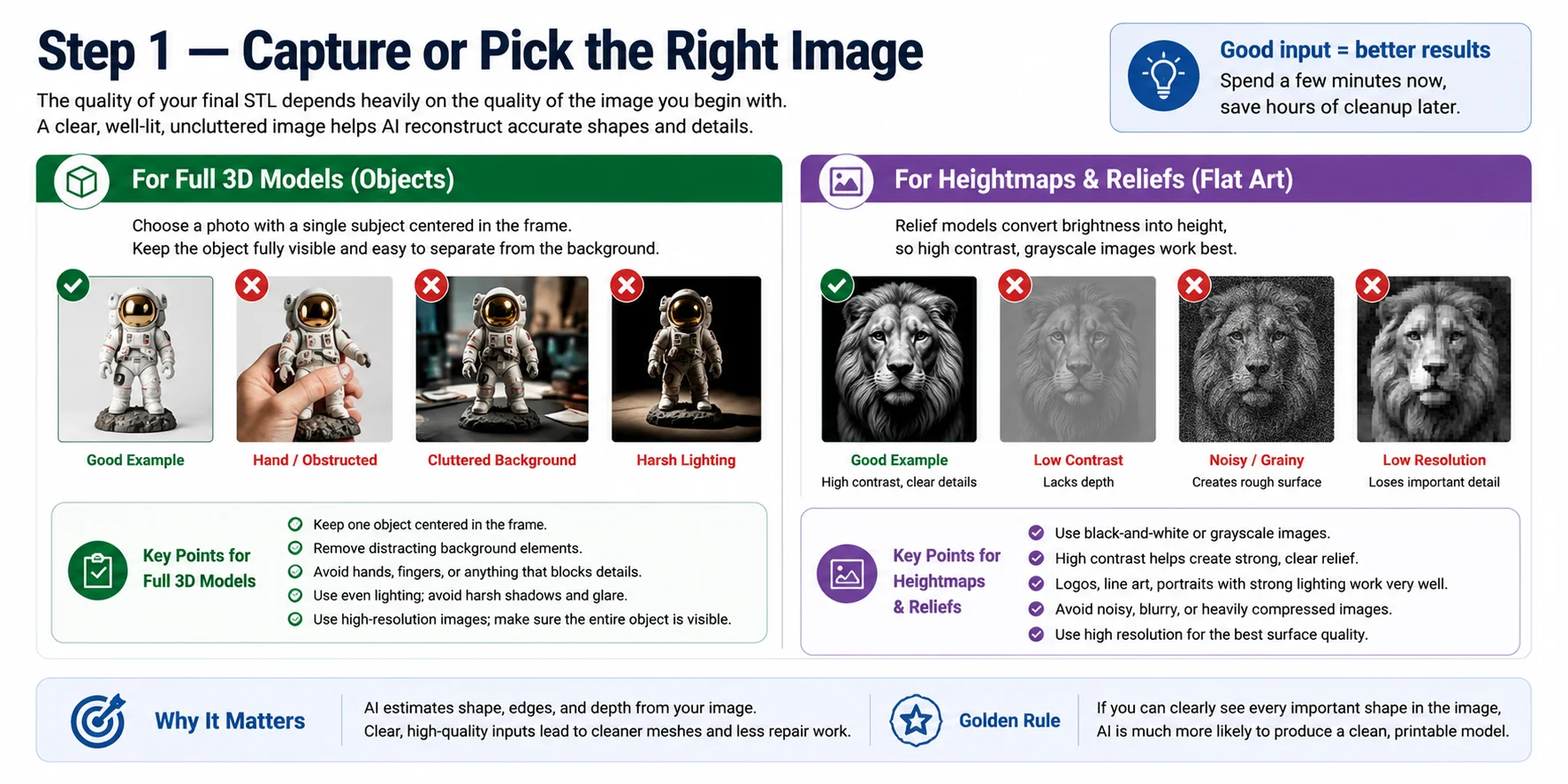
最終的なSTLの品質は、使用する画像の品質に大きく依存します。どんなに高度なAIでも、ぼやけていたり、隠れていたり、照明が悪かったりする詳細を正確に再構築することはできません。より良い写真を選んだり撮影したりするために数分余計に時間をかけることで、後でメッシュを修復する時間よりもはるかに多くの時間を節約できます。
完全な3Dオブジェクトを作成する場合でも、レリーフモデルを作成する場合でも、目標は同じです:ソフトウェアに被写体の明確で整然とした視点を与えることです。AIが形状・エッジ・深度を推定するために使用する設計図として画像を考えてみてください。
完全3Dモデルの場合
完全な3Dオブジェクトを生成する場合は、フレーム内に中心に配置された単一の被写体を持つ画像を選びます。オブジェクトが完全に見えるようにしてください—重要な詳細を遮る手指や他のアイテムは避けます。プレーンな背景はAIが被写体を周囲から分離するのに役立ち、均一な照明はジオメトリと誤解される可能性のある強い影を減らします。
可能な限り:
- 1つのオブジェクトを中央に配置する。
- 邪魔になる背景要素を取り除く。
- モーションブラーと低解像度画像を避ける。
- オブジェクト全体が上から下まで見えることを確認する。
シンプルでよく照らされた写真は、ほぼ常によりクリーンなメッシュを生成し、印刷前の修復が少なくなります。
ハイトマップとレリーフの場合
レリーフ生成は異なる仕組みで動作します。完全なオブジェクトを再構築する代わりに、ソフトウェアは画像の明るさを表面の高さに変換します。このため、パースペクティブよりも高コントラストの方がはるかに重要です。
白黒またはグレースケールの画像は通常最もクリーンな結果をもたらします。強い照明のロゴ、ラインアート、ポートレート、高解像度のイラストが特にうまく機能します。ノイズの多い画像、重い圧縮、または低解像度のグラフィックスは最終STLに粗いまたは不均一な表面を作成する可能性があるため、避けてください。
良い経験則はシンプルです:画像内のすべての重要な形状を明確に区別できる場合、AIがクリーンで印刷可能なモデルを生成する可能性がはるかに高くなります。
ステップ2 — 3Dモデルを生成する
高品質な画像を選んだら、3Dモデルを生成する時です。目標がゲームアセットやアニメーションではなく3D印刷の場合は、視覚的効果よりもクリーンなジオメトリを優先してください。適切に生成されたメッシュは、印刷可能なSTLになる前に必要な修復がはるかに少なくなります。
完全なワークフローをお探しの場合、当社のImage to STLガイドが画像から印刷可能なファイルまでの変換プロセス全体をウォークスルーします。このステップは、エクスポート前に可能な限り最高品質のメッシュを作成することに焦点を当てています。
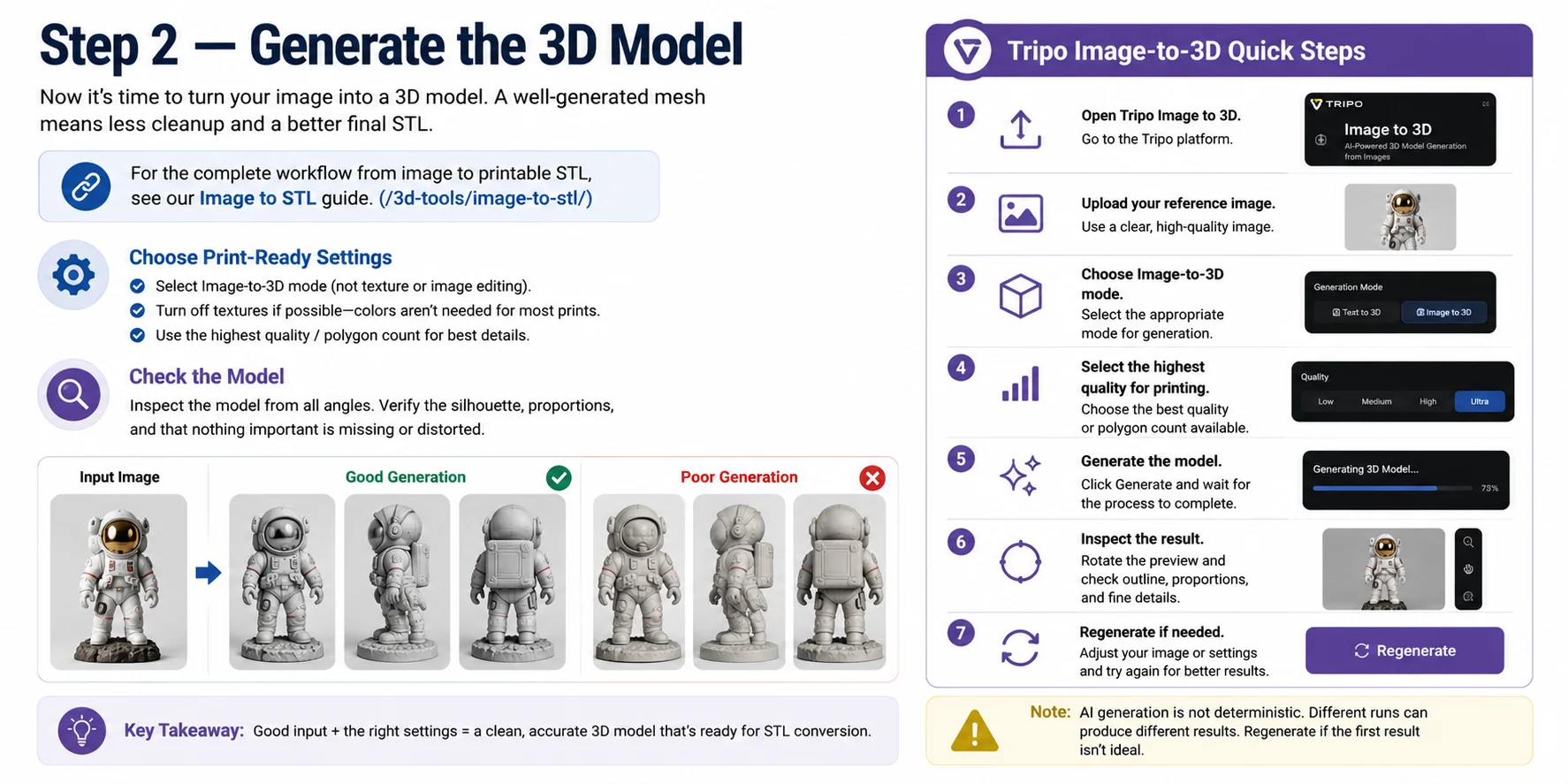
ほとんどのAIジェネレーターにはいくつかの品質オプションがあります。印刷可能なモデルのためには、画像編集やテクスチャ生成ではなく、Image-to-3Dモードを選択します。ほとんどの単一素材3D印刷ではカラー情報が不要なため、プラットフォームが許可する場合はテクスチャを無効にします。小さな詳細や滑らかな曲線を保持するために、利用可能な最高のメッシュ品質またはポリゴン数を選択します。
生成後、すぐにモデルをダウンロードしないでください。あらゆる角度から1分かけて検査してください。全体のシルエットが元の画像と一致しているか、プロポーションが自然に見えるか、欠けているパーツ・浮遊ジオメトリ・明らかな歪みがないかを確認します。STLをエクスポートした後より今の方が小さな問題を修正しやすいです。
Tripo Image-to-3D クイックステップ
- Tripo Image to 3Dを開く。
- リファレンス画像をアップロードする。
- Image-to-3D生成モードを選択する。
- 印刷のために利用可能な最高品質を選択する。
- モデルを生成し、処理が完了するまで待つ。
- プレビューを回転させ、アウトライン・プロポーション・細かい詳細を検査する。
- 必要に応じて、入力画像を調整するか、より良い結果のために単純に再生成する。
AI生成は決定論的ではないため、同じ画像から2回の実行で異なるメッシュが生成される可能性があります。最初の結果が理想的でない場合は、STL変換とメッシュ修復に進む前に別の生成を試みるか、ソース画像を少し改善してみてください。
ステップ3 — 印刷可能にする(ウォータータイト & マニフォールド)
3Dモデルを生成することは仕事の半分に過ぎません。STLをエクスポートまたは印刷する前に、メッシュが実際に印刷可能であることを確認する必要があります。多くのチュートリアルがこのステップをスキップしますが、これはしばしば画面上で見栄えの良いモデルと正しくスライスされるモデルの違いを生みます。Tripo's HD Modelからの高精細モデルでさえ、スライサーに投入する前にクイックな印刷可能性チェックが必要な場合があります。
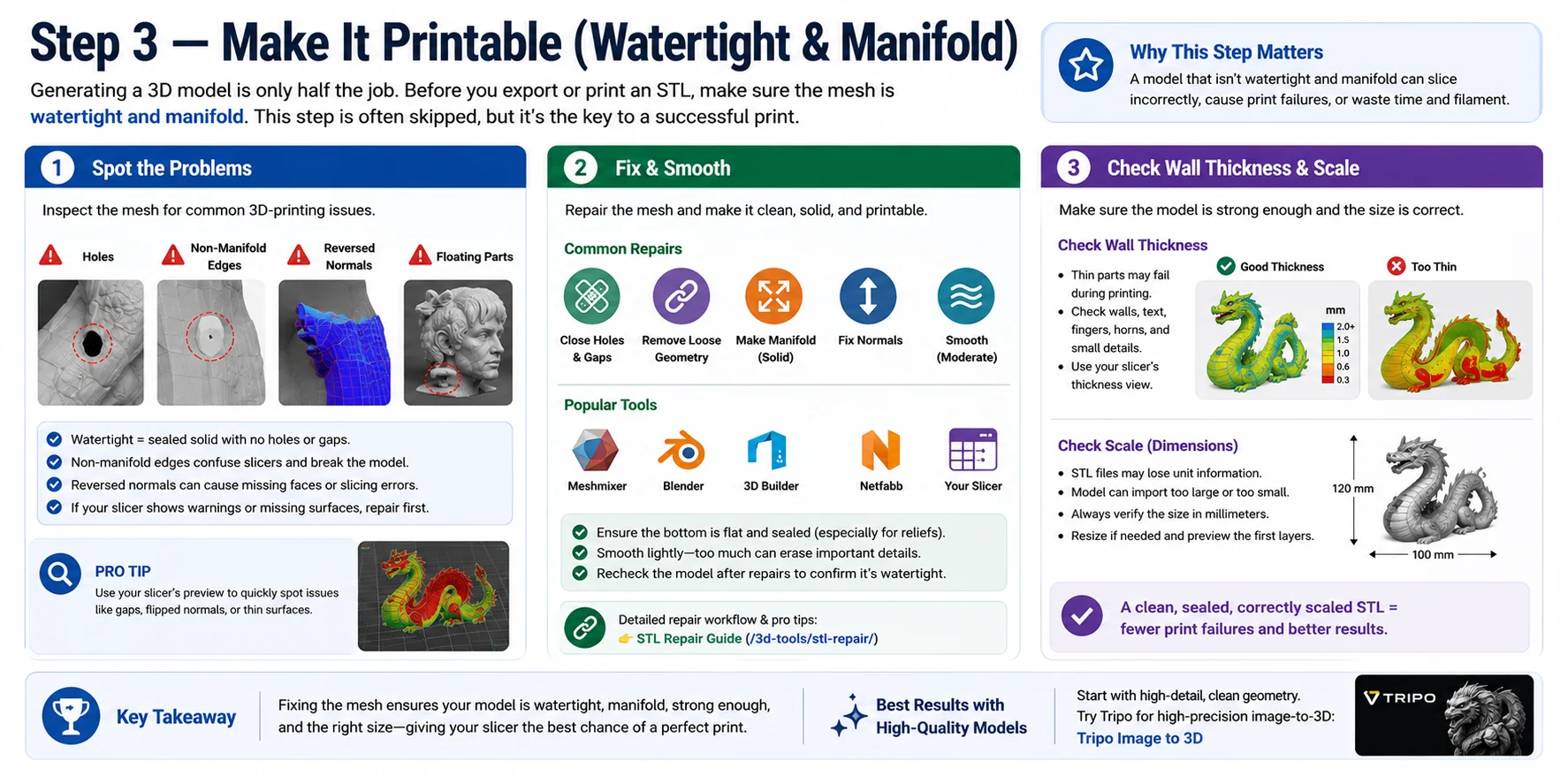
問題を見つける
一般的な3D印刷の問題についてメッシュを検査することから始めます。表面の穴、開いたエッジ、非多様体ジオメトリ、浮遊パーツ、反転した法線を探します。ウォータータイトなモデルは、隙間のある薄いシェルではなく、密閉された固体オブジェクトのように振る舞う必要があります。非多様体エッジはスライサーを混乱させる可能性があります。ソフトウェアがモデルの内側と外側を区別できないためです。反転した法線も欠けているフェースや奇妙なスライシング結果を引き起こす可能性があります。
スライサープレビューで警告色、欠けているサーフェス、または壊れたセクションが見えた場合は、印刷前にファイルを修復してください。
修正 & スムージング
メッシュ修復ツールを使用してモデルをクリーンアップします。Meshmixer、Blender、Microsoft 3D Builder、Netfabb、および多くのスライサーが自動的に穴を閉じ、浮遊ジオメトリを除去し、法線を修正し、メッシュをマニフォールドにすることができます。レリーフモデルの場合は、オブジェクトが印刷ベッドに正しく置かれるよう、底面がフラットで密閉されていることを確認してください。
修復後、必要に応じて粗い部分を軽くスムージングしますが、やり過ぎないでください。スムージングしすぎると、特に顔・テキスト・ロゴ・小さな装飾的特徴などの重要な詳細が消えてしまう可能性があります。
壁の厚さとスケールを確認する
最後に、モデルが物理的に印刷可能かどうかを確認します。細い詳細は画面上では問題なく見えても、印刷中に失敗する可能性があります。壁・隆起したテキスト・指・角・小さなパーツがプリンターと素材に対して十分な厚さを持っていることを確認してください。
また、変換後のモデルのスケールを確認してください。STLファイルは常に単位を明確に保存しているわけではないため、モデルが大きすぎたり小さすぎたりしてインポートされる可能性があります。スライシング前に寸法をミリメートルで確認し、必要に応じてリサイズし、最初のレイヤーをプレビューしてください。クリーンで密閉された、正しくスケーリングされたSTLは、スライサーが成功した印刷を生成する最良のチャンスを与えます。
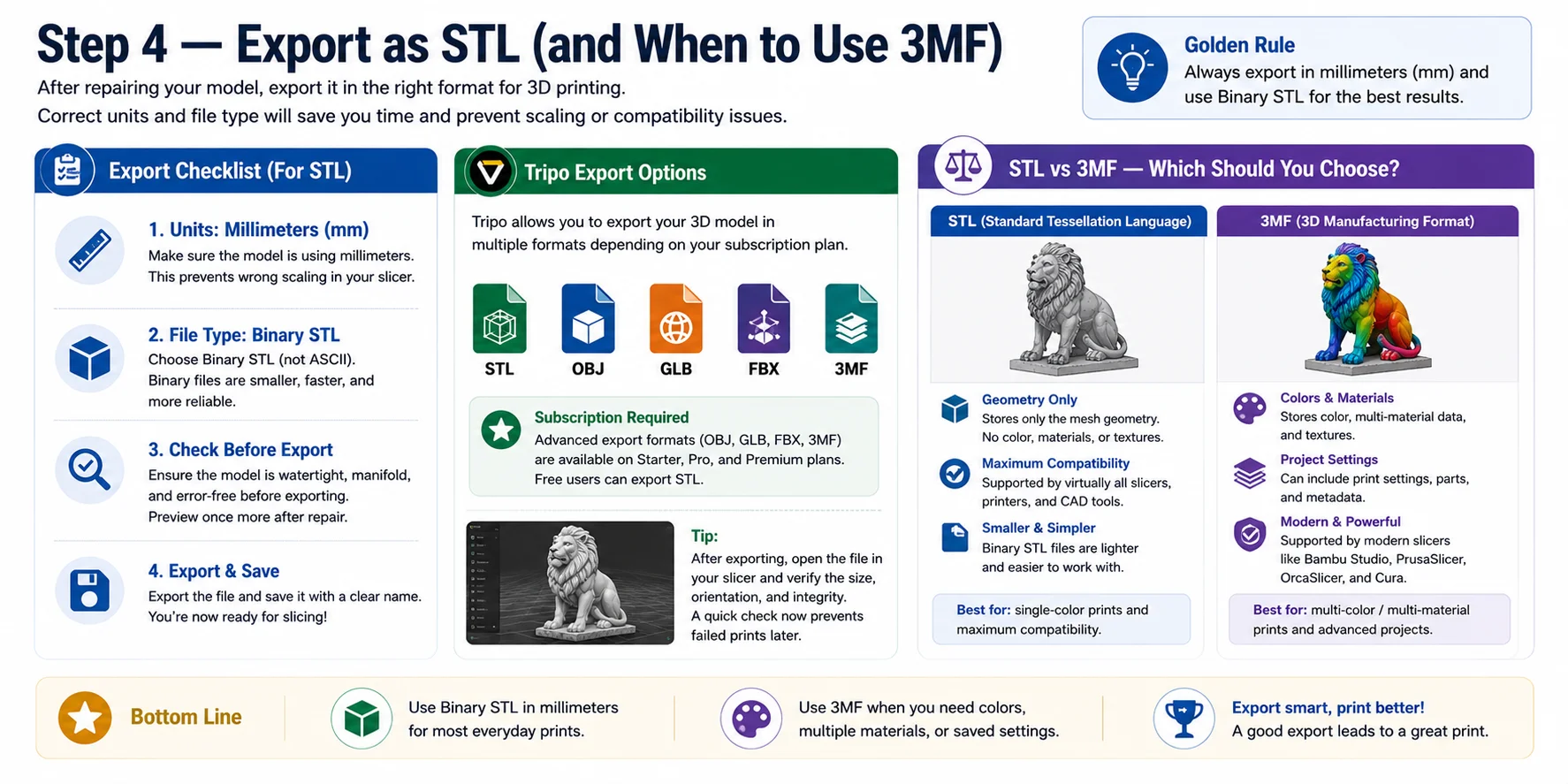
ステップ4 — STLとしてエクスポート(3MFを使うべきタイミング)
モデルを修復したら、3D印刷のためにエクスポートする準備ができています。ほとんどのプリンターとスライサーにとって、STLは標準的な選択肢として残っています。エクスポート前に、スライサーにインポートする際の予期しないスケーリングの問題を避けるため、モデルがミリメートル (mm) を単位として使用していることを確認してください。
ソフトウェアがASCIIとBinary STLの両方を提供する場合は、Binary STLを選択してください。同じジオメトリを保存しながら、ファイルサイズがはるかに小さくなり、保存・転送・開封が高速になります。
Tripoを含む多くのAI 3Dツールでは、複数のフォーマットでエクスポートできます。サブスクリプションプランによっては、エクスポートオプションにSTL、OBJ、GLB、FBX、3MFが含まれる場合があります。これらのフォーマットにアクセスできる場合は、印刷ワークフローに最も合ったものを選択してください。
STL vs. 3MF — どちらを選ぶべきか?
標準的な単色モデルを印刷する場合はSTLを選択します。STLはメッシュジオメトリのみを保存するため、ほぼすべてのスライサーと3Dプリンターと互換性があります。色・素材・テクスチャ・印刷設定は含まれません。
カラー、マルチマテリアル割り当て、またはスライサー設定を1つのファイルに保持したい場合は3MFを選択します。Bambu Studio、PrusaSlicer、OrcaSlicer、Curaなどの最新スライサーはすべて3MFをサポートしており、高度な印刷プロジェクトにはより良い選択肢です。
ほとんどの日常的な印刷には、ミリメートルのBinary STLが最もシンプルで安全な選択肢です。プロジェクトがカラーや複数素材に依存する場合は、代わりに3MFをエクスポートしてください。
どのツールを使うべきか?
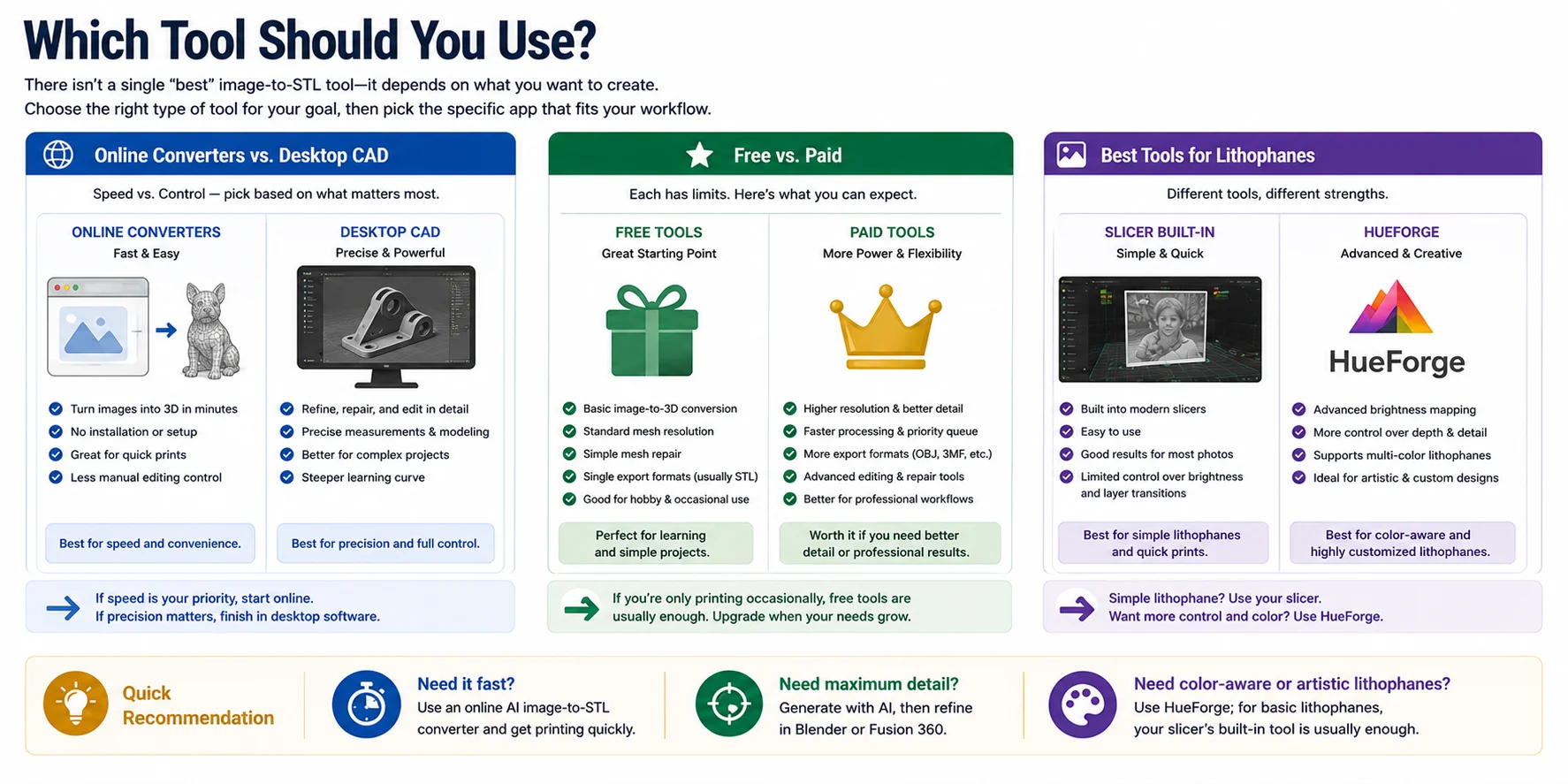
image-to-STLに単一の「最良の」ツールはありません—何を作成しようとしているかに依存します。一部のツールは速度を優先し、他のツールはメッシュ品質や、リソフェンなどの特殊機能に対してより多くの制御を提供します。良いニュースは、すべてのプロジェクトでプロのCADソフトをマスターする必要はないということです。ツールの適切なカテゴリを選ぶことは、特定のアプリケーションを選ぶことよりも重要であることが多いです。
オンラインコンバーター vs. デスクトップCAD
オンラインAIコンバーターは、画像を印刷可能なメッシュに変換する最速の方法です。数分で結果を得たく、広範な手動編集を必要としない場合に最適です。BlenderやFusion 360などのデスクトップアプリケーションは、生成後のモデルの精製・ジオメトリの修復・正確な寸法変更に適しています。
速度を優先する場合はオンラインから始めてください。精度が重要な場合は、デスクトップソフトウェアでモデルを完成させてください。
無料 vs. 有料
無料ツールは通常、基本的なimage-to-STL変換・シンプルなメッシュのクリーンアップ・単色印刷には十分です。有料ツールは多くの場合、高解像度メッシュ・高速処理・追加のエクスポートフォーマット・高度な編集機能を提供します。
時々しか印刷しない場合、無料ソフトウェアで通常十分です。より良い詳細度やプロのワークフローが必要な場合にのみアップグレードしてください。
リソフェンに最適なツール
シンプルなリソフェンの場合、多くの最新スライサーには、グレースケール写真でうまく機能する組み込みのリソフェンジェネレーターが含まれています。明るさのマッピング・レイヤートランジション・カラー対応レリーフに対してより多くの制御が必要な場合、HueForgeは大幅に多くのクリエイティブな柔軟性を提供します。
クイック推薦:
- 高速が必要? オンラインAI image-to-STLコンバーターを使用する。
- 最大の精細度が必要? AIで生成し、BlenderまたはFusion 360で精製する。
- カラー対応またはアーティスティックなリソフェンが必要? HueForgeを使用する;基本的なリソフェンには、スライサーの組み込みツールで通常十分です。
ステップ5 — スライス & 印刷
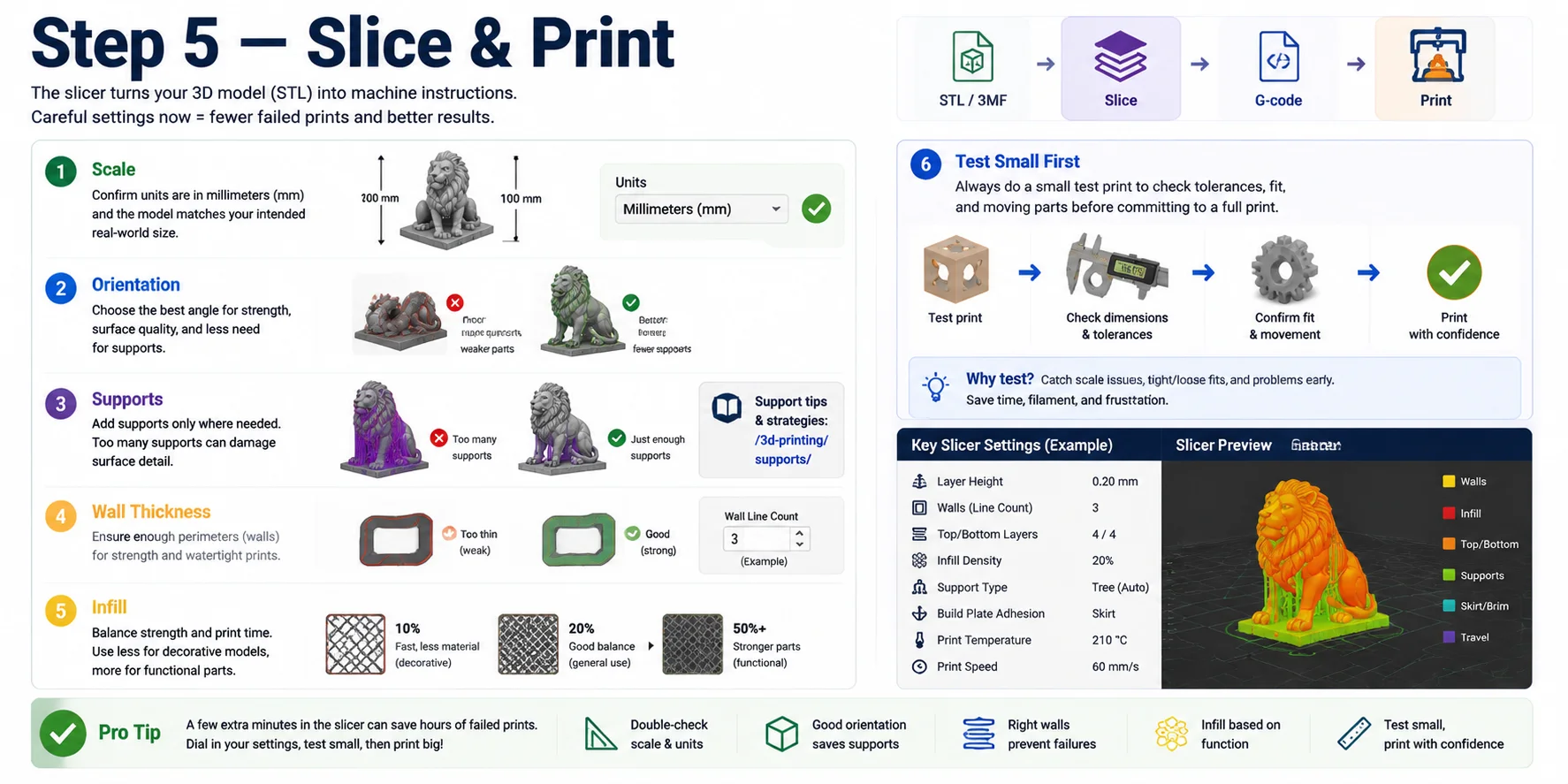
モデルがエクスポートされたら、スライシング段階が印刷の成否を決定します。スライサーはSTLを機械命令に変換しますが、良い結果は印刷前のモデルの準備に大きく依存します。
スケールから始めてください。モデルがミリメートルで、意図した実際のサイズと一致していることを常に確認してください。多くの印刷失敗は、ジオメトリの問題ではなく誤ったスケーリングから来ています。
次に向きを調整してください。強度を最大化し、サポートの必要性を減らすようにモデルを配置します。よく選ばれた角度は表面品質を改善し、印刷時間を短縮できます。可能な限り、大きなオーバーハングが下を向かないようにしてください。
次にサポートを慎重に設定してください。必要な場所のみにサポートを生成してください—過剰使用は表面の詳細を損傷する可能性があります。
スライシング前に壁の厚さを確認してください。薄い部分はモデル上では問題なく見えても、印刷中に失敗する可能性があります。重要なパーツが強度と耐久性のために十分な外周を持っていることを確認してください。
機能に基づいてインフィルを設定してください。装飾的なモデルには低いインフィルで十分ですが、機能的なパーツは強度と安定性のためにより高い密度が必要です。
フルプリントにコミットする前に、必ず小さなテスト印刷を実行して公差を確認してください。このステップはフィット・スケール精度・モデルに連動するパーツがある場合の機械的動作を確認するのに役立ちます。クイックプロトタイプは後の時間・フィラメント・失敗した印刷を節約できます。
適切にスライスされたモデルは、デジタルデザインと成功した物理的出力の間の最終的な橋となります—ここに時間をかければ、印刷品質にそれが反映されます。
このワークフローが機能しない場合(限界)
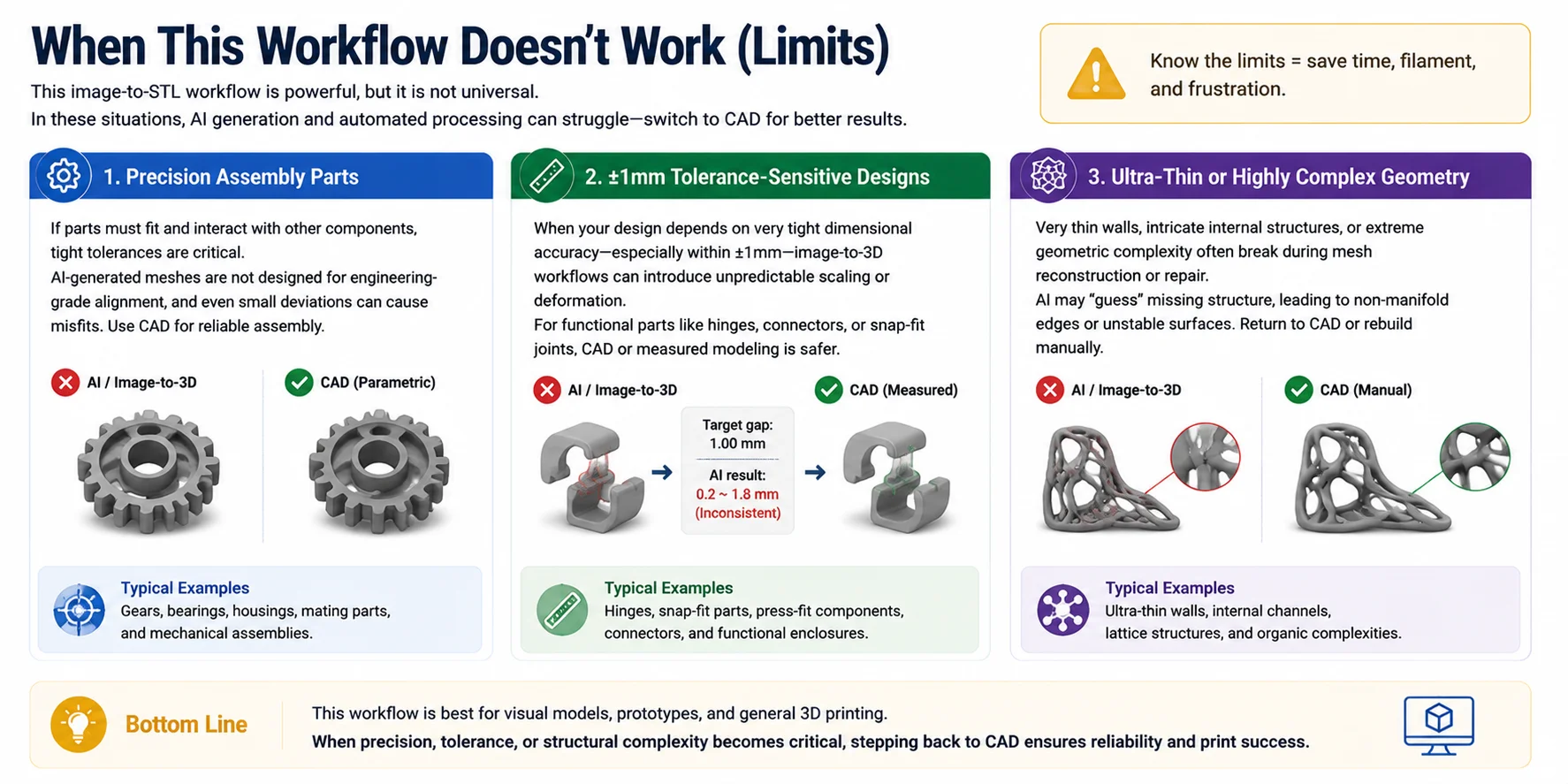
このimage-to-STLワークフローは強力ですが、普遍的ではありません。特定のシナリオでは、AI生成と自動化されたメッシュ処理が困難になり、従来のCADモデリングに戻ることがより良い選択肢になります。これらの限界を早期に認識することで、無駄な時間と失敗した印刷を避けることができます。
精密組み立てパーツ
モデルが大きな機械システムに適合するか他のパーツと相互作用する必要がある場合、タイトな公差が重要になります。AI生成のメッシュはエンジニアリンググレードのアライメント向けに設計されておらず、小さなずれでさえも不適合を引き起こす可能性があります。このような場合、パラメトリックCADツールの方が信頼性が高いです。
±1mm公差が必要なデザイン
デザインが非常にタイトな寸法精度(特に±1mm以内)に依存する場合、image-to-3Dワークフローは予測不可能なスケーリングや変形を引き起こす可能性があります。修復とスライシング後でも、小さなエラーが蓄積される場合があります。ヒンジ・コネクター・スナップフィットジョイントなどの機能的なパーツには、CADまたは測定モデリングの方が安全です。
超薄型または非常に複雑なジオメトリ
非常に薄い壁・複雑な内部構造・または極端な幾何学的複雑性は、メッシュ再構築や修復中に壊れることがよくあります。AIは欠けている構造を「推測」する可能性があり、非多様体エッジや不安定な表面につながります。モデルが非常に脆弱または過度に複雑な場合は、通常CADに戻るか、ジオメトリを手動で再構築する方が良いです。
要約すると、このワークフローは視覚的なモデル、プロトタイプ、および一般的な3D印刷に最適です。精度・公差・または構造的複雑性が重要になる場合は、CADに戻ることで信頼性と印刷成功が確保されます。
Frequently Asked Questions
画像をSTLファイルに変換する方法はありますか?
はい。AI image-to-3Dツールまたはハイトマップ(レリーフ)ジェネレーターを使用して画像をSTLファイルに変換できます。完全な3Dオブジェクトの場合は、クリーンな単一被写体の画像をアップロードし、「image-to-3D」モードを選択し、品質をhighまたはultraに設定し、出力がクリーンなジオメトリに集中するようテクスチャを無効にします。レリーフモデルの場合は、画像をグレースケールに変換し、コントラストを上げ、過度な誇張を避けるために中程度の深さ設定でハイトマップジェネレーターを使用します。生成後、モデルをSTLとしてエクスポートし、Bambu Studio、PrusaSlicer、またはCuraなどのスライサーで開き、印刷前にスケール・向き・壁の厚さを確認してください。
ChatGPT は実際にSTLファイルを作れますか?
ChatGPT自体は、ダウンロード可能な3DジオメトリとしてのSTLファイルを直接生成またはエクスポートすることはできません。ただし、3Dモデルコード(OpenSCADスクリプトなど)の生成・構造化されたモデリング指示の提供・またはSTLファイルを出力するCADやAIツールへのステップバイステップガイドを通じて、作成を支援することができます。実際には、その出力を取り、Blender、Fusion 360、またはAI image-to-3Dツールなどのソフトウェアにインポートして実際のメッシュを生成します。また、STLを既に持っている場合は、エラーの修正・ジオメトリの最適化・3D印刷のためのモデルの準備も支援できます。
image-to-STLに最適な画像解像度は?
image-to-STLワークフローでは、1024×1024から2048×2048ピクセルの解像度が、ほとんどのAIツールにとって通常最適なスポットです。この範囲は、過度のノイズや重い処理時間を導入せずに、モデルがジオメトリを再構築するのに十分なエッジの詳細と形状の明瞭さを保持します。完全3D生成の場合、より高い解像度は役立ちますが、ツールが明示的に超高精細再構築をサポートしていない限り、4Kを超えるものは通常収益逓減をもたらします。ハイトマップまたはリソフェンスタイルのSTLの場合、解像度はさらに重要です—最短辺で少なくとも1500ピクセルを使用し、画像がシャープで高コントラストで圧縮アーティファクトがないことを確認してください。すべての場合において、ぼやけた・過度に圧縮された・大幅に縮小された画像は避けてください。それらはメッシュ品質を直接低下させ、粗いまたは不正確な印刷につながります。
ハイトマップ/レリーフに白黒画像が必要ですか?
ハイトマップまたはレリーフSTLに白黒画像は厳密に必要ではありませんが、通常はより良く予測可能な結果をもたらします。ほとんどのハイトマップツールは画像を内部でグレースケールに変換します。明るさが高さを決定します(白が高く、黒が低い)。このため、クリーンなグレースケール画像から始めるか、カラー画像を事前に変換することで、コントラストと詳細をより制御できます。カラー画像を使用する場合は、強い照明の分離があることを確認し、ノイズの多いまたは過度に彩度の高い背景は避けてください。それらは最終メッシュに望ましくないバンプを作成する可能性があります。最良の結果を得るために、STLを生成する前にコントラストとシャープネスを調整して、重要な形状が明確に定義されていることを確認してください。
image to STLの限界は何ですか?
image-to-STLは真の3D再構築ではなく推定プロセスであるため、いくつかの重要な限界があります。第一に、単一の画像には完全な深度情報が含まれていないため、AIは隠れたジオメトリを「推測」しなければならず、これはしばしば不正確な裏面または内部構造につながります。第二に、細かい機械的精度が限られています—CADモデリングと比較して公差・正確な寸法・フィッティングパーツは信頼できません。第三に、複雑または薄いジオメトリは再構築中に簡単に壊れ、修復前に印刷が必要な非多様体エッジ・穴・または不安定な表面を生成します。最後に、結果は画像品質によって異なります;ぼやけた・低コントラスト・または乱雑な画像はメッシュの精度と印刷可能性を大幅に低下させます。
画像を3Dモデルに変換するにはどうすればよいですか?
望む結果に応じて、AI image-to-3Dツールまたはハイトマップ(レリーフ)ワークフローを使用して画像を3Dモデルに変換できます。完全な3Dオブジェクトの場合は、クリーンな単一被写体の画像をimage-to-3Dジェネレーターにアップロードし、highまたはultra品質モードを選択し、システムがジオメトリに集中するようテクスチャを無効にします。ツールはSTLまたはOBJファイルとしてエクスポートできるメッシュを再構築します。ロゴや肖像画などのフラットデザインの場合は、画像をグレースケールに変換し、明るさが深度にマッピングされるハイトマップジェネレーターを使用してから、STLレリーフモデルとしてエクスポートします。生成後は、印刷前にBambu Studio、PrusaSlicer、またはCuraなどのスライサーでスケール・壁の厚さ・表面エラーを必ず確認してください。
結論
シンプルなパイプラインに従えば、あらゆる画像を印刷可能なSTLに変換できます:クリーンな入力画像を選び、image-to-3Dまたはハイトマップツールで3Dモデルを生成し、メッシュをウォータータイトにするために修復し、STLとしてエクスポートして印刷のためにスライスします。その過程で、目標に基づいて適切なワークフローを選択してください—完全なオブジェクトまたはレリーフサーフェス—そしてプリンターに送る前に必ずスケール・壁の厚さ・印刷可能性を確認してください。
どこから始めればよいかわからない場合、このガイドが完全なプロセスをステップバイステップで説明しているため、推測なしで画像から印刷準備が整ったモデルに進むことができます。