Roblox StudioでAI 3Dモデルを使う方法(初心者ガイド)
TL;DR
- 方法は二つあります。Robloxに組み込まれたCube 3D(Studio内でテキストからメッシュを生成)を使うか、外部のAIジェネレーターで作成したモデルをインポートします。
- 外部のAIモデルは、Robloxの3D ImporterがサポートするFBX、OBJ、またはglTFとしてエクスポートします。
- Robloxでは個々のメッシュにつき最大20,000 trianglesまで使用できますが、モバイルでのパフォーマンスを考えると、より低い予算に抑える方が安全です。
- 最初からゲーム向けのlow-polyトポロジーを生成すれば、ほとんどのクリーンアップを省けます。
- インポート後は、メッシュが何もない灰色の形状にならないよう、materials/SurfaceAppearanceを適用します。
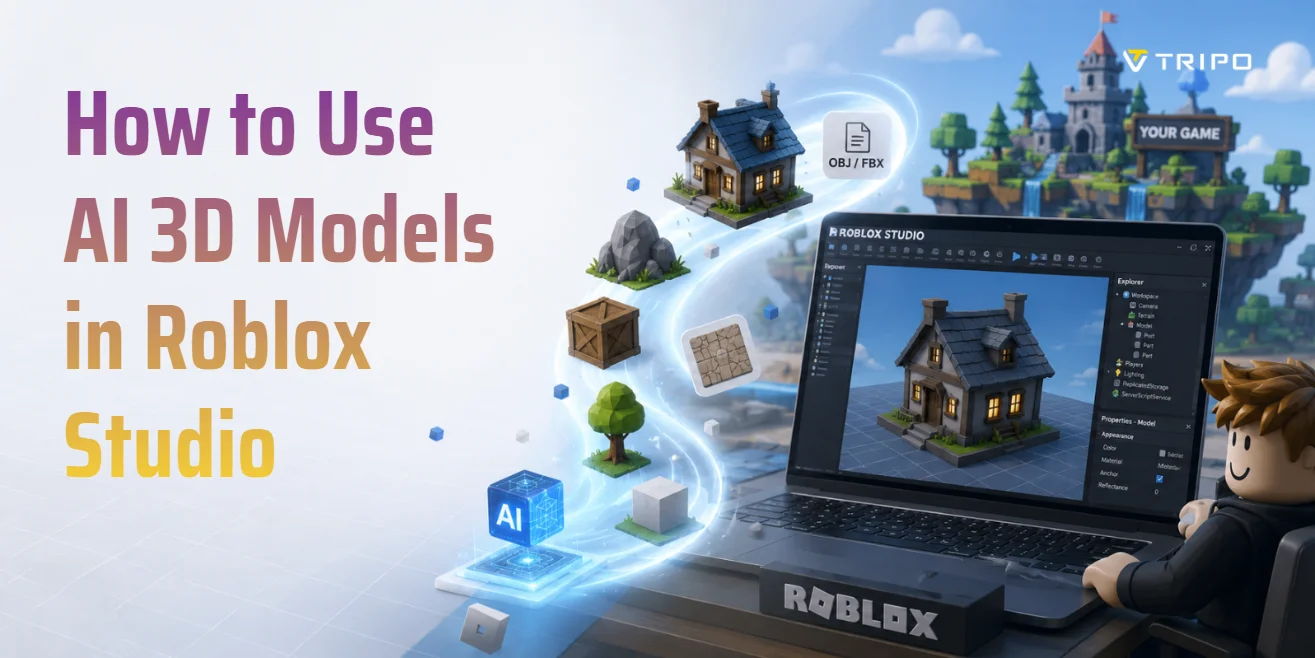
Roblox StudioでAI 3Dモデルを使うには、Cube 3Dを搭載したRoblox Assistantでメッシュを生成するか、外部AI 3Dツールで作成してFBX、OBJ、またはglTFとしてインポートします。外部ツールを使う場合は、ジオメトリの最適化とPBRマテリアルの設定も必要です。このガイドでは、両方の方法を順に解説します。
Roblox StudioでAI 3Dモデルを使う二つの方法
実用的な方法は二つあります。Roblox AssistantでStudio内にメッシュを生成するか、外部AIツールでアセットを作成してインポートします。前者はプロトタイプ作成を素早く進めるのに向いており、後者はジオメトリ、テクスチャ、再利用性をより細かく管理できます。
方法A — Robloxに組み込まれたCube 3D
Roblox Assistantでは、別途エクスポートやインポートを行わなくても、自然言語のプロンプトからメッシュを生成できます。初心者、仮置き用のプロップ、ゲームプレイの迅速なテストに便利な選択肢です。
主なトレードオフは制御性です。Assistantで生成したメッシュはすばやく作れますが、プロジェクトで定めたアートディレクションやトポロジー基準に合わないことがあります。最初の結果は下書きとして扱いましょう。シルエットを確認し、プロポーションが不適切なら再生成します。プレイヤーの近くに表示するアセットは、リリース前に置き換えるか、さらに調整してください。
方法B — 外部AIジェネレーターからインポートする
より詳細で再利用しやすいアセットが必要な場合は、Tripo、Meshy、SloydなどのツールでStudioの外部にモデルを生成します。FBX、OBJ、またはglTFとしてエクスポートし、3D Importerを使ってStudioに取り込みます。
外部ツールを使う方法では手順が少し増えますが、モデルをゲームに入れる前にトポロジーを確認し、ポリゴンを削減し、テクスチャマップを整理し、スケールを修正できます。さらに、元のアセットをBlenderや別のエンジンでも再利用できます。ヒーロープロップ、一貫性のあるアセットセット、複数回のアートレビューが必要なモデルには、通常こちらの方が適しています。
どちらの方法を選ぶべきですか? 短時間でプロトタイプを作るならRoblox Assistantを使いましょう。より強いアートディレクション、トポロジーの制御、またはRobloxと他の3Dツールの間で使い回せるアセットが必要なら、外部ジェネレーターを選んでください。
Roblox Studio向けAI 3Dモデル
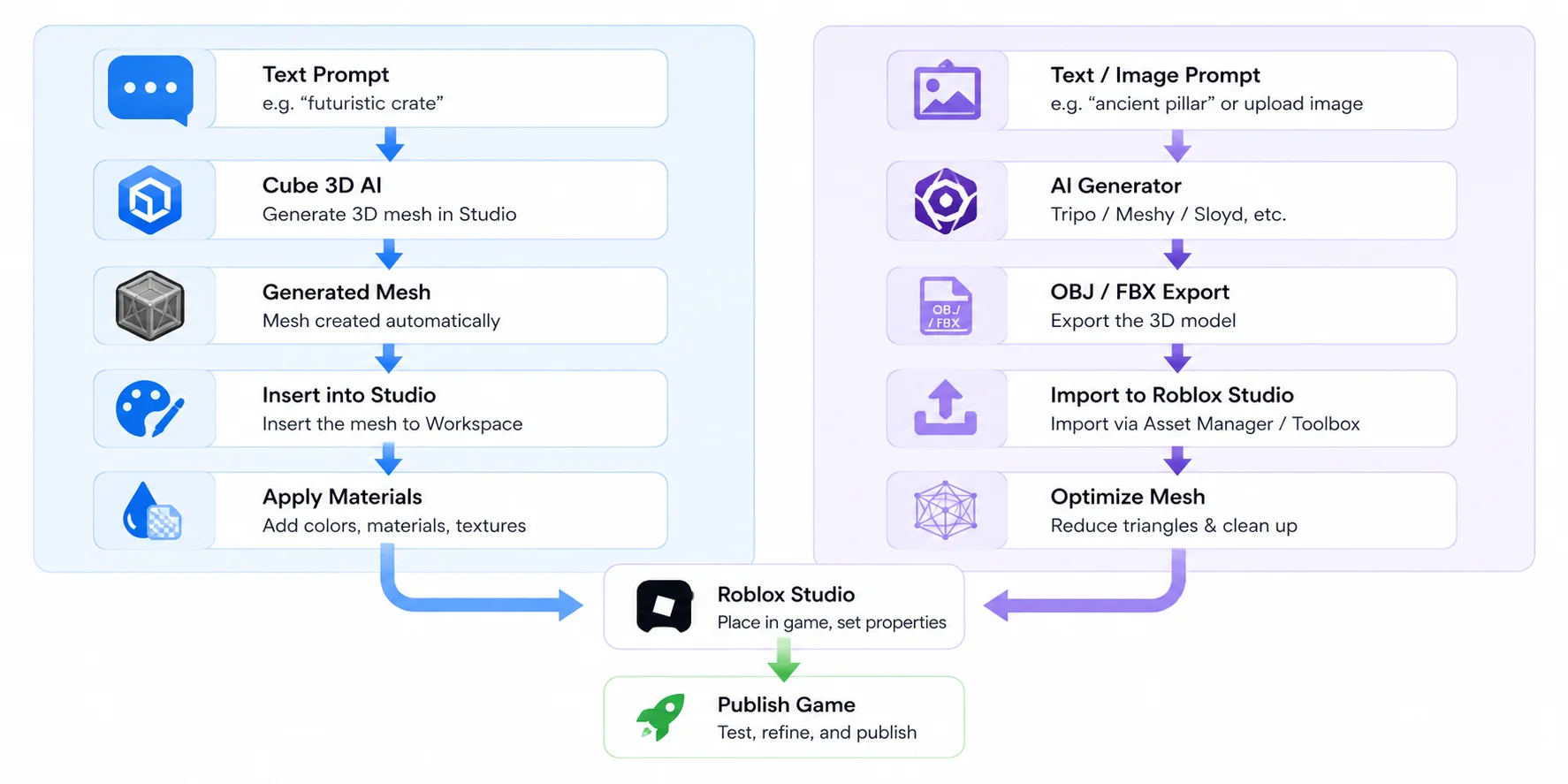
方法A — Roblox Cube 3Dでモデルを生成する(プラグイン不要)
最小限の手順でRoblox StudioでAI 3Dモデルを使う方法を学びたいなら、Robloxに組み込まれたCube 3Dアシスタントから始めるのが最も簡単です。AIがStudioに直接統合されているため、サードパーティ製プラグインをインストールしたり、ファイルをエクスポートしたりせずに、テキストプロンプトからシンプルなメッシュを生成できます。そのため、初心者、迅速なプロトタイピング、完成度の高いアセットに時間を投資する前のゲームプレイアイデアの検証に最適です。
Roblox Assistantを開く
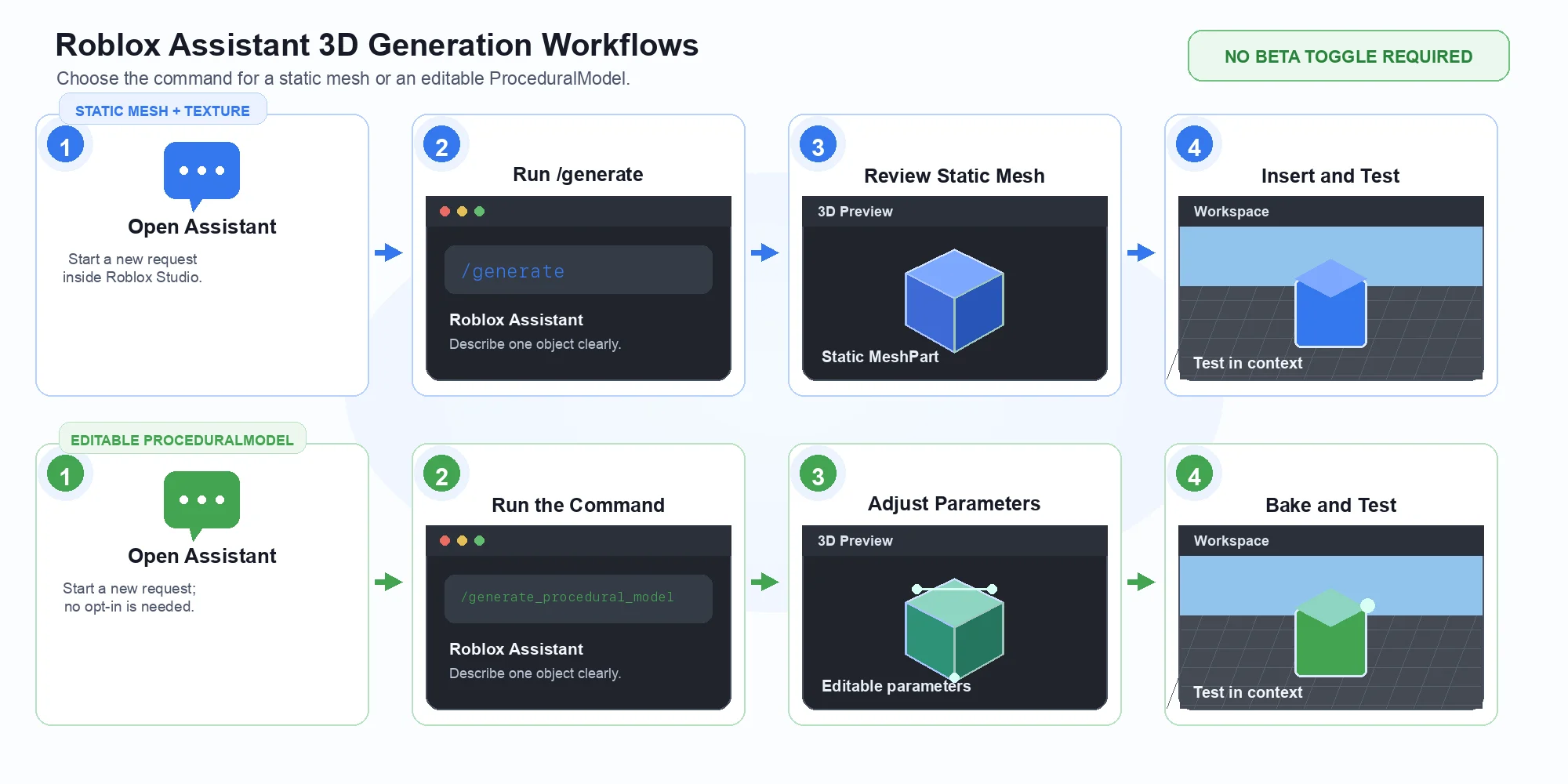
Roblox StudioでAssistantパネルを開き、新しいリクエストを開始します。メッシュ生成は、Beta FeaturesでEdit-Time Procedural Modelsを有効にする必要がなくなりました。Procedural Modelsもデフォルトで利用でき、/generate_procedural_modelで開始できる、パラメータ駆動の別ワークフローです。
Roblox Cube 3Dワークフロー:プロンプトからプレイ可能なアセットまで
テキストプロンプトでメッシュを生成する
Assistantパネルで、/generateに続けて、1つのオブジェクトを簡潔に説明する文を入力します。"a low-poly wooden treasure chest," "a medieval stone well,"、または*"a futuristic sci-fi crate"*のようなプロンプトは、長い物語調の説明よりも効果的です。生成されたメッシュを確認してWorkspaceに追加し、サイズ変更、回転、テストを行います。パラメータを編集できるProceduralModelが必要な場合にのみ、/generate_procedural_modelを使用してください。
最適な用途と現在の制限
Cube 3Dは、仮置きアセット、環境プロップ、レベルをすばやくブロックアウトするためのシンプルなオブジェクトに最適です。アセットライブラリを探したり、すべてを手作業でモデリングしたりせずにアイデアを反復できるため、初期開発を大幅に高速化できます。
ただし、すべてのアセットタイプ向けに設計されているわけではありません。複雑なキャラクター、精巧な武器、細部の多い建築物、またはプロダクション品質のプロップでは、Cubeが現在提供できる以上に、クリーンなトポロジー、正確なプロポーション、細かなアーティスティックコントロールが必要になることがよくあります。使える結果を得るまでに数回再生成が必要な場合もあります。長期的なRoblox 3Dモデルワークフロー向けに、完成度が高く再利用可能なアセットを作ることが目的なら、外部AIジェネレーターの方が通常は高品質なメッシュを生成でき、はるかに柔軟です。それが方法Bで扱うワークフローです。
方法B — 外部AIツールでモデルを生成する
Roblox Studio向け外部AI 3Dモデルワークフロー
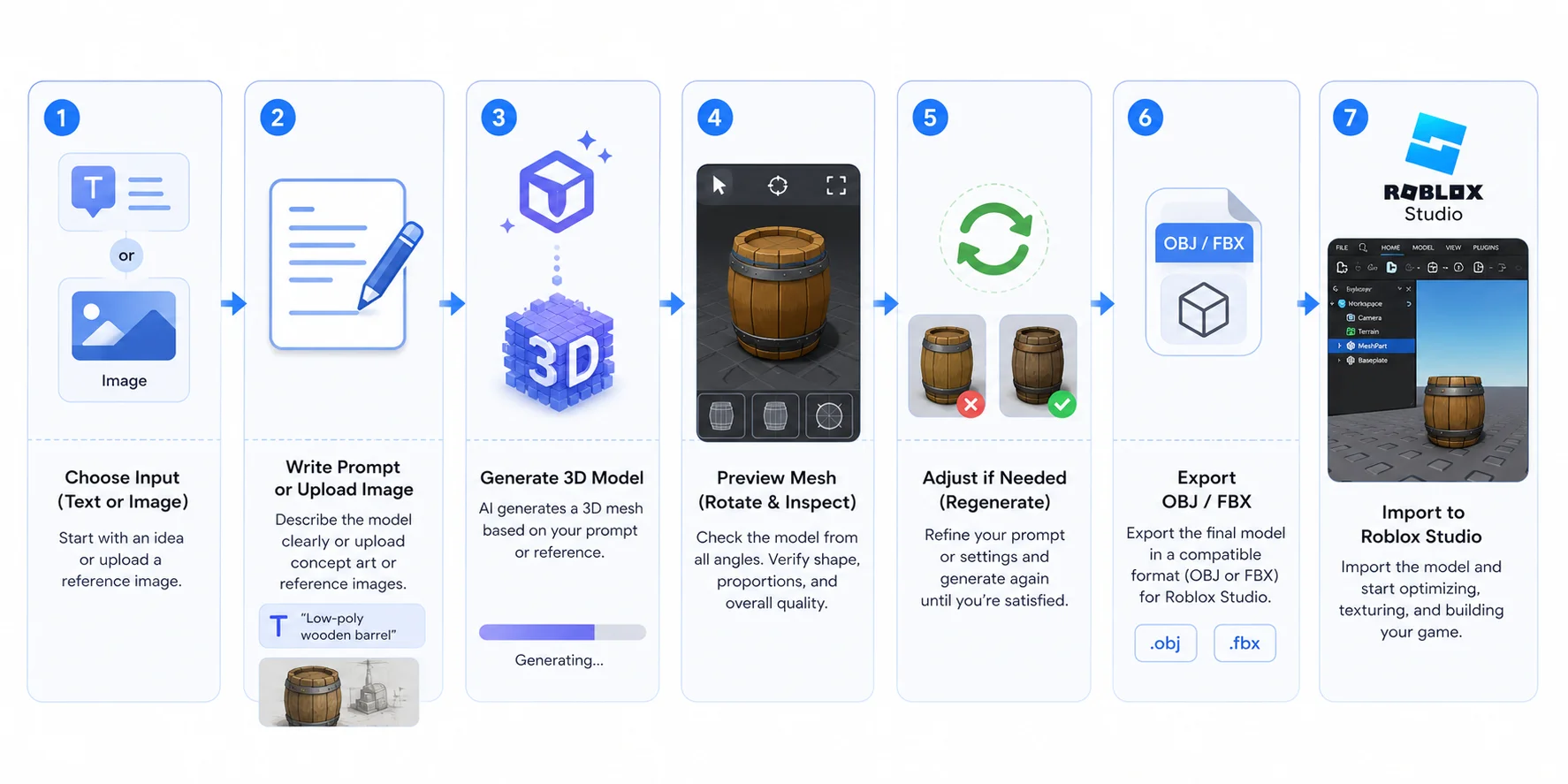
Roblox Cube 3Dで通常生成できるものより高品質なアセットが必要なら、外部AIジェネレーターが適しています。このワークフローでは、モデルがRoblox Studioに届く前に、形状、トポロジー、スタイルをより細かく制御できます。再利用するゲームアセット、スタイライズされた環境、またはプロジェクト全体で一貫した見た目が必要なヒーロープロップに特に有用です。同じアセットをBlender、Unity、Unreal Engine、または他のパイプラインでも使えるため、プロフェッショナルなRoblox 3Dモデルワークフローを構築する際にこの方法を選ぶクリエイターは多くいます。
Text-to-3DまたはImage-to-3Dを選ぶ
ほとんどのAIジェネレーターには、2つの作成方法があります。Text-to-3Dは、アイデアから始めてオブジェクトを自然言語で説明したい場合に便利です。コンセプトアート、スケッチ、または参照画像がすでにある場合は、元画像によってプロポーションとシルエットを保ちやすいため、Image-to-3Dの方が予測しやすいことがよくあります。プロダクション用のアセットでは、オブジェクトが明確に写ったクリーンな参照画像から始めてください。
ゲーム向けの生成設定を使う
モデルを生成する前に、AIをシネマティックレンダリング用ではなく、リアルタイムゲーム用アセット向けに設定します。プロンプトは1つの対象に絞り、利用可能であればclean low-poly topologyまたはゲーム向けメッシュを指定し、ジオメトリの一部になる可能性がある不要な背景オブジェクトや装飾要素を避けます。ツールがテクスチャ生成をサポートしている場合は、ベイク済みライティングだけに頼らず、マテリアル用のUVスペースを十分に確保します。こうした設定により、後から最適化しやすい、よりクリーンなRoblox mesh generation結果が得られます。
エクスポート前にプレビューする
ダウンロード前に、生成されたモデルを回転させてすべての面を確認します。AIツール内にいるうちに、スケール、前方の向き、浮いたジオメトリ、欠けた面、引き伸ばされたテクスチャを確認してください。エクスポート前にこうした問題を直す方が、インポート後に修復するより通常は速く済みます。
Roblox向けに適切なファイル形式でエクスポートする
外部AIモデルをインポートする前に、Roblox Studioがサポートする形式でエクスポートします。現在の3D ImporterはFBX、OBJ、glTFを受け付けます。
FBX、OBJ、またはglTFを選ぶ
単純な静的メッシュにはOBJを使います。複数のメッシュオブジェクト、階層、PBRテクスチャ、リグ、またはアニメーションデータが必要な場合は、FBXまたはglTFを選んでください。Tripoはいくつかのエクスポート形式を提供していますが、ダウンロードの可否、対応するモデルバージョン、商用利用条件はプランによって異なる可能性があり、時間とともに変わることがあります。機能を中心にプロダクションワークフローを構築する前に、現在のpricingとtermsを確認してください。
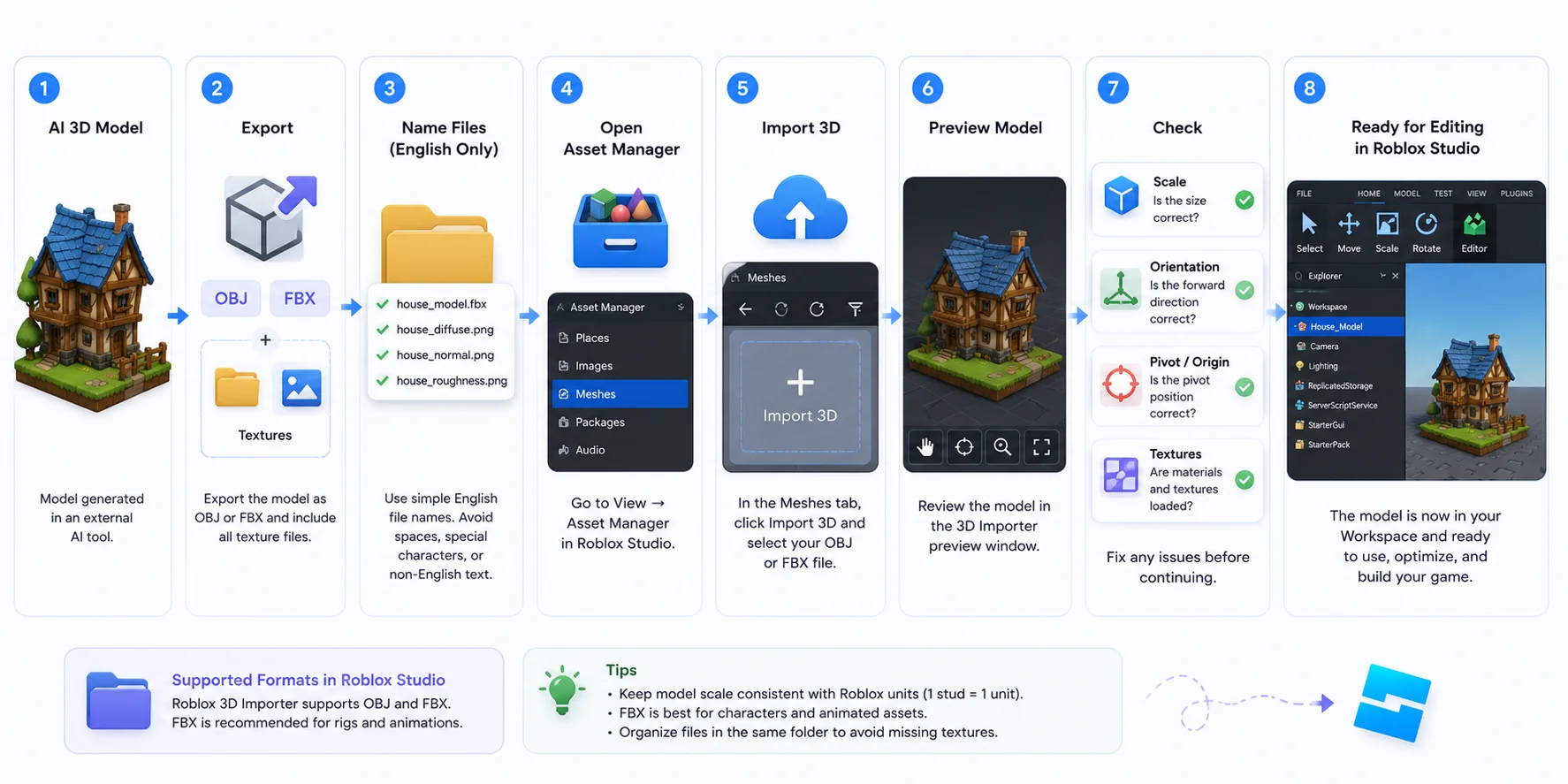
テクスチャも一緒にエクスポートする
モデルにマテリアルが含まれている場合は、メッシュと一緒にテクスチャファイルもエクスポートします。ほとんどのAIツールはテクスチャを個別の画像ファイルとして保存するため、OBJまたはFBXと同じフォルダーに置いてください。テクスチャが見つからないと、インポート後にモデルが灰色になったり、テクスチャなしで表示されたりすることがあります。
シンプルなファイル名を使う
wooden_crate.fbxやstone_wall.objのように、短く説明的なファイル名を使い、メッシュとテクスチャファイルをまとめておきます。シンプルなフォルダー構成にすると、再インポートやトラブルシューティングが容易になります。
モデルをRoblox Studioにインポートする
アセットを外部で生成した場合は、エクスポートしたファイルをRoblox Studioにインポートし、エクスペリエンスに追加する前にプレビューを確認します。Roblox Assistantで直接作成したメッシュはすでにStudio内にあるため、このインポート手順は不要です。
File → Importを使う
Roblox Studioを開き、File → Importを選択して、FBX、OBJ、またはglTFファイルを選びます。3D Importerではプレビューを表示し、シーン階層とインポート設定を確認できます。プレビューを確認してインポートを完了し、生成されたMeshPartまたはモデルをWorkspaceに配置します。
最初に確認する項目
続行する前に、インポートしたモデルを注意深く確認します。scaleが他のRobloxアセットと合っていること、forward directionが正しいこと、pivot point (origin)が想定した位置にあることを確認してください。また、すべてのtextures and materialsが正しく読み込まれたことも確認します。モデルが灰色に見える場合は、テクスチャファイルを再割り当てする必要があるかもしれません。こうした小さな問題をすぐに見つけることで、その後のRoblox 3Dモデルワークフローが大幅に円滑になり、後でアセットを修正する時間を減らせます。
Roblox Studioのエクスポートとインポートのワークフロー
トライアングル上限を解決し、パフォーマンスを最適化する
AI生成モデルは見栄えがよいことが多い一方、常にリアルタイムゲームですぐ使えるわけではありません。Roblox Studioで使う前に、不要なジオメトリを減らし、アセットをスムーズに動作するよう最適化することが重要です。この工程は、見栄えのよいAIモデルとゲーム向けモデルを分ける大きな違いの1つです。
20,000-Triangle上限を確認する
Robloxでは、一般的な個別メッシュは20,000 trianglesに制限されています。AI生成モデルはこの上限を超えることがあり、インポートエラーの原因になります。20,000 triangles未満であっても、特にモバイルやアセット数の多いシーンでは負荷が高すぎる場合があります。そのため、上限は目標ではなく天井として扱ってください。
ポリゴン数を減らす
モデルが高密度すぎる場合は、インポート前に簡略化します。多くのAIツールには、全体の形状を保ちながら不要な面を削除するdecimationまたはpolygon reductionオプションがあります。別の方法として、Tripo Smart Meshのようなツールを使ってゲーム向けメッシュを生成できます。このツールは数秒でよりクリーンなlow-polyトポロジーを自動生成し、目標面数を選べます(たとえば、多くのゲームアセットでは約5K polygons)。非常に大きなオブジェクトでは、アセットを複数のメッシュに分割することも、各メッシュをRobloxの推奨上限内に収めるのに役立ちます。
パフォーマンスのヒント
最適化はポリゴン数だけでは終わりません。メッシュとパーツの数は可能な限り少なくし、大規模なシーンには**LOD (Level of Detail)**を使い、小さいテクスチャマップで同程度の見た目を得られるなら不必要に高解像度のテクスチャを避けます。最後に、モデルをシンプルなテストシーンにインポートし、メインプロジェクトに追加する前にフレームレートを確認してください。早い段階でパフォーマンスの問題を見つけることで、Roblox 3Dモデルワークフローを効率化し、デスクトップとモバイルの両方でゲームがスムーズに動くようにできます。
インポートしたメッシュにマテリアルとテクスチャを適用する
エクスポートにテクスチャが含まれていても、インポートしたメッシュは灰色に見える場合があります。ExplorerでインポートしたMeshPartを選択し、SurfaceAppearanceの子を追加して、PBRテクスチャマップを対応するプロパティに接続します。
- ColorMap — ベースカラーまたはアルベドテクスチャ。
- NormalMap — 追加のジオメトリなしで表現する細かな表面ディテール。
- RoughnessMap — 表面がマットか光沢があるかを制御します。
- MetalnessMap — 金属部分と非金属部分を識別します。
テクスチャ画像をRobloxにアップロードしてから、SurfaceAppearanceでそれらのasset IDsを割り当てます。TripoはBase Color、Normal、Roughness、その他のPBRマップをエクスポートできます。モデルに含まれるマップを使い、エクスペリエンスで使用するライティングの下でアセットをプレビューしてください。マップがない場合は、無関係な画像を割り当てるのではなく、そのスロットを空のままにします。
テクスチャが正しく見えない場合は、各画像が対応するプロパティに接続されていることと、モデルが適切なUV座標を使っていることを確認してください。たとえば、Normal mapをColorMapに配置すると、明らかに不自然な色になります。また、最終的なゲーム内スケールと低性能なモバイル端末でもマテリアルをテストしてください。非常に大きなテクスチャはメモリを浪費する一方、小さすぎるマップはクローズアップのプロップでぼやけることがあります。アセットが占める画面領域に応じてテクスチャ解像度を調整し、近くにある複数のプロップが同じ種類の表面を共有する場合はマップを再利用してください。
AIモデルとRoblox Toolbox — どちらを使うべきか?
AI生成モデルとRoblox Toolboxはどちらも開発を加速できますが、解決する問題は異なります。最適な選択は、独自性と手軽さのどちらを重視するかによって決まります。
速度と独自性
Roblox Toolboxでは、数千の無料モデルにすぐアクセスできるため、ゲームを素早くプロトタイプ化できます。ただし、人気のアセットは多くのエクスペリエンスで再利用されていることが多く、コミュニティがアップロードしたモデルには、使用前に確認すべき不要なスクリプトやその他のコンテンツが含まれている可能性があります。対照的に、AI生成アセットはプロジェクト専用に作成されます。独自のプロップ、キャラクター、環境を得ながら、スタイル、トポロジー、全体的な一貫性をより細かく制御できます。
Toolboxが依然として優れている場合
基本的な家具、木、道路、一時的なプレースホルダーなど、一般的なアセットにはToolboxが依然として最速の選択肢です。ゲームプレイのテストに標準的なオブジェクトだけが必要な場合は、AIで生成するより既存モデルをダウンロードする方が通常は速く済みます。実用的なワークフローは、汎用アセットにはToolboxを使い、ゲームのビジュアルアイデンティティを決めるカスタムコンテンツにはAI生成を使うことです。この組み合わせにより、開発を遅らせずに速度と独自性の両方を得られます。
このワークフローが適さない場合(制限)
AIはアセット作成を大幅に高速化できますが、すべてのRobloxプロジェクトに適した解決策ではありません。制限を理解することで、適切なワークフローを選び、手作業で作る方が簡単なアセットの修正に時間を費やすことを避けられます。
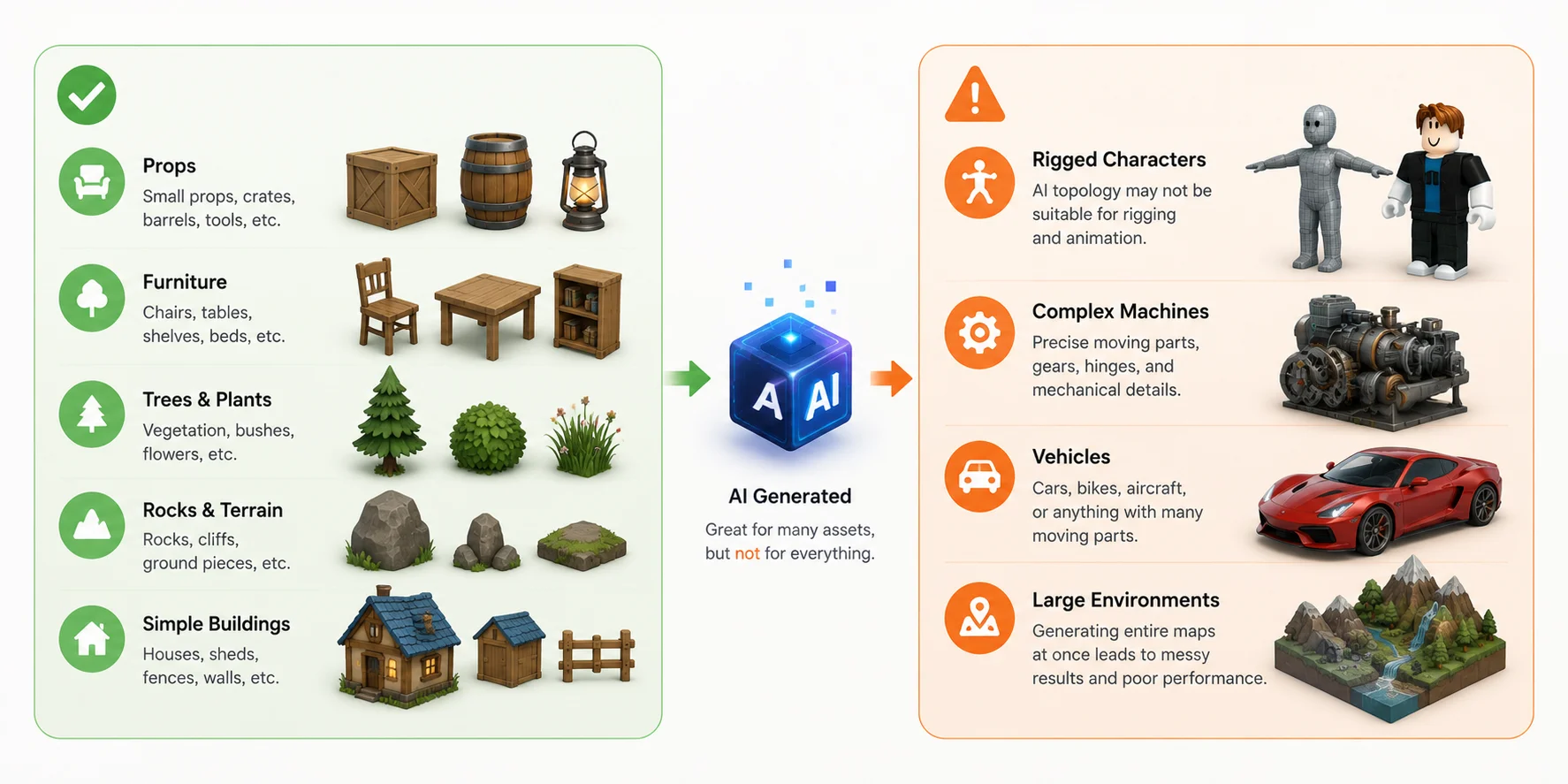
複雑な機械オブジェクト
AI生成モデルは、複数のヒンジを持つドア、ギア、エンジン、機械式パズルなど、精密に動く部品を持つ機械には適していません。こうしたアセットには正確な寸法、コリジョン境界、AIモデルでは信頼性高く生成できない可能性のある個別コンポーネントが必要になることが多いためです。そのような場合は、従来のモデリングツールの方が通常は優れた制御性を提供します。
リグ付きキャラクターとアニメーション
AIはキャラクターメッシュをすばやく生成できますが、トポロジーが常にリギングやアニメーションに適しているとは限りません。関節周辺のエッジフローが不適切だと、肘、膝、または表情で不自然な曲がり方になることがあります。キャラクターをアニメーションさせる予定なら、スケルトンを追加する前にトポロジーのクリーンアップまたはメッシュのリトポロジーが必要になると考えてください。
大規模な環境
マップ全体を1つのプロンプトで生成しても、最良の結果が得られることはほとんどありません。代わりに、建物、岩、木、プロップなどの小さなアセットとしてシーンを作成し、Roblox Studio内で組み立てます。このモジュール型ワークフローにより、最適化、編集、再利用がはるかに容易になり、ゲーム全体のパフォーマンスも向上します。
Roblox向けAI 3Dモデルの最適な用途と制限
よくある質問
AIを使ってRobloxモデルを作るには?
Studio内でRoblox Assistantを使ってメッシュを生成するか、外部のtext-to-3Dまたはimage-to-3Dツールで作成できます。外部ツールを使う場合は、アセットをFBX、OBJ、またはglTFとしてエクスポートし、File → Importでインポートしてから、ジオメトリを最適化してマテリアルを割り当てます。
Roblox StudioでAIを使えますか?
はい。Roblox StudioにはAssistantベースの3D生成が含まれています。生成されたメッシュには**/generateを使い、パラメータ駆動のProceduralModelには/generate_procedural_model**を使います。どちらのワークフローでも、現在は以前のEdit-Time Procedural Modelsベータトグルは不要です。
Robloxの新しいAIモデルで3Dオブジェクトを生成できますか?
はい。RobloxのCube 3D技術は、Assistantを介したメッシュ生成を支えています。自然言語の説明とともに**/generate**を入力すると、Studio内にメッシュを作成できます。簡単なプロップやプロトタイプには便利ですが、複雑なプロダクションアセットでは外部でのモデリングやクリーンアップが必要になる場合があります。
Roblox向けにはどのファイル形式でエクスポートしますか?
Roblox Studioの3D ImporterはFBX、OBJ、glTFをサポートします。OBJは単一の静的メッシュに適したわかりやすい選択肢であり、FBXとglTFはより豊富なシーン構造、PBRテクスチャ、リグ、アニメーションデータを保持できます。
Roblox Studioでインポートするメッシュの最大トライアングル数はいくつですか?
一般的な個別メッシュの最大値は20,000 trianglesです。特にモバイルやアセットの多いシーンで良好なパフォーマンスを得るには、シルエットと重要なディテールを保てる範囲で、できるだけ少ないトライアングル数を使ってください。
AI 3Dモデルのポリゴン数を減らすには?
ほとんどのAI 3Dツールには、モデル全体の形状を保ちながら不要な面を削除するdecimationまたはpolygon reduction機能があります。Smart Meshのようなゲーム向けツールを使ってlow-poly版を生成するか、Blenderなどの3Dソフトウェアでアセットを手動でリトポロジーすることもできます。最適化後は、インポート前にモデルをプレビューし、シルエットと重要なディテールが保持されていることを確認してください。
まとめ
Roblox Assistantと外部AIジェネレーターでは、ワークフローが異なります。Assistantでは生成したメッシュをStudioに直接配置できますが、外部アセットはエクスポート、インポート、最適化を行い、PBRテクスチャに接続する必要があります。どちらの場合も、実際の利用状況で結果をテストし、対象デバイスに適したジオメトリとテクスチャのコストに抑えてください。外部アセットを作成するには、Tripo AI Studioでモデルを生成し、Roblox対応形式でエクスポートして、エクスペリエンスに取り込みます。