BlenderにFBXファイルをインポートする方法(ステップバイステップ)
TL;DR
- インポート方法は2つあります。File > Import > FBXを使う方法と、
.fbxをビューポートに直接ドラッグする方法です。- File > ImportにFBX(
.fbx)が表示されない場合は、Blender PreferencesでFBXを検索し、お使いのBlenderバージョン向けの公式インポーターをインストールまたは有効化してください。- テクスチャは自動で読み込まれないことがよくあります。
.fbxをテクスチャフォルダと一緒に置き、モデルがピンクまたは紫に見える場合はマップを手動で割り当ててください。- モデルが見えない場合は、たいていスケールが原因です。Numpad
.を押してモデルにズームし、インポートスケールを修正してください。- リグ付きまたはアニメーション付きのFBXファイルでは、まずデフォルトのアーマチュア設定を使い、インポートしたボーン軸がおかしい場合にだけAutomatic Bone Orientationを試してください。
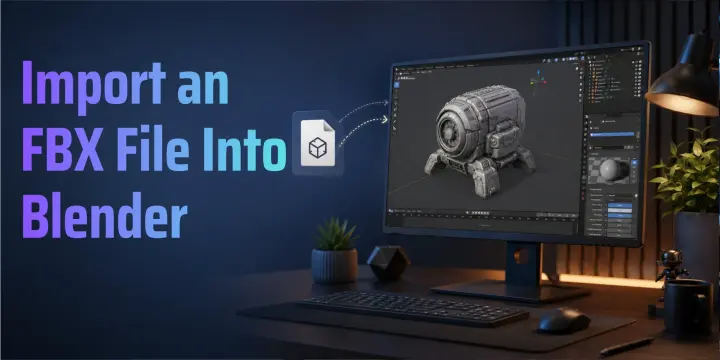
BlenderにFBXファイルをインポートするには、File > Import > FBX(.fbx)に移動し、ファイルを選択してImport FBXをクリックします。または、ファイルブラウザから.fbxを3Dビューポートへドラッグするだけでも可能です。アセットがAI生成の場合は、Tripo Studioから直接FBXをエクスポートするか、Blender Bridgeツールを使ってワンクリックでモデルをBlenderに送信できます。重要なのは、テクスチャ、スケール、アニメーションを正しく引き継ぐことであり、このガイドではその手順を説明します。
FBXファイルとは(そしてBlenderでの扱いが異なる理由)
FBXは、3D制作向けのAutodeskの交換フォーマットです。メッシュ、マテリアル、スケルトン、スキンウェイト、カメラ、アニメーションデータを1つのアセットパッケージに含められます。
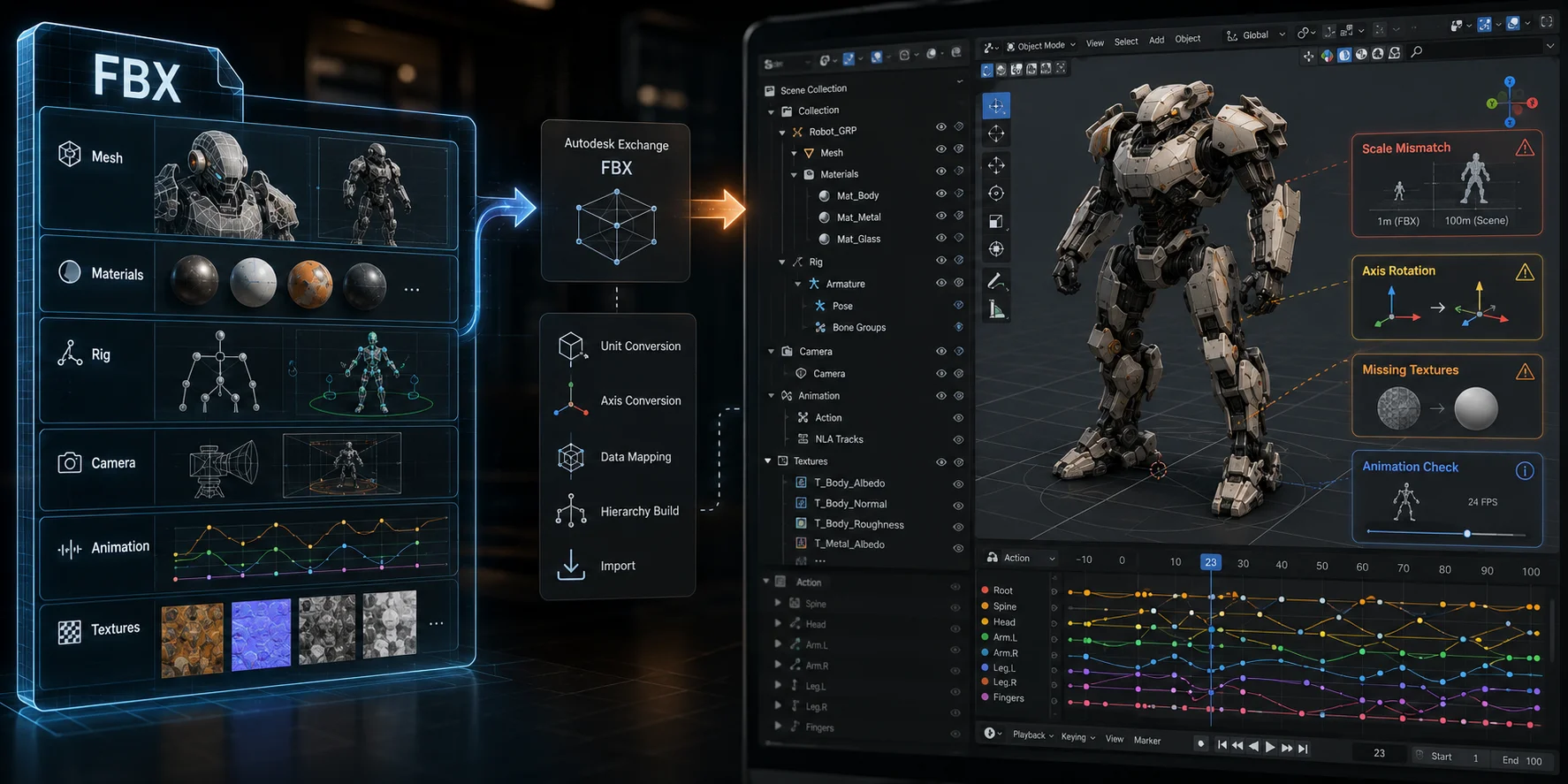
FBXは交換フォーマットであるため、Blenderは他のソフトウェアで作成されたデータを解釈する必要があります。ジオメトリは問題なく転送されることが多い一方、テクスチャパス、マテリアルノード、ボーン軸、コンストレイント、アニメーション設定はインポート後に確認が必要になる場合があります。
モデルはアセットライブラリ、Maya、Mixamo、Unreal Engine、または独自のAIワークフローから入手したものかもしれません。AIで生成した場合、Tripo StudioならFBXとしてエクスポートするか、Blender Bridge経由で直接Blenderに送信できるため、手動でのダウンロードとインポートの手間を省けます。
インポート自体は簡単です。より重要なのは、テクスチャ、スケール、リグ、アニメーションが正しく読み込まれることを確認することであり、本ガイドではそれを段階的に説明します。
インポート前の準備:解凍してテクスチャフォルダをまとめて保持する
ダウンロードしたFBXアセットの多くは.zipアーカイブで提供されます。Blenderはアーカイブ自体をFBXモデルとしてインポートできないため、インポート前に展開してください。
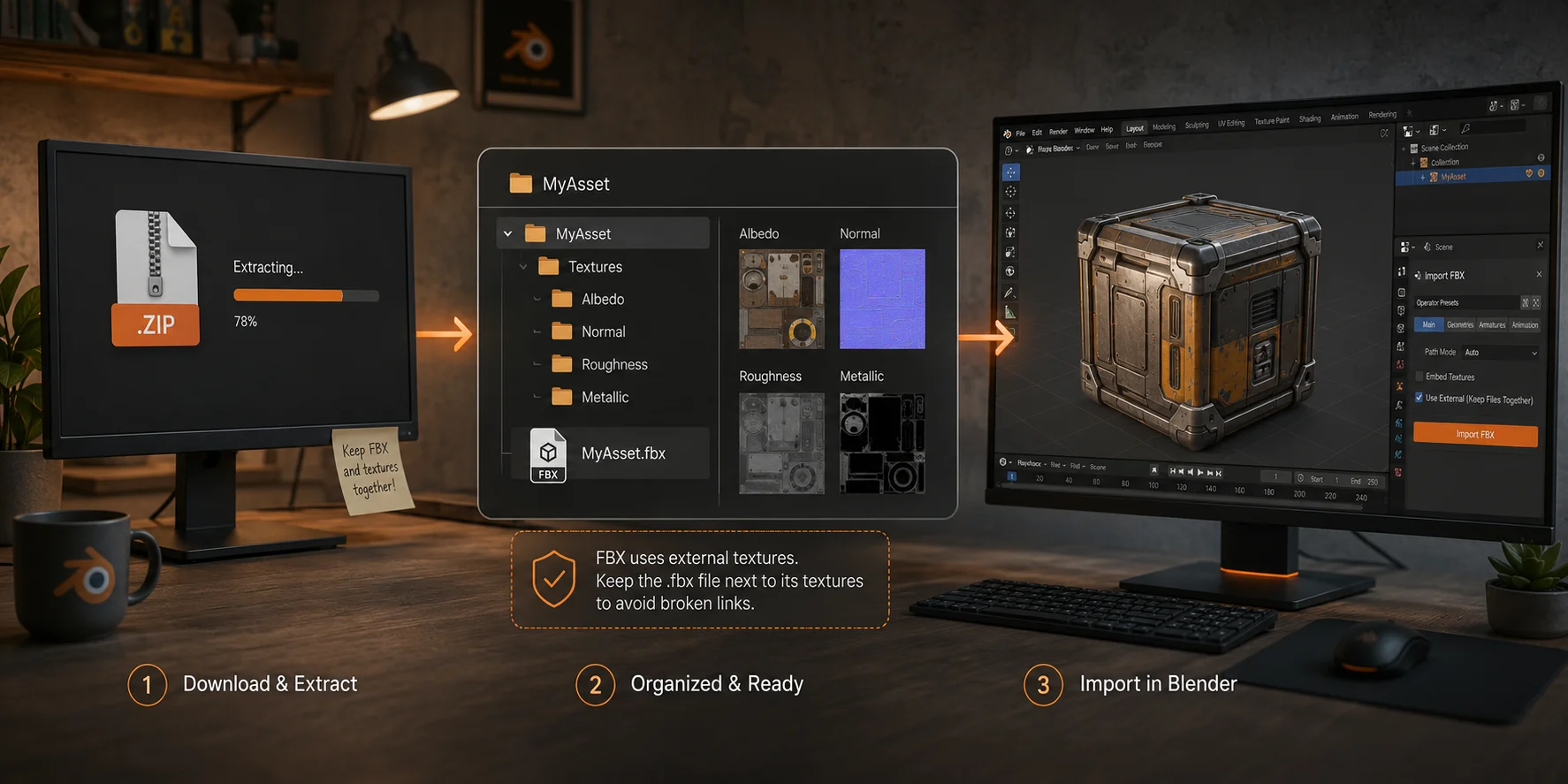
.fbxファイルは、元のテクスチャ、sourceimages、またはマテリアルフォルダのそばに置いてください。GLBとは異なり、FBXファイルはすべてのテクスチャを埋め込むのではなく、外部パス経由で画像ファイルを参照することがよくあります。
インポート前にこれらのフォルダを移動、名前変更、分離しないでください。また、パス切れを減らすため、プロジェクトパスは特殊記号や深すぎる長いフォルダ階層を避け、できるだけ単純にしてください。
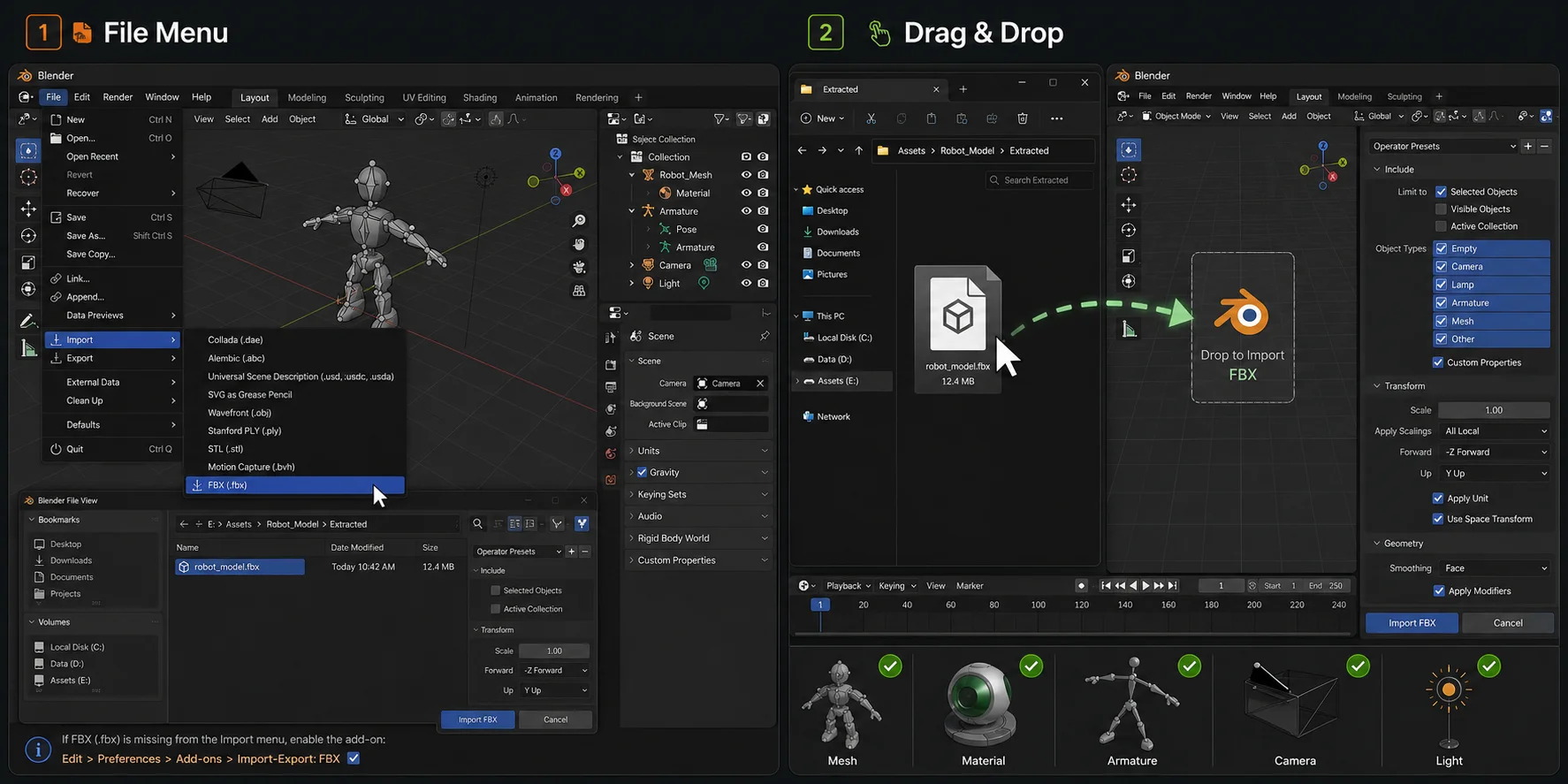
方法1:Fileメニューからインポートする
- Blenderを開きます。
- **File > Import > FBX (.fbx)**を選択します。
- 展開したFBXファイルを参照して選択します。
- 必要に応じて、右側のインポート設定パネルを展開します。
- Import FBXをクリックします。
インポート後はOutlinerを確認してください。Blenderはソースファイルからメッシュオブジェクト、マテリアル、アーマチュア、カメラ、ライト、Emptyオブジェクトを作成する場合があります。
FBXオプションが見つからない場合:アドオンを有効にする
File > ImportにFBX(.fbx)がない場合は、Edit > Preferencesを開き、Blenderのバージョンに応じてExtensionsまたはAdd-ons領域でFBXを検索します。利用できない場合は、公式のFBXインポーターをインストールまたは有効化してください。
方法2:FBXをドラッグ&ドロップする
ファイルマネージャから.fbxファイルをBlenderの3D Viewportにドラッグすることもできます。Blenderがインポートパネルを開くため、デフォルト設定を確認したり調整したりできます。ドラッグ&ドロップは素早いテストに便利で、Fileメニューは慎重なインポートや複数アセットの処理に向いています。
主要なFBXインポート設定(変更すべき項目)
ほとんどの静的アセットはデフォルト設定で正しくインポートされます。表示されている問題に関連するオプションだけを変更してください。
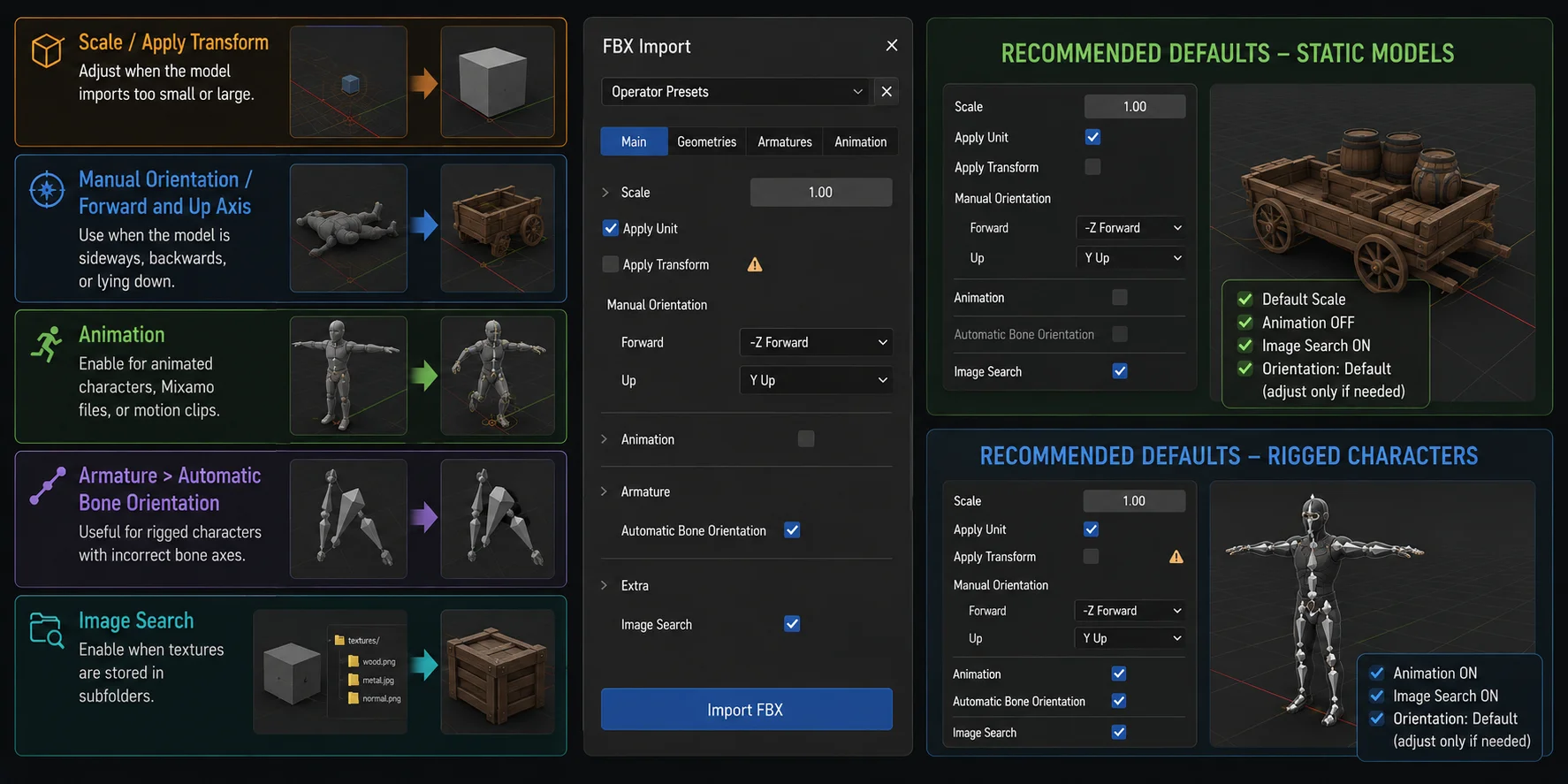
- Scale: インポートしたモデルが明らかに小さすぎる、または大きすぎる場合だけ変更します。Apply Transformは別の互換性オプションとして扱い、ソースが別の3Dツール由来の場合はコピーでテストしてください。
- Manual Orientation / Forward and Up Axis: モデルが横向き、後ろ向き、または寝た状態であるときに使います。
- Animation: アニメーション付きキャラクター、Mixamoファイル、モーションクリップで有効にします。
- Armature > Automatic Bone Orientation: 最初のインポートではオフのままにします。ボーン軸がおかしい場合やリターゲティングワークフローで必要な場合にのみ、コピーを再インポートしてテストしてください。
- Image Search: Blenderによる参照画像の検索に役立ちますが、欠落、名前変更、未対応のマテリアル設定は修復しません。テクスチャパスが壊れている場合はFind Missing Filesを使ってください。
クリーンなインポートに推奨されるデフォルト設定
静的モデルでは、デフォルト設定から始めてAnimationはオフのままにします。Image Searchは補助的な確認としてのみ使用してください。壊れたテクスチャパスの修復の代わりにはなりません。
リグ付きキャラクターの場合、ソースFBXにモーションデータが含まれていればAnimationを有効にします。まずデフォルトの方向とボーンオプションを使い、キャラクターの軸またはリターゲティング結果が正しくない場合にのみ、コピーを再インポートしてください。
修正:モデルはインポートされたが見えない(スケールと表示)
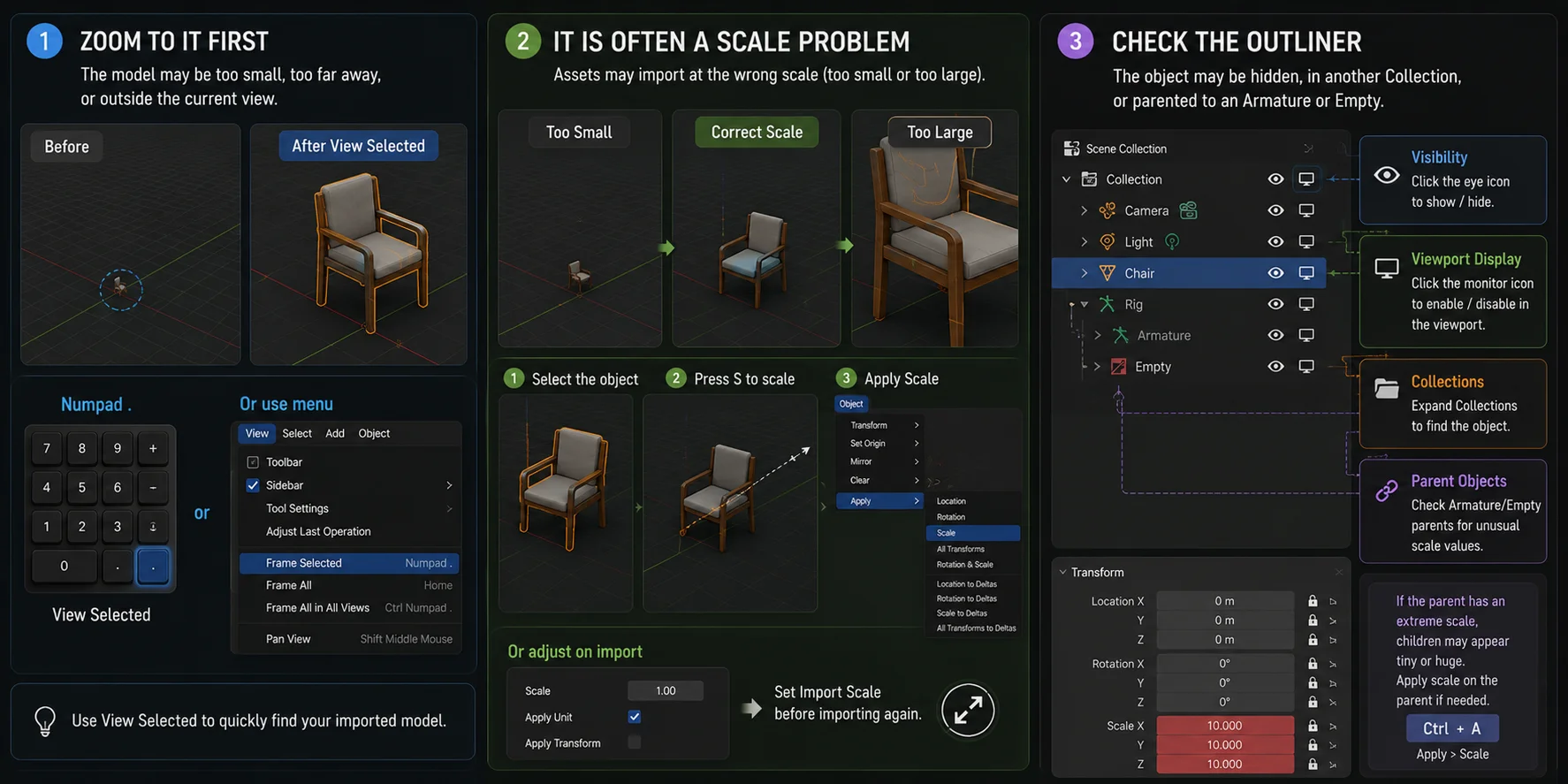
まずモデルにズームする
Outlinerで新しくインポートしたCollectionを展開し、Camera、Light、Empty、またはArmatureだけではなく、メッシュアイコンのあるオブジェクトを選択します。ポインターを3D Viewport上に置いて**Numpad .**を押し、View Selectedを実行してそのメッシュをフレームに収めます。テンキーがない場合は、View > Frame Selectedを選択してください。
次にスケールを確認する
Maya、Unreal Engine、その他のツールからのアセットは、想定サイズの0.01xまたは100xでインポートされる場合があります。
オブジェクトを選択し、Sを押してサイズ変更します。その後、次の操作で結果を適用します。
Object > Apply > Scale
元のスケールが分かっている場合は、再インポート前にImport Scaleを調整することもできます。
Outlinerを確認する
フレームに収めても改善しない場合は、Outlinerを調べてください。オブジェクトが非表示になっている、別のCollection内にある、ArmatureまたはEmptyの親子関係に入っている可能性があります。
目とモニターのアイコンを確認し、Collectionsを展開して、メッシュが有効になっていることを確かめます。また、親オブジェクトに異常なスケール値がないかも確認してください。
修正:テクスチャがない、またはモデルがピンク/紫に見える
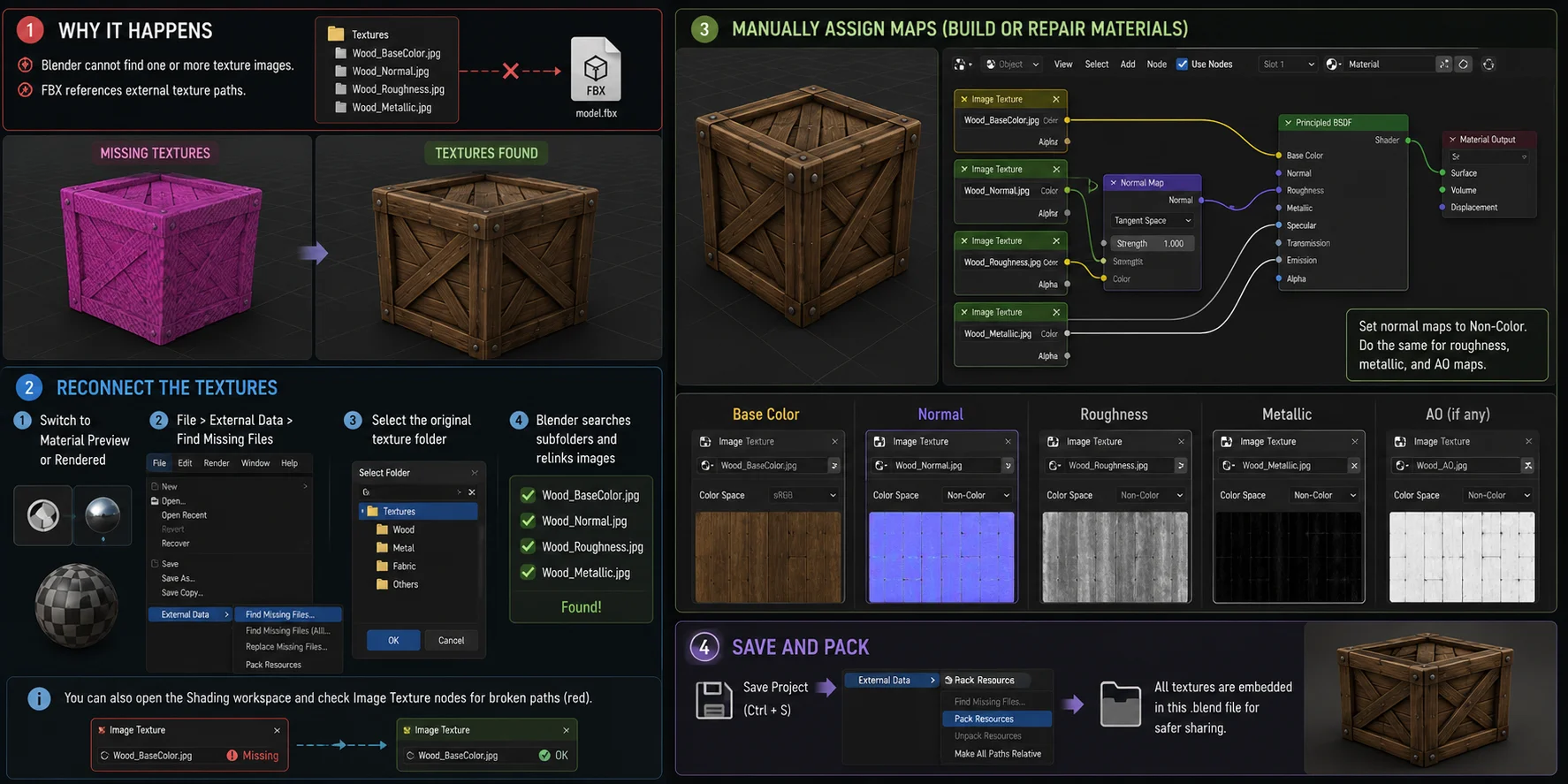
原因
モデルがピンクまたは紫に見える場合は、通常、Blenderが1つ以上のテクスチャ画像を見つけられないことを意味します。
FBXファイルは、すべての画像を埋め込むのではなく外部テクスチャパスを参照することがよくあります。テクスチャフォルダを移動、名前変更、削除、またはFBXから分離すると、Blenderはそれらのリンクを失います。
テクスチャを再接続する
まず、ビューポートをMaterial PreviewまたはRenderedモードに切り替えます。
次に、以下を選択します。
File > External Data > Find Missing Files
元のテクスチャフォルダを選択してください。Blenderはそのフォルダとサブフォルダから一致する画像を検索します。
Shadingワークスペースを開き、Image Textureノードの壊れたパスを確認することもできます。
マップを手動で割り当てる
ソースマテリアルが欠落している、または不完全な場合は、Shader EditorでPrincipled BSDFシェーダーを使って再構築します。
- Base Colorマップ -> Base Color
- Normalマップ -> Normal Mapノード -> Normal
- Roughnessマップ -> Roughness
- Metallicマップ -> Metallic
NormalマップはNon-Colorに設定します。必要に応じて、roughness、metallic、ambient-occlusionマップについても同様に設定してください。修復後はプロジェクトを保存し、File > External Data > Pack Resourcesを使用して作業中のアセットをまとめて保持します。
アニメーションまたはリグ付きFBXのインポート
リグ付きキャラクターでは、ソースFBXにモーションデータが含まれているときにAnimationを有効にします。まずデフォルトの方向とアーマチュア設定から始めてください。インポートしたボーンが誤った方向を向く場合は、コピーを再インポートしてAutomatic Bone Orientationを試します。これを必須のデフォルト設定と考えないでください。
インポート後、アーマチュアを選択し、Dope Sheetを開いてAction Editorに切り替えます。アクションのドロップダウンを確認します。Actionが表示されているのにキャラクターが動かない場合は、そのActionを選択してタイムラインをスクラブしてください。Actionが表示されない場合は、Animationを有効にして再インポートし、ソースFBXにアニメーションデータが含まれていることを確認します。確認済みのActionsをストリップとして配置または結合するには、NLA Editorを使用します。
Mixamoキャラクターでは、mixamorig:のボーン命名構造が使われることがよくあります。直接アニメーションさせることも、別の互換性のあるリグにリターゲティングすることもできます。
Tripo Auto-Rigキャラクターは、Blender向けに複数のアニメーションを1つのGLBまたはFBXファイルとしてエクスポートできます。インポート後、各アニメーションは個別のActionとして表示され、確認やシーケンス作成を行えます。FBXはゲームやアニメーションのワークフローで一般的な選択肢であり、コンパクトなアセットパッケージも必要な場合はGLBが役立ちます。
FBX、OBJ、.blend:どれを使うべきか?
| フォーマット | アニメーションとリグ | マテリアル | 最適な用途 |
|---|---|---|---|
| FBX | スケルトン、スキニング、アニメーションをサポート。 | マテリアルを含められますが、テクスチャパスの修復が必要な場合があります。 | ソフトウェア間のアセット、ゲーム、キャラクター、アニメーション。 |
| OBJ | アニメーションまたはスケルタルリグをサポートしません。 | MTLファイルを介して基本的なマテリアルをサポート。 | 静的メッシュとシンプルなジオメトリ交換。 |
| .blend | Blenderシーン、リグ、アクション、モディファイア、設定を保持。 | Blenderのマテリアル設定を保持。 | Blender内で作業を続ける場合。 |
アセットをソフトウェア間で移動させる必要がある、またはリグを保持する必要がある場合はFBXを使用します。基本的な静的モデルにはOBJを使用します。アセットを正しくインポートし、Blender固有の作業をすべて保持したい場合は.blendを使用してください。
FBXを.blendファイルに変換するには、FBXをインポートしてシーンを確認し、File > Save Asを選んでプロジェクトを.blendとして保存します。
もっと速い方法:モデルを生成してBlenderへBridgeする
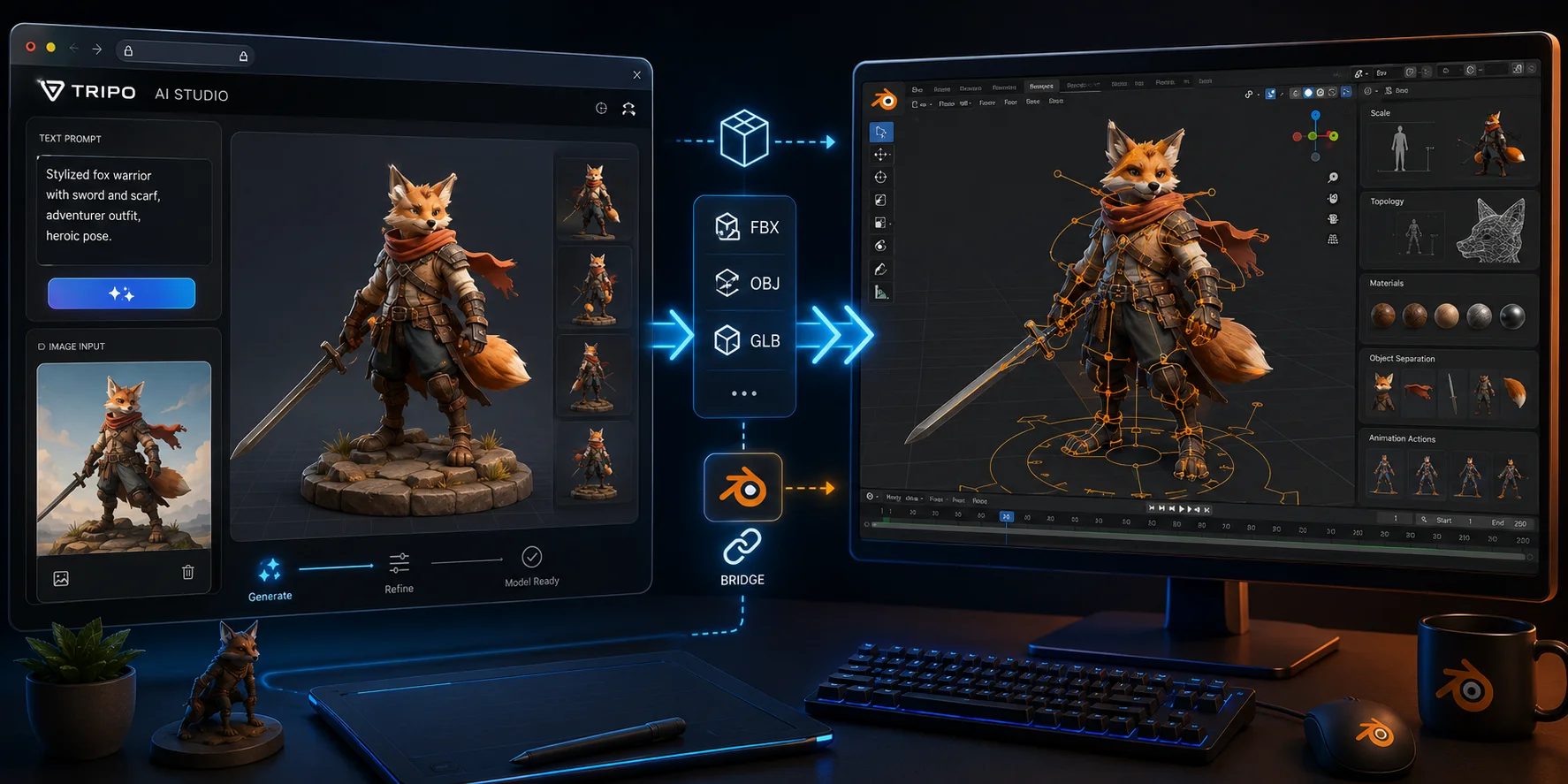
まだFBXファイルがない場合は、Tripo AI Studioで開始用アセットを用意できます。テキストまたは画像からモデルを生成し、Blender向けにFBX、OBJ、GLB、またはその他の対応フォーマットへエクスポートします。TripoはFBXを含む合計6つのエクスポートフォーマットをサポートしています。
このBridgeワークフローは、すでにダウンロード済みのFBXファイルではなく、Tripo Studioで作成したモデルに適用されます。対応するキャラクターでは、AI Auto-Riggingによりエクスポート前にスケルトンを追加でき、アニメーション作業の出発点を得られます。エクスポートの可否はプランとモデルバージョンによって異なります。Basicアクセスではv2.5エクスポートをサポートし、v3.0およびv3.1エクスポートには対象の有料サブスクリプションが必要です。
手動でインポートする場合もBridgeを使う場合も、本番利用前にスケール、トポロジー、マテリアル、オブジェクト分離、アニメーションActionsを確認してください。
トラブルシューティングチェックリスト
- FBXメニューオプションがない: PreferencesでFBXインポーターを有効にします。
- モデルが見えない: Outlinerで選択し、**Numpad .**を押してからスケールを確認します。
- モデルがピンクまたは紫になる: テクスチャフォルダを復元し、Find Missing Filesを使用します。
- モデルが横向きになる: インポート時にForward and Up Axisを調整するか、インポート後に回転させます。
- アニメーションがない: Animationを有効にし、Action Editorを確認してアーマチュアを調べます。
- モデルは正しく見えるがテクスチャがない: Material Previewに切り替え、Image Textureノードを確認します。
よくある質問(FAQ)
FBXファイルがBlenderで開かないのはなぜですか?
まずZIPアーカイブからファイルを展開してください。次に、Blenderプロジェクトとして開くのではなく、**File > Import > FBX (.fbx)**を使用します。それでも失敗する場合は、Blenderを更新し、ファイルを再ダウンロードして、破損していないか確認してください。
FBXを.blendに変換できますか?
はい。FBXをインポートし、スケール、マテリアル、リグ、アニメーションを確認してから、File > Save Asを選択して.blendファイルを作成します。これにより、モディファイア、マテリアル、Collections、アニメーション設定など、Blender固有の編集内容を保持できます。
Blenderはどの種類のFBXをサポートしていますか?
Blenderは、メッシュ、マテリアル、アーマチュア、スキニング、アニメーションを含む一般的なFBXファイルをサポートしています。一部の独自マテリアル設定、コンストレイント、高度なアニメーションデータは完全には転送されない場合があるため、使用前にインポートしたシーンを確認してください。
BlenderまたはUnityにインポートする場合、OBJとFBXのどちらが適していますか?
FBXはスケルトンとモーションデータをサポートするため、通常はキャラクター、リグ、アニメーションに適しています。OBJはシンプルなマテリアルを持つ静的ジオメトリに適しています。Blenderのみで作業する場合は、インポート後に.blendコピーを保存してください。
インポートしたFBXにテクスチャがないのはなぜですか?
FBXが、Blenderで見つけられないテクスチャ画像を参照している可能性があります。元のテクスチャフォルダをFBXのそばに置き、File > External Data > Find Missing Filesを使用してください。一部のマップが見つからないままの場合は、マテリアルノードを手動で確認します。
FBXがインポート後に小さすぎる、または見えないのはなぜですか?
Outlinerでオブジェクトを選択し、**Numpad .**を押してフレームに収めます。それでもスケールが正しくない場合は、Sを押してサイズ変更するか、Import Scaleを調整して再インポートしてください。エクスポートまたはモディファイア追加の前に、修正したスケールを適用します。
結論
FBXをBlenderにインポートする際の実用的な手順は3つです。ファイルを読み込み、不足しているテクスチャを復元し、必要に応じてスケールまたは向きを修正します。アセットが正しく表示されたら、メッシュの編集、マテリアルの再構築、Actionsの整理を行い、以降のワークフロー用にBlenderプロジェクトとして保存できます。
既存のFBXではなく開始用アセットが必要ですか?テキストまたは画像から1つ生成し、Tripo AI Studioを通じてBlenderへエクスポートまたはBridgeしてください。