BlenderにGLBファイルをインポートする方法(編集方法も解説)
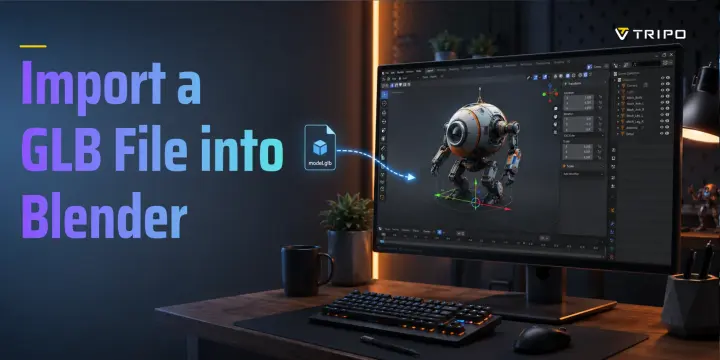
GLBをBlenderにインポートするには、File > Import > glTF 2.0 (.glb/.gltf) に進み、.glb ファイルを選択して Import glTF 2.0 をクリックします。Blenderがモデルをシーンに追加するため、すぐに表示、編集、またはエクスポートできます。このガイドでは、手順全体、よくある問題、インポート後に行う実用的な編集を解説します。
TL;DR
- 現行のBlenderではGLBのインポート機能が標準搭載されています: File > Import > glTF 2.0 (.glb/.gltf)。
- glTF 2.0が表示されない場合はBlenderを更新し、Preferencesの利用可能なadd-onsまたはextensionsでglTFを検索してください。
- 多くのGLBファイルには画像が含まれています。モデルがグレーの場合は、ソースファイルを再エクスポートする前にMaterial Preview、Material Properties、Shader Editorを確認してください。
- インポート後は他のBlenderオブジェクトと同様に編集できます。移動、回転、拡大縮小、メッシュ編集、マテリアルの差し替え、パーツの分離が可能です。
- File > Export > glTF 2.0で再エクスポートするか、AIツールでGLBを生成してBlenderへ直接送信できます。
GLBファイルとは? Blenderで扱いやすい理由
GLBはglTF 2.0のバイナリ版です。
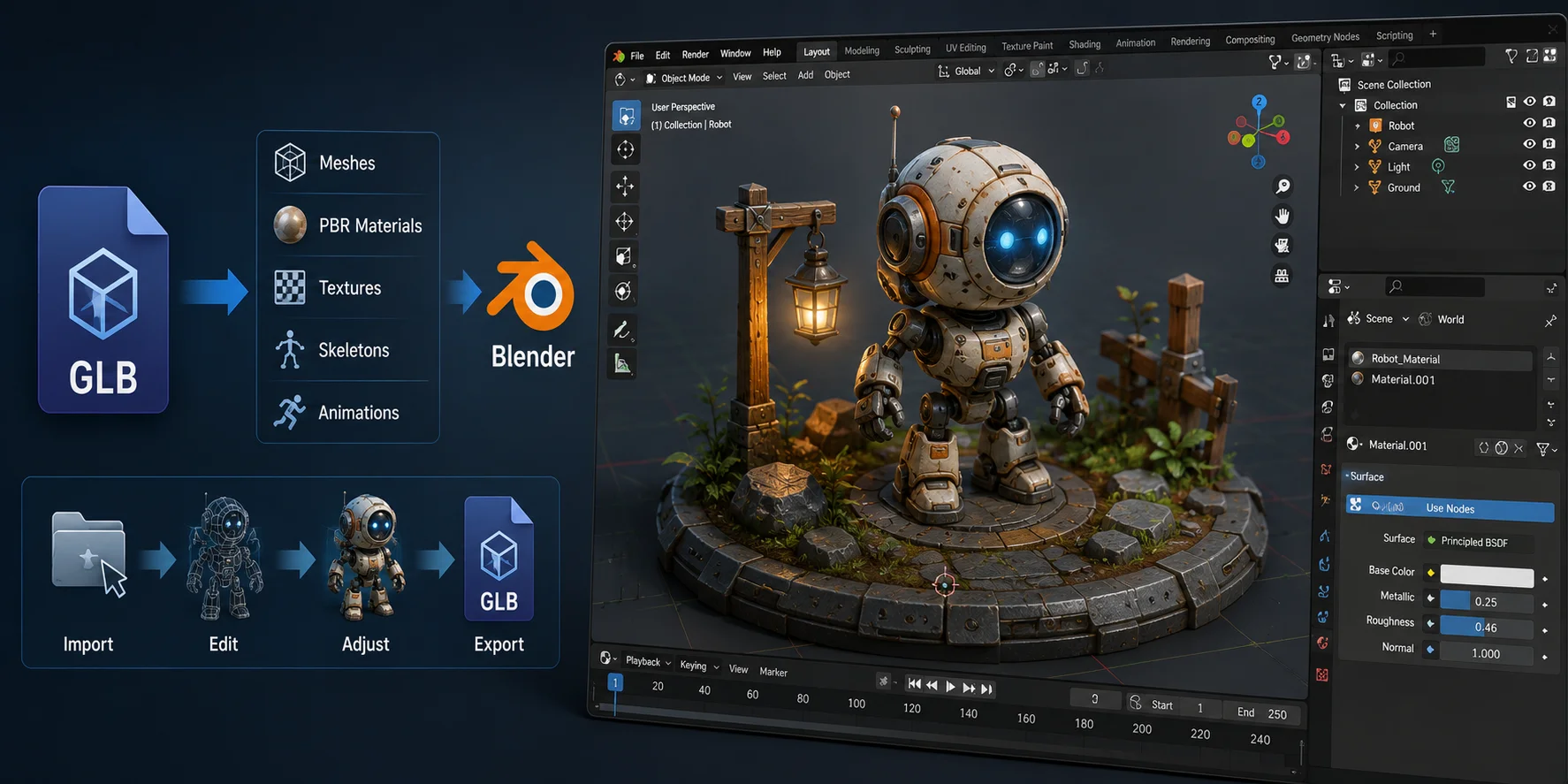
.gltf ファイルは通常、シーンデータをJSONとして保存し、別個のジオメトリ、テクスチャ、マテリアルファイルを参照することがあります。.glb ファイルはglTFのバイナリ形式で、アセットのエクスポート方法に応じて、メッシュ、PBRマテリアル、画像、スキン、アニメーションを1つのファイルにまとめられます。
このためGLBは、Webビューア、AR・VRプロジェクト、ゲームエンジン、Sketchfabからのダウンロード、AI 3D生成ツールで広く使われています。Blenderは標準の glTF 2.0 インポーターで対応しています。
GLBは、モデル、テクスチャ、アニメーションデータをまとめて保持できる点が便利です。Blenderにインポートして編集し、ゲーム、Webシーン、ARプロジェクト、レンダリングワークフロー向けに再びエクスポートできます。
手順: BlenderにGLBをインポートする
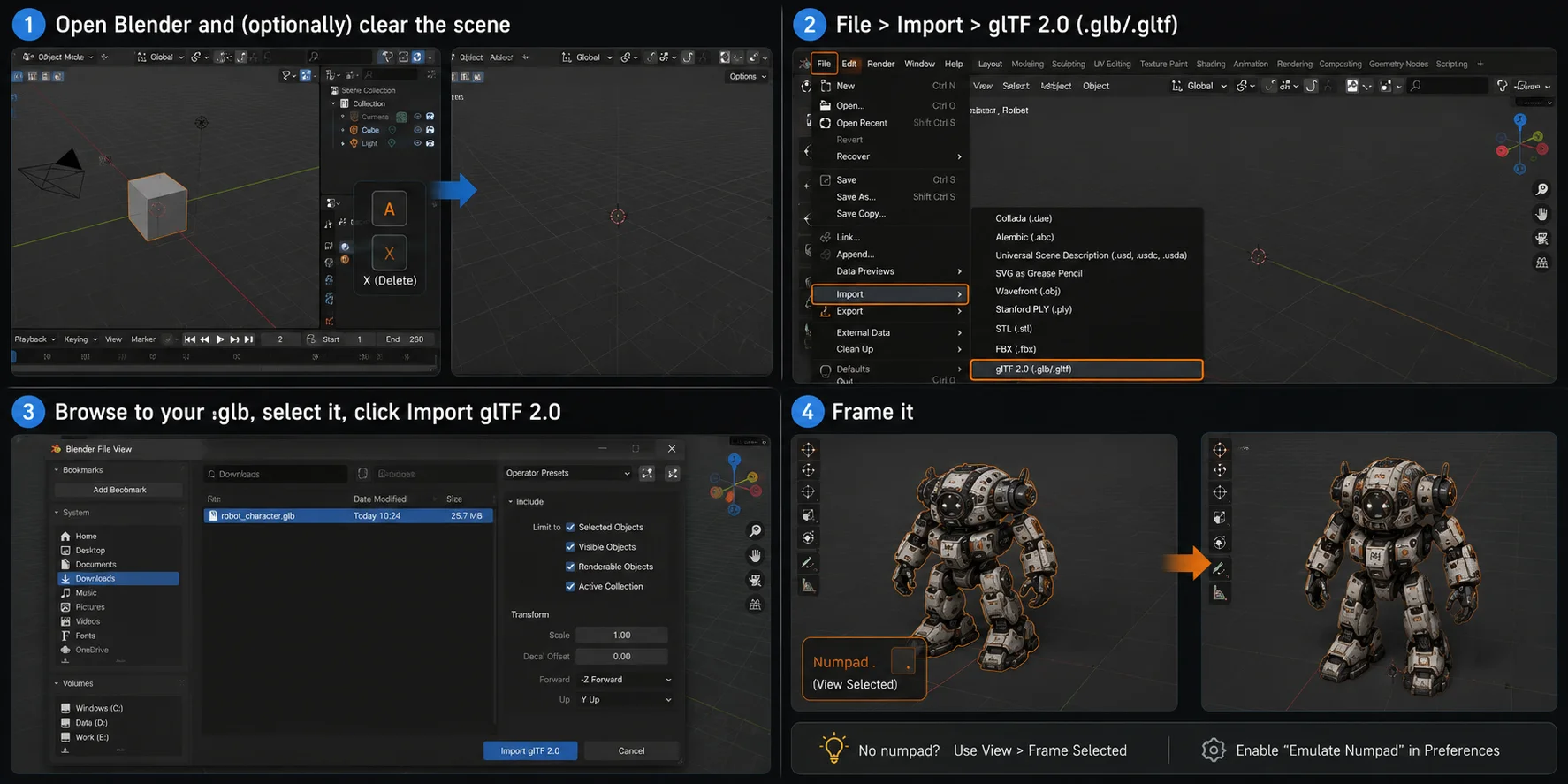
Step 1: Blenderを開き、必要に応じてシーンをクリアする
Blenderを開き、新しいGeneralプロジェクトを作成します。
デフォルトのキューブ、カメラ、ライトを削除するには、A を押してすべてを選択し、X または Delete を押します。
シーンを空にしておくと、インポートしたアセットを見つけやすくなります。
Step 2: File > Import > glTF 2.0 (.glb/.gltf)
Blender上部のメニューで次を選択します。
File > Import > glTF 2.0 (.glb/.gltf)
このインポーターはGLBファイルとglTFファイルの両方に対応しています。
Step 3: .glbを参照して選択し、Import glTF 2.0をクリックする
.glb ファイルを参照して選択し、Import glTF 2.0 をクリックします。
高精細なモデル、テクスチャ、リグ、アニメーションは読み込みに数秒かかる場合があります。インポート後にOutlinerを確認し、Blenderがメッシュオブジェクト、マテリアル、アーマチュアを作成したことを確認してください。
Step 4: モデルを画面に収める
アセットが正しくインポートされても、小さすぎる、大きすぎる、または現在のビューの外にあることがあります。
オブジェクトを選択してから、Numpad . を押します。
これにより View Selected が実行され、ビューポートがモデルの中心に移動します。
テンキーがない場合は、3D Viewportで View > Frame Selected を使用してください。BlenderのPreferencesで「Emulate Numpad」を有効にすることもできます。
実際に重要なGLBインポート設定
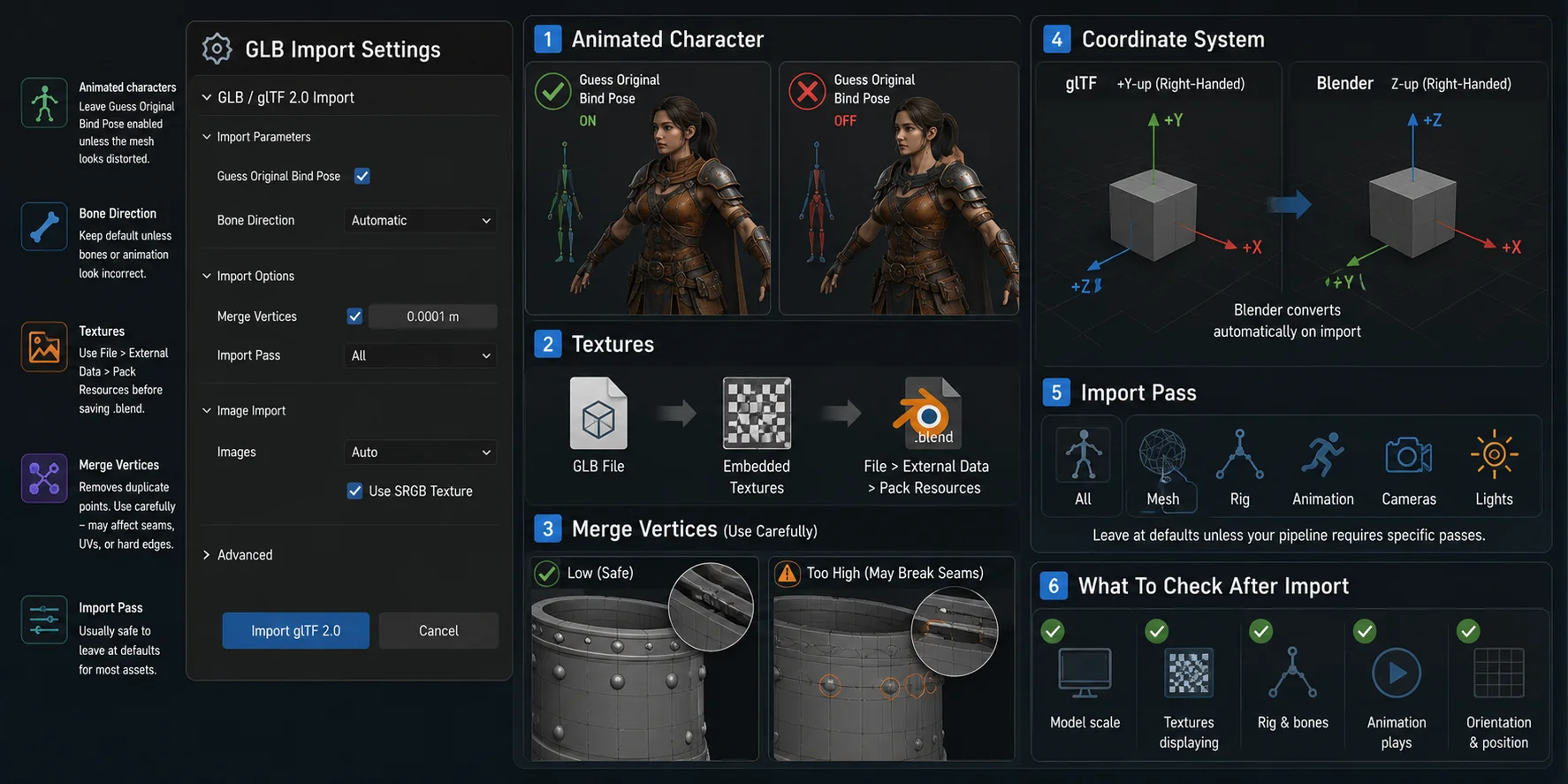
ほとんどのGLBファイルでは、Blenderのインポート設定をデフォルトのままにしてください。歪んだリグ、壊れたアニメーション、予期しないジオメトリなど、特定の問題を解決する場合にのみ設定を変更します。
リグ付きまたはアニメーション付きのキャラクターでは、まずデフォルト設定を維持してください。インポート後にメッシュが歪んで見える、またはアニメーションの動作が正しくない場合は、リグ関連のオプションを再確認し、一度に1つずつ変更してテストします。
多くのGLBファイルには画像が含まれていますが、結果はソース側のエクスポートに左右されます。プロジェクトと一緒に保持したい外部画像がBlenderで正常に見つかってから、.blend を保存する前に File > External Data > Pack Resources を使用してください。
モデルに重複ジオメトリがある、またはパイプライン上の要件があると分かっている場合を除き、頂点マージなどの詳細オプションはデフォルトのままにしてください。明確な症状がないまま変更すると、シーム、シェーディング、アニメーションデータが変わる可能性があります。
最後に、glTFは +Y-up の座標規則を使用し、BlenderはZ-upを使用します。Blenderは通常これを自動変換しますが、インポートしたモデルが回転して見えたり横倒しになったりする理由になります。
インポート後のGLBを編集する方法
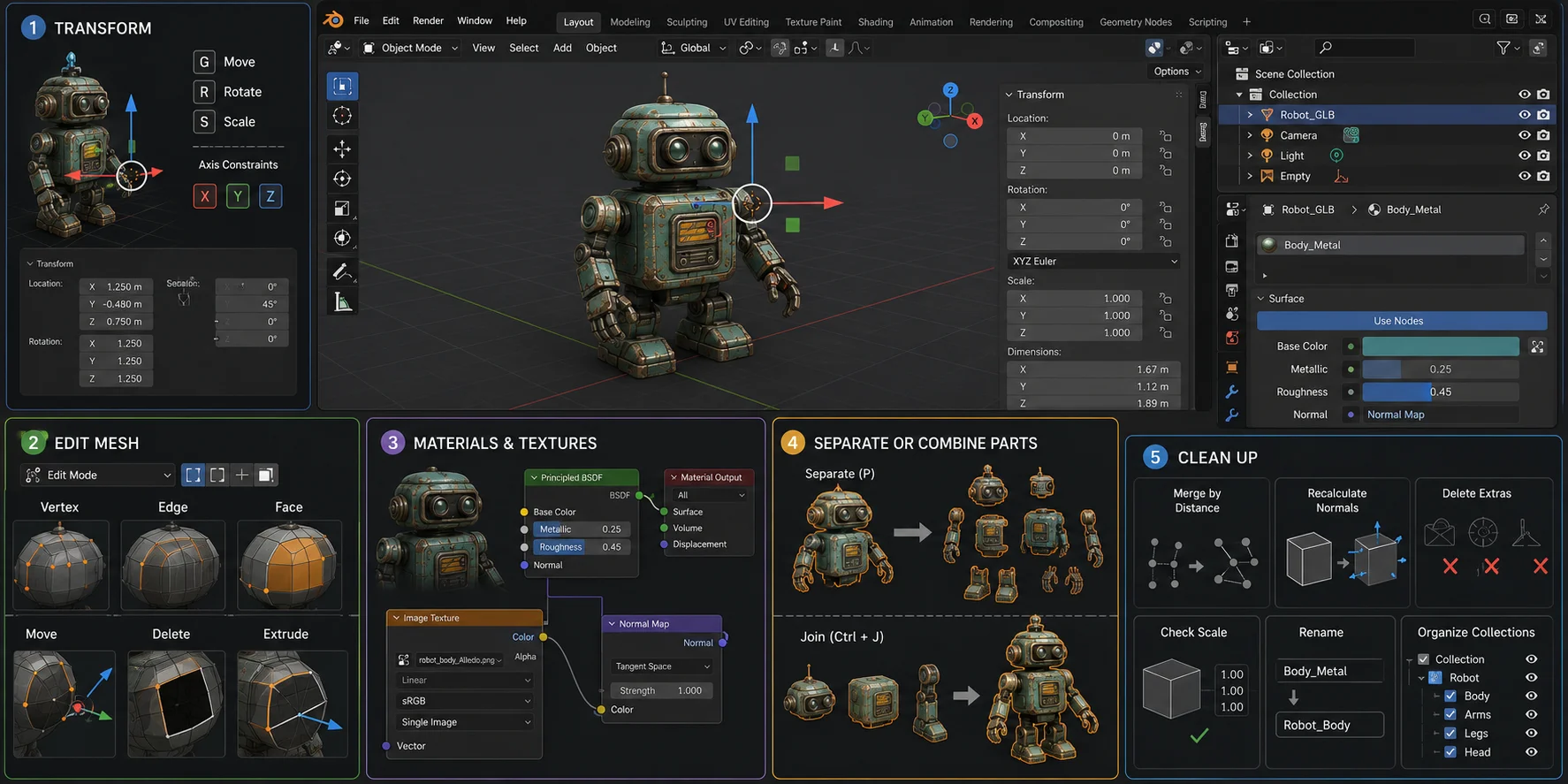
移動、回転、拡大縮小
オブジェクトを選択して、次を使用します。
- 移動は G。
- 回転は R。
- 拡大縮小は S。
ショートカットの後に X、Y、または Z を押すと、操作する軸を限定できます。たとえば、R, X, 90 はオブジェクトをX軸を中心に90度回転させます。
N を押してサイドバーを開くと、正確な変形値を入力できます。
本番用にエクスポートする前に、次を使って変形を適用します。
Ctrl + A > Apply Scale
または
Ctrl + A > All Transforms
これは、モディファイアを追加する前、ゲームエンジンにエクスポートする前、または印刷用アセットを準備する前に役立ちます。
メッシュを編集する
メッシュを選択し、Tab を押してEdit Modeに入ります。
キーボード上段の 1、2、3 を使用して、頂点、辺、面を選択します。その後、G、R、S を使ってモデルの形状を変更します。
一般的な編集には、頂点の移動、不要なジオメトリの削除、小道具の形状調整、単純な穴を閉じること、分離する面の選択などがあります。
高密度なAI生成アセットでは、個々の頂点を編集するよりも大まかな編集のほうが簡単なことが多いです。メッシュが非常に詳細な場合は、リメッシュ、スカルプト、またはプロポーショナル編集を検討してください。
マテリアルとテクスチャを変更する
モデルを選択し、赤い球のアイコンから Material Properties を開きます。
Base Color、Metallic、Roughness、Alpha、ノーマルマップ設定を変更できます。
マテリアルを詳細に編集するには、Shader Editor を開きます。一般的なノードには、Principled BSDF、Image Texture、Normal Map、Metallic Roughnessがあります。
インポートしたテクスチャを正しく表示するには、ビューポートを Material Preview または Rendered モードに切り替えます。
パーツを分離または結合する
メッシュの一部を分離するには、次の操作を行います。
- オブジェクトを選択します。
- Tab を押してEdit Modeに入ります。
- 面を選択します。
- P を押します。
- Selection を選択します。
オブジェクトを結合するには、Object Modeで選択して次を押します。
Ctrl + J
異なるマテリアル、アニメーション動作、コリジョン、または将来の編集が必要なパーツは、分離したままにしてください。
クリーンアップ
インポートしたGLBファイルには、空のオブジェクト、カメラ、ライト、重複メッシュ、または不要なシーンデータが含まれていることがあります。
役立つクリーンアップ操作には、次のものがあります。
- 近接した重複頂点をマージする M > By Distance。
- 法線を再計算する Shift + N。
- 未使用のライト、カメラ、空のオブジェクトを削除すること。
- オブジェクトのスケールを確認すること。
- オブジェクトとマテリアルの名前を変更すること。
- collectionsでパーツを整理すること。
モデルにアニメーションが不要であることを確認するまで、アーマチュアを削除しないでください。
トラブルシューティング: GLBのインポートがうまくいかない場合
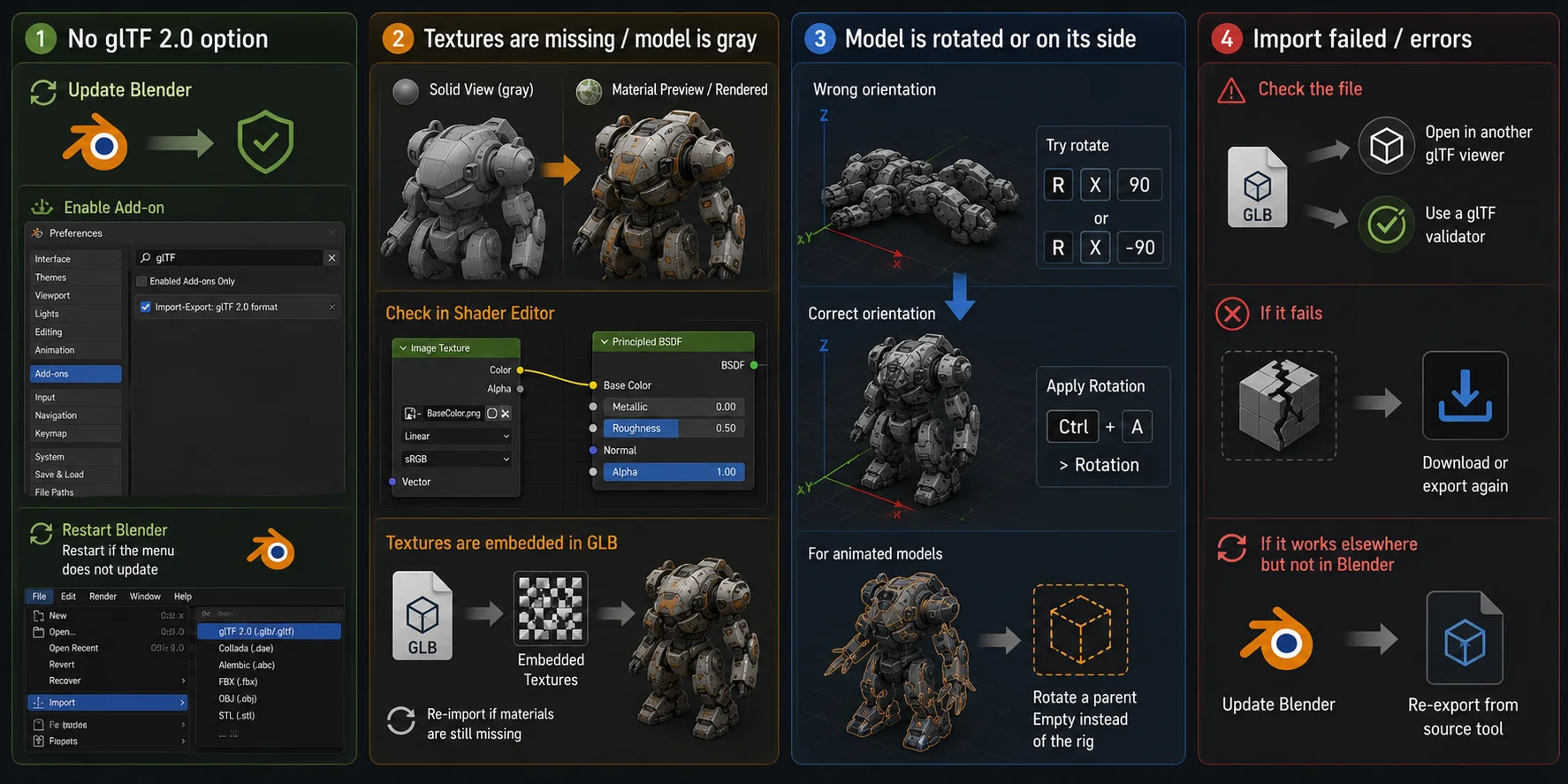
「インポートメニューにglTF 2.0オプションがない」
現在のほとんどのBlenderリリースでは、glTFのインポート機能がBlenderに含まれています。
オプションが表示されない場合は、Blenderを更新して再起動してください。次に Edit > Preferences を開き、利用可能なadd-onsまたはextensionsのセクションで glTF を検索します。
glTF 2.0 import/exportのエントリが無効なら有効にし、Importメニューが更新されない場合はBlenderを再起動してください。
「テクスチャがない / モデルがグレー」
最初にSolid Viewから Material Preview または Rendered に切り替えてください。グレーのモデルは、Solid Viewでマテリアルが表示されていないだけかもしれません。
それでもグレーの場合は、Material Properties でオブジェクトにマテリアルがあることを確認し、Shader Editor を開いてImage TextureノードがPrincipled BSDFに接続されていることを確認します。
多くのGLBファイルには画像が含まれていますが、マテリアルまたは画像ノードが欠けている場合は、通常ソースのエクスポートが不完全であることを示します。それでもデータがない場合はファイルを再インポートし、ソースツールから再エクスポートしてください。
「モデルが回転している、または横倒しになっている」
glTFアセットは、Blenderとは異なる上方向の軸を使用していることがあります。
オブジェクトを、向きを正しくする軸で回転させます。たとえば、R, X, 90 はX軸を中心に90度回転させます。モデルが正しくなる別の軸があれば、その軸を使用してください。
向きが正しくなったら、次を使って適用します。
Ctrl + A > Rotation
アニメーション付きモデルでは、その後にアニメーションをテストしてください。リグを直接回転させるより、親のEmptyを回転させるほうが安全な場合があります。
「インポートに失敗した / エラーが出る」
GLBが破損、不完全、またはglTFに完全準拠していない可能性があります。
別のglTFビューアまたはバリデーターで開いてみてください。そこで失敗する場合は、モデルをもう一度ダウンロードまたはエクスポートしてください。他の環境では動作するのにBlenderでは動作しない場合は、Blenderを更新し、新しいソースエクスポートで再試行してください。
GLB vs. FBX vs. OBJ: どれをインポートすべきか?
| 形式 | GLB | FBX | OBJ |
|---|---|---|---|
| ジオメトリ | 1つのバイナリファイルにまとめられたメッシュ。 | 汎用3Dおよびゲームパイプラインへの強力な対応。 | シンプルな静的メッシュジオメトリ。 |
| マテリアルとテクスチャ | PBRマテリアルと埋め込み画像を含められる。 | 対応しているが、テクスチャリンクの修復が必要な場合がある。 | 基本的なマテリアル。多くの場合、別個のMTLファイルを使用する。 |
| アニメーション | スケルトン、スキニング、モーフ、アニメーションに対応。 | 強力なアニメーション対応。 | アニメーション非対応。 |
| 最適な用途 | Web、AR、VR、AI生成アセット、軽量なゲームコンテンツ。 | スタジオ、エンジン、アニメーションのワークフロー。 | 静的モデルとシンプルなジオメトリ交換。 |
マテリアルとアニメーションデータを含むコンパクトなアセットにはGLBを選んでください。ゲームエンジンやスタジオのパイプラインで明確に必要とされる場合はFBXを選びます。単純な静的ジオメトリにはOBJを選んでください。
オプション: AIでGLBを作成してBlenderに送る
すでにGLBファイルがある場合は、このセクションを飛ばして上のインポート手順を使ってください。出発点となるアセットが必要な場合は、AIツールでGLBモデルを生成できます。テキストプロンプトまたは画像から作成できます。
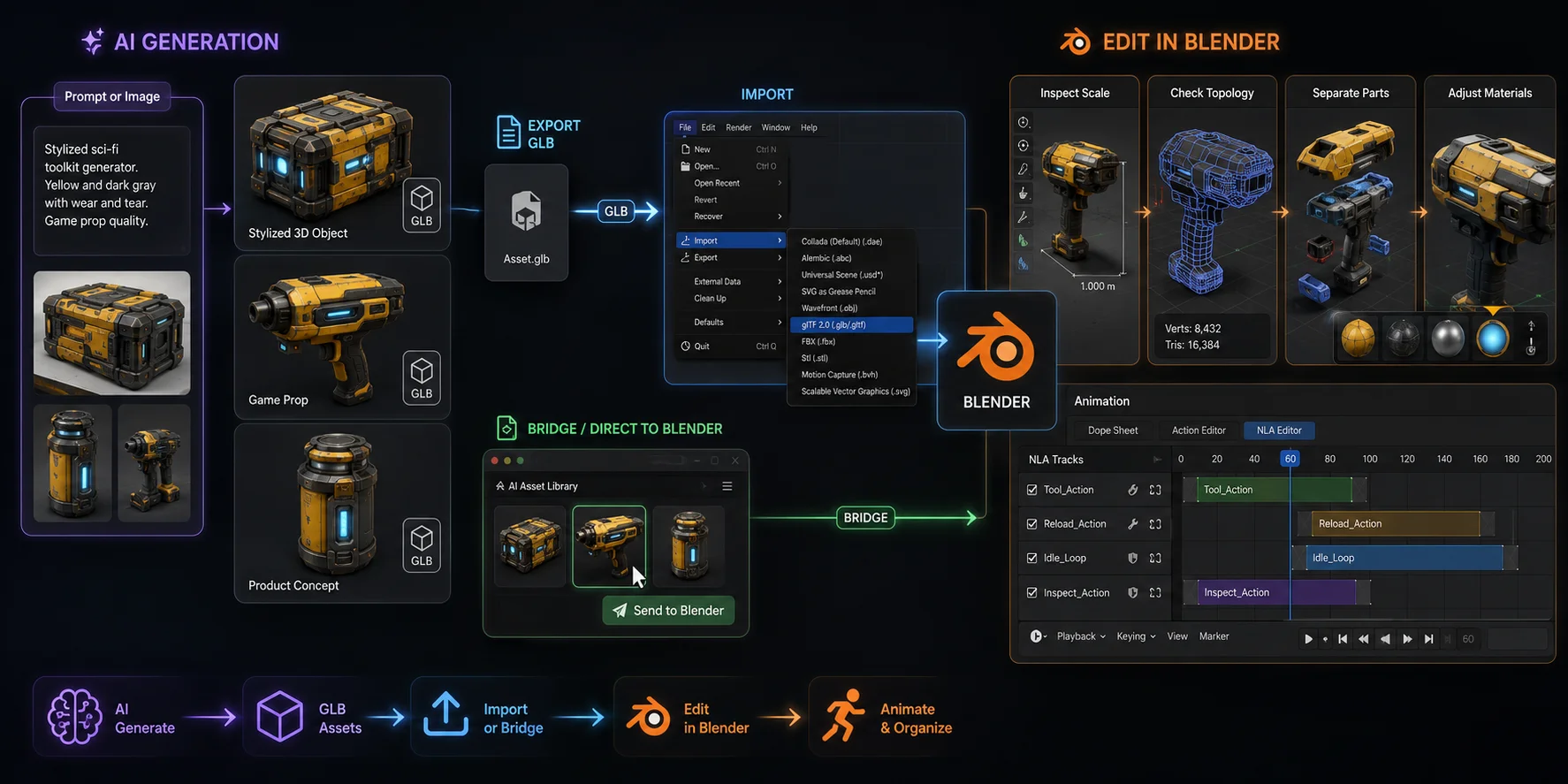
ワークフローは2つあります。
- GLBを生成してエクスポートし、File > Import > glTF 2.0 からインポートする。
- Tripoで生成し、Tripo3D Blender Bridge を使ってアセットをBlenderへ直接送信する。
Blender Bridgeを使用すると、手作業でのダウンロードとインポートの手順を省けます。Blender 4.1.0以降、およびChrome、Edge、Operaのversion 116以降が必要です。
インポート後は、スケール、トポロジー、オブジェクトの分離、マテリアルを確認してください。AIは作業開始時の負担を減らしますが、仕上げにはBlenderが必要です。
複数のアニメーションを持つリグ付きGLBファイルでは、Dope Sheet を開き、Action Editor に切り替え、NLA Editor を使用して個別のアニメーションアクションを管理します。
よくある質問(FAQ)
BlenderでGLBモデルをインポートするには?
File > Import > glTF 2.0 (.glb/.gltf) を選び、GLBファイルを選択して Import glTF 2.0 をクリックします。モデルが表示されない場合は、Outlinerで選択して Numpad . を押し、画面に収めてください。
表示できないGLBをBlenderで確認するには?
Outlinerを確認して、Blenderがオブジェクトをインポートしたことを確かめます。選択して Numpad . を押すか、View > Frame Selected を選びます。モデルがグレーに見える場合はMaterial Previewに切り替えてください。
BlenderではFBXとGLBのどちらがよいですか?
PBRマテリアルとアニメーションデータを持たせられる、コンパクトでWeb向けのアセットが必要ならGLBを選んでください。出力先アプリまたは既存のパイプラインで明確に必要な場合はFBXを選びます。単純な静的ジオメトリにはOBJを使用してください。
GLBをインポートするとテクスチャがないのはなぜですか?
最初に Material Preview または Rendered に切り替えてください。モデルがまだグレーの場合は、Material Propertiesでマテリアルがあることを確認し、Shader EditorでPrincipled BSDFに接続されたImage Textureノードを確認します。画像データがない場合は、ソースツールからGLBを再エクスポートしてください。
BlenderのImportメニューにglTFオプションがないのはなぜですか?
Blenderを更新して再起動してください。次に Edit > Preferences を開き、add-onsまたはextensionsのセクションで glTF を検索し、無効ならglTF 2.0 import/exportのエントリを有効にします。
BlenderでGLBをFBXに変換するには?
File > Import > glTF 2.0 からGLBをインポートし、モデルとアニメーションを確認してから、File > Export > FBX (.fbx) を選びます。保存前に、オブジェクト、アーマチュア、アニメーション、テクスチャのエクスポート設定を確認してください。
まとめ
GLBをBlenderにインポートする手順は数クリックです。File > Import > glTF 2.0 を選び、ファイルを選択して結果を画面に収めます。その後は、モデルを移動、再テクスチャ、分離、クリーンアップ、アニメーション、エクスポートできます。
出発点となるアセットが必要ですか? テキストまたは画像からモデルを生成し、通常のGLBワークフローでBlenderに取り込むか、Tripo AI Studio から直接送信してください。