TripoモデルをNomad Sculptでさらに強化する方法
3Dプリンティング、ゲーム、ビジュアルデザインなど、実世界での使用に対応できる3Dモデルのアイデアがあると想像してください。スピードと品質の両方を実現するのは簡単ではありません。
オールインワンのAI 3DモデルジェネレーターであるTripo Studioを使えば、テキストや画像から数秒で高品質な3Dモデルを作成でき、プロフェッショナルな基盤を築くことができます。
Tripoモデルができたら、形状を洗練したり、詳細を強化したり、個人的な芸術的タッチを加えたりしたくなるかもしれません。そこでNomad Sculptの出番です。これらのツールを組み合わせることで、スピードと品質のバランスが取れます。
このガイドでは、Tripoで生成されたモデルをNomad Sculptでさらに強化し、AI生成されたアセットを洗練された本番環境対応の結果に変える方法を紹介します。
Tripo Studio: AIを活用した3Dワークフロー
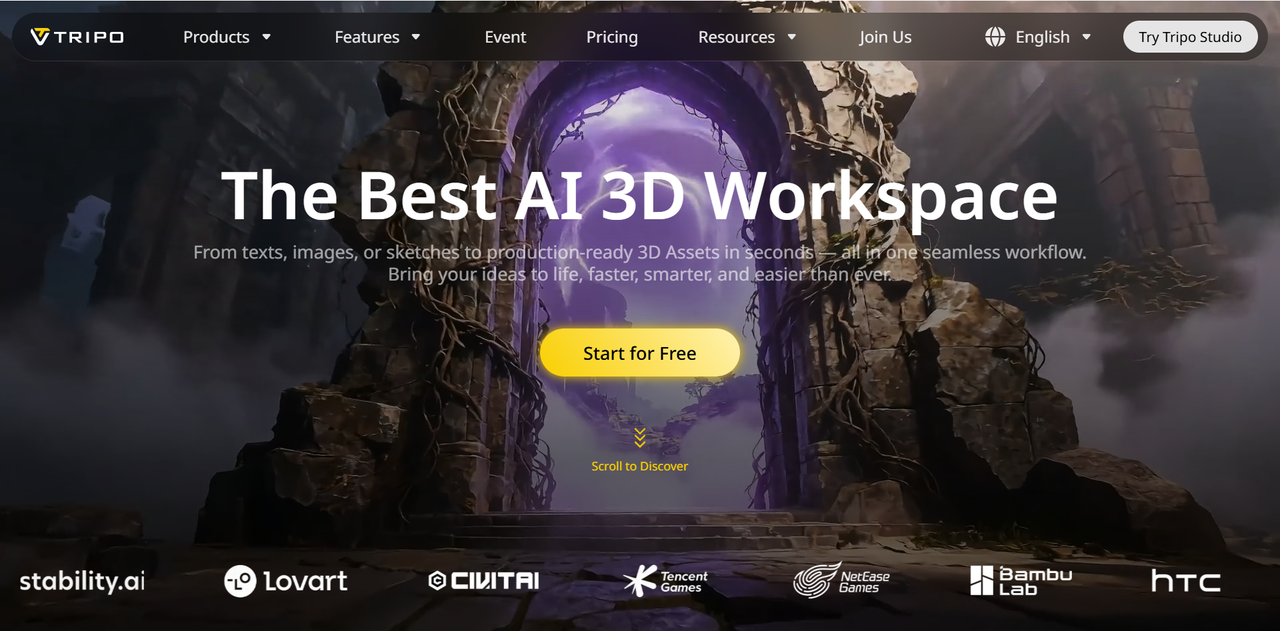
Tripo Studioは、text-to-3Dとimage-to-3Dの両方の生成をサポートするAIパワードの3Dモデルジェネレーターであり、コンセプトを詳細な3Dアセットに変えます。ジオメトリを超えて、AIアシストによるriggingとtexturingにより作成パイプラインを合理化し、あらゆるプロジェクトの強固な基盤を提供します。プロトタイピング、アニメーション、ゲームアセット、製品の視覚化に理想的なTripoは、モデルの品質と構造的完全性を維持しながら、クリエイターがワークフローを加速するのに役立ちます。
Nomad Sculpt: 3Dモデルを洗練し、パーソナライズする
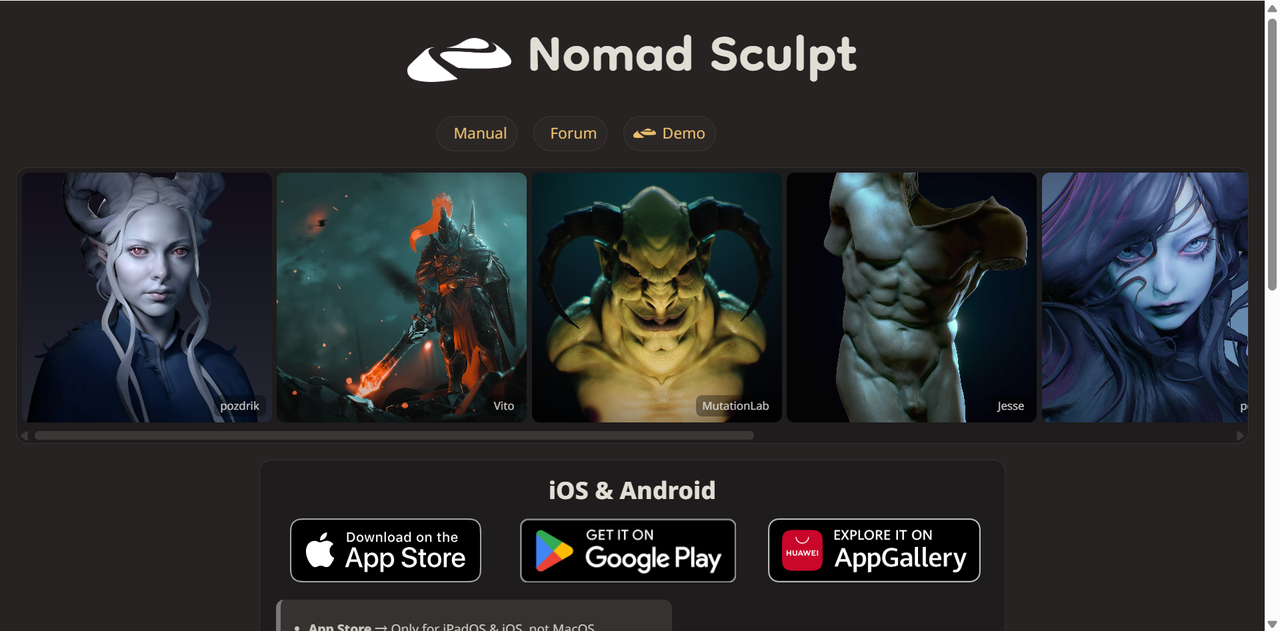
Nomad Sculptは、完全な創造的自由のために設計されたプロフェッショナルな3Dスカルプティングアプリであり、デスクトップスカルプティングソフトウェアのパワーをモバイルおよびタブレットデバイスにもたらします。専用のスカルプティングおよびペイントアプリケーションとして、3Dモデルの作成、詳細化、texturingのためのツール一式を提供し、アーティストに洗練に対する完全な制御を与えます。その直感的なインターフェースと携帯性は、いつでもどこでも精密に作品を強化したい初心者とプロの両方に最適です。
TripoとNomadを組み合わせる理由
高度なAI 3Dモデルジェネレーターとして、Tripoは迅速な視覚化から本番環境対応のアセットまで、多くのプロジェクトに対応できる3Dモデルを生成できます。多くの場合、AI生成された結果はそれ自体で十分です。
しかし、プロジェクトがより高度な芸術的制御、例えば正確なプロポーション、様式化された特徴、または彫刻された表面の詳細を必要とする場合、Nomad Sculptはモデルを良いものから優れたものへと引き上げることができます。これにより、クリエイターは形状と詳細を完全に制御できます。Tripoのスピードと基本的な品質をNomadの実践的なスカルプティングと組み合わせることで、より高いクリエイティブまたは制作基準を満たす、洗練されたプロフェッショナルグレードの3Dアセットを制作できます。
ステップバイステップのワークフロー
始める前に
Tripo Studioにアクセスし、アカウントを登録してください。この無料のAI 3Dモデルジェネレーターは、3Dモデルを探索し作成するためのクレジットを提供します。
ステップ1: Tripo Studioで3Dモデルを生成する
Tripo Studioを開き、「Generate Model」ボタンをクリックして3Dワークスペースに入ります。左側にはいくつかの生成オプションが表示され、主な2つの方法は次のとおりです。
- Image to Model: 参照画像がある場合、より高い精度を得るにはこの方法を使用します。
- Text to Model: 参照画像がない場合や、コンセプトを素早く視覚化したい場合に最適です。テキスト記述からモデルを生成するには、この方法を使用します。
画像をアップロードするかテキストを入力し、「Generate Model」をクリックします。数分以内に3Dモデルが利用可能または洗練可能になります。ゼロから始める必要はありません。
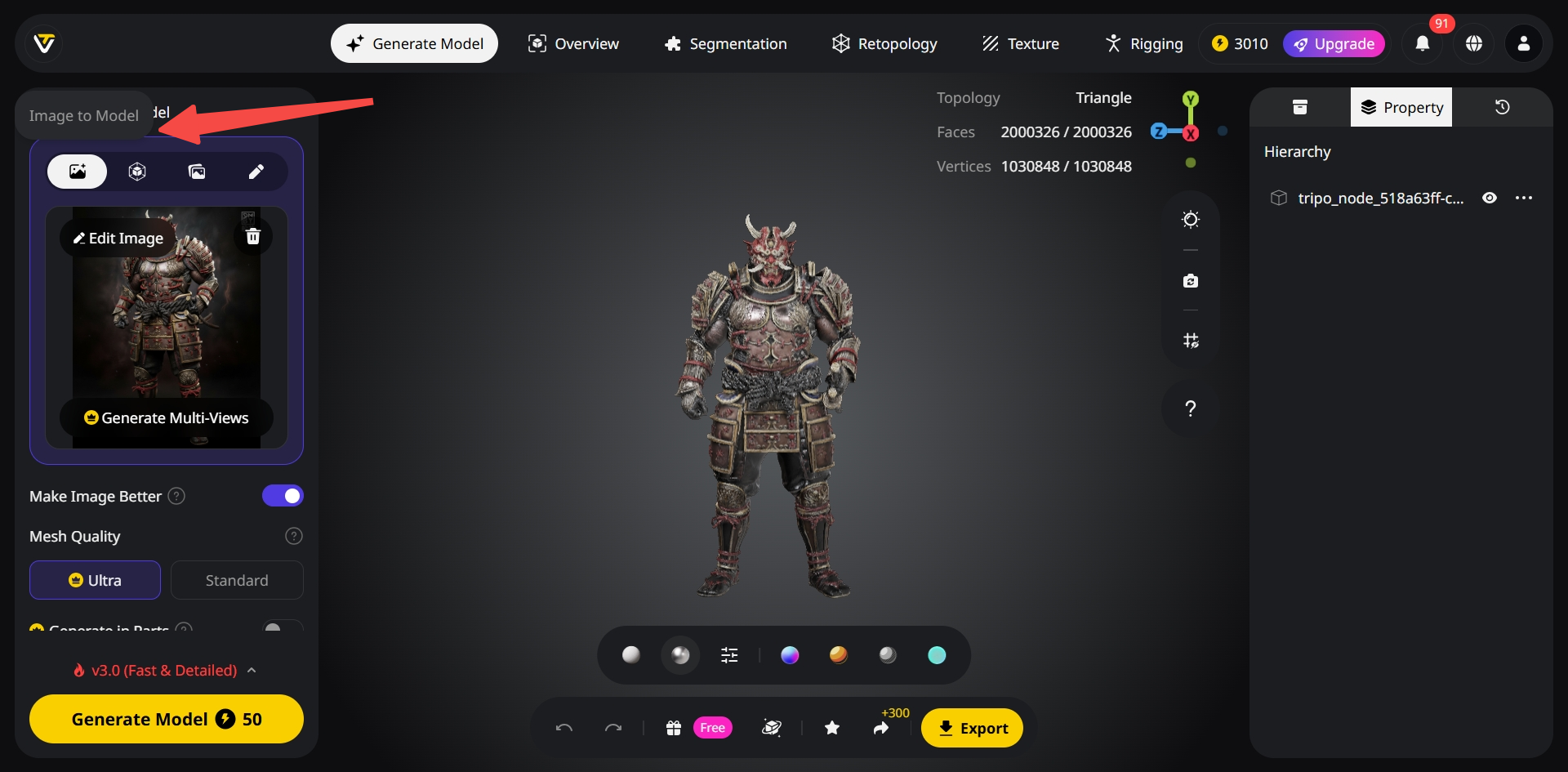
生成中にワークスペースで利用可能なボタンを使用して、必要に応じてtextureとtopologyの設定を調整することもできます。
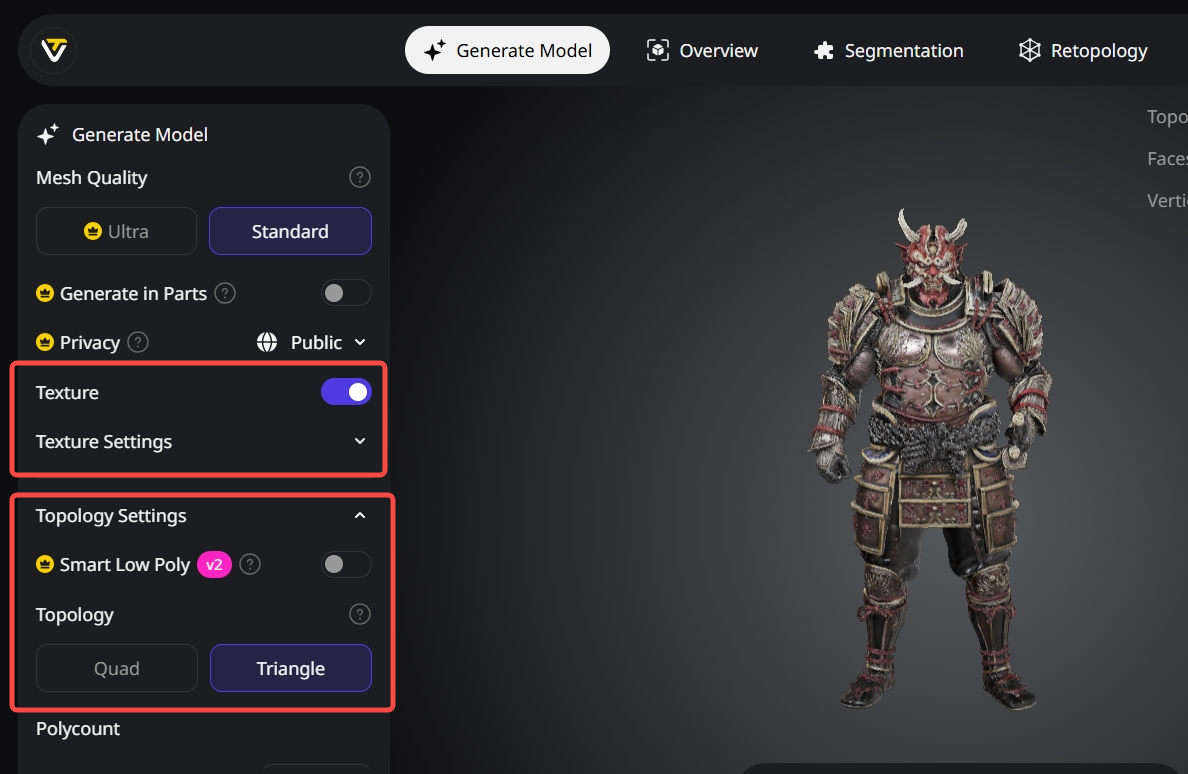
ヒント: Nomadで高精細なスカルプティングを行う場合は、Tripo Studioでモデルを生成する際に、より高解像度のtopologyを選択してください。
ステップ2: モデルをエクスポートしてNomad Sculptにインポートする
Tripo Studioは複数のエクスポート形式を提供しています。ワークフローに合ったものを選択するだけです。Nomad Sculptと互換性のある一般的な形式には、OBJ、GLB、STLがあります。

次に、デバイスでNomad Sculptを開き、「Import」を選択します。Tripo Studioからエクスポートしたモデルファイルを見つけてインポートします。これで、モデルはNomadでの詳細なスカルプティングと洗練の準備ができました。
ヒント: モデルがオフセットされているか、スケールが正しくない場合は、NomadのMove、Scale、Rotateツールを使用して調整してください。
ステップ3: Nomad Sculptでモデルを洗練する
モデルをインポートした後、Nomadの高度なツールを使用して強化できます。
- スカルプティング: 詳細を追加したり、形状を調整したり、プロポーションを変更したりします。clay、crease、flattenなどのブラシは、表面を洗練するのに役立ちます。
- ペイント&Texturing: 色やマテリアルを適用したり、alpha brushを使用して詳細を追加したりします。画像をbrush textureやmaterial mapとして使用するためにインポートすることもできます。
- Topology & Mesh Editing: スムーズな表面や3Dプリンティングのためにgeometryを最適化します。
ワークフローを柔軟に保つために、洗練中に異なるレイヤーやバージョンを保存することを検討してください。満足したら、完成したモデルをプロジェクトで使用するためにエクスポートします。
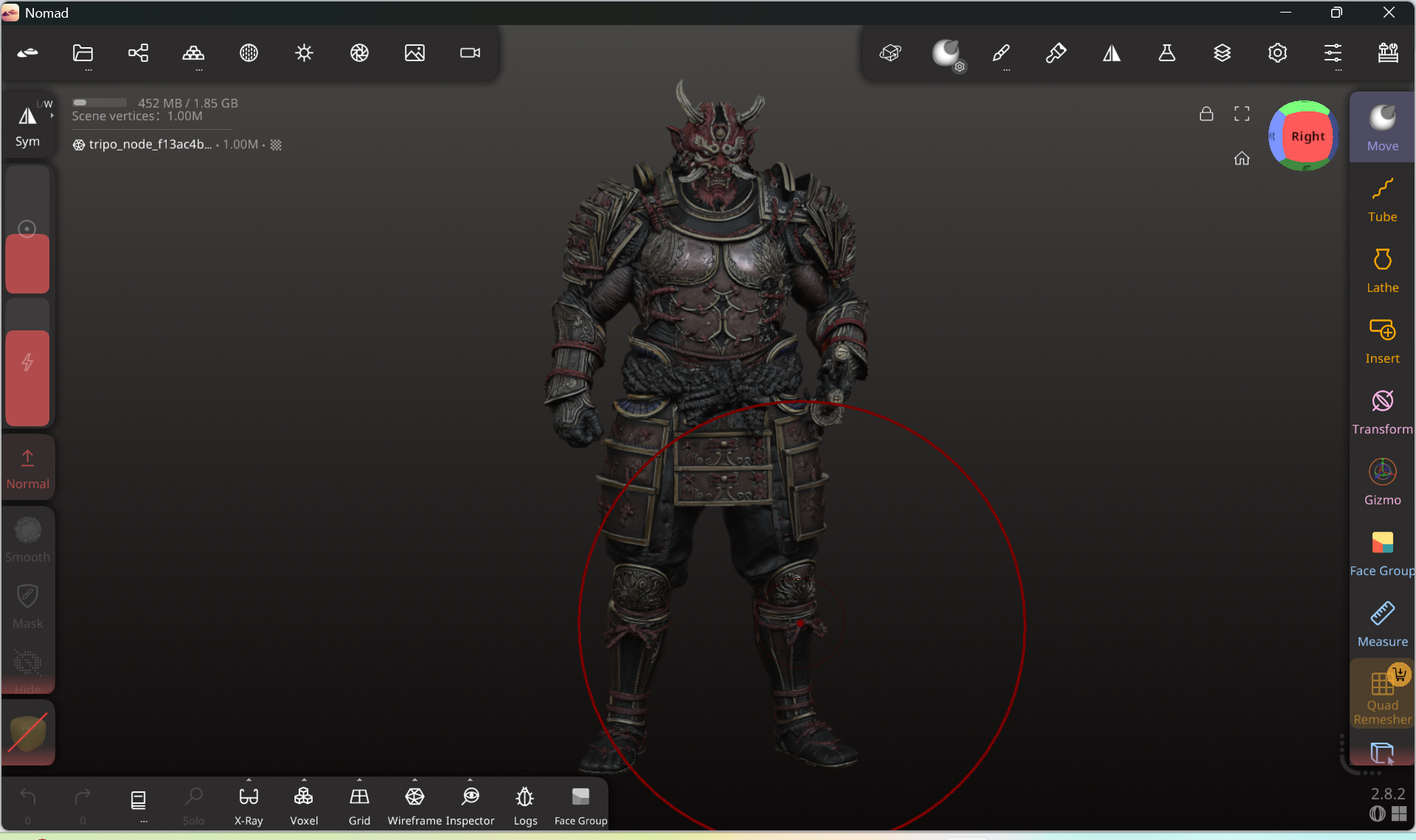
Texturingについては?
Tripoで生成されたモデルにはtexturesを含めることができ、Nomad Sculptにインポートできます。この段階でtexturesを使用するかどうかは、ワークフローによって異なります。
高品質の3Dアセットの場合、クリエイターはtexturingを行う前にスカルプティングが完了するのを待つことがよくあります。これにより、UVの歪みを回避し、geometryに焦点を当てることができます。これらの場合、生成中に「Texture」オプションを無効にして、Nomadで洗練しやすい白いモデルを作成できます。
迅速な視覚化やコンセプトプレビューの場合、TripoのAI texturingシステムはモデルと一緒にtexturesを生成できるため、より速い結果が得られます。さらに、最適化されたアセットやゲーム対応のアセットの場合、生成中にSmart Low Polyを有効にすることで、スカルプティングやエクスポートが容易な軽量モデルを生成できます。
要するに、texturingはこのワークフロー内でオプションであり、柔軟に対応できます。
結論
Tripo StudioのAIを活用した3Dモデル生成とNomad Sculptの精密なスカルプティングツールを組み合わせることで、プロフェッショナル品質の3Dアセットを迅速に作成できます。このワークフローにより、参照画像やテキストから始め、Nomadでgeometryや詳細を洗練できます。
高品質のモデルを制作する場合でも、3Dプリンティング用に最適化する場合でも、コンセプトを迅速に視覚化する場合でも、このアプローチは柔軟性、スピード、そして完全な創造的制御を提供します。今日このワークフローを試して、あなたのアイデアがどれほど迅速に洗練された本番環境対応の3Dモデルになるかを確認してください。
Advancing 3D generation to new heights
moving at the speed of creativity, achieving the depths of imagination.
 テキスト・画像から3Dモデルを生成
 毎月無料クレジット付与
 究極のディテール再現