最高の法線マップジェネレーター:無料ツールと使い方ガイド
TL;DR
- ノーマルマップはRGBデータを使用して、ジオメトリを追加せずに表面の深みとライティングの細部をシミュレートします。OpenGLとDirectXの規則の違いを理解することで、グリーンチャンネルの反転によって生じる細部の逆転を防げます。
- NormalMap-Onlineは画像からノーマルマップを作成する最速の方法であり、BlenderとxNormalはハイポリベイクワークフローに対してより細かい制御を提供します。
- Tripo AIはノーマルマップを含む完全なPBRテクスチャとともに3Dモデルを自動的にエクスポートすることでプロセスを簡略化し、多くのプロジェクトで手動ベイクをスキップできます。
ノーマルマップジェネレーターは、フラット画像またはハイポリメッシュを、ジオメトリを追加せずにリアルな細部を作成するために光が表面とどのように相互作用するかを制御するRGBテクスチャに変換します。優れた無料オプションとしては、ブラウザベースのクイック変換向けのNormalMap-Online、完全なPBRワークフロー向けのMaterialize、プロフェッショナルなベイク向けのxNormal、そしてBlenderの組み込みベイクツールがあります。AIで生成された3Dモデルには、Tripo AIのようなソリューションがエクスポートプロセス中に自動的にノーマルマップを生成できます。
グローバルな3Dデジタルアセット市場は2029年までに518億ドルに達すると予測されており、効率的な3Dコンテンツ制作ワークフローへの需要の高まりが示されています。ゲーム用アセットのほぼすべての中心にノーマルマップがあり、動的ライティング下での表面の深みとリアリティを加えます。このガイドではノーマルマップの仕組みを説明し、優れた無料ジェネレーターを比較し、画像からのノーマルマップ作成とBlenderでのベイクという2つの実践的なワークフローを紹介します。
ノーマルマップとは?
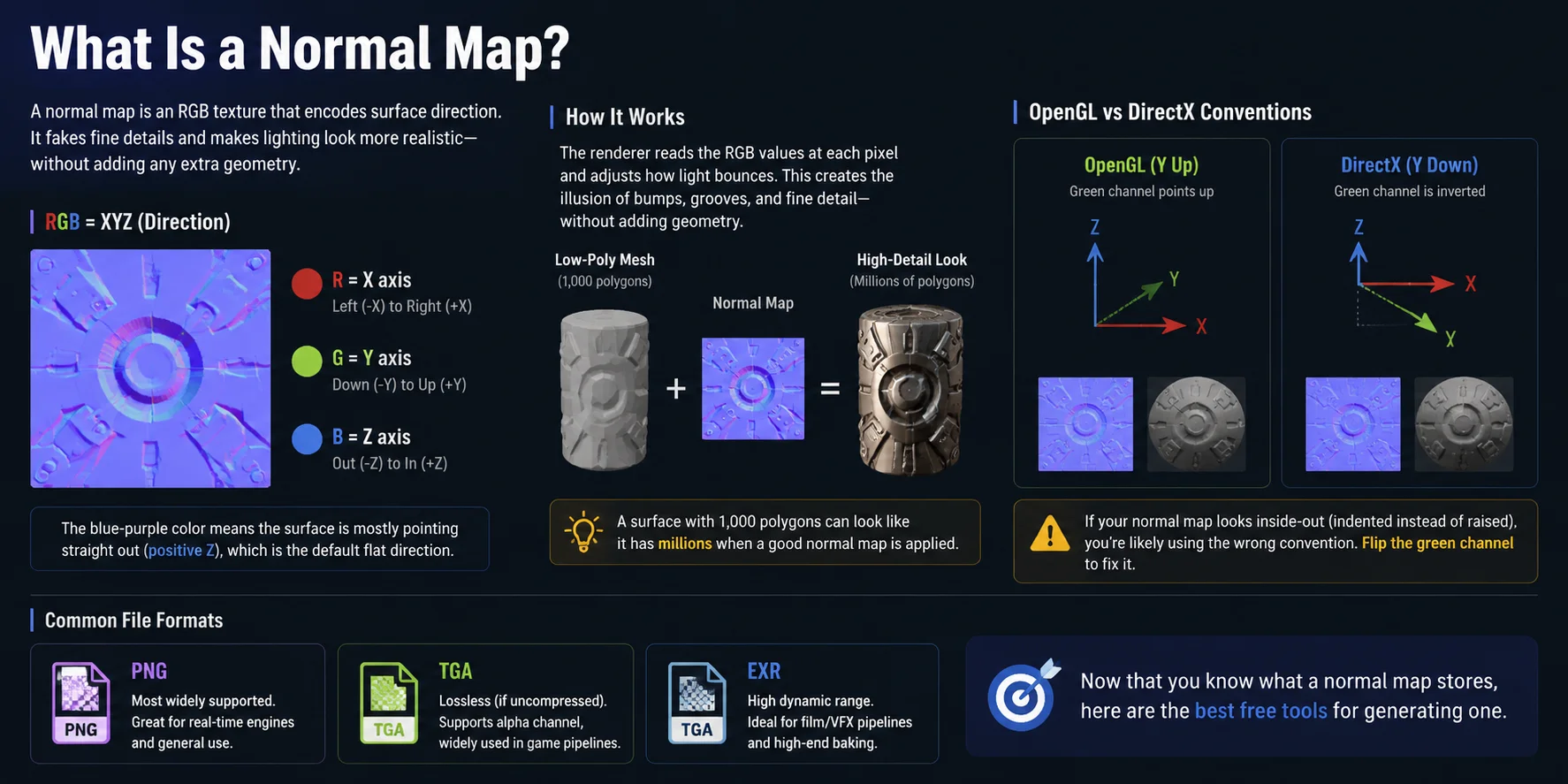
ノーマルマップは、色ではなく表面の方向に関する情報を格納するRGBテクスチャです。各ピクセルには3つのチャンネルが含まれており、赤はX軸、緑はY軸、青はZ軸を表します。おなじみの青紫色の外観は、ほとんどのピクセルがZ軸に沿って真っすぐ外向きを向いており、それが視聴者に向いたフラットな表面を表すことに由来しています。
レンダラーがこれらのRGB値を読み取ると、各ピクセルに対する光の相互作用が変化し、ジオメトリを追加せずにバンプ、傷、細かな表面の細部の錯覚を生み出します。これにより、1,000ポリゴンしかないローポリモデルでも、高品質なノーマルマップと組み合わせることではるかに詳細に見えるようになります。
ノーマルマップの規則には主にOpenGLとDirectXの2種類があります。OpenGLは正のY方向を使用し、DirectXは反転したY軸を使用してグリーンチャンネルを反転させます。細部が沈んで見えたり逆転して見えたりする場合、問題は通常、規則の不一致にあります。グリーンチャンネルを反転させるだけで修正できます。PNGが最も一般的なフォーマットであり、TGAはロスレスワークフローに好まれ、EXRはハイエンドの映画やVFXベイクに使用されます。
ノーマルマップが何を格納しているかがわかったところで、ノーマルマップを生成するための優れた無料ツールを紹介します。
最も優れた無料ノーマルマップジェネレーターの比較表
最適な無料ノーマルマップジェネレーターは、ブラウザで素早く変換したいのか、完全なPBRテクスチャセットが必要なのか、それともハイポリからローポリへのベイクが目的なのかによって異なります。以下の表は、このガイドで紹介する4つの無料ツールを比較したものです。
| ツール | プラットフォーム | 最適な用途 | 主な強み/制限 |
|---|---|---|---|
| NormalMap-Online | ブラウザ | 画像からの素早いノーマルマップ生成 | インストール不要、ライブプレビュー、OpenGL/DirectX出力に対応。高度なコントロールは限定的。 |
| Materialize | Windows | 1枚の画像から完全なPBRテクスチャセットを作成 | ノーマル、ハイト、AO、スムースネスマップをローカルで生成。Windowsのみ対応。 |
| xNormal | Windows | ハイポリからローポリへのノーマルマップベイク | ゲームアセット向けの精密なケージ・レイコントロールを搭載。インターフェースは古く、セットアップには技術的な知識が必要。 |
| Blender | Windows、macOS、Linux | 完全な3Dベイクワークフロー | 無料かつオープンソースで、モデリング、UV展開、ベイクを統合。クリーンなUVと一致したメッシュが必要。 |
簡単な選び方: 最速のオンライン無料ノーマルマップジェネレーターにはNormalMap-Onlineを、完全なPBRマップセットにはMaterializeを、従来のハイポリからローポリへのベイクにはxNormalを、クロスプラットフォームワークフローで最大限のコントロールを求める場合はBlenderを使用してください。
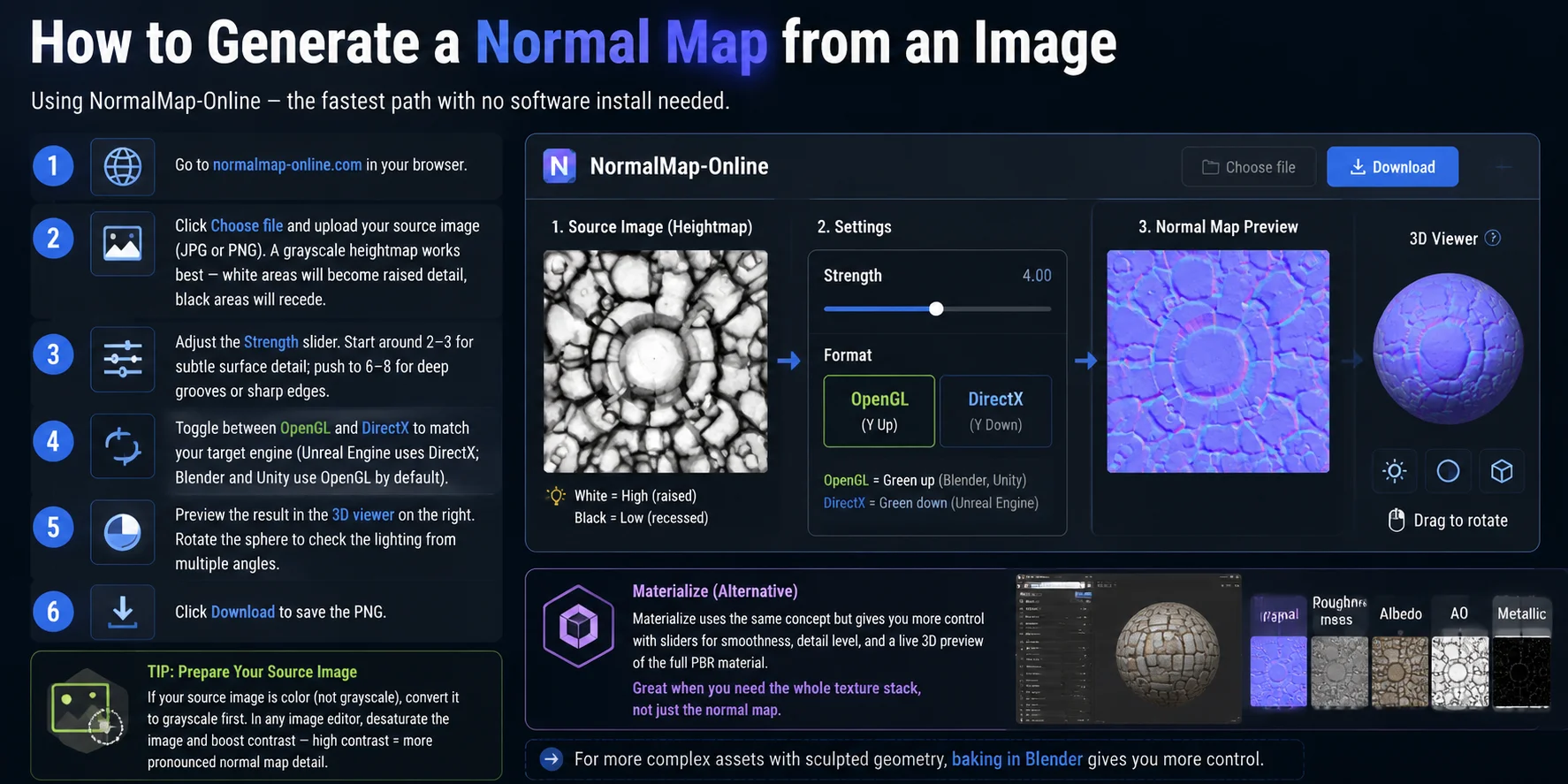
画像からノーマルマップを生成する方法
フラットな画像からノーマルマップを作成する必要がある場合、最も手軽な方法はNormalMap-Onlineのようなブラウザベースのジェネレーターを使用することです。インストール不要で、テクスチャ、ハイトマップ、シンプルなサーフェスディテールに適しています。
- NormalMap-Onlineにアクセスする ブラウザでnormalmap-online.comを開き、無料ジェネレーターを起動します。
- ソース画像をアップロードする **「ファイルを選択」**をクリックし、JPGまたはPNG画像をアップロードします。最良の結果を得るには、グレースケールのハイトマップを使用してください。白い領域は盛り上がったディテール、黒い領域は凹んだ部分を表します。
- Strengthスライダーを調整する サーフェスディテールの強度を調整します。布地や細かなキズなどの繊細なテクスチャには2〜3程度の値が適しており、6〜8にするとより深い溝や鋭いサーフェスの変化が生まれます。
- 正しいノーマルマップ形式を選択する ターゲットエンジンに合わせてOpenGLとDirectXモードを切り替えます。Unreal EngineはDirectXノーマルマップを一般的に使用し、BlenderおよびUnityの多くのワークフローではOpenGL形式のマップを使用します。
- 結果をプレビューする 内蔵の3Dビューアーを使用して、ノーマルマップがライティングにどのように反応するかを確認します。球体をさまざまな角度から回転させ、バンプが正しく表示されており、反転していないことを確認してください。
- ノーマルマップをダウンロードする **「ダウンロード」**をクリックして生成されたPNGファイルを保存し、3Dソフトウェアやゲームエンジンにインポートします。
より良い結果を得るために、変換前にソース画像を準備しておきましょう。画像がカラーの場合は先にグレースケールに変換し、コントラストを上げて盛り上がった部分と凹んだ部分を明確に分けてください。コントラストが高いほどノーマルディテールが強くなり、柔らかいコントラストではよりリアルなサーフェスが得られます。
もう一つの選択肢としてMaterializeがあります。同様の画像からノーマルマップへの変換コンセプトを採用しつつ、より高度なコントロールを提供します。スムースネスやディテール強度のスライダー、完全なPBRマテリアルワークフローのライブ3Dプレビューなどの機能が含まれています。ノーマルマップだけでなく、ラフネス、メタリック、アンビエントオクルージョンマップを含む完全なテクスチャセットが必要な場合は、Materializeを使用してください。
スカルプトされたジオメトリを持つ複雑なアセットには、Blenderでのベイクを使用することでより細かなコントロールが可能になります。
BlenderでノーマルマップをベイクするHowTo
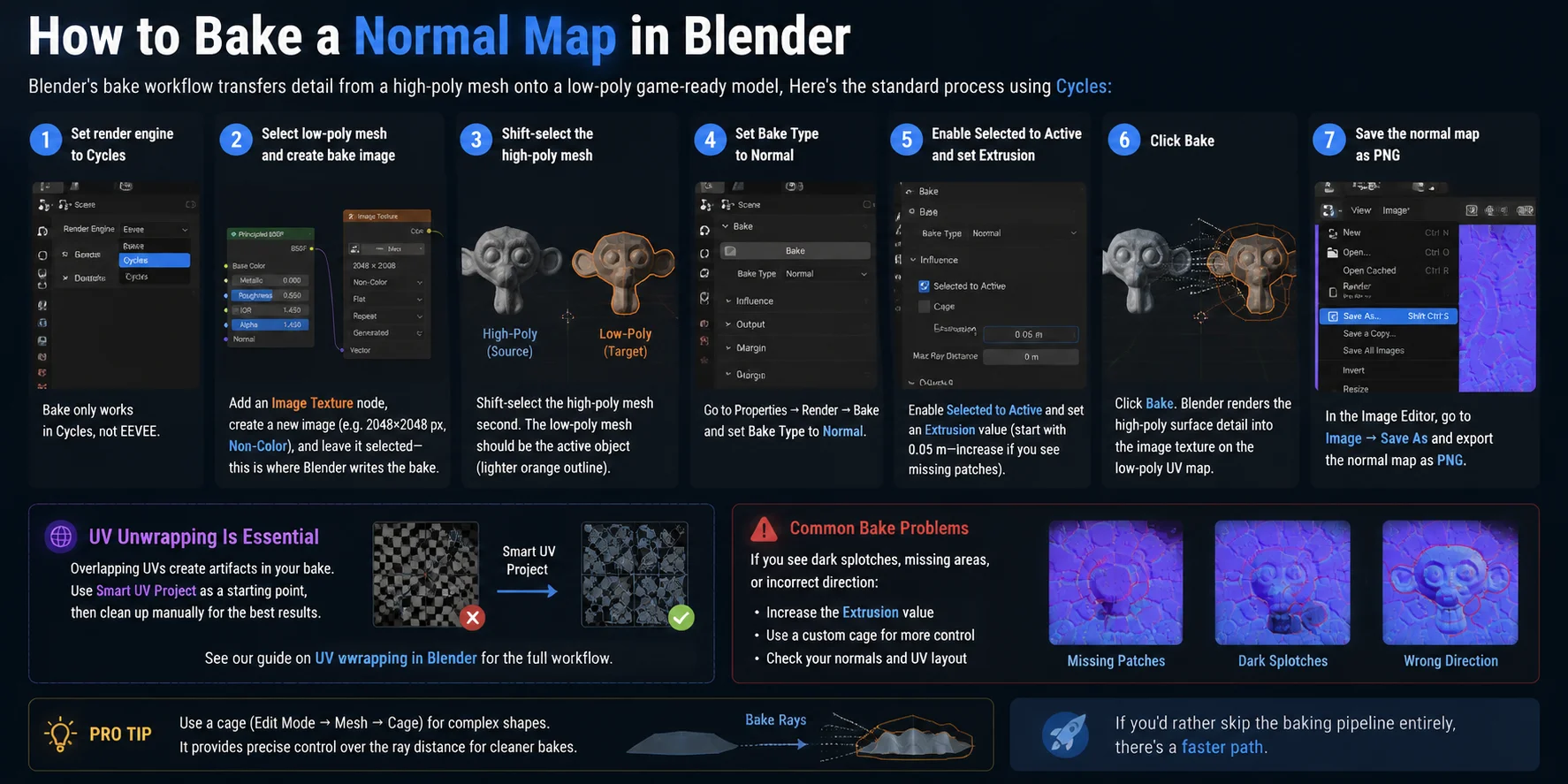
そうです、Blenderはビルトインのベイクワークフローを通じてノーマルマップを生成できます。ベイクとは、スカルプトされたしわ、傷、細かいジオメトリの変化といったハイポリゴンのサーフェス詳細を、テクスチャを使ってローポリゴンメッシュに転写する処理です。これにより、ゲーム向けモデルは軽量なポリゴン数を維持しながら、視覚的なディテールを保持できます。標準的な方法はBlenderのCyclesレンダーエンジンを使用します。
- CyclesレンダーエンジンへCycles レンダープロパティパネルを開き、レンダーエンジンをCyclesに変更します。BlenderのノーマルマップベイクはCyclesで動作し、EEVEEでは機能しません。
- ローポリゴンメッシュとベイク用イメージを準備する ローポリゴンモデルを選択します。シェーダーエディターでImage Textureノードを追加し、2048×2048 pxなどの新規イメージを作成します。イメージのカラースペースをNon-Colorに設定し、このイメージノードを選択したままにしておきます。Blenderはベイクされたノーマルデータをここに書き込みます。
- 両方のメッシュを正しく選択する ローポリゴンメッシュをアクティブに保ったまま、Shiftキーを押しながらハイポリゴンメッシュを選択します。アクティブオブジェクトはローポリゴンモデルである必要があります(明るいオレンジのアウトラインで表示されます)。ベイクされたテクスチャはこのメッシュに対して作成されるためです。
- ベイク設定を構成する プロパティ → レンダー → ベイクに移動し、ベイクタイプをNormalに設定します。Selected to Activeを有効にして、Blenderがハイポリゴンモデルのディテールをローポリゴンバージョンに転写できるようにします。
- ベイク距離を調整する Extrusionの値を設定して、Blenderがハイポリゴンのディテールを検索する距離を制御します。最初は0.05 m前後から始めます。ディテールが欠けている場合は値を大きくするか、より正確なプロジェクション制御のためにケージを使用してください。
- ベイクを開始する ベイクをクリックし、BlenderがハイポリゴンのサーフェスをローポリゴンのUVマップに投影するのを待ちます。結果は先ほど作成したイメージテクスチャに表示されます。
- ノーマルマップを保存する イメージエディターを開き、ベイクされたイメージを選択して、イメージ → 名前を付けて保存を選択し、ノーマルマップをPNGファイルとしてエクスポートします。これをUnity、Unreal Engine、またはその他の3Dワークフローで使用できます。
ベイクを行う前に、ローポリゴンメッシュに整理されたUVレイアウトがあることを確認してください。重なり合うUVアイランドはしばしば不要なアーティファクトを生み出すため、UVアンラップは欠かせない準備ステップです。Smart UV Projectは手軽な出発点ですが、ゲームアセットに対しては手動でのクリーンアップが通常より良い結果をもたらします。適切なUVワークフローはテクスチャ品質の向上やベイクエラーの低減にも役立ちます。
ベイクの一般的な問題は、多くの場合プロジェクション設定の誤りが原因です。暗いパッチ、歪んだディテール、またはサーフェスの向きが反転している場合は、Extrusionの値を大きくする、ケージの距離を調整する、またはより精密な制御のためにカスタムケージを有効にすることで修正できることが多いです。
ベイクのパイプラインを完全にスキップしたい場合は、より速い方法があります。
Tripo AI: 法線マップを自動取得する
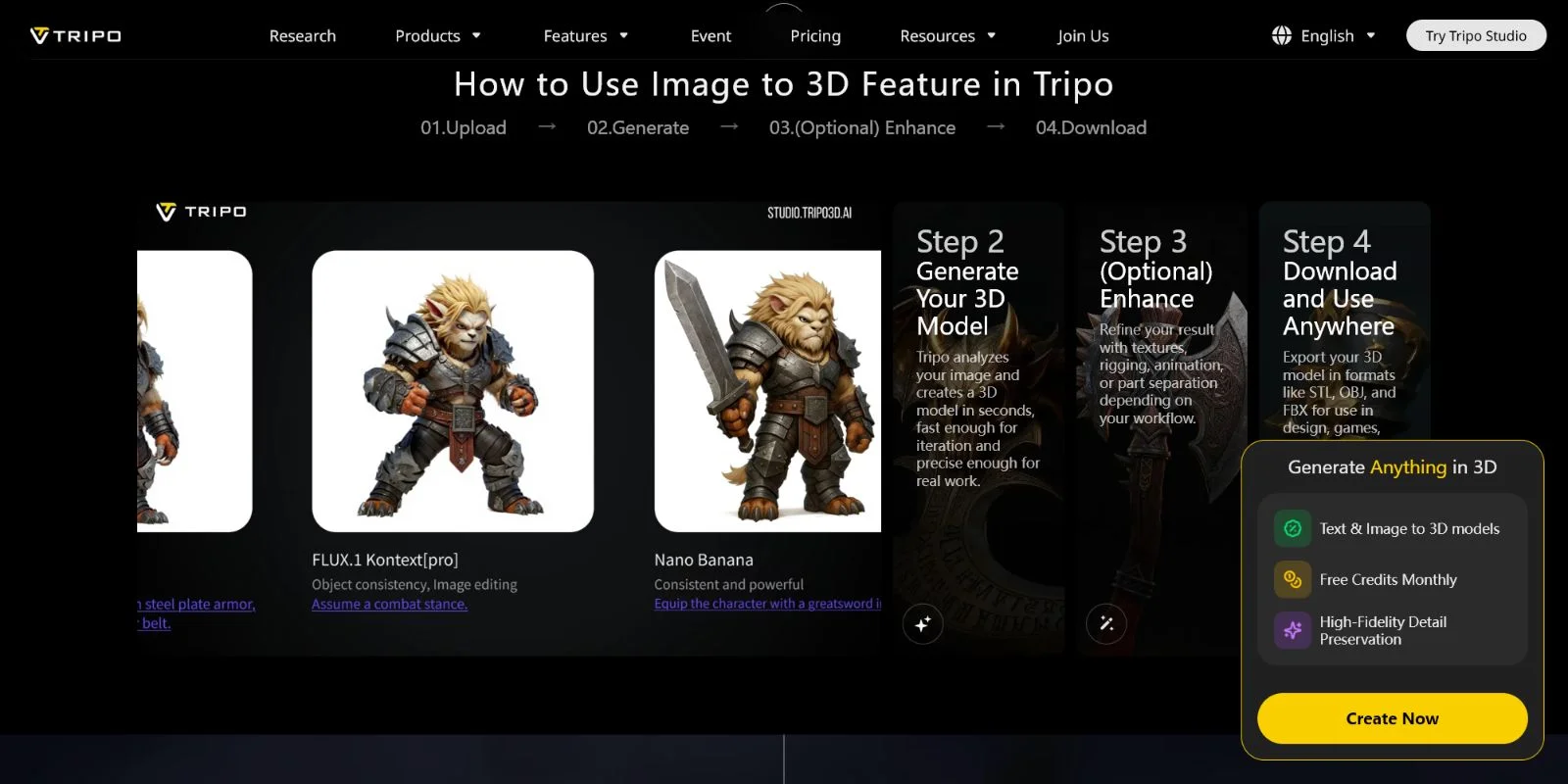
AIが生成した3Dモデルの場合、法線マップの作成に別途ベイクのワークフローは必要ありません。Tripo AIからエクスポートされるすべてのモデルには、ベースカラー、法線マップ、ラフネスマップ、メタリックマップがGLBまたはFBXファイルにまとめられた完全なPBRテクスチャパッケージが含まれています。法線マップはモデルのサーフェスの詳細から自動的に生成されるため、生成からレンダリングやゲームへの統合まで直接進むことができます。
Tripo AIからすぐに使える法線マップを取得するには、以下の手順に従ってください:
- Tripo AI Studioを開いてサインインする Tripo AI Studio アカウントを作成またはログインして3Dモデルの生成を開始します。
- 3Dモデルを生成する アセットを説明するテキストプロンプトを入力するか、画像から3Dへの生成用に参照画像をアップロードします。Tripo AIはモデルとそのテクスチャデータを生成します。
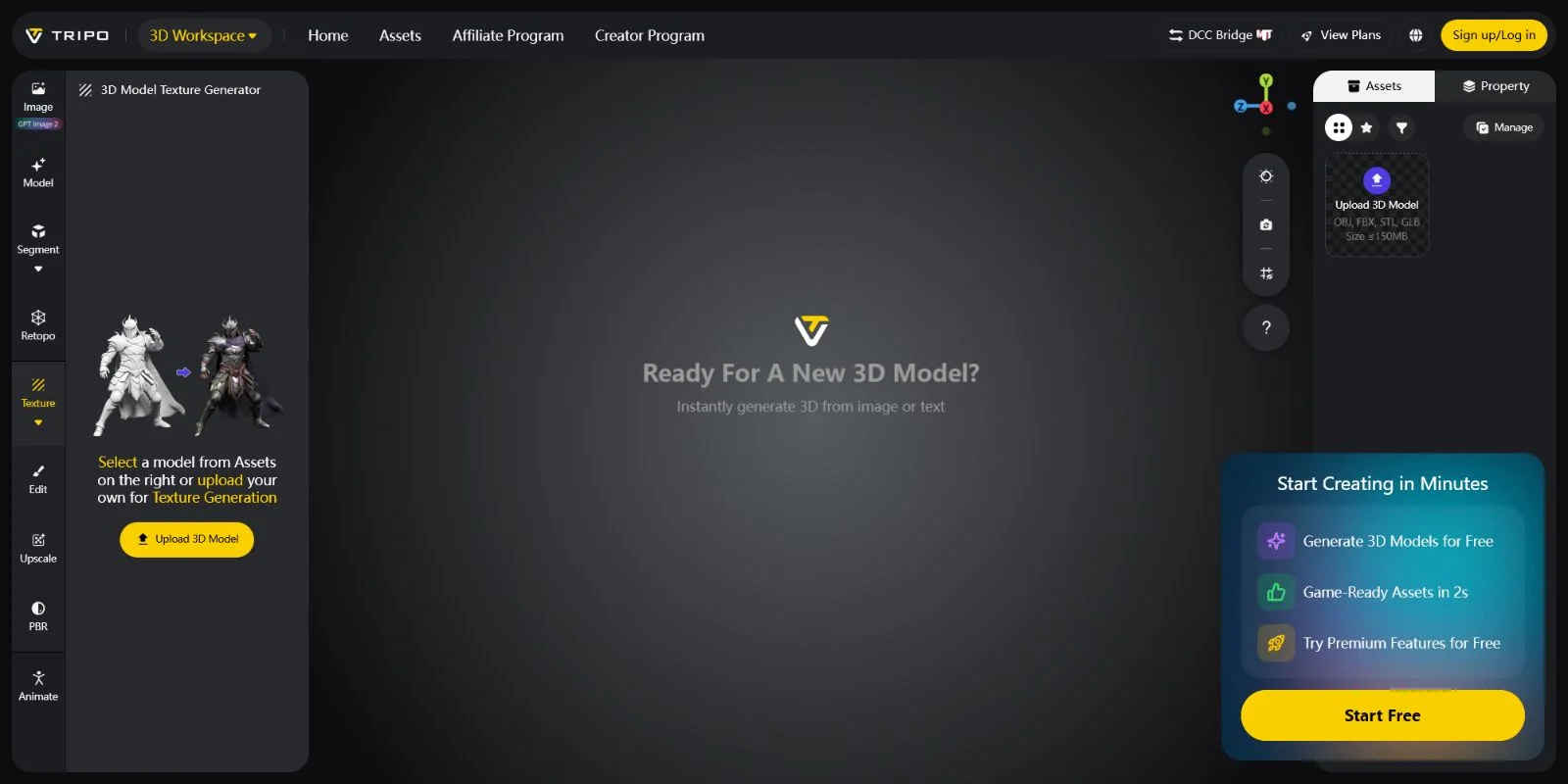
- 生成されたテクスチャをプレビューする 生成が完了したら、モデルビューアを開いてテクスチャプレビューを確認します。ノーマルマップを含むPBRマテリアルは、生成されたアセットにすでに含まれています。
- モデルをエクスポートする エクスポートをクリックし、ワークフローに合ったフォーマットを選択します。Webアプリケーション、リアルタイムエンジン、軽量パイプラインにはGLBを使用し、Blender、Maya、Cinema 4DなどのDCCソフトウェアにはFBXを選択してください。
- ソフトウェアにモデルをインポートする エクスポートしたファイルをBlenderまたはターゲットエンジンで開きます。ノーマルマップはすでにマテリアルシステムを通じて接続されています。Blenderでは、ノーマルマップノードをPrincipled BSDFシェーダーに接続してサーフェスの詳細を有効にします。
- 必要に応じてノーマルの強度を調整する Blenderのノーマルマップノードの強度設定、またはゲームエンジンのマテリアルマルチプライヤーを使用してエフェクトを微調整します。これにより、メッシュを変更することなく、サーフェスの深みの見た目を増減させることができます。
この自動ワークフローは、手動ベイクに不必要な時間がかかるコンセプトアセット、プロトタイプ、背景オブジェクトに最適です。生成されたノーマルマップはAIが作成したジオメトリから計算されるため、エクスポート直後に正確なPBRシェーディングが得られます。多くのアセットを迅速に用意し、技術的な準備よりもデザインに集中したい場合に特に役立ちます。
細かく制御されたマイクロディテールが必要なヒーローアセットには、BlenderまたはxNormalでのカスタムベイクの方が依然として高い表現制御を提供します。しかし、スピードと完全なすぐに使えるアセットパイプラインが重要な場合、Tripo AIはより速いソリューションを提供します。
どの方法を使用する場合でも、以下のような共通の疑問が繰り返し生じます。
よくある質問
画像からノーマルマップを作成するにはどうすればよいですか?
画像をNormalMap-Onlineにアップロードし、Strengthスライダーで深度を調整し、規則(OpenGLまたはDirectX)を選択して、PNGをダウンロードします。グレースケールのソースの場合、コントラストの高い画像ほどシャープな結果が得られます。詳細な手順は上記の「画像から生成する方法」セクションをご覧ください。
最適なノーマルマップジェネレーターは何ですか?
インストール不要のブラウザベースの使用には、NormalMap-Onlineが最も手軽な選択肢です。1枚の画像から完全なPBRスイートを生成するにはMaterialize。ハイポリメッシュからのベイクにはxNormalまたはBlender。ノーマルマップを自動的に含むAI生成モデルにはTripo AIが適しています。最適な答えは出発点によって異なります。
無料のノーマルマップジェネレーターはありますか?
はい — NormalMap-Online、Materialize、xNormal、Blenderはすべて無料です。NormalMap-Onlineはダウンロード不要です。MaterializeとxNormalは無料のWindowsデスクトップアプリです。Blenderは全プラットフォームで無料かつオープンソースです。
BlenderはノーマルマップをGenerateできますか?
はい。BlenderのCyclesベイクワークフローを使用します。Bake TypeをNormalに設定し、ハイポリを選択してからローポリ(アクティブ)を選択し、Selected to Activeを有効にして、Extrusionの値を設定し、Bakeをクリックします。結果は、作成したイメージテクスチャノードに保存されたRGBノーマルマップになります。詳細な手順は上記のBlenderセクションをご覧ください。
OpenGLとDirectXのノーマルマップの違いは何ですか?
Y軸(グリーンチャンネル)が2つの間で反転しています。OpenGLのノーマルマップは上を向く明るいグリーンチャンネルを持ち、DirectXのマップはそれを反転します。BlenderとUnityはデフォルトでOpenGLを使用します。Unreal EngineはDirectXを使用します。細部が反転して見える場合(凸部が凹部として表示される)は、グリーンチャンネルを反転してください — ほとんどのツールにはこのトグルが用意されています。
ノーマルマップとバンプマップの違いは何ですか?
バンプマップは表面の高さを推定するグレースケール画像で、上下方向のみをエンコードします。ノーマルマップはRGBを使用して完全な表面方向(X、Y、Z)を格納するため、ダイナミックライティング下やあらゆる視角からより正確な結果が得られます。ノーマルマップはリアルタイム3Dの業界標準です。
写真からノーマルマップを生成できますか?
はい。任意の写真をNormalMap-OnlineまたはMaterializeにアップロードします。最良の結果を得るには、まず写真をグレースケールに変換してください — 画像の明るさの違いが、ツールがノーマルマップを生成するために読み取る高さデータになります。
ノーマルマップはどの形式で保存すべきですか?
PNGは最も広くサポートされている形式で、Blender、Unity、Unreal Engine全体で機能します。ロスレスのアルファチャンネルサポートが必要な場合はTGAを使用してください。EXRは高ダイナミックレンジの精度を必要とするフィルム/VFXパイプラインに適しています。JPEGは避けてください — 非可逆圧縮がノーマルマップデータを破損するカラーアーティファクトを生じさせます。
ゲームテクスチャ向けの最適な無料ノーマルマップジェネレーターは何ですか?
ゲーム向けテクスチャには、xNormalが専用のベイク選択肢です — ケージベースのベイクとマルチオブジェクト設定をクリーンに処理します。より手軽な方法には、Blenderのベイクワークフローがすべてを1つのアプリ内で完結させます。3DモデルもGenerateする場合、Tripo AIはノーマルマップをすでに含んだゲーム向けGLBファイルをエクスポートします。
オンラインとオフラインのノーマルマップジェネレーターの違いは何ですか?
オンラインジェネレーター(NormalMap-Online)はブラウザで動作します — インストール不要、即時アクセスが可能ですが、インターネット接続が必要で、画像からノーマルへの変換に限定されています。オフラインツール(Materialize、xNormal、Blender)はローカルで動作し、大きなファイルをサポートし、より多くのコントロールを提供し、接続なしで動作します。本番環境での使用にはオフラインツールの方が精度が高く、素早い一回限りの作業にはブラウザツールの方が手軽です。
まとめ
ノーマルマップは現代の3Dワークフローにおけるリアルな表面ディテールの基盤ですが、その作成にはもはや複雑なプロセスは必要ありません。素早い画像からノーマルマップへの変換には、NormalMap-Onlineが数分でシンプルなソリューションを提供し、BlenderとxNormalは詳細なベイクワークフローに高度なコントロールを提供します。3Dアセットをゼロから作成する場合、Tripo AI Studioはノーマルマップを含む完全なPBRテクスチャパッケージとともにモデルをエクスポートすることでプロセスを簡略化します。
Tripo AI Studioですぐに使えるテクスチャを持つAI生成3Dモデルの作成を始めましょう: https://studio.tripo3d.ai/ 3D制作ワークフローに最適なプランを選ぶために、Tripo AIの料金プランをご確認ください: https://www.tripo3d.ai/pricing