3MFファイルとは?開く・作成・変換する方法(2026)
3MF(3D Manufacturing Format)ファイルは、3Dプリント専用に設計された現代的なファイル形式です。従来の形式と異なり、完全な3Dプリントプロジェクトを1つのパッケージに収めることができるため、異なるソフトウェア間でのモデルの共有・管理が容易になります。
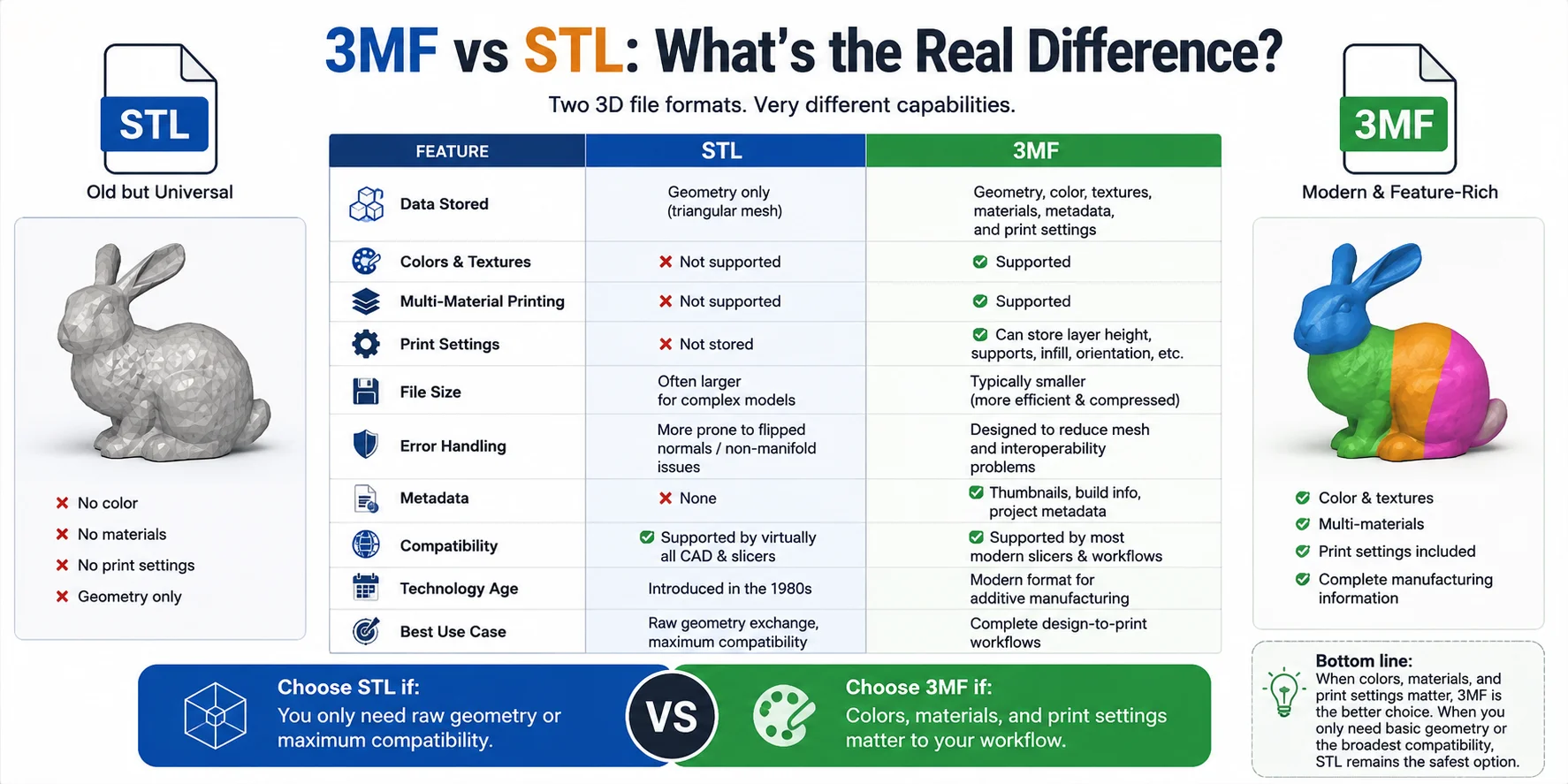
3MFの最大の強みのひとつは、ジオメトリをはるかに超えるデータを保存できる点です。モデルの形状に加え、色、素材、テクスチャ、印刷設定など、製造に必要なデータを含めることができます。
メッシュジオメトリのみを含むSTLと比べ、3MFは現代の3Dプリントにより完全で信頼性の高いワークフローを提供します。これにより、マルチカラー印刷・マルチマテリアルプロジェクト・重要なスライサー設定を保持した即印刷可能なファイルに特に適しています。
現在、3MFはBambu Studio・OrcaSlicer・PrusaSlicer・Curaなどの主要スライサーでサポートされています。印刷するモデルが必要ですか?Tripo AIでテキストや写真から生成し、3MFとしてエクスポートしましょう。
3MF(3D Manufacturing Format)ファイルは、3Dプリントで使用される現代的なXMLベースのファイルです。メッシュジオメトリのみを保存するSTLとは異なり、.3mfファイルはモデル・色・素材・テクスチャ・印刷設定を一括して格納する単一コンテナとして機能します。Bambu Studio・OrcaSlicer・PrusaSlicer等の最新スライサーで開けます。
3MFファイルとは?
3MFファイルは、完全なモデルデータを1つのパッケージに保存するために設計された現代的な3Dプリントファイル形式です。3MFは3D Manufacturing Format(三次元製造フォーマット)の略で、アディティブマニュファクチャリングの相互運用性向上に取り組む業界リーダーのグループ「3MF Consortium」が開発・維持するオープンスタンダードです。古い形式とは異なり、3MFファイルはジオメトリ・素材・色・テクスチャ・印刷設定を含むことができ、現代の3Dプリントワークフローにより効率的で信頼性の高いソリューションを提供します。
3MFファイルの中身は?(メッシュ+色・素材・メタデータ)
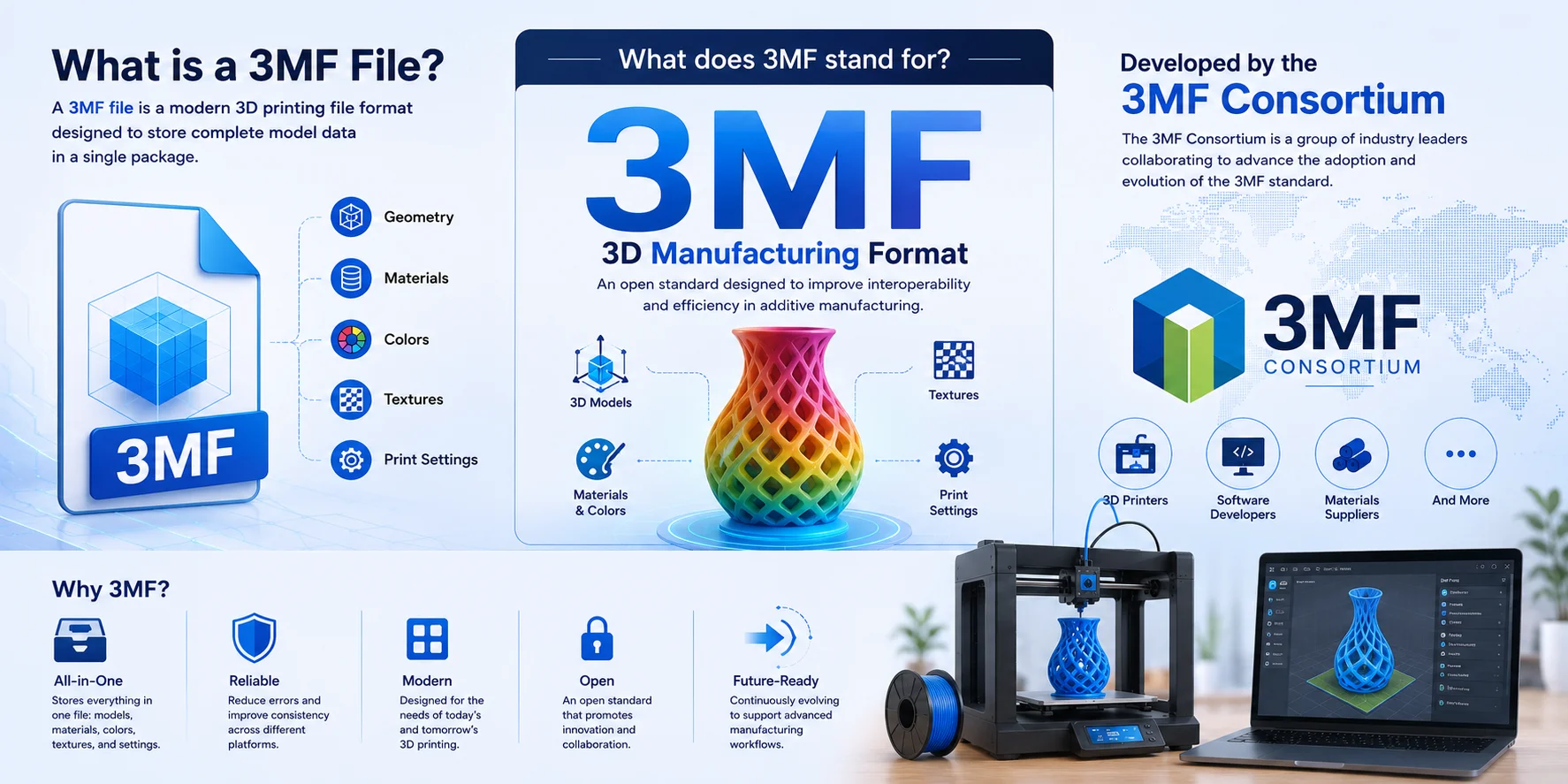
3MF形式の最大の強みのひとつは、3Dモデルの製造に必要なすべての情報のコンテナとして機能する点です。.3mfファイルは.zipアーカイブに似たパッケージと考えてください。ジオメトリだけを格納するのではなく、複数種類のデータを1つの整理されたファイルにまとめることができます。
各3MFファイルの核心は、モデルのメッシュジオメトリ——オブジェクトの形状を定義する頂点・エッジ・サーフェスです。
ジオメトリを超えて、3MFは色とテクスチャも保存できます。これにより、デザイナーはフルカラーサーフェス・パターン・ラベル・リアルなテクスチャなどの視覚的詳細を別ファイルなしで保持できます。また素材もサポートし、マルチマテリアル印刷ワークフローに適しています。
もうひとつの重要な要素は印刷設定とメタデータです。ビルド方向・レイヤー高さ・サポート構造・インフィル密度などの製造パラメータを含めることができます。
3MFファイルは実質的にZIPベースのコンテナで、XMLドキュメントと関連リソースのコレクションを保持しています。.3mfファイルを.zipにリネームして開くと、内部構造を確認できます。
3MF vs STL:本当の違いは?
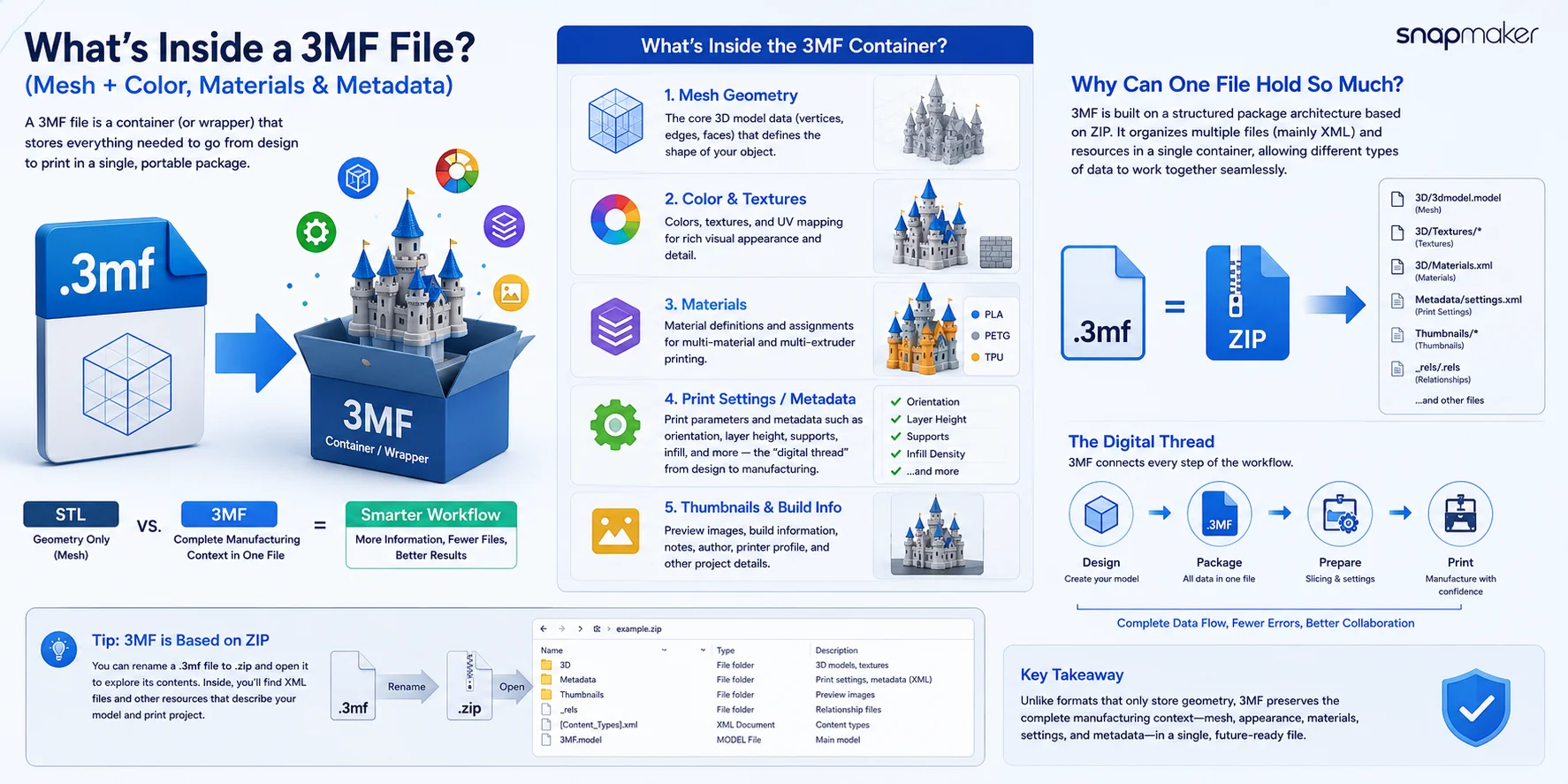
3Dプリントのファイル形式を比較する際、議論はよく3MF vs STLに集約されます。
| 特性 | STL | 3MF |
|---|---|---|
| 保存データ | ジオメトリのみ(三角メッシュ) | ジオメトリ・色・テクスチャ・素材・メタデータ・印刷設定 |
| 色とテクスチャ | 非対応 | 完全対応 |
| マルチマテリアル印刷 | 非対応 | 対応 |
| 印刷設定 | 保存なし | レイヤー高・サポート・インフィル・方向等を保存可 |
| ファイルサイズ | 複雑なモデルでは大きくなりがち | 効率的なパッケージングにより一般的に小さい |
| エラー処理 | 法線反転・非多様体ジオメトリ等の問題が起きやすい | 一般的なメッシュ・相互運用の問題を低減する設計 |
| メタデータ | なし | サムネイル・ビルド情報・プロジェクトメタデータに対応 |
| 互換性 | ほぼすべてのCADソフト・スライサーで対応 | 主要な最新スライサーと3Dプリントワークフローで対応 |
| 技術の古さ | 1980年代に導入 | アディティブマニュファクチャリング向けの現代的形式 |
| 最適な用途 | シンプルなジオメトリ交換 | 設計から印刷まで完全なワークフロー |
3MFが3Dプリントに適している理由
STLの最大の制限は、オブジェクトの形状しか保存できない点です。3MFファイルは完全な製造パッケージとして機能し、モデル本体だけでなく正しく印刷するための指示も保持します。また、圧縮コンテナ構造を採用しているため、同等のSTLファイルより小さいサイズにより多くの情報を格納できます。
3MFファイルはSTLと同じ?
いいえ。両形式は同じ3Dオブジェクトを表現できますが、根本的に異なります。
- STL = 形状のみ
- 3MF = 形状 + 外観 + 素材 + 印刷設定 + メタデータ
まとめ: 色・素材・印刷設定が重要なら3MFが最善の選択。基本ジオメトリのみ必要か最大限の互換性を求めるならSTLが最も安全な選択肢です。
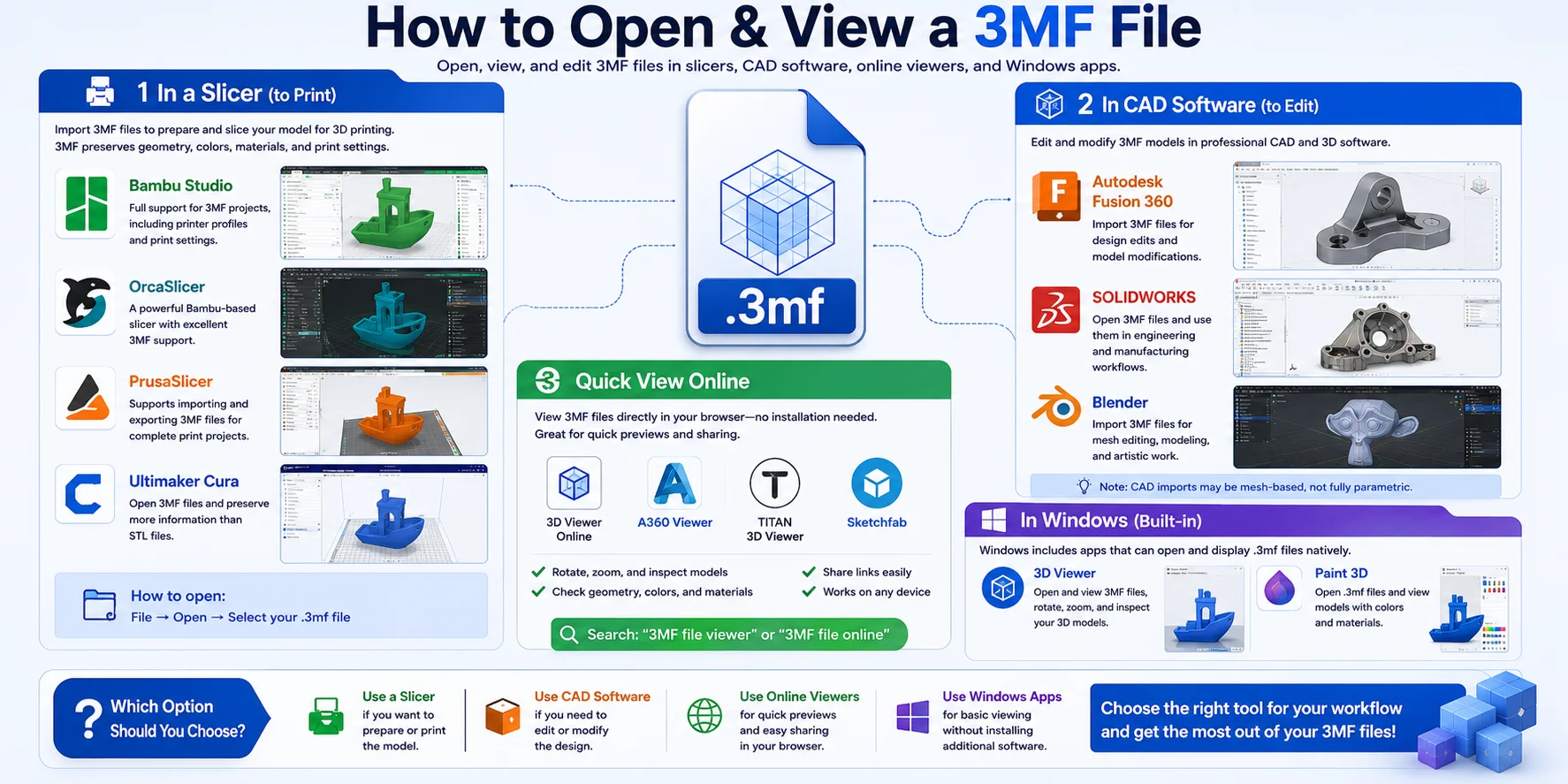
3MFファイルを開いて表示する方法
3MFファイルをダウンロードして開き方がわからない場合、適切なソフトウェアはファイルで何をしたいかによって異なります。
スライサーで3MFファイルを開く(3Dプリント用)
3MFファイルを開ける主要スライサー:
- Bambu Studio – プリンタープロファイルと印刷設定を含む3MFプロジェクトを完全サポート。
- OrcaSlicer – 幅広い3MFサポートを持つBambuベースの人気スライサー。
- PrusaSlicer – 完全な印刷プロジェクト向けに3MFファイルのインポート・エクスポートに対応。
- Ultimaker Cura – 3MFファイルを開き、STLファイルよりも多くの情報を保持できる。
ほとんどのスライサーでは、ファイル → 開くを選択して.3mfファイルを選ぶだけです。
CADソフトで3MFファイルを開く(編集用)
一般的な選択肢:Autodesk Fusion 360、SOLIDWORKS、Blender(組み込みまたはアドオン機能)。
3MFファイルをオンラインで表示
複数のWebベース3MFビューアにより、ソフトウェアをインストールせずにブラウザで直接モデルを確認できます。
Windowsで3MFファイルを開く
Windowsには組み込みツールがあります:
- 3Dビューアー(Windows)
- ペイント 3D
どの方法を選ぶべき?
- モデルを準備または印刷したい → スライサー
- デザインを編集したい → Fusion 360・SOLIDWORKS・Blender
- クイックプレビューが必要 → オンライン3MFビューア
- 基本的な表示のみ → Windows 3Dビューアーまたはペイント 3D
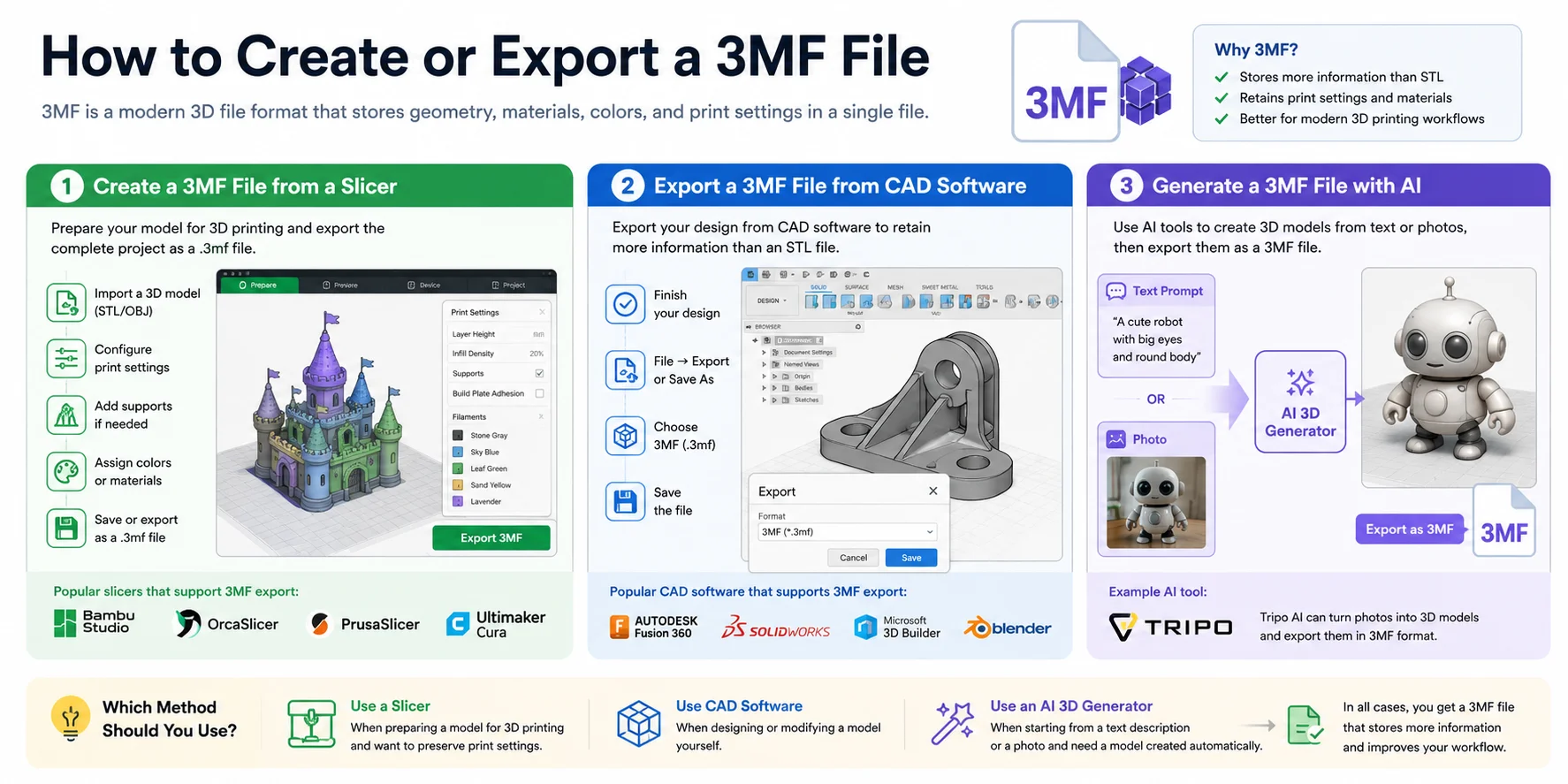
3MFファイルを作成またはエクスポートする方法
3MFファイルの作成は、多くの人が思うより簡単です。
スライサーから3MFファイルを作成
一般的なワークフロー:
- 3Dモデル(STLやOBJファイルなど)をインポート。
- 印刷設定を構成。
- 必要に応じてサポートを追加。
- 対応プリンター向けに色や素材を割り当て。
- プロジェクトを
.3mfファイルとして保存またはエクスポート。
3MFエクスポートに対応した人気スライサー:Bambu Studio・OrcaSlicer・PrusaSlicer・Ultimaker Cura。
CADソフトから3MFファイルをエクスポート
代表例:Autodesk Fusion 360・SOLIDWORKS・Microsoft 3D Builder・Blender(エクスポートツールとアドオン経由)。
一般的な操作:ファイル → エクスポートまたは名前を付けて保存 → 3MF (.3mf) を選択。
AIで3MFファイルを生成
Tripo AI は写真を3Dモデルに変換し、3MF形式でエクスポートできます。従来の3Dモデリングなしで画像から印刷可能なオブジェクトを作れます。
どの方法を使うべき?
- 3Dプリント向けにモデルを準備し印刷設定を保持したい → スライサー
- モデルを自分で設計・修正したい → CADソフト
- テキスト説明や写真から始めたい → AI 3Dジェネレーター
カラー印刷とマルチマテリアル印刷における3MF
3MF形式の最大の強みのひとつは、色・素材・製造情報をモデルジオメトリと一緒に保存できる点です。これにより、3MFはカラー印刷およびマルチマテリアル3Dプリントの優先形式となっています。
一般的なカラー印刷ワークフロー:
- カラーの3Dモデルを作成または入手。
- モデルを3MFファイルとしてエクスポート。
- Bambu Studio・PrusaSlicer・OrcaSlicer等の対応スライサーに3MFファイルをインポート。
- スライサーがオブジェクト単位・面単位で色の割り当てと素材情報を自動認識。
- Bambu Lab AMSなどの対応マルチカラーシステムに印刷ジョブを送信。
AIで生成したモデルをカラー印刷に使う
Tripo AIはBambu Studioとの直接統合を提供しています。公式ドキュメントによると:
「Bambu Studioに送信」は現在、単色印刷可能ファイルのみをサポートしています。カラーモデルの場合は「マルチカラー印刷可能ファイルをエクスポート」を使用し、生成されたファイルをBambu Studioにインポートしてください。
カラーの忠実度が重要な場合は、標準の単色ワークフローではなく、常にカラー対応のエクスポートオプションを選択してください。
マルチカラー印刷に3MFが重要な理由
プロジェクトに複数の色・素材・テクスチャやプリンター固有の設定が含まれる場合、3MFは大きな優位性を持ちます:
- ジオメトリ・色・素材の割り当てを1ファイルに格納
- スライサーと製造メタデータを保持
- 印刷時の手動設定を削減
- Bambu Lab AMSなどの現代的なマルチマテリアルシステムをサポート
- 完全なカラー印刷プロジェクトの共有を簡素化
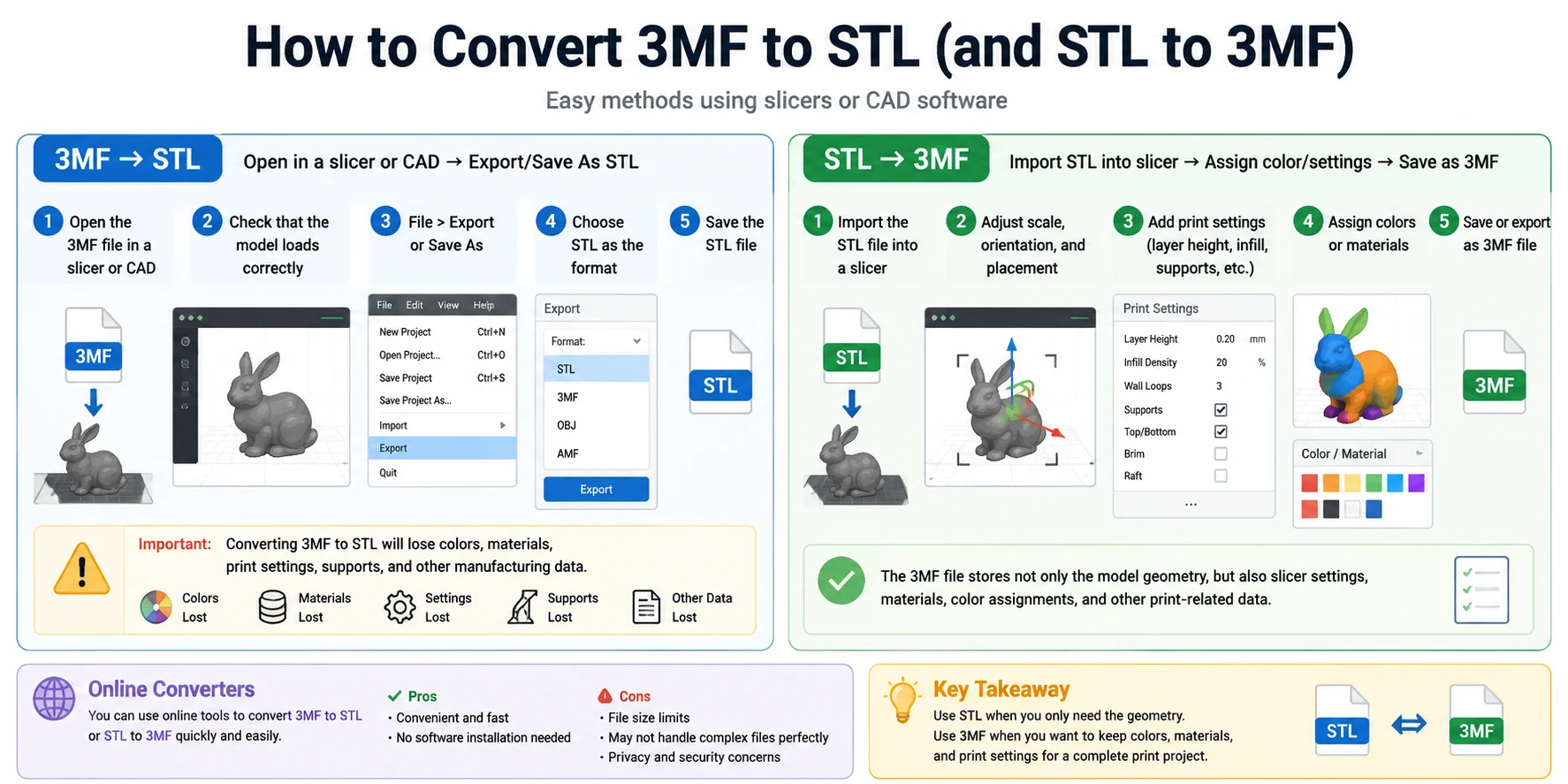
3MFをSTLに変換する方法(およびSTLを3MFに)
3MFとSTL間の変換は通常シンプルですが、変換中に何が起きるかを理解することが重要です。3MFファイルはジオメトリ・色・素材・印刷設定を保存できますが、STLはモデルの基本的な形状のみを保存します。
3MFをSTLに変換する方法
- Bambu Studio・OrcaSlicer・PrusaSlicer・Cura等のスライサーで3MFファイルを開く。
- モデルジオメトリが正しく読み込まれていることを確認。
- ファイル > エクスポートまたは名前を付けて保存へ。
- 出力形式としてSTLを選択。
- エクスポートされたSTLファイルを保存。
注意:3MFをSTLに変換すると、STLファイルは通常、色・素材の割り当て・スライサー設定・サポートなどの製造データを失います。
STLを3MFに変換する方法
- STLファイルをスライサーにインポート。
- モデルのスケール・方向・配置を調整。
- レイヤー高・インフィル・サポート・壁厚などの印刷設定を追加。
- マルチカラーまたはマルチマテリアル印刷の場合は色や素材を割り当て。
- プロジェクトを3MFファイルとして保存またはエクスポート。
まとめ
モデルジオメトリのみが必要なら3MFをSTLに変換できますが、STLは色・素材・印刷設定を保持しません。完全な印刷プロジェクト、特に色や複数素材を含む場合は、3MFが通常より適した形式です。
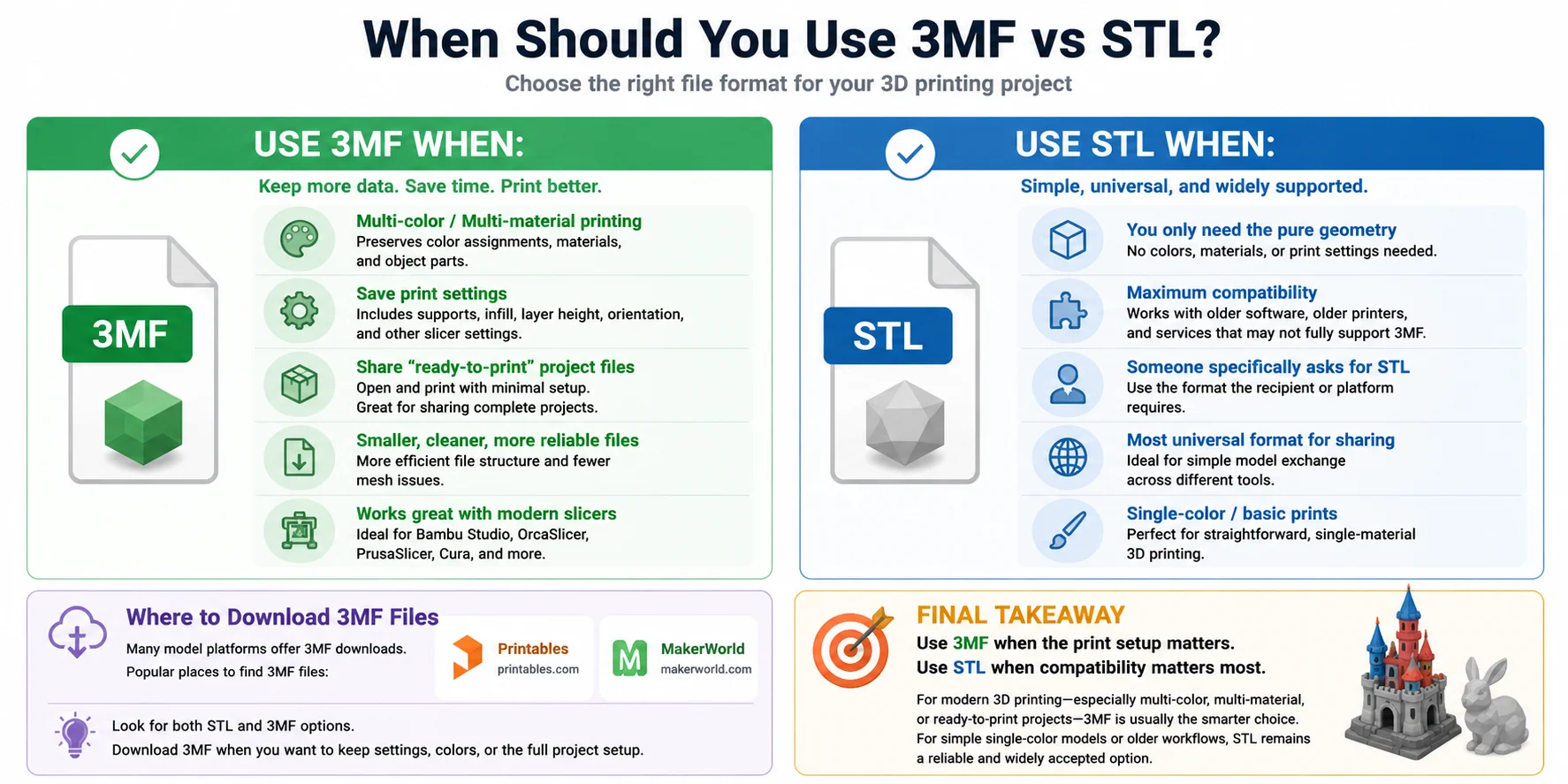
3MF vs STLをどう使い分ける?
簡単な答え:色・素材・印刷設定が重要なときは3MF、生のジオメトリのみが必要または古いツールとの最大互換性が優先のときはSTLを使います。
3MFファイルをダウンロードできる場所
多くの3Dモデルプラットフォームが3MFダウンロードを提供しています:
- Printables
- MakerWorld
最終的な推奨
印刷設定が重要なときは3MF。互換性が最優先のときはSTL。
現代の3Dプリント、特にマルチカラー・マルチマテリアル・即印刷可能なプロジェクトには、3MFが通常より賢い選択です。シンプルな単色モデルや旧来のワークフローにはSTLが引き続き信頼できる選択肢です。
よくある質問
3MFファイルを開くプログラムは?
3MFファイルはBambu Studio・OrcaSlicer・PrusaSlicer・Ultimaker Curaなどの人気3Dプリントソフトで開けます。Fusion 360・Microsoft 3D Builder等のCADプログラムでも開けます。
3MFとSTLの違いは?
主な違いはSTLはモデルのジオメトリのみを保存するのに対し、3MFはジオメトリ・色・素材・印刷設定を1ファイルに保存できる点です。そのため3MFは現代の3Dプリントワークフローに適しており、STLはシンプルさと幅広い互換性で今も支持されています。
3MFをSTLに変換するには?
スライサーまたはCADプログラムで3MFファイルを開き、エクスポートまたは名前を付けて保存を選択して、出力形式としてSTLを選びます。変換するとオリジナルの3MFファイルに保存されていた色・素材・印刷設定が削除されることに注意してください。
3MFファイルを作るには?
Bambu Studio・OrcaSlicer・PrusaSlicerまたはCura等のスライサーで3Dモデルを開き、印刷設定を構成してプロジェクトを保存または3MFとしてエクスポートを選びます。Fusion 360・SOLIDWORKS等のCADプログラムからも直接3MFにエクスポートできます。
3MFをSTLに変換できますか?
はい。スライサーまたはCADプログラムで3MFファイルを開き、STLとしてエクスポートまたはSTLとして保存を選択します。STLファイルはモデルジオメトリのみを保持し、元の3MFファイルの色・素材・印刷設定は保持されません。
まとめ
STLは基本ジオメトリに適しており、色・素材・印刷設定が重要なときは3MFが優れています。より多くの最新スライサーとプリンターが3MFをサポートするにつれ、完全な印刷プロジェクトのデファクトスタンダードになりつつあります。印刷するモデルが必要ですか?Tripo AIでテキストや写真から生成し、3MFとしてエクスポート——Bambu Studioやお好みのスライサーですぐに使えます。
