PBRテクスチャを3Dモデルに追加する方法(Blender、Unity、Unreal & Web)
TL;DR
- 3DモデルにPBRテクスチャを追加するには、メッシュをUVアンラップし、各マップを読み込み、対応するシェーダー入力に接続して、カラースペースの設定を確認します。
- ベースカラーはカラーデータです。ノーマル、ラフネス、メタリック、AO、ハイトマップはデータテクスチャです。UnityはラフネスとはUnityではスムースネスを使用します。これはラフネスの逆数です。
- Blender、Unity、Unreal Engine、glTFはいずれも同じメタリック・ラフネスのロジックに従っています。Tripo AI テクスチャリングはPBRセットを生成でき、それを確認・調整することができます。
はじめに:PBRテクスチャリングとは?
何時間もかけて説得力のあるモデルを作り上げても、安っぽいプラスチックのようにレンダリングされてしまうことがあります。その原因は多くの場合、ジオメトリではなくマテリアルの反応にあります。つまり、サーフェスが光をどのように吸収し、散乱させ、反射するかという点です。
PBR(Physically Based Rendering)は、そうしたサーフェスの特性を複数のテクスチャマップに分割します。ゲームアセット、映像制作、プロダクトビジュアライゼーション、リアルタイムのWebコンテンツはすべてこのアプローチを採用しています。ライティングが変化しても、マテリアルが一貫して反応できるからです。このガイドでは、マップの種類、UVの準備、そしてBlender・Unity・Unreal Engine・Webワークフローにおけるセットアップ手順を解説します。
PBRテクスチャマップの種類
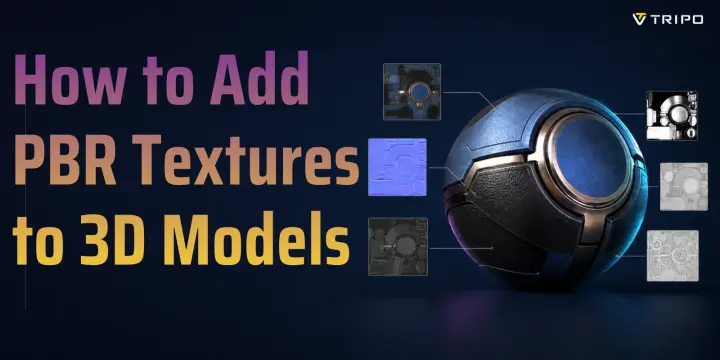
PBRマテリアルは、1つのUVレイアウトを共有する複数の画像で構成されています。各画像はそれぞれ異なるライティングの問いに答えるため、誤った入力にファイルを割り当てると、ある視点では許容できるように見えても、ライトが動いた途端に破綻するマテリアルになってしまいます。
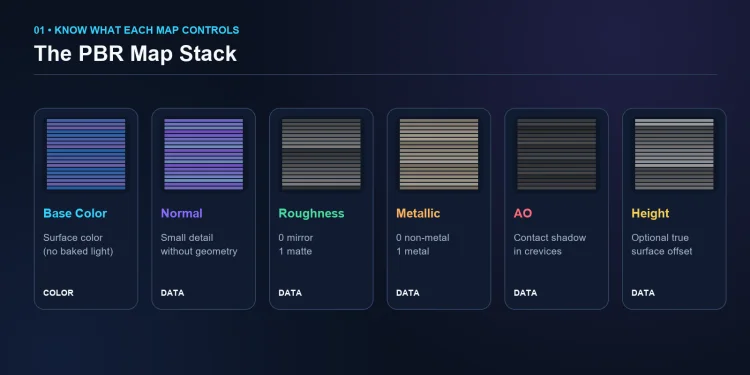
図1. 主要なPBRテクスチャマップと、各マップが制御するプロパティ。
| マップ | 制御する内容 | 実践的なヒント |
|---|---|---|
| ベースカラー / アルベド | ベイクされたシャドウやハイライトを含まない、見た目のサーフェスカラー。 | カラーデータとして扱い、sRGBを使用します。 |
| ノーマル | シェーディングノーマルを変更することで、細かいバンプや溝を表現します。 | Normal Mapノードと Non-Color データを使用します。 |
| ラフネス | 反射のシャープさ:0はスムース、1はマットです。 | Unityのスムースネスと混同しないようにしてください。 |
| メタリック | ピクセルが金属か誘電体かを定義します。 | クリーンなマテリアルには、ほぼ黒か白を使用します。 |
| アンビエントオクルージョン | 凹部や隙間に生じる、やわらかな接触シャドウ。 | ダブルシャドウを防ぐため、控えめに使用します。 |
| ハイト / ディスプレイスメント | オプションのジオメトリまたはパララックスサーフェスオフセット。 | 真のディスプレイスメントには十分なメッシュのサブディビジョンが必要です。 |
練習用のすぐに使えるアセットとして、Poly HavenやambientCGが無料のPBRテクスチャパックを提供しています。関係のないマテリアルのマップを混在させず、完全なセットをダウンロードしてください。一貫したスケールとキャプチャ条件が重要です。
ステップ1 - モデルをUVアンラップする
PBRマップは2D画像であるため、メッシュには各ピクセルの配置場所を示す2Dのロードマップが必要です。Blenderでは、オブジェクトのスケールを適用し、編集モードに入り、すべての面を選択してUキーを押します。素早く結果を得たい場合はSmart UV Project、シームを意図的に制御したい場合はUnwrapを選択します。
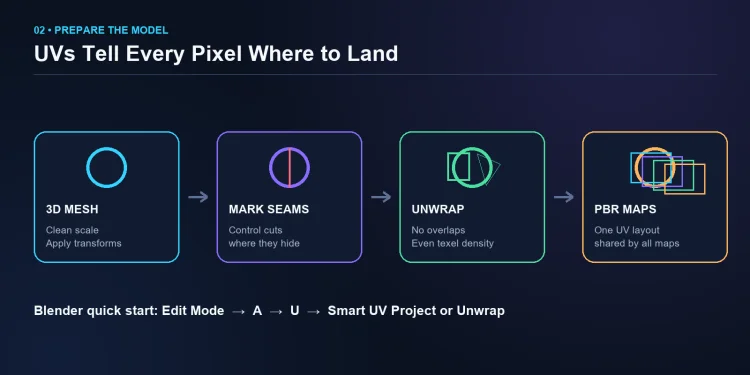
図2. PBRマップを適用する前の実践的なUVワークフロー。
テクスチャリングの前にUVエディターで確認しましょう。UVアイランドは、デザイン上意図的に細部をミラーリングしている場合を除き、重なってはなりません。アイランド間にパディングを設け、類似パーツ間でテクセル密度を揃えてください。歪みがないか今のうちに確認しておきましょう。歪んだUVでは、どれだけ精巧に作られたマテリアルも正しく表示されません。コンセプト制作では、Tripo AI テクスチャリングを使ってアップロードまたは生成したモデルのPBRマテリアルを生成できます。プロダクションで使用する前に、シームとサーフェスの整合性を確認してください。
ステップ2 - BlenderでPBRテクスチャを適用する
BlenderのPrincipled BSDFシェーダーは、標準的なメタリック・ラフネスのマップセットを直接受け付けます。メッシュにマテリアルを割り当て、以下の手順でマップを接続します。
- エディタータイプメニューからShader Editorを開きます。Shift+F3はキーマップによってはNode Editorを開きますが、カスタムショートカットに関わらず最も確実な方法はメニューです。
- デフォルトのPrincipled BSDFとMaterial Outputノードはそのままにします。各マップ用にImage Textureノードを1つずつ追加し、対応するファイルを読み込みます。
- ベースカラーをBase Colorに、ラフネスをRoughnessに、メタリックをMetallicに接続します。ノーマルテクスチャはNormal MapノードをNormalに接続する前に経由させます。
- ベースカラーはsRGBに設定します。ノーマル、ラフネス、メタリック、AO、ハイトマップはNon-Colorに設定して、Blenderが数値データにディスプレイカラー変換を適用しないようにします。
- マテリアルプレビューで確認し、代表的なライティング条件のもとF12でレンダリングします。マッピングスケールとノーマルの強度は、すべてのマップが正しく接続されていることを確認してから調整してください。
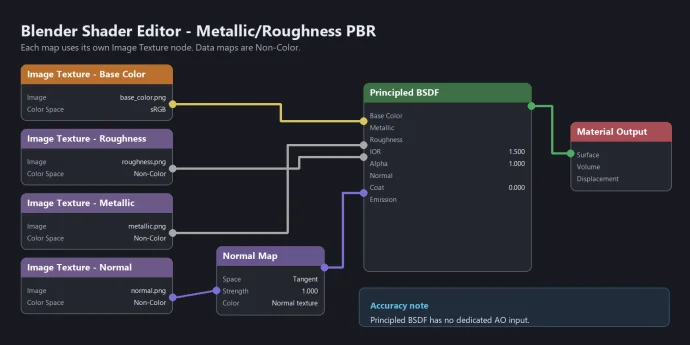
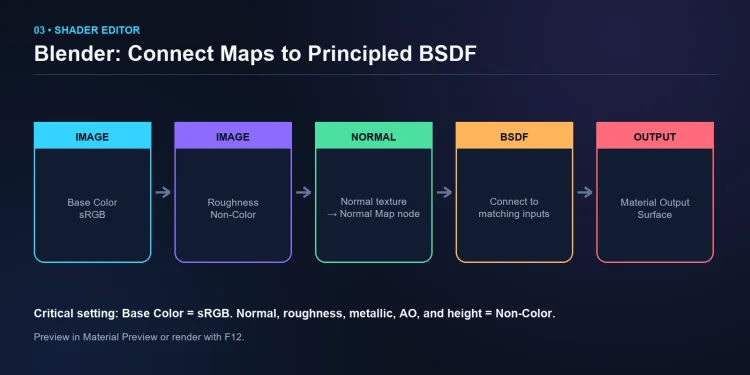
図3. PBRマップ用のBlenderノードフローを簡略化したもの。
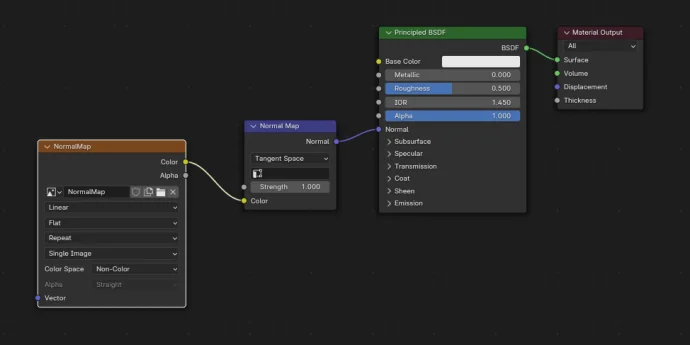
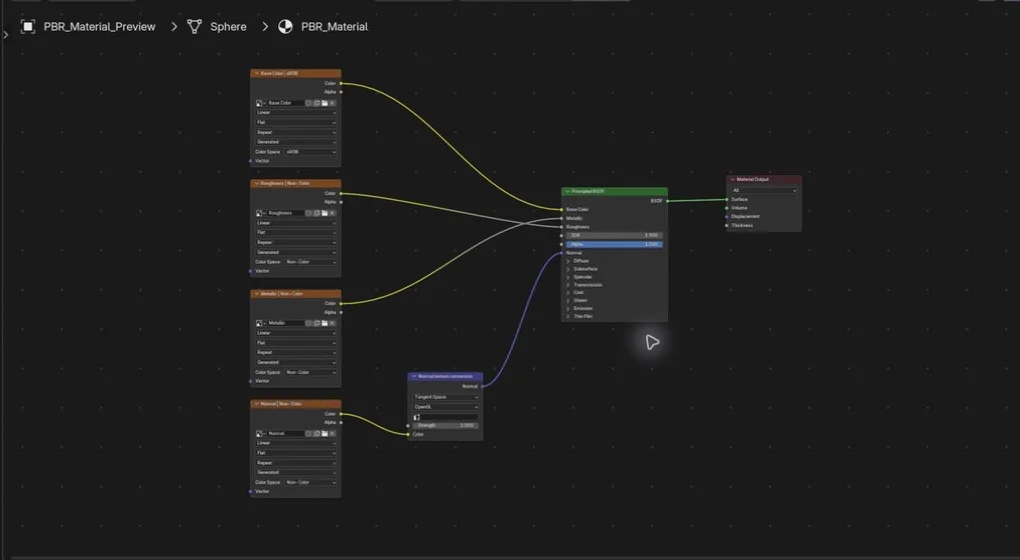
Blenderのカラーマネジメントドキュメントでは、ノーマルおよびディスプレイスメント画像を非カラーデータとして明確に扱っています。BlenderのPrincipled BSDFにはAO専用の入力がないため、ターゲットでベイク済みAOを可視化する必要がある場合は、ベースカラーに控えめに合成するか、エクスポート用に独立したマップとして保持してください。強い乗算処理はリアルライティング下でシワが二重に暗くなる原因となるため避けてください。
ステップ3 - UnityでPBRテクスチャを適用する
Universal Render Pipelineプロジェクトでは、ファイルをAssetsにインポートし、マテリアルを作成して「Universal Render Pipeline/Lit」を選択します。アルベド画像をBase Mapに割り当て、ノーマルマップをNormal Mapに追加し、AOをOcclusionスロットに配置してください。Unityがノーマルテクスチャタイプの修正を求める場合、インポート設定がまだ通常画像としてマークされていれば変換を承認してください。
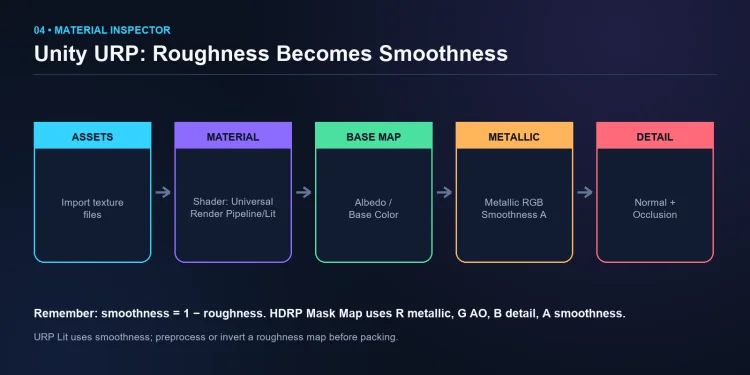
図4. Unity URPのLitマテリアルにおける主要なPBRスロット。
UnityはRoughnessではなくSmoothnessを公開しています。Smoothness = 1 - Roughnessのため、外部のRoughnessマップを使用する前に反転させてください。URP Litでは、MetallicマップのアルファチャンネルにSmoothnessを格納するのが一般的です。HDRPはMask Mapのレイアウトが異なり、RチャンネルにMetallic、GチャンネルにAmbient Occlusion、BチャンネルにDetail Mask、AチャンネルにSmoothnessを格納します。チャンネルパッキング前にアクティブなレンダーパイプラインを確認してください。UnityのURP Litドキュメントにはバージョン別のインスペクター設定が記載されています。
ステップ4 - Unreal EngineでPBRテクスチャを適用する
テクスチャファイルをContent Browserにドラッグし、マテリアルを作成してMaterial Editorで開きます。各テクスチャをグラフにドラッグし、アルベドをBase Color、RoughnessをRoughness、MetallicをMetallic、ノーマルをNormal、AOをAmbient Occlusionに接続します。「Apply」と「Save」をクリックし、ビューポートでマテリアルをメッシュにドラッグしてください。
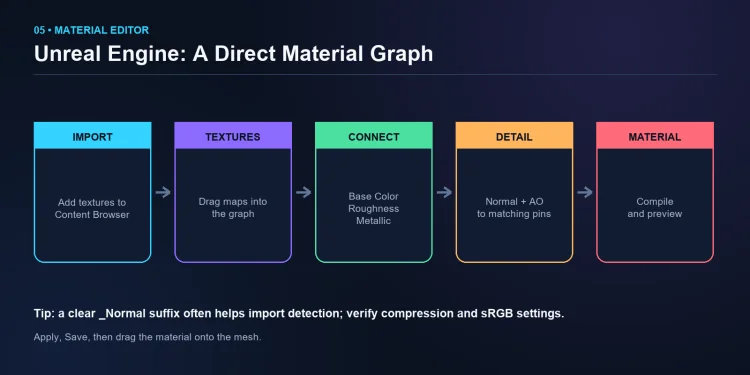
図5. Unreal EngineにおけるコンパクトなPBRマテリアルワークフロー。
Unrealは明確な_Normalサフィックスを認識してノーマルマップ圧縮を提案することが多いですが、名前だけに頼らず結果を必ず確認してください。Roughness、Metallic、AOなどの数値マスクにはsRGBを無効にし、ベースカラーには有効のままにしてください。Unrealマテリアルインプットリファレンスでは、Roughness 0が鏡面状、Roughness 1が完全なマットであることが確認されています。マスクをチャンネルパッキングする場合は、次のアーティストのためにチャンネルの順序を記録しておいてください。
Web、Three.js、glTF向けにPBRテクスチャを適用する
glTF 2.0はメタリック-ラフネスPBR向けの一般的なWeb配信フォーマットです。Blenderから.glbをエクスポートしてジオメトリ、マテリアル、テクスチャをまとめ、Three.jsでGLTFLoaderを使って読み込むか、Tripo AI 3D Viewerで確認してください。このビューアーはGLBとglTFの両ファイルに対応しています。
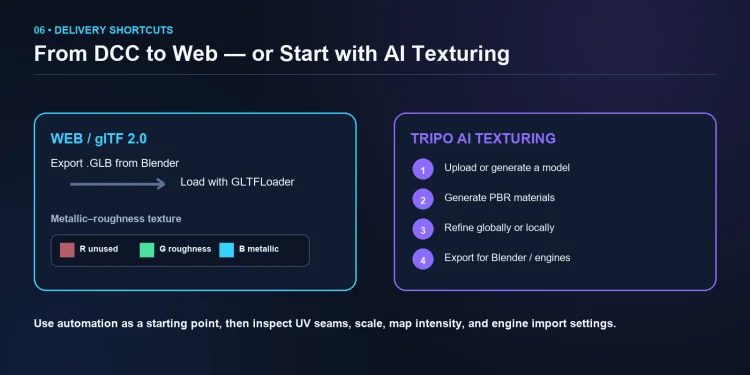
図6. Web配信とAIを活用したPBRテクスチャリングのパス。
glTFはMetallicとRoughnessを1つのテクスチャに統合しており、ブルーチャンネルにMetallic、グリーンチャンネルにRoughnessを格納します。Occlusionは独立したテクスチャで、レッドチャンネルを読み取ります。Blenderでは正しく表示されるモデルがオンラインで崩れる場合は、ライトを変更する前にUV、画像カラースペース、反転したノーマルコンベンション、チャンネルパッキングを確認してください。ポータブルな.glbは公開前に少なくとも1つの独立したビューアーでテストしてください。
AIテクスチャリングでワークフローを高速化する
TripoはVASTが開発したAI搭載の3Dモデリングプラットフォームです。AIテクスチャリングツールはBase Color、Normal、Roughness、Metallic、その他のPBRマップを生成し、結果を編集することができます。これによりコンセプト作業中のセットアップ時間を節約できますが、通常の品質チェックは引き続き必要です。テクスチャのスケール、シーム、マテリアルの境界、ターゲットエンジンでのインポート設定を確認してください。
必ずしも決まった手順に従う必要はありません。メッシュがすでに存在する場合はアップロードしてテクスチャリングから始めてください。新しいアセットが必要な場合は、Tripo AI 3D Model Generatorがテキスト→3D、画像→3D、マルチビュー生成をサポートしています。ポリゴン数の少いゲームアセットにはSmart Meshを、プロジェクトにより多くのジオメトリ詳細が必要な場合はHD Modelを選択し、その後テクスチャリング、セグメント化、リトポロジー、リギング、エクスポートを必要に応じて行ってください。Tripo Webはこのインタラクティブなワークフローをサポートしており、Tripo APIはアプリケーションおよびエンタープライズ規模の統合を目的としています。
Web配信にはGLBでエクスポートしてテクスチャをモデルと一緒に保持してください。Tripoはアニメーション、編集、3Dプリントワークフロー向けにUSD、FBX、OBJ、STL、3MFエクスポートもサポートしています。1つのエクスポート形式を万能として扱うのではなく、用途に合ったフォーマットを選択してください。
よくあるPBRテクスチャリングのミス
- データマップをsRGB画像として扱うこと。レンダラーが数値を変換するため、ラフネス、法線、またはディスプレイスメントが正しく表示されない場合があります。
- ラフネスをUnityのスムースネススロットにそのまま使用すること。まず反転させるか、反転した結果を正しいアルファチャンネルにパックしてください。
- UVパディングとテクセル密度を無視すること。シーム、にじみ、不均一なディテールは、距離が離れたときやミップマッピング下で顕著になります。
- AOや法線の強度を過剰にすること。強ければ自動的にリアルになるわけではありません。ニュートラルな光の下でマテリアルを比較してください。
- 1つのレンダラーだけで判断すること。エクスポートしたマテリアルは、チャンネル、タンジェント空間、カラーマネジメントの違いを明らかにすることがあります。
よくある質問
Q: PBRテクスチャのインストール方法は?
テクスチャパックをダウンロードし、画像を展開して、プロジェクトのテクスチャフォルダに配置します。マテリアルを作成してマップを読み込み、Blender、Unity、Unreal、またはターゲットのレンダラーに合わせて各ファイルを対応するシェーダー入力に接続します。
Q: 3DモデルにテクスチャをどうやってAdd加するの?
まずモデルに使用可能なUV座標があることを確認してください。次にマテリアルを作成し、テクスチャ画像を読み込んで関連するシェーダー入力に割り当て、伸びやスケールの問題が分かるライティング下で結果をプレビューします。
Q: SketchUpにPBRテクスチャをインポートするには?
SketchUp 2025以降は、メタルネス、ラフネス、法線、アンビエントオクルージョンマップを含むPhotoreal Materialsをサポートしています。マテリアルパネルを開き、マテリアルを編集または作成してマップを追加し、Photoreal Materialsのフェーススタイルを使用します。古いバージョンではV-Rayなどのレンダラーや、PBR対応の別ツールへのエクスポートが必要になる場合があります。
Q: PBRテクスチャの作成方法は?
アーティストは一般的に、Substance 3D Painter、Quixel Mixer、またはメタリック・ラフネスワークフローをサポートする画像編集ツールでPBRセットを制作します。Tripo AI テクスチャリングを使えば、マップセットを生成してターゲットアセット向けに編集することもできます。
Q: 各PBRマップの用途は?
Base Colorは表面の色を格納し、Normalは見かけ上の細かいディテールを追加し、Roughnessは反射のシャープさを制御し、Metallicは金属と非金属を区別し、AOはコンタクトシャドウを追加します。Height(ディスプレイスメント)は、表面にリアルまたはシミュレートされた奥行きが必要な場合にオプションとして使用します。
Q: 初心者はBlenderでPBRテクスチャリングできますか?
はい。Principled BSDFは標準のPBR入力を直接公開しており、Poly HavenやambientCGの無料パックを使えば、すべてのマップをゼロから描かなくても練習できます。まずBase Color、Roughness、Normalから始め、マテリアルに必要な場合にのみMetallicとAOを追加しましょう。
まとめ
ワークフローはツールが変わっても基本的に同じです。UVを準備し、各マップを正しい入力に接続し、正確なカラースペースを設定して、ターゲットのレンダラーでテストします。このロジックを一度習得すれば、Blender、Unity、Unreal Engine、glTF間の移行がはるかに分かりやすくなります。