2026年の最高のAI 3MF Generator:3D Printingのためのトップツール
要点:
- 3MF は 3D printing の現代的な標準規格であり、STL では扱えない色、マテリアル、メタデータをサポートします。
- ほとんどの AI 3D generator は 3MF ではなく STL または GLB を書き出します。通常は変換ステップが必要です。
- Tripo AI は、3MF を直接書き出せる数少ない AI generator の 1 つであり、slicer での変換は不要です。
- STL を書き出すツールでも、PrusaSlicer や Bambu Studio を使えば、インポート時に数秒で 3MF へ変換できます。
- 3MF の直接書き出しは時間を節約し、Bambu Lab および PrusaSlicer のワークフローにおいて mesh の整合性を維持します。
AI 3D model generation は劇的に高速化しましたが、AI による作成と現実の 3D printing ワークフローの間には、依然として大きなギャップがあります。ほとんどの AI 3D generator は STL、OBJ、または GLB ファイルを出力するため、ユーザーは Bambu Studio や PrusaSlicer のような最新の slicer に model をインポートする前に、追加の変換ステップを挟むことになります。Bambu Lab printer や multi-color printing workflow を使っている場合、この余分なステップによってメタデータが失われたり、色情報が欠落したり、追加の mesh preparation が必要になったりする可能性があります。
3MF は、製造向けに特化して設計された、より完全な format を提供することでこの問題を解決します。STL とは異なり、3MF は色、materials、複数の objects、print settings、その他の metadata を 1 つの圧縮ファイル内に保存できます。このガイドでは、2026 年時点で最良の AI 3MF generators を比較し、どのツールが 3MF を直接書き出せるのか、またどのツールが依然として STL-to-3MF conversion workflow を必要とするのかに焦点を当てます。
3MF とは何か、そして AI 生成プリントにとってなぜ重要なのか?
3MF (3D Manufacturing Format) は、Microsoft、Autodesk、HP などの企業の支援を受けて 3MF Consortium によって開発された、現代的な 3D printing file format です。これは、3D printing における長年の標準 format である STL の制約を克服するために設計されました。
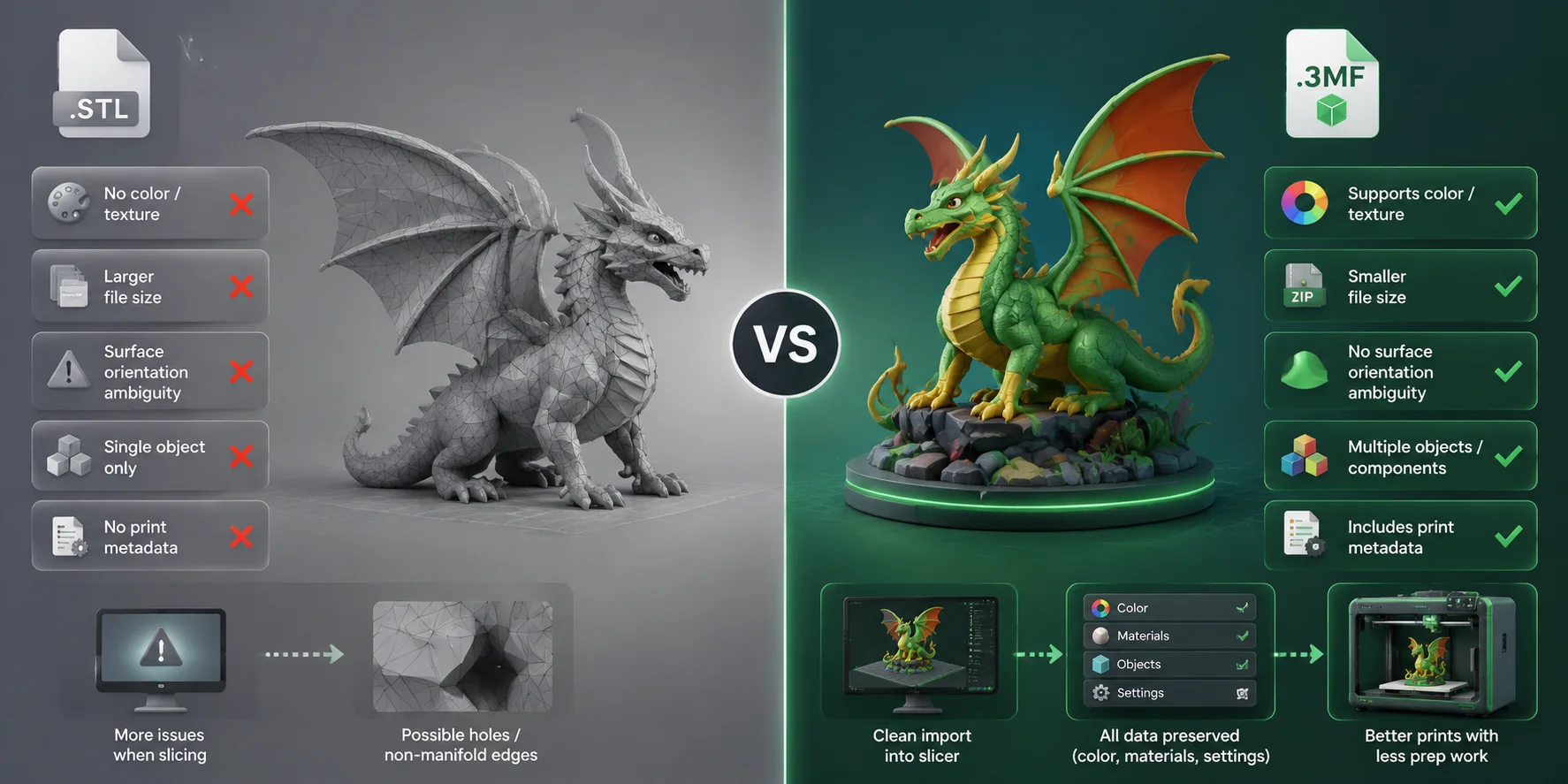
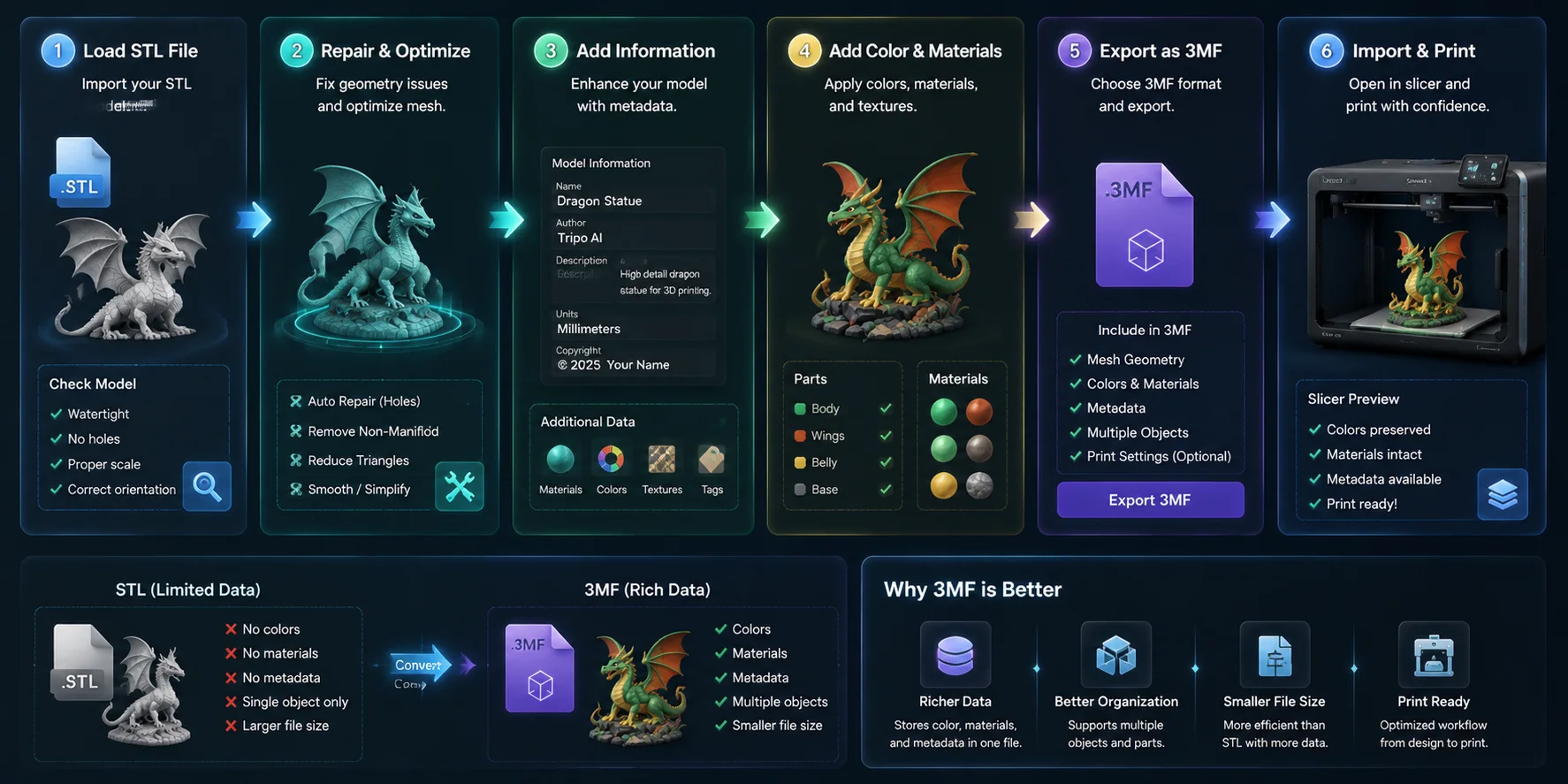
STL が表面 geometry しか保持できないのに対し、3MF には色、materials、複数の components、printer settings などの追加情報を含めることができます。そのため、複雑な geometry、複数の parts、正確な scale 情報が重要になることの多い AI-generated models にとって、特に有用です。
多くの AI generators が今なお STL を書き出すのは、汎用的な互換性があり、生成も簡単だからです。しかし、最新の slicers や高度な workflows では、3MF の方が AI generation と physical printing の間をつなぐ、より信頼性の高い bridge になります。
| Feature | STL | 3MF |
|---|---|---|
| Color / texture support | いいえ | はい |
| File size | 大きい | 小さい(圧縮) |
| Surface orientation ambiguity | 発生する可能性あり | なし |
| Multiple objects in one file | いいえ | はい |
| Print metadata | いいえ | はい |
| Slicer support | 汎用 | Bambu Studio, PrusaSlicer, Cura, and more |
AI-generated meshes にとって、3MF は手動セットアップを減らせるため特に価値があります。正しい scale、object arrangement、print information を、slicer 内で作り直すのではなく、model と一緒に保持したまま運べます。
STL vs 3MF: なぜ AI 3MF Generators には現代的な Printing Formats が必要なのか
優れた AI 3MF Generator とは?
最適な AI 3MF generator を選ぶ際に重要なのは、ツールが 3D model を作成できるかどうかだけではありません。本当に有用なツールは、3MF の直接 export、信頼できる geometry、高速な生成、そして printing 向けに設計された workflow を兼ね備えています。
3MF の直接 Export
最も重要な要素は、その platform が .3mf file を直接 export できるかどうかです。多くの AI tool は印象的な model を作成できますが、STL、OBJ、または GLB しか出力できず、slicing の前に users が file を変換しなければなりません。
native の 3MF export は時間を節約し、変換中に重要な情報が失われる可能性を減らします。Bambu Lab と Prusa の workflow では、直接 export は大きな利点です。
Mesh Quality と Print Readiness
AI が生成した model に必要なのは、見た目の細部だけではありません。優れた AI 3D printing tool は、watertight な geometry、妥当な topology、そして正しく slice できる surface を生成する必要があります。
重要な要素には、polygon control、non-manifold error の防止、そして大規模な cleanup を行わずにそのまま print できるかどうかが含まれます。optimized mesh mode を提供するツールは、通常、実用的な printing により適しています。
Prompt-to-Model Speed
生成速度は usability に直接影響します。数分以内に printable な model を生成できる tool があれば、users はより多くの design を試し、より速く iteration できます。
最良の workflow は、quick preview から high-resolution の final model まで、異なる generation mode を提供することで、speed と quality のバランスを取っています。
Resolution Options
printing の目的が異なれば、必要な detail のレベルも異なります。単純な prototype であれば lightweight な mesh だけで十分な場合がありますが、collectible figures や細密な sculpture では、より高解像度の geometry が有効です。
AI 3MF generators は、最終的な printing 要件に応じて、low-poly、optimized、または HD model の option を提供すべきです。
Ease of Use
優れた AI printing workflow は、高度な modeling の知識を必要とするべきではありません。シンプルな text-to-3D または image-to-3D interface を備えた browser-based tool であれば、beginners でも複雑な software を install することなく、idea から printable file へ進めます。
経験豊富な users にとっては、追加の export format や editing の柔軟性も重要です。
Pricing and Accessibility
cost もまた重要な検討事項です。subscription plan を採用する platform もあれば、credit-based の generation system や、制限付きの free tier を採用するものもあります。
優れた AI 3MF generator は、testing に十分な free access を提供しつつ、より多くの generation や higher-resolution export を必要とする users に向けて、手頃な upgrade を用意しているべきです。
最適な AI 3MF Generator の選び方: 主要機能の比較
主要な AI 3MF Generators の比較
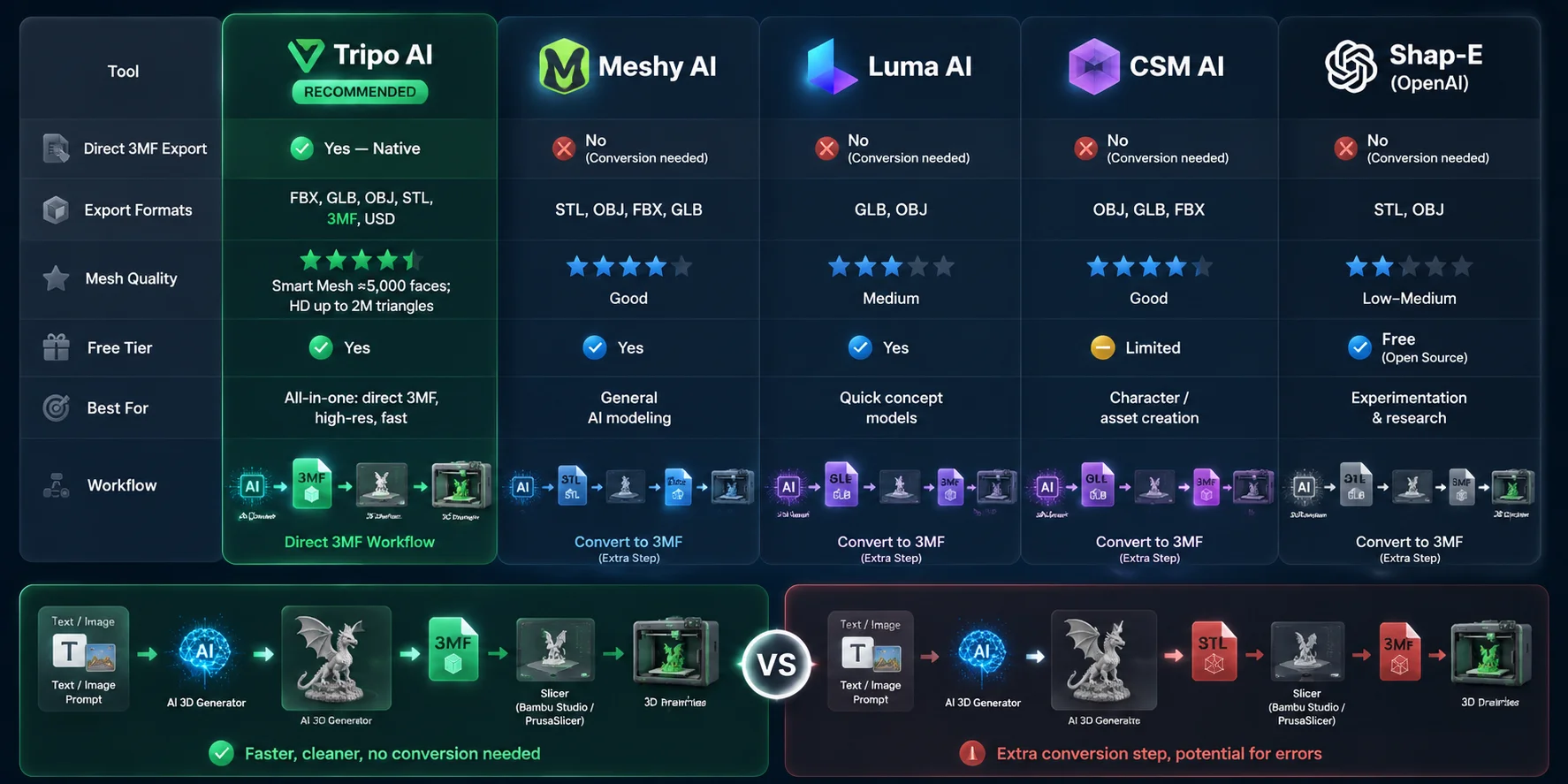
2026 年時点でも、ほとんどの AI 3D generators は direct 3MF output よりも、STL、OBJ、または GLB の export に重点を置いています。これらのツールの最大の違いは、完全な printing workflow をサポートしているか、それとも追加の変換が必要かという点です。
| Tool | Direct 3MF Export | Export Formats | Mesh Quality | Free Tier | Best For |
|---|---|---|---|---|---|
| Tripo AI | Yes — native | FBX, GLB, OBJ, STL, 3MF, USD | Smart Mesh ≈5,000 faces; HD up to 2M triangles | Yes | 直接 3MF workflow、高品質 printing、高速生成 |
| Meshy AI | No (STL/OBJ/FBX/GLB) | STL, OBJ, FBX, GLB | Good | Yes | 一般的な AI modeling |
| Luma AI | No (GLB/OBJ) | GLB, OBJ | Medium | Yes | 高速な concept model |
| CSM AI | No (OBJ/GLB/FBX) | OBJ, GLB, FBX | Good | Limited | character と game asset |
| OpenAI Shap-E | No (STL/OBJ) | STL, OBJ | Low-medium | Free (open source) | 実験と研究 |
特に 3MF file を必要とする users にとって、Tripo AI は export 時にその format を直接利用できるため、workflow 上の利点があります。他のツールでも、PrusaSlicer や Bambu Studio を使って STL file を変換することは通常可能で、2 分もかかりませんが、AI generation と printing の間に追加の step が入ります。
最良の AI 3MF Generators 比較: direct 3MF export に対応する tools
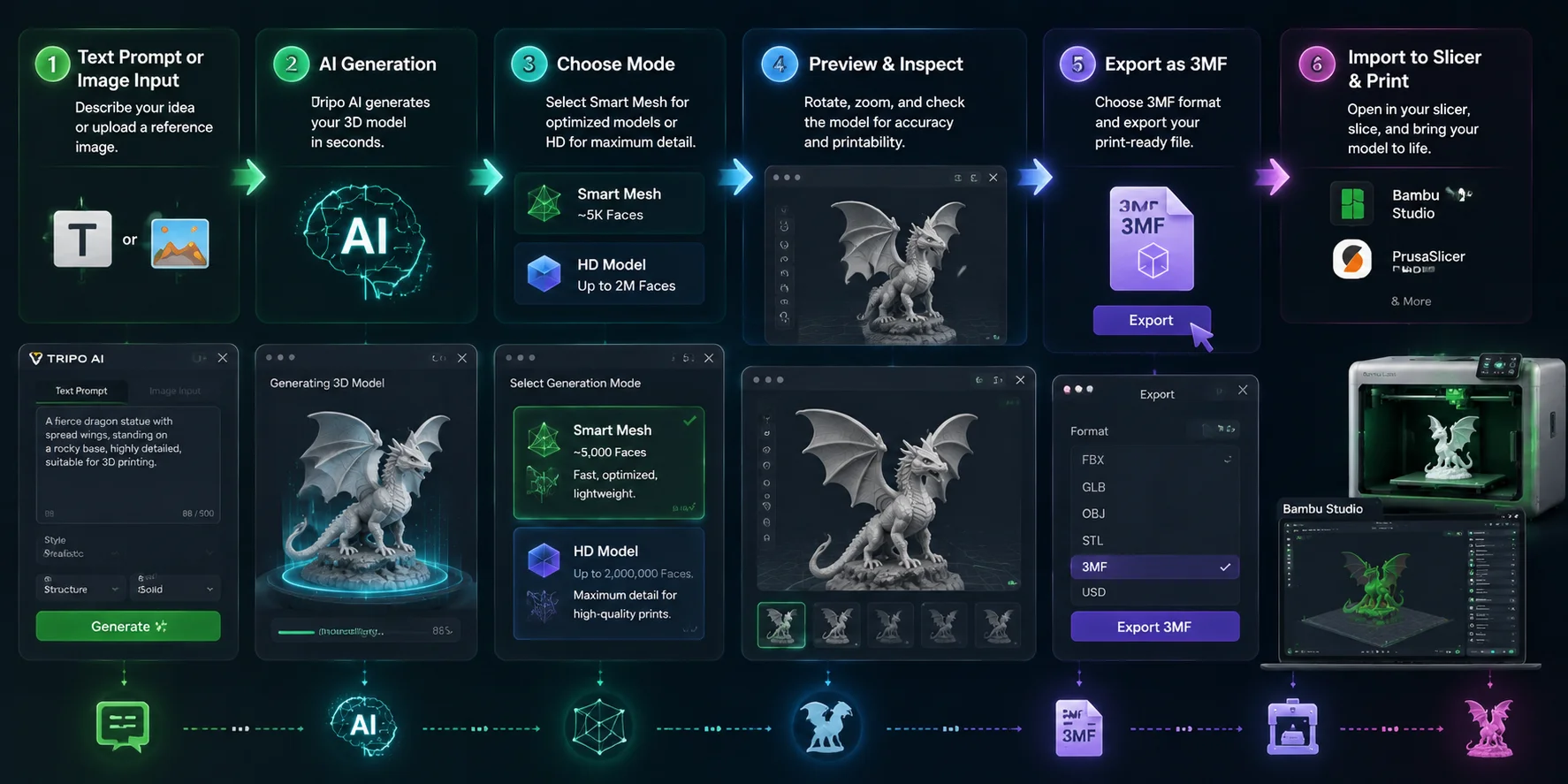
Tripo AIで3MFファイルを生成する方法(ステップごと)
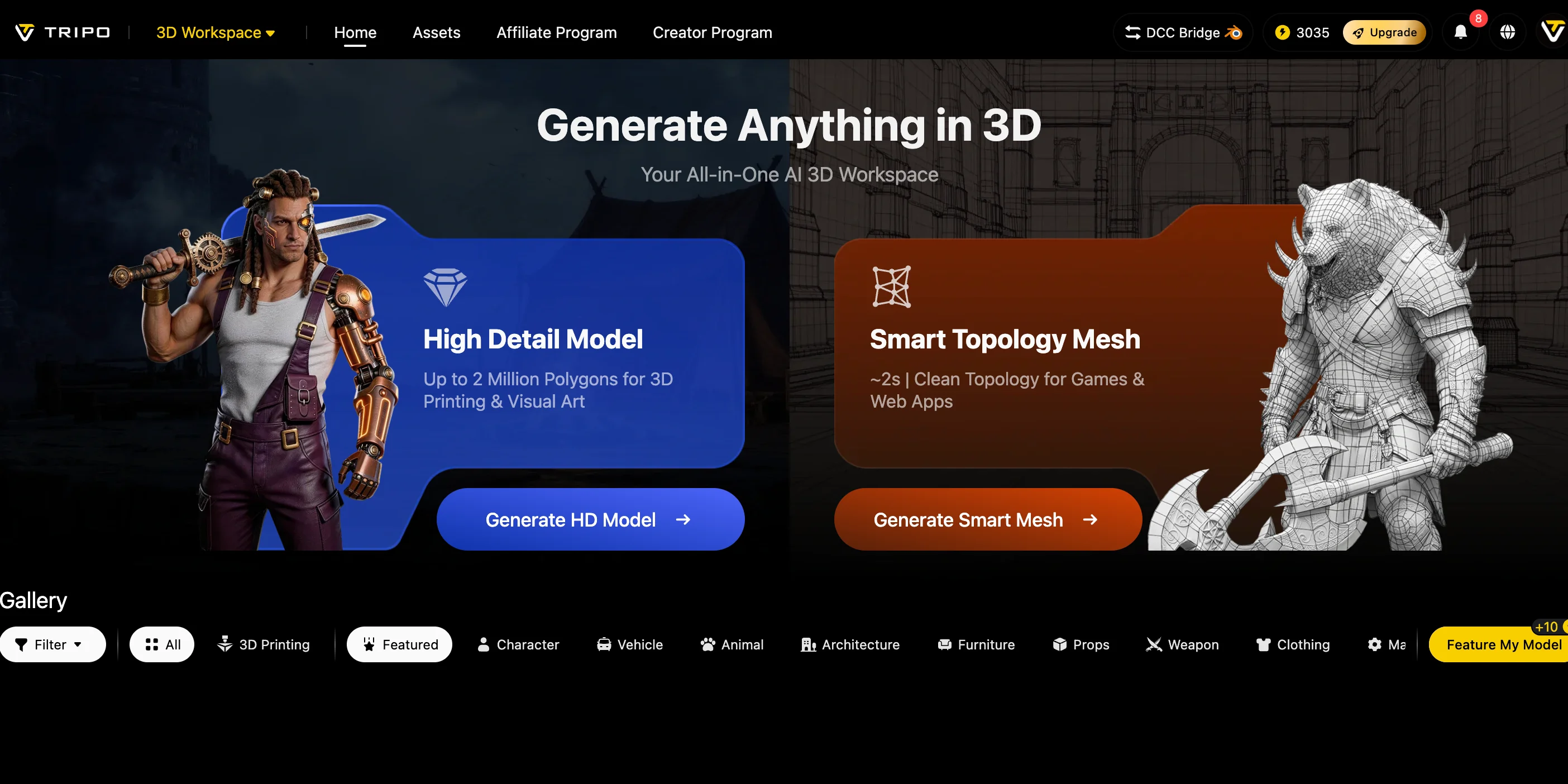
Tripo AIは、3MFの直接エクスポートに対応している数少ないAI 3D生成プラットフォームの1つであり、追加の変換ワークフローなしでアイデアからプリント可能なモデルへ移行しやすくなります。このプロセスは、text-to-3D生成とimage-to-3D生成の両方に対応しています。
Tripo AI Studioを開く
まず、ブラウザでTripo AI Studioを開きます。このプラットフォームはオンラインで動作するため、ローカルソフトウェアをインストールする必要はありません。ユーザーは、テキストによる説明または参照画像から直接モデルを作成できます。
テキストプロンプトを入力するか、参照画像をアップロードする
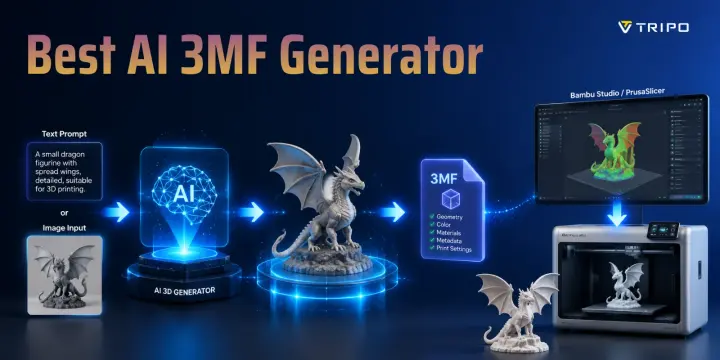
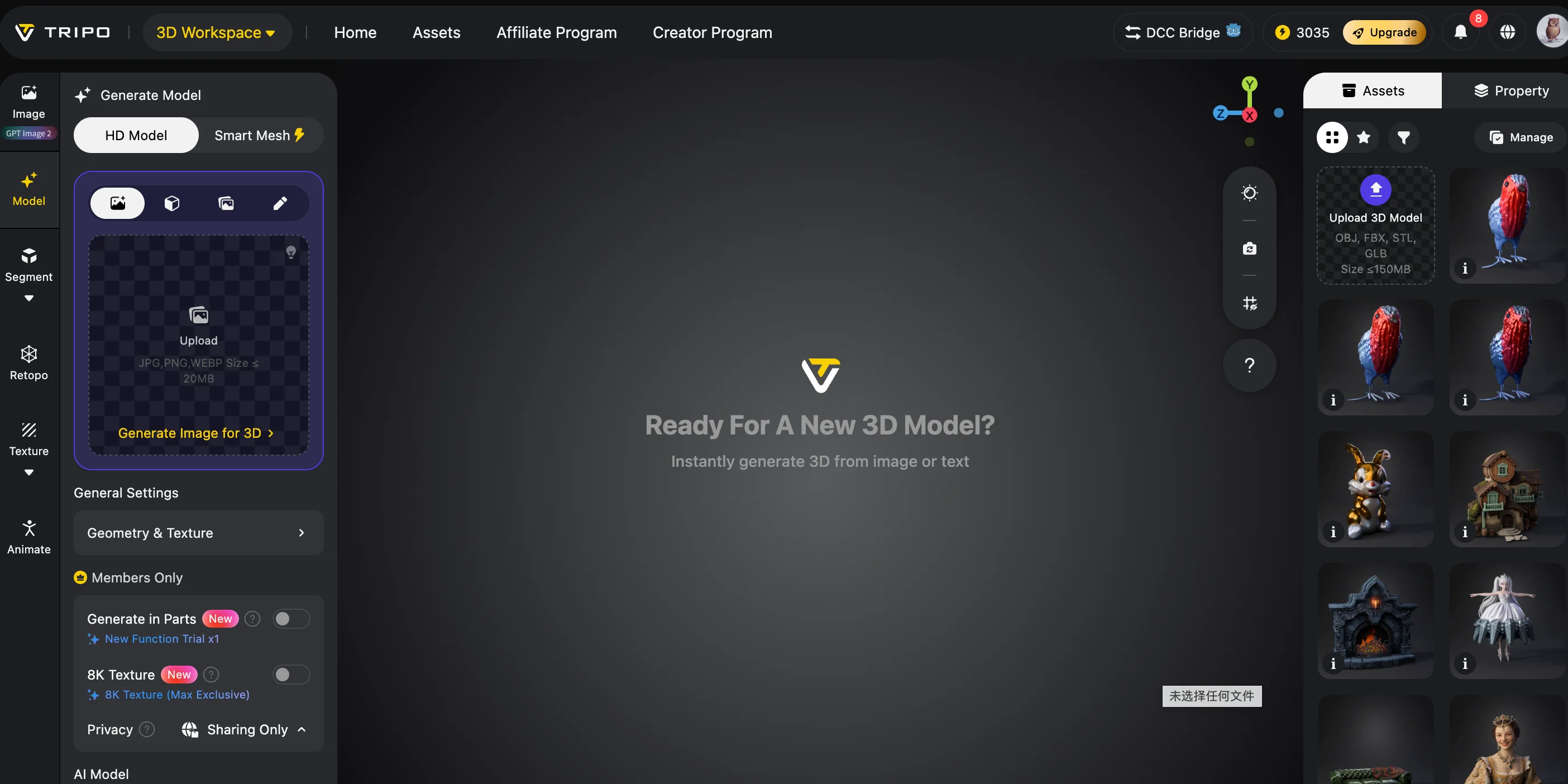
プリントしたいオブジェクトを説明するか、視覚的な参照として画像をアップロードします。たとえば、「FDM 3D printing向けに設計された、翼を広げた小さなドラゴンのフィギュア」のようなプロンプトは、対象物と想定される用途の両方を示します。
より良いプリント結果を得るには、プロンプトでは明確な形状を持つ単一のオブジェクトを記述し、過度に複雑なシーンは避けるべきです。整理された参照は、通常、より信頼性の高いAI生成ジオメトリにつながります。
生成モードを選択する
印刷の目的に応じて、モデル品質を選択します。
Smart Mesh mode は約 5,000 面の最適化されたジオメトリを提供し、高速プレビュー、シンプルなオブジェクト、クイックプロトタイプに適しています。スライスや編集がしやすい軽量なモデルを生成します。
精細なフィギュア、コレクティブル、または最終製品としてのプリントには、HD mode で最大 200 万ポリゴンのモデルを生成でき、表面のディテールを大幅に向上させることができます。
3D プレビューを確認する
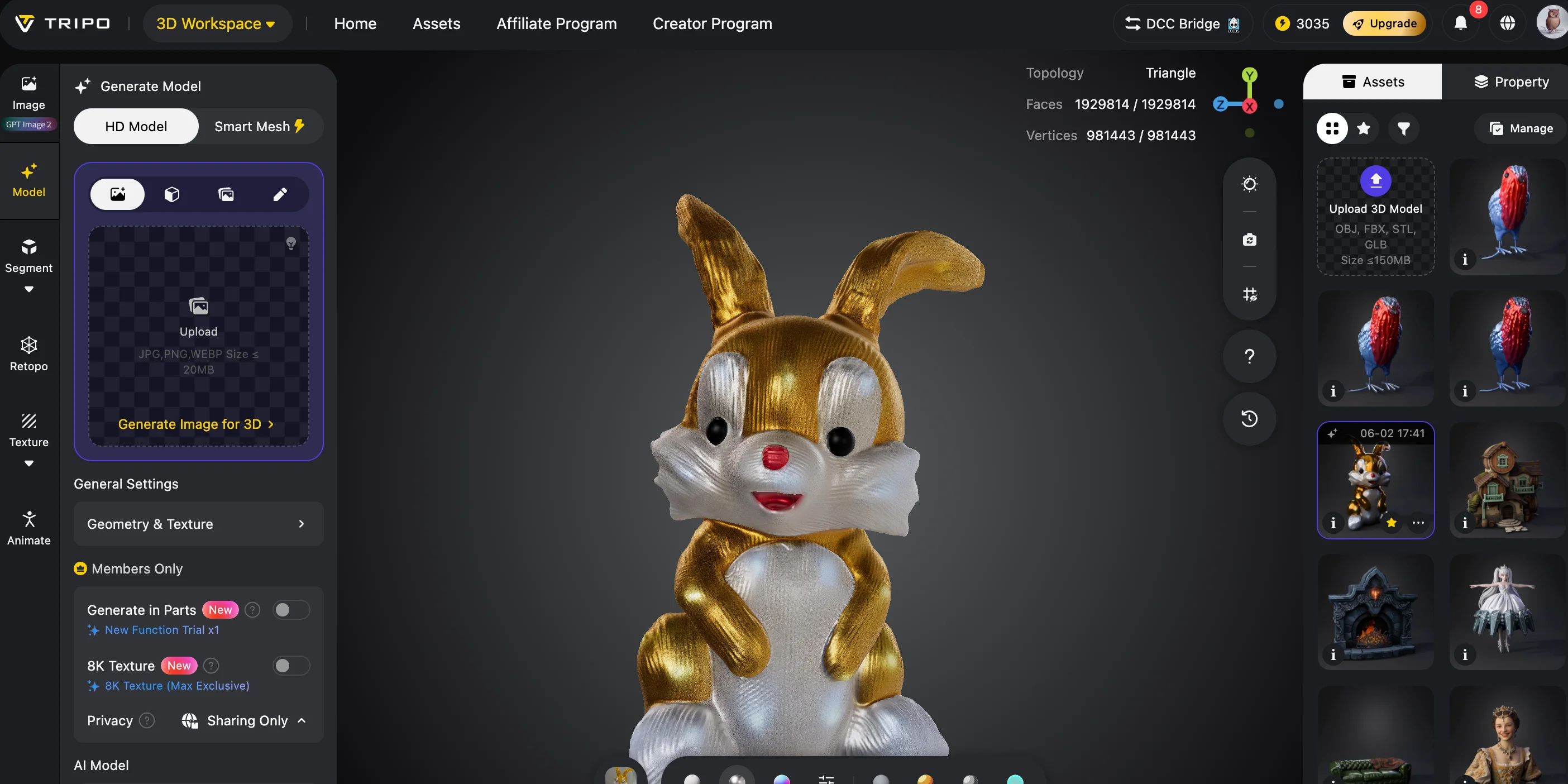
エクスポートする前に、ブラウザビューアで生成されたモデルを回転させ、薄い部分、小さなディテール、全体的な形状の正確さなどの重要な箇所を確認します。
モデルに明らかな欠陥、欠落したジオメトリ、または不自然な構造が含まれている場合は、エクスポートに進む前にモデルを再生成するか、プロンプトを調整します。
3MF としてエクスポート
モデルの準備ができたら、エクスポートオプションを選択し、3MF 形式を選びます。Tripo AI は、FBX、GLB、OBJ、STL、3MF、USD を含む複数の形式をサポートしています。
3D プリントのワークフローでは、3MF を選択すると、STL への変換手順なしでファイルをそのまま最新のスライサーに直接インポートできるため、プロセスをシンプルに保てます。
スライサーにインポートする
エクスポートした .3mf ファイルを、Bambu Studio、PrusaSlicer、またはその他の互換性のあるスライサーにドラッグします。スライサーはモデル情報を読み取り、印刷用に準備できます。
複雑なモデルでは、追加のディテールが必要な場合に HD mode を使用し、印刷を開始する前に、スライサーの修復ツールで non-manifold edge がないか確認してください。
Tripo AI 3MF Export Workflow: AI 3MF Generator で印刷対応ファイルを生成する
STL から 3MF への変換ワークフロー(直接エクスポートに対応していないツール向け)
すべての AI 3D ジェネレーターがネイティブの 3MF エクスポートに対応しているわけではありません。選択したツールが STL ファイルしか提供していない場合でも、印刷前にそれらを 3MF に変換できます。
変換プロセス自体は簡単ですが、その過程でスケール、向き、またはメッシュの問題を確認する必要がある追加のステップが発生します。
Option A — PrusaSlicer を使って STL を変換する
PrusaSlicer は、AI 生成の STL を 3MF に変換するための、最も手軽な無料手段の 1 つです。
ワークフロー:
- PrusaSlicer を開きます。
- STL モデルをインポートします。
- 必要に応じて、向き、スケール、または印刷設定を調整します。
- File → Export → Export Plate as 3MF を選択します。
通常、この一連の作業は 30 秒未満で完了し、スライサーですぐ使える 3MF ファイルが作成されます。
Option B — Bambu Studio を使って STL を変換する
Bambu Lab プリンターのユーザーには、Bambu Lab Studio が同様のワークフローを提供します。
STL ファイルをインポートし、印刷設定を構成してから、プロジェクトを 3MF としてエクスポートします。Bambu Studio は X1C、P1S、A1 シリーズのようなプリンター向けに 3MF をネイティブのプロジェクト形式として使用しているため、これは特に便利です。
Option C — Microsoft 3D Builder を使って変換する
Windows ユーザーは Microsoft 3D Builder も利用できます。
STL ファイルを開き、Save As を選択して、3MF 形式を選びます。この方法は、スライサーソフトウェアがインストールされていない環境で素早く変換したい場合に便利です。
ただし、よりすっきりした解決策であることに変わりはなく、直接 3MF をエクスポートできるのが理想です。ネイティブの AI 3MF ジェネレーターを使えば、不必要な変換を避けられ、ファイル処理中にメッシュエラーが入り込む可能性も減らせます。
STL から 3MF への変換ワークフロー: AI 生成モデルを 3D プリント向けに準備する
AI 3MF ジェネレーターの最適なユースケース
製品設計とプロトタイピング
AI 3MF ジェネレーターは、コンセプトの説明や参照画像から印刷可能なプロトタイプへ素早く移行できるようにすることで、設計初期のプロセスを短縮します。デザイナーは初期モデルを生成し、物理的な形状をテストし、CAD ソフトウェアで各コンポーネントを手作業で構築することなく反復を進められます。
3MF は追加の製造情報を保存できるため、スケール、オブジェクト構造、印刷設定の一貫性を保つ必要がある繰り返しの設計改訂に適しています。Tripo AI の HD mode は、生産前により詳細なジオメトリが必要なプロトタイプに有用です。
Bambu Lab とマルチカラー印刷
Bambu Lab プリンターは Bambu Studio のワークフローに大きく依存しており、その中で 3MF は推奨されるプロジェクト形式です。AMS システムを使ったマルチカラー印刷では、3MF はオブジェクト情報や色の割り当てを保持できるため、より適した基盤になります。
3MF に直接エクスポートする AI ツールを使えば、従来の STL ワークフローである「モデル生成 → STL 変換 → 色の再作成 → 印刷準備」を省けます。その代わりに、ユーザーは AI 生成から直接スライス工程へ進めます。
初心者向けの高速プロトタイピング
CAD の経験がない初心者にとって、アイデアから実物のオブジェクトまでの最短経路は、印刷対応形式を出力できる AI ジェネレーターです。
AI から 3MF への直接ワークフローは、多くの技術的な障壁を取り除きます。ユーザーは印刷前にファイルを手動で修復したり、形式を変換したり、スライサー設定を作り直したりする必要がありません。
Tripo AI の Smart Mesh mode は高速スライス向けに設計された軽量ジオメトリを提供するため、AI 生成オブジェクトを試す初心者にも実用的です。
よくある質問(FAQ)
無料の AI 3MF ジェネレーターはありますか?
はい。Tripo AI は Tripo AI Studio を通じて無料プランを提供しており、月ごとの生成回数に制限はあるものの利用できます。この無料ワークフローは 3MF エクスポートに対応しているため、ユーザーはサブスクリプションを購入しなくても AI による 3D プリントを試せます。
ソフトウェアをインストールせずに AI 3MF ジェネレーターを使えますか?
はい。Tripo AI のようなブラウザベースのツールではローカルインストールは不要です。ユーザーはテキストプロンプトや画像からモデルを作成し、最終的な 3MF ファイルを Web アプリケーションから直接ダウンロードできます。
Bambu Lab プリンターに最適な AI 3MF ジェネレーターはどれですか?
Tripo AI は有力な選択肢です。3MF に直接エクスポートできるため、変換なしでモデルを Bambu Studio で開けます。ほかの AI ツールでも利用は可能ですが、STL 変換では準備工程が 1 ステップ増えます。
Tripo AI は 3MF を直接エクスポートできますか?
はい。Tripo AI は FBX、GLB、OBJ、STL、3MF、USD のエクスポート形式に対応しています。ユーザーはダウンロード時に 3MF を選択して、スライサー対応ファイルを作成できます。
3D プリントにおける STL と 3MF の違いは何ですか?
STL は基本的な表面ジオメトリしか保存できず、色、マテリアル、印刷メタデータは含みません。3MF は製造向けに特化して設計された新しい形式で、色、複数オブジェクト、印刷設定などの追加情報をサポートします。
AI 生成した STL を 3MF に変換できますか?
はい。STL を PrusaSlicer または Bambu Studio にインポートし、3MF プロジェクトとしてエクスポートしてください。Windows では Microsoft 3D Builder でもこの変換を行えます。
3D プリントでは 3MF は OBJ より優れていますか?
印刷ワークフローでは、3MF のほうが一般的に優れています。これは製造向けに特化して設計されているためです。OBJ は主にグラフィックスやレンダリング向けの形式であり、同等の印刷メタデータやプロジェクト情報は含まれません。
Tripo AI は印刷向けにどの程度のメッシュ品質を生成しますか?
Tripo AI は、最適化モデル向けに約 5,000 面の Smart Mesh mode と、高精細プリント向けに最大 200 万三角形の HD mode を提供しています。どちらのオプションも、一般的な FDM および resin ワークフローに適した印刷可能ジオメトリを生成するよう設計されています。
AI を使って写真から 3MF ファイルを生成できますか?
はい。Tripo AI は image-to-3D 生成に対応しており、ユーザーは参照画像をアップロードして 3D モデルに変換できます。生成されたモデルはその後、3MF ファイルとして直接エクスポートできます。
すべてのスライサーは 3MF をサポートしていますか?
Bambu Studio、PrusaSlicer、Cura、IdeaMaker を含む、ほとんどの最新スライサーは 3MF をサポートしています。古いソフトウェアの中には依然として主に STL に依存するものもありますが、3MF は現代的な印刷ワークフローにおける推奨形式になりつつあります。
結論
3MF は、ジオメトリだけでなく、信頼性の高い製造に必要な情報をスライサーへ渡せるため、現代的な 3D プリントにおける推奨ファイル形式になりつつあります。しかし、多くの AI 3D ジェネレーターはいまだに STL または GLB までしか対応しておらず、不必要な変換ステップが発生しています。
Tripo AI は、ネイティブな 3MF エクスポート、複数の生成モード、そしてテキストや画像から印刷可能モデルまでをより速くつなぐブラウザベースのワークフローによって、このギャップを埋めています。STL のみをエクスポートするツールでは、PrusaSlicer や Bambu Studio を使った変換が現実的な回避策として有効ですが、3MF の直接出力のほうがよりスムーズなワークフローを実現します。
数分で印刷対応の 3MF ファイルを生成する準備はできましたか? Tripo AI を無料で試す → さらに多くの生成やHD品質のエクスポートが必要ですか? Tripo AI pricing → をご覧ください