ECサイトチームがAI 3Dアセットパイプラインを構築するには?
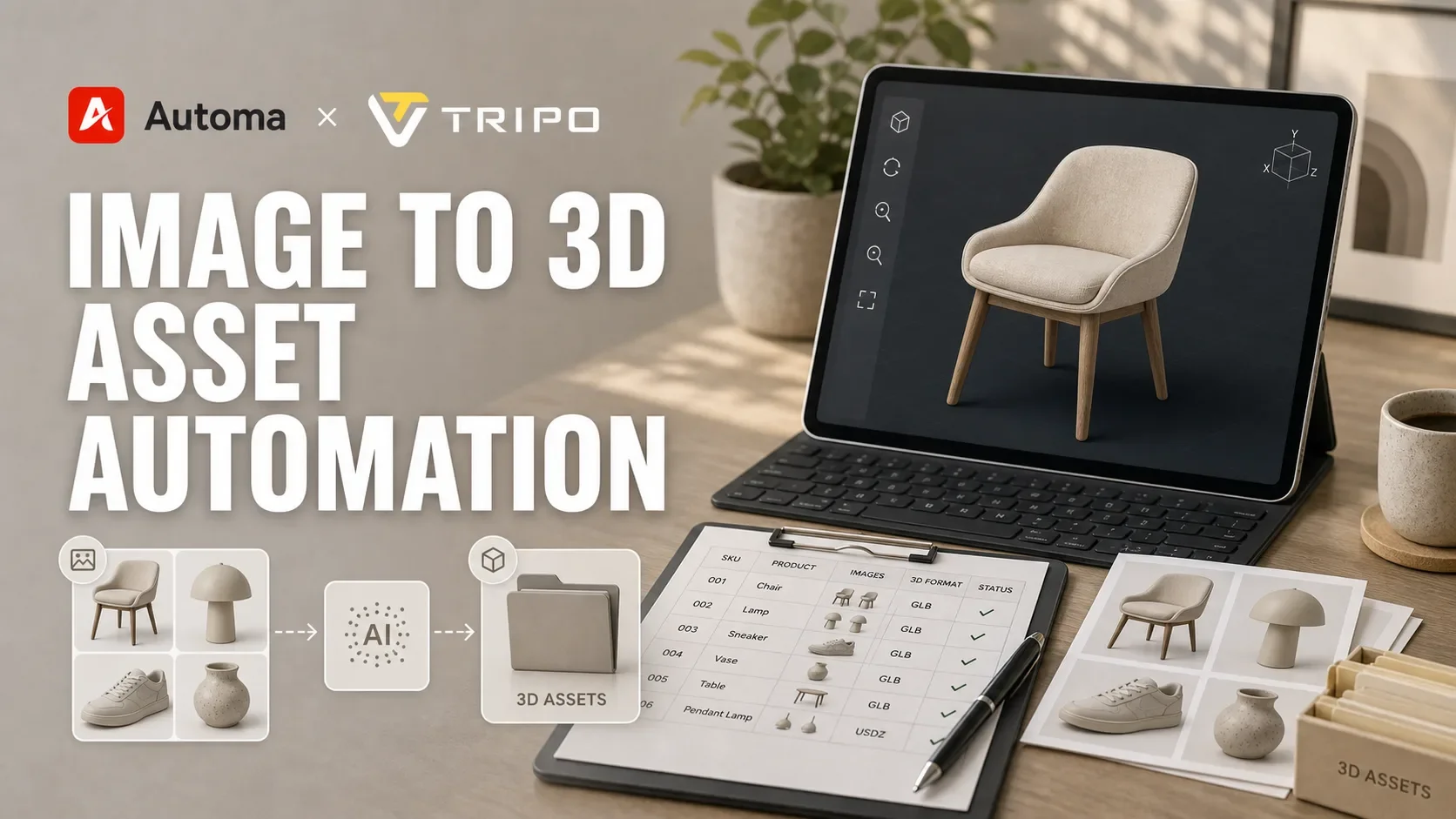
AIによる3D生成により、商品モデリングは大幅に速くなりました。ECサイトのチームは今や、商品画像やスケッチ、プロンプトから3Dモデルを作成できます。すべてのアセットをゼロから作る必要はありません。しかし、スピードが上がると新たな課題が生まれます。カタログが10商品から1,000商品に増えたとき、チームはどうやってアセットを管理すればよいのでしょうか?
AI 3Dアセットパイプラインは、商品画像から承認済み3Dモデルへと進む明確なプロセスをチームに提供します。商品データ、ソースファイル、生成ルール、レビュー、命名規則、保存、公開まで、すべてをカバーします。このパイプラインがなければ、モデルを素早く作れても、手動レビューやファイル管理、バージョン管理に時間を取られてしまいます。
ECサイトチームに3Dアセットパイプラインが必要な理由
3Dアセットは、ECサイト全体でますます活用されるようになっています。商品ページにインタラクティブな3Dビューアを表示したり、スマートフォンユーザーがARで商品をプレビューしたりできます。ブランドは広告やコンフィギュレーター、バーチャルショールーム、商品説明にも3Dモデルを活用できます。
商品数が少なければ、手作業での管理も可能です。デザイナーがモデルを作り、ファイルを確認し、名前を付けて商品チームに送る。数点の商品ならこれで十分です。
しかし、大規模なカタログは話が違います。すべての商品モデルに、正しいソース画像、SKU、商品名、素材、カラー、カテゴリ、ファイル形式、レビュー状況、最終保存先が必要です。スプレッドシートや共有ドライブ、手動でのやり取りに頼っていると、小さなミスが頻発します。
ファイルに誤ったSKUが使われたり、モデルが間違ったフォルダに保存されたり、商品画像が見つからなかったりします。こうした問題がECサイトの3Dワークフロー全体を遅らせます。パイプラインがあれば、プロセスを整理できます。どの商品が準備完了で、どのモデルがレビュー待ちで、どのアセットが公開できるかを把握できます。
AI 3Dアセットパイプラインに必要なもの
優れたパイプラインは、モデル生成だけにとどまりません。モデルが作られる前後のすべてのステップをつなぎます。
1. 商品データ
SKU、商品名、カテゴリ、寸法、素材、カラー、公開チャネルといった基本項目が必要です。これらの項目により、各3Dモデルを正しい商品レコードと紐付けられます。
2. ソース入力
ECサイトでは、多くの場合、商品画像がソースになります。正面・側面・詳細画像が必要な商品もあれば、鮮明な1枚の写真で十分な商品もあります。入力の質が高いほど、商品画像から3Dモデルへの変換プロセスが安定します。
3. 生成ルール
大量のモデルを生成する前に、対象ファイル形式、命名規則、バージョン管理ルール、品質基準を定めておく必要があります。
4. レビュー
AIが最初のモデルを作成した場合でも、視覚的な正確さ、素材の一致、プロポーション、ブランド品質を人が確認する必要があります。
5. 保存と公開
承認済みファイルは、適切なアセットライブラリ、CMS、PIM、商品ページ、またはARビューアに移動する必要があります。
AI 3Dアセットパイプラインの構築方法
AI 3Dアセットパイプラインの構築は、複雑なシステムから始める必要はありません。ECサイトのチームは、1つの商品カテゴリとシンプルなルールセットから始められます。
ステップ1:商品データと画像を準備する
まず、整理された商品データを用意します。各商品にはSKU、商品名、カテゴリ、素材、カラー、画像URL、対象形式、最終保存先が必要です。
たとえば、家具小売業者は次のような項目を準備するとよいでしょう:
- SKU
- 商品名
- カテゴリ
- 商品画像
- 素材
- カラー
- 寸法
- 対象形式
- アセットステータス
これにより、チーム全体で共通の情報源を持てます。また、
ステップ2:生成ルールとワークフローパラメータを標準化する
3Dモデルを作成する前に、すべてのアセットが従うべきルールを定めます。
ルールには次のような項目が含まれます:
- ファイル命名形式
- 対象ファイル形式
- バージョン番号の形式
- 保存フォルダ
- レビュー担当者
- 必須商品項目
- ステータスラベル
たとえば、チームは次の構造でファイルに名前を付けることができます:SKU_商品名_バージョン_形式
椅子のモデルであれば:CH123_ModernDiningChair_V1_GLB
明確なルールがあれば、手動での判断が減ります。また、デザイナー、開発者、商品チームが後から正しいファイルを見つけやすくなります。
ステップ3:AIで3D商品モデルを生成する
データとルールが整ったら、商品画像やプロンプトからAI 3D商品モデルを生成できます。Tripo のようなツールを使えば、ECサイトのチームが従来の手動モデリングよりも速く商品画像を3Dアセットに変換できます。商品ビジュアライゼーション、初期コンセプト検証、ARエクスペリエンス、インタラクティブな商品ページなどに活用できます。
ステップ4:3Dアセットをレビューして承認する
モデルは一見よく見えても、本番環境で使えるようになるまでには、レビュー、命名、保存、公開のステップが必要です。AIは作成を速めますが、商品ページにモデルが表示される前に、人が品質を確認する必要があります。
レビュー担当者は次の点を確認します:
- モデルは商品画像と一致しているか?
- プロポーションは実際の商品に近いか?
- 素材とカラーは正しく見えるか?
- ファイル形式は正しいか?
- ファイルサイズはウェブやモバイル向けに適切か?
- 別バージョンが必要か?
ステップ5:モデルをアセットライブラリに保存する
承認後、最終モデルは明確な保存場所に移動します。デジタルアセット管理システム、商品情報システム、CMS、ストアフロント、または社内共有ライブラリなどが考えられます。
アセットレコードにはSKU、バージョン、承認ステータス、ファイルパス、公開先を含めます。これにより、将来の更新が容易になります。
たとえば、商品画像が変わったり新しいモデルバージョンが必要になったりした場合、チームは最新の承認済みファイルをすぐに見つけられ、古いバージョンを誤って使うことを防げます。
ワークフロー自動化の活用場面
ワークフロー自動化が最も役立つのは、ECサイトのチームが1枚ずつではなく、多数の商品画像から3Dアセットを生成する必要があるときです。
画像から3Dへの一括ワークフローでは、自動化によって次のことが可能になります:
- 商品シートやアセットフォルダから商品画像とSKU情報を読み取る。
- 商品名、カテゴリ、素材、対象形式などの必須項目が揃っているか確認する。
- 商品画像を決まった順序で3D生成ステップに送る。
- SKU、商品名、バージョン番号などの一貫した命名規則を適用する。
- 生成された3Dモデルを正しいアセットフォルダまたは商品ライブラリに保存する。
- 生成、レビュー、承認後に各商品のステータスを更新する。
- 失敗または不完全な項目に手動レビューのフラグを立てる。
自動化ツールは、商品データ、画像ファイル、生成タスク、アセット保存にまたがる繰り返しのステップを調整するのに役立ちます。
大規模なカタログを扱うチームは、ECサイトのワークフロー自動化 を活用することで、手動のファイル作業を減らし、3Dアセットの一括制作を整理された状態に保てます。
Automa × Tripoワークフロー:画像から3Dアセットへの一括生成
シンプルな一括ワークフローは、複雑なシステムから始める必要はありません。多くのECサイトチームにとって、最初に役立つ構成は、商品画像のフォルダ、管理用スプレッドシート、生成された3Dモデルの保存先フォルダです。
このワークフローでは、Automaが繰り返しのステップを調整し、Tripoが画像から3Dへの生成を担います。構成には、商品画像のソースフォルダ、商品名・SKU・画像ファイル名・生成ステータスを記録したスプレッドシート、完成した3Dモデルファイルの保存先フォルダが含まれます。
プロセスは次のステップで進みます:
- ワークフローを構築する前に、Tripoアカウントを準備します。一括処理にはTripoの画像から3Dへの生成ワークスペースへのアクセスが必要なため、自動化を開始する前にアカウントを作成してログインしておく必要があります。また、計画している一括生成を中断なく完了できるだけのクレジットが残っていることも確認してください。
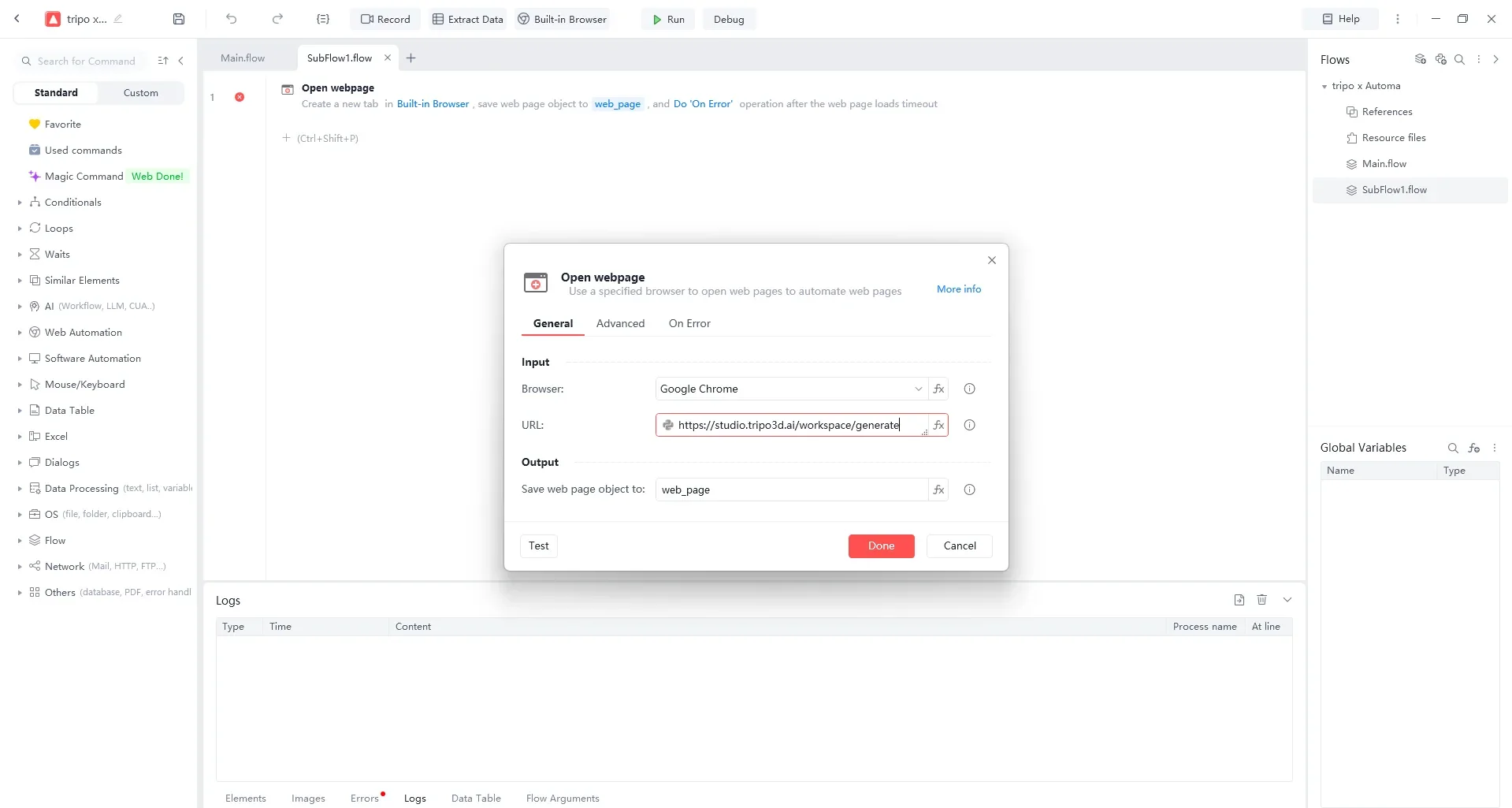
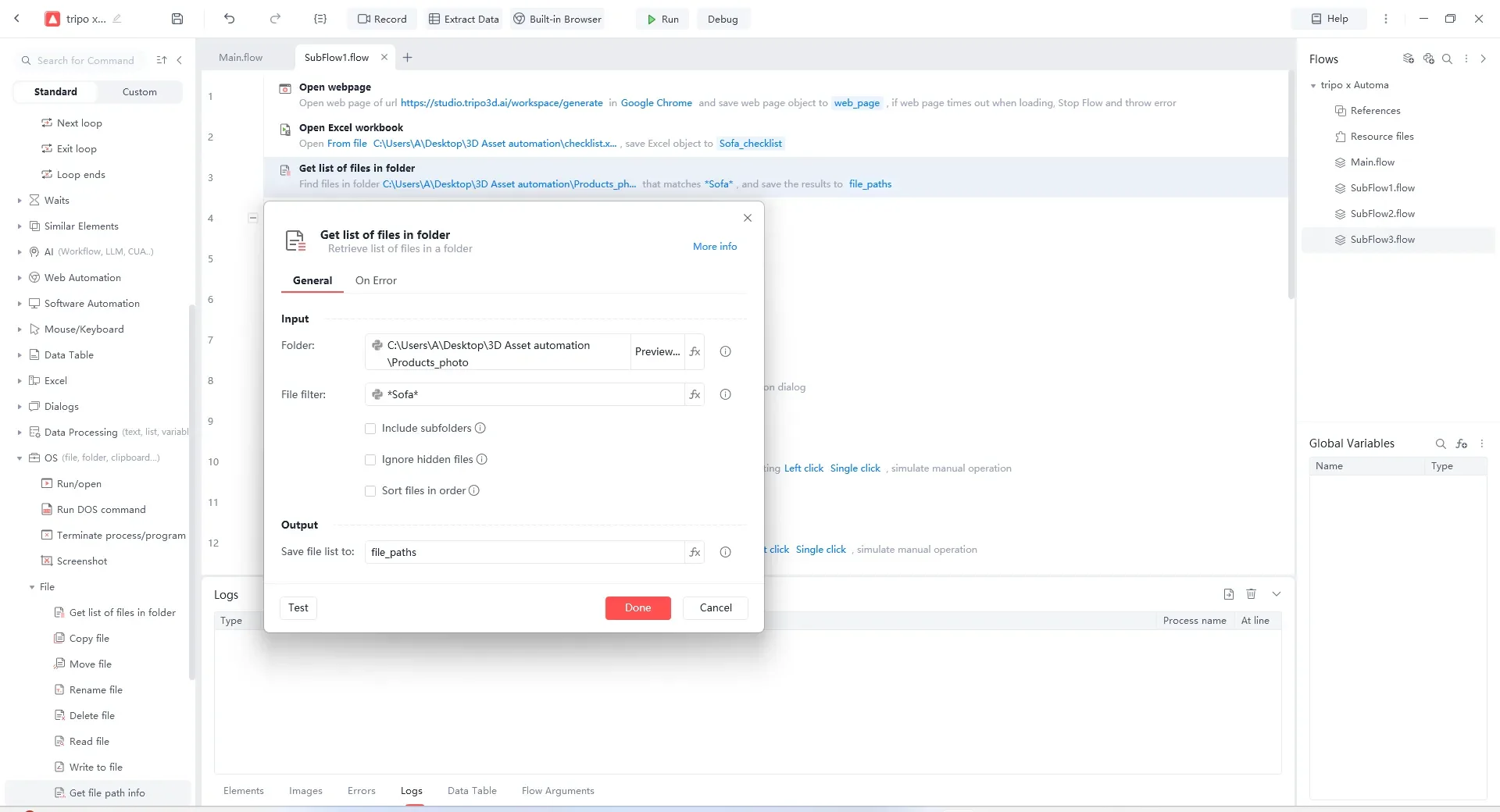
- ワークフローはTripoの画像から3Dへの生成ページを開くところから始まります。
- 準備したチェックリストのスプレッドシートを開き、ソースフォルダから商品画像のパスを読み取ります。
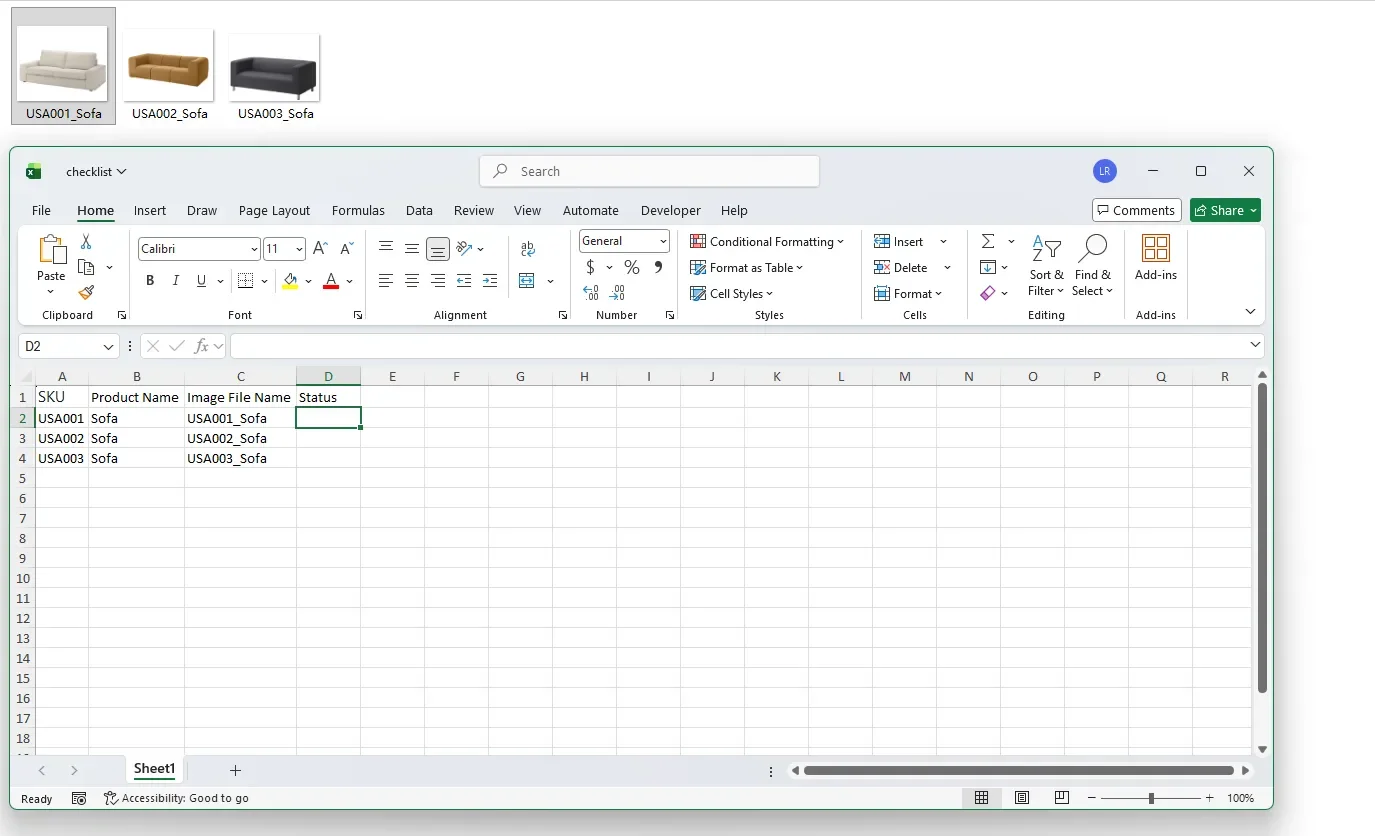
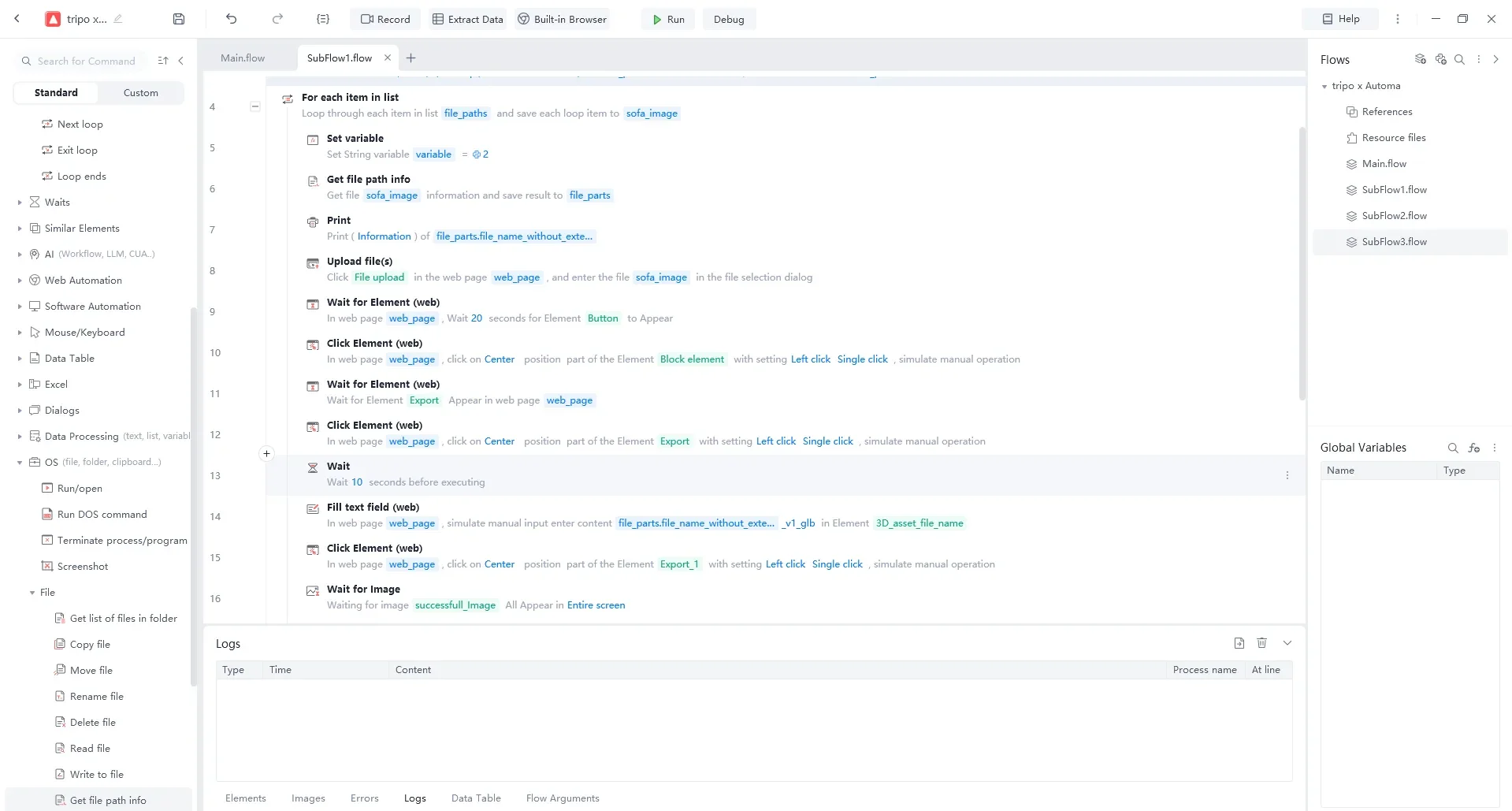
- ソースフォルダ内の画像をループ処理することで、ワークフローは各商品画像をTripoにアップロードして3D生成を行います。Tripoが各画像から3Dモデルを作成し、モデルが完成すると、完成ファイルが3Dアセットフォルダに保存されます。
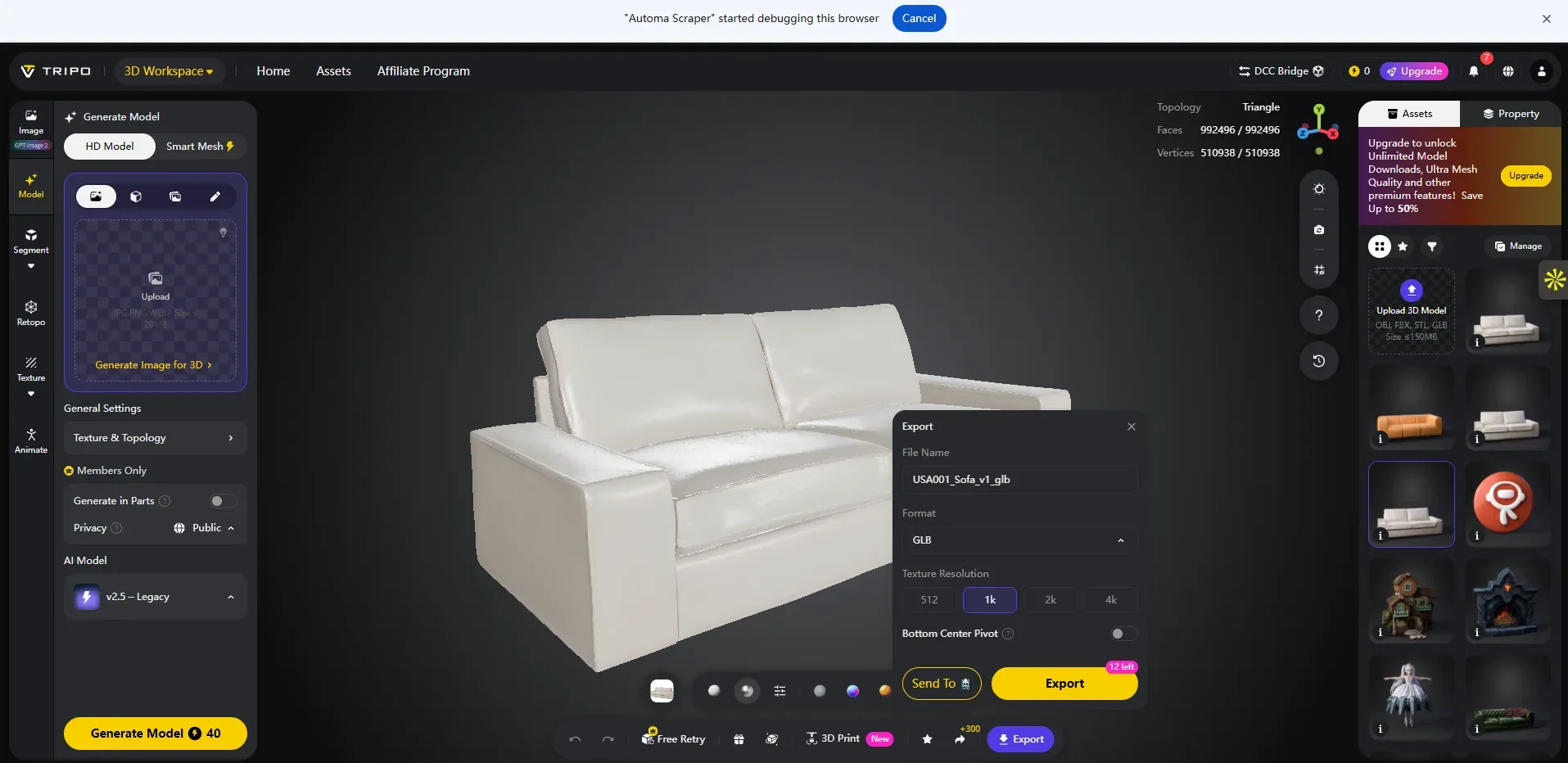
- ファイル名はSKU、商品名、バージョン番号などの明確なルールに従います。
- ワークフローの最後に、チームは一括生成された3Dファイルを受け取り、スプレッドシートのステータス列が「Generated」に更新されます。
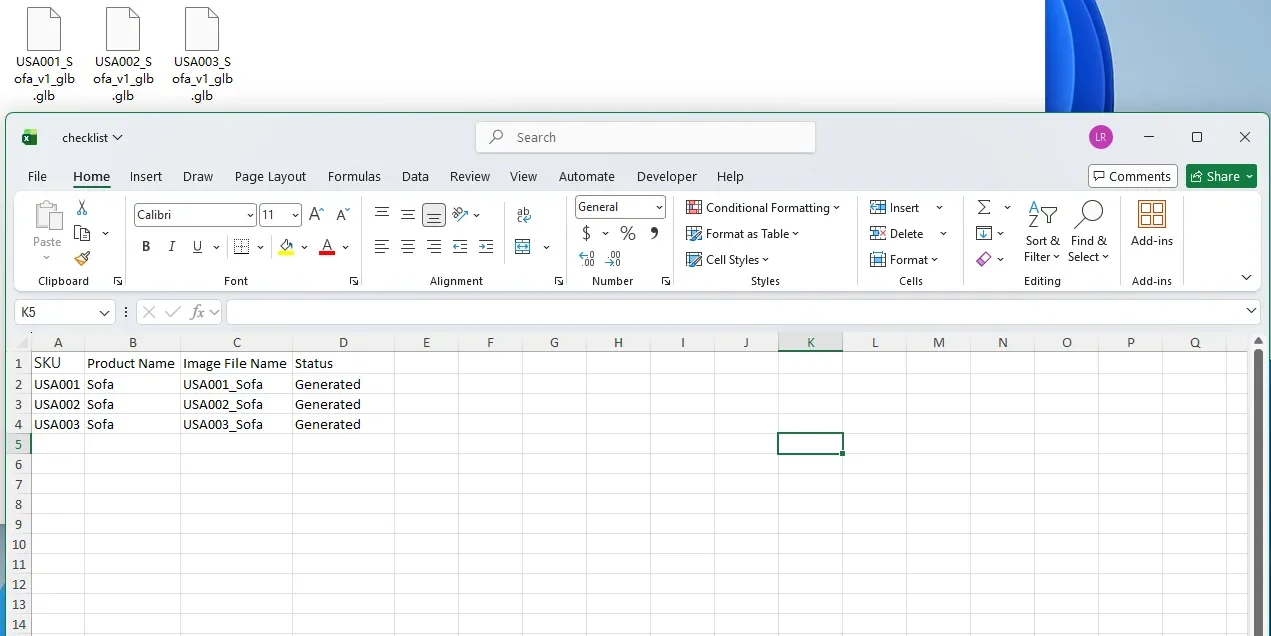
これにより、シンプルな制作ループが完成します。画像フォルダが入力を保存し、Tripoが3D出力を作成し、アセットフォルダが完成ファイルを保存し、スプレッドシートがどの商品が処理済みかを示します。
大規模な商品カタログを扱うチームにとって、これは多くの手作業を省きます。画像を1枚ずつアップロードしたり、すべてのモデルを手動でリネームしたり、生成タスクのたびに管理シートを更新したりする必要がなくなります。基本的な画像から3Dへのワークフローが機能するようになったら、モデルレビュー、承認ステータス、商品ページへの公開、アセットライブラリとの同期などを後から追加できます。
まとめ
AIの3Dツールにより、ECサイトのチームはより速く商品モデルを作れるようになりました。しかし、生成が速いだけでは制作上の課題はすべて解決しません。チームには依然として、整理された商品データ、ソース画像、生成ルール、レビューステップ、ファイル命名規則、保存、公開が必要です。
明確なAI 3Dアセットパイプラインがあれば、モデル生成を繰り返し可能な制作プロセスに変えられます。商品画像、AI生成、人によるレビュー、アセット保存、最終公開をすべてつなぎます。