Cos'è il Unwrapping UV? Una Guida per Principianti alla Texturizzazione 3D
- Il UV unwrapping appiattisce una superficie 3D in modo che le texture vengano applicate correttamente.
- Le cuciture controllano dove la mesh si apre in isole UV.
- UV ben realizzate riducono le distorsioni e mantengono i dettagli delle texture uniformi.
- La densità dei texel e il padding sono importanti per bake puliti delle normal map.
- Tripo AI può generare modelli texturizzati con mappe UV packed.
Il UV unwrapping è il processo di taglio e appiattimento della superficie di un modello 3D in un layout 2D, in modo che le texture possano essere applicate con precisione. Immagina di sbucciare un'arancia in un unico pezzo e di stendere la buccia su un piano — è esattamente quello che il UV unwrapping fa a una mesh 3D. Senza di esso, qualsiasi texture applicata risulterà distorta, si ripeterà in modo casuale o apparirà completamente sbagliata.
Ogni modello 3D che hai mai ammirato in un videogioco o in un film — il cuoio consumato sulla giacca di un personaggio, la vernice scrostata su un muro — quel dettaglio risiede in una texture. E ogni texture ha bisogno di una mappa UV per essere applicata correttamente su una superficie 3D. Questa guida spiega cos'è il UV unwrapping, come posizionare le cuciture in modo intelligente, come evitare gli errori più comuni e dove gli strumenti AI svolgono ormai questo lavoro al posto tuo.
Perché Si Chiama "UV"?
Nello spazio 3D, ogni punto di un modello ha coordinate X, Y e Z. Queste descrivono la posizione dell'oggetto nelle tre dimensioni: destra-sinistra, su-giù e avanti-indietro.
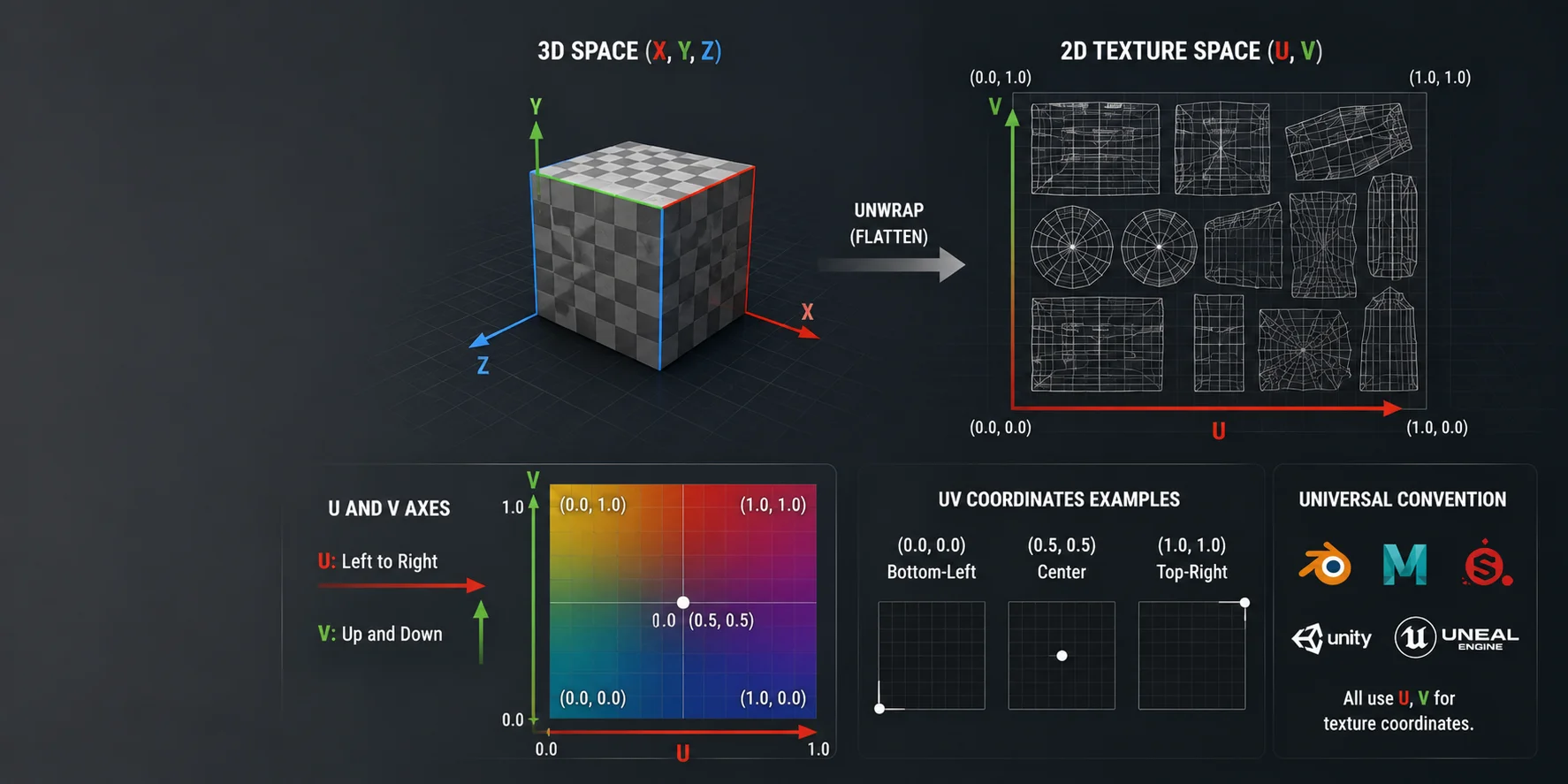
Quando si appiattisce una superficie 3D in un layout di texture 2D, il software ha bisogno di un altro sistema di coordinate. Poiché X, Y e Z sono già utilizzati per lo spazio 3D, gli strumenti 3D usano U e V per gli assi orizzontale e verticale dello spazio texture 2D.
U va da sinistra a destra. V va dall'alto verso il basso. Una coordinata UV come (0.5, 0.5) indica il centro dell'immagine texture. (0.0, 0.0) è l'angolo in basso a sinistra, e (1.0, 1.0) è l'angolo in alto a destra.
Questa convenzione di denominazione è universale. Blender, Maya, Substance Painter, Unity, Unreal Engine e la maggior parte dei renderer utilizzano tutti U e V per le coordinate texture.
Ora che il nome ha senso, vediamo in cosa consiste il processo effettivo.
Cosa fa concretamente l'UV Unwrapping?
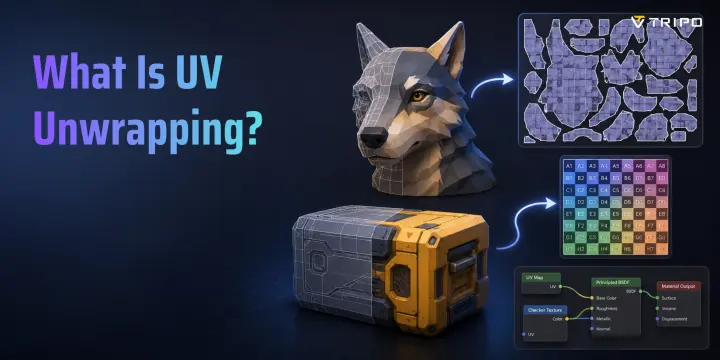
Una mesh 3D è composta da poligoni. Ogni poligono esiste nello spazio 3D, ma un'immagine texture è piatta. L'UV unwrapping crea un secondo set di coordinate per ogni vertice della mesh: la sua posizione su una tela 2D piatta chiamata spazio UV, o UV map.
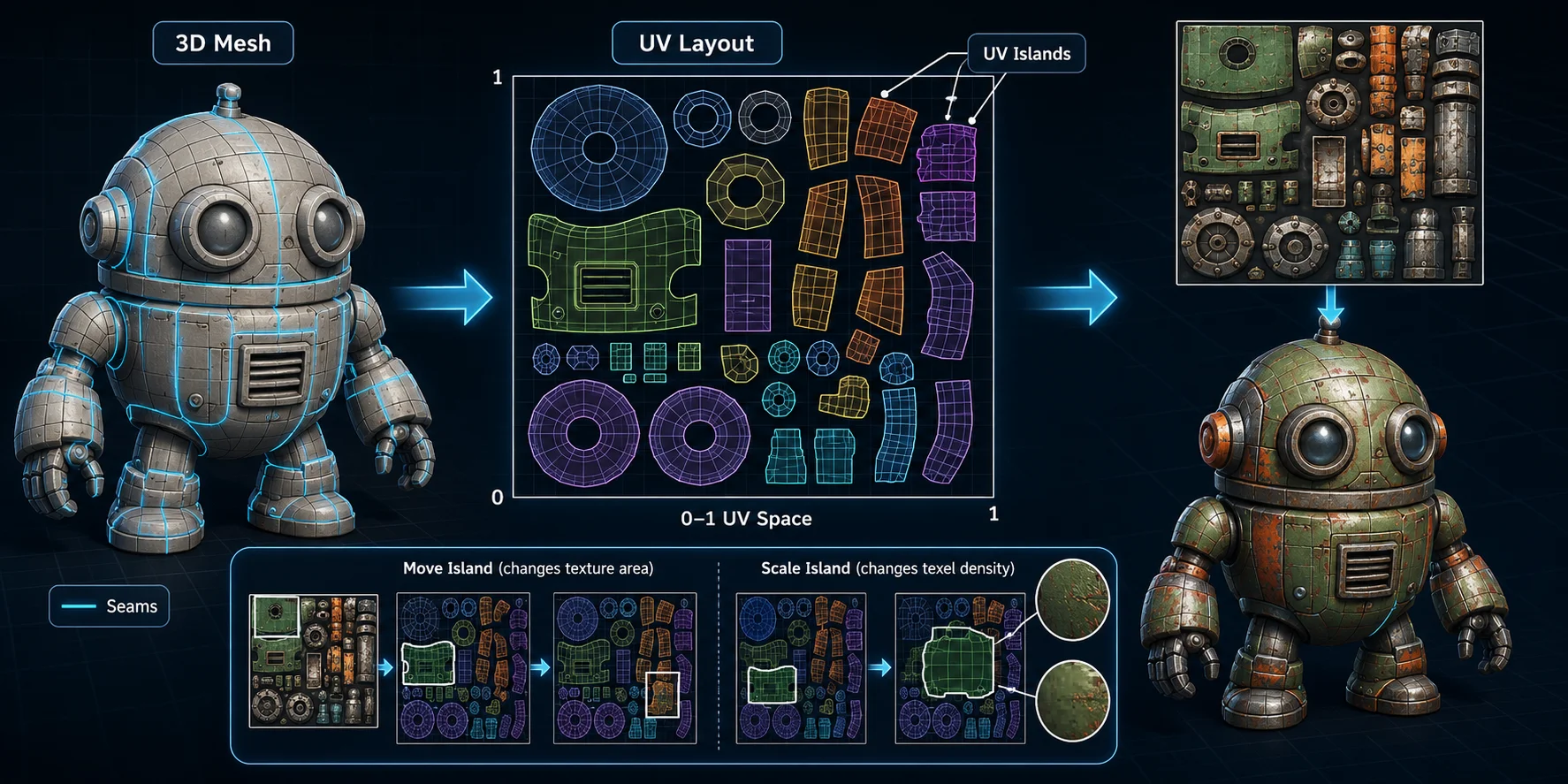
Il risultato è un layout UV. Questo layout assomiglia a un diagramma appiattito della superficie del tuo modello. È diviso in isole UV, che sono porzioni connesse di poligoni appiattiti. Un personaggio, ad esempio, potrebbe avere isole UV separate per il viso, il torso, le braccia, le gambe, le mani, le scarpe e i vestiti.
Ogni isola UV si trova all'interno dello spazio UV 0–1. L'immagine della texture viene sovrapposta a quello spazio, e il software utilizza le coordinate UV per determinare quale parte dell'immagine appare su ciascuna parte del modello.
Spostare un'isola UV significa che una parte diversa della texture copre quella superficie. Ingrandire un'isola significa che quella superficie acquisisce maggiori dettagli di texture. Rimpicciolirla rende la stessa superficie più sfocata.
L'abilità più importante nell'unwrapping UV è sapere dove tagliare — operazione chiamata posizionamento delle seam.
Cosa Sono le Seam UV e Dove Posizionarle?
Una seam UV è un taglio che contrassegni su uno spigolo della tua mesh 3D. Quando esegui l'unwrap del modello, il software taglia lungo quegli spigoli e dispiega la superficie in isole UV.
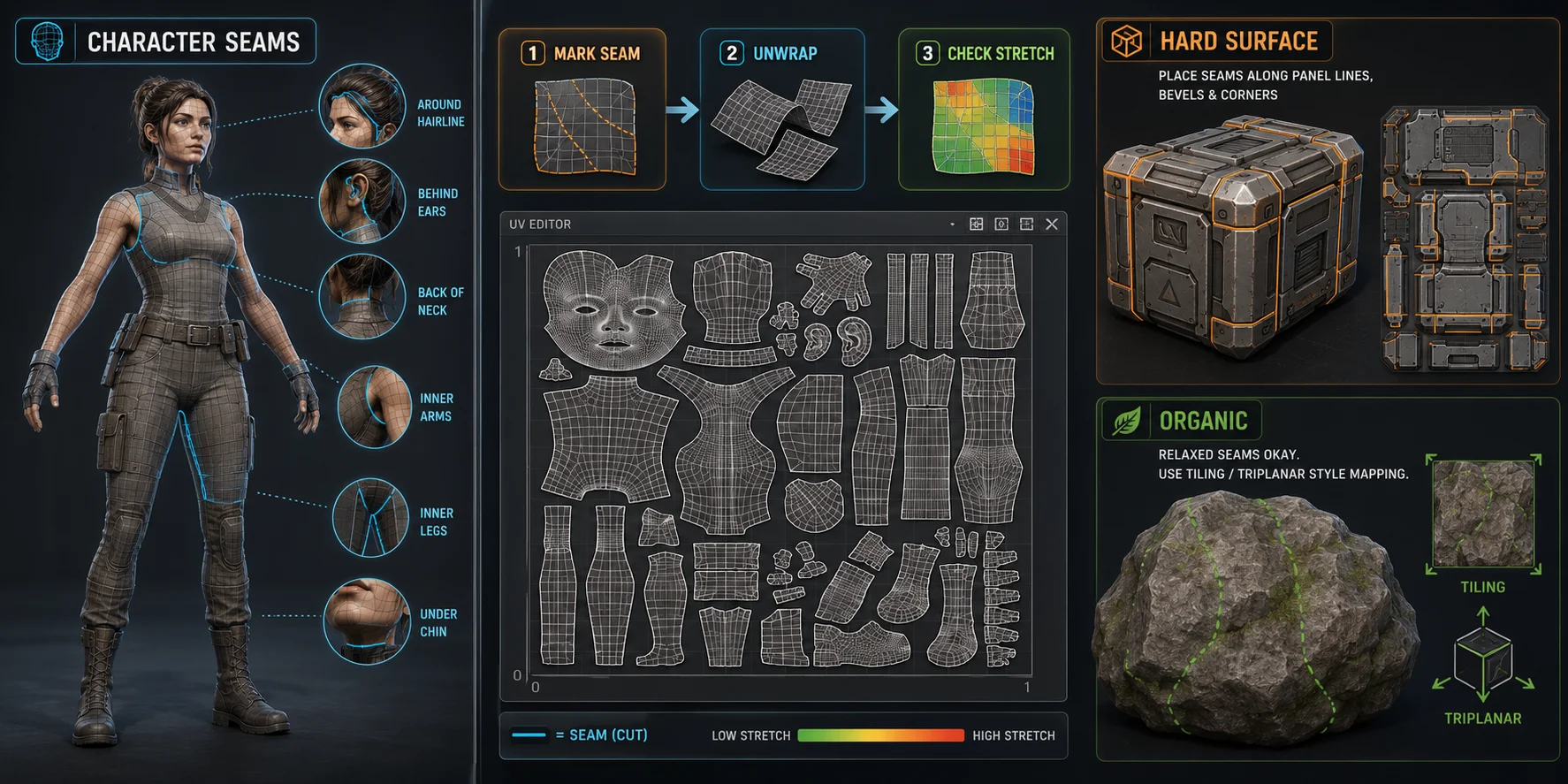
Pensa a una giacca. Per stenderla piatta come un tessuto, devi tagliare lungo le cuciture: sotto le ascelle, lungo i fianchi, intorno alle maniche e vicino al colletto. Le cuciture UV funzionano allo stesso modo. Indicano al software dove è consentito dividere la superficie 3D.
L'obiettivo non è eliminare completamente le cuciture. La maggior parte dei modelli complessi ne ha bisogno. L'obiettivo è nasconderle nei punti in cui gli spettatori non le noteranno e tagliarle nei punti di piega naturali, così la superficie si appiattisce con meno distorsione.
Per i personaggi, posiziona le cuciture nelle aree poco visibili: la parte interna delle braccia, la parte interna delle gambe, tra le dita, sotto il mento, lungo l'attaccatura dei capelli, dietro le orecchie e sulla nuca. Evita di posizionare cuciture al centro del viso, sul petto o in altre aree principali visibili, a meno che il design non le nasconda.
Per gli asset a superficie rigida, come oggetti di scena, veicoli, casse, armi e macchinari, posiziona le cuciture lungo i bordi dei pannelli, i raccordi, le transizioni degli angoli e le aree in cui la direzione della superficie cambia bruscamente. Una cassa fantascientifica ha già delle linee di pannello: usale per nascondere i tagli UV.
Per le forme organiche, come rocce, radici, scogliere e blocchi di terreno, le cuciture spesso hanno meno importanza. Questi asset di solito utilizzano texture a tassellatura, proiezione box, proiezione sferica o mappatura triplanare invece di texture uniche dipinte a mano con cura.
In Blender, seleziona il modello, entra in Edit Mode, seleziona i bordi che vuoi tagliare, quindi fai clic destro e scegli Mark Seam. Puoi anche usare Ctrl+E → Mark Seam. Dopo aver contrassegnato le cuciture, premi U → Unwrap, quindi esamina il risultato nell'UV Editor.
Una volta definite le cuciture e fatto l'unwrap della mesh, il problema più comune è lo stretching.
Come individuare e correggere lo stretching UV
Lo stretching UV si verifica quando un'isola UV è distorta. Alcuni poligoni ricevono troppo spazio texture, mentre altri ne ricevono troppo poco. Sul modello, lo stretching si manifesta come dettagli sfocati, pattern allungati, loghi schiacciati, griglie checker deformate o linee di texture che si piegano in direzioni anomale.
Un semplice test consiste nell'applicare una texture a scacchi. Se i quadrati appaiono uniformi, le UV sono corrette. Se i quadrati diventano rettangoli allungati o forme distorte, le UV sono allungate.
In Blender, apri l'UV Editor, vai su Overlays e abilita Stretch. Le aree blu indicano una bassa distorsione. Le aree rosse o arancioni indicano un'alta distorsione. L'obiettivo è mantenere la maggior parte del layout in blu.
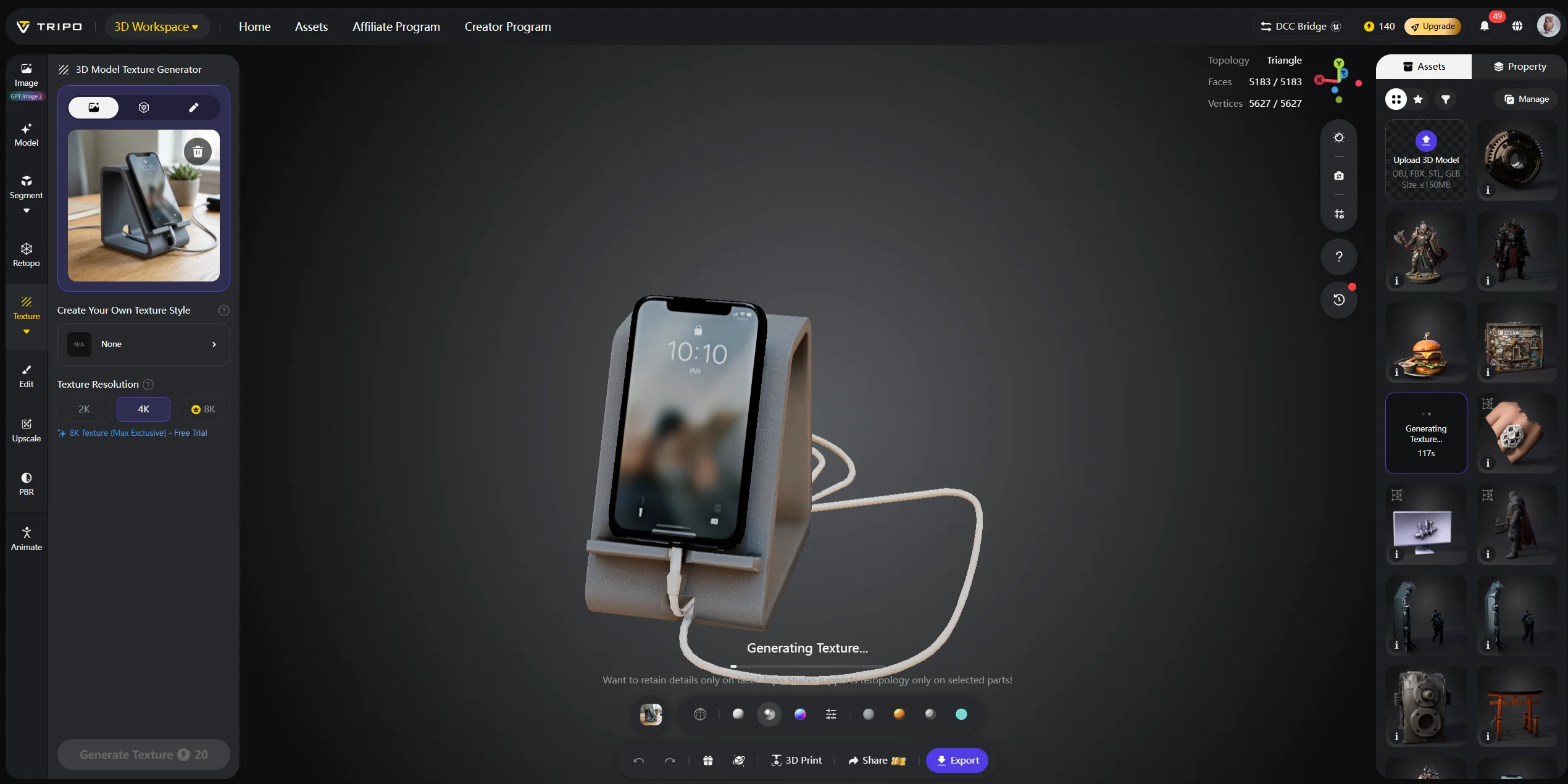
La causa più comune è la mancanza di seam. Se il software cerca di appiattire una superficie curva senza abbastanza tagli, deve forzare l'isola nella forma desiderata. Aggiungi seam nelle curve, nelle pieghe, nei giunti e nelle aree nascoste, poi esegui di nuovo l'unwrap.
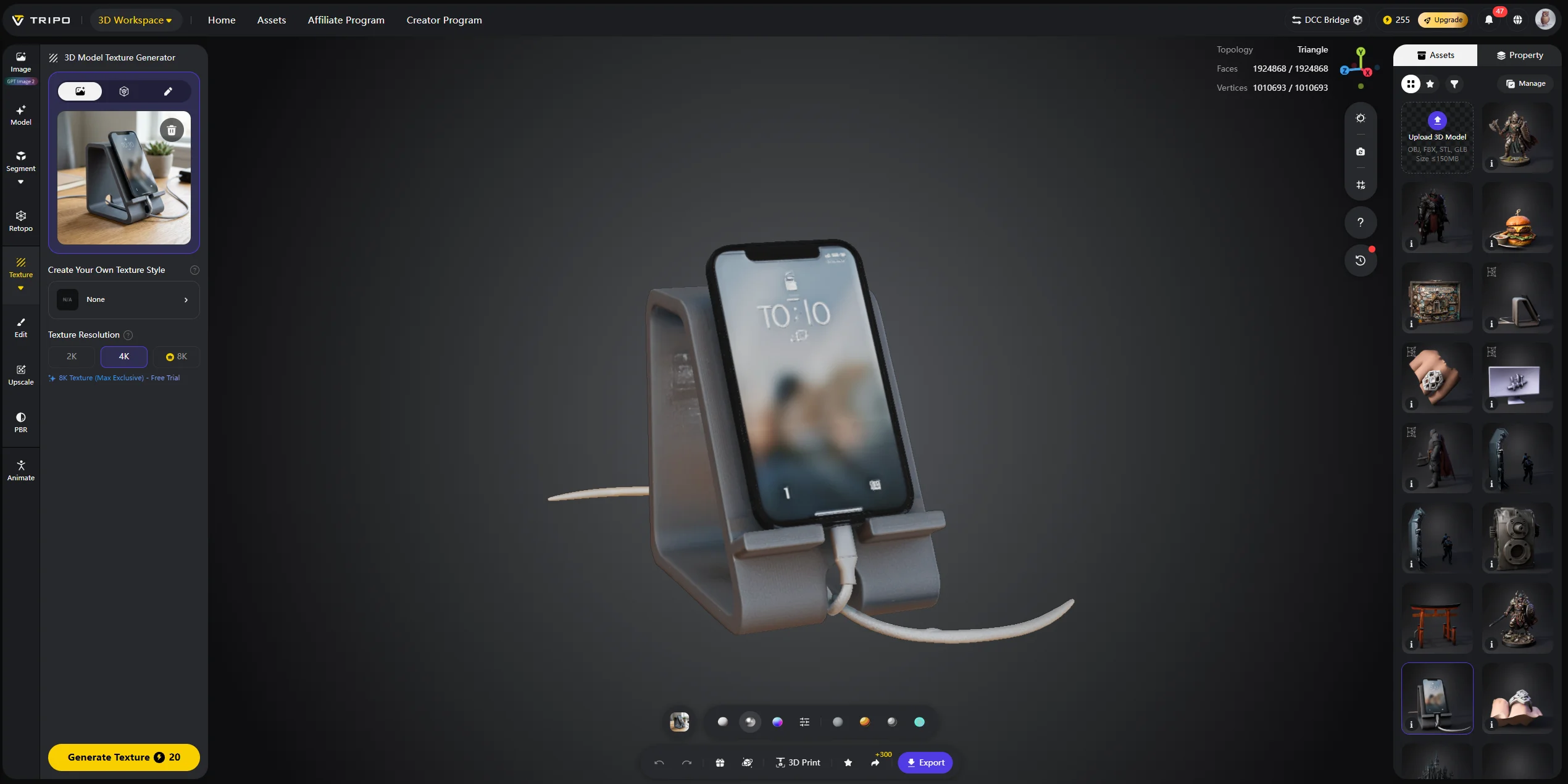
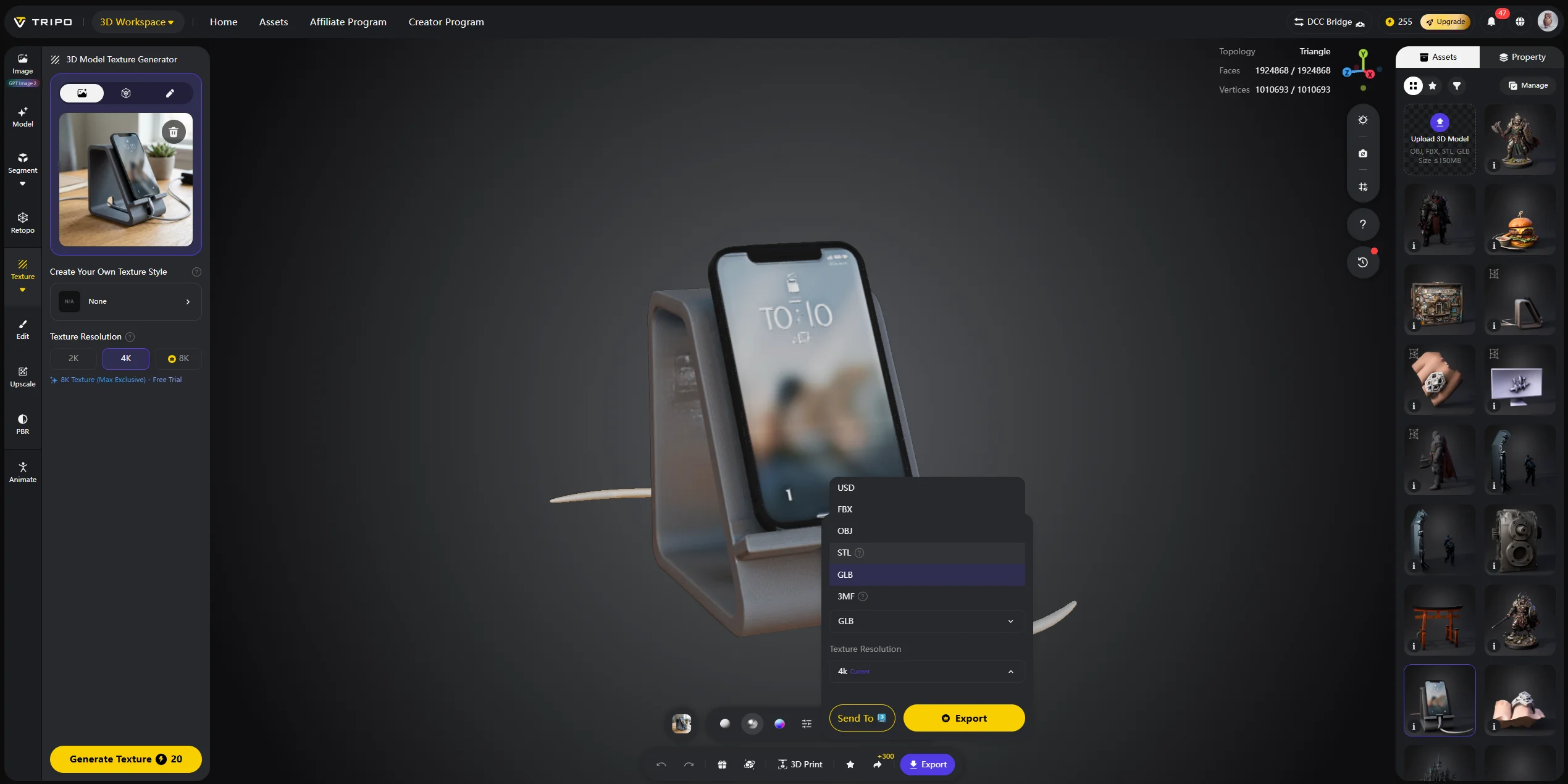
Le forme lunghe e sottili possono anche deformarsi. Tubi, cavi, fodere, tentacoli e cinghie spesso richiedono una singola cucitura che corra lungo tutta la loro lunghezza. In Blender, puoi anche provare U → Cylinder Projection per le forme cilindriche.
Un altro problema è rappresentato dai poli. Un polo è un vertice in cui si incontrano cinque o più spigoli. La deformazione può irradiarsi da quel punto. Puoi risolvere il problema spostando il polo in un'area meno visibile, modificando la topologia, oppure posizionando una cucitura per isolare il problema.
Con la deformazione sotto controllo, il passo successivo è disporre le isole UV in modo efficiente.
Packing UV e Densità Texel
Dopo l'unwrapping, le isole UV si trovano sparse sulla tela UV. Il packing UV le dispone in modo da utilizzare lo spazio della texture in modo efficiente. Isole disposte in modo compatto assegnano una maggiore risoluzione della texture al modello, mentre lo spazio vuoto sprecato riduce la qualità effettiva della texture.
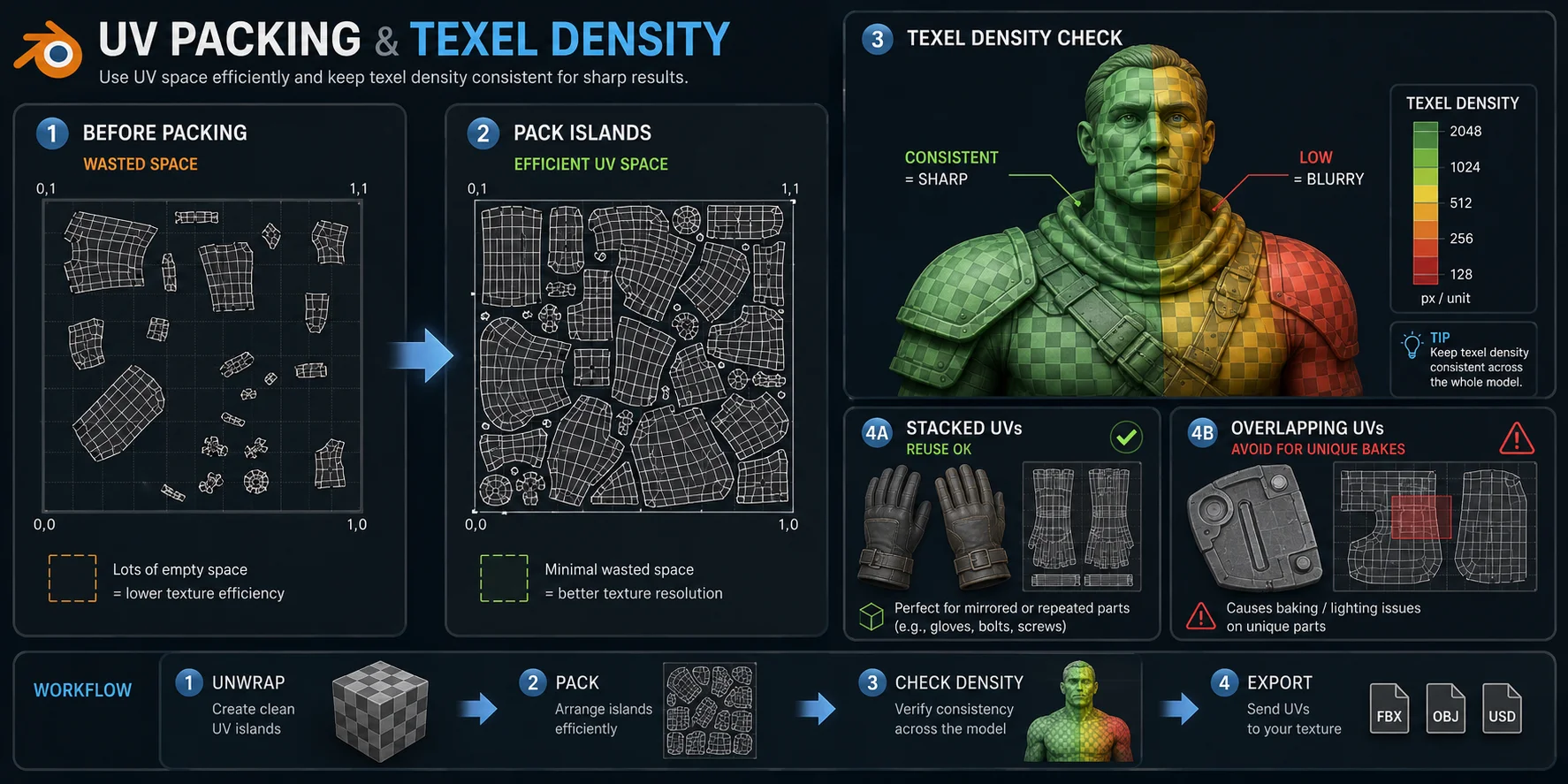
In Blender, seleziona le tue UV island nell'UV Editor e usa UV → Pack Islands. Questa funzione dispone automaticamente le island nello spazio UV 0–1. Puoi comunque ruotare, scalare o spostare le island manualmente in seguito.
La densità texel indica quanti pixel di texture, o texel, coprono un'unità di spazio 3D. Una densità texel uniforme mantiene la nitidezza della texture su tutta la superficie del modello. Se il volto di un personaggio ha un'alta densità texel ma il torso ne ha una bassa, il volto potrebbe apparire nitido mentre il torso risulta sfocato, anche se entrambi usano la stessa dimensione di texture.
Gli studi di sviluppo di videogiochi spesso stabiliscono obiettivi di densità texel. Un elemento di sfondo potrebbe usare 512px per metro, mentre un asset principale potrebbe usare 1024px per metro o più. L'obiettivo corretto dipende dalla distanza della camera, dalla piattaforma, dallo stile artistico e dal budget delle texture.
Per gli utenti di Blender, add-on come TexTools possono aiutare a misurare e normalizzare la densità texel. Questo è utile quando hai scalato manualmente le UV island e hai bisogno di renderle di nuovo uniformi.
Le UV island possono anche sovrapporsi intenzionalmente. Le UV sovrapposte sono utili quando due superfici condividono la stessa texture, come guanti speculari, stivali identici, bulloni ripetuti o mattoni duplicati. Tuttavia, non sovrapporre island che necessitano di illuminazione baked univoca o dati di normal map univoci. Le UV sovrapposte in una lightmap o in un bake di normal map possono causare artefatti.
Per molte pipeline moderne, non è necessario fare tutto questo manualmente.
Unwrapping UV automatico vs manuale: quando usare ciascuno
Gli strumenti UV automatici possono far risparmiare tempo, ma non sono sempre la scelta migliore. L'unwrapping UV manuale offre maggiore controllo, specialmente per personaggi, asset principali e modelli che necessitano di dettagli di texture dipinti in modo preciso.
| Flusso di lavoro | Ideale per | Punti di forza | Punti deboli |
|---|---|---|---|
| Unwrapping UV automatico | Elementi di sfondo, asset hard-surface semplici, prototipi | Veloce e semplice; sufficiente per molti modelli | Può creare island disordinate, cuciture visibili o densità texel non uniforme |
| Unwrapping UV manuale | Personaggi, prop principali, asset in primo piano | Maggiore controllo sulle cuciture e aree di pittura più pulite | Più lento e richiede pratica |
| Projection mapping | Rocce, terreni, scatole, cilindri, materiali ripetuti | Rapido per forme semplici e texture ripetute | Inadatto per texture complesse e uniche |
| UV generate dall'AI | Asset generati dall'AI e flussi di lavoro di texturing rapidi | Salta la configurazione manuale e produce UV utilizzabili con texture | Meno controllo rispetto alle UV create a mano |
Per prop semplici, Smart UV Project di Blender può funzionare bene. Seleziona il modello in Edit Mode, premi U → Smart UV Project, regola il limite di angolo se necessario e controlla il risultato. È utile per casse, bulloni, oggetti di sfondo e test iniziali.
Per personaggi e asset in primo piano, l'unwrapping manuale è di solito preferibile. Sono necessarie cuciture prevedibili, UV island leggibili, aree di pittura della texture pulite e spazio sufficiente per dettagli importanti come volti, mani, armature o abbigliamento.
Per i modelli generati dall'AI, potrebbe non essere necessario eseguire l'unwrapping manualmente. Tripo AI Studio può generare modelli con UV e texture già preparate, aiutandoti a passare da un prompt o un'immagine di riferimento a un asset texturizzato molto più rapidamente.
Una semplice regola decisionale funziona bene: usa le UV automatiche per la velocità, le UV manuali per il controllo, e le UV generate dall'AI quando vuoi il percorso più rapido dal modello generato all'output texturizzato.
Unwrapping UV e baking della Normal Map — Il collegamento
L'unwrapping UV diventa ancora più importante quando esegui il bake di una normal map da un modello high-poly a un modello low-poly. Questo è un passaggio comune dopo la retopologia.
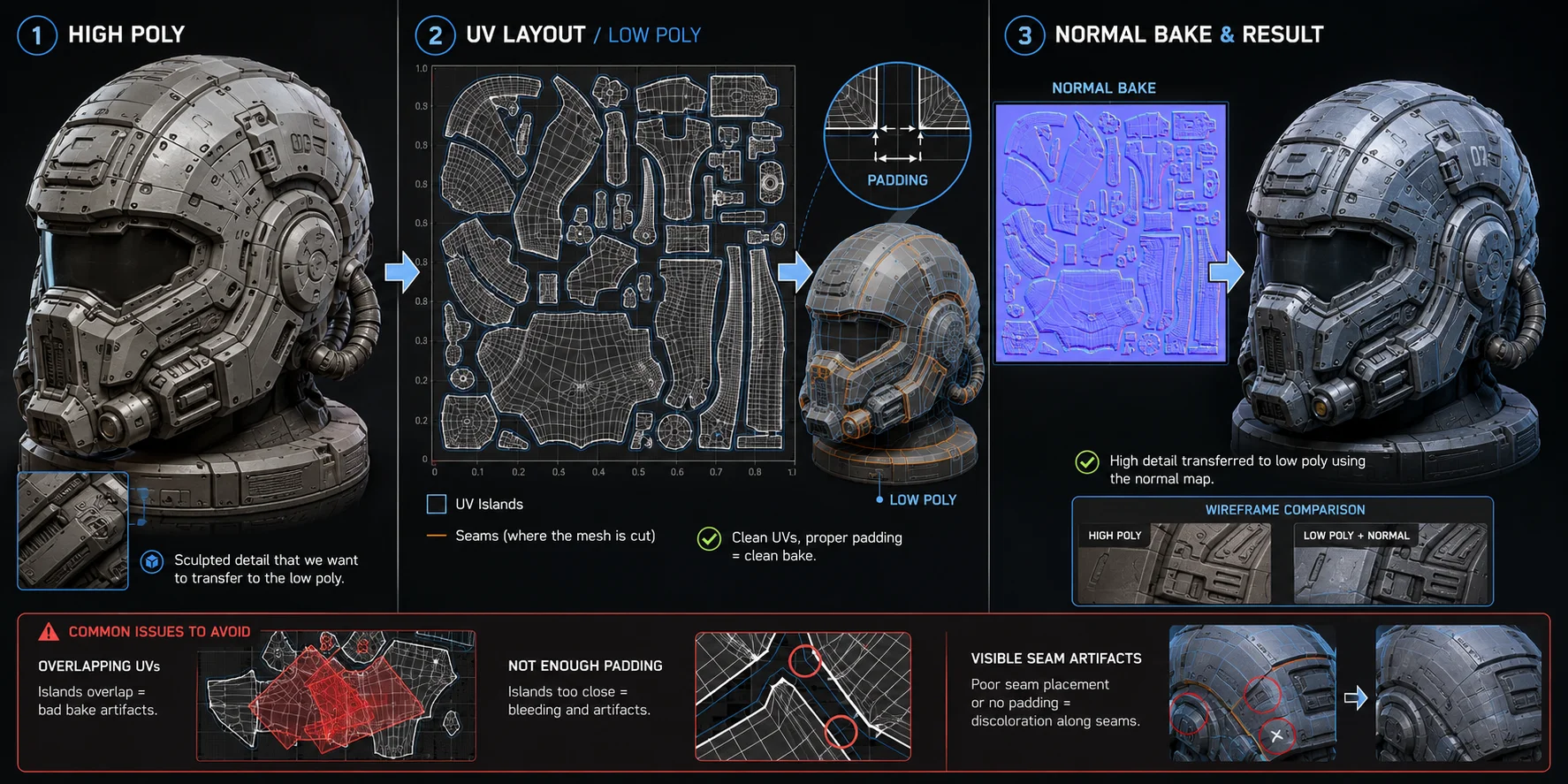
Una normale map bake utilizza il layout UV del modello low-poly come destinazione. Ogni isola UV funziona come una finestra nella texture di bake. Il baker confronta il modello low-poly con il modello high-poly e scrive i dettagli della direzione della superficie nello spazio texture di quell'isola.
Se due isole UV si sovrappongono quando dovrebbero contenere dettagli differenti, il bake può risultare corrotto. Due aree high-poly possono scrivere negli stessi pixel, causando shading difettoso, ammaccature anomale, dettagli invertiti o artefatti visibili.
Anche il posizionamento delle cuciture è importante. Posiziona le cuciture dove le transizioni della normal map sono meno visibili: all'interno dei giunti, sotto i vestiti, sotto i capelli, dietro gli accessori o lungo i bordi duri già esistenti. Evita di posizionare le cuciture su ampie aree piatte visibili, a meno che il design non le nasconda già.
Anche il padding è importante. Il padding è lo spazio vuoto tra le isole UV. Senza un padding sufficiente, il blending dei mipmap può far sanguinare i pixel oltre i bordi delle isole, creando bordi scuri o artefatti di colore nel motore grafico.
Un punto di partenza comune è 4px di padding per texture 2K e 8px di padding per texture 4K. Aumenta il padding se l'asset verrà visualizzato da lontano, utilizza un mipmapping intenso o viene distribuito in un motore di gioco con compressione delle texture.
Se hai appena terminato il retopology del tuo modello, usa questo layout UV per il bake della normal map. Il workflow è spiegato qui senza fare affidamento sul link Brief non disponibile.
Domande frequenti
Come fare l'UV unwrap velocemente? Per props hard-surface e di sfondo, usa Smart UV Project in Blender con U > Smart UV Project. Può produrre un layout utilizzabile rapidamente. Per i personaggi, la velocità deriva dall'apprendimento dei posizionamenti standard delle cuciture, mentre strumenti AI come Tripo AI possono saltare la configurazione manuale degli UV restituendo UV già impacchettati insieme ai modelli generati.
Qual è lo scopo dell'UV unwrapping? L'UV unwrapping consente a un'immagine texture 2D di applicarsi con precisione a una superficie 3D senza distorsioni o disallineamenti. Crea una mappa piatta della superficie del modello in modo che il renderer sappia quale parte dell'immagine appartiene a ciascun poligono.
Qual è la differenza tra UV mapping e UV unwrapping? L'UV mapping è il processo più ampio di assegnazione delle coordinate texture 2D a un modello 3D. L'UV unwrapping è un metodo per creare una UV map tagliando e appiattendo la mesh. Il box mapping, la proiezione cilindrica e il triplanar mapping possono anch'essi creare UV, ma non sono equivalenti all'unwrapping manuale.
Qual è il processo di UV unwrapping? Il processo base è: contrassegnare le cuciture, eseguire l'operazione di unwrap, verificare la presenza di distorsioni, correggere le isole distorte, impacchettare le isole UV in modo efficiente e impostare una texel density uniforme. Per gli asset con bake, lascia un padding sufficiente tra le isole per evitare il bleeding delle texture.
Conclusione
L'UV unwrapping è il ponte tra una mesh 3D completata e un asset texturizzato e pronto per la produzione. Posiziona correttamente le cuciture, mantieni la texel density uniforme e le tue texture appariranno nitide da qualsiasi angolazione. Trascuralo, o lascia che vada storto, e nessuna risoluzione texture potrà rimediare completamente al risultato.
Se vuoi saltare del tutto la configurazione degli UV per gli asset generati dall'AI, Tripo AI Studio genera modelli completamente texturizzati con UV map già impacchettate incluse, a partire da un prompt testuale o un'immagine di riferimento, in pochi secondi.
Consulta Tripo AI Pricing per trovare il piano più adatto al tuo workflow.