Come creare un modello VRM: 3 metodi dal livello principiante all'avanzato
TL;DR
- VRM è un formato universale per avatar 3D destinato al VTubing, agli eventi virtuali e alla social VR.
- Puoi creare un avatar VRM con VRoid Studio, Blender + VRM Addon, oppure con un workflow AI + UniVRM.
- VRoid Studio offre un workflow guidato per principianti, mentre Blender supporta una personalizzazione più approfondita.
- Gli strumenti AI possono generare un personaggio di base, che ha comunque bisogno di rigging, validazione e authoring specifico per VRM.
- Un VRM utilizzabile richiede un setup umanoide valido e i metadati; le espressioni e le impostazioni specifiche della versione dipendono dall'applicazione di destinazione.
- Scegli VRoid per un workflow guidato in stile anime, Blender per un controllo tecnico diretto, oppure un workflow AI quando vuoi un asset di partenza generato.
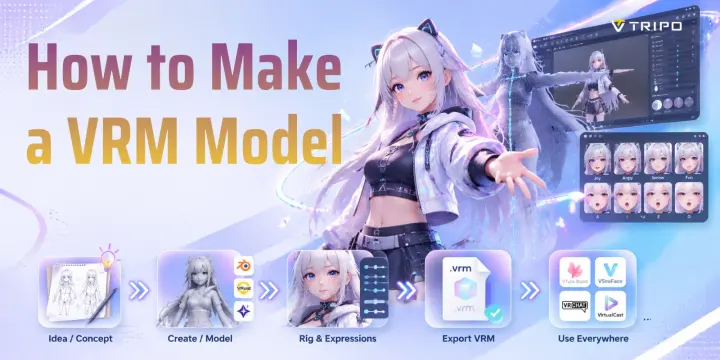
Un modello VRM è un formato di file per avatar 3D standardizzato, progettato per il VTubing, gli eventi virtuali e le esperienze di social VR. Se vuoi imparare a creare un modello VRM, hai tre opzioni principali: personalizzare un personaggio con VRoid Studio, costruire un avatar completamente personalizzato con Blender, oppure usare un workflow con un generatore di modelli VRM basato su AI per creare un modello base e convertirlo in VRM.
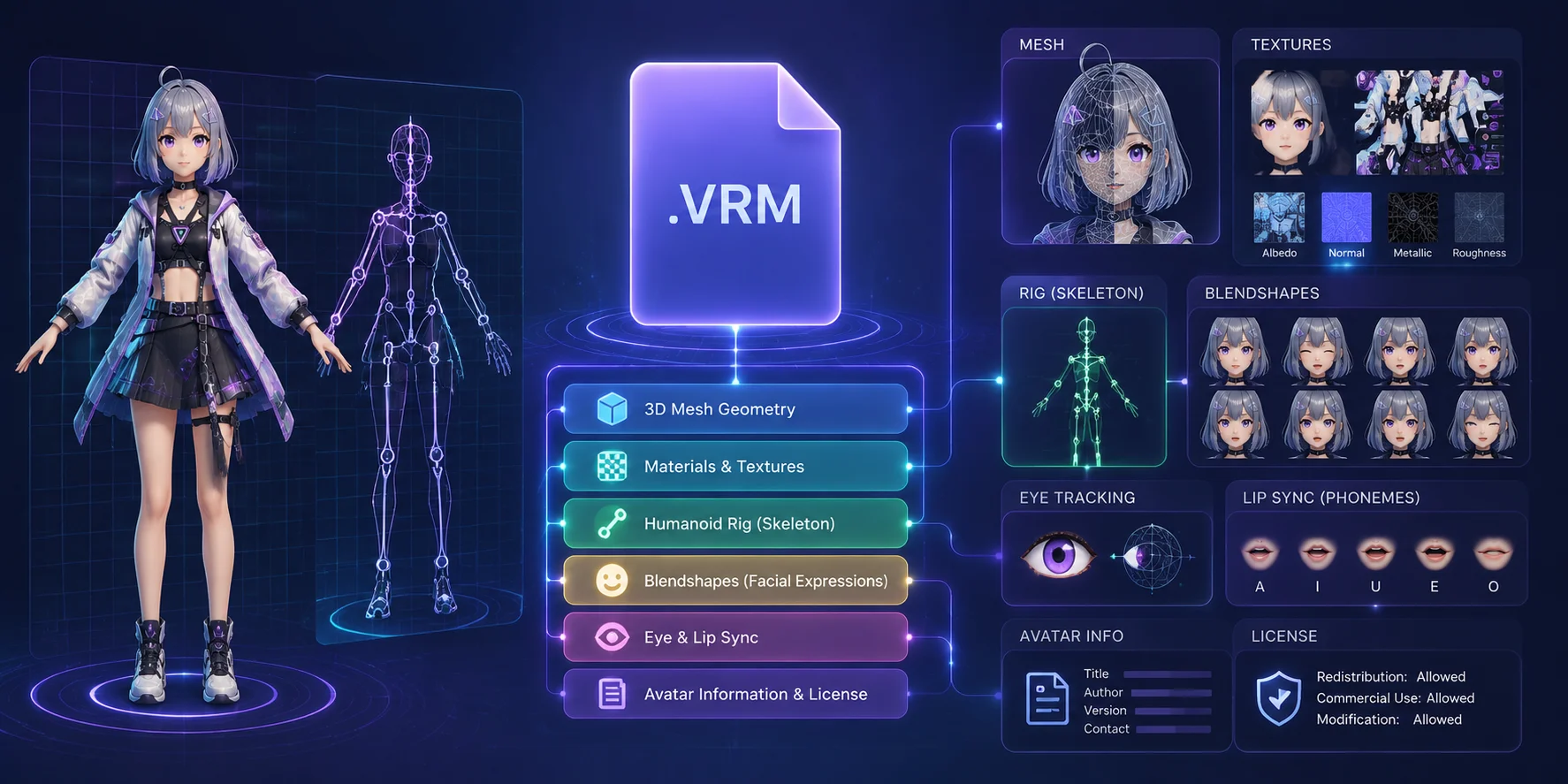
Un vantaggio fondamentale di VRM è la portabilità. Un singolo .vrm file può contenere un modello 3D, texture, materiali, uno scheletro umanoide, espressioni e informazioni sulla licenza. Puoi riutilizzare l'avatar nelle applicazioni compatibili, anche se le versioni VRM supportate e le funzionalità disponibili variano.
Che cos'è un modello VRM?
VRM è un formato per avatar 3D umanoidi basato su glTF 2.0 e sviluppato dal VRM Consortium. È stato creato per risolvere un problema comune nella creazione di avatar virtuali: ogni piattaforma richiedeva formati di file, rig e impostazioni differenti.
Con VRM, i creator possono costruire un singolo avatar e riutilizzarlo su diverse applicazioni.
Un file VRM contiene:
- Geometria della mesh 3D
- Materiali e texture
- Struttura ossea umanoide
- Dati delle espressioni facciali
- Impostazioni di eye tracking
- Informazioni per il lip-sync
- Dettagli sulla licenza dell'avatar
Tecnicamente, VRM è costruito sul .glb formato. Ciò significa che i dati del modello e le risorse sono racchiusi in un unico file anziché essere distribuiti in più cartelle.
VRM è comunemente utilizzato per il VTubing perché il software di tracciamento compatibile può controllare in tempo reale le espressioni e i movimenti configurati dell'avatar.
La compatibilità con le applicazioni è specifica per versione. Prima di importare il file, verifica se lo strumento di destinazione supporta VRM 0.x, VRM 1.0 e le funzionalità utilizzate dal tuo avatar.
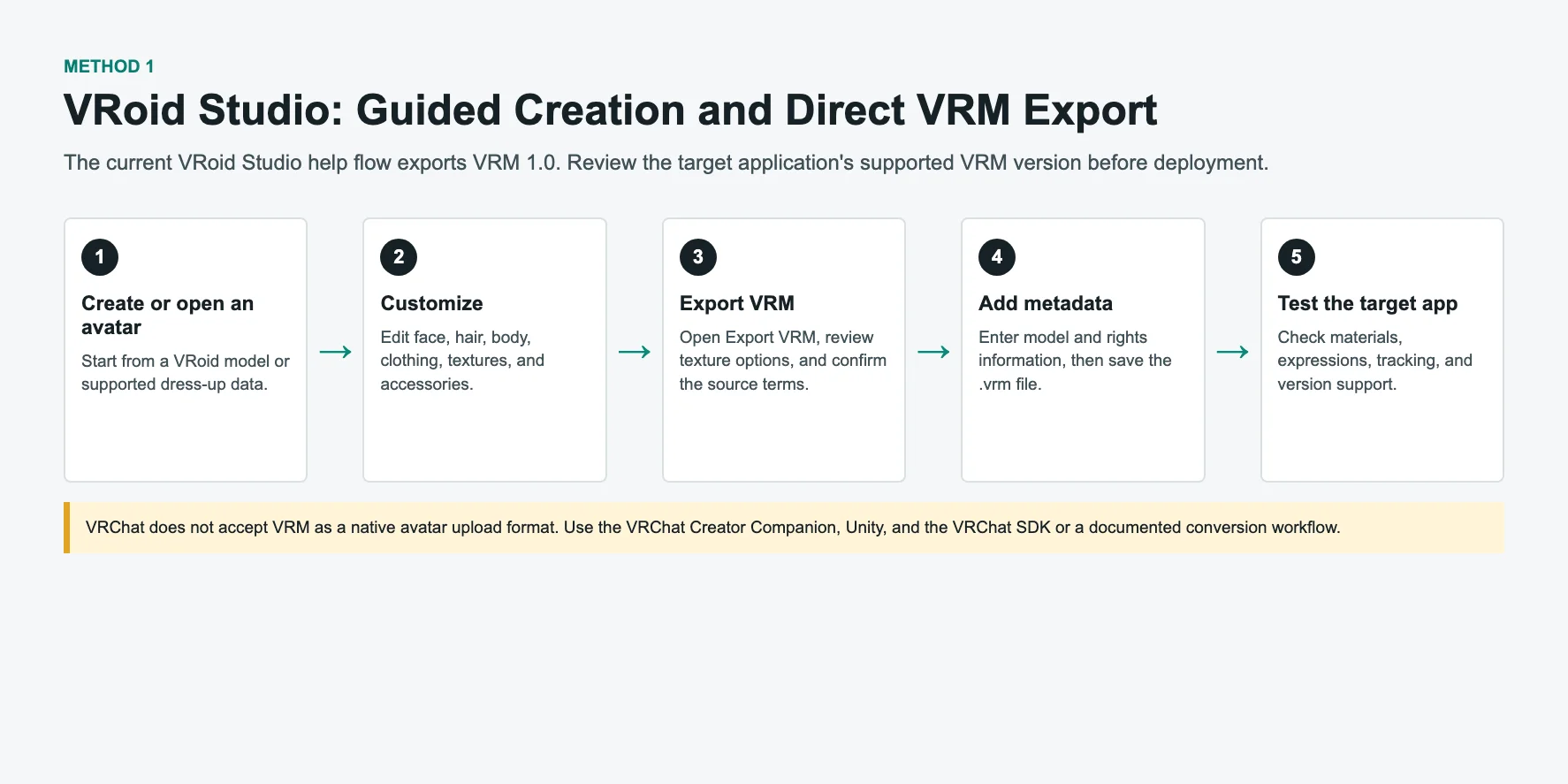
VRChat, tuttavia, non supporta direttamente i file VRM. Per utilizzare un avatar VRM in VRChat, di solito è necessario convertire il modello tramite Unity e il VRChat SDK.
VRM 0.x vs VRM 1.0
Prima di creare il tuo avatar, devi conoscere le versioni di VRM.
| Versione | Differenza principale | Quando usarla |
|---|---|---|
| VRM 0.x | Specifica precedente con denominazione legacy per ossa ed espressioni. | Usala solo quando l'applicazione di destinazione o una pipeline esistente richiede la versione 0.x. |
| VRM 1.0 | Specifica attuale con requisiti umanoidi rivisti e preset di espressioni. | Usala quando l'applicazione di destinazione supporta la versione 1.0; l'attuale VRoid Studio esporta in VRM 1.0. |
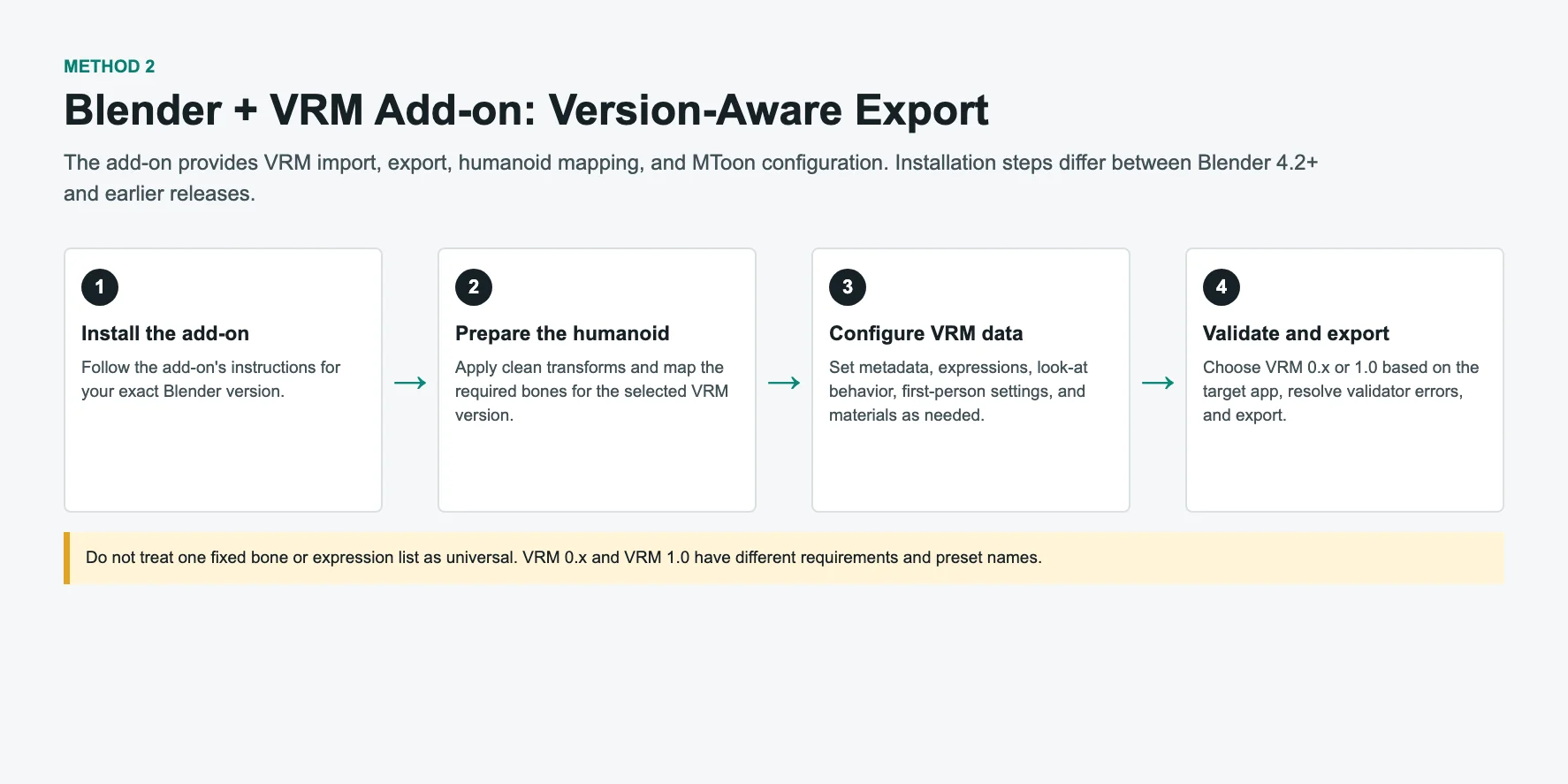
VRM 0.x e VRM 1.0 utilizzano regole diverse per gli umanoidi e le espressioni. Il supporto varia anche in base all'applicazione, quindi scegli la versione indicata dalla documentazione dello strumento di destinazione anziché considerarne una universalmente più sicura.
L'attuale VRoid Studio esporta in VRM 1.0, mentre UniVRM e il Blender VRM Add-on possono supportare workflow specifici per versione. Valida il file esportato nell'applicazione in cui intendi utilizzarlo.
Struttura del file VRM e componenti dell'avatar: guida esplicativa
Quale Metodo Fa Per Te?
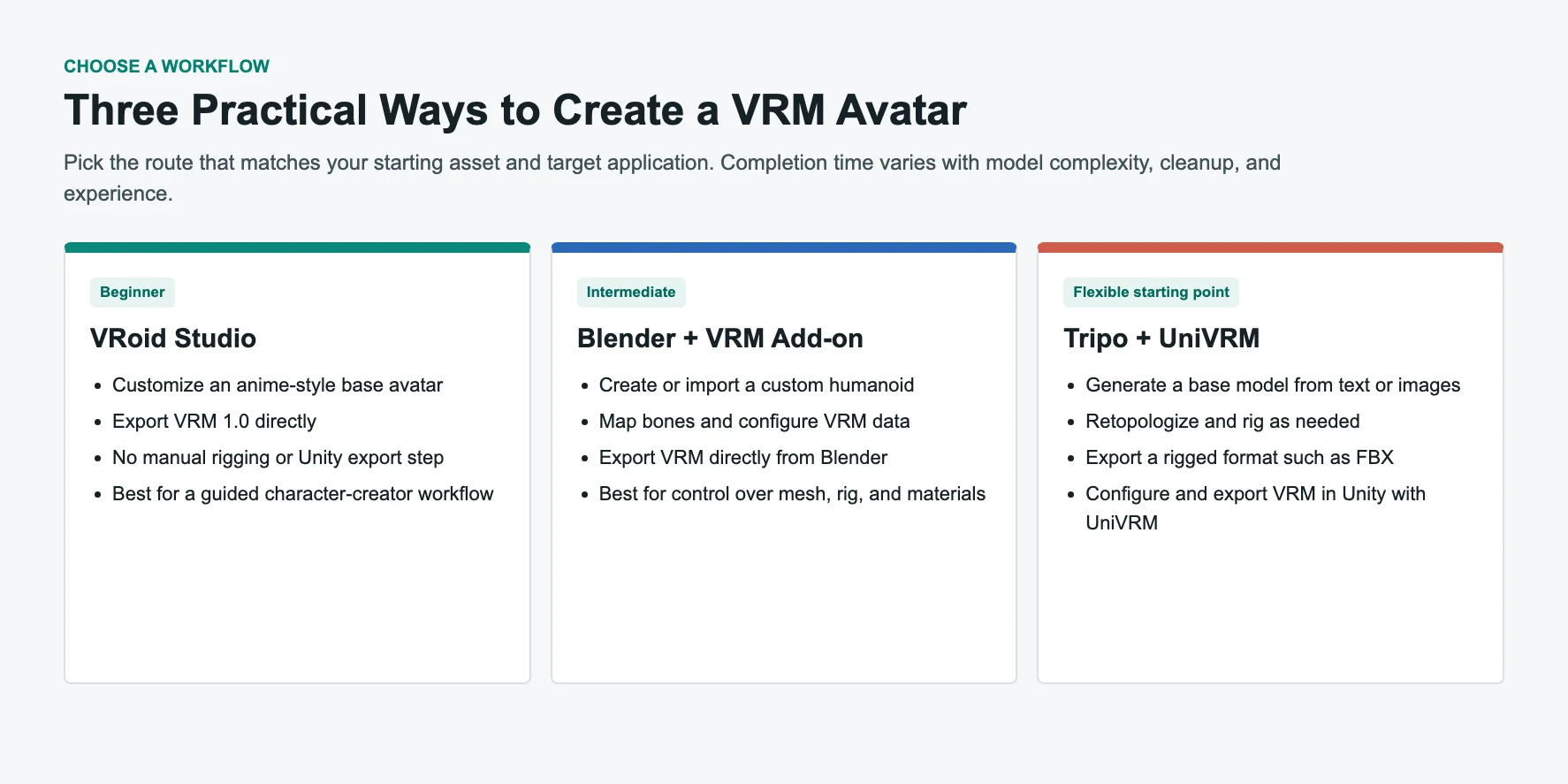
Non esiste un unico modo migliore per creare un avatar VRM. Il metodo giusto dipende dalle tue competenze, dal tempo a disposizione e dallo stile che desideri.
| Metodo | Livello iniziale | Punto di forza | Più adatto a |
|---|---|---|---|
| VRoid Studio | Principiante | Personalizzazione guidata ed esportazione diretta in VRM 1.0 | Avatar in stile anime e creator alle prime armi |
| Blender + VRM Add-on | Intermedio | Controllo totale su geometria, rig, materiali e impostazioni VRM | Personaggi personalizzati e controllo tecnico avanzato |
| Tripo + UniVRM | Da principiante a intermedio | Modello base generato dall'AI seguito da una fase dedicata di authoring VRM | Creator che hanno bisogno di un asset di partenza personalizzato senza modellare da zero |
Scegli VRoid Studio se:
Vuoi un flusso di lavoro guidato per il tuo primo avatar, con esportazione VRM diretta e senza modellazione manuale della mesh.
Scegli Blender se:
Vuoi il controllo completo sul design del tuo personaggio. Blender ti permette di creare esseri umani realistici, personaggi fantasy, creature e stili unici.
Scegli la generazione AI se:
Hai un'idea di personaggio ma preferisci non costruire e riggare manualmente il modello di partenza.
Gli strumenti AI possono ora creare un solido punto di partenza, ma è comunque necessario un flusso di lavoro di conversione VRM prima che l'avatar funzioni nelle applicazioni VRM.
Confronto tra i Workflow VRM di VRoid Studio, Blender e AI
Metodo 1 — VRoid Studio (Principianti)
VRoid Studio offre un metodo guidato per i principianti che vogliono imparare a creare un file VRM senza dover costruire da zero una mesh del personaggio.
Invece di modellare manualmente i poligoni, VRoid utilizza slider, preset e strumenti per le texture. Puoi modificare l'aspetto del tuo personaggio senza conoscere la modellazione 3D tradizionale.
Questo lo rende un punto di partenza pratico per un tutorial passo-passo su VRoid Studio.
Passaggio 1: Scarica VRoid Studio
Scarica VRoid Studio per Windows o macOS.
Dopo l'installazione:
- Apri VRoid Studio.
- Seleziona Nuovo Personaggio.
- Scegli un template di partenza.
Il software ti fornisce un modello base umanoide completo che puoi personalizzare.
Passaggio 2: Personalizza il Tuo Avatar
VRoid Studio mette a disposizione strumenti per:
Design del Viso
Puoi modificare:
- Forma degli occhi
- Colore degli occhi
- Larghezza del viso
- Impostazioni di naso e bocca
Creazione dei Capelli
Puoi:
- Scegliere acconciature preset
- Creare ciocche di capelli personalizzate
- Regolare colore e forma dei capelli
Corpo e Abbigliamento
Puoi modificare:
- Proporzioni del corpo
- Tono della pelle
- Stile dell'outfit
- Accessori
Puoi anche importare texture personalizzate e capi di abbigliamento creati da altri artisti.
Passaggio 3: Esporta il Tuo File VRM
Dopo aver completato il tuo avatar:
- Fai clic sull'opzione di esportazione.
- Seleziona Esporta come VRM.
- Inserisci le informazioni dell'avatar.
- Aggiungi i dettagli su autore e licenza.
- Esporta.
VRoid Studio crea un .vrm file direttamente. La documentazione di esportazione attuale descrive l'output in formato VRM 1.0.
Ciò significa che non hai bisogno di:
- Unity
- Rigging manuale
- Mappatura delle ossa
- Passaggi di conversione aggiuntivi
L'avatar esportato può quindi essere testato nelle applicazioni che supportano la sua versione VRM e le relative funzionalità.
Passaggio 4: Testa il Tuo Avatar
Apri il tuo file VRM in un visualizzatore o in un'applicazione per VTubing.
Puoi testare:
- Il face tracking
- Il movimento degli occhi
- Le espressioni
- I materiali
- Le prestazioni
Per un flusso di lavoro guidato in stile anime, VRoid Studio offre un percorso diretto dalla personalizzazione del personaggio a un file VRM pronto per il test.
Tuttavia, VRoid ha dei limiti. Si concentra principalmente su personaggi in stile anime e gli utenti avanzati potrebbero voler avere maggiore libertà.
È qui che Blender torna utile.
Tutorial VRoid Studio: Creare ed Esportare un Avatar VRM
Metodo 2 — Blender + Addon VRM
Blender offre un controllo diretto sulla geometria, il rigging, i materiali e le impostazioni VRM. È adatto ai creator che realizzano un personaggio originale, un avatar realistico o un modello VTuber specifico per la produzione.
Il flusso di lavoro completo da Blender a VRM è:
Crea il modello → Aggiungi rig umanoide → Crea le espressioni → Configura VRM → Esporta
A differenza dei flussi di lavoro più vecchi, Unity non è sempre necessario. Con il Blender VRM Addon puoi esportare direttamente in VRM.
Passaggio 1: Installa il Blender VRM Addon
Installa il Blender VRM Add-on seguendo le istruzioni per la tua versione di Blender. Blender 4.2 o versioni successive possono utilizzare il flusso di lavoro delle estensioni in Preferenze; le versioni supportate precedenti utilizzano il percorso di installazione degli add-on documentato dal progetto.
L'addon aggiunge direttamente in Blender le funzionalità di importazione ed esportazione VRM.
Vedrai quindi le opzioni VRM all'interno del menu di esportazione di Blender.
Passaggio 2: Prepara il tuo modello di personaggio
Puoi scegliere di:
- Modellare il personaggio in Blender
- Importare un modello 3D esistente
- Partire da un modello generato con l'AI
Prima dell'esportazione, il tuo personaggio deve avere una struttura umanoide.
Assegna le ossa umanoidi richieste dalla versione VRM che intendi esportare. Per VRM 1.0, il seguente elenco copre le catene principali del corpo e degli arti richieste:
- Hips
- Spine
- Head
- UpperArm
- LowerArm
- Hand
- UpperLeg
- LowerLeg
- Foot
Entrambi i lati, sinistro e destro, devono essere mappati correttamente.
Le ossa mancanti sono una delle cause più comuni per cui l'esportazione VRM fallisce.
Passaggio 3: Imposta la T-Pose
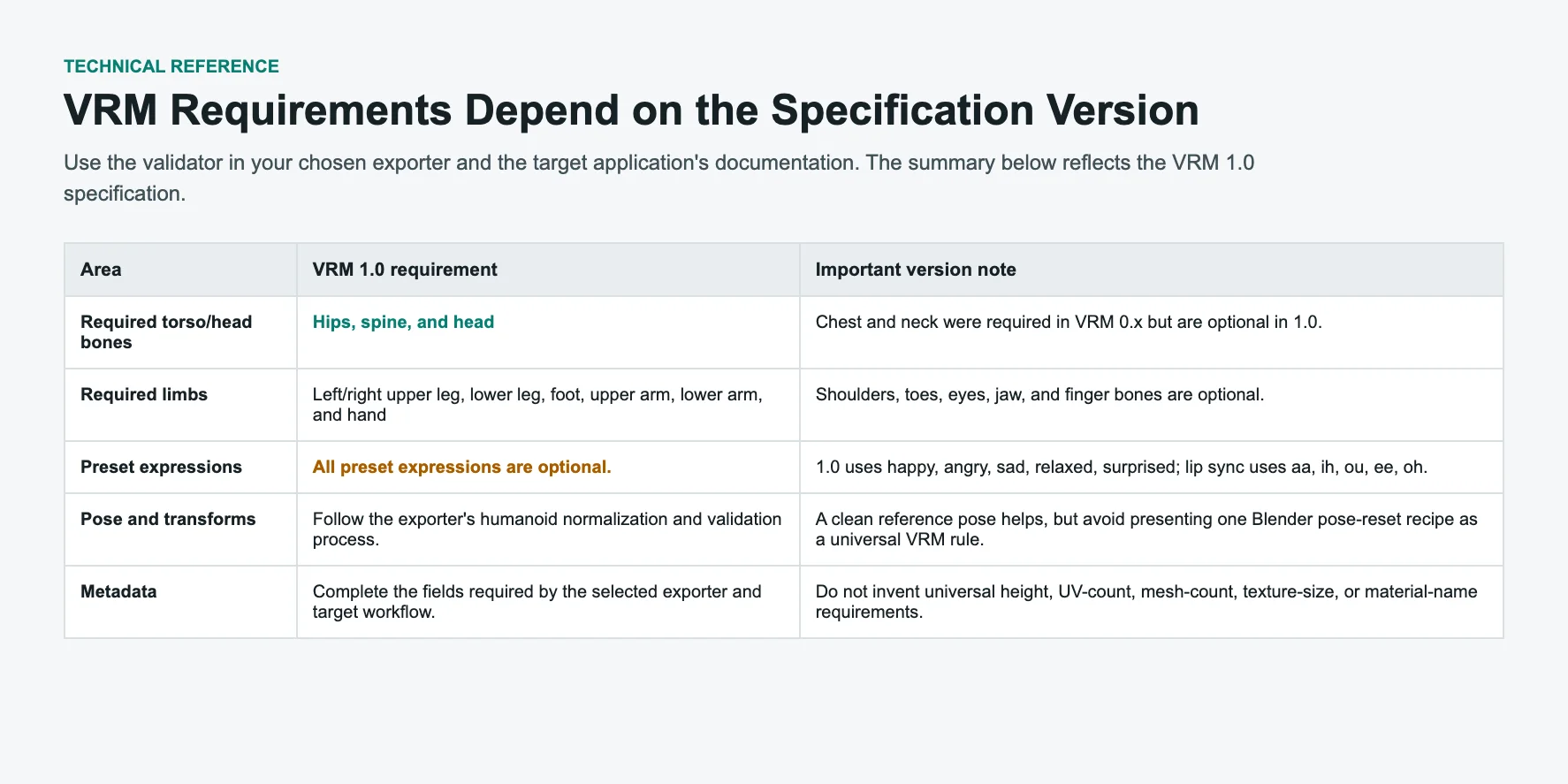
Prepara una posa di riferimento pulita e delle trasformazioni che superino il validatore del Blender VRM Add-on. La T-pose è una posa di authoring utile, ma segui la versione VRM selezionata e l'esportatore anziché affidarti a un'unica procedura universale di reset della posa.
Passaggio 4: Aggiungi le espressioni facciali
Un avatar VRM necessita di controlli facciali per le funzionalità VTubing.
In Blender, li crei utilizzando le Shape Key.
Le espressioni consigliate includono:
- Happy
- Angry
- Sad
- Relaxed
- Surprised
Le espressioni preset di VRM 1.0 sono facoltative e utilizzano nomi come happy, sad, e relaxed. Configura solo le espressioni e i preset di lip-sync richiesti dall'applicazione di destinazione.
Senza le blendshape, il tuo avatar potrebbe funzionare come modello 3D ma avrà animazioni facciali limitate.
Passaggio 5: Esporta il modello Blender in VRM
Quando il modello è pronto:
- Apri File → Esporta → VRM.
- Assegna le ossa umanoidi.
- Aggiungi le informazioni sull'avatar.
- Imposta i dettagli della licenza.
- Valida il modello.
- Esporta il
.vrmfile.
Blender di solito richiede una configurazione manuale più approfondita rispetto a VRoid Studio, ma offre un controllo più ampio sull'asset finale.
Pipeline da Blender a VRM: Modellazione, Rigging ed Esportazione
Metodo 3 — Generare con Tripo AI, poi convertire in VRM
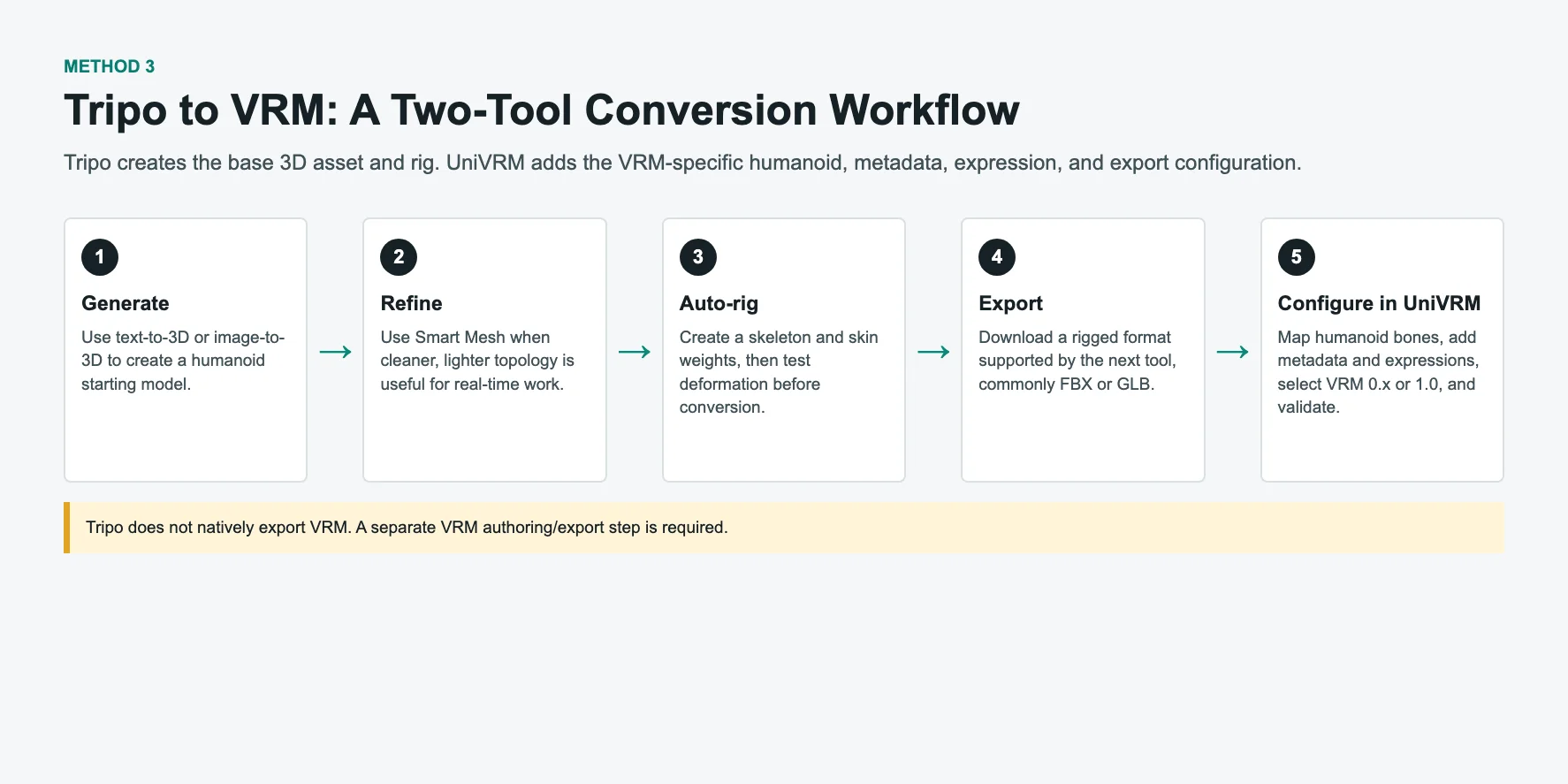
Testo/Immagine → Modello 3D AI → Smart Mesh → Auto Rig → FBX → Unity + UniVRM → VRM
Usa Tripo AI per generare e applicare il rig a un modello di partenza, verificare il risultato e aggiungere le impostazioni di umanoide, espressioni, metadati ed esportazione richieste dal formato VRM.
Parte A: Crea il tuo personaggio con Tripo AI
Passo 1: Crea un personaggio base
Apri Tripo AI Studio e inizia con il workflow Text-to-3D o Image-to-3D.
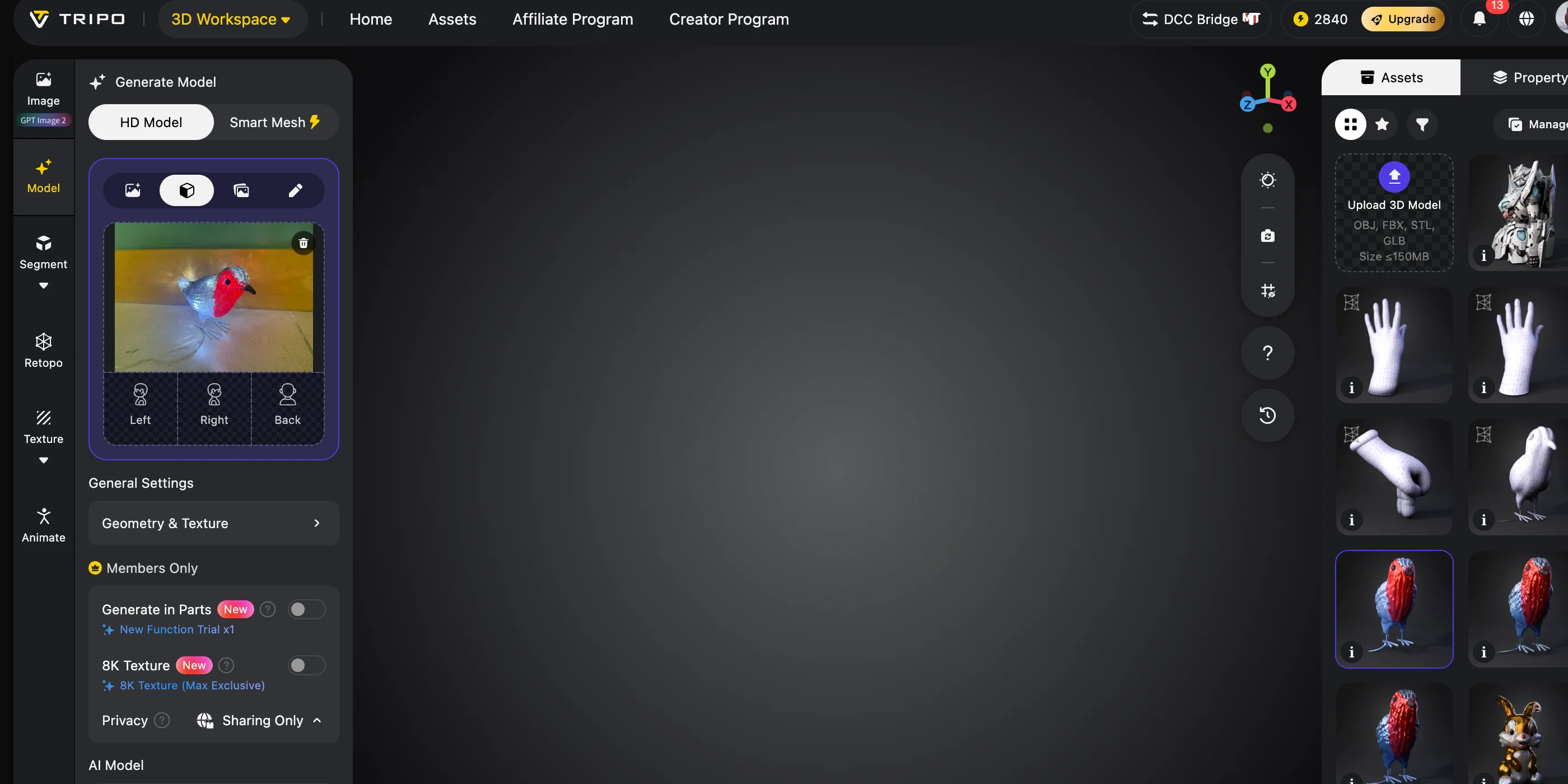
Descrivi o carica un personaggio umanoide a figura intera con arti visibili, uno stile artistico e di abbigliamento ben definito e una posa neutra adatta al rigging. La presenza di più personaggi, parti del corpo nascoste, pose estreme e accessori complessi può rendere più difficili le successive fasi di rigging e pulizia.
Fase 2: Ottimizza la mesh con Smart Mesh
Usa Smart Mesh per preparare una topologia più pulita, scegliendo un target poligonale in base all'applicazione di destinazione, al dispositivo, ai materiali, alle texture e alle esigenze di deformazione. Esamina i punti critici tipici dei modelli AI come capelli, mani, intersezioni tra capi di abbigliamento e accessori di piccole dimensioni.
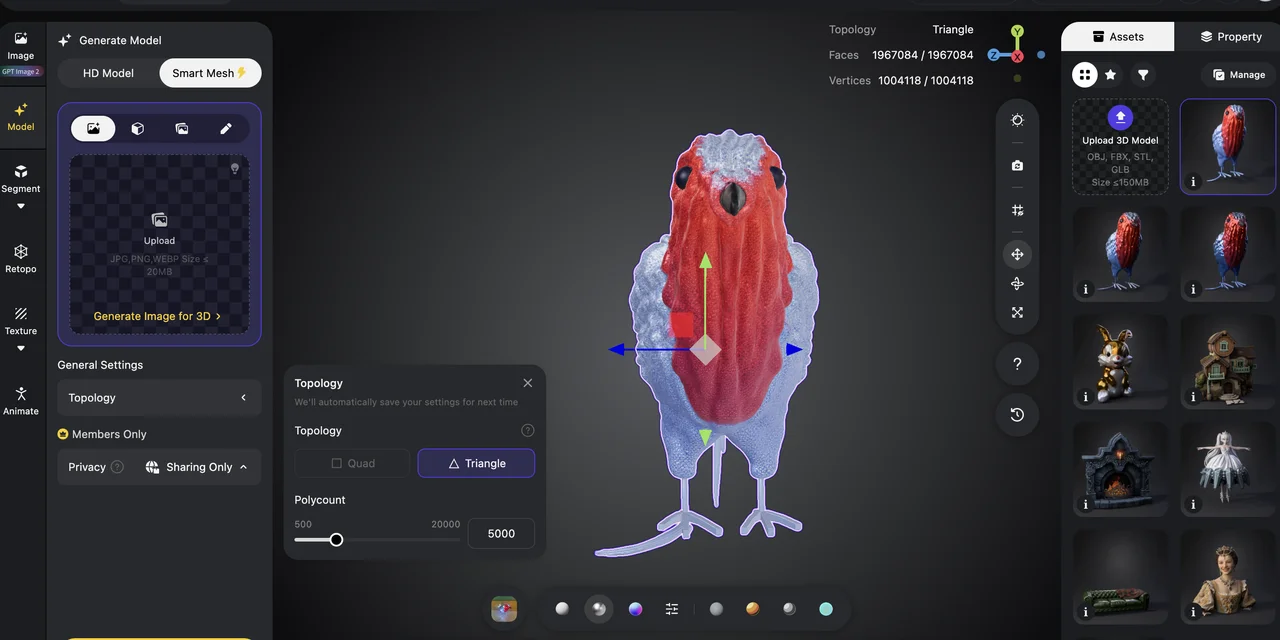
Step 3: Aggiungere il Rigging Automatico
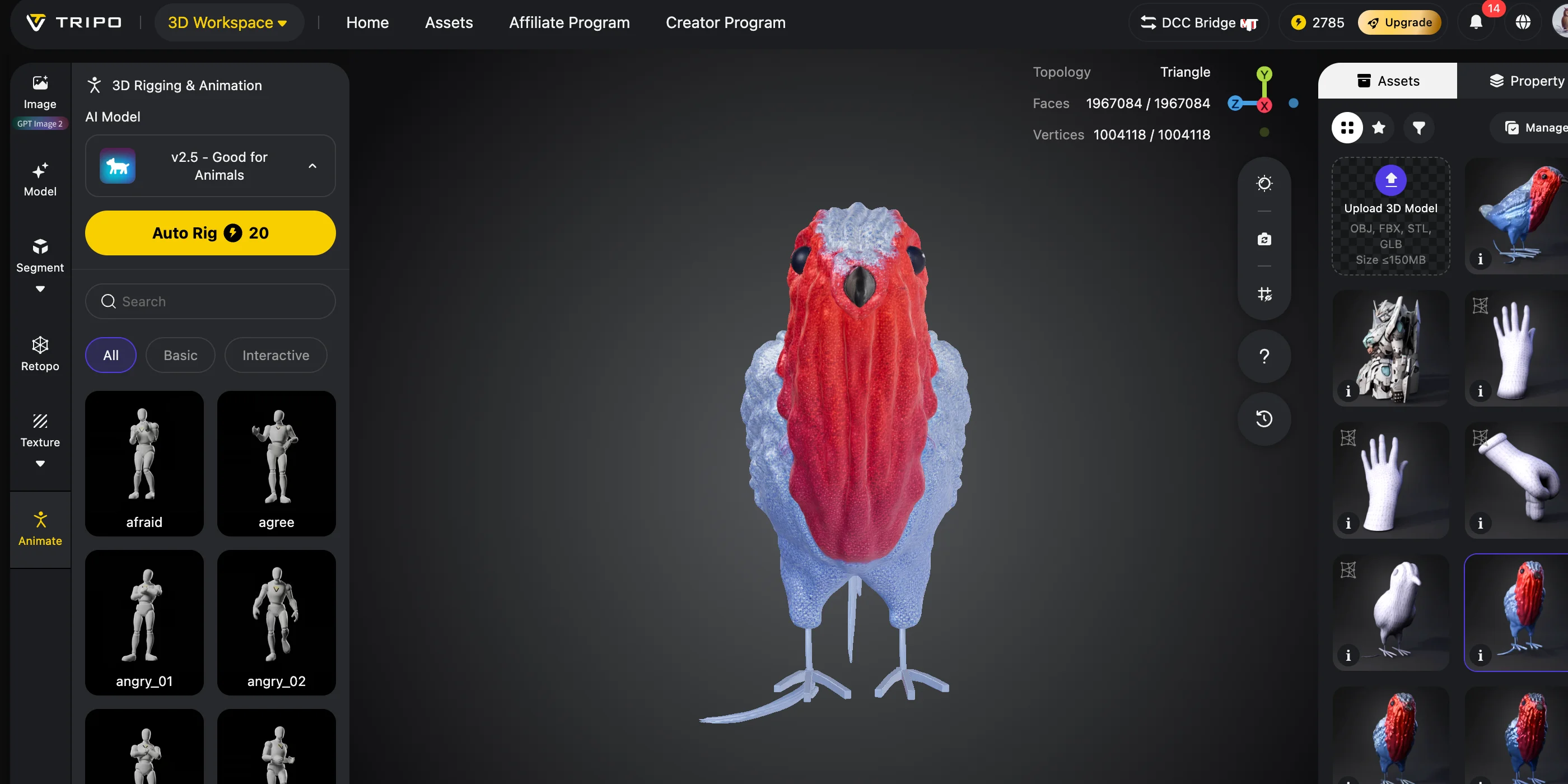
Successivamente, utilizza Tripo Auto Rigging per creare uno scheletro e i pesi della pelle, poi testa il risultato prima della conversione.
Scegli l'opzione rig umanoide e una posa di riferimento adatta. Testa il movimento delle braccia e delle gambe, la deformazione delle spalle e i pesi della pelle, quindi correggi eventuali problemi di mappatura delle ossa o di deformazione prima della conversione.
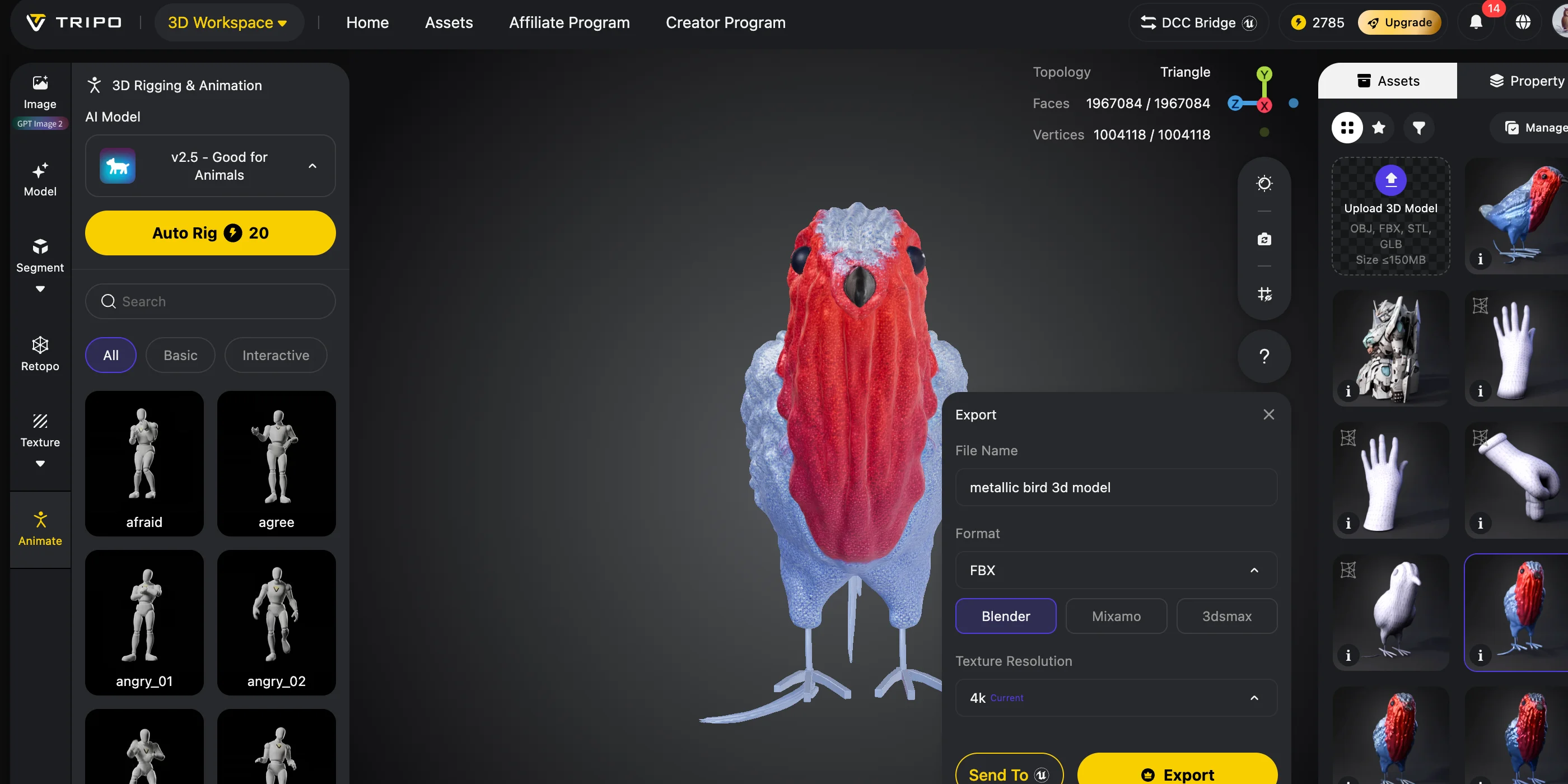
Passo 4: Esportare come FBX
Esporta il tuo personaggio generato con AI in formato FBX.
FBX è una scelta di interscambio comune per importare un personaggio con rig in Unity, poiché può contenere:
- Gerarchia dello scheletro
- Pesi di skinning
- Informazioni sulle animazioni
Per questo flusso di lavoro con Unity, preserva la gerarchia dello scheletro e i pesi di skinning. I clip di animazione sono facoltativi, a meno che la pipeline di destinazione non li richieda.
Gli altri formati hanno delle limitazioni:
| Formato | Utile per questo flusso di lavoro | Da verificare prima della conversione |
|---|---|---|
| FBX | Formato di interscambio comune per un modello riggato che entra in Unity. | Verificare la gerarchia delle ossa, i pesi del skin, la scala, i materiali e i dati di animazione importati. |
| GLB | Può preservare un asset glTF compatto ed è supportato da UniVRM. | Un GLB normale non è un VRM a meno che non contenga le estensioni VRM richieste. |
| OBJ | Utile per la geometria statica. | Non contiene un rig umanoide con skin, quindi è necessario un rigging aggiuntivo. |
Utilizzare il formato che preserva i dati del rig richiesti dal percorso di conversione scelto; FBX è la scelta più comune per il flusso di lavoro Unity descritto di seguito.
Parte B: Convertire FBX in VRM con Unity + UniVRM
Dopo aver creato il modello, il passo successivo è convertirlo in un vero file VRM.
Questo è uno dei flussi di lavoro più comuni per chi cerca come convertire un modello 3D in VRM.
Passaggio 5: Creare un progetto Unity
Installare:
- Unity 2022.3 LTS o versione successiva per le ultime versioni di UniVRM
- Il pacchetto UniVRM
Creare un nuovo progetto 3D e importare UniVRM.
UniVRM aggiunge funzionalità di esportazione VRM all'interno di Unity.
Passaggio 6: Importare il modello FBX
Trascinare il file FBX nella cartella Assets di Unity.
Selezionare il modello e impostare:
Rig → Humanoid
Quindi fare clic su Configure e controllare il mapping delle ossa.
Utilizzare la configurazione Humanoid di Unity e l'esportatore UniVRM selezionato per verificare il mapping delle ossa. Il set richiesto esatto differisce tra VRM 0.x e VRM 1.0.
- Hips
- Spine
- Head
- Arms
- Legs
Una configurazione umanoide corretta è necessaria prima dell'esportazione VRM.
Passaggio 7: Aggiungere metadati ed espressioni VRM
Prima di esportare, aggiungere le impostazioni VRM:
- Nome dell'avatar
- Autore
- Informazioni sulla licenza
Questi campi identificano il modello e sono richiesti da molti strumenti VRM.
Configurare le espressioni usando i nomi predefiniti per la versione che si intende esportare. VRM 1.0 usa nomi come happy, sad, relaxed, e i preset per la sincronizzazione labiale aa, ih, ou, ee, e oh.
Aggiungere:
- Happy
- Angry
- Sad
- Relaxed o un'altra espressione specifica per l'app di destinazione
- Vocali per la sincronizzazione labiale
Questo consente alle applicazioni di VTubing di animare il personaggio in modo naturale.
Passaggio 8: Esportare il file VRM
Infine:
- Aprire le impostazioni di esportazione di UniVRM.
- Selezionare l'esportatore VRM 0.x o VRM 1.0 richiesto dall'applicazione di destinazione.
- Scegliere il proprio avatar.
- Esportare.
Il file .vrm è ora pronto.
Prima di caricarlo o di andare in streaming, testarlo in un visualizzatore VRM.
Verificare:
- Materiali
- Espressioni
- Eye tracking
- Movimento delle ossa
- Dimensione del file
Flusso di lavoro per la conversione di avatar 3D AI in VRM
T-Pose, Ossa e Blendshape: Requisiti Tecnici VRM
Creare un modello VRM non significa solo realizzare un personaggio dall'aspetto gradevole. L'avatar deve anche avere una configurazione tecnica corretta.
Requisiti Tecnici dell'Avatar VRM: Ossa, T-Pose e Blendshape
Ossa umanoidi richieste
Per VRM 1.0, le ossa obbligatorie sono hips, spine, head e le ossa upper leg, lower leg, foot, upper arm, lower arm e hand sinistra/destra. Chest e neck sono opzionali in 1.0 ma erano obbligatorie in 0.x.
- Hips
- Spine
- Head
- UpperArm sinistra e destra
- LowerArm sinistra e destra
- Hand sinistra e destra
- UpperLeg sinistra e destra
- LowerLeg sinistra e destra
- Foot sinistra e destra
Un'osso obbligatorio mancante o una mappatura genitore-figlio non valida possono causare un errore di validazione. Utilizza l'esportatore per la versione selezionata come riferimento definitivo.
Requisiti per le espressioni facciali
Per il VTubing, il modello deve includere espressioni facciali.
VRM 1.0 fornisce espressioni preset opzionali tra cui:
- Happy
- Angry
- Sad
- Relaxed
- Surprised
Per l'animazione del parlato, aggiungi:
- aa
- ih
- ou
- ee
- oh
Queste forme fonetiche controllano il movimento della bocca durante il lip-sync.
Informazioni sulla licenza
VRM archivia le informazioni sull'utilizzo all'interno del file.
Prima dell'esportazione, aggiungi:
- Titolo del modello
- Nome del creatore
- Autorizzazioni di licenza
Questo aiuta gli altri utenti e le piattaforme a capire come può essere utilizzato il tuo avatar.
Risoluzione degli errori VRM più comuni
Anche con il flusso di lavoro corretto, possono verificarsi problemi durante l'esportazione VRM. La maggior parte degli errori deriva da ossa mancanti, pose errate o impostazioni facciali incomplete.
"Required human bone Hips is not assigned"
Questo significa che il rig umanoide è incompleto.
Correggi aprendo le impostazioni del rig e assegnando l'osso pelvi/anca corretto. Verifica che tutte le ossa umanoidi obbligatorie siano mappate prima di esportare.
"Export failed: Model is not in T-Pose"
Un errore di posa o di normalizzazione significa che il modello non soddisfa i requisiti dell'esportatore selezionato. Torna all'add-on o al validatore UniVRM, correggi il problema segnalato relativo alla trasformazione o alla mappatura umanoide, e riesporta.
Usa l'errore dell'esportatore come punto di partenza:
Controlla la posa di riferimento, le trasformazioni e la mappatura umanoide nell'esportatore selezionato, quindi riesegui la validazione prima di esportare di nuovo.
Le espressioni facciali non funzionano
Se il tuo avatar non riesce a sorridere o a fare il lip-sync, controlla le blendshape.
Verifica che le espressioni richieste dall'applicazione di destinazione siano configurate e collegate a morph target o variazioni di materiale funzionanti.
Per VRM 1.0, conferma che i preset pertinenti come happy, sad, e aa/ih/ou/ee/oh. VRM 0.x utilizza nomi di preset precedenti.
Il file VRM è troppo grande
Gli avatar di grandi dimensioni potrebbero caricarsi lentamente.
Ottimizza il modello:
- Riducendo la dimensione delle texture
- Rimuovendo i materiali inutilizzati
- Abbassando il numero di poligoni
- Eliminando le ossa non necessarie
Problemi di compatibilità con VRM 1.0
Il supporto alle versioni VRM dipende dall'applicazione. Un file può essere valido ma utilizzare una versione o una funzionalità non supportata dall'applicazione di destinazione.
Consulta la documentazione aggiornata dell'applicazione di destinazione, quindi esporta la versione supportata ed effettua nuovi test, invece di eseguire automaticamente il downgrade di ogni file a VRM 0.x.
Come usare il tuo modello VRM
Dopo aver imparato come creare un modello VRM, puoi utilizzare il tuo avatar in diversi ambienti virtuali.
VTubing
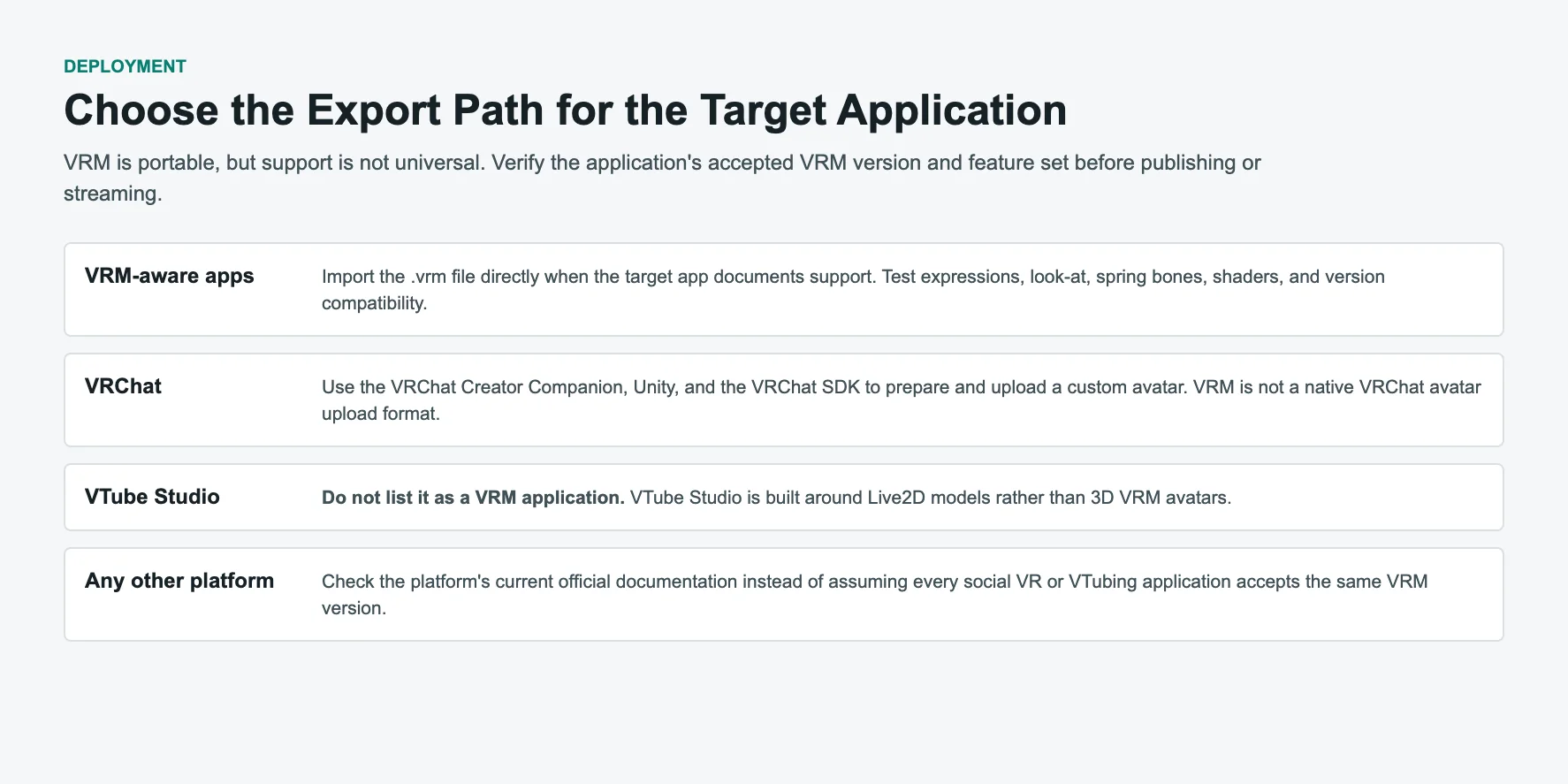
Le applicazioni di VTubing compatibili con VRM possono caricare un file .vrm e utilizzare i dati di tracciamento ed espressione configurati al suo interno. Verifica la versione VRM accettata prima di importare.
A seconda dell'applicazione e della configurazione del tracciamento, l'avatar può rispondere a:
- Movimenti del viso
- Eye tracking
- Lip-sync
- Movimenti della testa
VRChat
VRChat non supporta direttamente i file VRM.
Il flusso di lavoro tipico è:
VRM/FBX → Unity → VRChat SDK → Caricamento avatar
Il flusso di lavoro ufficiale di VRChat per gli avatar personalizzati utilizza il Creator Companion, Unity e il VRChat SDK. Configura il modello come avatar Humanoid, aggiungi un VRC Avatar Descriptor, validalo e caricalo tramite l'SDK.
Consulta la nostra guida al generatore di modelli VRChat per il flusso di lavoro di caricamento completo
Altre piattaforme virtuali
Altre piattaforme possono supportare VRM direttamente, ma le versioni e le funzionalità accettate cambiano nel tempo. Verifica la compatibilità nella documentazione ufficiale aggiornata di ciascuna piattaforma.
Dopo aver confermato il supporto alla versione e alle funzionalità, potresti essere in grado di riutilizzare lo stesso avatar su più servizi compatibili.
Dove puoi usare un avatar VRM?
Domande frequenti
D1: A cosa serve il formato VRM?
VRM è un formato standard per gli esseri umani virtuali. Archivia il modello, le texture, il rig, le espressioni e le informazioni sulla licenza in un unico file per il VTubing e la VR sociale.
D2: Si può creare un modello VRM in Blender?
Sì. Il componente aggiuntivo VRM per Blender aggiunge l'importazione e l'esportazione VRM, la mappatura umanoide e la configurazione dei materiali. Segui i passaggi di installazione per la tua versione di Blender e valida il modello prima dell'esportazione.
D3: Come si converte un modello in VRM?
Inizia con un modello umanoide, poi utilizza uno strumento di authoring VRM come il componente aggiuntivo VRM per Blender o UniVRM. Mappa le ossa richieste, configura le espressioni e i metadati, scegli la versione VRM supportata dall'applicazione di destinazione, esporta e valida il file risultante .vrm file.
D4: L'AI può creare un avatar VRM?
Sì. Gli strumenti AI possono generare un modello di base, ma il modello necessita comunque di un rig umanoide adeguato, espressioni, metadati e impostazioni di esportazione VRM.
Un percorso tipico è: modello di base generato dall'AI → rigging e pulizia → componente aggiuntivo VRM per Blender o Unity + UniVRM → validazione ed esportazione VRM.
D5: VRoid Studio esporta direttamente in VRM?
Sì. VRoid Studio esporta direttamente in VRM; la documentazione ufficiale attuale descrive l'esportazione VRM 1.0. Verifica che la tua applicazione di destinazione accetti questa versione.
D6: Quali ossa sono richieste per VRM?
Le ossa richieste dipendono dalla versione VRM. VRM 1.0 richiede i fianchi, la colonna vertebrale, la testa e le catene principali del braccio e della gamba sinistre/destre; il petto e il collo sono facoltativi in 1.0 ma erano richiesti nella versione 0.x.
- Fianchi
- Colonna vertebrale
- Testa
- Braccia
- Mani
- Gambe
- Piedi
Le ossa richieste mancanti causeranno errori di esportazione.
D7: Quanto tempo ci vuole per creare un modello VRM?
Dipende dall'asset di partenza, dall'esperienza di modellazione e rigging, dalle esigenze di pulizia, dalla configurazione delle espressioni e dall'applicazione di destinazione. VRoid Studio riduce la configurazione manuale, mentre i flussi di lavoro personalizzati con Blender e la conversione tramite AI possono richiedere validazione e correzioni aggiuntive.
D8: I modelli generati dall'AI possono diventare avatar VRM?
Sì. I modelli AI necessitano di un rigging adeguato, espressioni e conversione VRM prima di poter funzionare nelle app VRM.
D9: Dove posso trovare modelli VRM gratuiti?
VRoid Hub include modelli di personaggi scaricabili, e i marketplace per creator come BOOTH includono sia listati VRM gratuiti che a pagamento. La disponibilità al download e le autorizzazioni d'uso variano per ogni elemento.
Verifica la licenza e le condizioni di download per ogni modello prima di modificarlo, ridistribuirlo, trasmetterlo in streaming o utilizzarlo commercialmente.
D10: Qual è il modo più semplice per creare un avatar VRM?
Per i principianti che desiderano un avatar in stile anime e l'esportazione diretta in VRM, VRoid Studio è un'opzione guidata.
Usa un flusso di lavoro assistito dall'AI quando vuoi un asset di partenza personalizzato generato, e usa Blender quando hai bisogno di controllo diretto sulla modellazione, il rigging, i materiali e la configurazione VRM.
Conclusione
Creare un modello VRM è più gestibile quando il flusso di lavoro è adatto al tuo obiettivo. Usa VRoid Studio per la creazione guidata di personaggi in stile anime, Blender + VRM Add-on per il controllo diretto degli asset, o Tripo AI quando vuoi un modello di partenza generato che puoi perfezionare e convertire. Valida il file finale .vrm file nell'applicazione di destinazione perché il supporto di versioni e funzionalità varia.
Per creare un personaggio di partenza personalizzato, genera un modello di base in Tripo AI Studio, perfezionalo e aggiungilo il rig, quindi completa la configurazione specifica VRM in Blender o Unity con UniVRM. Scegli la versione di esportazione richiesta dalla tua applicazione di destinazione e valida l'avatar finale prima dell'uso.