Guida alla stampa 3D FDM con Tripo: generazione di modelli, riparazione, slicing e stampa multicolore
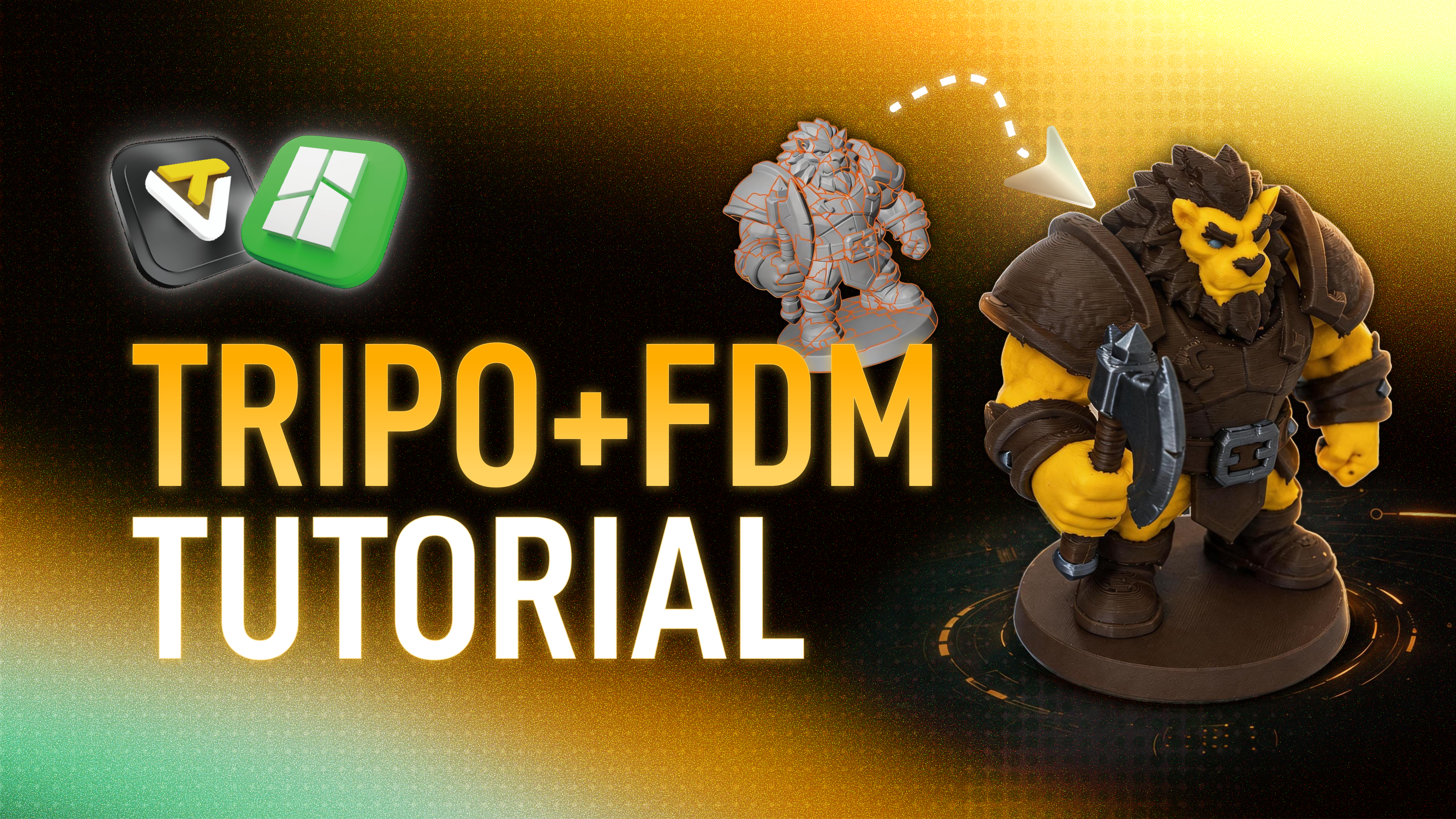
Come piattaforma di modelli 3D IA leader a livello mondiale, Tripo è stata integrata negli ecosistemi dei principali produttori di stampanti 3D, tra cui Bambu Lab, Anycubic, Creality ed Elegoo, aiutando innumerevoli creatori a generare modelli 3D di alta qualità da una singola frase o immagine. Siamo entusiasti di vedere sempre più utenti trasformare le loro creazioni digitali generate dall'IA in oggetti fisici tangibili, ma allo stesso tempo abbiamo ricevuto una pioggia di feedback sinceri dalla community:
Il modello ha un bell'aspetto, ma come faccio a stamparlo concretamente?
Se hai messo gli occhi su un bellissimo modello generato da Tripo e ti stai chiedendo come dargli vita con una stampante 3D FDM, questa guida passo dopo passo è esattamente ciò di cui hai bisogno.
A causa della natura fisica della stampa 3D FDM, i modelli generati dall'IA richiedono spesso una fase di pre-elaborazione per ottenere i migliori risultati di stampa. Questo tutorial ti guiderà attraverso i problemi più complessi — come non sapere da dove iniziare con la divisione delle parti, gli errori dello slicer e il complesso editing multicolore — e ti accompagnerà lungo l'intero flusso di lavoro:
Fasi chiave e punti salienti:
Fase di generazione di Tripo (Valutazione e Ottimizzazione): scopri come utilizzare i prompt per migliorare la struttura del modello e stabilire un sistema affidabile di valutazione della difficoltà di stampa per aumentare la tua percentuale di successo fin dall'inizio.
Riparazione in Blender (Risoluzione dei problemi tecnici): usa strumenti efficienti per correggere bordi non-manifold, facce scollegate e altri problemi del modello in un clic — creando un solido watertight perfetto ed eliminando i layer mancanti durante lo slicing.
Flusso di lavoro in Bambu Studio (Pittura e Slicing): un'analisi approfondita delle tecniche di allineamento della base e dell'ottimizzazione dei parametri, oltre all'uso della funzione di esportazione del colore dei vertici di Tripo per la mappatura automatica dei colori — abbassando drasticamente la barriera all'ingresso per la stampa multicolore.
Suggerimenti:
Informazioni sulla stampa 3D FDM
Prima di iniziare, verifichiamo rapidamente la tua configurazione. Questo tutorial si concentra sulla tecnologia FDM (Fused Deposition Modeling) — attualmente il metodo di stampa 3D più utilizzato ed economico sul mercato.
Come funziona:
Un ugello riscaldato fonde il filamento di plastica (come PLA o PETG) e lo deposita strato dopo strato lungo un percorso definito per costruire il modello.
Attrezzatura utilizzata in questo tutorial:
Stampanti Bambu Lab + software di slicing Bambu Studio.
(Nota: altre stampanti FDM funzionano secondo gli stessi principi hardware, ma le operazioni del software dello slicer potrebbero variare — fai riferimento alla documentazione del tuo produttore.)
Vantaggi dell'FDM:
- Bassa barriera all'ingresso e costi contenuti — una stampante consumer e una bobina di PLA sono tutto ciò di cui hai bisogno per stampare un gran numero di modelli
- Elevata resistenza del modello, ideale per la prototipazione di prodotti
- Capacità di stampare oggetti di grandi dimensioni — le macchine desktop possono facilmente produrre modelli da 25 cm in su
Aspetti da tenere a mente:
Le stampe FDM presenteranno sottili linee di strato — questa è una normale caratteristica fisica e può essere attenuata con la carteggiatura.
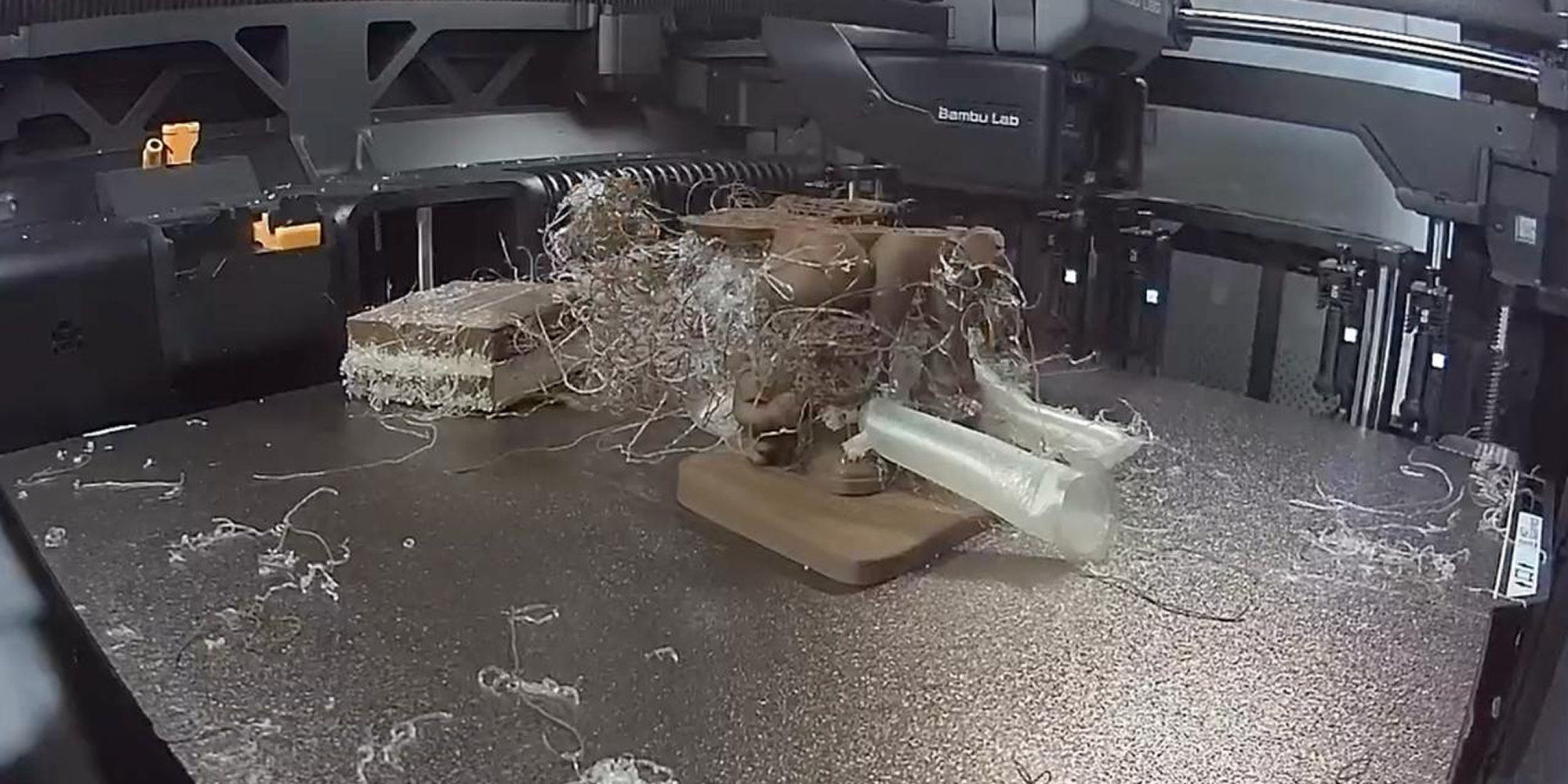
Cosa evitare: la temuta "stampa a spaghetti"
Cos'è una "stampa a spaghetti"?
In parole povere, è quando la stampante lavora tutta la notte e, invece di consegnarti un modello finito, ti serve un groviglio disordinato di fili di plastica estrusi.
Questo accade di solito perché il modello non era stabile, la struttura era troppo sottile o lo slicer ha riscontrato un errore. Per assicurarti di non entrare nel tuo laboratorio e trovare questo tipo di "sorpresa", assicurati di leggere i suggerimenti qui sotto.
Questo tutorial ti mostrerà come utilizzare l'ottimizzazione preventiva di Tripo e l'elaborazione software per aggirare il più possibile i limiti fisici dell'FDM, in modo da poter ottenere stampe pulite e con un'alta percentuale di successo.
Software e strumenti utilizzati in questa guida:
Tripo Web App: studio.tripo3d.com
Blender (altamente consigliato — dispone di molti plugin progettati per la stampa 3D) / ZBrush (può essere utilizzato come alternativa a Blender)
Software di slicing (questa guida utilizza Bambu Studio come esempio)
1. Fase di generazione di Tripo
1.1 Sistema di valutazione della stampabilità per la stampa 3D FDM
Dopo aver generato un modello in Tripo, il primo passo consiste nel valutarne la complessità geometrica e determinare se è adatto per la stampa 3D FDM. Abbiamo suddiviso la difficoltà di stampa in cinque livelli:
- A – Eccellente: struttura solida, nessuna sporgenza sottile — ottimo da stampare direttamente.
- B – Buono: consigliato con lievi modifiche prima della stampa.
- C – Discreto: stampabile dopo la divisione delle parti o un'elaborazione più complessa.
- D – Scarso: non consigliato, ma può comunque produrre una forma approssimativa.
- E – Disastro: tentare di stampare in FDM questi modelli è una ricetta per il fallimento.
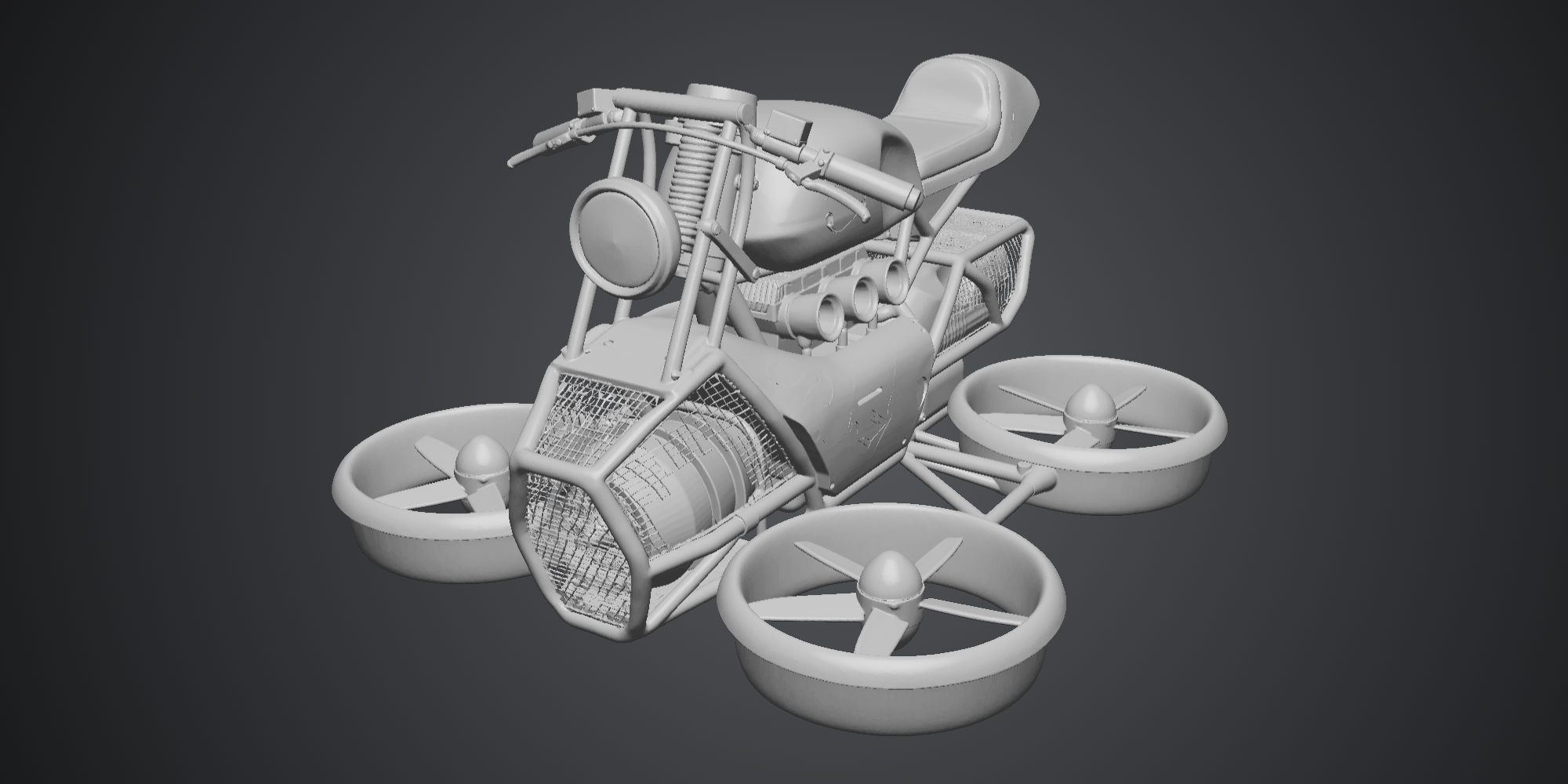
E – Meccanico (Complesso)
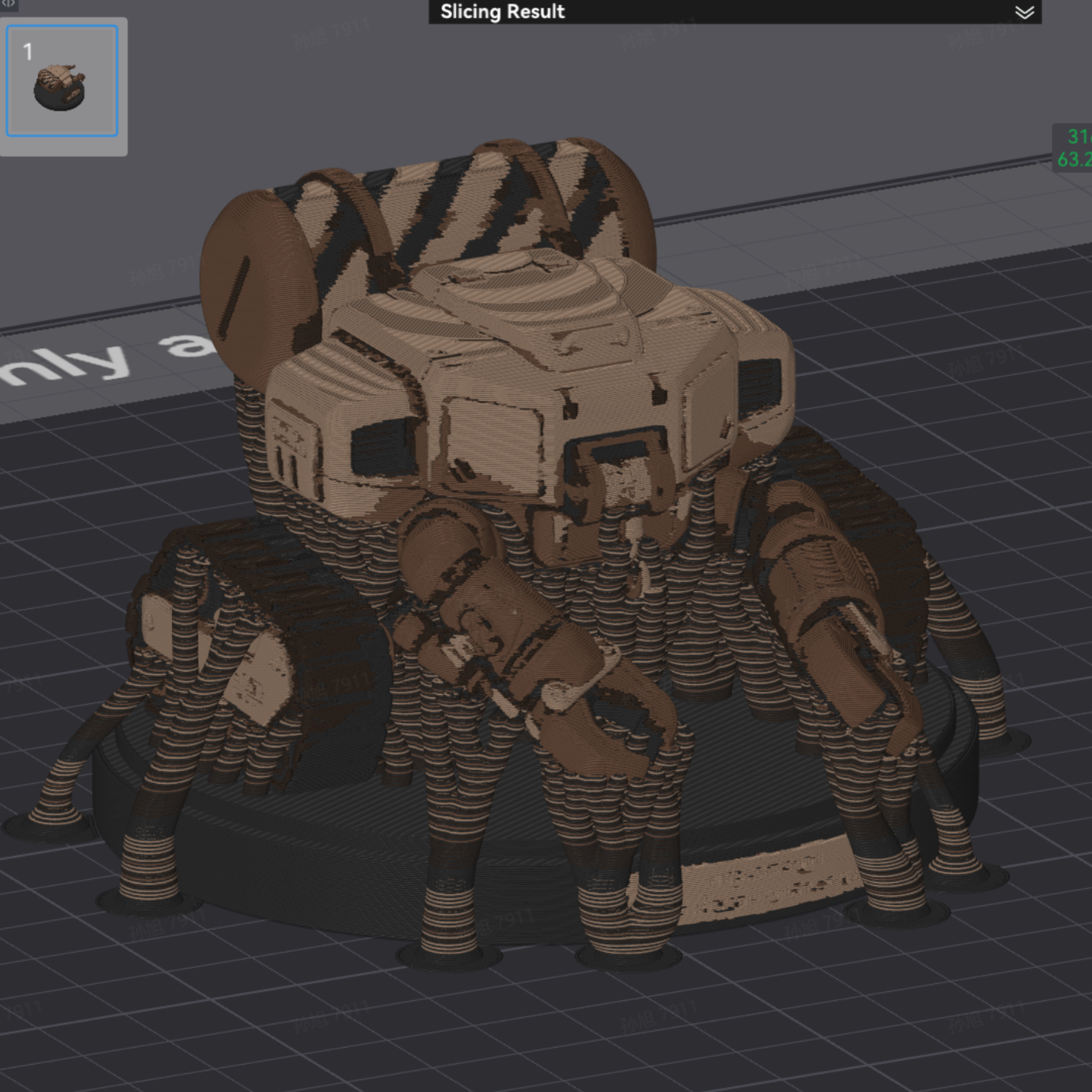
Strutture sottili simili a reti in cui il materiale di supporto sarà significativamente più grande del modello stesso e quasi impossibile da rimuovere. Il modello presenta inoltre molte sottili strutture a forma di pilastro.
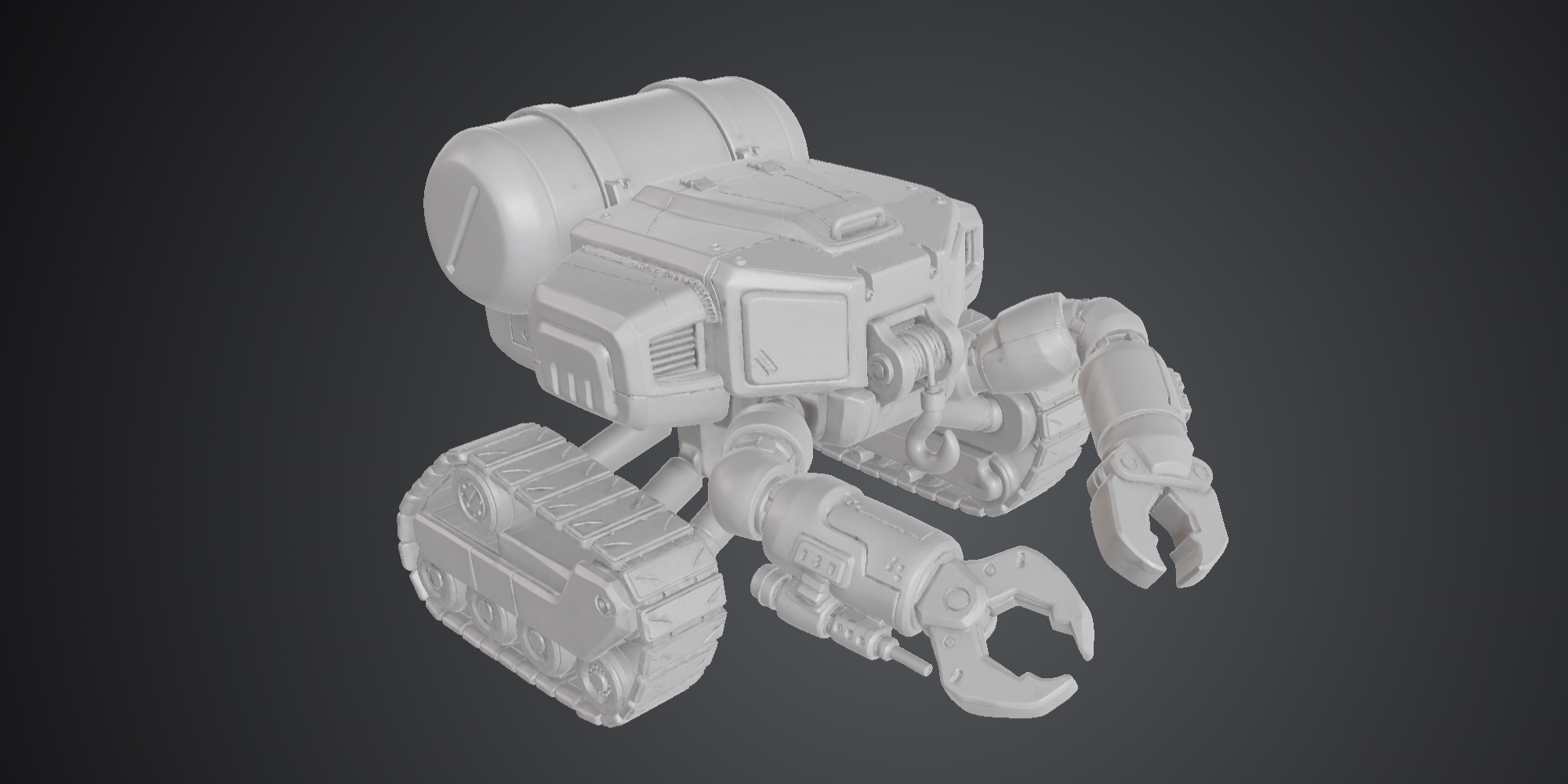
C – Meccanico
Grandi sezioni sporgenti, come braccia sospese. Questi modelli possono essere stampati, ma a causa dei limiti della tecnologia FDM, si consiglia vivamente di dividerli in parti separate prima della stampa per migliorare la qualità e la percentuale di successo.
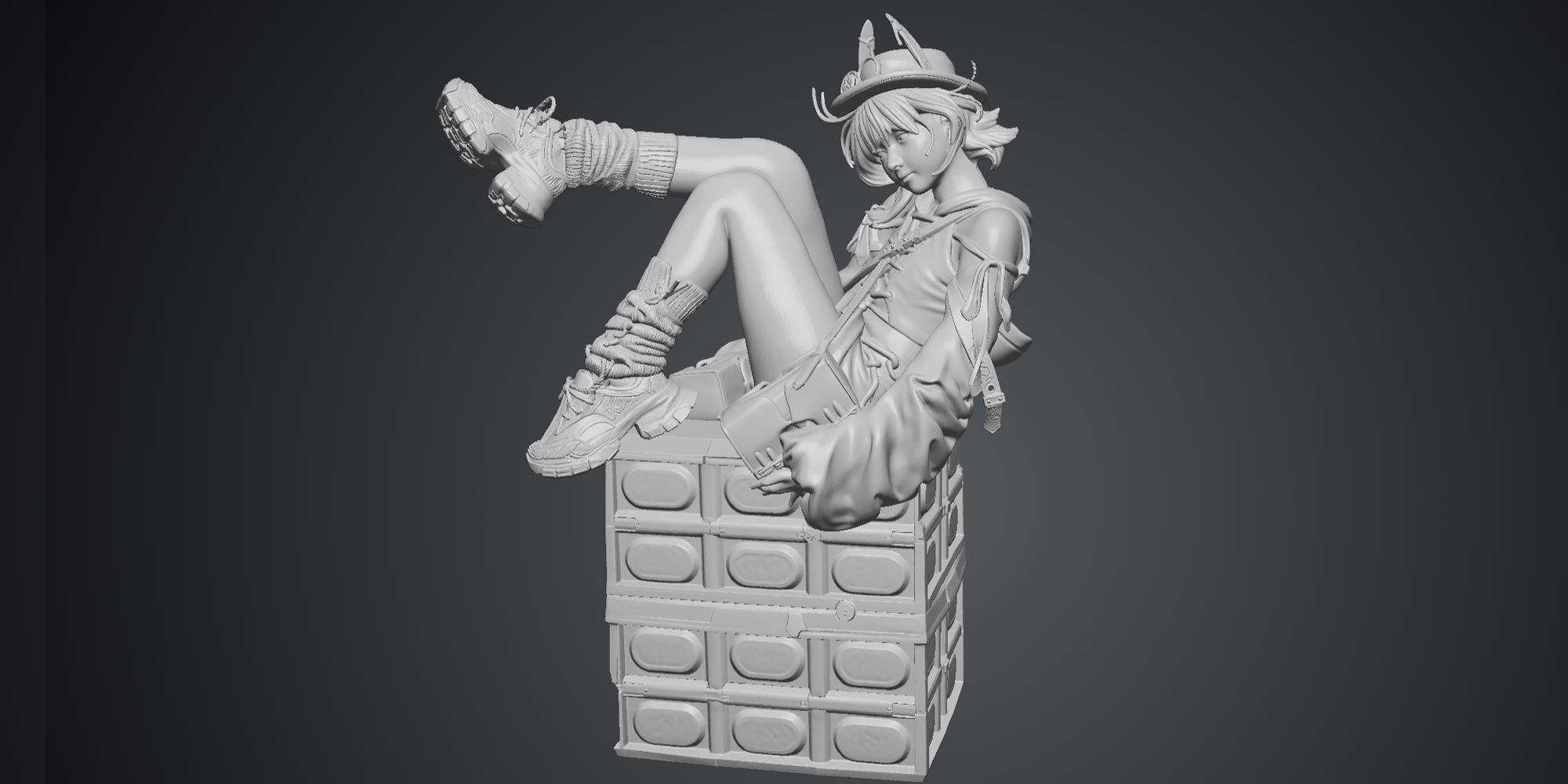
D – Personaggio realistico
Molti dettagli in tessuto sottile e capelli fini genereranno supporti estremamente sottili, molto inclini al fallimento "a spaghetti".
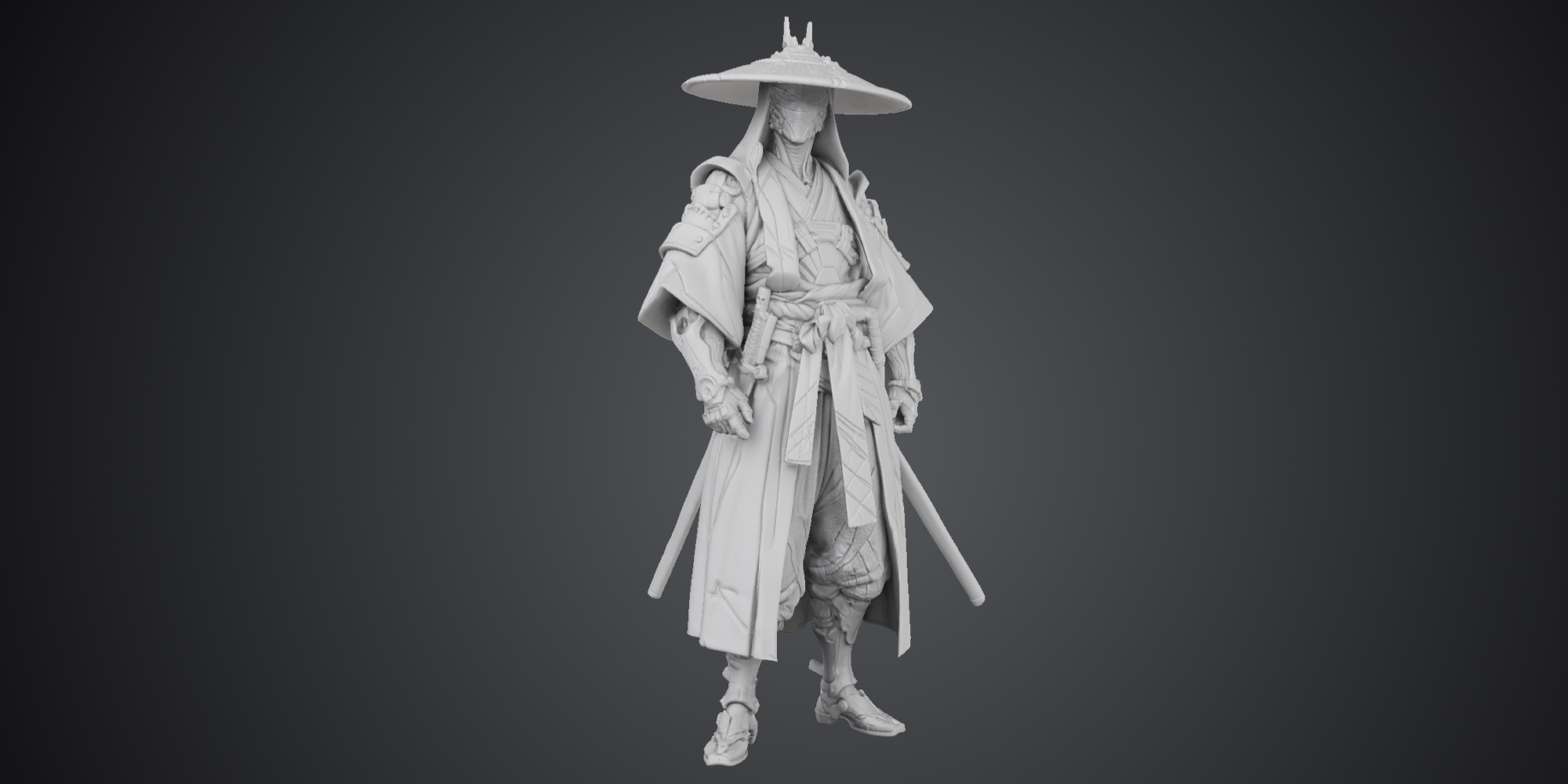
C – Personaggio
Tessuto sottile ed elementi allungati simili a pilastri. L'interno di geometrie simili a mantelli è particolarmente incline a generare supporti quasi impossibili da rimuovere.
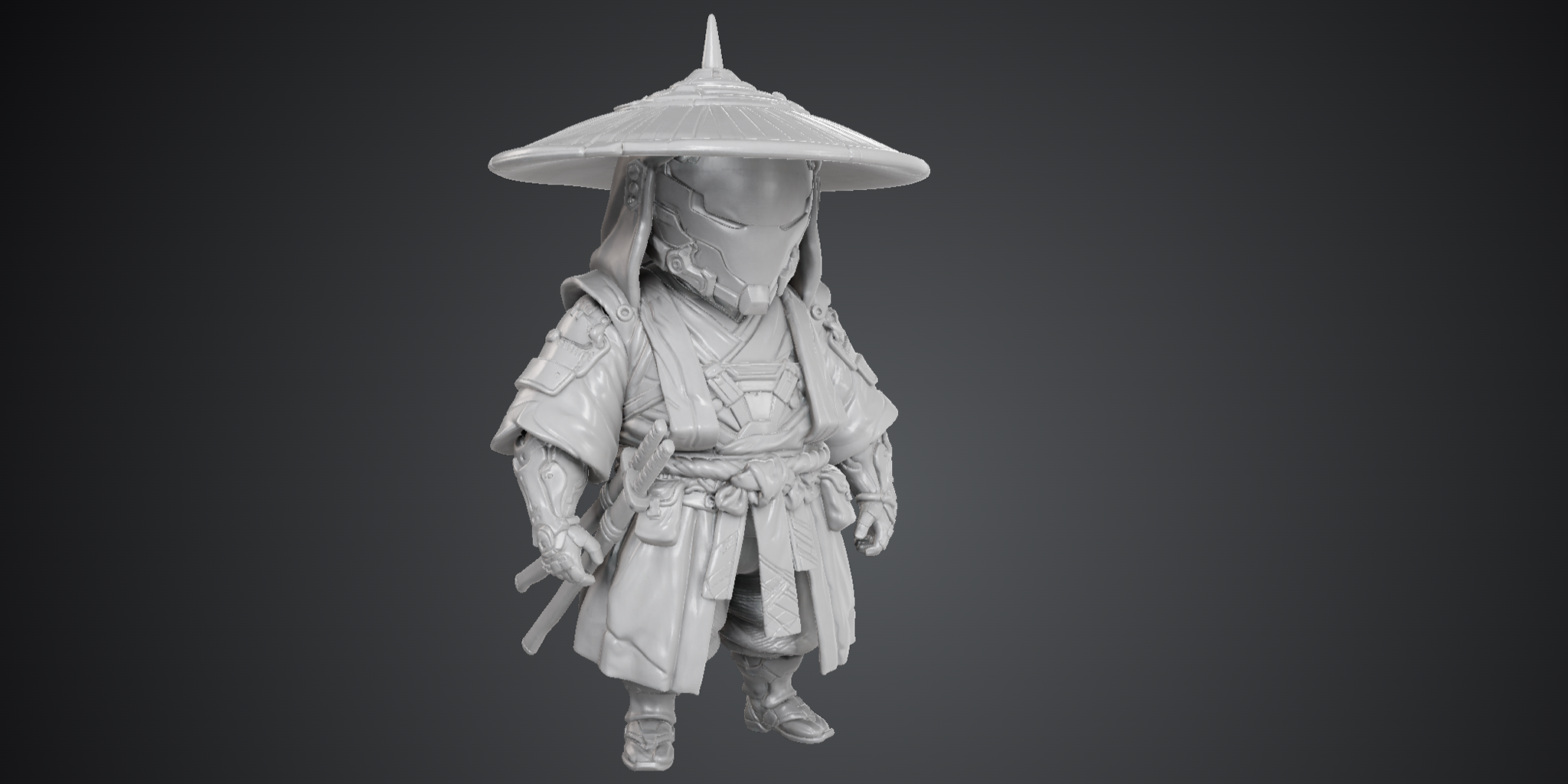
B – Personaggio Chibi
Altezza complessiva ridotta, tessuto leggermente più spesso.
A – Personaggio Chibi
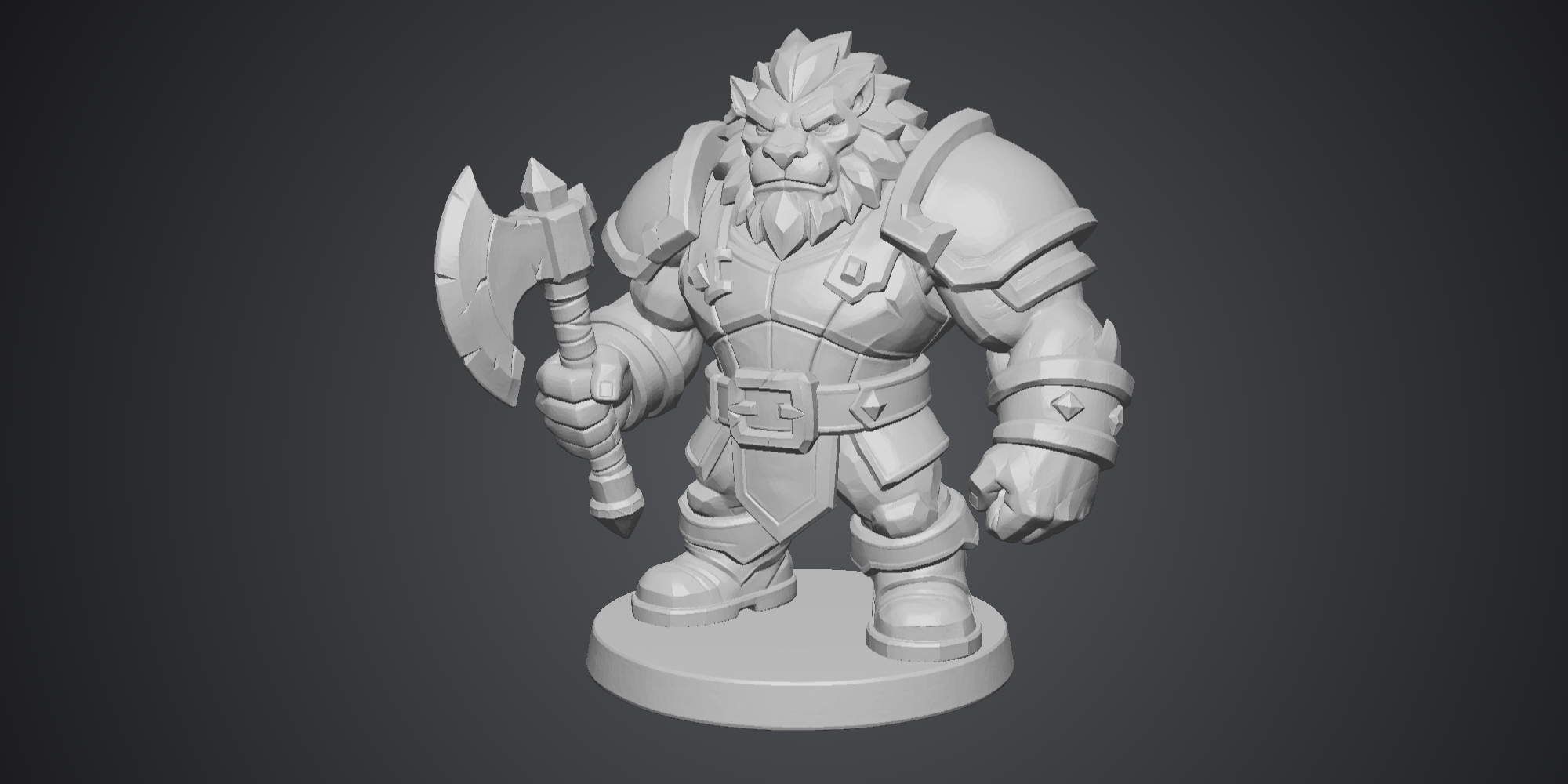
Praticamente nessuna parte sottile, forte definizione di luci e ombre — più facile per Tripo da riconoscere e generare accuratamente.
Consiglio sulla scelta del modello: In generale, i personaggi con un basso rapporto testa-corpo (chibi) sono molto più facili da stampare rispetto ai personaggi in proporzioni reali. I personaggi chibi hanno arti più tozzi e geometrie di tessuti e mantelli più spesse, con una conseguente maggiore stabilità strutturale.
Avvertenza sui rischi: tieni presente che tessuti estremamente sottili o spade lunghe e sottili comportano comunque il rischio di rottura durante la rimozione dei supporti. La regola fondamentale è: le strutture locali troppo sottili o piccole sono la causa principale dei fallimenti della stampa FDM.
Opzione avanzata: se utilizzi una stampante che supporta il cambio multi-materiale o più ugelli (como le stampanti Bambu Lab con AMS), considera l'utilizzo di supporti idrosolubili o filamenti di supporto facili da rimuovere. Con questi materiali, la percentuale di successo per i modelli ad alta difficoltà sopra menzionati migliora notevolmente.
1.2 Suggerimenti per l'ottimizzazione dei prompt
L'aggiunta delle seguenti parole chiave durante la fase di generazione da immagine a 3D di Tripo può migliorare significativamente la stampabilità del modello:
- Chibi: crea un personaggio carino e dalle proporzioni compatte
- Clay style / Clay texture: aggiunge un senso di spessore e volume alla maggior parte delle immagini del modello
1.3 Impostazioni di esportazione: preparazione per la mappatura automatica dei colori
Se desideri ottenere una stampa multicolore in Bambu Studio, si consiglia di utilizzare uno dei seguenti due metodi di esportazione durante l'esportazione da Tripo (entrambi funzionano convertendo le informazioni sulla texture in colori dei vertici):
Nota: Tripo ora supporta l'esportazione diretta del colore dei vertici, quindi non è più necessario eseguire complesse operazioni di baking in Blender.
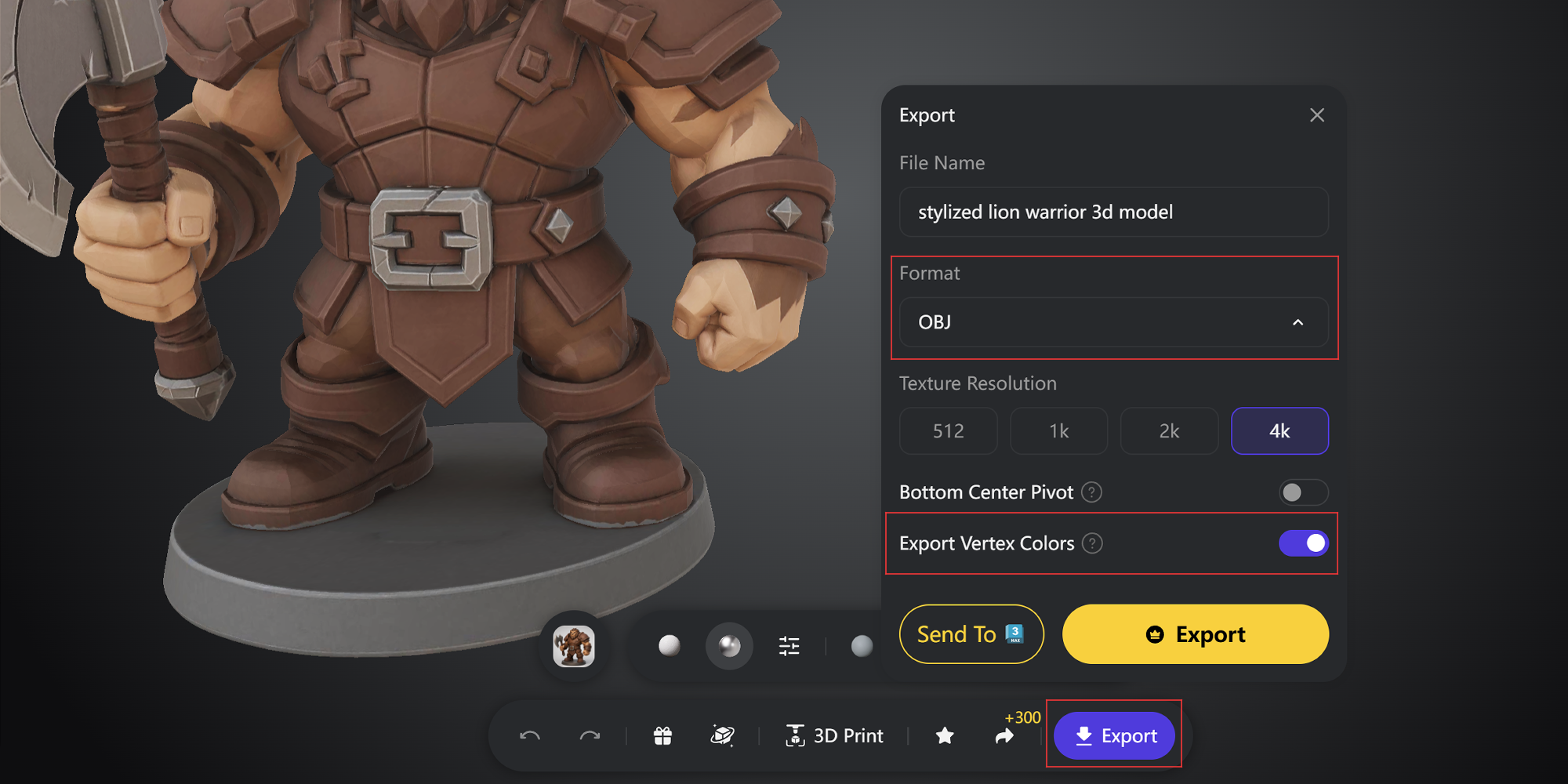
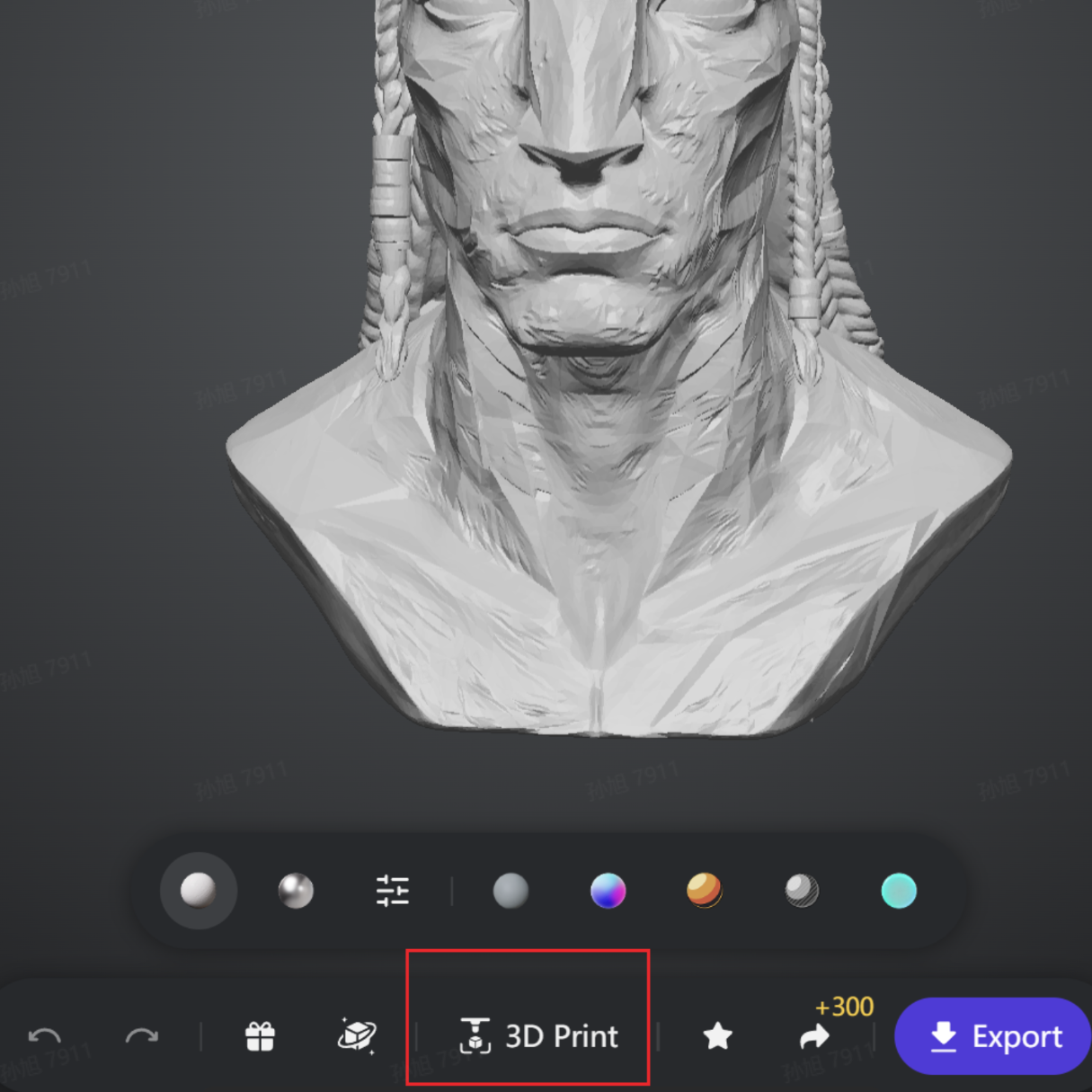
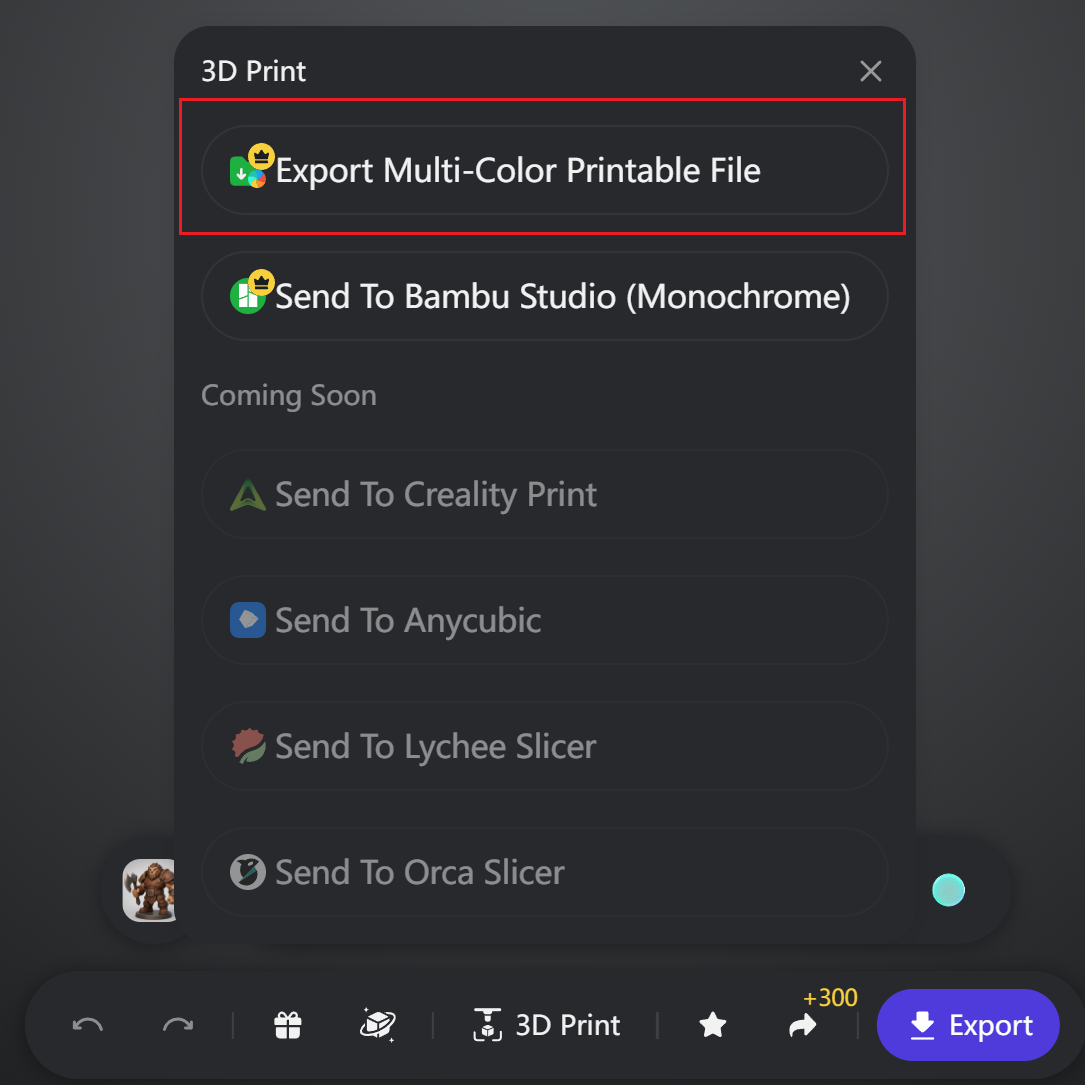
- Seleziona 3D Print per esportare direttamente un file pronto per la stampa multicolore.
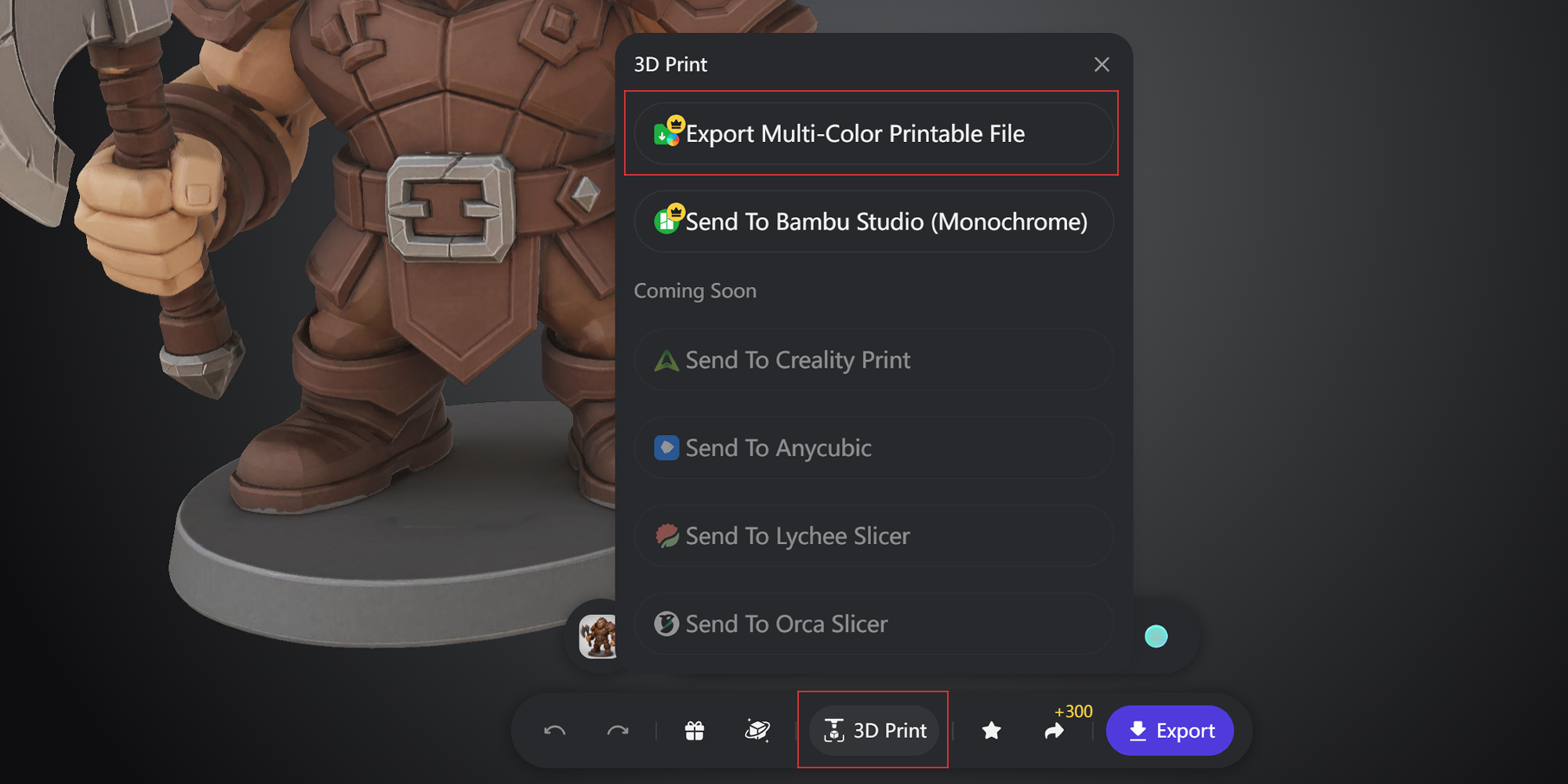
- Esporta in formato OBJ e assicurati di spuntare "Export Vertex Colors". Bambu Studio riconoscerà e mapperà automaticamente i colori al momento dell'importazione.
1.4 Pre-elaborazione essenziale: Retopologia
Prima dell'esportazione, si consiglia vivamente di utilizzare il modulo Retopology integrato di Tripo. Questo passaggio è fondamentale per garantire che il modello funzioni senza problemi nei software a valle:
Impostazioni consigliate: imposta la modalità su Triangle, con un conteggio di poligoni compreso tra 100k e 150k facce (il massimo attuale sul sito web è 150k).
Perché è necessario?
- Ottimizzazione delle prestazioni: riduce significativamente il carico computazionale durante l'esecuzione di operazioni booleane in Blender o lo slicing in Bambu Studio, prevenendo blocchi o arresti anomali del software.
- Eliminazione degli errori: corregge efficacemente problemi comuni come facce scollegate e geometrie sovrapposte nel modello originale, convertendo una raccolta di frammenti sparsi in un insieme logicamente unificato — migliorando notevolmente le percentuali di successo della stampa 3D.
Impostazioni consigliate per la Retopologia Intelligente. Poiché l'esportazione di file di stampa multicolore supporta solo il formato OBJ e i file OBJ importati in Bambu Studio non riconoscono le facce non triangolari, qui viene selezionata la modalità Triangle.

I modelli senza retopologia sono altamente inclini a problemi di facce scollegate. Poiché il modello originale è composto da molte patch di facce separate anziché da un solido watertight chiuso, l'importazione diretta in Bambu Studio ha un'alta probabilità di innescare errori di slicing.
Se desideri preservare la geometria originale ad alto dettaglio senza ridurne la qualità tramite la retopologia, assicurati di seguire il flusso di lavoro di riparazione descritto più avanti: Vedi sotto: Sezione 2.2 Elaborazione in Blender — Correzione degli errori comuni del modello
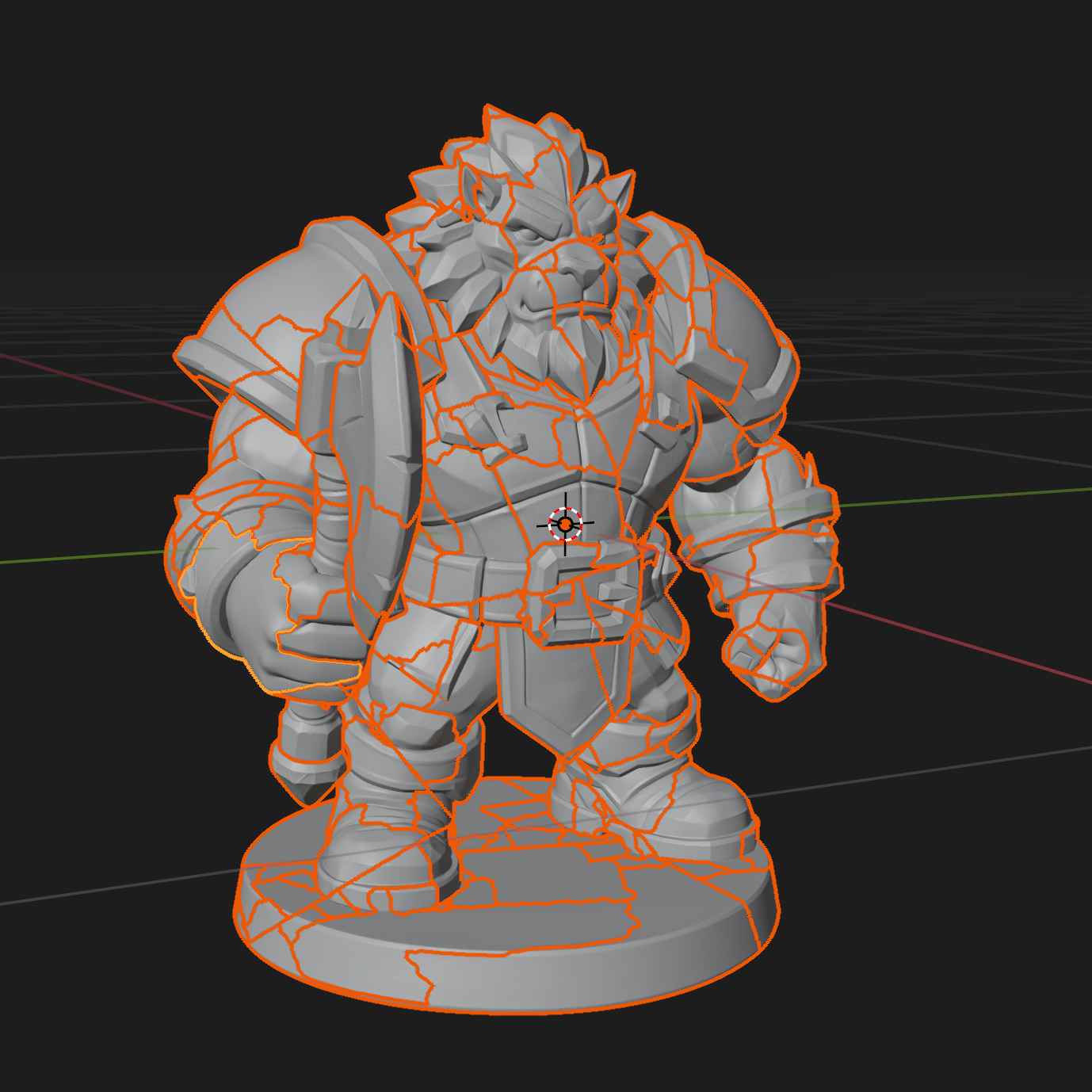
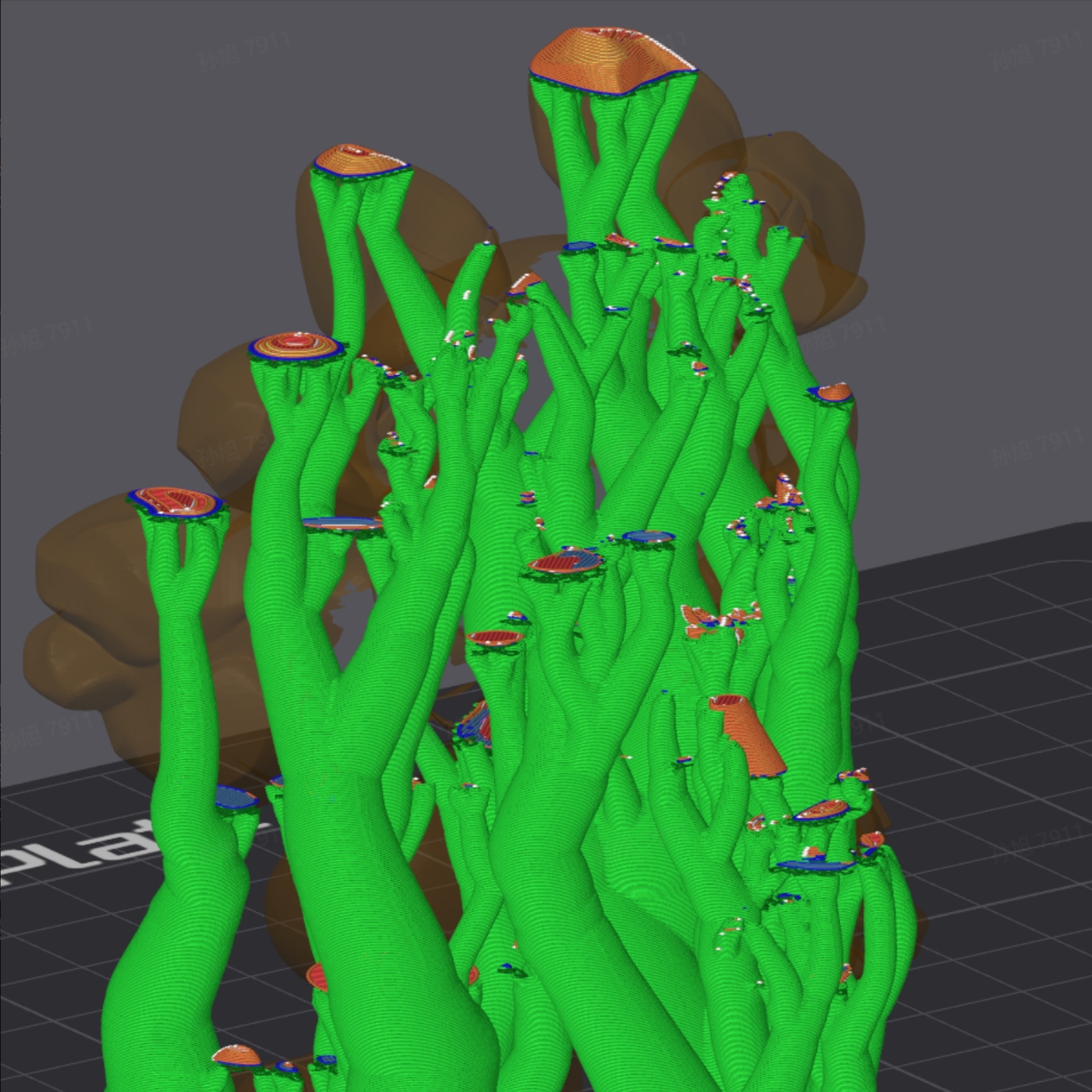
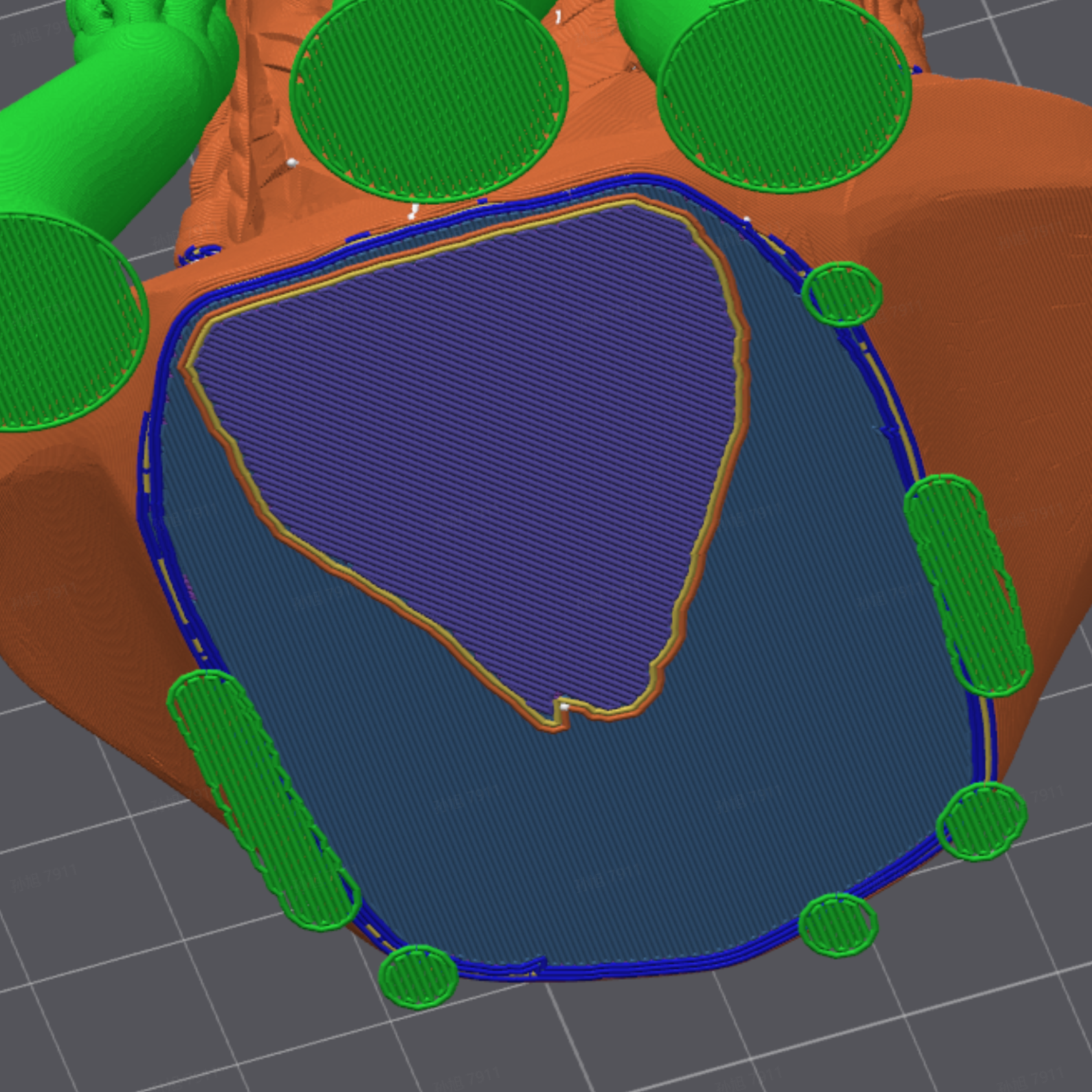
Come mostrato, la geometria scollegata può causare gravi errori di slicing (non è stato riscontrato un pattern coerente — a volte si verifica, altre no).
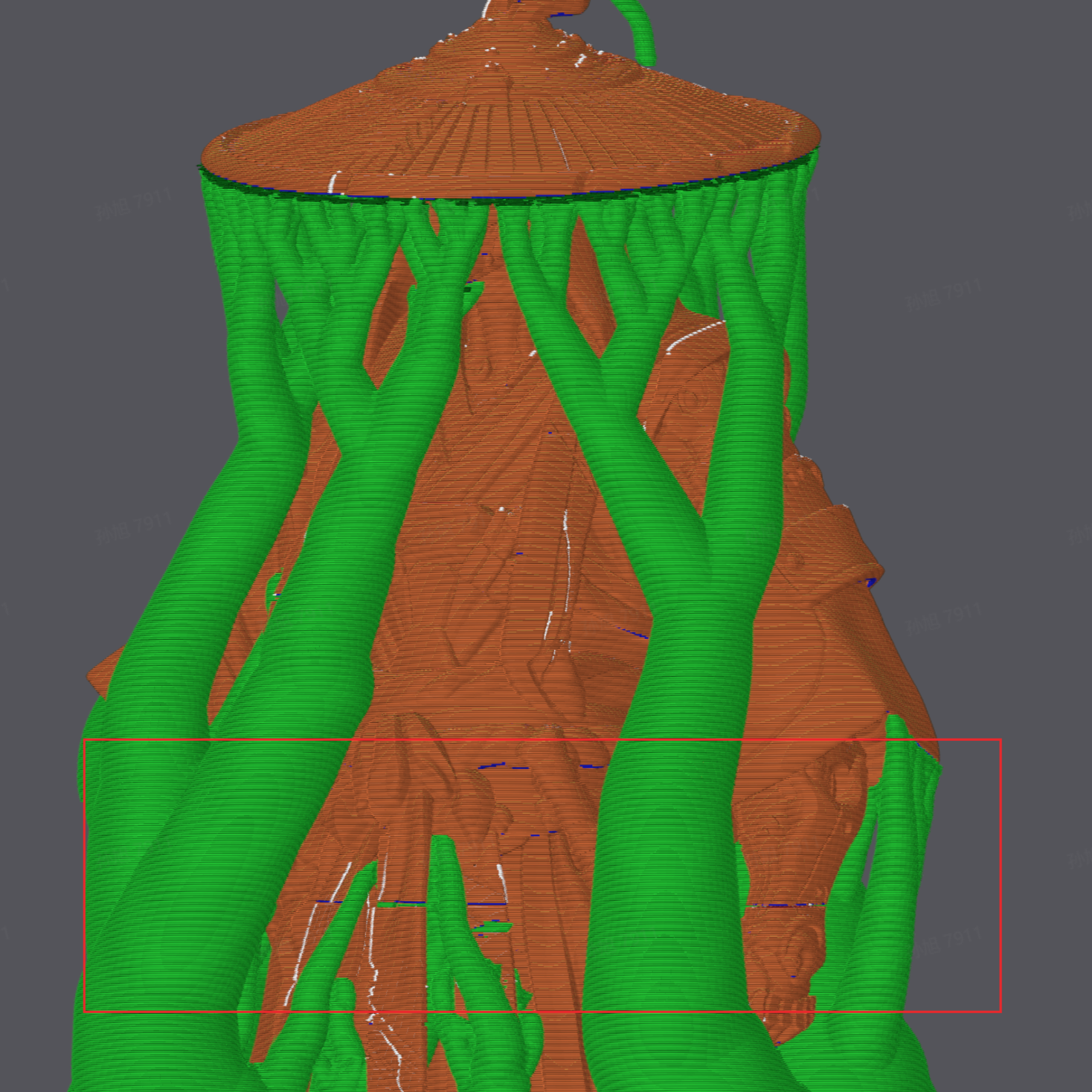
La geometria non-manifold può far scomparire un intero strato durante lo slicing — il motivo non è chiaro, ma l'area interessata ha una resistenza estremamente bassa e il modello viene essenzialmente tagliato in due.
2. Fase di elaborazione in Blender
Sebbene la maggior parte dei modelli Tripo possa essere importata direttamente in Bambu Studio, l'uso di Blender per la pre-elaborazione per apportare modifiche personalizzate o riparare i modelli può migliorare significativamente la percentuale di successo della stampa 3D.
2.1 Configurazione dell'ambiente: installazione dei plugin essenziali
Installa i plugin di Blender per migliorare l'efficienza del flusso di lavoro e il controllo degli errori.
- In Blender, vai su Edit → Preferences → Add-ons.
- Cerca e abilita i seguenti plugin ufficiali integrati:
- 3D Print Toolbox: per il rilevamento degli errori del modello in un clic.
- Bool Tool: per l'unione e il taglio rapidi dei modelli.
- LoopTools: per l'ottimizzazione della topologia della mesh.


2.2 Errori comuni dei modelli e come correggerli
1. Correggere le facce scollegate (patch di facce separate)
Come si presenta:
Aree sovrapposte o interrotte sulla superficie del modello. I modelli Tripo senza retopologia sono in genere composti da diverse patch di facce scollegate anziché da un solido watertight perfetto, il che causa il fallimento dello slicing per la stampa 3D.
Le effettive regioni frammentate — ogni modello senza retopologia presenterà questo problema. Questo non è un modello watertight, ma una raccolta di molte patch di facce separate.
Soluzione:
- Entra in Edit Mode, premi A per selezionare tutti i vertici.
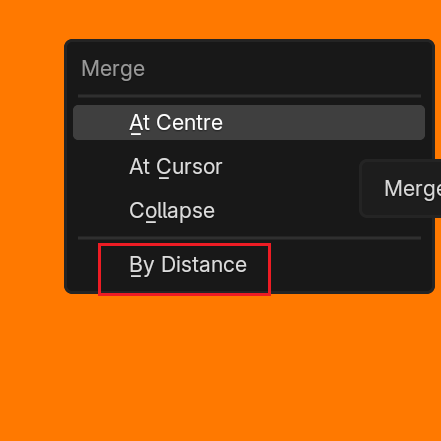
- Premi M per aprire il menu di unione, quindi seleziona Merge by Distance.
- Questo salderà automaticamente i vertici sovrapposti, unendo le patch sparse in un'unica mesh unificata.
Video tutorial
2. Correggere i bordi non-manifold
Come si presenta:
Dopo aver unito i vertici, il modello potrebbe presentare ancora piccoli fori o facce interne errate.
Soluzione:
- Dopo il precedente passaggio di unione, c'è una piccola probabilità che il modello presenti ancora geometrie interrotte.
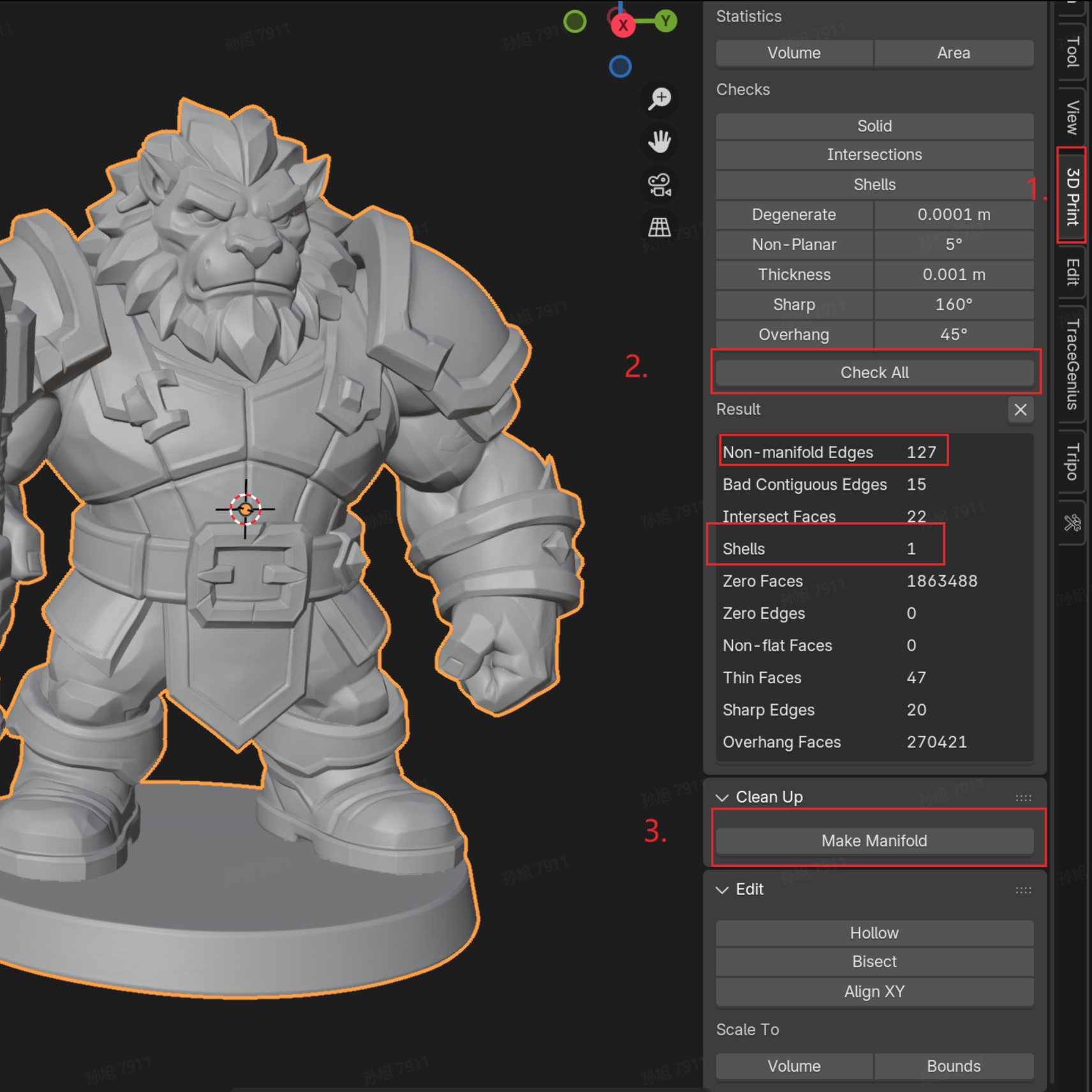
- Premi N per aprire la barra laterale e seleziona il pannello 3D Print. Clicca su Check All — se viene rilevato un numero elevato di "Non-manifold Edges", clicca su Make Manifold in basso per correggerli automaticamente.
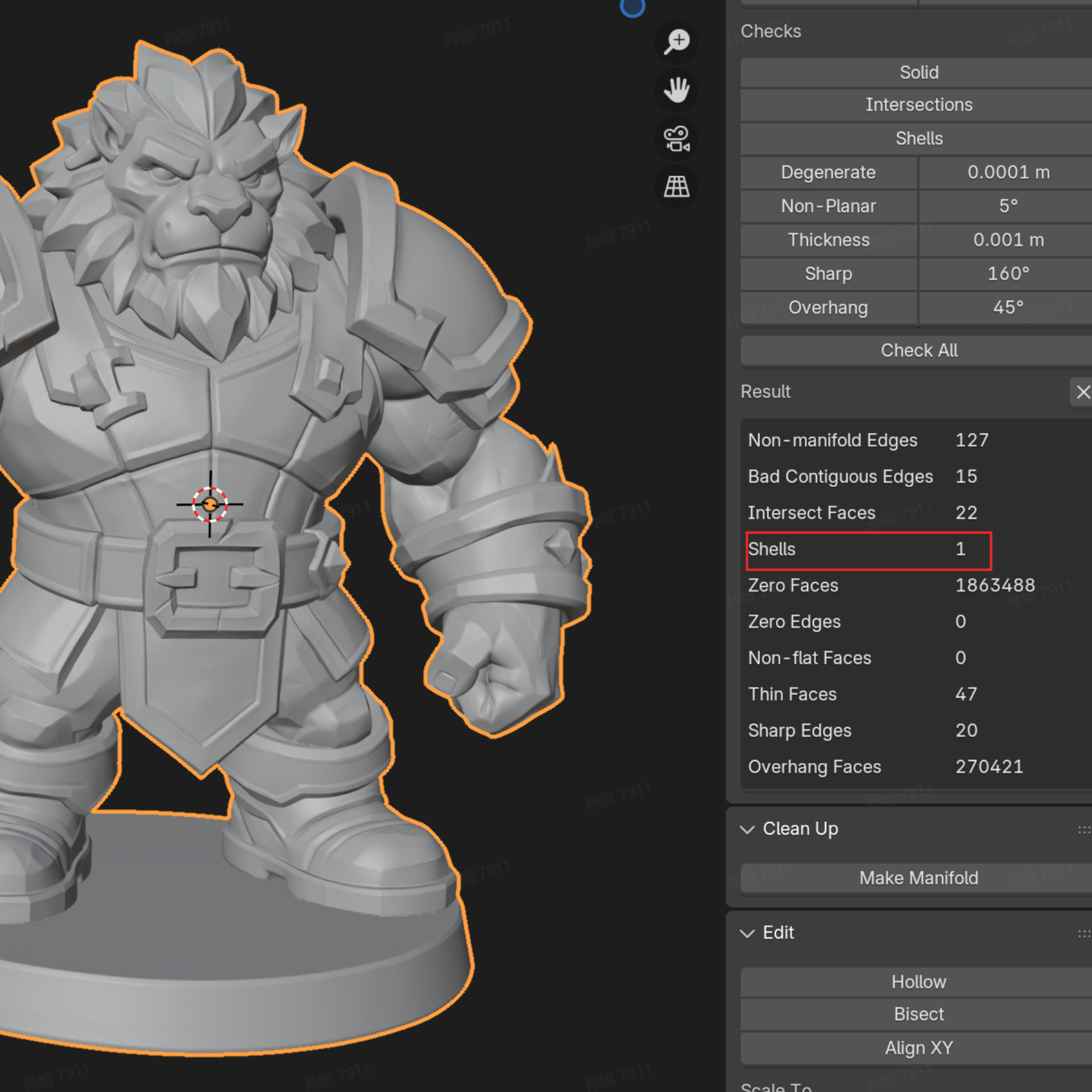
- Esegui nuovamente il controllo dopo la correzione per verificare che il conteggio di Shells sia 1, il che significa che il modello è in condizioni perfette per la stampa.
2.3 Controllo avanzato: valutazione del centro di massa e della stabilità
Verifica della stabilità (self-standing)
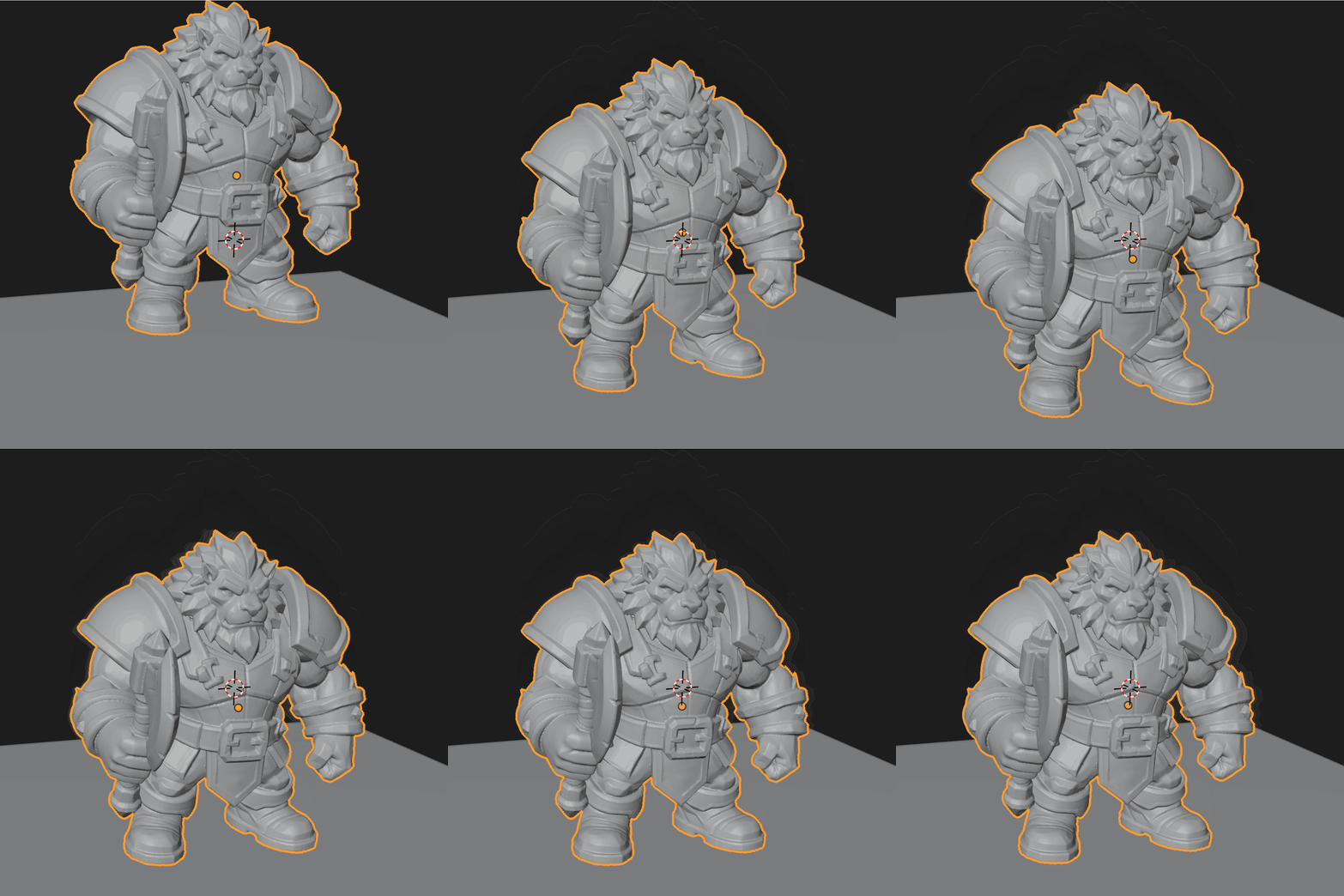
A volte un modello che desideri stampare è chiaramente sbilanciato verso l'alto, o semplicemente non sei sicuro che rimarrà in piedi da solo. Puoi utilizzare la simulazione fisica di Blender con un piano di terra per verificare se è in grado di reggersi da solo.
1. Configura il terreno: crea un piano e aggiungi un componente Rigid Body impostando il tipo su "Passive".
2. Configura il modello: aggiungi un componente Rigid Body al modello e imposta il tipo su "Active".
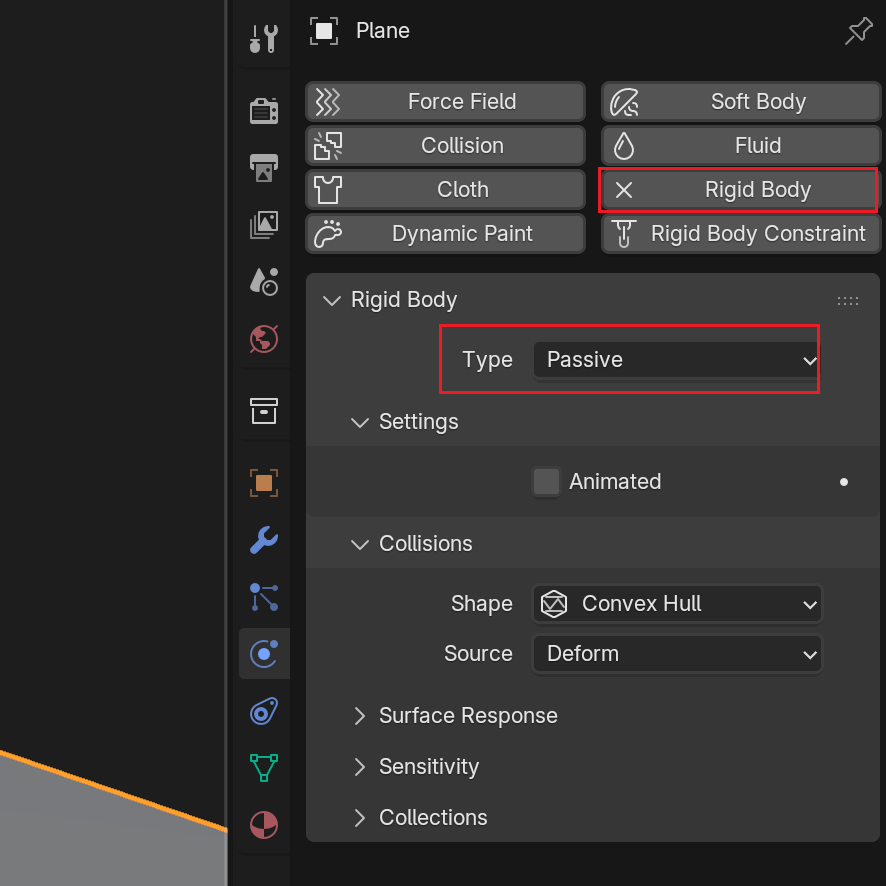
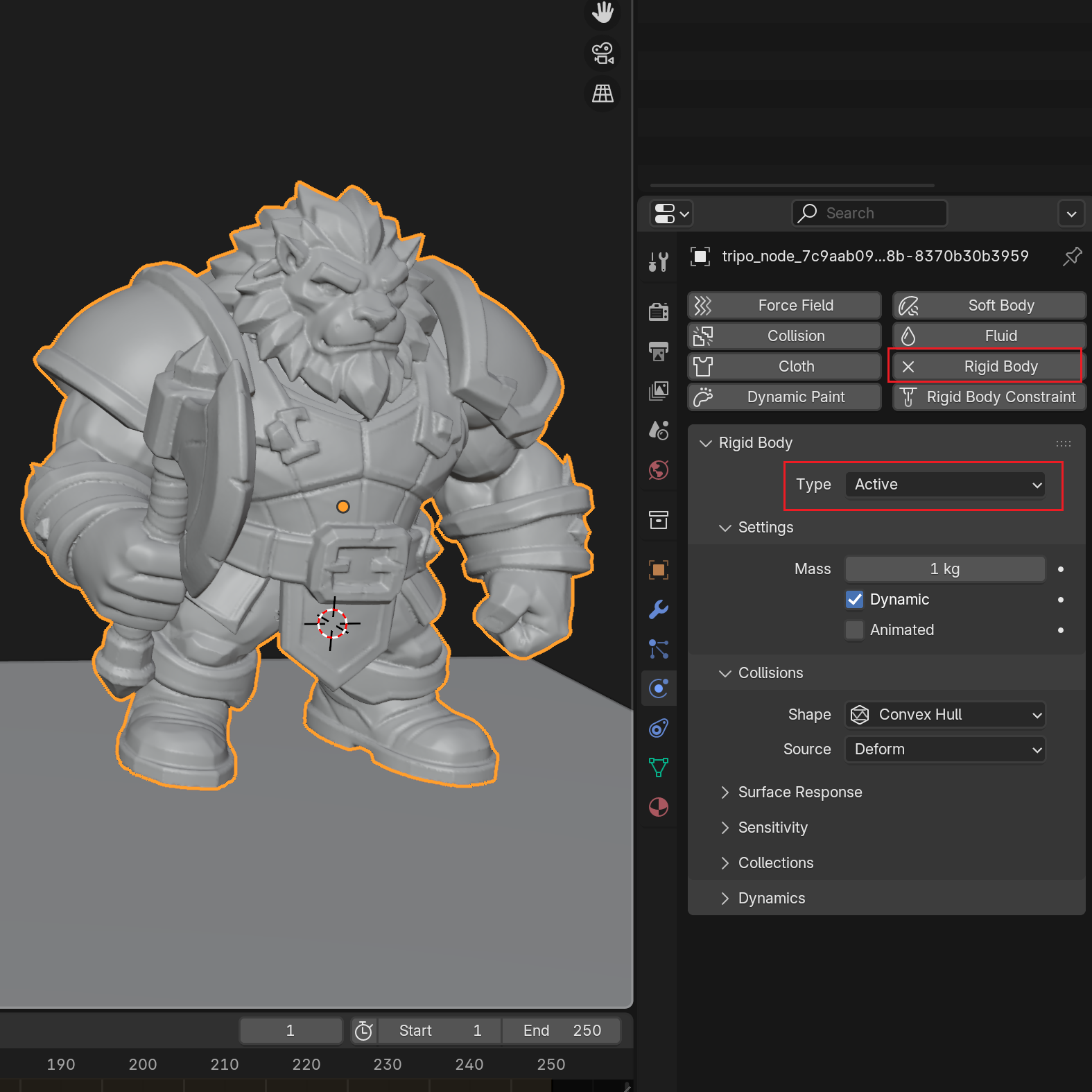
3. Avvia la simulazione: premi Play — se il modello cade, considera di aggiungere una base o di regolare il suo centro di massa in Blender.
2.4 Divisione delle parti: approcci manuali e automatizzati
- Divisione manuale per sezioni regolari
Supponiamo che tu voglia dividere la base e il corpo principale di un modello per stamparli separatamente.
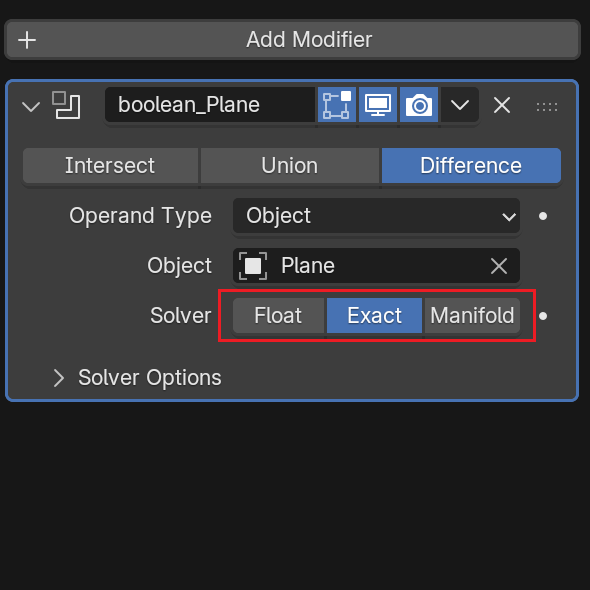
Estrudi un elemento di taglio che copra completamente un lato del modello, quindi usa Ctrl+Shift+B → seleziona Slice (l'opzione inferiore mostrata è la versione senza modificatori applicati — si consiglia di utilizzare quell'opzione Slice).
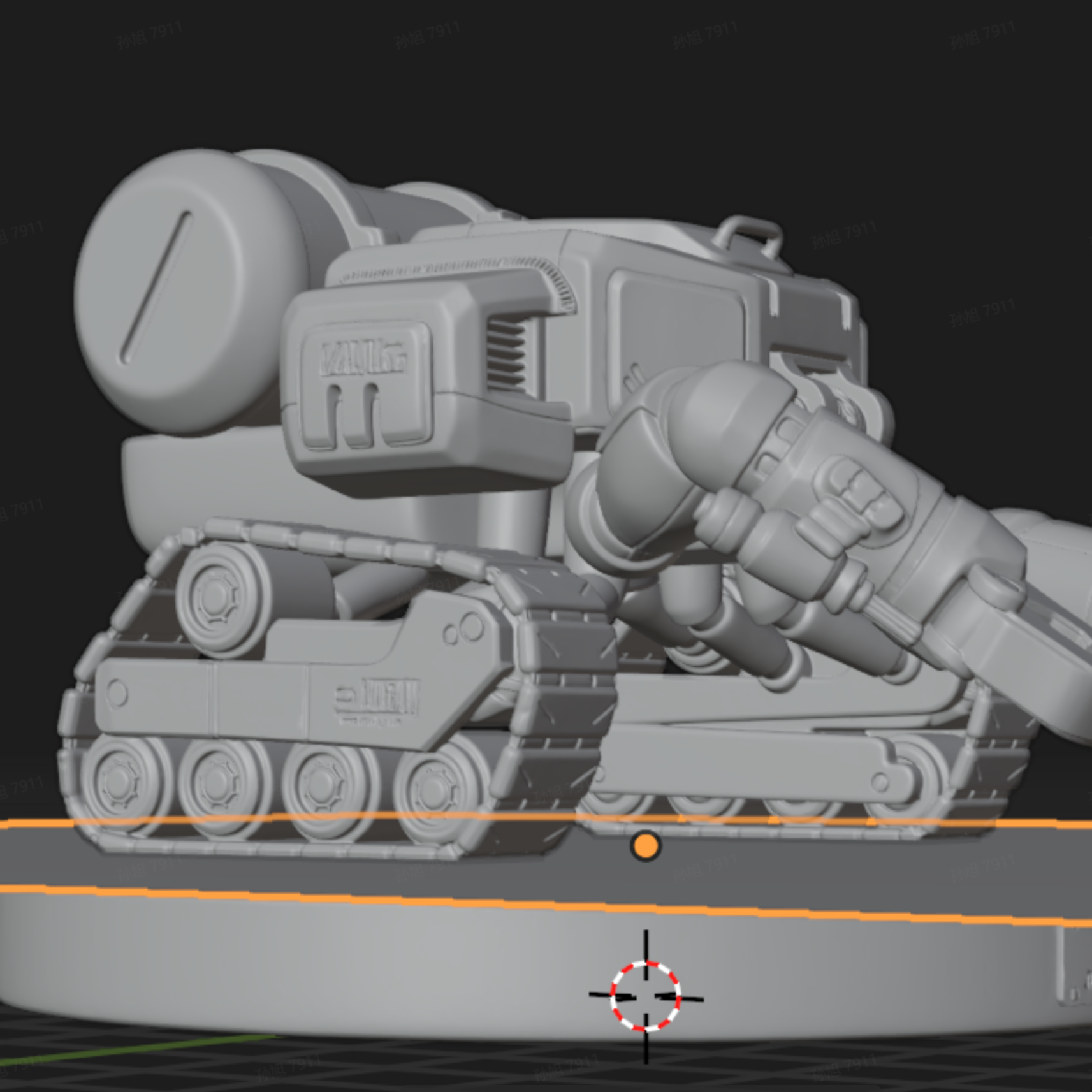
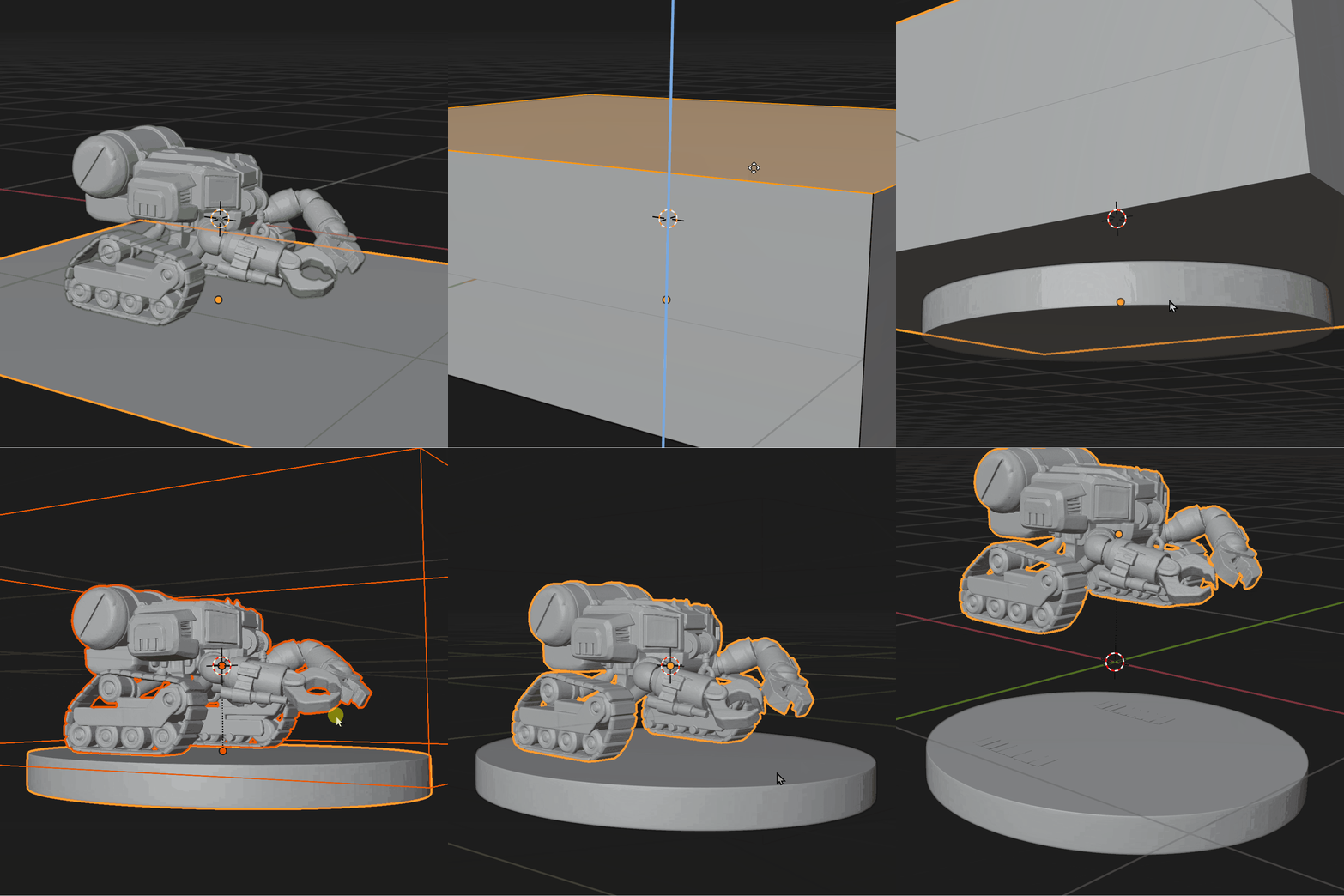
Se l'operazione booleana produce fori o altri errori, imposta il Solver nel modificatore booleano di Blender su Exact — questo di solito risolve il problema. (Altri problemi comuni in genere si riducono a due cose: il modello non è watertight o le normali sono errate — controlla questi aspetti se necessario).
- Divisione intelligente delle parti di Tripo
Sebbene la funzione di divisione intelligente delle parti di Tripo non sia ancora utilizzabile direttamente per la stampa (potrebbe presentare problemi di geometrie non chiuse), può separare rapidamente i componenti logici e ridurre drasticamente la quantità di lavoro manuale di retopologia e selezione richiesto.
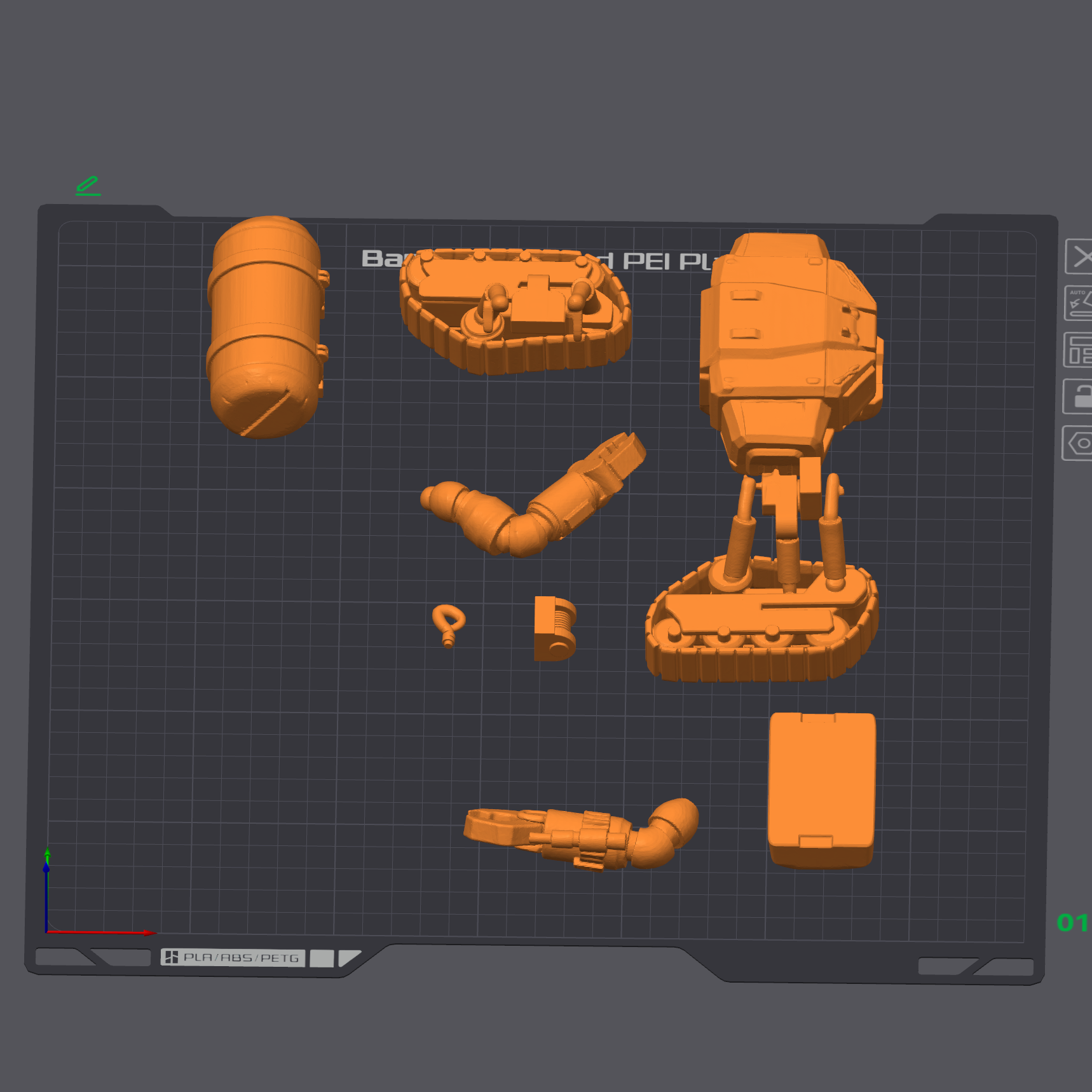
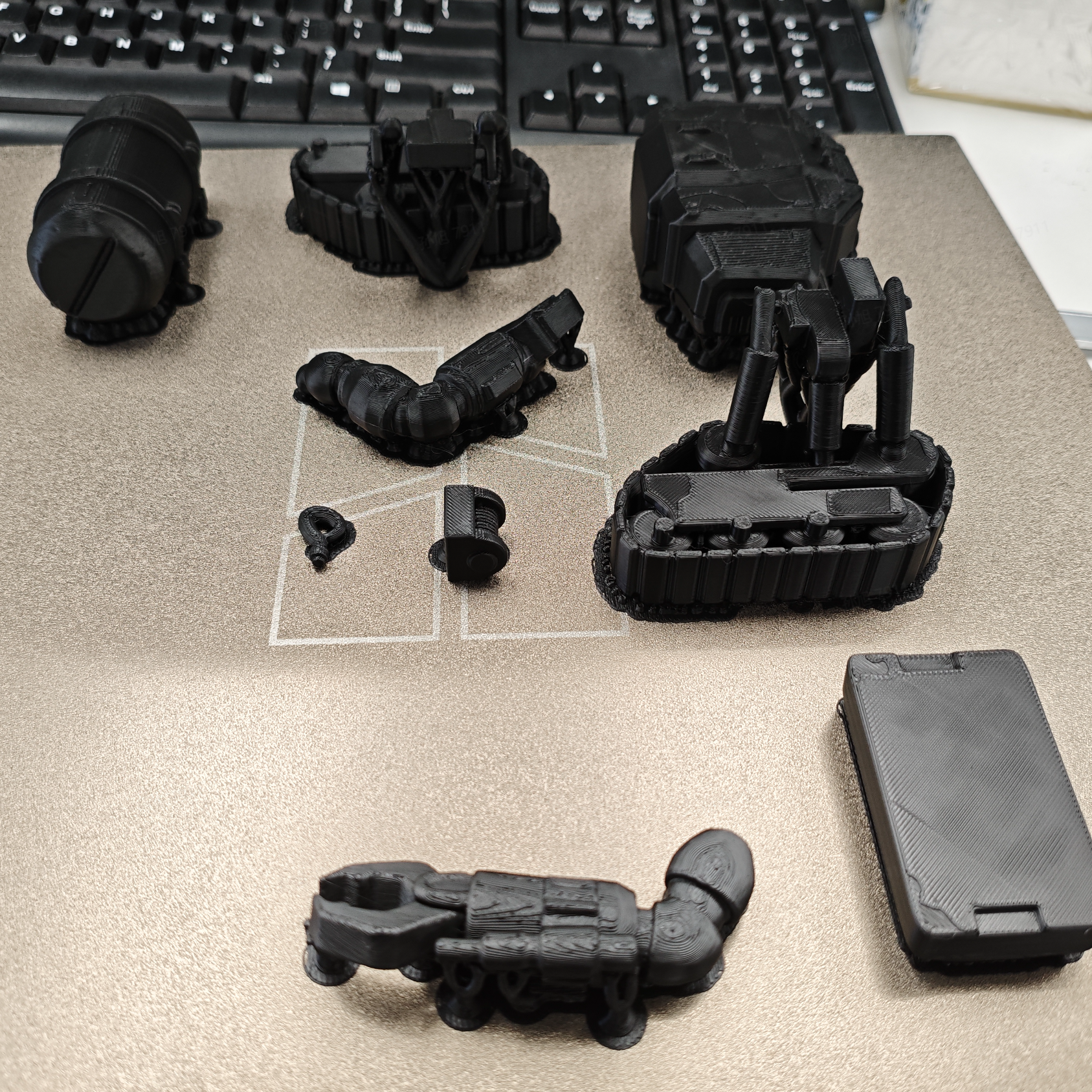
Questa sezione copre il flusso di lavoro principale. Per una guida avanzata, fai riferimento alla Wiki ufficiale di Bambu Lab.
3.1 Impostazioni di slicing di base e correzione dei problemi comuni
Come configurare i parametri chiave: supporti, riempimento (infill) e orientamento di stampa. (Questa sezione utilizza la stampa monocolore come esempio. Per la stampa multicolore, vedi la Sezione 3.2.)
1. Importare il modello
- Puoi importare direttamente dall'app web di Tripo in Bambu Studio, oppure caricare un file pre-elaborato localmente da Blender.
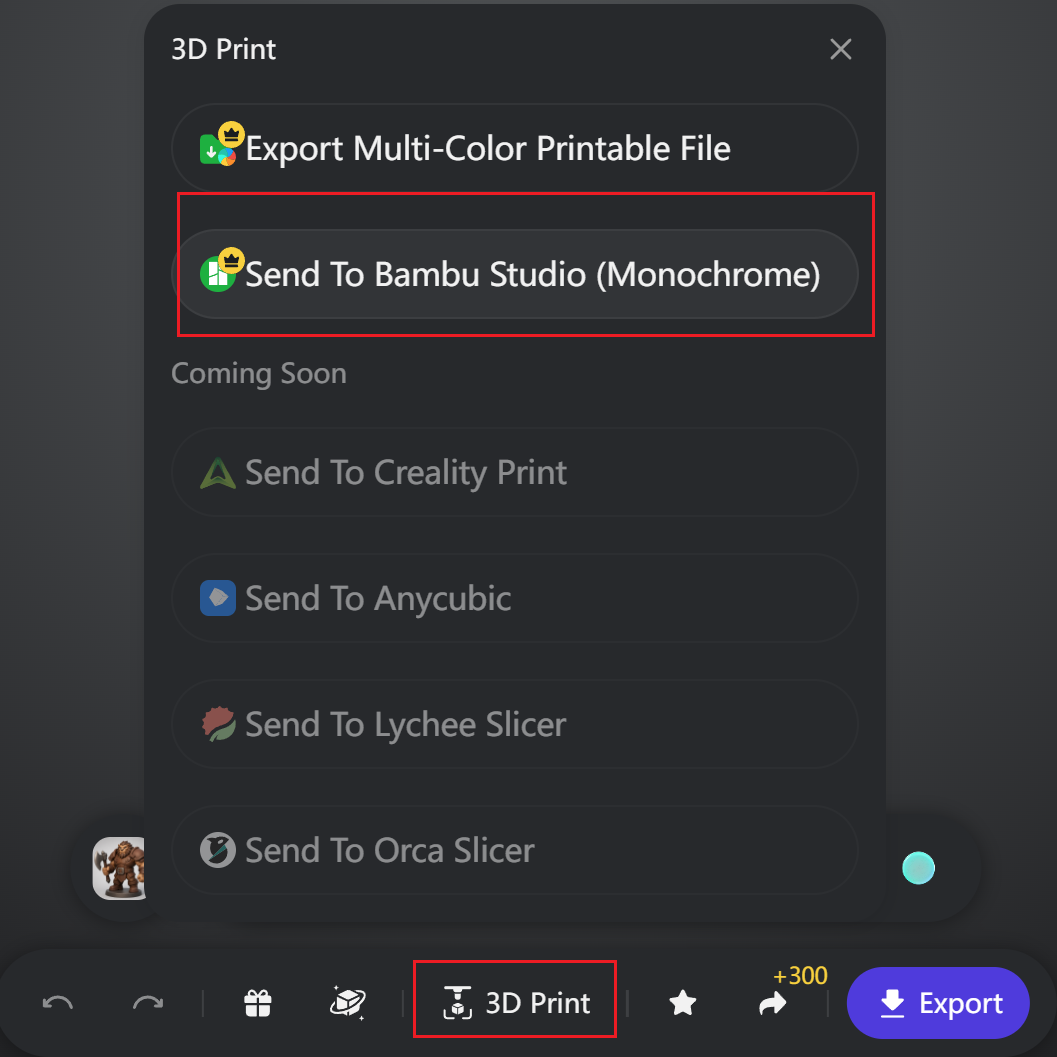
- Per importare dall'app web di Tripo per la stampa monocolore, fai clic sul pulsante mostrato sotto.
- Dopo l'importazione, l'interfaccia si presenterà come mostrato. Se nell'angolo in basso a destra appare un errore di "non-manifold edges", si consiglia di fare clic sul pulsante "Fix". (Questo errore è comune e previsto nella maggior parte dei casi).
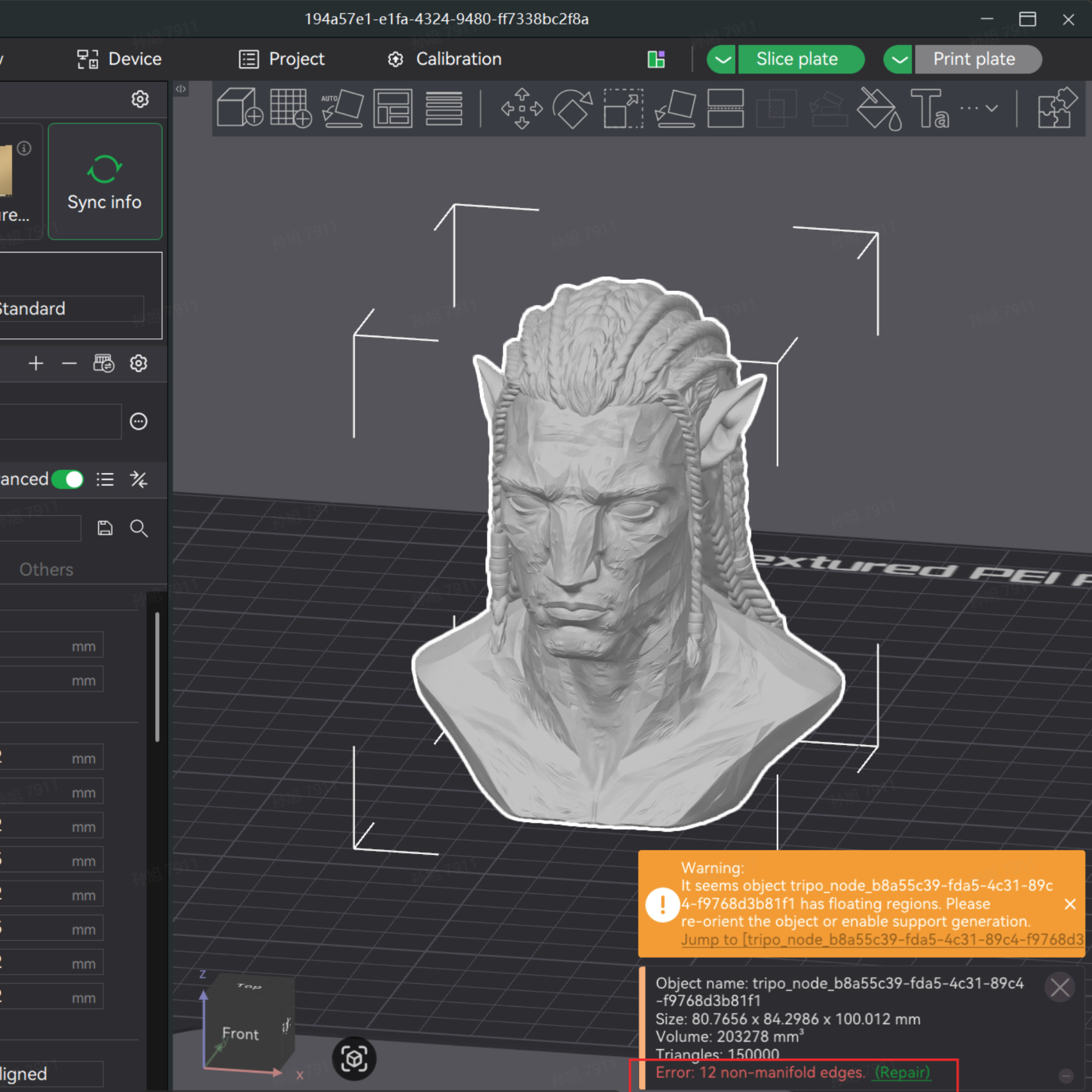
⚠️ Important: la funzione di riparazione integrata cancellerà le informazioni sui colori del modello. Segui sempre questo ordine: prima ripara il modello, poi applica i colori. Se il conteggio degli errori è molto basso (ad esempio, inferiore a 50) e la struttura è semplice, puoi provare a eseguire lo slicing direttamente senza riparazione.
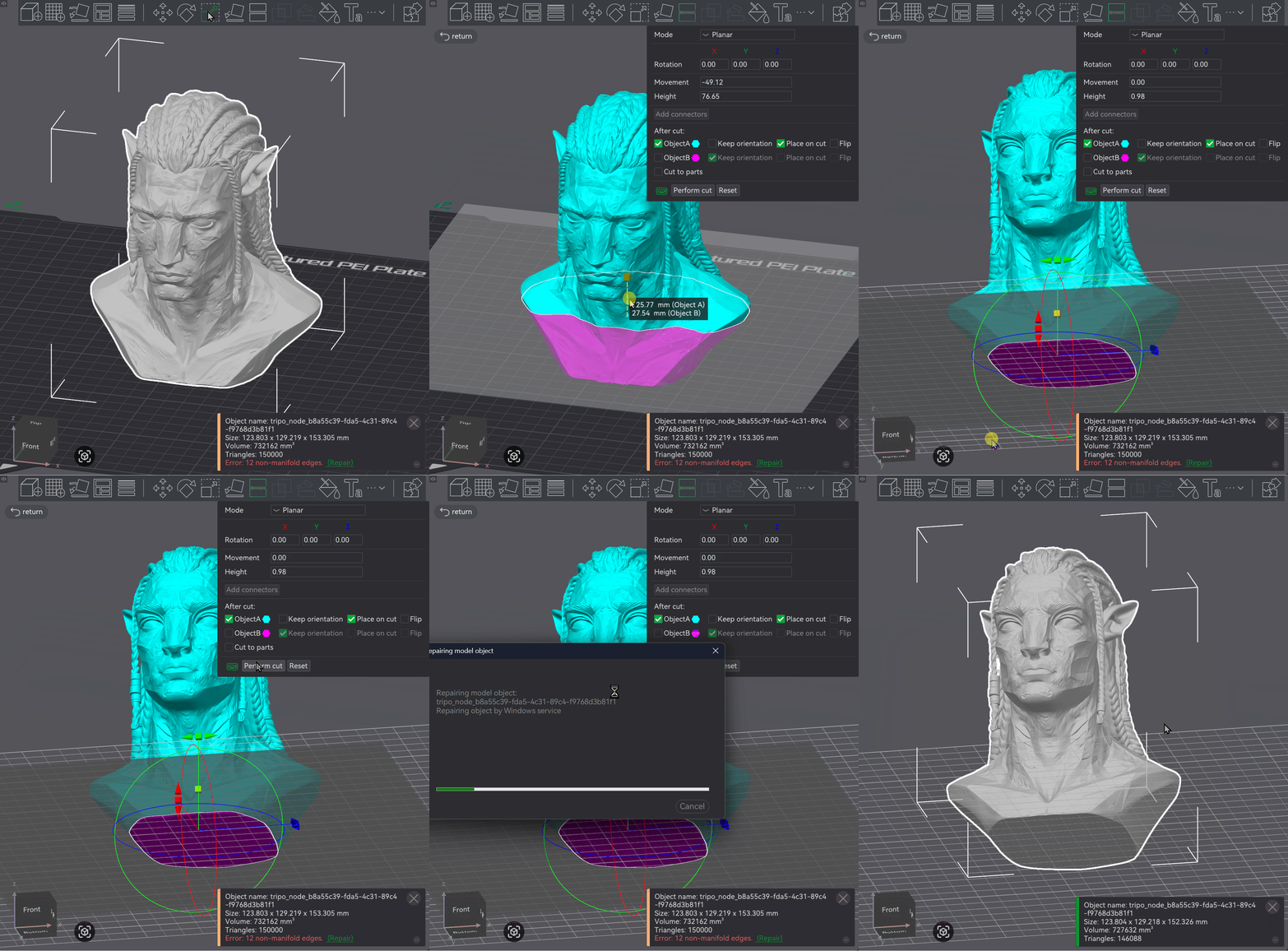
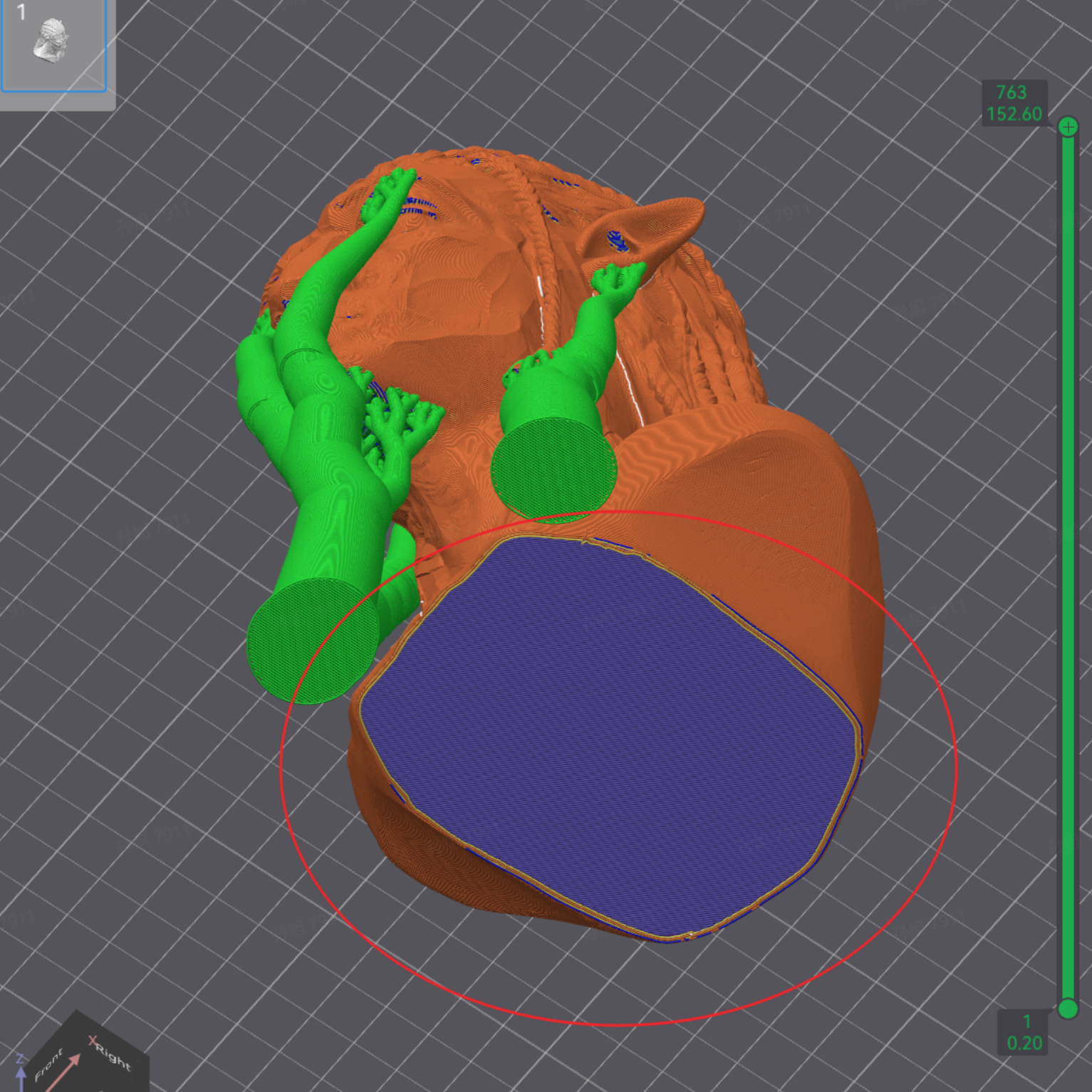
2. Taglio e livellamento della base
- A volte la superficie inferiore di un modello importato sembra piatta ma in realtà è irregolare. La stampa su una superficie del genere comporta una scarsa qualità del primo strato e un'adesione insufficiente al piano, il che può causare fallimenti di stampa.
- Utilizza lo strumento di taglio integrato (uno strumento utile che userai spesso).
- Questo ti restituirà un modello con una base piatta — un passaggio comunemente utilizzato per i modelli di personaggi dotati di piedistallo.
3. Regolazione dei parametri fondamentali
Per la maggior parte dei modelli, è necessario regolare solo 3 parametri prima della stampa. Altre impostazioni nello slicer sono necessarie solo per effetti speciali.
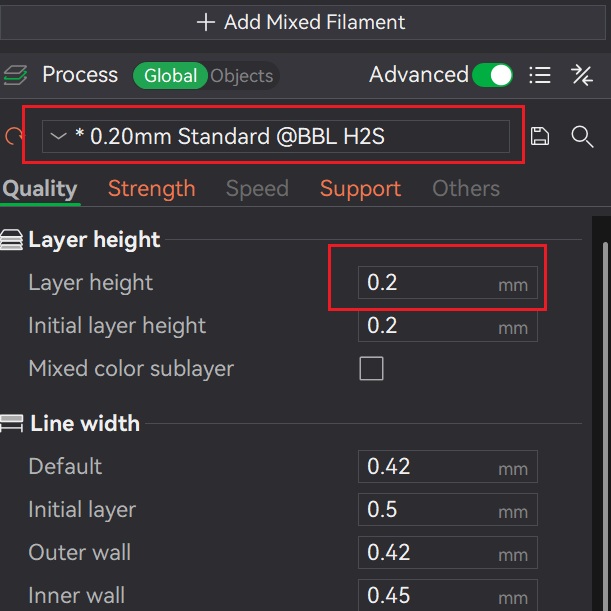
1. Altezza dello strato (Layer Height):
Modifica il preset nel campo evidenziato. Il numero rappresenta l'altezza dello strato. Un'altezza dello strato inferiore comporta dettagli più definiti sull'asse Z, ma tempi di stampa più lunghi.
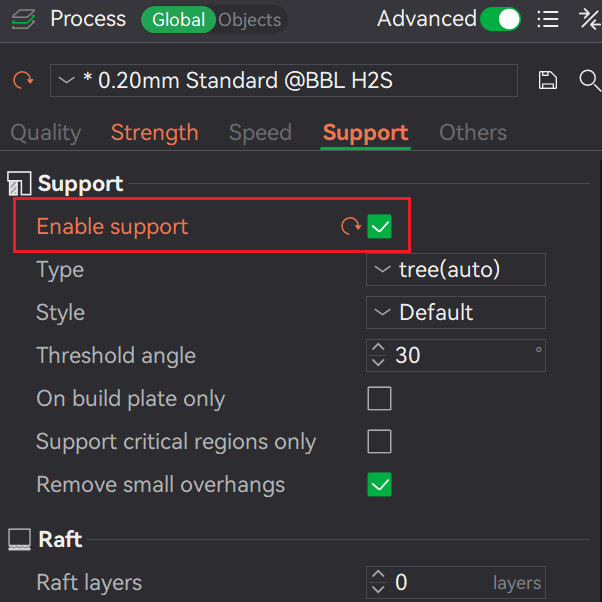
2. Supporti:
I supporti devono essere abilitati a meno che il modello non abbia una forma a piramide perfetta (più larga in basso) senza sporgenze.
3. Riempimento (Infill):
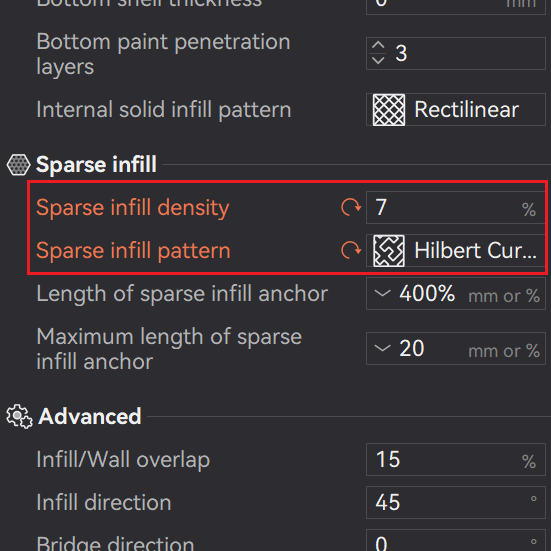
Per i modelli da esposizione, ridurre la densità di riempimento consente di risparmiare filamento, ridurre i tempi di stampa e alleggerire il modello. Regola la percentuale di riempimento in base alla rigidità strutturale di cui hai bisogno.
Per la massima riduzione di peso: se hai bisogno di convalidare rapidamente un prototipo, imposta il motivo di riempimento su Lightning, che genera una struttura quasi vuota con una quantità di supporto interno appena sufficiente.
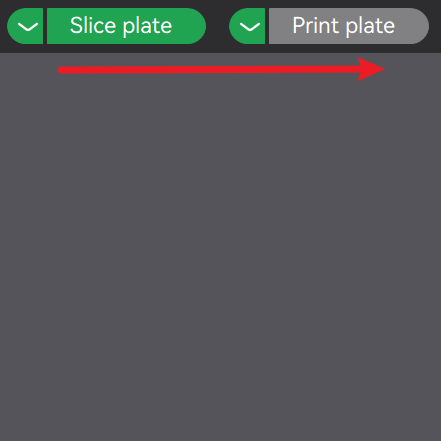
Una volta completate queste 3 regolazioni, fai clic su Slice e attendi il completamento, quindi invia il file alla stampante.
Fai clic su questi due pulsanti e lascia che la macchina faccia il resto.
3.2 Stampa multicolore: mappatura dei colori e suggerimenti per la pittura manuale
Questa sezione copre le operazioni comuni. Per un approfondimento, fai riferimento alla guida wiki ufficiale di Bambu Lab sulla stampa multicolore.
1. Approccio automatizzato: mappatura diretta dei colori dai modelli multicolore di Tripo
Per ottenere una colorazione immediata dopo l'importazione, devi esportare un modello che includa i dati sul colore dei vertici.
La stampa 3D multicolore con un singolo ugello (come con un sistema AMS) genera una quantità significativa di scarto di spurgo. Se il tuo modello presenta dettagli di colore molto sottili e non disponi di una stampante multi-ugello (come la H2C), valuta attentamente prima di tentare stampe multicolore complesse.
Dopo l'importazione, lo slicer mapperà automaticamente i colori. Per abilitare questa funzione, esporta il tuo modello da Tripo in formato .obj con i colori dei vertici abilitati.
Puoi anche utilizzare l'opzione "3D Print — Export Multi-Color Printable File" in Tripo. Entrambi i metodi funzionano allo stesso modo; il secondo richiede semplicemente un passaggio aggiuntivo di decompressione.
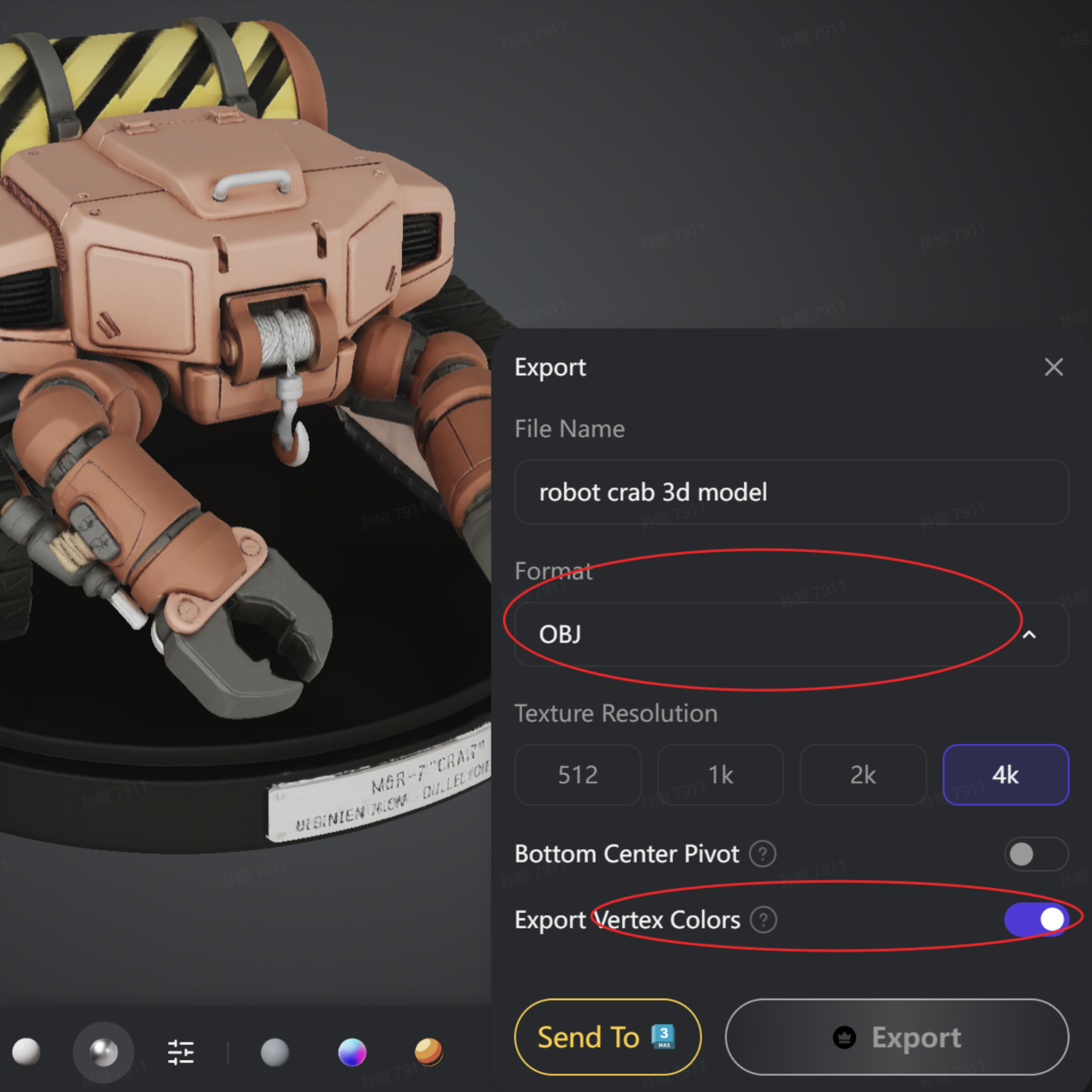
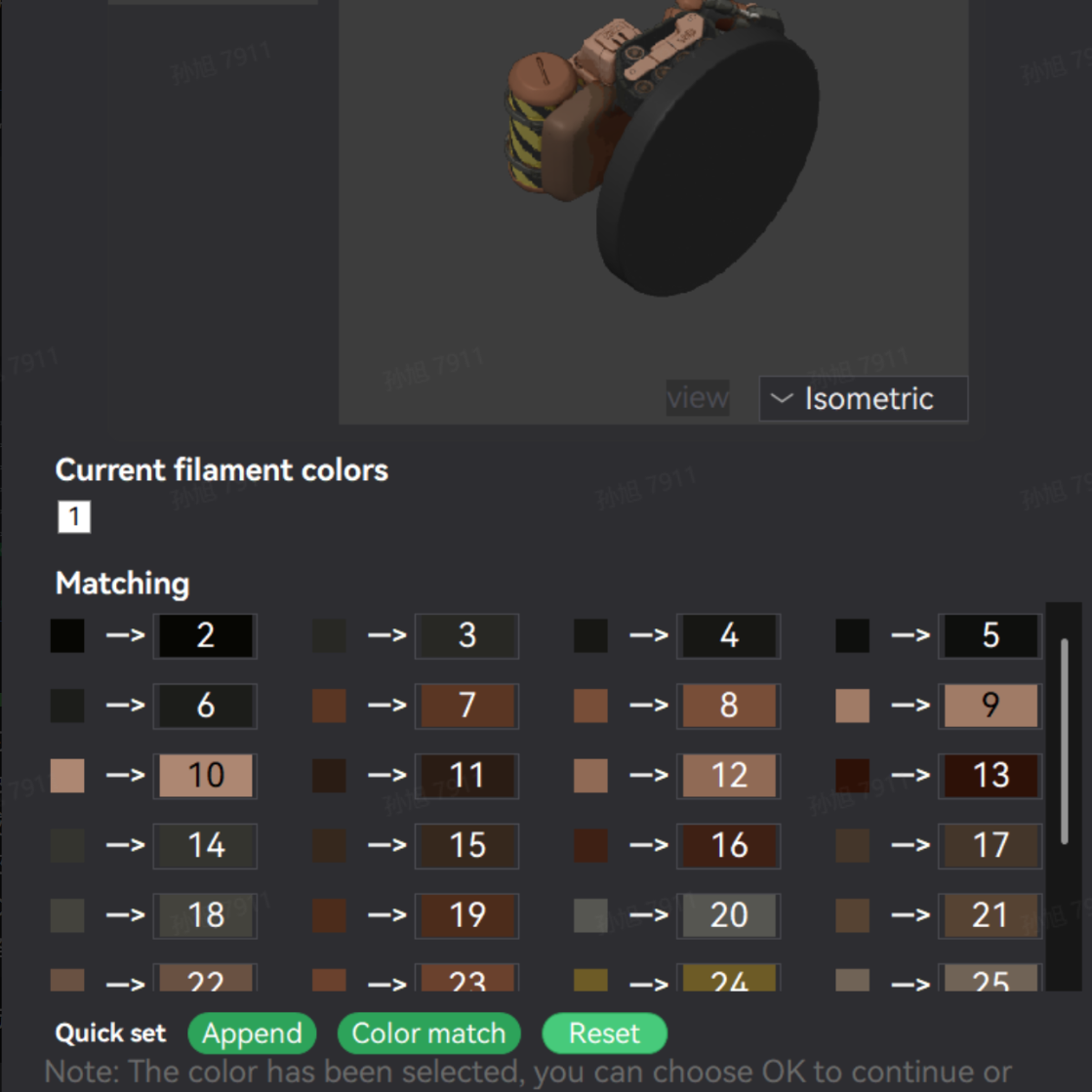
Passaggi di configurazione: quando importi il modello in Bambu Studio, apparirà una finestra di dialogo. Imposta il numero di colori in alto in base alle tue esigenze. La maggior parte dei sistemi AMS e altre configurazioni multicolore supportano 4 colori. Se stampi con la H2C, inserisci 4, quindi fai clic su OK.
I colori verranno mappati automaticamente al momento dell'importazione e potrai regolarli da lì.
Suggerimento per il livellamento della base: poiché i modelli multicolore non possono utilizzare direttamente lo strumento di taglio (farlo causerebbe la perdita dei dati sul colore dei vertici), se la base è irregolare, sposta semplicemente il modello verso il basso lungo l'asse Z finché la parte irregolare non affonda sotto il piano di stampa. Lo slicer ignorerà automaticamente la parte sommersa ed eseguirà lo slicing di un fondo piatto.
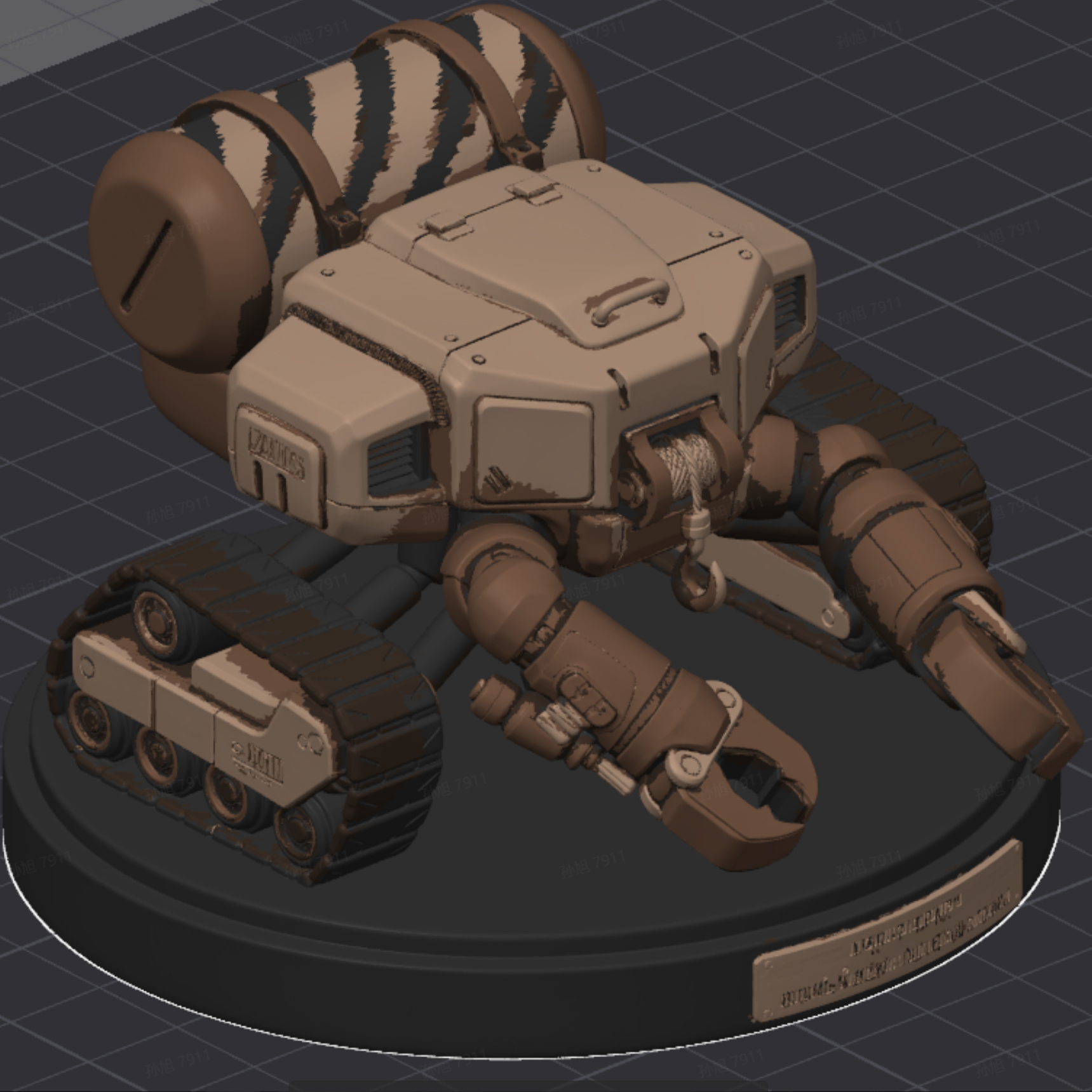
Una volta stampato e rimossi i supporti, avrai un modello multicolore completamente colorato.
2. Approccio manuale: strumenti di pittura consigliati
Per un modello come quello mostrato, dipingere l'intera base di nero con lo strumento pennello è lento e noioso. Bambu Studio offre due modi più rapidi per dipingere, ciascuno adatto a situazioni diverse.
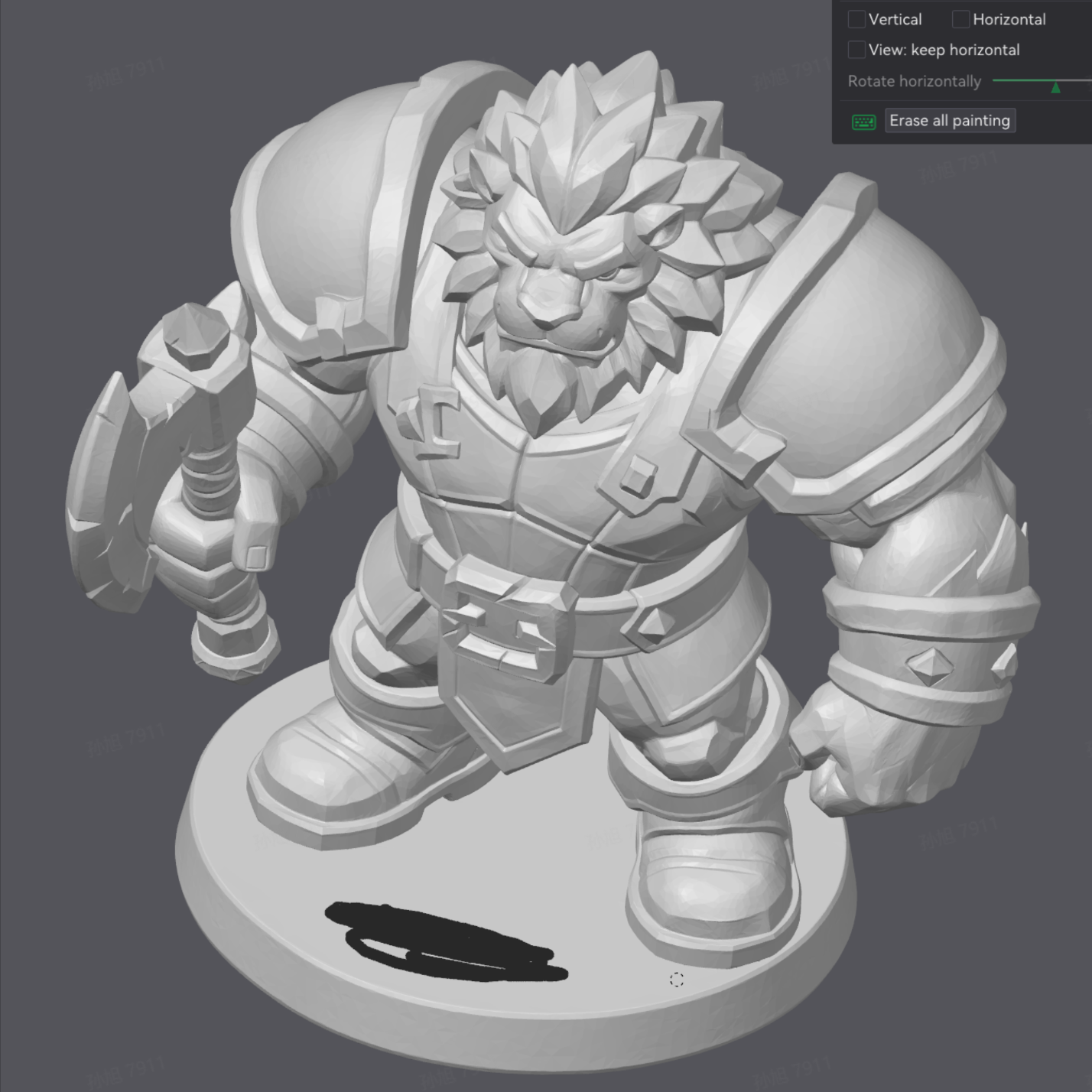
- Usa "Paint by Layer Height" per separare il colore di base in modo rapido e pulito.
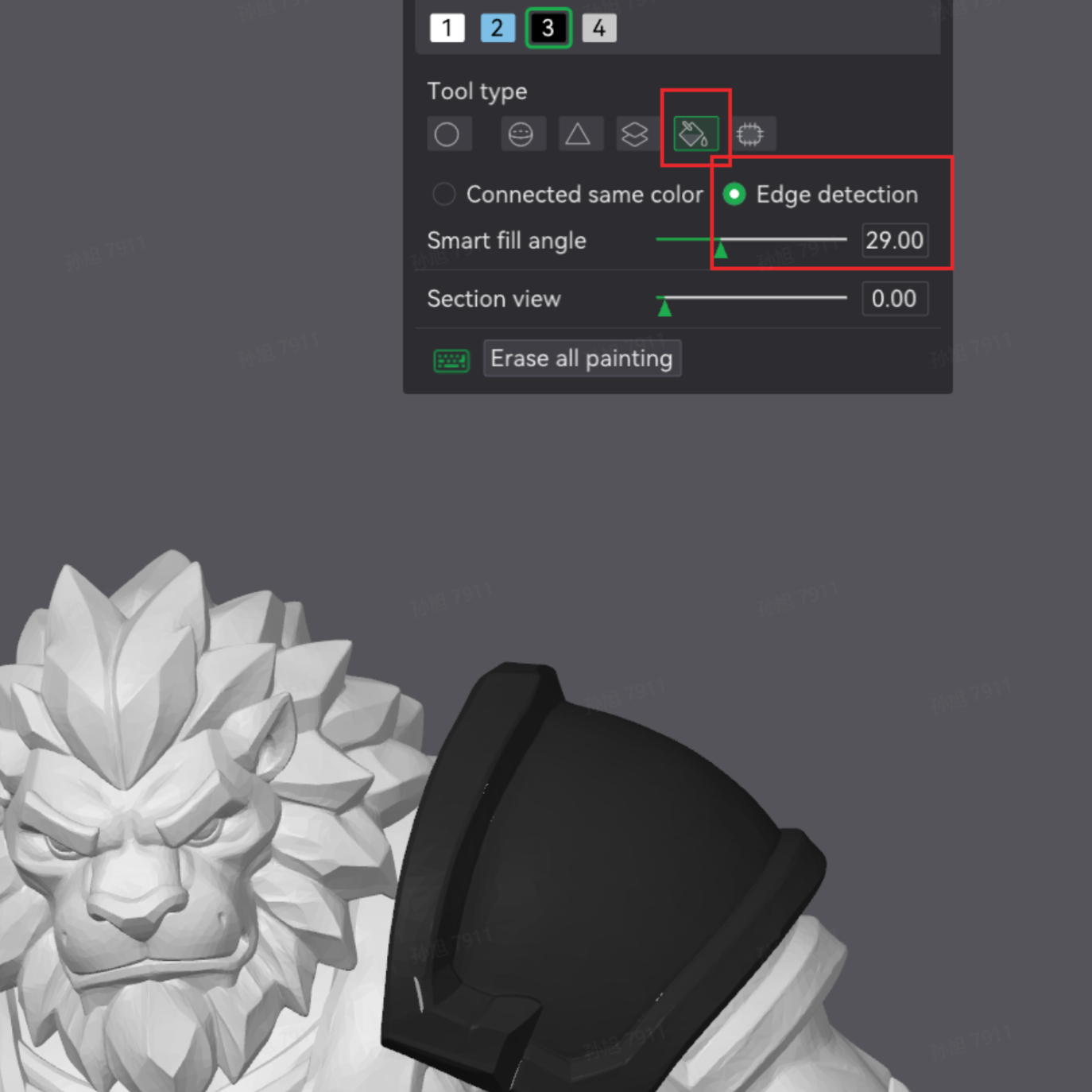
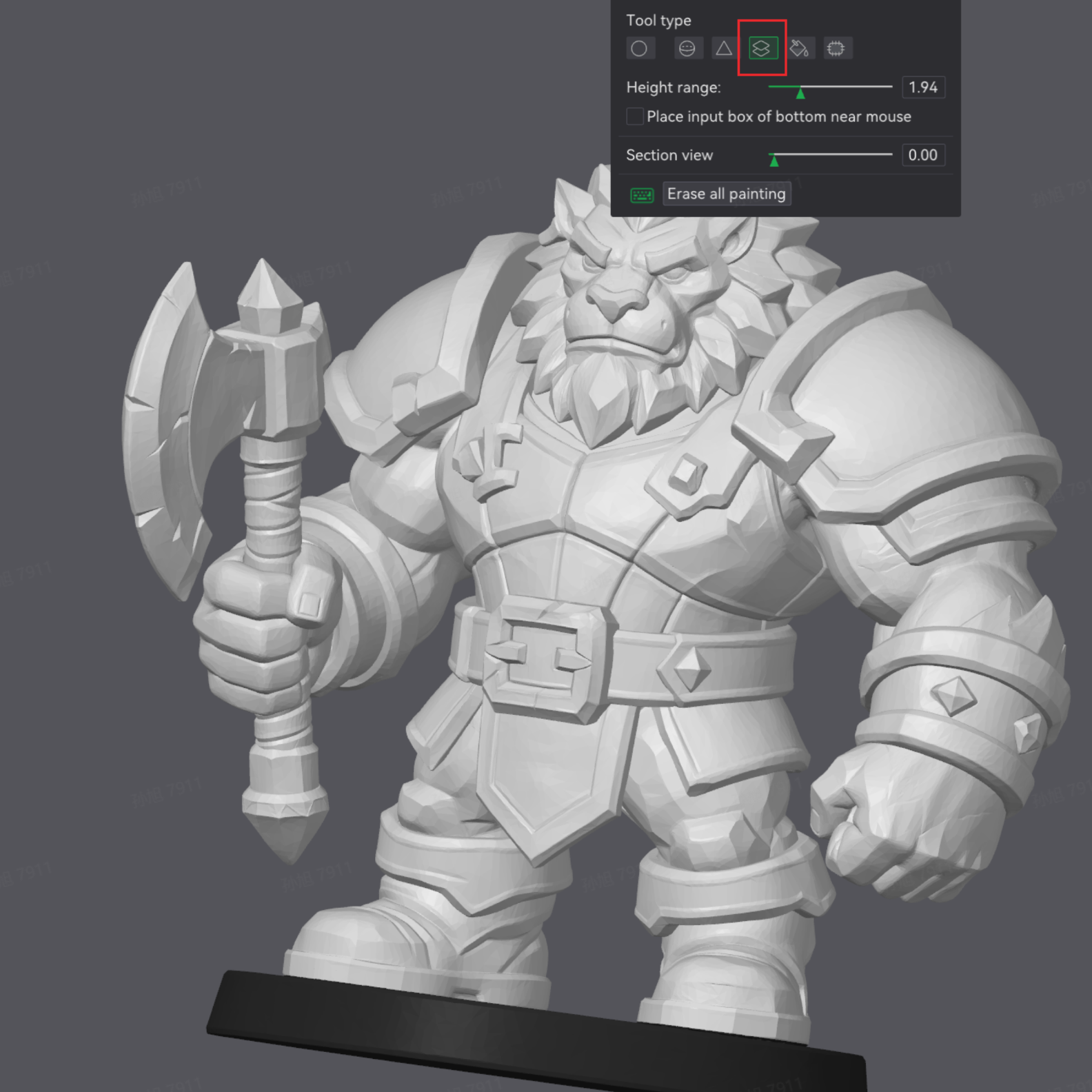
- In alternativa, lo strumento secchiello (bucket fill) è altamente consigliato: imposta la modalità su Edge Detection, regola la soglia dell'angolo in base alle esigenze e fai semplicemente clic sull'area che desideri dipingere. Rileva automaticamente le regioni di riempimento in base alle transizioni geometriche del modello — molto più preciso del normale pennello e ideale per dipingere rapidamente basi e bordi degli abiti.
4. Non vediamo l'ora di vedere cosa creerai
Tripo sta collaborando intensamente con i principali produttori di stampanti 3D e con le loro community di creatori in tutto il mondo per costruire una pipeline completa che va dalla "creatività dell'IA alla produzione fisica". Abbiamo già stabilito partnership con marchi leader del settore tra cui Bambu Lab, Anycubic, Creality ed Elegoo — ottimizzando costantemente la compatibilità dei modelli, l'integrazione dello slicing e la convalida di stampa, collaborando al contempo direttamente con le community di creatori su varie piattaforme. Ciò consente agli utenti senza alcuna esperienza di modellazione di sfruttare la potenza dell'IA e trasformare rapidamente le proprie idee in modelli 3D di alta qualità e pronti per la stampa.
Questo tutorial è stato scritto sulla base delle versioni attuali di Tripo e del flusso di lavoro di stampa 3D. Man mano che gli algoritmi di IA continuano a evolversi, Tripo continuerà a migliorare — impegnandosi a offrire un'esperienza di modellazione più intelligente, un processo di esportazione più snello e un ecosistema creativo più ricco.
Crediamo che quando l'accessibilità della modellazione IA incontra la creatività della community di stampa 3D, chiunque possa diventare il creatore del proprio mondo.
Ogni tuo tentativo e ogni feedback che condividi è ciò che ci spinge ad andare avanti. Speriamo sinceramente che, attraverso la tecnologia di Tripo, ogni creatore possa superare il confine tra immaginazione e realtà — e trasformare le sue idee più audaci in modelli fisici da tenere tra le mani.
Condividi il tuo lavoro e vinci regali ufficiali! 🎁 Che si tratti della tua primissima stampa riuscita o di un capolavoro multicolore curato nei minimi dettagli, condividilo sui social media, tagga @Tripo AI e usa l'hashtag #Tripo3DPrint.
- Coinvolgimento ufficiale: mostraci le tue vittorie, i tuoi fallimenti e le lezioni apprese — vogliamo vedere tutto! I contenuti eccezionali saranno ricondivisi dal nostro account ufficiale, con la possibilità di vincere regali esclusivi.
- Incontri offline: se hai intenzione di partecipare a un evento in cui Tripo è espositore, porta le tue creazioni generate e stampate con Tripo nel nostro stand.
- Vantaggi in loco: mostra il tuo lavoro allo stand e ricevi un regalo esclusivo 🎁, oltre ad ottenere l'accesso anticipato alle nuove funzionalità di Tripo!
Inizia oggi il tuo viaggio creativo con Tripo e dai vita alla tua creazione stampata in 3D!
👉 Visita Tripo: studio.tripo3d.ai
👉 Email di supporto: support@tripo3d.ai