La guida definitiva al plugin Tripo-ComfyUI: dall'installazione all'utilizzo completo
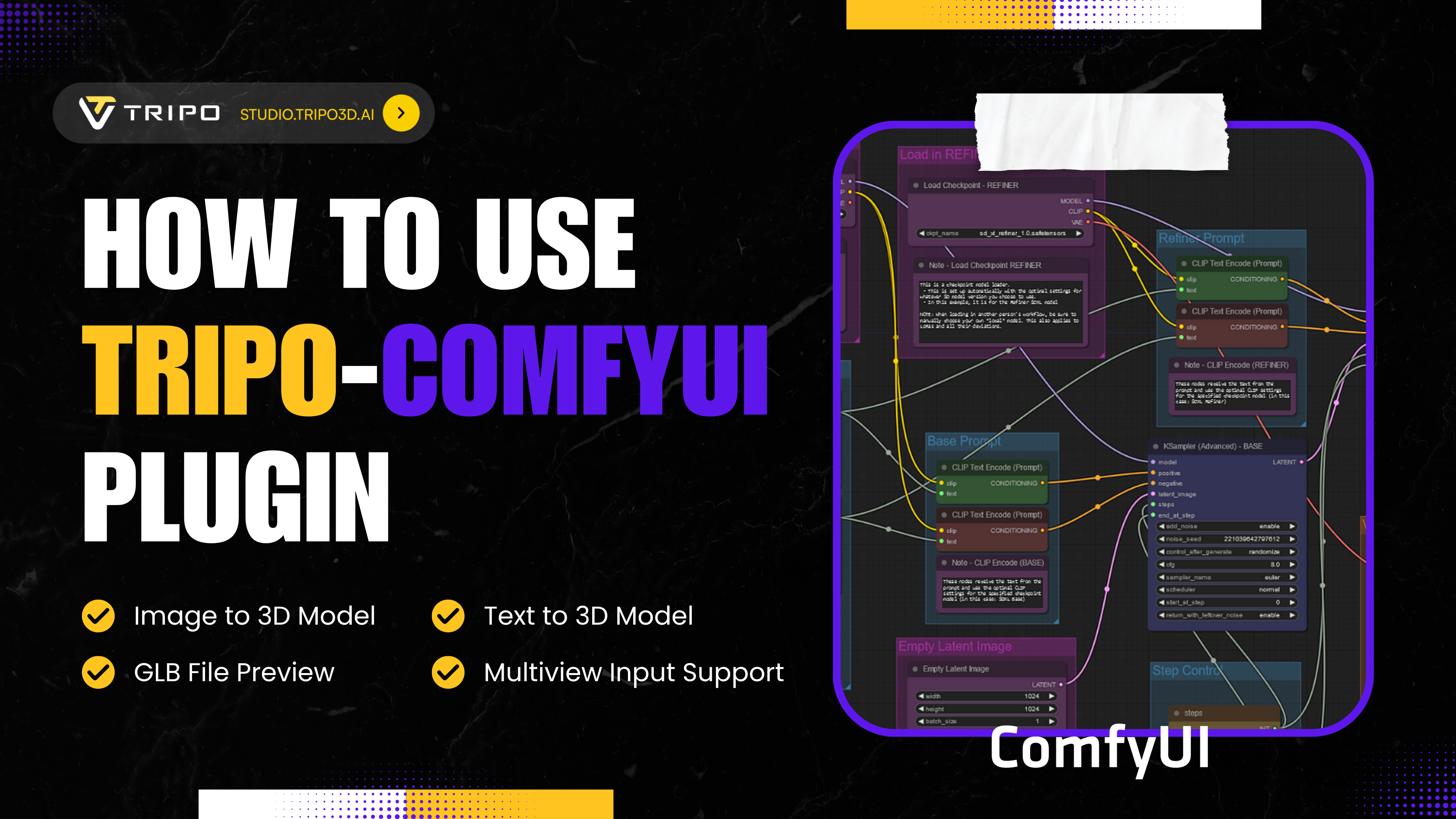
Sei pronto a rivoluzionare il tuo workflow di modellazione 3D? Il plugin Tripo-ComfyUI porta potenti funzionalità di generazione di modelli 3D con AI direttamente nel versatile ambiente ComfyUI, creando uno studio di produzione end-to-end che trasforma il modo in cui crei asset 3D.
In questa guida completa, esploreremo tutto, dalla configurazione di base ai workflow avanzati, dandoti gli strumenti per generare modelli 3D di qualità professionale con una velocità e una flessibilità senza precedenti.
Una nuova era per la creazione 3D
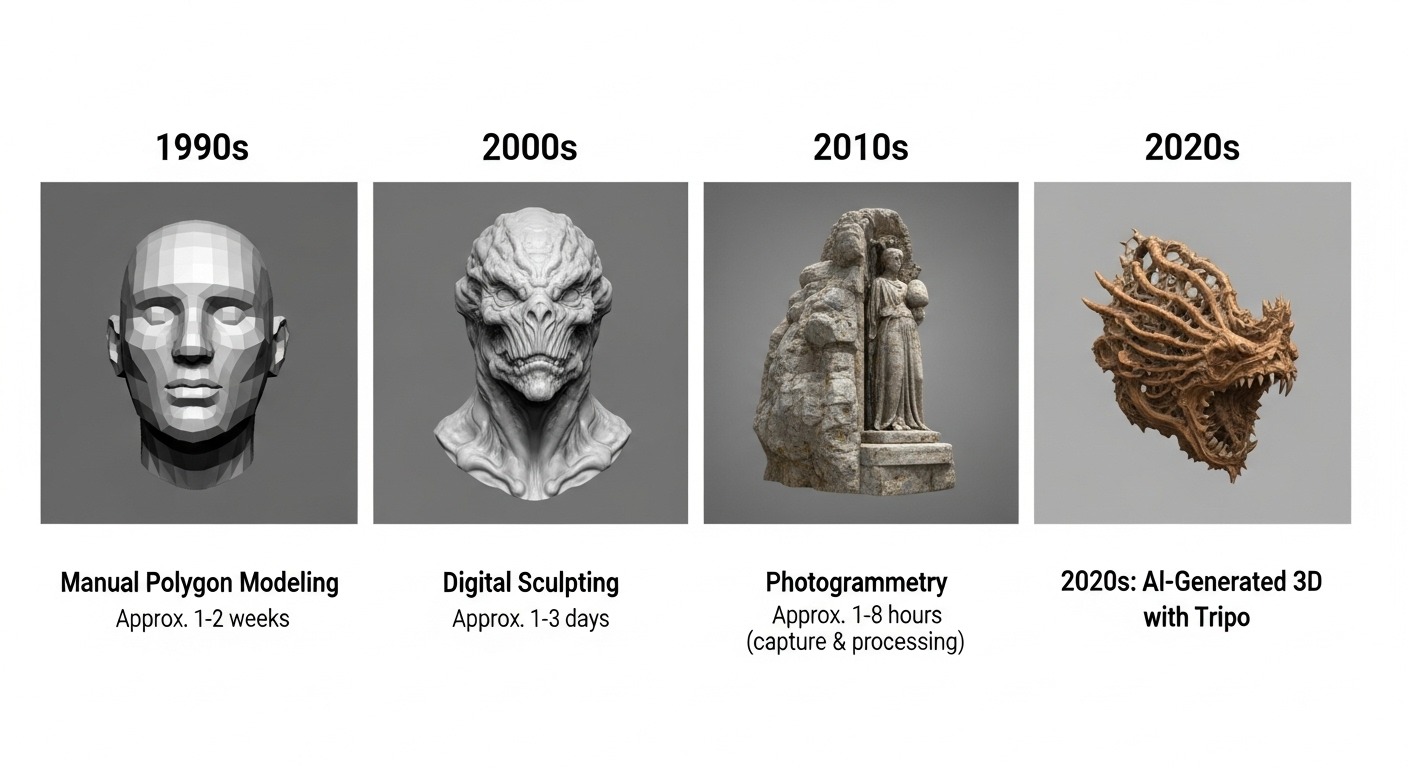
Il mondo della creazione di contenuti 3D sta vivendo una trasformazione radicale, con i generatori di modelli 3D con AI in prima linea in questa rivoluzione. Strumenti che un tempo richiedevano anni di formazione specialistica stanno ora diventando accessibili a tutti. Tripo AI si è affermato come leader in questo settore, offrendo una potente piattaforma per generare modelli 3D di alta qualità a partire da semplici prompt testuali o immagini.
Quando questa tecnologia rivoluzionaria si integra nell'ambiente versatile e basato su nodi di ComfyUI, accade qualcosa di davvero speciale. Il plugin Tripo-ComfyUI crea uno studio completo di produzione 3D end-to-end direttamente all'interno del tuo strumento di workflow preferito. Questa potente combinazione ti consente di passare dal concept all'asset finale senza mai uscire dal tuo flusso creativo.
Cosa puoi fare con il plugin Tripo-ComfyUI
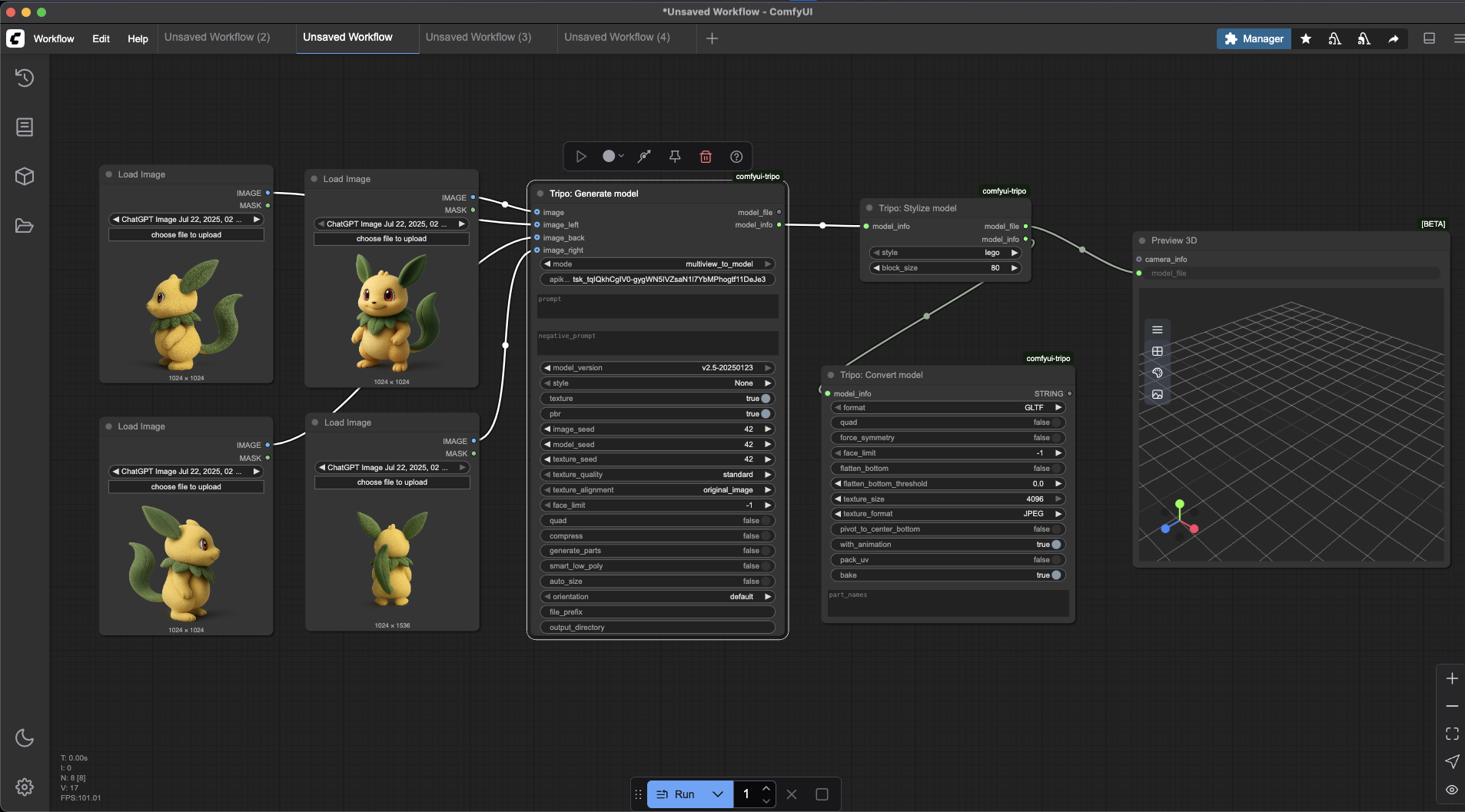
Alla base, il plugin aggiunge una suite di potenti strumenti 3D alla tua cassetta degli attrezzi di ComfyUI. Questi nodi possono essere concatenati per creare pipeline sofisticate, permettendoti di passare da una semplice idea a un asset 3D completamente realizzato. Ecco le funzionalità principali a tua disposizione:
Genera modelli 3D da qualsiasi input
Passa dal concept al 3D in pochi secondi. Puoi creare modelli da una descrizione testuale (text to 3D), ricostruirne uno da una singola immagine di riferimento (image to 3D), oppure ottenere una fedeltà superiore fornendo immagini da più angolazioni (multiview to 3D).
Affina e migliora la geometria
La tua prima generazione non deve essere per forza l'ultima. Con nodi dedicati al refinement, puoi prendere un modello base in versione "draft" e migliorarne automaticamente i dettagli, levigarne le superfici e aumentarne la qualità complessiva.
Crea e applica texture avanzate
Dai vita ai tuoi modelli con texture di alta qualità. Il plugin ti consente di generare e applicare materiali a partire da prompt testuali o immagini di stile, e supporta anche texture PBR (Physically-Based Rendering) per superfici iperrealistiche che reagiscono correttamente alla luce.
Automatizza rigging e animazione
Il processo, tradizionalmente lungo, di creazione dello scheletro di un personaggio ("rigging") ora è automatizzato. Puoi generare un rig funzionale per il tuo modello e persino applicare animazioni preimpostate come "idle" o "walk" con pochi clic.
Ottieni qualsiasi look con stylization e conversione
La tua creatività non è limitata a un solo stile. Trasforma l'aspetto del tuo modello facendolo sembrare fatto di mattoncini Lego, argilla e altro ancora. Quando hai finito, il nodo Convert model ti permette di esportare il tuo lavoro in qualsiasi formato standard del settore, inclusi OBJ, FBX, GLTF e STL, uno dei preferiti per la stampa 3D.
Segmenta e modifica i modelli in modo intelligente
Per un controllo totale, il plugin può analizzare automaticamente un modello e suddividerlo in parti logiche, ad esempio separando l'elmo, l'armatura e gli abiti di un personaggio. Questo ti consente di applicare materiali diversi o apportare modifiche a singole sezioni con precisione chirurgica.
Ora che sai cosa è possibile fare, vediamo come configurare questo potente toolkit e iniziare a creare.
Per iniziare: guida all'installazione e alla configurazione
Questa sezione ti guiderà attraverso l'intero processo, dall'installazione del plugin alla creazione del tuo primo workflow avanzato.
Passaggio 1: installare il plugin Tripo-ComfyUI
Il metodo consigliato per l'installazione è usare ComfyUI-Manager, poiché gestisce automaticamente le dipendenze:
- Nella tua interfaccia ComfyUI, fai clic sul pulsante "Manager"
- Seleziona "Install Custom Nodes"
- Usa la barra di ricerca per trovare ComfyUI-Tripo
- Fai clic sul pulsante "Install" accanto ad esso
- Riavvia completamente ComfyUI per assicurarti che i nuovi nodi vengano caricati
Metodi di installazione alternativi:
Se preferisci un approccio manuale o non hai ComfyUI-Manager installato, puoi:
Metodo A: installazione diretta
- Vai alla cartella di installazione di ComfyUI
- Individua la directory
custom_nodes/(creala se non esiste) - Clona il repository usando:
git clone https://github.com/tripodesko/ComfyUI-Tripo.git
- Entra nella directory del plugin:
cd ComfyUI-Tripo
- Installa le dipendenze:
pip install -r requirements.txt
Metodo B: tramite Comfy Register
Se usi comfy-cli, questo comando su una sola riga gestirà l'installazione:
comfy node registry-install comfyui-tripo
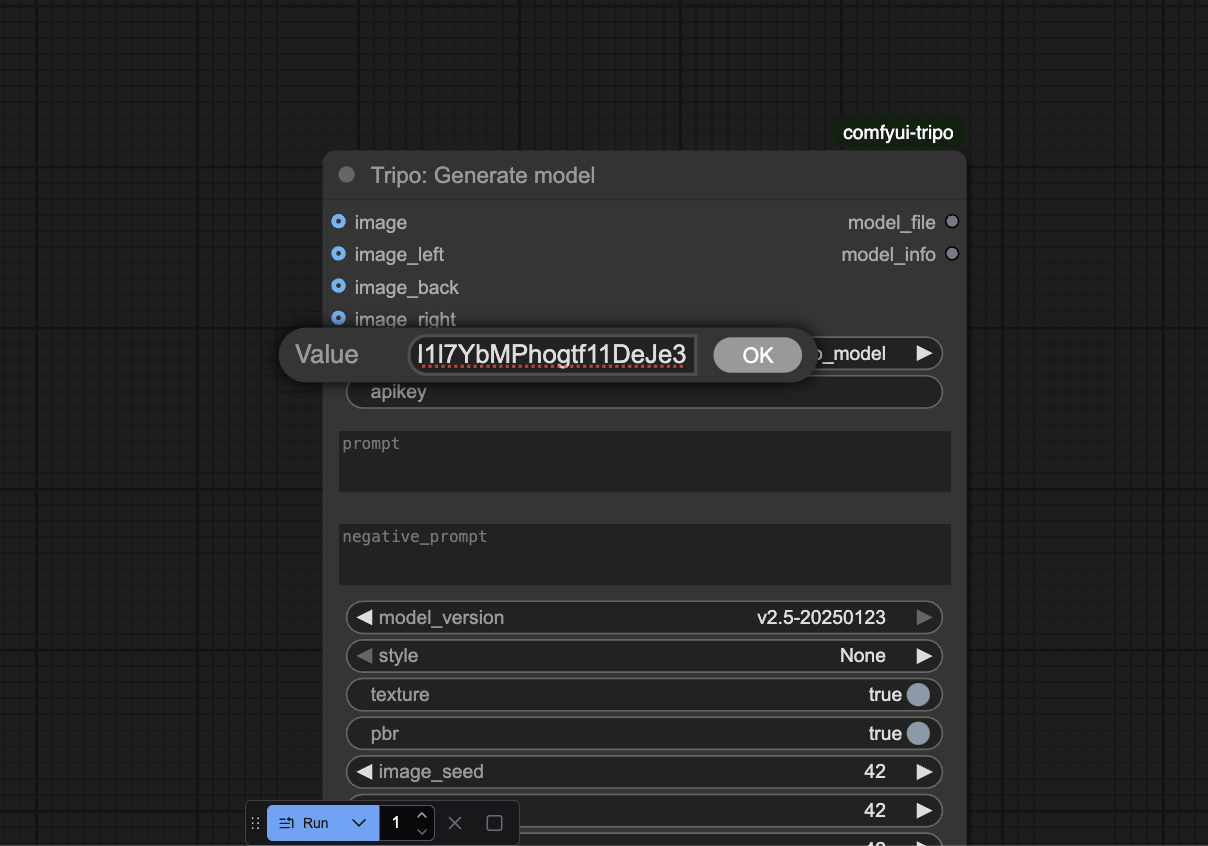
Passaggio 2: configurare la tua API key
Per usare il plugin, devi collegarlo al tuo account Tripo AI:
- Accedi al sito web di Tripo AI e vai alla sezione del tuo account o sviluppatore per generare e copiare la tua API key
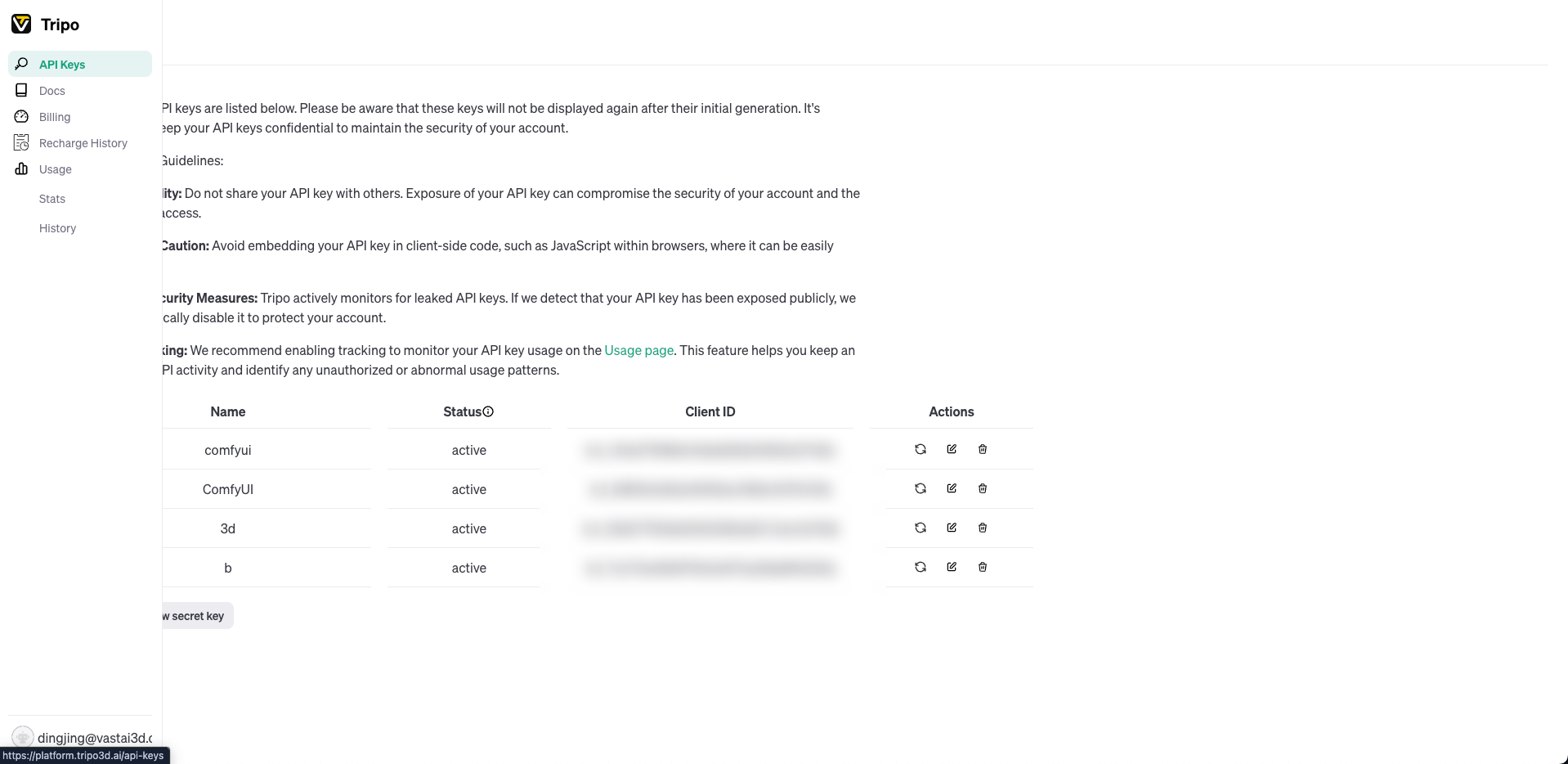
- In ComfyUI, aggiungi un qualsiasi nodo Tripo (ad esempio, Generate model) alla tua canvas
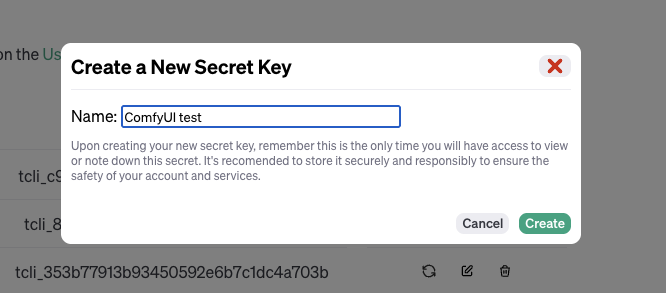
- Incolla la chiave copiata nel campo di input
api_keydel nodo
Suggerimento Pro: per evitare di inserire ripetutamente la tua API key, puoi aggiungerla come variabile d'ambiente chiamata TRIPO_API_KEY oppure includerla in un file di configurazione nella directory del plugin.
Comprendere e usare i nodi Tripo
Il plugin Tripo-ComfyUI è un toolkit modulare. Ecco i nodi chiave e cosa fanno:
Nodi principali:
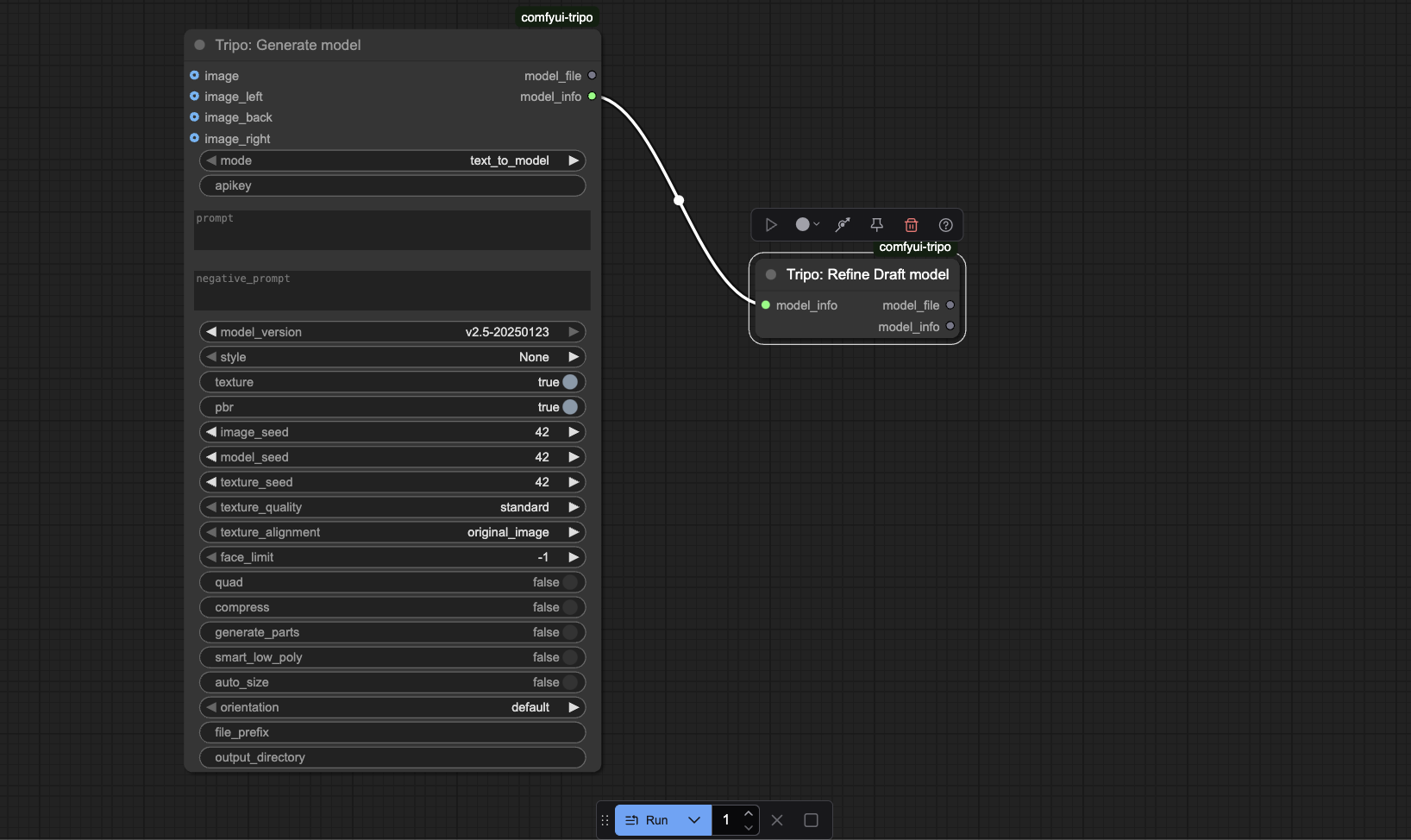
- Generate model: il punto di partenza. Crea un modello 3D da un prompt testuale o da un'immagine.
- Refine Draft model: migliora la qualità di un modello base.
Nodi di ottimizzazione e stile:
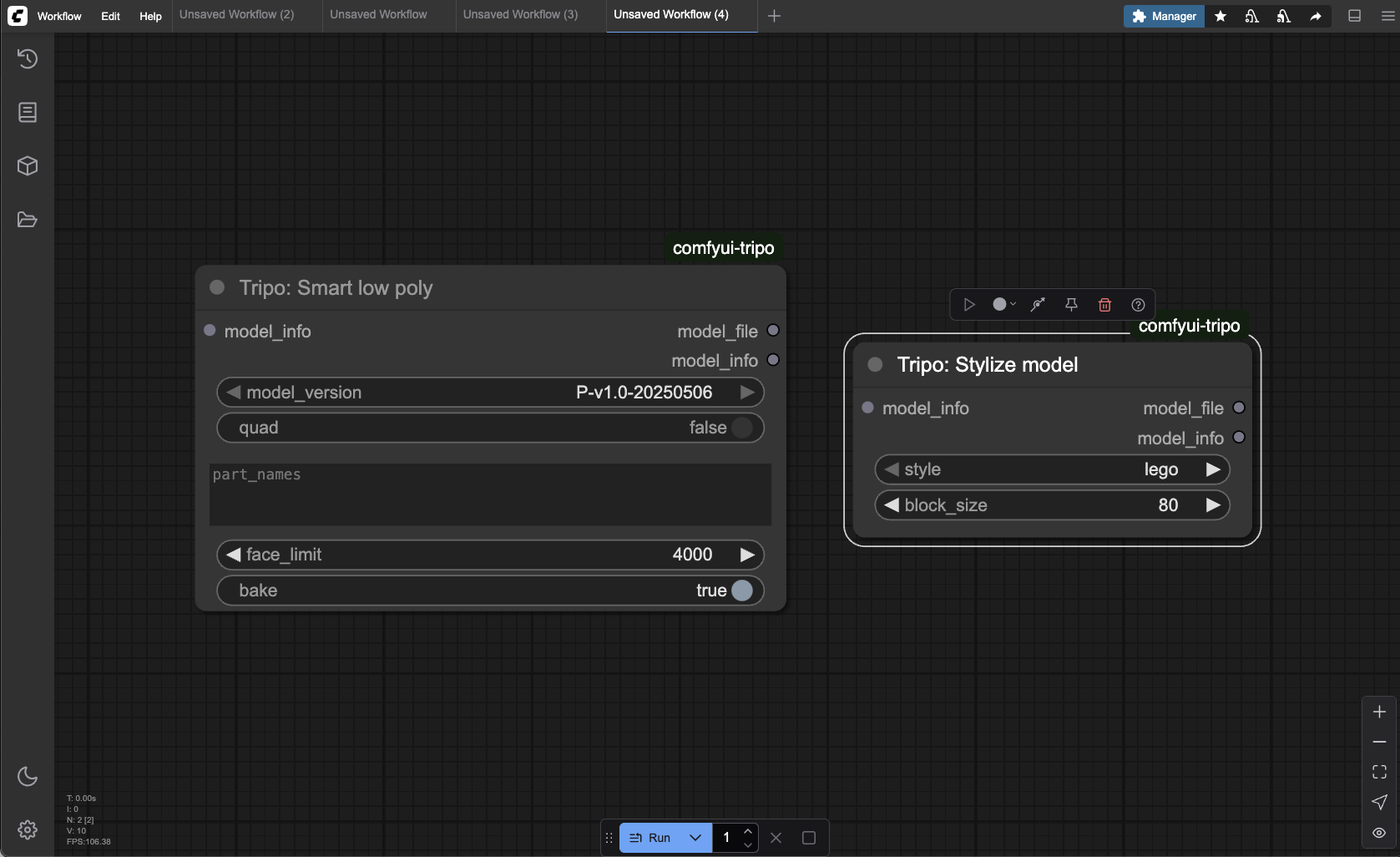
- Smart low poly: esegue automaticamente la retopology per creare una mesh leggera, pronta per il game.
- Stylize model: applica stili artistici come "Lego" o "clay" al tuo modello.
Nodi di texturing:
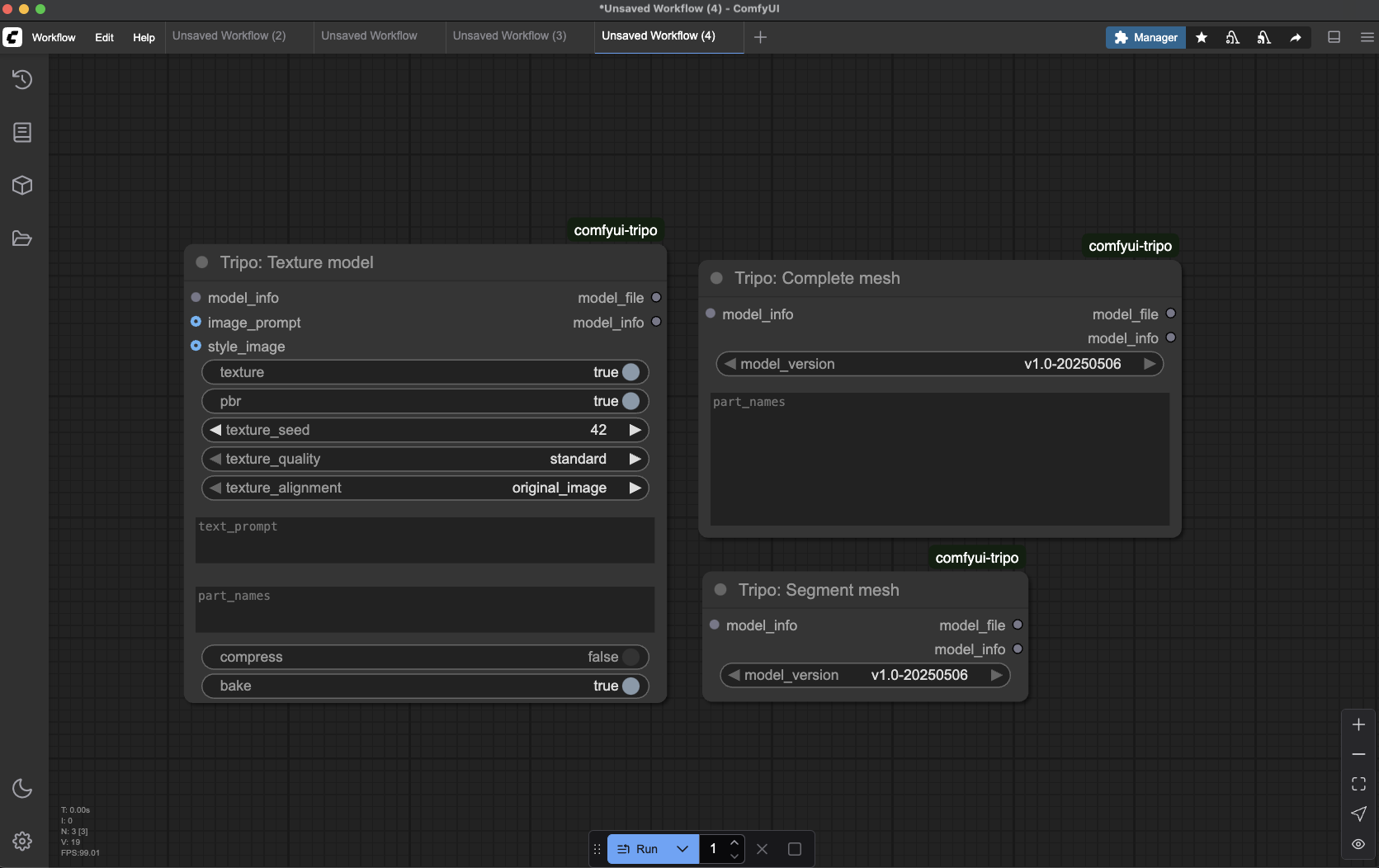
- Segment mesh: suddivide un modello in parti logiche per la modifica individuale.
- Texture model: applica texture a un modello intero o a parti specifiche già segmentate.
- Complete mesh: riassembla un modello dopo che le sue parti sono state elaborate.
Nodi finali:
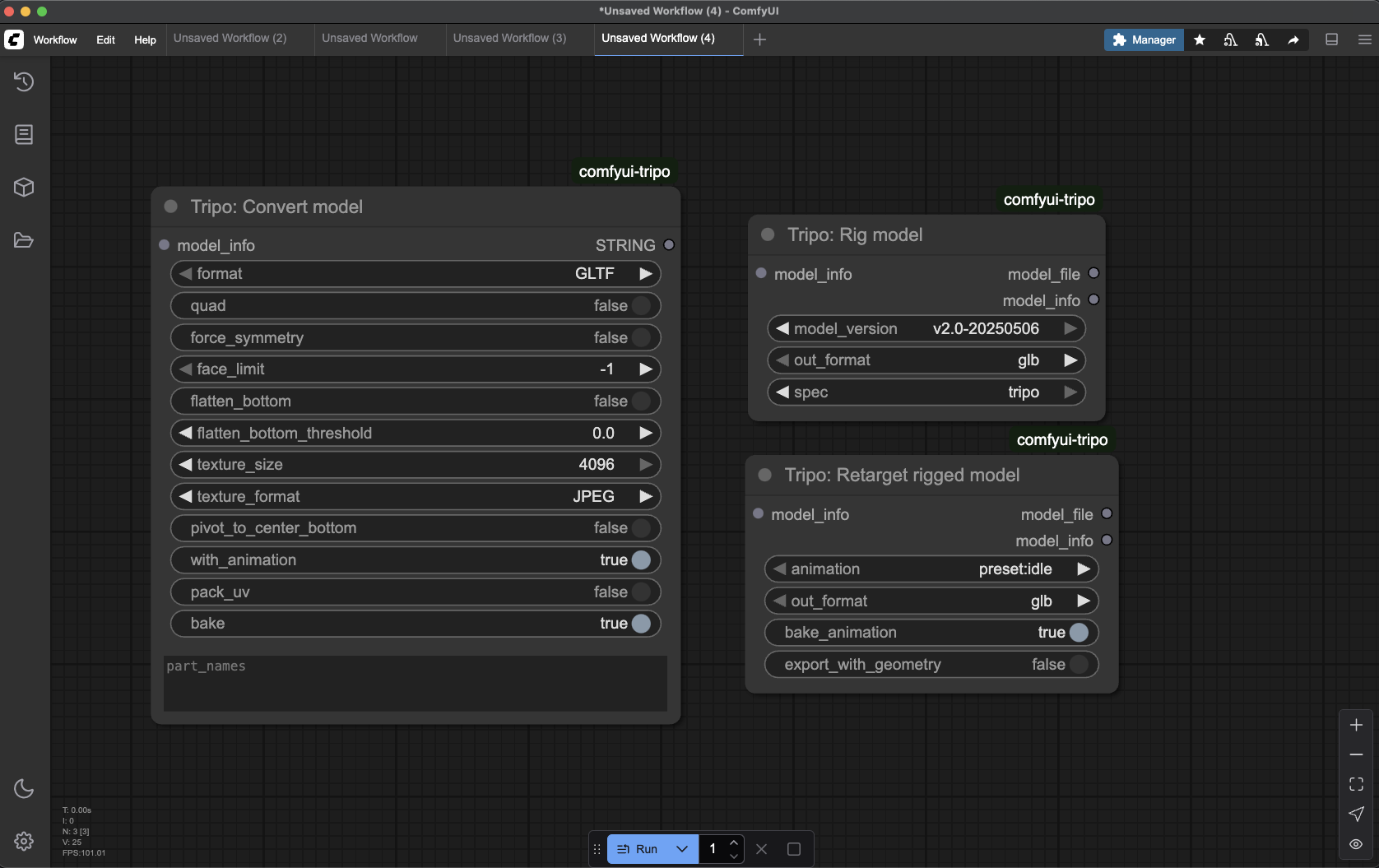
- Rig model: crea automaticamente uno scheletro per l'animazione.
- Retarget rigged model: applica un'animazione preimpostata a un modello con rig.
- Convert model: il passaggio finale. Salva il tuo modello nel formato scelto (OBJ, STL, FBX, ecc.).
Workflow potenti in azione
La vera potenza di questo plugin AI 3D model generator sta nel concatenare questi nodi. Ecco tre workflow pratici che puoi creare subito.
Workflow 1: creare un personaggio animato pronto per il game
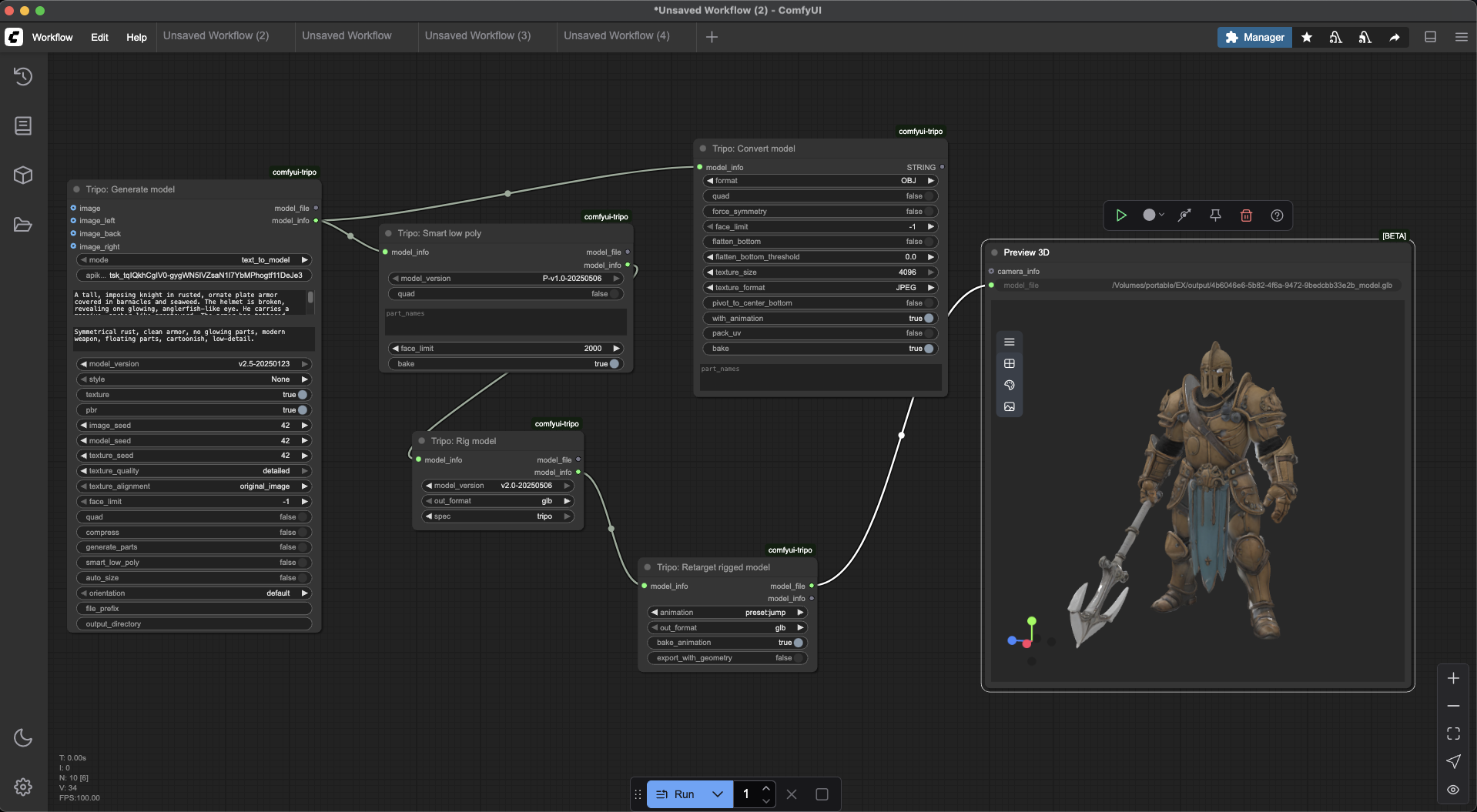
Obiettivo: prendere un prompt testuale e produrre un personaggio completamente ottimizzato, con rig e animato, pronto per un game engine come Unity o Unreal.
Idea del modello: "The Sunken Paladin"
Prompt positivo: Un cavaliere alto e imponente in un'armatura a piastre arrugginita e decorata, coperta di cirripedi e alghe. L'elmo è rotto e rivela un unico occhio luminoso simile a quello di un pesce pescatore. Postura umanoide, ottimizzata per l'animazione nei giochi.
Prompt negativo: Ruggine simmetrica, armatura pulita, arma moderna, parti fluttuanti, stile cartoon, pochi dettagli.
Connessioni dei nodi:
- Inizia con Generate model. Crea il tuo personaggio con le texture abilitate.
- Collega Generate model → Smart low poly. Trascina l'output
model_infodal nodo di generazione all'inputmodel_infodel nodo Smart low poly. Imposta unface_limit(ad esempio, 15.000) per creare la mesh pronta per il game. - Collega Smart low poly → Rig model. Questo aggiungerà lo scheletro per l'animazione.
- Collega Rig model → Retarget rigged model. Seleziona un'animazione preimpostata come "idle."
- Collega Retarget rigged model → Convert model. Imposta il formato su GLTF o FBX per salvare il tuo personaggio animato finale.
Workflow 2: progettare un modello per la stampa 3D
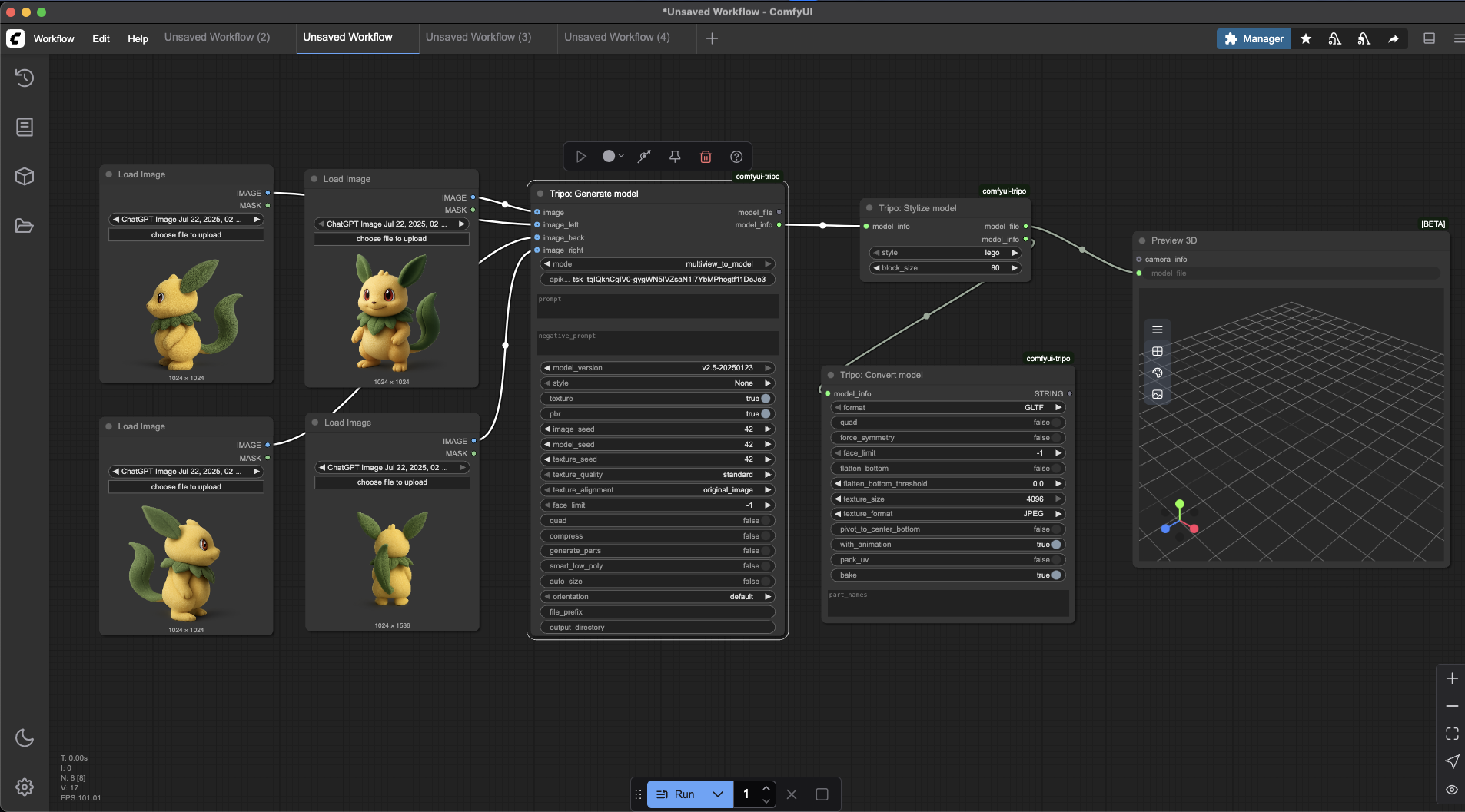
Obiettivo: creare un modello solido, statico e stampabile con una base stabile.
Idea del modello: "Art Deco Fox Statue"
Prompt positivo: Una statuetta stilizzata Art Deco di una volpe seduta, composta da forme geometriche nette e pulite. Il modello dovrebbe essere una mesh unica, solida e manifold, con una base ampia e piatta per la stabilità.
Prompt negativo: Pelo realistico, forme organiche, parti sottili, modello cavo, texture dettagliate.
Connessioni dei nodi:
- Inizia con Generate model. Le texture non sono necessarie.
- (Facoltativo) Collega Generate model → Stylize model per applicare una finitura artistica unica.
- Collega a Convert model. Trascina l'output
model_infodal nodo precedente al nodo Convert model. Nelle impostazioni di questo nodo, assicurati di impostareformatsu STL eflatten_bottomsu true.
Workflow 3: texturing avanzato multi-parte
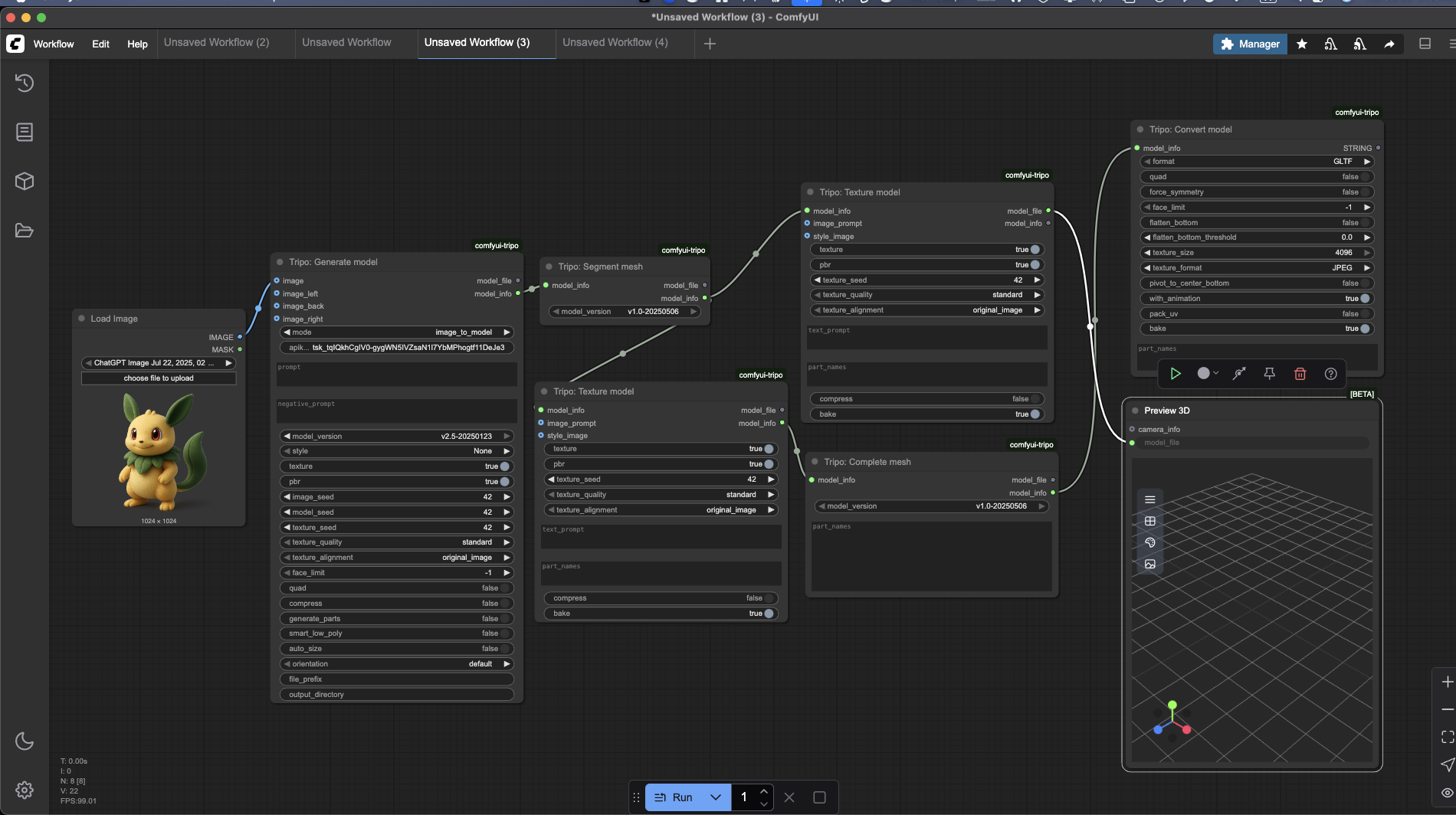
Obiettivo: ottenere il massimo realismo applicando texture diverse e di alta qualità a parti diverse dello stesso modello complesso.
Idea del modello: "The Dwarven Astrolabe"
Prompt per Generate model: Un astrolabio nanico intricato e complesso. Presenta molteplici anelli di ottone rotanti, una solida base in quercia scura intagliata con rune e un cristallo centrale tenuto da un artiglio metallico.
Connessioni dei nodi:
- Inizia con Generate model.
- Collega Generate model → Segment mesh. Questo identificherà le diverse parti dell'astrolabio (anelli, base, cristallo, ecc.).
- Crea rami paralleli:
Ramo A: collega Segment mesh → a un nuovo nodo Texture model. In questo nodo, seleziona le parti in ottone inserendo "rings, claw" nel campo part_names e descrivi una texture "weathered brass" nel prompt.
Ramo B: collega Segment mesh → a un secondo nodo Texture model. Seleziona le parti in legno inserendo "base" in part_names e descrivendo una texture "dark, polished oak".
- (Unione) Collega entrambi i nodi Texture model → Complete mesh. Questo riassembla il modello con le sue nuove texture distinte.
- Collega Complete mesh → Convert model per salvare il tuo modello finale altamente dettagliato.
Risoluzione dei problemi comuni
Anche il miglior AI 3D model generator può incontrare problemi. Ecco le soluzioni ai problemi più comuni:
Errori API key
Se vedi "Invalid API key" o errori di autenticazione:
- Verifica che la chiave sia inserita correttamente e senza spazi extra
- Assicurati che il tuo abbonamento sia attivo sulla piattaforma di Tripo
- Prova a inserire la chiave direttamente nel nodo invece di usare variabili d'ambiente
Timeout di generazione
Per errori come "Request timed out":
- Controlla la tua connessione Internet
- Prova prima a generare con un'impostazione di qualità più bassa
- Assicurati di non aver raggiunto i limiti del tuo abbonamento Tripo
Problemi di qualità del modello
Se i modelli mancano di dettaglio o precisione:
- Usa prompt testuali più specifici e dettagliati
- Per Image to 3D, assicurati che l'immagine di riferimento abbia buona illuminazione e contrasto
- Prova l'approccio Multi-View per oggetti complessi
- Sperimenta con diverse impostazioni di qualità
Best practice per risultati ottimali
Per ottenere il massimo dal plugin Tripo-ComfyUI:
- Crea prompt dettagliati - Invece di "car", prova con "sleek red sports car with aerodynamic design and detailed chrome wheels"
- Usa immagini di riferimento chiare - Scegli immagini con buona illuminazione, sfondo poco distraente e contorni dell'oggetto ben definiti
- Itera e affina - Inizia con qualità draft per test rapidi, poi aumenta la qualità una volta soddisfatto del concept
- Pensa in componenti modulari - Suddividi i modelli complessi in parti logiche per facilitare texturing e manipolazione
- Ottimizza in base all'uso finale - Considera la tua piattaforma di destinazione (game engine, stampa 3D, rendering) quando configuri le impostazioni di esportazione
Ora tocca a te creare
Questi workflow sono solo l'inizio. La vera potenza del plugin Tripo-ComfyUI sta nella sua modularità. Puoi combinare questi nodi in innumerevoli modi:
- Prova ad aggiungere un passaggio di Refine prima di fare la retopology
- Stylize un modello dopo averlo texturizzato
- Genera più varianti dello stesso concept regolando i prompt
- Combina i nodi Tripo con altre funzionalità di ComfyUI per possibilità creative ancora maggiori
Sperimenta, rompi gli schemi e costruisci workflow perfettamente su misura per i tuoi compiti creativi. Con il plugin Tripo-ComfyUI, il futuro della generazione di modelli 3D con AI è nelle tue mani.
Il processo di modellazione 3D, tradizionalmente dispendioso in termini di tempo, è stato trasformato in un mezzo creativo intuitivo e accessibile grazie alla potenza dell'AI. Combinando le capacità image to 3D e text to 3D di Tripo con il sistema flessibile a nodi di ComfyUI, ora puoi dare vita alla tua immaginazione più velocemente che mai.