Come convertire SVG in modello 3D (4 metodi)
TL;DR
- I file SVG sono vettoriali 2D; convertirli in 3D significa estrudere o gonfiare i percorsi in geometria solida.
- L'importazione SVG integrata di Blender è il metodo gratuito più flessibile.
- Gli strumenti online (Vectary, Tinkercad, svg2stl) funzionano senza installare software.
- Le piattaforme AI come Tripo AI possono generare modelli 3D da un'immagine del tuo SVG in pochi secondi.
- Esporta in STL o OBJ per la stampa 3D; in GLB per il web o i videogiochi.
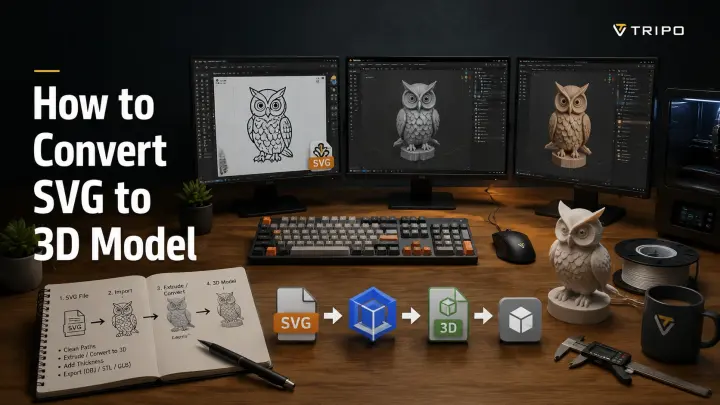
Convertire un SVG in un modello 3D significa prendere un percorso vettoriale piatto e dargli profondità tramite estrusione, gonfiaggio o generazione AI. Puoi farlo gratuitamente in Blender, direttamente nel browser con strumenti come Vectary o svg2stl, oppure usare il tuo artwork SVG come immagine di riferimento per un generatore 3D AI che crei un asset più completo.
Un semplice logo SVG può diventare un badge stampabile in 3D, un'icona di gioco può trasformarsi in un asset in-engine, e un disegno architettonico piatto può diventare un elemento 3D dettagliato. Questa guida illustra quattro metodi SVG-to-3D classificati per livello di competenza — dai convertitori browser senza installazione e i semplici workflow online, alla pipeline di modellazione completa di Blender e alla generazione assistita da AI per risultati più rapidi e pronti alla produzione.
Cos'è un file SVG (e perché si converte bene in 3D)
SVG (Scalable Vector Graphics) è un formato immagine vettoriale che memorizza la grafica come descrizioni matematiche di percorsi, curve e forme anziché come griglia di pixel. A differenza dei file PNG o JPG, un SVG contiene contorni modificabili definiti da coordinate ed equazioni, il che significa che l'artwork può essere ridimensionato all'infinito senza perdere nitidezza.
Questa struttura vettoriale è esattamente il motivo per cui i file SVG funzionano bene come punto di partenza per la modellazione 3D. I software 3D possono leggere i percorsi SVG come curve, convertirli in geometria modificabile e aggiungere spessore tramite estrusione per creare oggetti 3D solidi. Un logo, un'icona o un'illustrazione piatta possono rapidamente diventare un badge in rilievo, un oggetto stampabile o un elemento di design 3D.
Le immagini bitmap come PNG e JPG diventano sfocate quando ingrandite perché memorizzano informazioni pixel fisse. I percorsi SVG rimangono nitidi a qualsiasi dimensione, rendendoli una geometria sorgente molto migliore per la conversione 3D. Le fonti SVG più comuni includono esportazioni di Adobe Illustrator, design di Inkscape, grafica di Figma e librerie di icone online.
In parole semplici: un SVG contiene già le informazioni sulla forma di cui gli strumenti 3D hanno bisogno — il processo di conversione aggiunge principalmente profondità, volume e dettagli superficiali.
Metodo 1 — Convertire SVG in 3D con Strumenti Online (Senza Installazione)
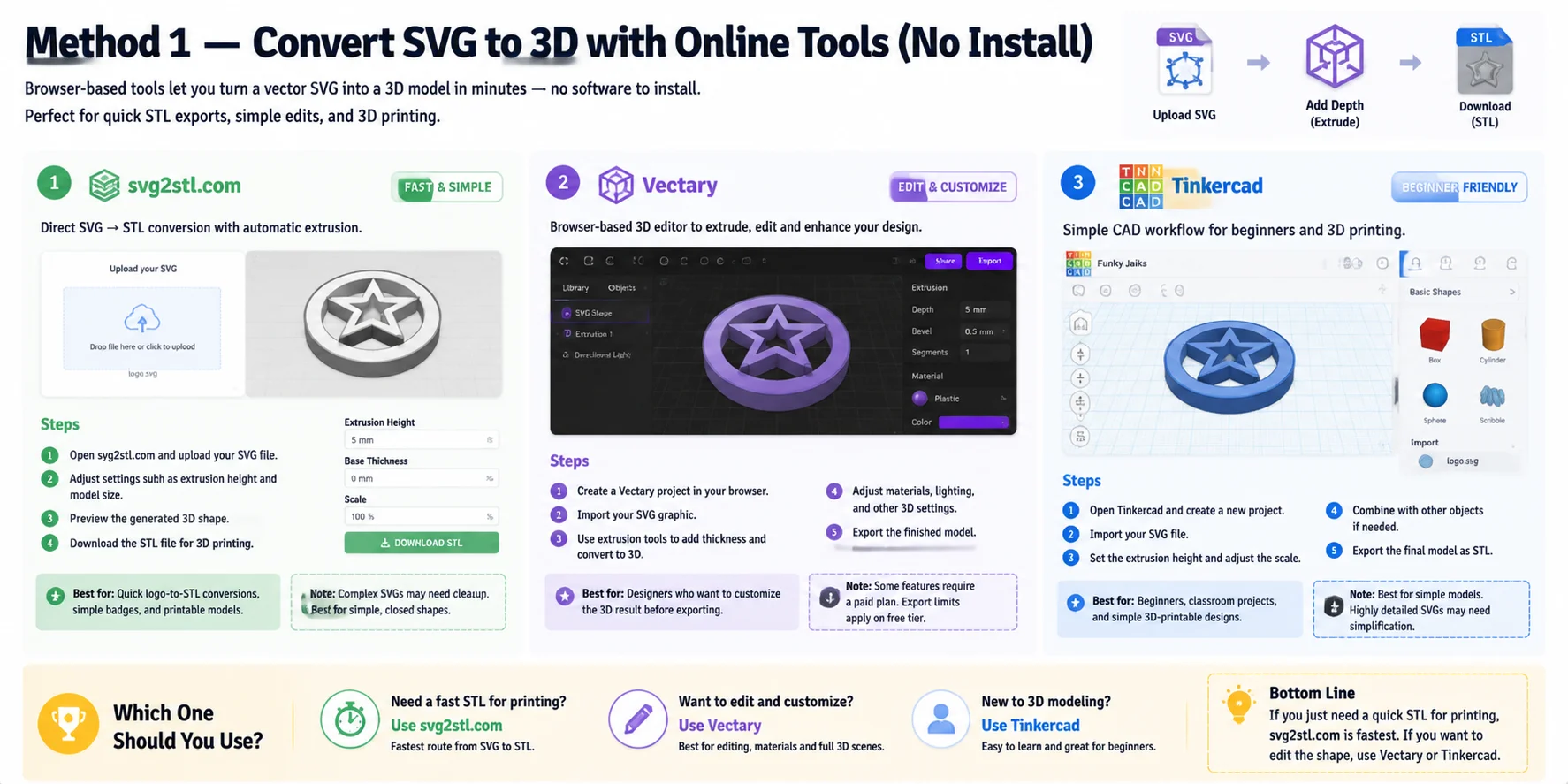
Gli strumenti browser-based per la conversione SVG-in-3D sono l'opzione più rapida se vuoi trasformare una grafica vettoriale in un semplice modello 3D senza installare software. Sono ideali per loghi, icone, badge e forme semplici che devono diventare file STL stampabili o oggetti 3D modificabili.
svg2stl.com — La Conversione SVG in STL Più Veloce
svg2stl.com è l'opzione più semplice perché converte direttamente un file SVG in un modello STL con estrusione automatica.
Passaggi:
- Apri svg2stl.com e carica il tuo file SVG.
- Regola le impostazioni come l'altezza di estrusione e le dimensioni del modello.
- Visualizza in anteprima la forma 3D generata.
- Scarica il file STL per la stampa 3D.
Ideale per: Conversioni rapide da logo a STL, badge semplici e utenti che hanno bisogno solo di un modello stampabile.
Nota: Poiché si concentra sulla conversione diretta, offre meno opzioni di modifica rispetto agli editor 3D completi. I file SVG molto complessi potrebbero richiedere una pulizia prima della conversione.
Vectary — Editing 3D Basato su Browser
Vectary è una piattaforma di progettazione 3D basata sul web che consente di importare file SVG e modificarli all'interno di un'area di lavoro 3D. Invece di limitarsi a convertire il file, puoi modificare la forma, aggiungere profondità e combinarla con altri elementi 3D.
Passaggi:
- Crea un progetto Vectary nel tuo browser.
- Importa la tua grafica SVG.
- Usa gli strumenti di estrusione per aggiungere spessore e convertire la forma in geometria 3D.
- Regola materiali, illuminazione e altre impostazioni 3D.
- Esporta il modello completato.
Ideale per: Designer che desiderano personalizzare il risultato 3D prima dell'esportazione.
Nota: Alcune funzionalità avanzate potrebbero richiedere un piano a pagamento, e i flussi di lavoro basati su browser possono avere limitazioni di progetto o di esportazione in base al livello dell'account.
Tinkercad — Flusso di Lavoro per la Stampa 3D Adatto ai Principianti
Tinkercad è uno strumento CAD gratuito basato su browser di Autodesk, adatto per semplici progetti di estrusione SVG, specialmente per i principianti che preparano modelli per la stampa 3D.
Passaggi:
- Apri Tinkercad e crea un nuovo progetto.
- Importa il tuo file SVG.
- Imposta l'altezza di estrusione e regola la scala.
- Combina la forma con altri oggetti se necessario.
- Esporta il modello finale come STL.
Ideale per: Principianti, progetti scolastici e design semplici per la stampa 3D.
Nota: Tinkercad è progettato per flussi di lavoro CAD semplici, quindi le illustrazioni SVG molto dettagliate potrebbero richiedere una semplificazione prima dell'importazione.
Confronto Rapido
Se hai bisogno solo di un file STL veloce per la stampa 3D, svg2stl.com è la via più rapida. Se vuoi modificare la forma, aggiungere materiali o creare un design 3D più completo, scegli Vectary o Tinkercad. Lo strumento giusto dipende da quale sia la tua priorità: velocità, personalizzazione o facilità d'uso per i principianti.
Metodo 2 — Da SVG a 3D in Blender (Passo dopo Passo)
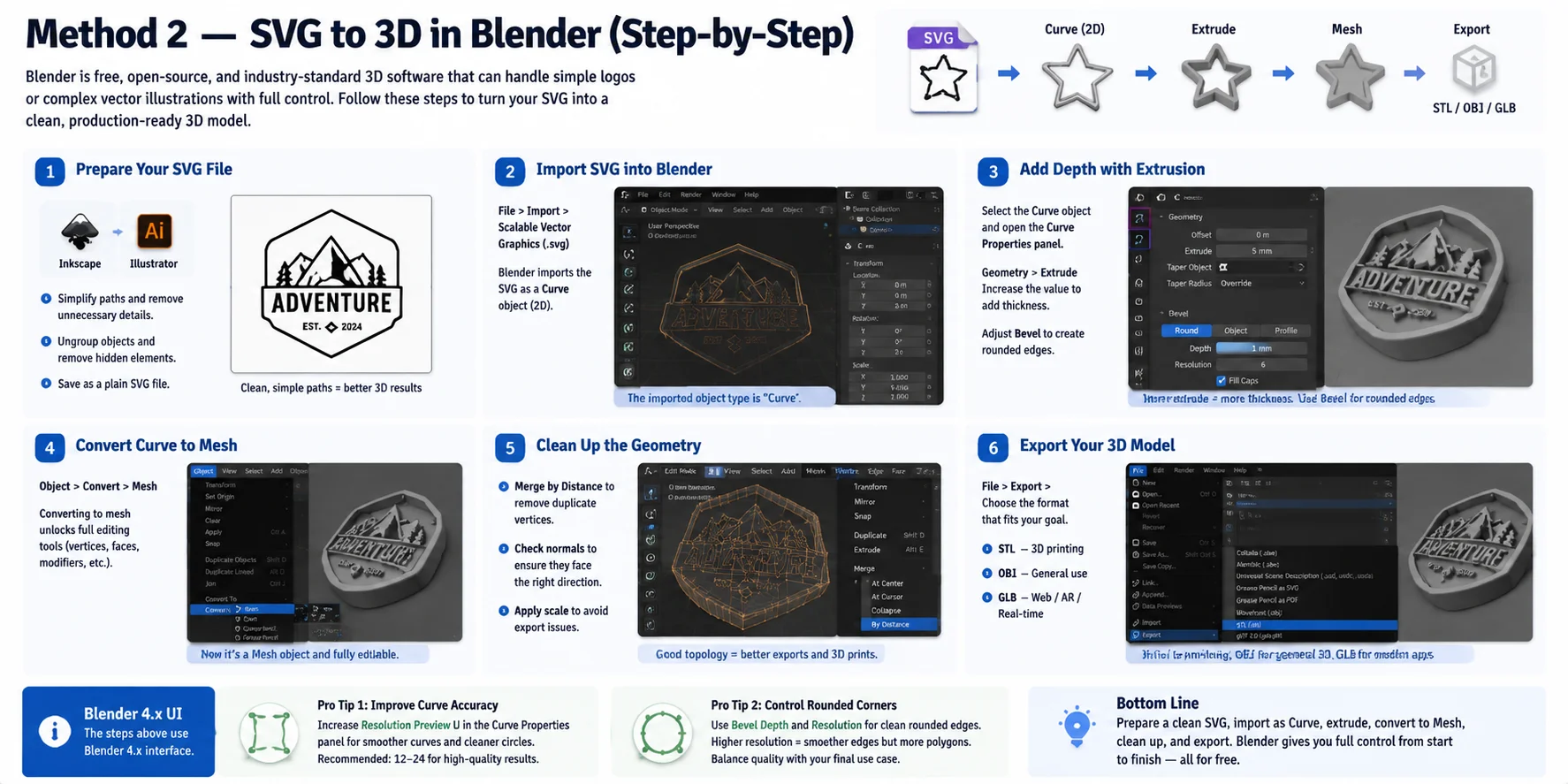
Blender è una delle opzioni gratuite più potenti per convertire grafica SVG in modelli 3D. In quanto applicazione 3D open-source e standard del settore, Blender è in grado di gestire tutto, dai semplici loghi alle complesse illustrazioni vettoriali con percorsi multipli. A differenza dei convertitori a un clic, offre il pieno controllo su geometria, spessore, pulizia e formati di esportazione.
Segui questi passaggi per trasformare un SVG in un modello 3D:
Passaggio 1: Prepara il Tuo File SVG
Prima di importare, rifinisci il tuo SVG in un editor vettoriale come Inkscape o Adobe Illustrator. Semplifica i percorsi non necessari, rimuovi i gruppi eccessivi e salva il file come SVG standard. Percorsi più puliti producono una geometria 3D migliore e riducono il lavoro di pulizia all'interno di Blender.
Passaggio 2: Importa l'SVG in Blender
Apri Blender e vai su:
File → Import → Scalable Vector Graphics (.svg)
Blender importerà l'SVG come oggetto Curve, preservando i percorsi vettoriali. In questa fase, l'oggetto è ancora una curva 2D anziché una mesh, il che rende semplice regolare lo spessore e le impostazioni dei bordi.
Passaggio 3: Aggiungi Profondità con l'Estrusione
Seleziona l'oggetto Curve importato e apri il pannello Curve Properties.
Sotto:
Geometry → Extrude
aumenta il valore di estrusione per dare alla forma SVG una profondità fisica. Puoi anche regolare le impostazioni Bevel per creare bordi arrotondati invece di angoli netti, utile per badge, loghi e oggetti decorativi.
Passaggio 4: Converti la Curva in una Mesh
Una volta che la forma e lo spessore sembrano corretti:
Object → Convert → Mesh
Convertire la curva sblocca tutti gli strumenti di modifica mesh di Blender. Dopo la conversione, puoi modificare i vertici, aggiungere modificatori, ottimizzare la topologia o preparare il modello per la stampa 3D e i flussi di lavoro per giochi.
Passaggio 5: Pulisci la Geometria
Prima di esportare, controlla la qualità della mesh:
- Usa Merge by Distance per rimuovere i vertici sovrapposti.
- Controlla le normali per assicurarti che le superfici siano orientate nella direzione corretta.
- Applica la scala dell'oggetto con:
Ctrl + A → Scale
Una mesh pulita aiuta a prevenire problemi durante l'esportazione in STL, OBJ o GLB.
Passaggio 6: Esporta il Tuo Modello 3D
Quando il modello è pronto, scegli il formato in base al tuo obiettivo:
- STL → ideale per la stampa 3D
- OBJ → adatto per lo scambio 3D generale
- GLB → migliore per applicazioni web, AR e in tempo reale
Esporta tramite:
File → Export → STL / OBJ / glTF 2.0
Consiglio Pro 1: Migliora la Precisione delle Curve
Le curve SVG possono perdere dettagli se la risoluzione delle curve di Blender è troppo bassa. Aumenta il valore Resolution Preview U nel pannello Curve Properties per creare bordi più fluidi, soprattutto per cerchi, testi tipografici e loghi dettagliati.
Consiglio Pro 2: Controlla gli Angoli Arrotondati
Per bordi curvi più puliti, regola Bevel Depth e Resolution invece di affidarsi solo alla levigatura della mesh in un secondo momento. Una risoluzione bevel più alta crea bordi arrotondati più morbidi ma aumenta il numero di poligoni, quindi bilancia la qualità con il tuo caso d'uso finale.
Nota sulla Versione: Il flusso di lavoro sopra descritto segue l'interfaccia di Blender 4.x, dove l'importazione SVG, le Curve Properties e i menu di conversione potrebbero apparire leggermente diversi rispetto alle versioni precedenti. Il processo generale rimane lo stesso: percorso SVG → Curve → geometria estrusa → Mesh → Esportazione.
Metodo 3 — Da SVG a STL per la stampa 3D
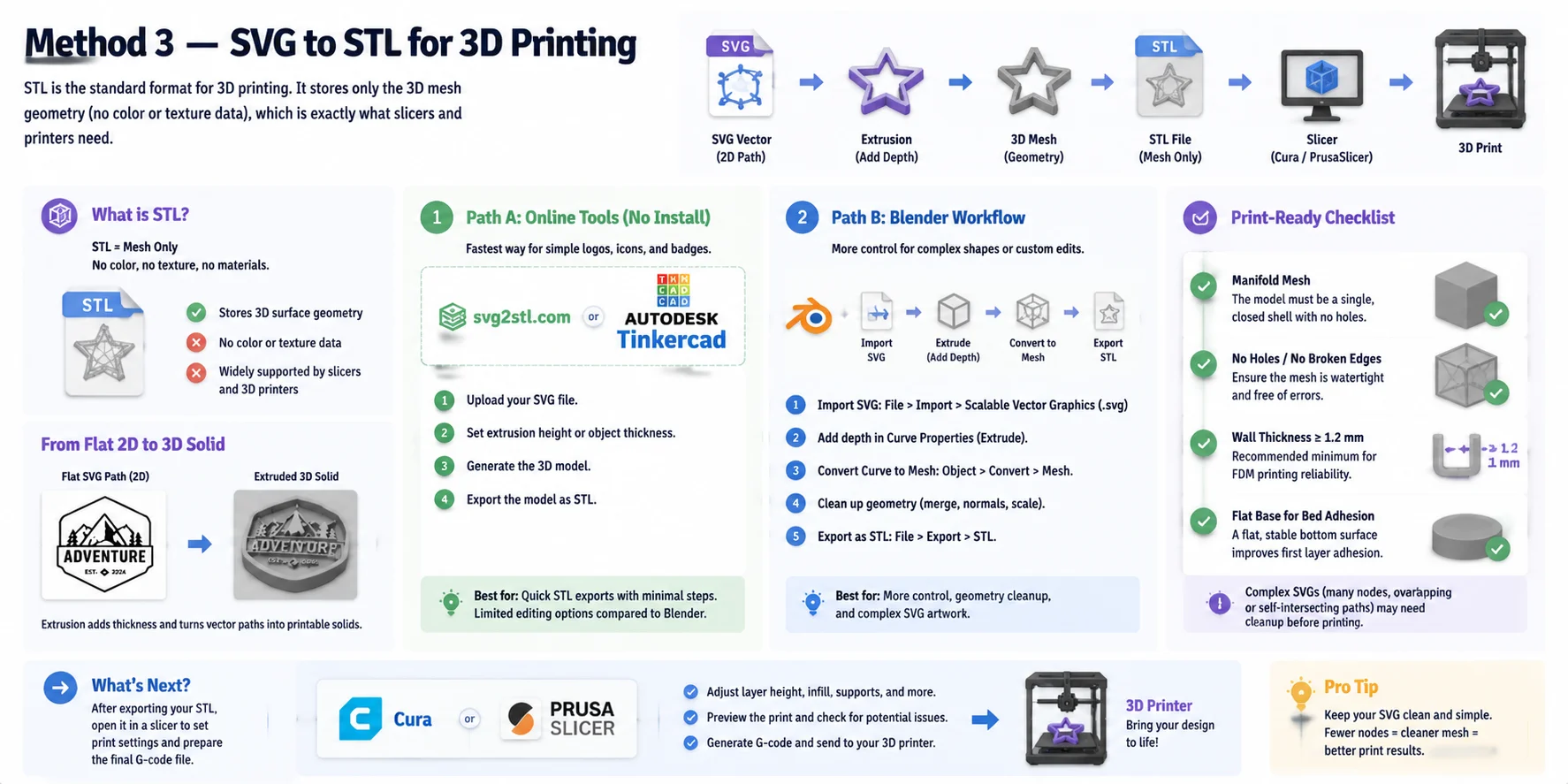
Se il tuo obiettivo è la stampa fisica, STL è generalmente il formato di output preferito perché è supportato da quasi tutti i slicer e i flussi di lavoro per stampanti 3D. A differenza di SVG, che memorizza percorsi vettoriali 2D, STL contiene solo geometria mesh 3D — descrive la forma superficiale di un oggetto ma non include colori, texture o materiali avanzati.
Esistono due modi comuni per convertire SVG in STL:
Opzione 1: Conversione online da SVG a STL
Per un flusso di lavoro rapido, strumenti come svg2stl.com o Tinkercad possono convertire un SVG direttamente in un modello stampabile.
Procedura di base:
- Carica il tuo file SVG.
- Imposta l'altezza di estrusione o lo spessore dell'oggetto.
- Genera la forma 3D.
- Esporta il risultato come STL.
Questo metodo funziona meglio per loghi semplici, icone e design piatti che richiedono solo una profondità di base.
Opzione 2: Flusso di lavoro da SVG a STL con Blender
Per un maggiore controllo, usa la pipeline di importazione SVG di Blender:
- Importa l'SVG come oggetto Curva.
- Aggiungi profondità usando l'impostazione Estrudi.
- Converti la Curva in una Mesh.
- Pulisci la geometria.
- Esporta tramite File → Esporta → STL.
Questo approccio è migliore per forme complesse che richiedono modifiche prima della stampa.
Prima di inviare il tuo STL a un slicer, verifica che il modello sia pronto per la stampa:
- Mesh manifold: L'oggetto non deve presentare buchi, spigoli rotti o geometria non-manifold.
- Spessore delle pareti: Uno spessore minimo di circa 1,2 mm o più è consigliato per una stampa FDM affidabile.
- Base piatta: Una superficie inferiore stabile migliora l'adesione al piano e riduce i fallimenti di stampa.
Dopo l'esportazione, apri l'STL in un slicer come Cura o PrusaSlicer per impostare i parametri di stampa e preparare il file finale.
Tieni presente che opere SVG complesse con migliaia di nodi, percorsi sovrapposti o forme auto-intersecanti potrebbero richiedere una pulizia prima della conversione. Un SVG più pulito produce generalmente una stampa 3D più pulita.
Metodo 4 — Usare l'AI per Generare un Modello 3D dal Tuo Artwork SVG
I metodi tradizionali di conversione da SVG a 3D si concentrano principalmente sull'estrusione — prendono un contorno piatto e aggiungono spessore per creare una semplice forma 3D. Questo funziona bene per loghi, icone e badge, ma il risultato può sembrare comunque un design piatto a cui è stata aggiunta profondità. La generazione 3D tramite AI adotta un approccio diverso, interpretando il significato dell'artwork e creando un modello 3D completo con geometria, materiali e dettagli superficiali.
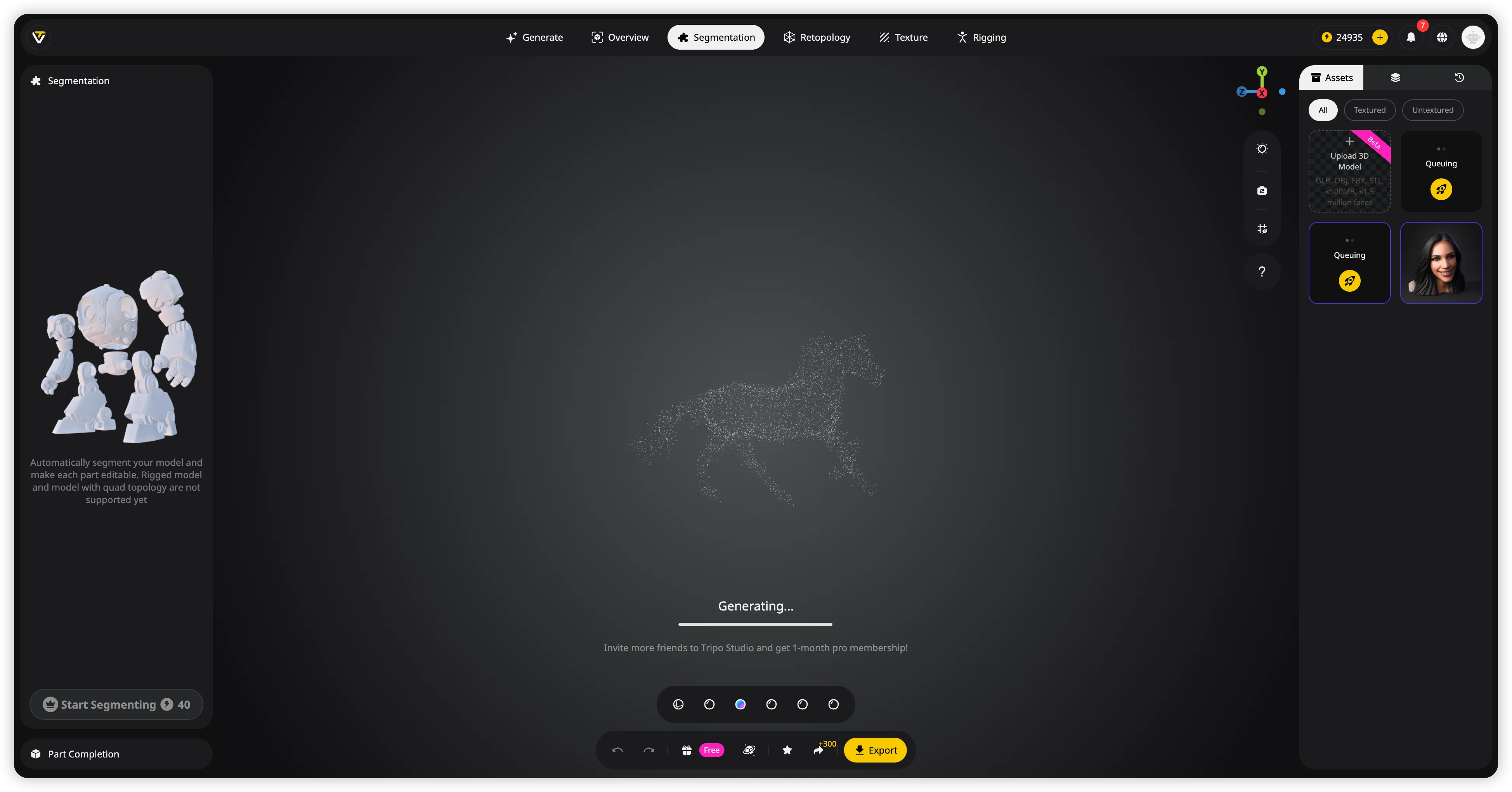
Con Tripo AI, esistono due semplici modi per trasformare un artwork SVG in un asset 3D più avanzato:
Opzione 1: Image-to-3D dal Tuo SVG
Se hai già un design SVG, esportalo prima come immagine PNG o JPG (oppure fai uno screenshot pulito). Poi carica l'immagine su Tripo AI Studio:
- Apri Tripo AI Studio: https://studio.tripo3d.ai/
- Scegli il workflow Image-to-3D.
- Carica l'immagine SVG esportata.
- Lascia che l'AI generi un modello 3D con texture in pochi secondi.
- Perfeziona ed esporta il modello finale.
Questo metodo funziona particolarmente bene per loghi illustrati, personaggi, mascotte e design SVG artistici in cui una semplice estrusione farebbe perdere dettagli visivi importanti.
Opzione 2: Text-to-3D da un Concetto SVG
Puoi anche saltare la fase di conversione dell'immagine e descrivere direttamente la tua idea SVG tramite un prompt testuale. Ad esempio:
"Un logo drago stilizzato, geometria pulita, modello 3D pronto per il gioco."
Tripo AI può generare un asset 3D completo basandosi sulla descrizione, offrendoti maggiore libertà quando l'SVG originale è solo un concetto o un riferimento.
I modelli generati possono essere esportati in formati tra cui GLB, FBX, OBJ, STL, USD e 3MF, rendendoli adatti a diversi workflow come il 3D web, i motori di gioco, le esperienze AR e la stampa 3D.
Funzionalità utili per questo workflow includono AI Texturing per i dettagli superficiali automatici, Auto-Rigging per i design SVG basati su personaggi e Smart Mesh retopology per una geometria più pulita.
La generazione AI è la scelta migliore quando il tuo SVG è complesso, artistico o incentrato su personaggi e desideri qualcosa di più di una semplice forma estrusa. Invece di aggiungere solo profondità, aiuta a trasformare un'idea piatta in un asset 3D completo.
Quale metodo SVG in 3D dovresti scegliere?
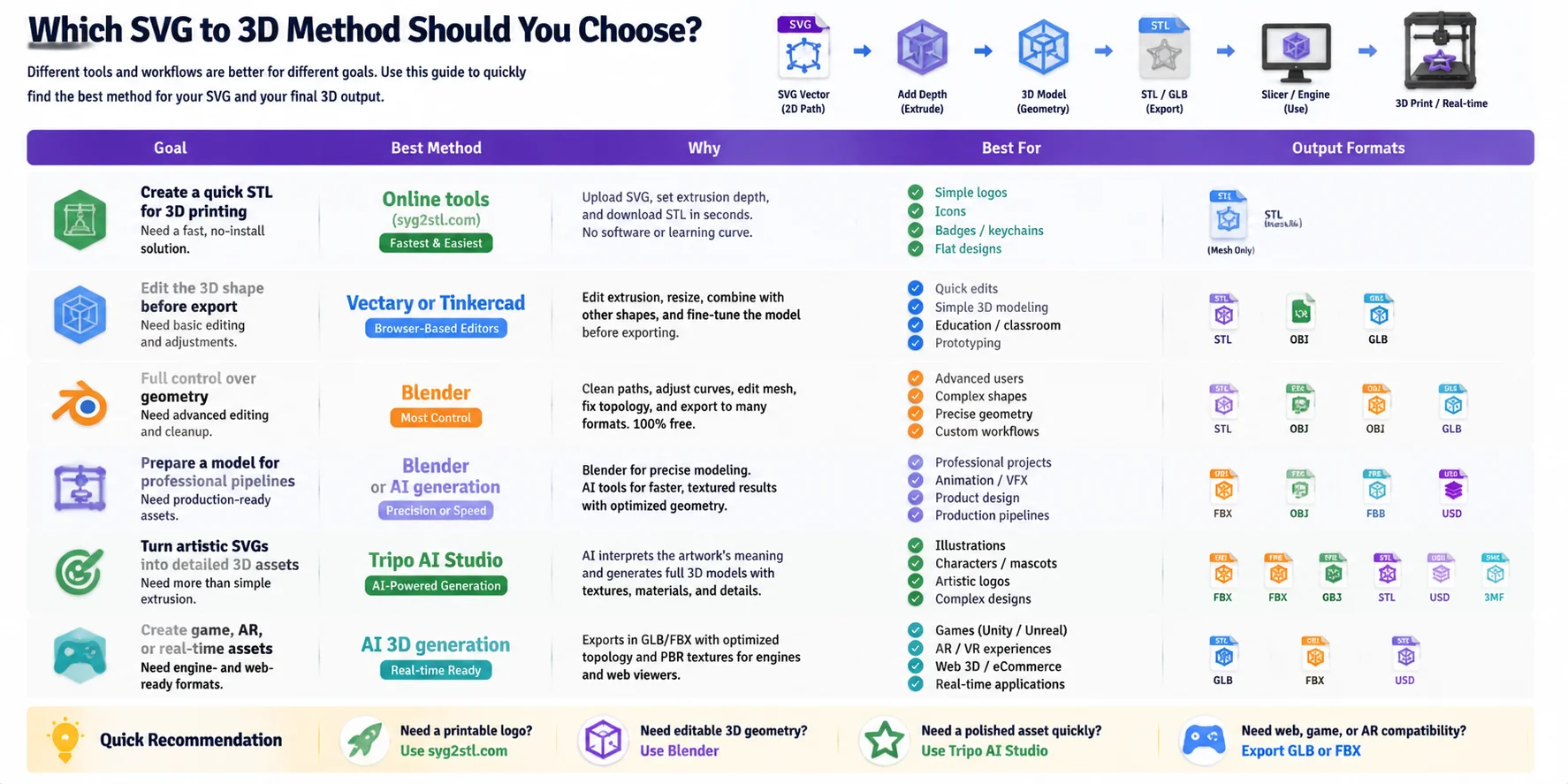
Il metodo migliore per convertire SVG in 3D dipende da ciò che vuoi creare. Un semplice logo per la stampa 3D non richiede lo stesso flusso di lavoro di un asset di gioco dettagliato o di un modello 3D pronto per la produzione. Usa la tabella qui sotto per scegliere rapidamente l'approccio più adatto.
| Obiettivo | Metodo migliore | Perché | ||
|---|---|---|---|---|
| Creare un STL veloce per la stampa 3D | Strumenti online (svg2stl.com) | Flusso di lavoro più rapido. Carica l'SVG, imposta la profondità di estrusione ed esporta lo STL senza installare software. Ideale per loghi semplici, icone e badge. | ||
| Modificare la forma 3D prima dell'esportazione | Vectary o Tinkercad | Gli editor basati su browser consentono di modificare l'estrusione, regolare le dimensioni e combinare l'SVG con altri oggetti 3D. | ||
| Controllo completo sulla geometria | Flusso di lavoro SVG in Blender | La migliore opzione gratuita per utenti avanzati. Puoi pulire i tracciati, regolare le curve, modificare le mesh ed esportare in STL, OBJ o GLB. | ||
| Preparare un modello per pipeline professionali | Blender o generazione AI | Blender offre un controllo preciso sulla modellazione, mentre gli strumenti AI possono creare asset texturizzati completi più rapidamente. | ||
| Trasformare SVG artistici in asset 3D dettagliati | Tripo AI Studio | L'AI è in grado di interpretare il significato dell'opera e generare un modello completo con texture, materiali e geometria ottimizzata. | ||
| "Creare asset per giochi, AR o in tempo reale" | Generazione 3D AI | Output come GLB e FBX sono pronti per visualizzatori web, engine ed esperienze interattive. |
Per la maggior parte dei principianti, il percorso più semplice è iniziare con i convertitori online. Sono ideali quando hai bisogno solo di un semplice oggetto estruso. Se hai bisogno di maggiore controllo sulla forma finale, passa a Blender, dove puoi modificare ogni parte della geometria.
Per design SVG creativi o complessi — in particolare personaggi, mascotte o illustrazioni — la semplice estrusione può rendere il risultato piatto. In questi casi, un flusso di lavoro AI può far risparmiare tempo generando un asset 3D completo invece di aggiungere soltanto spessore.
Raccomandazione rapida:
- Hai bisogno di un logo stampabile → svg2stl.com
- Hai bisogno di geometria 3D modificabile → Blender
- Hai bisogno di un asset rifinito rapidamente → Tripo AI Studio
- Hai bisogno di compatibilità con web/giochi/AR → Esporta GLB o FBX da un flusso di lavoro 3D completo
Scegliere il metodo giusto si riduce a una domanda: hai bisogno solo di aggiungere profondità, o vuoi creare un modello 3D completo?
Suggerimenti per Ottenere Risultati Migliori nella Conversione da SVG a 3D
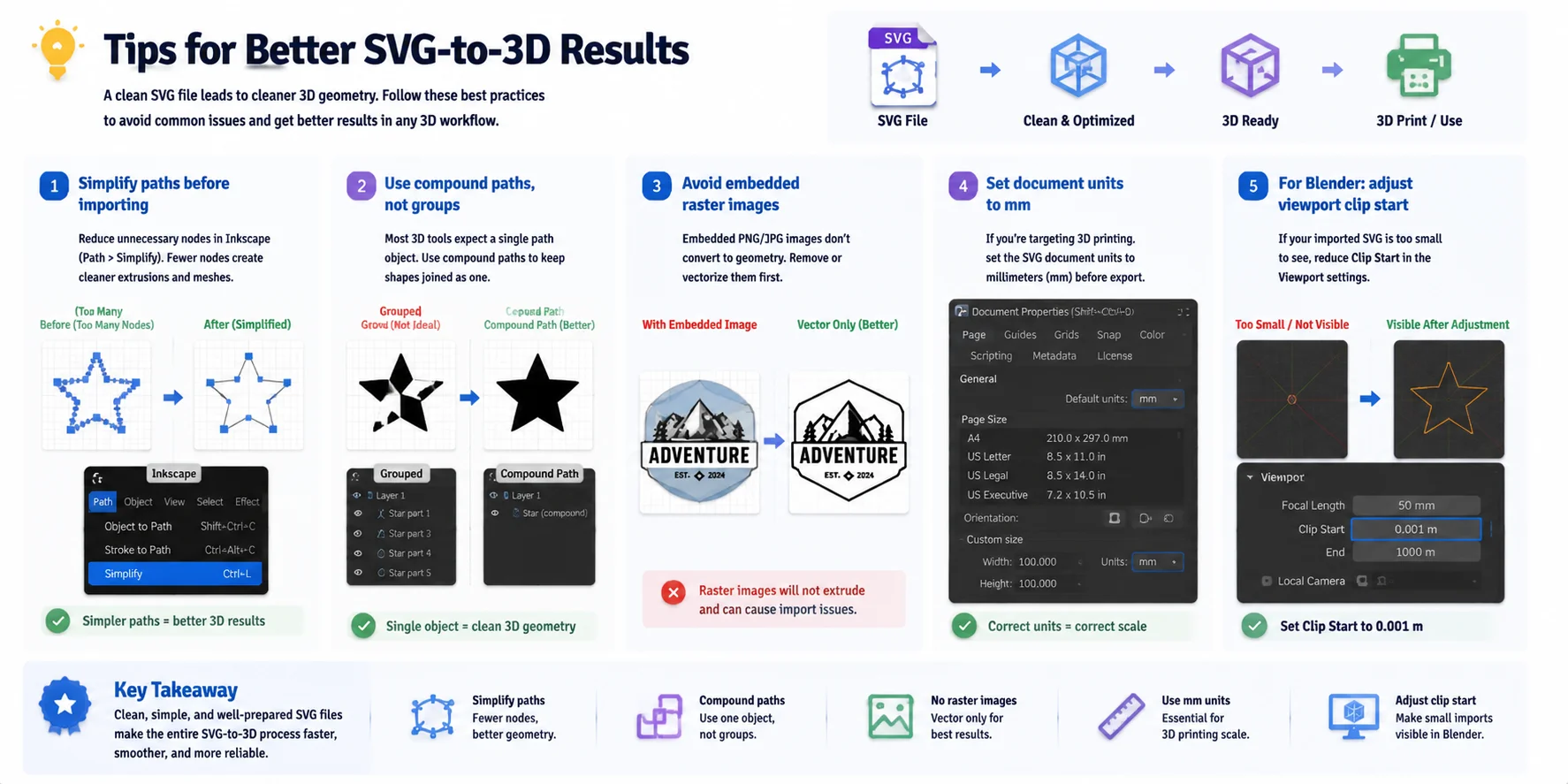
Un file SVG pulito produce un modello 3D più preciso. Prima di convertire il tuo disegno, alcuni passaggi di preparazione possono prevenire geometrie danneggiate, forme mancanti e problemi di scala durante il flusso di lavoro 3D.
- Semplifica i percorsi prima dell'importazione I file SVG complessi contengono spesso migliaia di nodi non necessari che rallentano la conversione e generano geometrie disordinate. In Inkscape, usa Percorso → Semplifica per ridurre il numero di nodi mantenendo intatta la forma complessiva. Percorsi più semplici producono di solito estrusioni migliori e mesh più pulite.
- Usa percorsi composti invece dei gruppi Molti strumenti 3D funzionano meglio quando il disegno SVG è memorizzato come un unico percorso composto anziché come più oggetti raggruppati. Combina le forme correlate in un unico percorso prima dell'importazione per evitare geometrie separate o mancanti.
- Rimuovi le immagini raster incorporate I file SVG possono contenere immagini PNG o JPG incorporate, ma queste non sono utili nella maggior parte dei flussi di lavoro da SVG a 3D. Rimuovi gli elementi raster o convertili in percorsi vettoriali puliti prima dell'esportazione.
- Imposta le unità del documento in millimetri per la stampa 3D Se il tuo obiettivo finale è la stampa 3D, imposta le unità del documento SVG in mm in Inkscape prima dell'esportazione. Questo aiuta a mantenere una scala più prevedibile durante la conversione del disegno in un modello stampabile.
- Regola le impostazioni di visibilità di Blender per le importazioni di piccole dimensioni Se un SVG importato appare invisibile o estremamente piccolo in Blender, il modello potrebbe semplicemente trovarsi al di fuori dell'intervallo di clipping del viewport. Riduci il valore di Clip Start del viewport a circa 0.001 m in modo che le curve importate di piccole dimensioni diventino visibili.
Seguire questi passaggi di preparazione rende più fluida la transizione dal disegno vettoriale 2D alla geometria 3D, sia che tu stia utilizzando convertitori online, Blender o strumenti 3D basati su AI.
Domande Frequenti
Come faccio a convertire un SVG in un modello 3D gratuitamente?
Hai due opzioni gratuite che non richiedono l'installazione di software. Carica il tuo SVG su svg2stl.com per ottenere un STL istantaneo, oppure apri Tinkercad nel browser, importa l'SVG, imposta un'altezza di estrusione ed esporta. Per un maggiore controllo, anche Blender è gratuito — usa File > Import > SVG, poi aggiungi profondità nel pannello Curve Properties.
Come faccio a convertire un SVG in un modello 3D online?
Vectary e Tinkercad sono le opzioni più complete basate su browser. Vectary ti permette di estrudere i tracciati e applicare materiali senza installare nulla. Tinkercad è più semplice ed esporta direttamente in STL, il che è utile se il tuo obiettivo è la stampa 3D.
Come faccio a convertire SVG in STL?
Il metodo più rapido è svg2stl.com — trascina il tuo SVG, imposta una profondità di estrusione e scarica il file STL. In Blender, importa l'SVG come Curve, estrudilo, convertilo in Mesh, poi esportalo come STL tramite File > Export > STL. Entrambi i metodi sono gratuiti.
Come faccio a importare e convertire un SVG in 3D in Blender?
Vai su File > Import > Scalable Vector Graphics (.svg). Blender crea un oggetto Curve. Nel pannello Properties sotto Curve > Geometry, aumenta il valore Extrude per aggiungere profondità. Poi vai su Object > Convert > Mesh per trasformarlo in una mesh 3D completa che puoi scolpire, modificare ed esportare.
Posso stampare in 3D direttamente da un file SVG?
Non direttamente — le stampanti 3D richiedono un formato mesh come STL o 3MF. Devi prima convertire l'SVG in una forma 3D solida (usando uno qualsiasi dei metodi descritti in questo articolo), poi esportarlo come STL. La maggior parte degli strumenti online come Tinkercad e svg2stl.com include una fase di esportazione in STL.
Qual è la differenza tra l'estrusione SVG in 3D e la generazione 3D tramite AI?
L'estrusione spinge il profilo piatto dell'SVG lungo un asse di profondità, conferendogli spessore — la forma 3D assomiglia esattamente al tracciato 2D originale. La generazione AI interpreta il soggetto dell'immagine e crea un modello 3D completamente formato con proporzioni realistiche, texture e volume, il che è più adatto per forme complesse o organiche.
Tripo AI supporta l'input SVG?
Tripo AI non legge direttamente i file SVG. Il flusso di lavoro consigliato è esportare il tuo SVG come PNG o acquisirne uno screenshot, quindi caricare l'immagine su Tripo AI Studio utilizzando la funzione Image-to-3D. Tripo AI genererà un modello 3D texturizzato e pronto per la produzione dall'immagine in pochi secondi.
Quali formati 3D posso esportare dopo la conversione da SVG?
Dipende dallo strumento. Blender supporta OBJ, STL, GLB, FBX e molti altri. Gli strumenti online in genere esportano STL o OBJ. Tripo AI esporta GLB, USD, FBX, OBJ, STL e 3MF — coprendo sia i casi d'uso della stampa 3D che del rendering in tempo reale.
Conclusione
Convertire SVG in 3D è semplice una volta scelto il metodo più adatto al tuo obiettivo. Gli strumenti basati su browser sono l'opzione più rapida per estrusioni semplici, Blender ti offre il massimo controllo sulla geometria e sulle impostazioni di esportazione, e i flussi di lavoro basati sull'AI possono trasformare un'immagine in asset 3D completamente realizzati con texture e dettagli.
Parti dal tuo design SVG, scegli il flusso di lavoro adatto al tuo livello di competenza ed esporta il formato necessario per il tuo progetto — che si tratti di STL per la stampa 3D, GLB per il web e l'AR, o FBX per i motori di gioco.
Pronto a trasformare la tua illustrazione in un modello 3D completo?
CTA principale → Prova Tripo AI Studio per trasformare qualsiasi immagine SVG in un modello 3D texturizzato in pochi secondi.
CTA secondaria → Scopri Tripo AI Pricing per i piani gratuiti e pro.