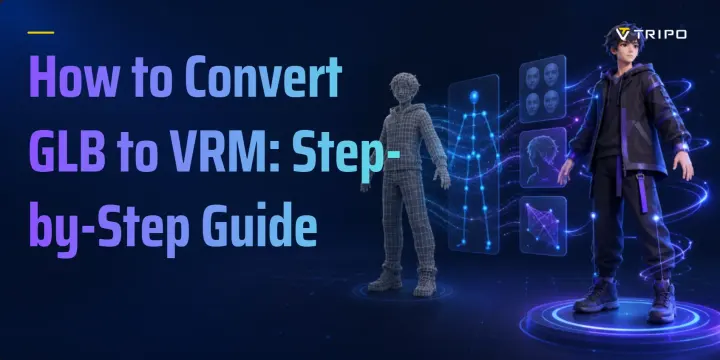
Come convertire GLB in VRM: guida passo passo
TL;DR
- I file GLB necessitano di dati avatar aggiuntivi prima di poter diventare file VRM validi.
- Usa UniVRM in Unity o il VRM Add-on in Blender.
- Mappa le ossa umanoidi, le espressioni, i metadati e i materiali prima dell'esportazione.
- Testa sempre l'avatar esportato in un visualizzatore VRM.
GLB e VRM non contengono le stesse informazioni. Un GLB può contenere una mesh, texture e un'armatura, pur mancando di ciò che un'app avatar richiede per interpretare il corpo e il viso. Questa guida tratta entrambi i flussi di lavoro, i controlli preliminari, la validazione e le correzioni più comuni.
Perché non puoi semplicemente rinominare un GLB in VRM
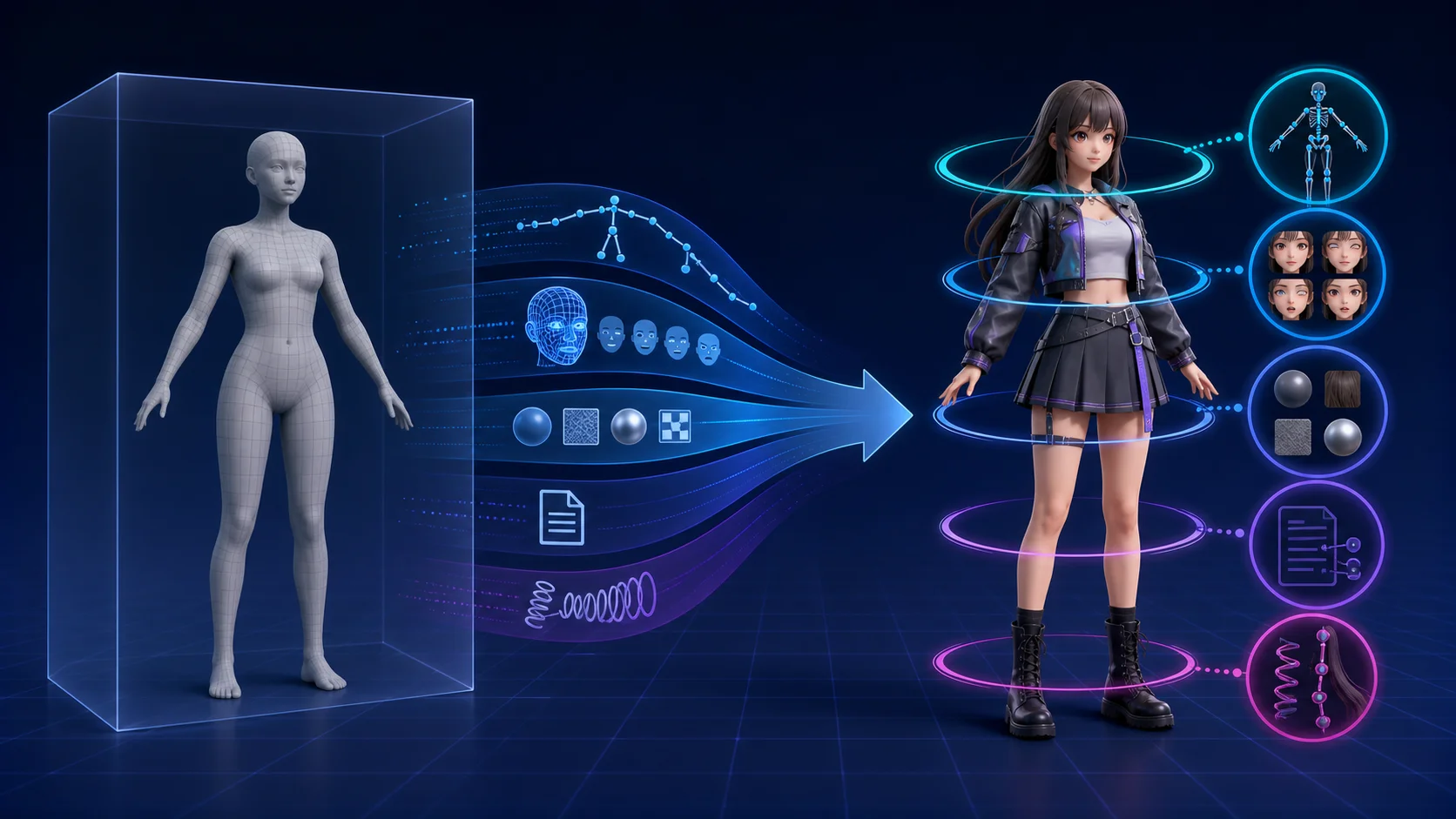
Un file VRM è basato su glTF 2.0, la stessa tecnologia utilizzata da GLB. La differenza è che VRM aggiunge estensioni pensate per gli avatar umanoidi. Queste estensioni identificano quali ossa fungono da bacino, colonna vertebrale, testa, mani, piedi e altre parti del corpo. Descrivono inoltre espressioni facciali, impostazioni di visualizzazione in prima persona, movimenti secondari e autorizzazioni d'uso. Un GLB normale non deve necessariamente includere nessuno di questi elementi.
Cambiare l'estensione da .glb a .vrm modifica solo il nome del file. Non mappa lo scheletro, non crea blendshape e non aggiunge metadati sull'autore e sulla licenza. Un loader VRM rifiuterà il file o lo tratterà come incompleto, poiché i dati attesi sono assenti.
La direzione inversa può sembrare funzionare. La documentazione ufficiale di VRM indica che un file .vrm può spesso essere rinominato in .glb e aperto da software che supporta glTF. Ciò funziona perché il modello glTF di base è ancora presente e il visualizzatore può ignorare le estensioni specifiche di VRM. Si stanno eliminando informazioni che il visualizzatore non comprende, non generando informazioni che erano assenti.
Se un GLB proviene originariamente da un VRM e contiene ancora estensioni VRM intatte, rinominarlo nuovamente potrebbe funzionare al caricamento. Si tratta di un processo circolare, non di un metodo di conversione generale.
Cosa deve contenere il tuo GLB prima di iniziare
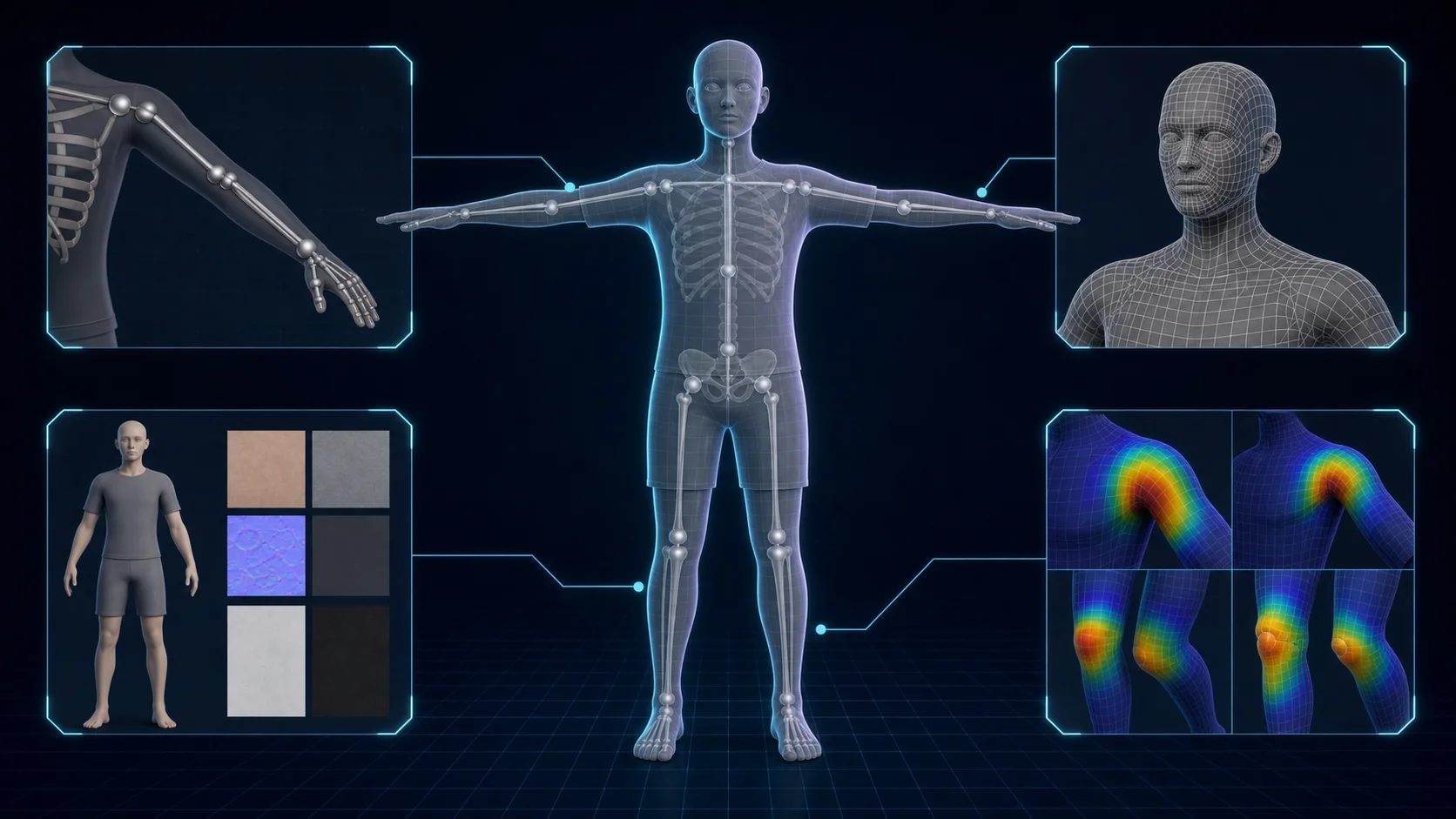
Controlla il modello prima di aprire Unity o Blender. Correggere un modello sorgente difettoso è più rapido che rintracciare gli errori di esportazione in un secondo momento.
- Un corpo umanoide. VRM è una specifica per avatar umanoidi. Un veicolo, un oggetto di scena o una creatura astratta non può diventare un VRM umanoide valido semplicemente cambiando il suo contenitore.
- Una posa a riposo utilizzabile. La T-pose è il punto di partenza più sicuro perché il mapping umanoide VRM prevede una posa standardizzata. È possibile reindirizzare una A-pose corretta, ma potrebbe essere necessario correggere l'armatura prima di mappare le ossa.
- Uno scheletro. Una mesh statica non ha giunture da mappare. Eseguire il rigging prima della conversione. Se il tuo GLB umanoide in T-pose non ha un rig, Tripo Auto Rig può generare binding scheletrici per i modelli GLB o OBJ caricati. Tripo dichiara che Auto Rig supporta gli umanoidi in T-pose e i quadrupedi standard in posizione eretta; pose non standard e forme non umanoidi potrebbero non essere riggiate correttamente.
- Un budget poligonale per il tempo reale. Un file può soddisfare la struttura VRM e tuttavia avere prestazioni scarse nel face tracking o nei software di streaming. Riduci la geometria non necessaria in base ai limiti dell'app e del dispositivo che intendi utilizzare.
- Texture disponibili. Le texture incorporate sono comode. Se il GLB fa riferimento a file esterni, raccoglili prima dell'importazione in modo che i materiali non arrivino privi di texture.
Percorso 1: come convertire GLB in VRM in Unity con UniVRM
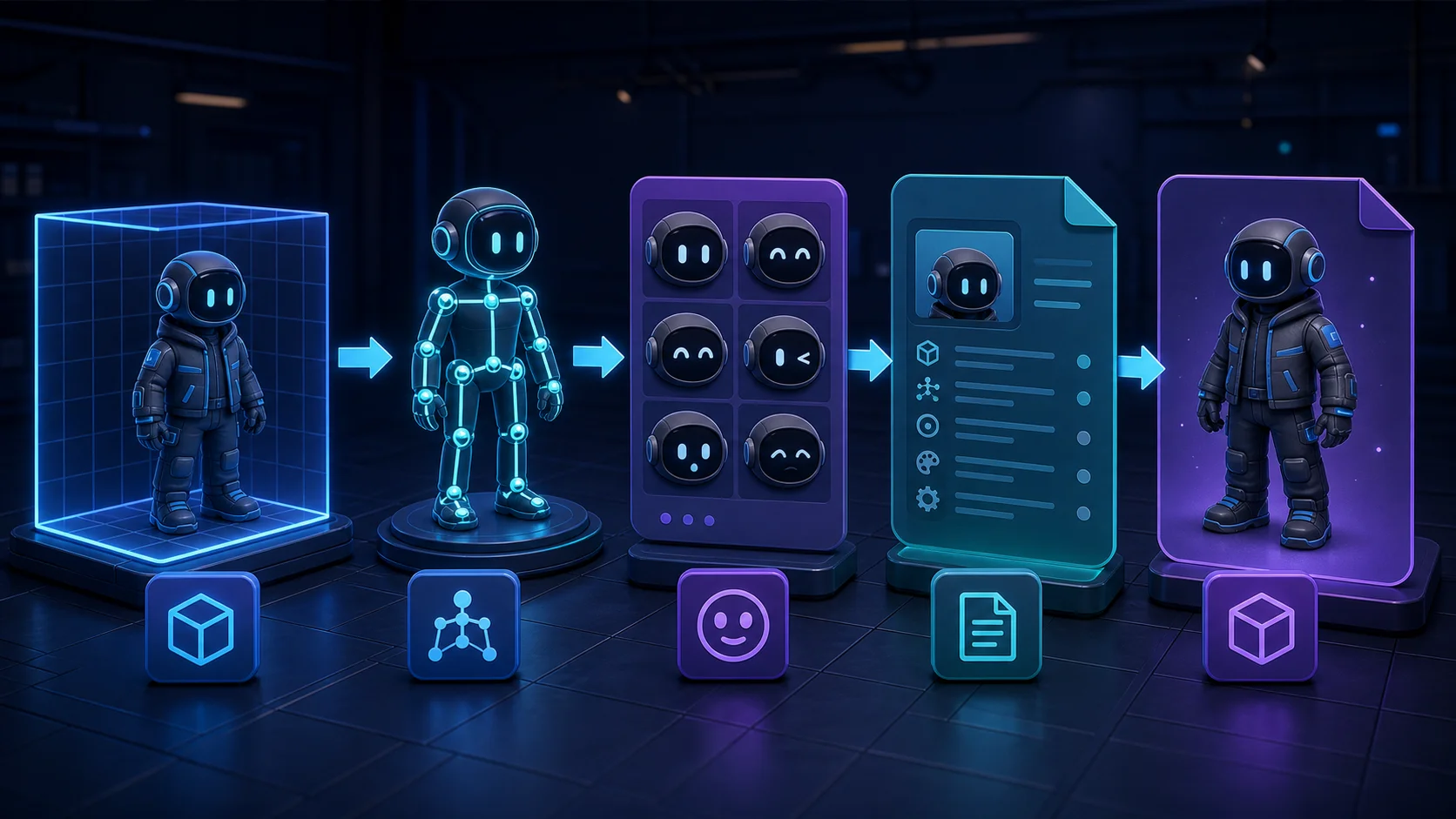
UniVRM è l'implementazione Unity ufficiale per l'importazione e l'esportazione VRM. Utilizza una release LTS di Unity supportata dal pacchetto UniVRM e consulta le sue note di rilascio per la compatibilità.
- Crea un progetto 3D. Avvia un progetto Unity pulito in modo che pacchetti non correlati e impostazioni di importazione non complicino la conversione.
- Installa UniVRM. Scarica un pacchetto aggiornato dalle release ufficiali di UniVRM e segui le istruzioni di installazione di quella release.
- Importa il GLB. Aggiungi il modello al pannello Assets. Verifica che Unity importi correttamente mesh, armatura e texture prima di continuare.
- Configura un rig Humanoid. Seleziona il modello importato, imposta il suo rig di animazione su Humanoid e apri la configurazione delle ossa. Unity dovrebbe mappare i ruoli corporei richiesti alle ossa corrette.
- Correggi gli errori di mappatura. Le voci rosse o mancanti indicano generalmente che la gerarchia sorgente, la posa a riposo o le assegnazioni delle ossa necessitano di interventi. Mappa manualmente le ossa corrette e verifica che gli arti sinistro e destro non siano invertiti.
- Posiziona l'avatar nella scena. Trascina il modello configurato nella scena e usa quell'oggetto radice come destinazione dell'esportazione.
- Aggiungi i metadati VRM. Compila il nome del modello, l'autore e i campi di utilizzo o licenza richiesti dalla versione VRM scelta. I metadati mancanti possono bloccare l'esportazione o produrre un file che non comunica come può essere utilizzato.
- Configura le espressioni. Mappa almeno il blink e le forme della bocca usate per il lip sync. I nomi e le interfacce di UniVRM differiscono tra VRM 0.x e 1.0, ma l'obiettivo è lo stesso: collegare gli slot delle espressioni ai blendshape del modello.
- Esporta e testa. Apri la finestra di esportazione di UniVRM, risolvi i messaggi di validazione, esporta l'avatar e testa il risultato prima di portarlo in produzione.
La mappatura delle ossa e i metadati bloccano molte esportazioni. Se la configurazione humanoid mostra errori, torna all'armatura e correggi il sorgente. Se non appare alcun file utilizzabile, controlla i metadati obbligatori e i messaggi di validazione.
Scegli la versione VRM in base all'applicazione di destinazione. VRM 1.0 è la specifica attuale, mentre molti strumenti per avatar consolidati supportano ancora VRM 0.x. Se la destinazione non indica chiaramente il supporto a 1.0, VRM 0.x è spesso la scelta più sicura per la compatibilità. Non effettuare una conversione verso il basso cambiando semplicemente l'estensione; esporta la versione di cui hai bisogno.
Percorso 2: come convertire GLB in VRM in Blender senza Unity
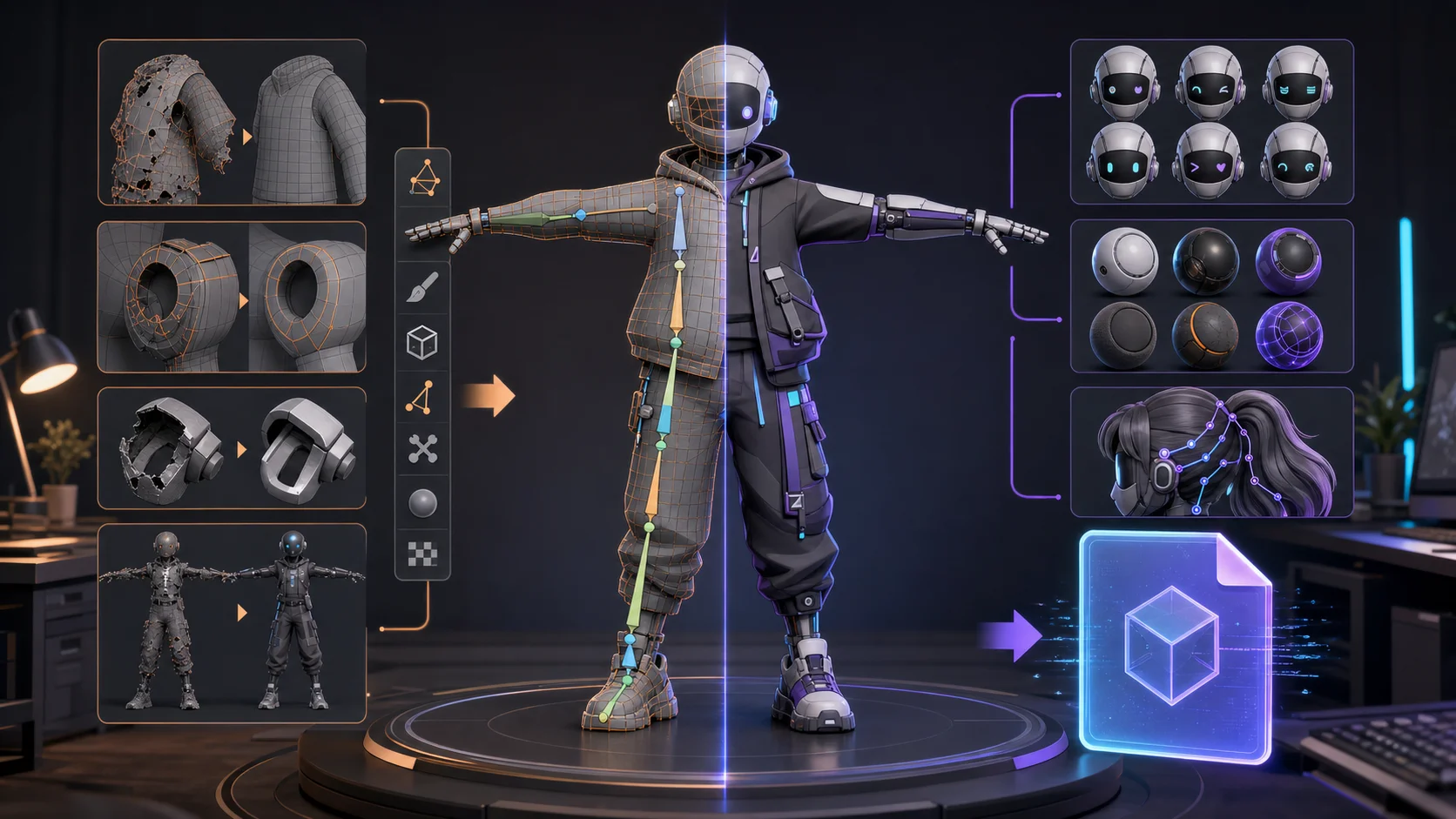
Il VRM Add-on per Blender mantiene la conversione all'interno di un'unica applicazione. È una scelta pratica se modifichi già mesh, pesi e shape key in Blender o non vuoi installare Unity. L'add-on può importare, modificare ed esportare dati VRM, inclusi VRM 0.x e 1.0.
- Installa il VRM Add-on. Segui le istruzioni dell'add-on per la tua versione di Blender, quindi verifica che le opzioni VRM compaiano nell'interfaccia.
- Importa il GLB. Usa File > Import > glTF 2.0. Esamina la mesh importata, l'armatura, i materiali e i collegamenti alle texture.
- Controlla la posa e l'armatura. Verifica che il personaggio sia umanoide e che l'armatura abbia ossa separate e coerenti per i ruoli corporei richiesti. Correggi la rest pose se necessario.
- Imposta la versione VRM e il mapping umanoide. Usa le proprietà dell'armatura VRM dell'add-on per scegliere 0.x o 1.0 e assegna ciascun osso umano richiesto. Risolvi le assegnazioni mancanti o duplicate.
- Prepara le espressioni. Crea o riutilizza shape key per il batter delle palpebre e il movimento della bocca. Collegale ai controlli delle espressioni VRM dell'add-on.
- Revisiona i materiali e il motion secondario. Decidi se i materiali PBR originali sono accettabili o se l'avatar necessita di materiali in stile MToon. Aggiungi le impostazioni degli spring bone solo dove il modello richiede motion secondario, come capelli o accessori.
- Inserisci i metadati. Aggiungi il nome dell'avatar, l'autore e le impostazioni d'uso richieste dalla specifica selezionata.
- Esporta il VRM. Usa File > Export > VRM (.vrm), leggi i messaggi di validazione, salva il file e testalo in un visualizzatore separato.
Blender ti offre controllo diretto sulla geometria e sui pesi quando il GLB necessita di riparazioni. Un'esportazione riuscita è comunque solo l'inizio della validazione.
Convertitori online da GLB a VRM: cosa possono e non possono fare
I convertitori basati su browser offrono un controllo rapido quando il GLB dispone già di un rig umanoide pulito ed espressioni di base.
La comodità ha i suoi limiti. Un convertitore automatico non è in grado di inventare in modo affidabile un mapping umanoide corretto per uno scheletro insolito. Potrebbe creare impostazioni minime per le espressioni oppure ometterle del tutto, e i materiali possono subire modifiche perché i materiali fisicamente basati di glTF non si mappano perfettamente al comune workflow toon di VRM. Anche gli spring bone, le impostazioni in prima persona e le autorizzazioni d'uso dettagliate potrebbero richiedere interventi manuali.
Usa un convertitore online come verifica preliminare, non come prova che l'avatar sia pronto. Per un modello che deve funzionare bene in un'applicazione VTubing, usa Unity o Blender in modo da poter ispezionare lo scheletro, le espressioni, i materiali e i metadati. Prima di caricare il file, verifica di essere il proprietario del modello o di avere il permesso di inviarlo a un servizio di terze parti.
Come testare il file VRM prima di utilizzarlo
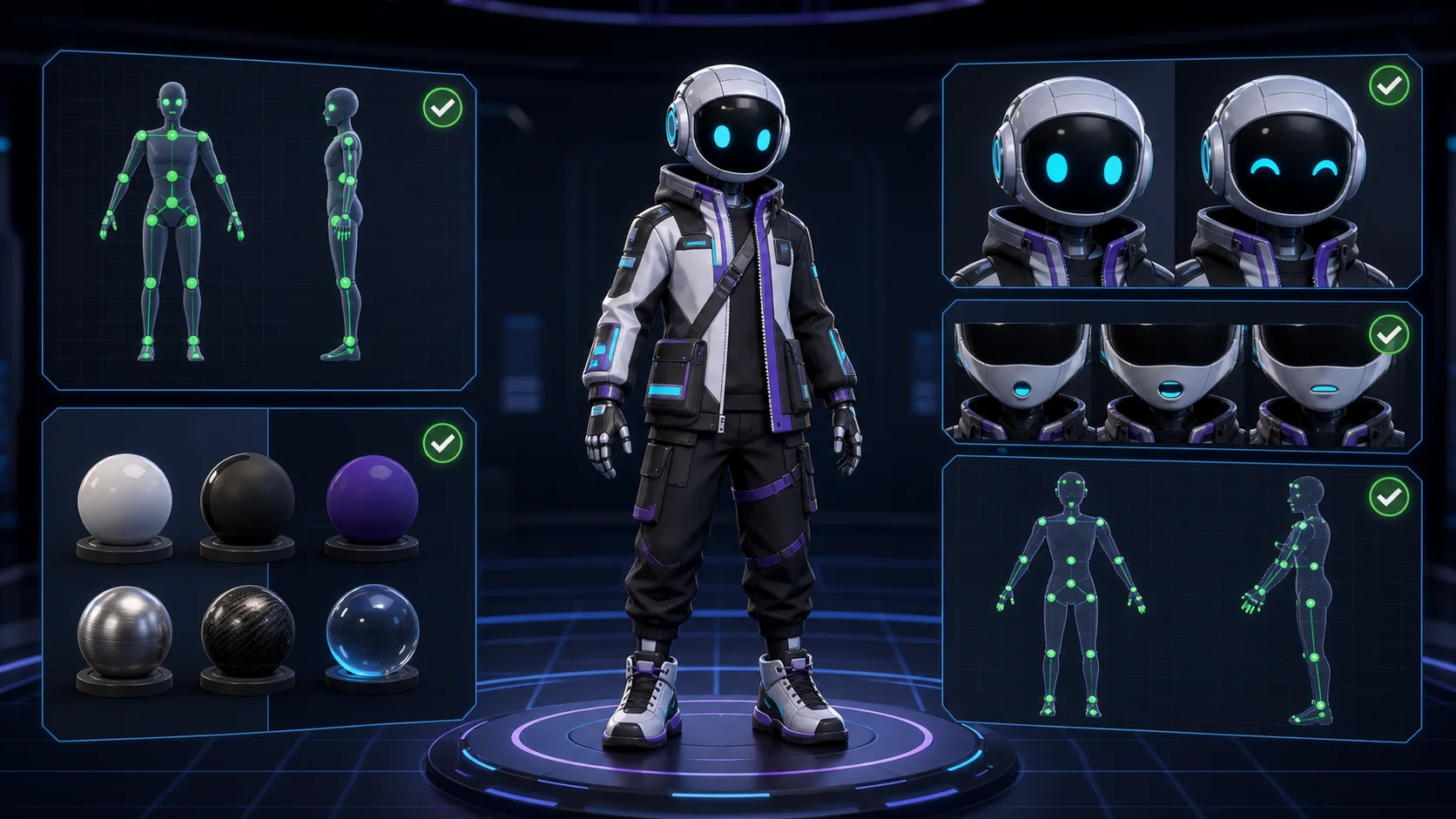
- Apri il file in un visualizzatore VRM. Prima conferma che il file si carichi senza errori di parser o di validazione.
- Ispeziona lo scheletro umanoide. Verifica che il visualizzatore riconosca l'avatar come umanoide e che le articolazioni principali si pieghino nella direzione corretta.
- Attiva le espressioni. Testa il blink e almeno una forma labiale per il lip-sync. Un viso che rimane immobile di solito indica che le forme mancano o sono mappate negli slot di espressione sbagliati.
- Testa nella destinazione. Carica il file in un'app compatibile con VRM come VSeeFace, quindi calibra il tracciamento. Se la tua piattaforma finale non importa VRM direttamente, segui invece il flusso di caricamento avatar di quella piattaforma.
- Confronta i materiali. Cerca texture mancanti, shading piatto, errori di trasparenza o cambiamenti di colore che non erano presenti nel GLB.
Questo test distingue un file che si è semplicemente esportato da uno che si comporta come un avatar. Un controllo nel visualizzatore richiede un minuto e intercetta una mappatura delle ossa errata o espressioni non funzionanti prima che tu costruisca un setup di streaming attorno al modello.
Problemi comuni da GLB a VRM e come risolverli
L'esportazione fallisce o non produce alcun file. I metadati obbligatori potrebbero essere vuoti, oppure la root di esportazione potrebbe essere non valida. Compila i campi obbligatori di autore e utilizzo, seleziona la root corretta dell'avatar e risolvi ogni errore di validazione prima di esportare nuovamente.
La mappatura delle ossa umanoidi mostra errori. Il modello potrebbe non essere in una posa a riposo valida, potrebbe mancare un ruolo obbligatorio, oppure potrebbe essere assegnata la bone sbagliata. Ripristina una T-pose pulita, mappa manualmente ogni ruolo obbligatorio e controlla le assegnazioni sinistra e destra.
L'avatar si carica, ma il viso non si muove mai. La sorgente potrebbe essere priva di blendshape, oppure le forme potrebbero non essere collegate agli slot di espressione VRM. Conferma che la mesh abbia shape key funzionanti per blink e forme della bocca, quindi mappale in UniVRM o nell'add-on per Blender.
I materiali appaiono piatti, troppo luminosi o trasparenti. Il GLB originale probabilmente utilizza funzionalità dei materiali che lo shader VRM scelto non riproduce. Riconnetti le texture mancanti, rivedi le impostazioni dell'alpha e regola i parametri PBR o MToon nello strumento di esportazione invece di ritexturizzare immediatamente l'intero modello.
La destinazione rifiuta l'avatar. L'applicazione potrebbe supportare VRM 0.x ma non 1.0, oppure potrebbe non accettare file VRM direttamente. Controlla i requisiti di formato e versione documentati, quindi esporta la versione corretta o utilizza il processo di caricamento avatar richiesto.
Domande frequenti
Come convertire GLB in VRM?
Importa il GLB in Unity con UniVRM o in Blender con il VRM Add-on. Mappa le ossa umanoide, collega le espressioni facciali, aggiungi i metadati di autore e licenza, esporta la versione VRM richiesta e testala in un visualizzatore VRM.
Come convertire un modello in VRM?
Parti da un modello umanoide che abbia uno scheletro utilizzabile e una posa a riposo. GLB, glTF o FBX possono essere formati sorgente, ma le mesh statiche devono essere riggiate prima che un esportatore VRM possa mappare le loro ossa corporee.
Quali file possono essere convertiti in VRM?
I modelli umanoidi in formati come GLB, glTF e FBX possono essere preparati per VRM se un editor è in grado di importare la loro mesh, armatura e texture. OBJ e altri formati di mesh statiche richiedono prima il rigging e la configurazione delle espressioni.
Qual è la differenza tra VRM e glTF?
glTF è un formato generale per asset 3D. VRM è una specifica basata su glTF per avatar umanoidi che aggiunge ruoli standardizzati delle ossa, espressioni, impostazioni di sguardo e prima persona, moto secondario e informazioni sull'utilizzo.
Posso rinominare un file GLB in VRM?
Non per una conversione normale. Rinominare il file non crea le estensioni VRM né mappa ossa ed espressioni. Rinominare VRM in GLB può funzionare in un visualizzatore glTF perché il visualizzatore può ignorare i dati VRM aggiuntivi, ma la direzione opposta richiede l'aggiunta di dati.
Ho bisogno di Unity per convertire GLB in VRM?
No. Blender con il VRM Add-on è un'alternativa completa ed è spesso più comodo quando la mesh, i pesi o le shape key necessitano di modifiche. Unity con UniVRM è utile se il tuo flusso di lavoro passa già attraverso Unity.
Devo esportare VRM 0.x o VRM 1.0?
Usa la versione supportata dall'app di destinazione. VRM 1.0 è la specifica attuale, ma VRM 0.x rimane diffuso nei software avatar esistenti. In caso di dubbi sulla compatibilità, controlla la documentazione dell'app prima di esportare.
Devo ritexturizzare il mio modello dopo la conversione?
Di solito no. Le texture possono spesso essere riutilizzate, ma potrebbe essere necessario ricollegarle o regolare le impostazioni dei materiali e degli shader, poiché i materiali PBR di glTF e i materiali toon di VRM non sempre vengono renderizzati allo stesso modo.
Posso usare un modello generato dall'AI come avatar VRM?
Sì, se il modello è umanoide e hai i diritti per utilizzarlo. Un modello generato con Tripo può essere esportato come GLB e riggato quando necessario, ma Tripo non esporta VRM direttamente. Devi comunque completare i passaggi di mappatura, espressione, metadati, esportazione e validazione descritti in questa guida.
Conclusione
La conversione da GLB a VRM funziona aggiungendo una struttura specifica per gli avatar a un modello glTF, non cambiando la sua estensione. Scegli UniVRM o il Blender VRM Add-on in base allo strumento che già conosci, quindi valida lo scheletro, le espressioni e i materiali in un visualizzatore separato.
Se hai bisogno di un nuovo modello sorgente, creane uno in Tripo AI Studio ed esportalo come GLB prima di seguire questo flusso di lavoro. Consulta Tripo AI pricing per il piano e le opzioni di esportazione disponibili per il tuo account.