Che cos'è una Roughness Map? Valori PBR, metodi di creazione e generazione AI
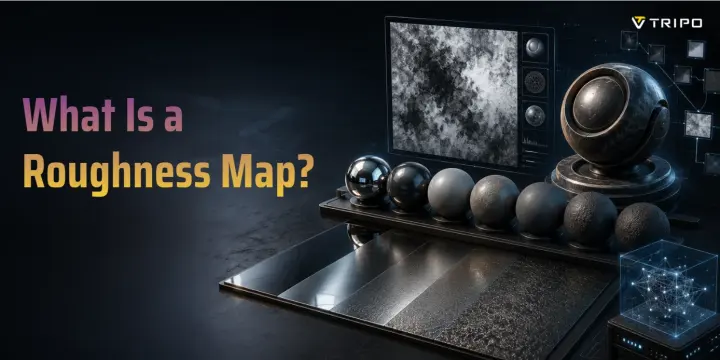
- Una roughness map controlla quanto una superficie appare lucida o opaca.
- Il nero indica una superficie liscia e riflettente; il bianco indica una superficie ruvida e opaca.
- Roughness e glossiness sono versioni inverse della stessa proprietà.
- Le roughness map realistiche richiedono variazioni, non valori grigi uniformi.
- Tripo AI può generare roughness map all'interno di set completi di texture PBR.
Una roughness map è una texture in scala di grigi che controlla il modo in cui la luce si diffonde su una superficie 3D. I pixel neri producono riflessi lisci come uno specchio; i pixel bianchi producono una finitura completamente opaca che diffonde la luce. Ogni tonalità di grigio intermedia crea una superficie collocata da qualche parte lungo questo spettro, dal cromo lucidato al cemento grezzo.
In un flusso di lavoro PBR, o Physically Based Rendering, la roughness map è una delle quattro texture essenziali che definiscono l'aspetto di un materiale in qualsiasi condizione di illuminazione. Se la imposti male, il metallo sembrerà plastica, il legno sembrerà bagnato e il cemento sembrerà cerato. Questa guida spiega cosa fanno le roughness map, quali valori funzionano per i materiali del mondo reale, tre modi per crearne una e come gli strumenti AI le generano automaticamente.
Cos'è una Roughness Map e Come Funziona?
Una roughness map è un'immagine in scala di grigi usata da uno shader PBR per controllare la nitidezza dei riflessi. Non contiene informazioni sul colore, ma solo valori di luminanza da 0.0 a 1.0.
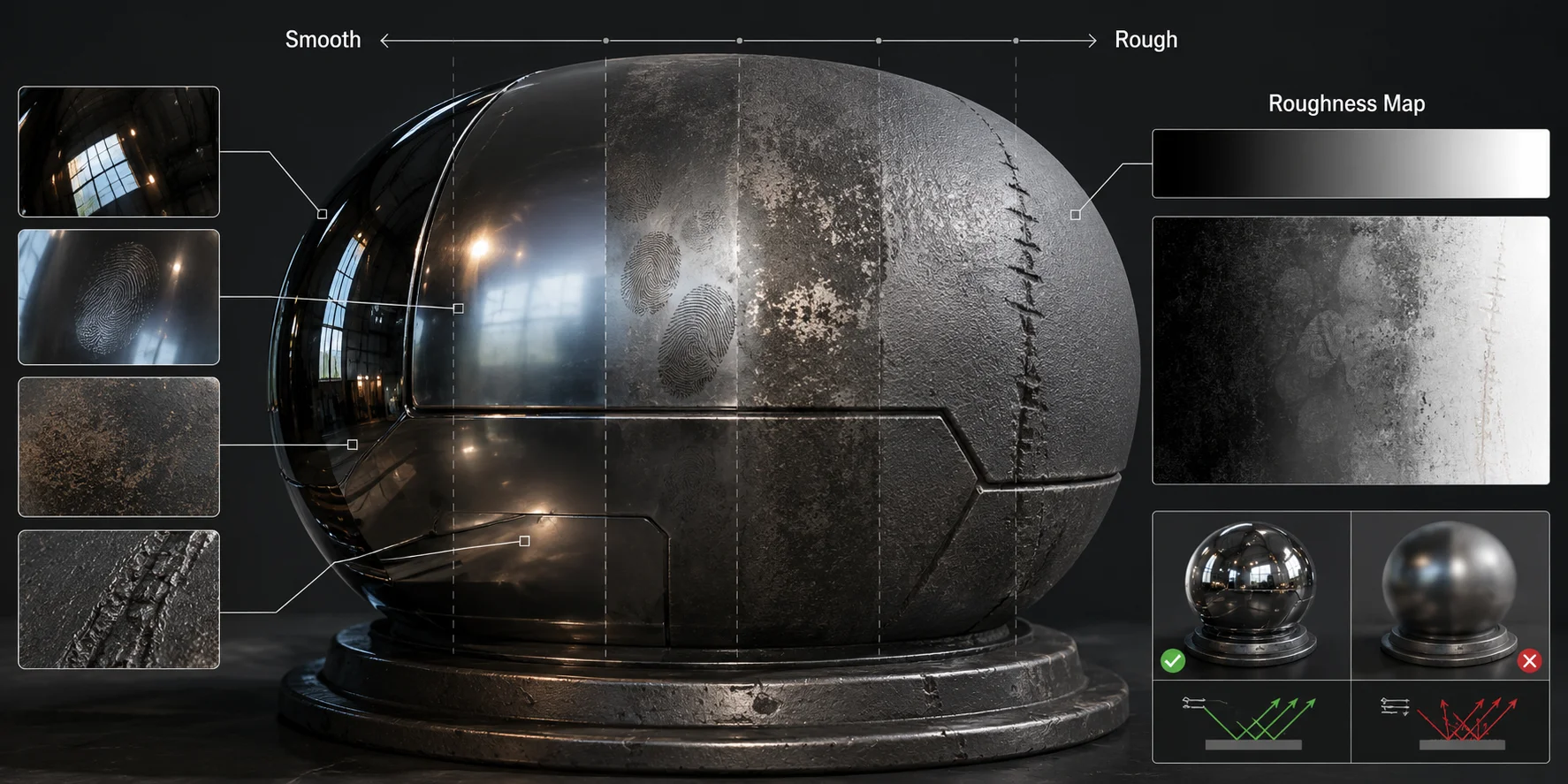
Un valore di 0.0, o nero puro, significa che la superficie è perfettamente liscia. La luce si riflette in una direzione molto precisa, creando riflessi netti come quelli di uno specchio, del metallo lucidato o del vetro pulito. Un valore di 1.0, o bianco puro, significa che la superficie è completamente ruvida. La luce si disperde in molte direzioni, creando un aspetto opaco come il cemento asciutto, il gesso o il legno non trattato.
Pensa all'acciaio prima e dopo la lucidatura. L'acciaio ruvido diffonde la luce, quindi i riflessi appaiono sfocati. L'acciaio lucidato riflette la luce in modo più diretto, quindi i riflessi diventano nitidi.
Una roughness map non cambia la forma del modello. Non aggiunge rilievi, ammaccature o geometria. Cambia solo il modo in cui la luce rimbalza sulla superficie. In Blender, Unreal Engine, Unity e nella maggior parte degli strumenti moderni, si collega all'input Roughness del Principled BSDF o di uno shader PBR equivalente.
Poiché ogni pixel controlla la propria roughness, un singolo oggetto può avere contemporaneamente bordi lucidi, scanalature opache, impronte unte e angoli impolverati.
Valori di Roughness per Materiali Comuni
I valori riportati di seguito sono punti di partenza pratici, non leggi fisse. Illuminazione, stile artistico, risoluzione della texture e impostazioni del renderer influenzano tutti il risultato finale.
| Materiale | Valore di Roughness | Descrizione |
|---|---|---|
| Specchio / cromo lucidato | 0.00–0.08 | Riflessi molto nitidi con quasi nessuna sfocatura. |
| Vetro pulito | 0.00–0.05 | Liscio e riflettente; il vetro smerigliato ha valori molto più alti. |
| Metallo lucidato | 0.08–0.18 | Riflettente, ma meno perfetto di uno specchio. |
| Plastica lucida | 0.15–0.30 | Riflessi intensi, comuni nei giocattoli e negli involucri dei prodotti. |
| Metallo spazzolato | 0.25–0.40 | Riflessi visibili ma attenuati. |
| Metallo verniciato | 0.35–0.55 | Dipende dalla finitura della vernice, dal rivestimento, dalla polvere e dall'usura. |
| Pelle umana | 0.45–0.60 | Riflessi morbidi con variazioni naturali dovute al sebo. |
| Pelle usurata | 0.50–0.70 | Più liscia dove è stata lucidata dall'uso, più ruvida nelle crepe. |
| Tessuto satinato | 0.55–0.75 | Lucentezza morbida, raramente simile a quella di uno specchio. |
| Legno grezzo | 0.60–0.85 | Venatura ruvida; il legno lucidato ha valori più bassi. |
| Cemento asciutto | 0.75–0.95 | Molto opaco, con poca riflessione visibile. |
| Gesso / polvere / argilla asciutta | 0.85–1.00 | Quasi completamente opaco. |
La regola principale è la variazione. Una spada non dovrebbe usare un unico valore di roughness ovunque. La lama, l'impugnatura, la ruggine, i graffi e le impronte dovrebbero tutti riflettere la luce in modo diverso. Una buona roughness map spesso assomiglia a una sottile foto in bianco e nero dell'usura superficiale: più scura dove è lucidata o unta, più chiara dove è asciutta, impolverata, graffiata o non rifinita.
Roughness Map vs. Glossiness Map
Roughness e glossiness descrivono la stessa proprietà della superficie da direzioni opposte.
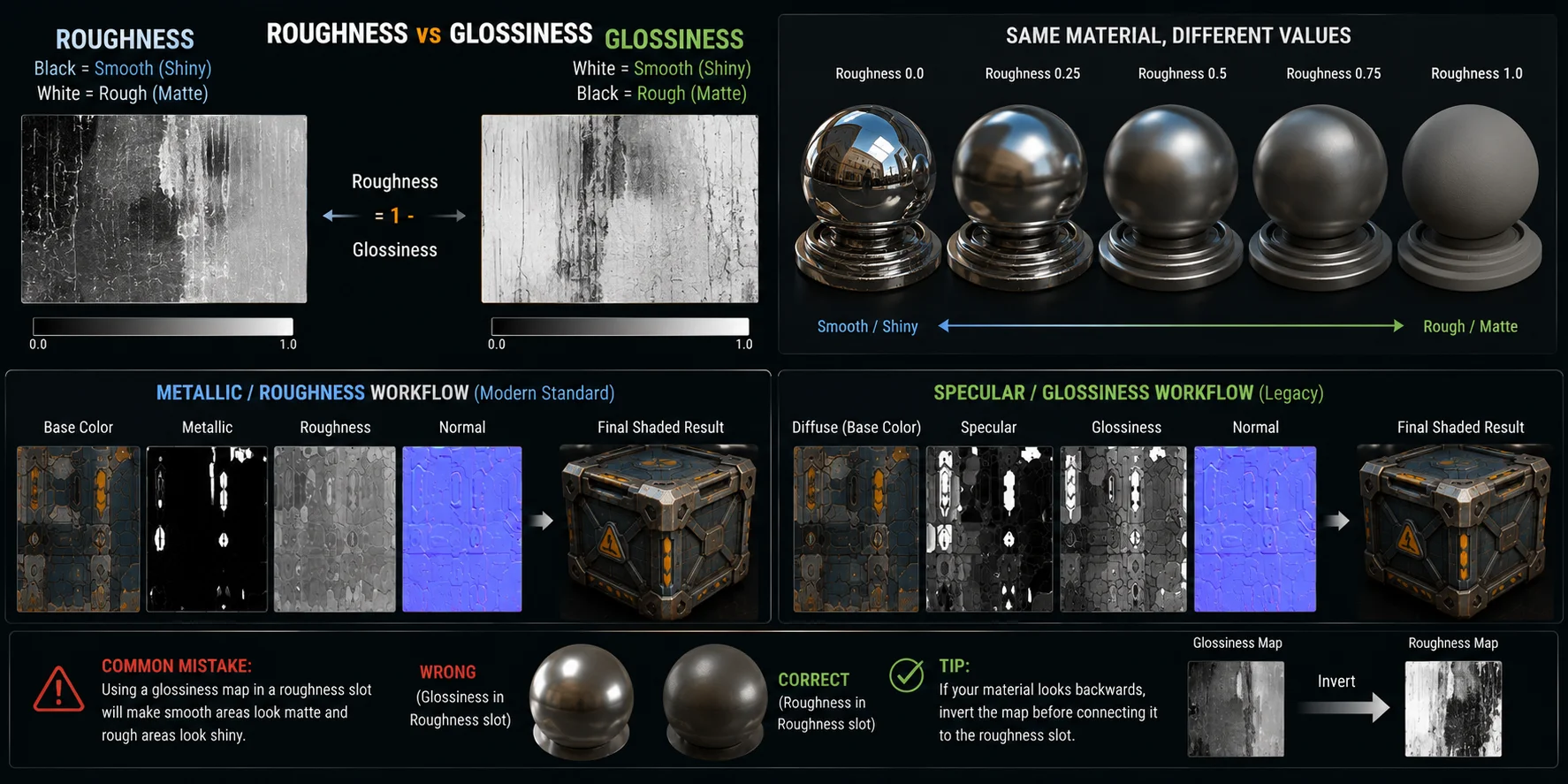
Una mappa di roughness indica quanto è ruvida la superficie. Il nero significa liscio e riflettente; il bianco significa ruvido e opaco. Una mappa di glossiness indica quanto è lucida la superficie. Il bianco significa liscio e brillante; il nero significa ruvido e opaco.
La conversione è semplice:
Roughness = 1 - Glossiness
Quindi un valore di roughness pari a 0.3 corrisponde a un valore di glossiness pari a 0.7.
Le pipeline moderne di solito usano il workflow Metallic/Roughness. Questo è lo standard nel Principled BSDF di Blender, in Unreal Engine, Unity HDRP, glTF e in molte pipeline di asset in tempo reale. Le pipeline meno recenti possono usare il workflow Specular/Glossiness, in cui la glossiness sostituisce la roughness e una mappa specular controlla il colore e l’intensità della riflessione.
Se il materiale importato sembra invertito, potresti aver inserito una mappa di glossiness in uno slot di roughness. Le aree lisce diventano opache e le aree ruvide diventano brillanti. La soluzione è invertire la mappa in scala di grigi prima di collegarla.
Se oggi stai iniziando un nuovo progetto, usa la roughness con il workflow metallic, a meno che uno studio o un cliente non richieda esplicitamente specular/glossiness.
Come creare una mappa di roughness — 3 metodi
Metodo 1: dipingila manualmente in Blender o Substance Painter
La pittura manuale ti offre il massimo controllo. Usi un pennello in scala di grigi per dipingere i valori di roughness direttamente sulle superfici con UV unwrap.
In Blender, passa alla modalità Texture Paint, crea una nuova immagine in scala di grigi, dipingi con valori di grigio, quindi collega quell’immagine al socket Roughness dello shader Principled BSDF. Le aree più scure diventano più lisce e brillanti. Le aree più chiare diventano più ruvide e più opache.
In Substance Painter, aggiungi un Fill Layer, abilita il canale Roughness e dipingi le variazioni con pennelli, maschere o generatori. Inizia con un valore di base per il tipo di materiale, poi aggiungi dettaglio. La plastica può partire da circa 0.25, la pelle da circa 0.6 e il cemento da circa 0.85.
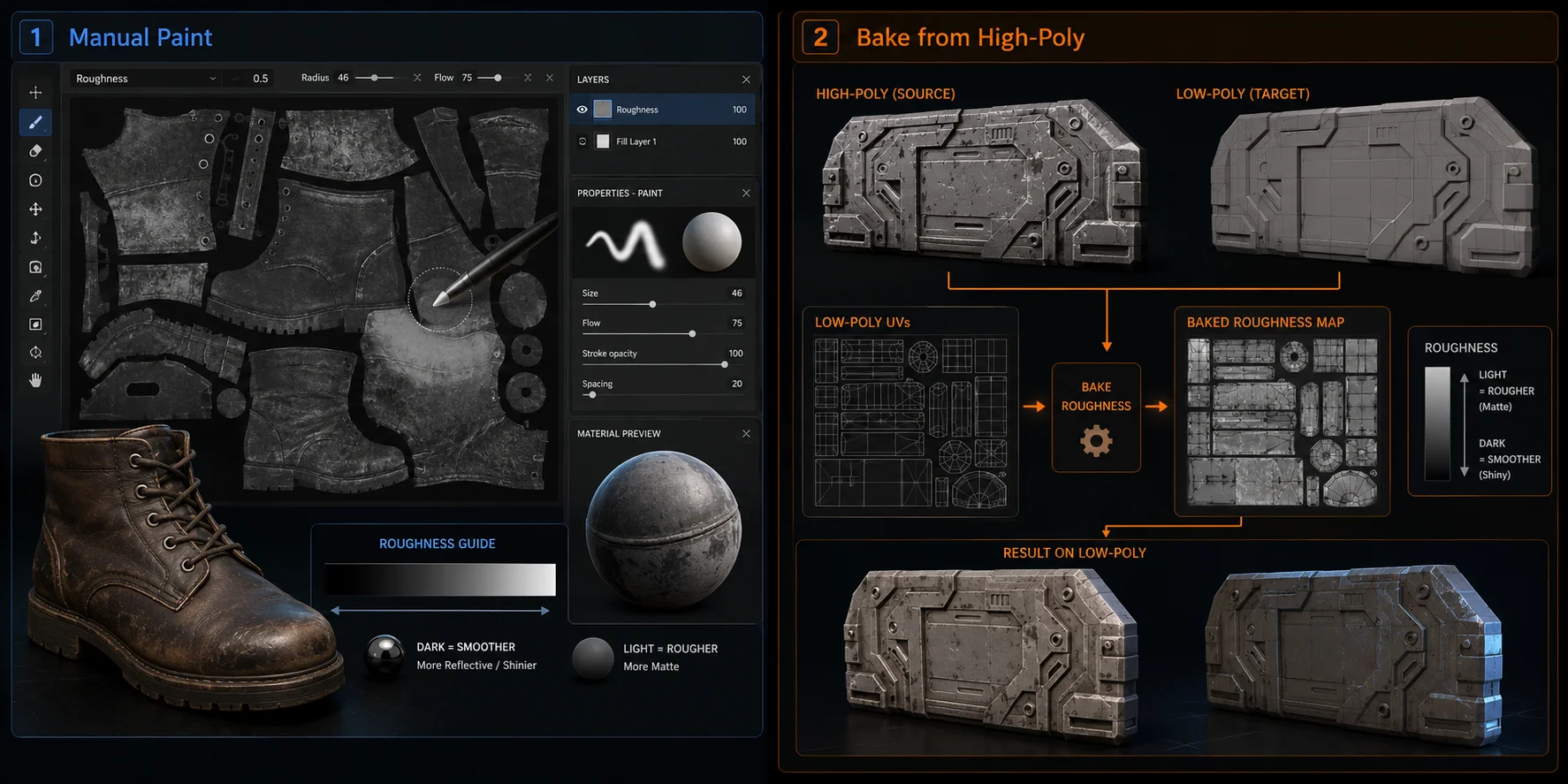
Metodo 2: Bake dai dettagli High-Poly in Blender
Il baking è utile quando la variazione della roughness deve corrispondere ai dettagli della superficie. Per esempio, i rivetti possono essere più ruvidi dei pannelli piatti, le scanalature possono accumulare polvere e le crepe scolpite nella roccia possono richiedere una roughness più elevata rispetto ai bordi consumati.
In Blender, crea o scolpisci i dettagli high-poly, esegui l'unwrap del modello low-poly, quindi usa Render Properties → Bake → Roughness per trasferire le informazioni del materiale nel layout UV del low-poly.
Questo metodo richiede una preparazione maggiore rispetto alla pittura, ma aiuta la roughness map a seguire la forma reale e il pattern di usura dell'asset.
Metodo 3: Generare con AI
La generazione con AI è il percorso più rapido quando hai bisogno di un set completo di texture PBR senza dipingere manualmente ogni mappa.
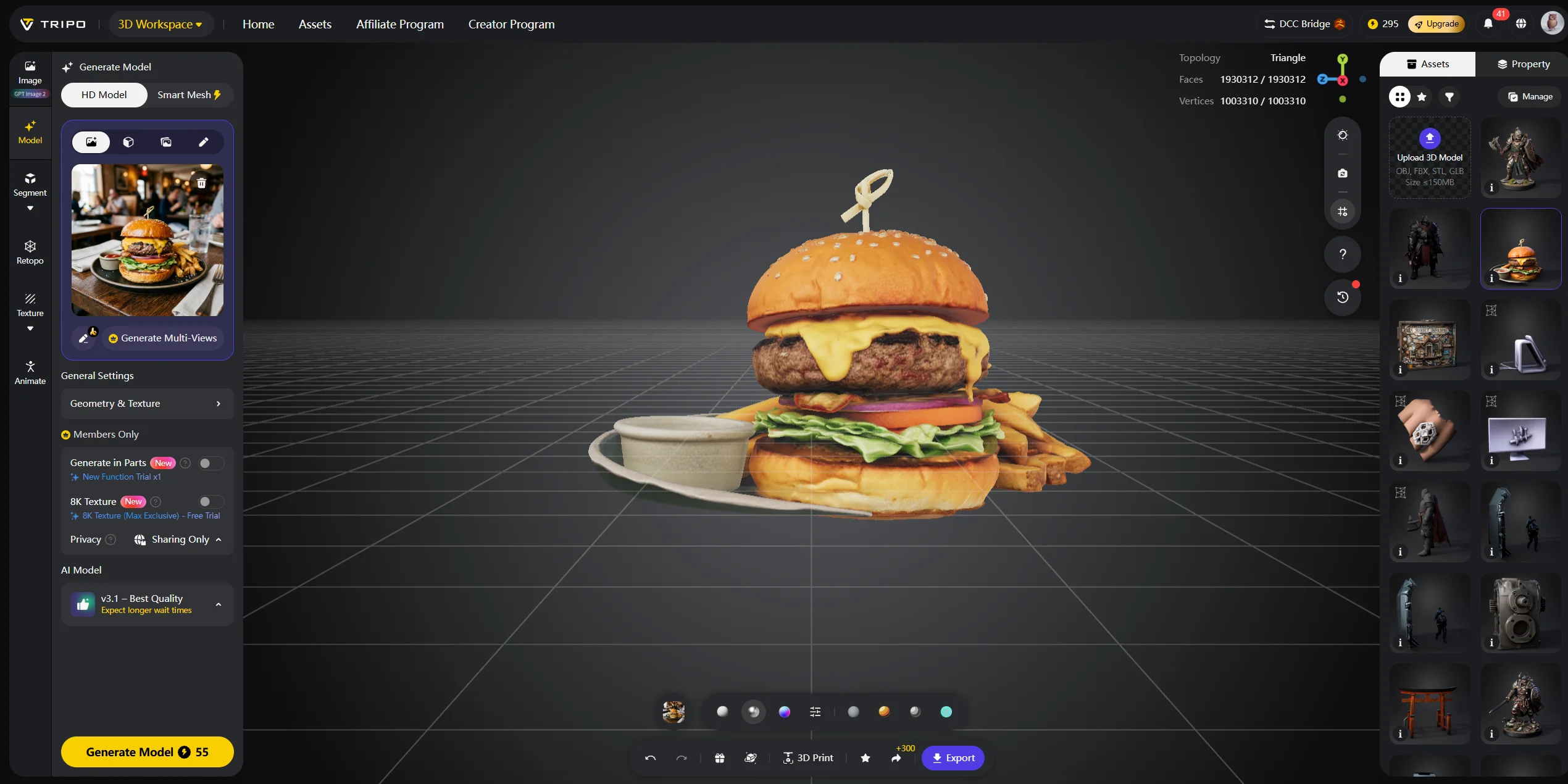
Con Tripo AI Studio, puoi generare o importare un modello 3D, utilizzare il flusso di lavoro di texturing e creare un set completo di materiali PBR che include mappe Roughness, Normal, Metallic e Base Color. Invece di dipingere da zero valori di grigio, descrivi l'aspetto del materiale desiderato e lasci che l'AI generi variazioni di superficie sull'intero modello.
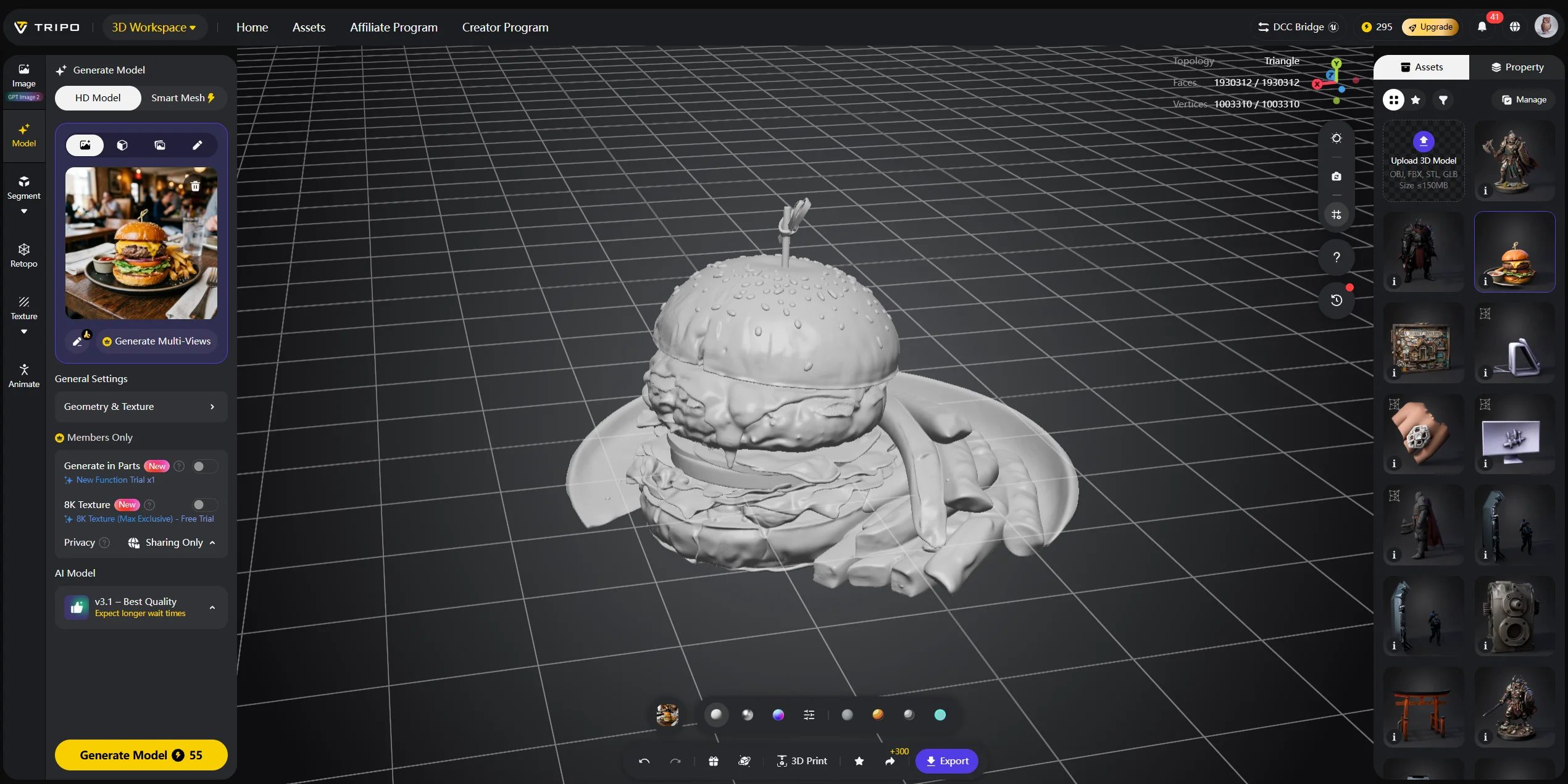
Per esempio, uno "zaino in pelle usurata" non dovrebbe avere una mappa di roughness piatta. Bordi, cinghie, pieghe, graffi e aree di contatto lucidate dovrebbero tutti comportarsi in modo diverso sotto la luce. L'applicazione di texture con AI può generare automaticamente questo tipo di variazione, poi puoi rifinire aree specifiche in seguito in Paint Mode o in un altro strumento per texture.
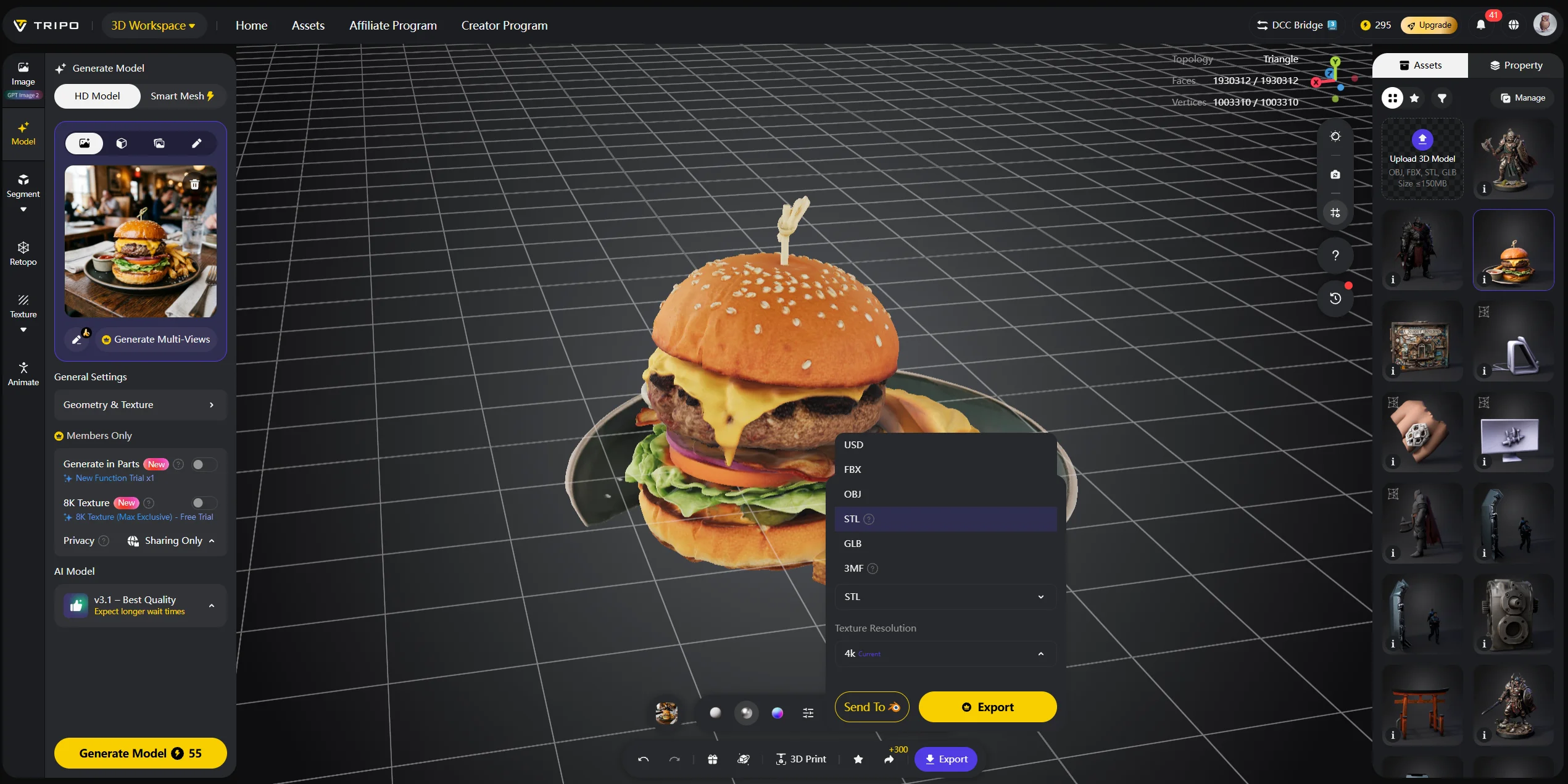
Usa Tripo AI Texturing quando vuoi il percorso più rapido verso un set PBR completo, quindi regola manualmente solo i dettagli principali.
Errori comuni nelle Roughness Map e come correggerli
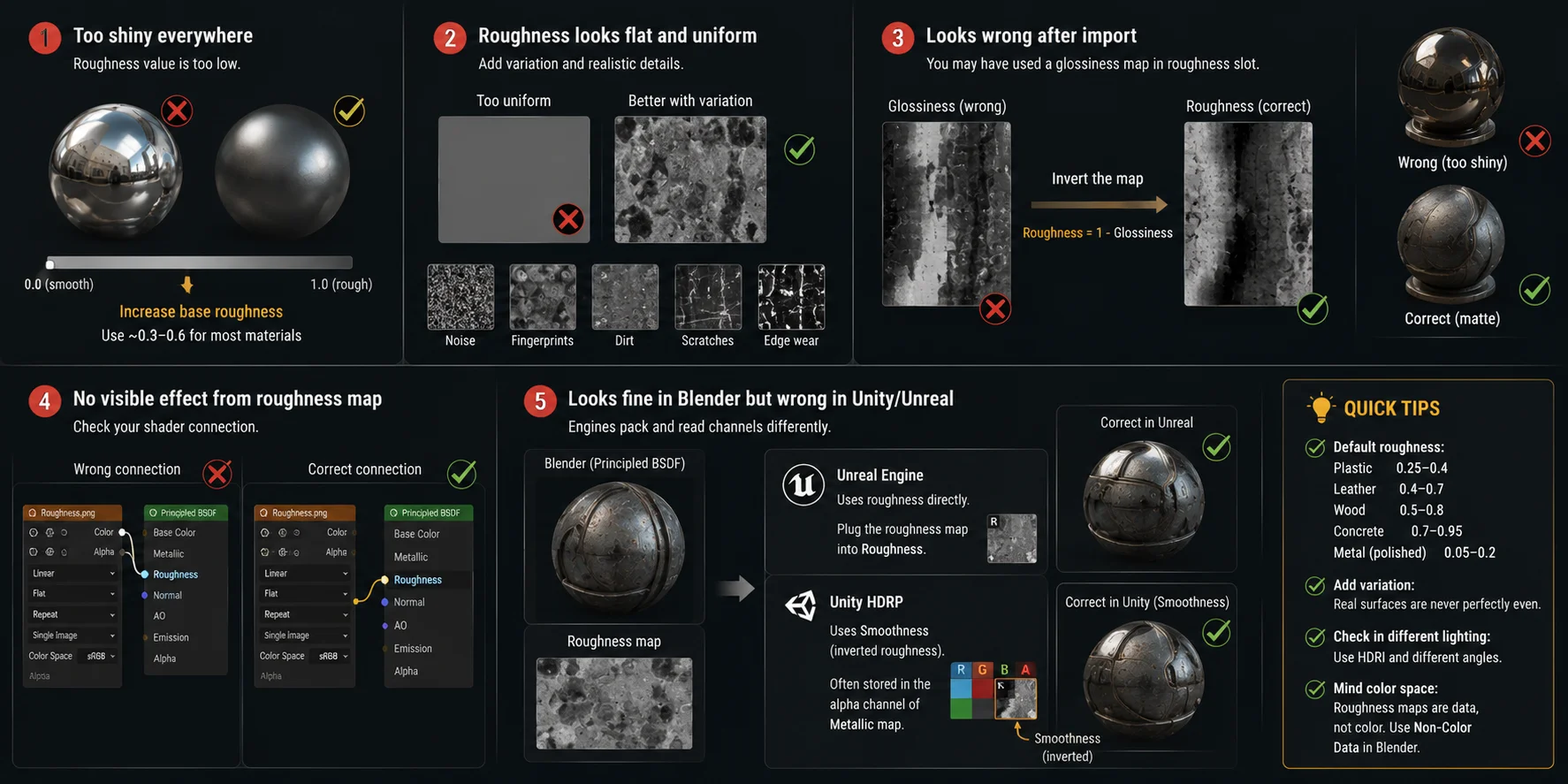
Il modello sembra troppo lucido ovunque. Il valore di roughness è probabilmente troppo basso, vicino a 0. Aumenta la roughness di base fino a circa 0.3-0.6 a seconda del materiale. Plastica, pelle, cuoio e superfici verniciate non dovrebbero comportarsi come cromo lucidato.
La roughness sembra piatta e uniforme. Potresti usare un unico riempimento grigio uniforme. I materiali reali hanno bisogno di variazione. Aggiungi rumore sottile, impronte, sporco, graffi, lucidatura sui bordi o usura dipinta a mano.
Il materiale sembra sbagliato dopo l'importazione in un altro motore. Potresti aver caricato una mappa glossiness in uno slot roughness. Se le aree lisce sembrano ruvide e le aree ruvide sembrano lucide, inverti la mappa usando Roughness = 1 - Glossiness.
La roughness map non ha alcun effetto visibile. Controlla il collegamento dello shader. In Blender, la texture roughness deve essere collegata al socket Roughness del Principled BSDF, non al socket Base Color.
La texture sembra corretta in Blender ma sbagliata in Unity o Unreal. I motori impacchettano i canali in modo diverso. Unreal di solito usa direttamente la roughness. Unity HDRP usa spesso Smoothness, che è la roughness invertita, talvolta memorizzata nel canale alpha della mappa Metallic.
Domande Frequenti (FAQ)
Che cos'è una roughness map? Una roughness map è una texture in scala di grigi usata nel PBR per controllare quanto la luce si diffonde su una superficie. I valori neri creano riflessi lisci come uno specchio, mentre i valori bianchi creano superfici opache e diffuse. È una delle quattro mappe PBR fondamentali insieme a Base Color, Normal e Metallic.
Come dovrebbe apparire una roughness map? Una roughness map dovrebbe apparire come una versione in scala di grigi delle variazioni della superficie del tuo materiale. Le aree più scure dovrebbero indicare zone lucidate, oleose o lisce, mentre le aree più chiare dovrebbero indicare zone ruvide, polverose, graffiate o non rifinite. Evita riempimenti grigi uniformi perché i materiali reali hanno quasi sempre delle variazioni.
Qual è la differenza tra roughness e glossiness? Roughness e glossiness sono valori inversi. Un valore di roughness pari a 0.3 equivale a un valore di glossiness pari a 0.7. Se il tuo materiale sembra invertito, potresti aver inserito una mappa glossiness in uno slot roughness; invertendola correggerai il materiale.
Come generare una roughness map? Puoi dipingerla manualmente in Blender o Substance Painter, cuocerla dai dettagli superficiali high-poly oppure generarla con AI. Strumenti come Tripo AI Studio possono generare un set completo di texture PBR, inclusa Roughness, a partire da un modello e da un prompt di texturing.
Conclusione
La roughness map è un piccolo file in scala di grigi con un grande impatto visivo. I suoi valori determinano se una superficie appare lucidata, oleosa, usurata, polverosa, secca o opaca. Una volta compresa la scala da 0 a 1 e i valori tipici dei materiali comuni, la roughness diventa una delle mappe PBR più rapide da controllare.
Vuoi saltare la pittura manuale? Prova Tripo AI Studio per generare in pochi secondi un modello completamente texturizzato con mappe Roughness, Normal, Metallic e Base Color.
Scopri cosa è incluso nel livello gratuito su Tripo AI Pricing.