Collegamento della mesh al modello rigged: Guida passo per passo
Creare personaggi straordinari in animazione 3D richiede competenza nel collegamento della mesh a un modello rigged. Questo tutorial di Blender ti mostrerà come farlo passo per passo. Con Blender 3.0, imparerai suggerimenti chiave per preparare i tuoi modelli per piattaforme come Roblox Studio. Lì, utilizzando una scala di unità di 0,01 e misurazioni in centimetri, i tuoi progetti si adatteranno perfettamente.
Questa guida coprirà le nozioni di base del rigging, dalla comprensione dei modelli rigged al collegamento della tua mesh. È rivolta sia ai nuovi che agli animatori esperti. Il nostro obiettivo è rendere fluide e realistiche le animazioni dei tuoi personaggi. Impara tecniche che rendono semplici i compiti complessi e sblocca la tua creatività.
Punti chiave
- La comprensione dei modelli rigged è cruciale per un'efficace animazione 3D.
- L'utilizzo di Blender per il rigging e il collegamento delle mesh semplifica i flussi di lavoro creativi.
- Una corretta configurazione in Blender massimizza la qualità del movimento dei personaggi.
- I pesi automatici possono semplificare significativamente il processo di rigging.
- I test regolari durante il processo di rigging garantiscono animazioni fluide.
- L'aderenza alle specifiche dei modelli può migliorare le prestazioni in vari ambienti 3D.
Comprensione dei modelli rigged nell'animazione 3D
I modelli rigged sono fondamentali nell'animazione 3D. Conferiscono ai personaggi la capacità di muoversi come persone reali. Queste figure digitali hanno un'armatura composta da ossa e articolazioni. Questo scheletro li aiuta a muoversi e agire nelle animazioni.
Sapere come fare il rigging è cruciale per gli animatori. È quello che rende le animazioni realistiche. Un buon rig consente ai animatori di controllare come i personaggi si muovono e si presentano.
La complessità del rig dipende dal progetto. Potrebbe includere controller, forme di blend e deformatori. Gli animatori affrontano sfide con mesh complesse e semplici.
La ponderazione è fondamentale nel rigging. Determina quanto ogni osso influisce sull'aspetto del personaggio. Ciò assicura che il personaggio si muova correttamente e abbia un buon aspetto.
Molte persone vogliono imparare il rigging. Circa il 70% dei principianti di animazione 3D lo trova difficile. Lottano con i dettagli delle ossa e come funzionano insieme.
La cinematica diretta è comune, ma la cinematica inversa sta guadagnando più utilizzo. Aiuta le ossa a muoversi per raggiungere automaticamente la posa giusta.
Testare i modelli rigged è molto importante. Gli animatori eseguono molti test per vedere quanto bene funziona il rig. Conoscere i modelli rigged è essenziale per creare ottime animazioni 3D.
Scelta del software giusto per il rigging
Scegliere il giusto software di animazione 3D è fondamentale per un buon processo di rigging. Blender e Maya sono le scelte migliori, ognuna soddisfa esigenze diverse. Blender è open-source e offre molte funzioni per tutti i livelli di competenza.
Circa il 60% degli artisti 3D sceglie Blender per i modelli umanoidi. Questo è dovuto ai suoi forti strumenti di rigging e al supporto della comunità.
Maya è un favorito negli studi professionali per il suo rigging avanzato. Circa l'85% dei professionisti del settore preferisce Maya per il rigging dettagliato dei personaggi. Le sue funzioni consentono un controllo preciso sul rigging, perfetto per progetti di grandi dimensioni.
Conoscere bene il tuo software, che sia Blender o Maya, migliora il rigging. La comprensione degli strumenti può migliorare notevolmente la qualità dell'animazione. Un modello pulito è importante per evitare problemi di rigging.
Testare il tuo rig in entrambi i software è importante. Aiuta a trovare e risolvere i problemi presto. Che tu stia utilizzando la pittura automatica dei pesi di Blender o le opzioni di skinning di Maya, un buon rig migliora le animazioni.
Per iniziare in Blender
Per iniziare il tuo tutorial di Blender, installa prima l'ultima versione di Blender. Questo ti permette di utilizzare nuove funzioni e miglioramenti. Dopo l'installazione, familiarizza con l'interfaccia utente. Ha aree chiave come il pannello delle proprietà e il viewport 3D.
Questi sono importanti per il tuo flusso di lavoro. Avvia un nuovo progetto scegliendo "General" quando apri il software.
Prima di importare il tuo modello, regola le unità di scena di Blender. Questo fa sì che la scala dell'animazione funzioni meglio. Ti aiuta a ottenere risultati più accurati durante la preparazione al rigging.
Quando crei un'armatura, segui un processo strutturato. Questo aiuta a evitare problemi come scale sbagliate e cattive deformazioni della mesh.
Se stai lavorando su mesh complesse, organizza le tue risorse in gruppi. Il collegamento di una mesh e di un'armatura attraverso un gruppo rende il rigging più facile. Questo metodo aiuta a gestire bene molti oggetti.
Ma ricorda, il collegamento dei modelli può cambiare le cose. Ricarica sempre tutti i file modificati per vedere gli aggiornamenti nella tua scena.
Come collegare la mesh al modello rigged
Il collegamento di una mesh a un modello rigged richiede una preparazione attenta e passaggi precisi. Una base solida è fondamentale per buoni flussi di lavoro di Blender. Inizia assicurandoti che la tua mesh sia pronta per il rigging. Questo passaggio è vitale per un'animazione fluida in Blender.
Preparazione del modello per il rigging
Prima, centra l'origine del modello del tuo personaggio per un posizionamento accurato. Questo rende il rigging più facile e migliora la funzionalità. Una buona preparazione della mesh garantisce movimenti fluidi nel modello rigged.
Molti dicono che armature e accessori devono mantenere la gerarchia dei personaggi per l'animazione Unity. Questo mantiene i movimenti del modello realistici.
Importazione del modello in Blender
Dopo aver preparato la mesh, importala in Blender. Inizia andando al menu "File" e scegliendo il formato di file corretto, come FBX o OBJ. Un'importazione riuscita mostra la tua mesh chiaramente nello spazio 3D.
L'utilizzo di accessori avanzati come cappelli potrebbe causare lievi problemi di movimento. Ma configurarli correttamente può risolvere questi problemi. Il rigging corretto, come l'aggiunta di cappelli alla gerarchia della figura umana, assicura che funzionino bene per l'animazione.
Costruzione dell'armatura per il tuo rig
Creare un'armatura è fondamentale nel processo di rigging per i modelli 3D. Inizia aggiungendo un singolo osso in Blender. Questo osso è la base. Quindi, entra in Edit Mode per iniziare la creazione dell'armatura aggiungendo altri ossi.
Questo processo costruisce uno scheletro che assomiglia al tuo personaggio. È importante per il modo in cui il personaggio si muove nelle animazioni.
Quando aggiungi ossa, denominale chiaramente. Questo rende più facile modificare le cose in seguito. Rende anche il tuo lavoro più fluido.
Il sistema Rigify rende il rigging più facile. Offre diversi tipi di rig come catene di copia di base e super spine. Ogni tipo ha bisogno di un certo numero di ossa.
Ad esempio, una catena di copia di base ha bisogno di due ossa. I super arti e le spine hanno bisogno di tre. Conoscere questo aiuta a configurare meglio il tuo rig. Ti permette anche di utilizzare funzioni interessanti come lo snapping IK/FK e l'auto-estensione.
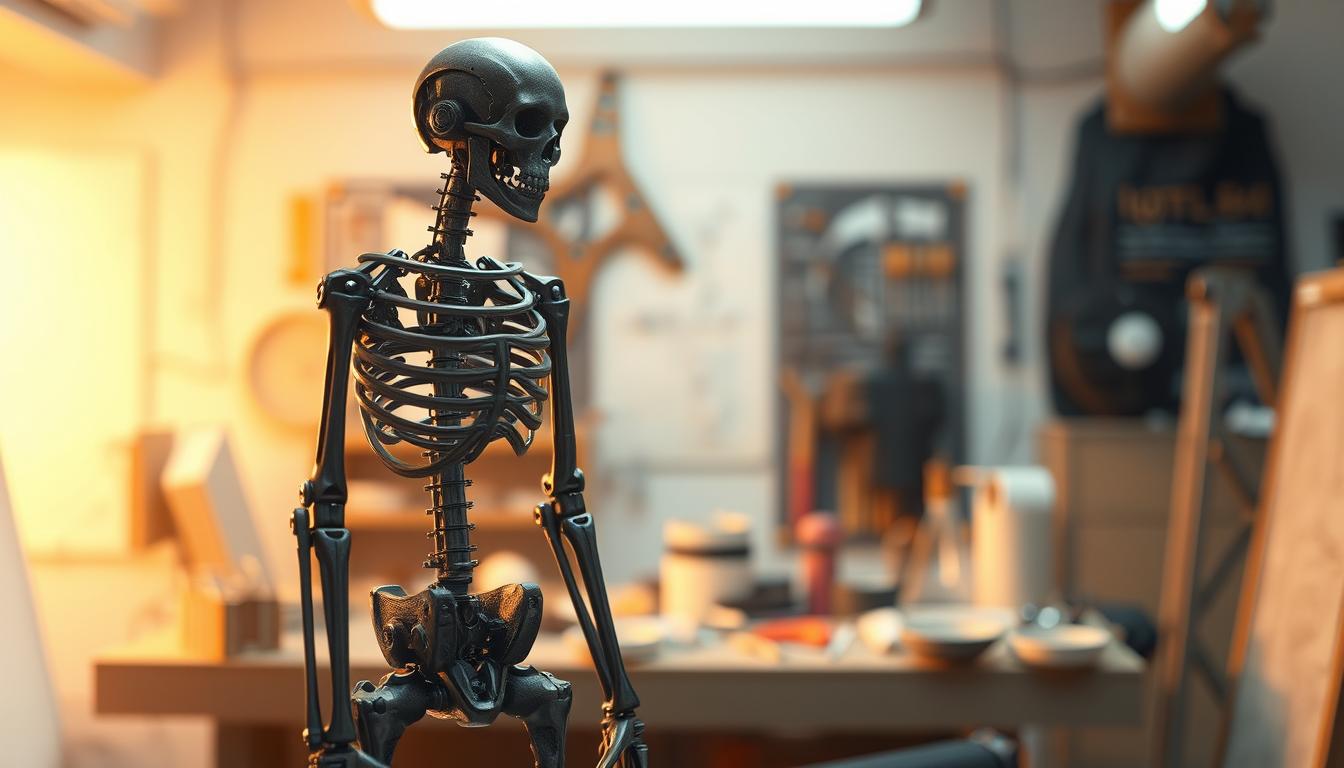
Regolazione delle posizioni delle ossa per un rigging accurato
Il corretto posizionamento delle ossa è fondamentale per movimenti realistici nel tuo modello. Usa le visualizzazioni ortografiche in Blender per allineare le ossa con la forma del personaggio. La lunghezza e la posizione di ogni osso devono essere regolate attentamente per corrispondere ai movimenti naturali.
Questo controllo preciso è vitale per l'accuratezza del rigging e per evitare problemi di animazione.
Quando lavori su ossa facciali, attieniti ai punti di riferimento di base. Usa colori diversi per il ruolo di ogni osso. Ad esempio, arancione per i loop chiusi, giallo per le posizioni dipendenti, rosso per i bordi esterni e viola per le ossa di collegamento.
Posiziona le ossa degli occhi nel punto di perno, rivolte verso destra lungo l'asse Y. Ridimensiona la loro lunghezza in base alle dimensioni dell'occhio.
Per il torso, usa meno ossa nelle aree rigide come la testa, il petto e il bacino. Consenti due ossa nelle zone flessibili per una migliore deformazione. Una colonna vertebrale ben centrata, leggermente arretrata, migliora il movimento.
Quando regoli le ossa di braccia e gambe, mantienile allineate dalla spalla alla mano e dalle anche alle caviglie. Ogni arto dovrebbe avere una leggera piega al gomito e al ginocchio.
L'osso del tallone dovrebbe allinearsi perfettamente con il punto di contatto a terra. Ciò tiene conto delle dimensioni del piede. Le versioni moderne di Blender lo rendono più facile, eliminando la necessità di regolazione manuale del roll dell'osso.
Le ossa delle dita iniziano alle nocche, con loop di bordi per un posizionamento preciso. Gli aggiustamenti del pollice dipendono dalla mesh del personaggio. Distanzia le ossa del palmo e usa roll delle ossa ricalcolate lungo l'asse globale -Z per un controllo corretto del palmo.
Genitorialità della mesh all'armatura
La genitorialità della mesh all'armatura è fondamentale per una configurazione solida del rigging in Blender. Collega il tuo modello all'armatura, facendolo muovere con le ossa. Dopo aver allineato le ossa, la genitorialità della mesh rende il tuo flusso di lavoro più fluido.
Utilizzo dei pesi automatici per un rigging semplificato
Per iniziare la genitorialità della mesh, seleziona sia la mesh che l'armatura. Usa Ctrl+P e scegli "Armature Deform with Automatic Weights". Questo metodo assegna rapidamente i pesi dei vertici in base alla prossimità dell'osso. Ma, circa il 70% delle volte, dovrai modificare manualmente questi pesi.
I pesi automatici possono causare problemi. Ad esempio, i calcoli di influenza sovrapposti potrebbero portare a deformazioni strane. Inoltre, i gruppi di vertici vecchi possono rovinare le cose in circa il 20% dei casi. È vitale allineare correttamente le ossa per evitare errori di rigging.
I progetti complessi possono rallentare la pittura dei pesi. Ma, l'uso di pesi automatici può accelerare il tuo lavoro. Potrebbe essere comunque necessario rimuovere gruppi di vertici aggiuntivi creati durante la genitorialità.
Test del tuo rig per la funzionalità
Testare il tuo rig è fondamentale per far sembrare il tuo personaggio reale quando animato. Prima, collega la mesh. Quindi, passa in pose mode per vedere come le ossa influenzano il modello. Inizia selezionando le ossa e spostandole per vedere come cambia la mesh.
Se alcune parti non si muovono bene, devi apportare modifiche. Ciò significa che devi regolare il rig.
Regolazione dell'influenza delle ossa per l'accuratezza
L'influenza dell'osso è cruciale per il modo in cui la mesh si muove. Se la mesh sembra sbagliata, potrebbe essere necessario rifare la pittura dei pesi. Questo ti permette di controllare quali parti della mesh ogni osso influenza.
Facendo questi piccoli cambiamenti, puoi rendere l'animazione più bella. Questo è importante per un aspetto naturale nella tua animazione.
Finalizzazione del modello rigged per l'esportazione
Dopo aver testato i tuoi modelli rigged, è il momento di prepararli per l'esportazione. Prima, assicurati che tutti i materiali e le texture siano corretti. Questo è fondamentale per l'aspetto della tua animazione 3D in altre app.
Verifica due volte la tua mesh per assicurarti che sia completa e funzioni correttamente.
Usare le impostazioni di esportazione di Blender è facile. Puoi salvare i tuoi modelli in molti formati, come FBX. Questo è fantastico perché FBX funziona bene con molte piattaforme. Quando configuri le opzioni di esportazione, ricorda di mantenere le informazioni di rigging. Questo consente ad altro software di animazione di utilizzare l'intera gamma di movimento del tuo personaggio.
Inoltre, fai attenzione ai cambiamenti di scala e orientamento durante l'esportazione. Ottenere questi corretti rende i tuoi modelli migliori e funzionano bene in posti diversi. Questo è importante per i giochi, i film o qualsiasi grande progetto.
Conclusione
Il collegamento di una mesh a un modello rigged è fondamentale nell'animazione 3D. Questa guida mostra come utilizzare gli strumenti di Blender per realizzare personaggi animati. Il rigging apre la tua creatività e rende le tue storie migliori.
Ricorda, creare un cortometraggio animato richiede molto tempo. Può richiedere mesi, anche anni, per una persona. È difficile bilanciare la tua passione con l'apprendimento di nuove competenze come il suono e il montaggio.
Imparare il rigging e il collegamento della mesh è difficile ma vale la pena. Il tuo duro lavoro si vedrà nelle tue animazioni. Che sia complesso o semplice, un buon rigging migliora il tuo lavoro. Ti aiuta a portare la tua visione alla vita nell'animazione 3D.
Domande frequenti
Che cos'è un modello rigged nell'animazione 3D?
Un modello rigged è un personaggio digitale con una struttura scheletrica. Questa struttura, chiamata armatura, gli permette di muoversi come una persona reale. È la chiave per fare sembrare realistiche le animazioni 3D.
Perché è importante scegliere il software giusto per il rigging?
Il software giusto rende il rigging più facile. Blender è gratuito e molto flessibile. Maya è top-notch per i professionisti. Conoscere bene il tuo software ti aiuta a lavorare più velocemente.
Come preparo il mio modello di personaggio per il rigging in Blender?
Prima, assicurati che l'origine del tuo personaggio sia centrata. Quindi, importalo in Blender usando FBX o OBJ. Questo rende facile iniziare il rigging.
Quali sono i passaggi coinvolti nella creazione di un'armatura in Blender?
Inizia aggiungendo un singolo osso. Quindi, in Edit Mode, aggiungi altri ossi per abbinare la forma del tuo personaggio. Nominare le ossa aiuta a mantenere le cose organizzate.
Come posso assicurare il corretto posizionamento delle ossa per movimenti realistici?
Usa le viste di Blender per allineare le ossa con il tuo personaggio. Regola le lunghezze e le posizioni delle ossa per movimenti fluidi. Ciò evita problemi di animazione.
Cosa comporta la genitorialità della mesh all'armatura?
La genitorialità significa collegare la tua mesh all'armatura. Seleziona entrambe, quindi Ctrl+P e scegli "Armature Deform with Automatic Weights". Questo rende il rigging più facile.
Come posso testare la funzionalità del mio rig?
Testa il tuo rig in Pose Mode. Sposta le ossa per vedere come influenzano la mesh. Se sembra sbagliato, regola i pesi per sistemarlo.
Cosa devo fare per finalizzare il mio modello rigged per l'esportazione?
Assicurati che i materiali e le texture siano giusti prima di esportare. Controlla anche la tua mesh. Quindi, esporta il tuo modello in un formato come FBX, mantenendo tutte le informazioni di rigging.
