Come ridurre i poligoni in Blender: una guida semplice
Quando si lavora con modelli 3D, la complessità spesso significa una cosa sola: troppi poligoni. Sebbene i modelli ad alto numero di poligoni creino forme più morbide e realistiche, possono anche rallentare il flusso di lavoro e il computer. Per fortuna, Blender offre modi semplici per semplificare i modelli senza sacrificare troppi dettagli.

Perché ridurre i poligoni?
La maggior parte dei modelli 3D è costruita con poligoni. Potresti aver sentito il termine low poly — si riferisce a modelli con meno poligoni, spesso usati per design stilizzati o pronti per i videogiochi. D'altra parte, i modelli high-poly appaiono più realistici ma possono ridurre le prestazioni e aumentare le dimensioni dei file.
L'obiettivo è bilanciare realismo ed efficienza: far apparire bene i modelli, ma mantenerli leggeri. I potenti modifiers di Blender possono aiutarti a fare proprio questo.
Avviso rapido:
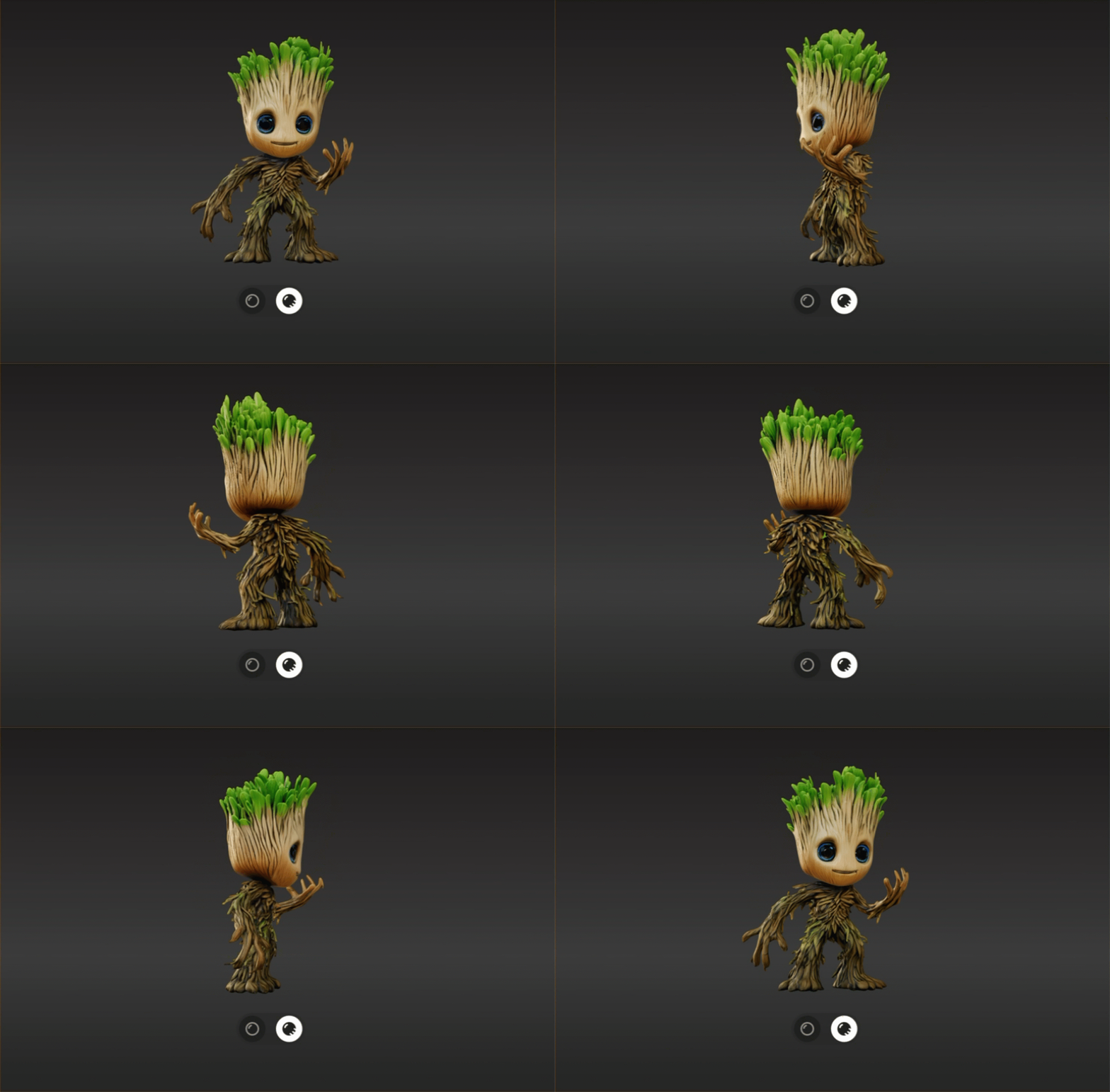
Il modello di esempio in questo articolo è stato generato da Tripo. Con Tripo, puoi creare modelli 3D dettagliati semplicemente digitando un prompt di testo oppure caricando un'immagine, senza bisogno di configurazioni complicate. Una volta ottenuti i tuoi modelli, puoi ottimizzarli ulteriormente in Blender, ad esempio riducendo il numero di poligoni per renderli più leggeri ed efficienti per vari progetti.

Passaggio 1: aggiungi i modifier dell'oggetto in Blender
I modifier in Blender agiscono come livelli sulla mesh. Modificano l'oggetto senza alterarne in modo permanente la struttura di base — almeno finché non li applichi. Questo significa che puoi sperimentare liberamente. Se il risultato non ti piace, ti basta rimuovere il modifier!
Per iniziare:
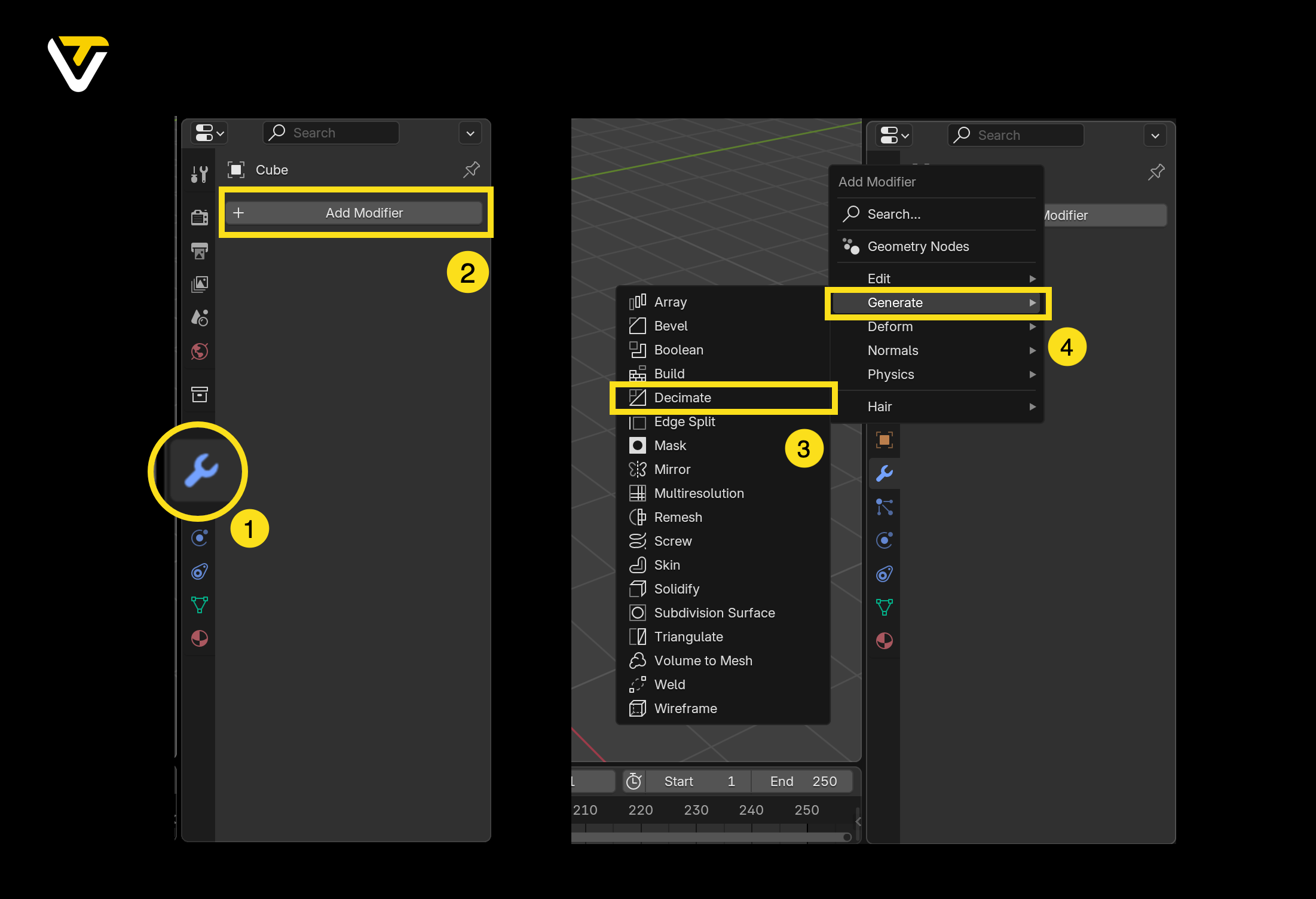
- Seleziona il tuo oggetto.
- Vai alla scheda Modifier Properties (icona della chiave inglese).
- Fai clic su Add Modifier
- Fai clic su Generate ➡️ Decimate
Metodo 1: Collapse
Il metodo Collapse funziona unendo progressivamente i vertici, riducendo il numero di poligoni e mantenendo approssimativamente la forma del modello.
Impostazioni chiave da regolare:
- Cursore Ratio: controlla quanti spigoli vengono mantenuti. 1.0 significa nessuna riduzione, mentre valori più bassi riducono maggiormente. Vai con cautela — se il valore è troppo basso, il modello potrebbe deformarsi!
- Triangulate: converte i poligoni in triangoli durante la riduzione, il che può aiutare a mantenere l'accuratezza delle dimensioni.
- Symmetry: mantiene identici entrambi i lati del modello. Puoi scegliere l'asse di simmetria.
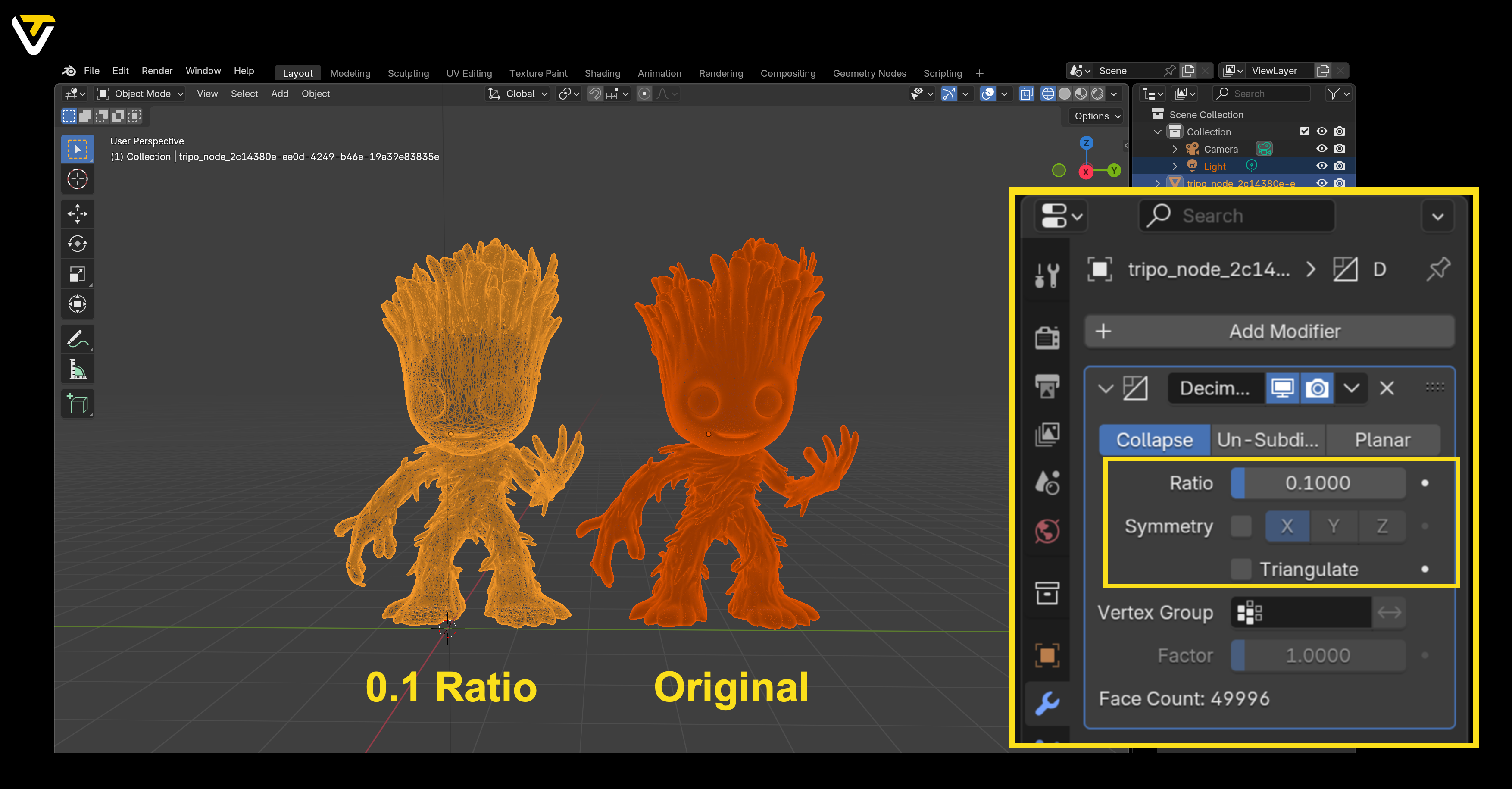
Questo metodo è ottimo quando vuoi risultati rapidi, soprattutto per modelli complessi. Tuttavia, fai attenzione — riduzioni estreme potrebbero distorcere l'oggetto.
Metodo 2: Un-Subdivide
Se vuoi semplificare il modello mantenendo più intatta la sua forma originale, prova Un-Subdivide.
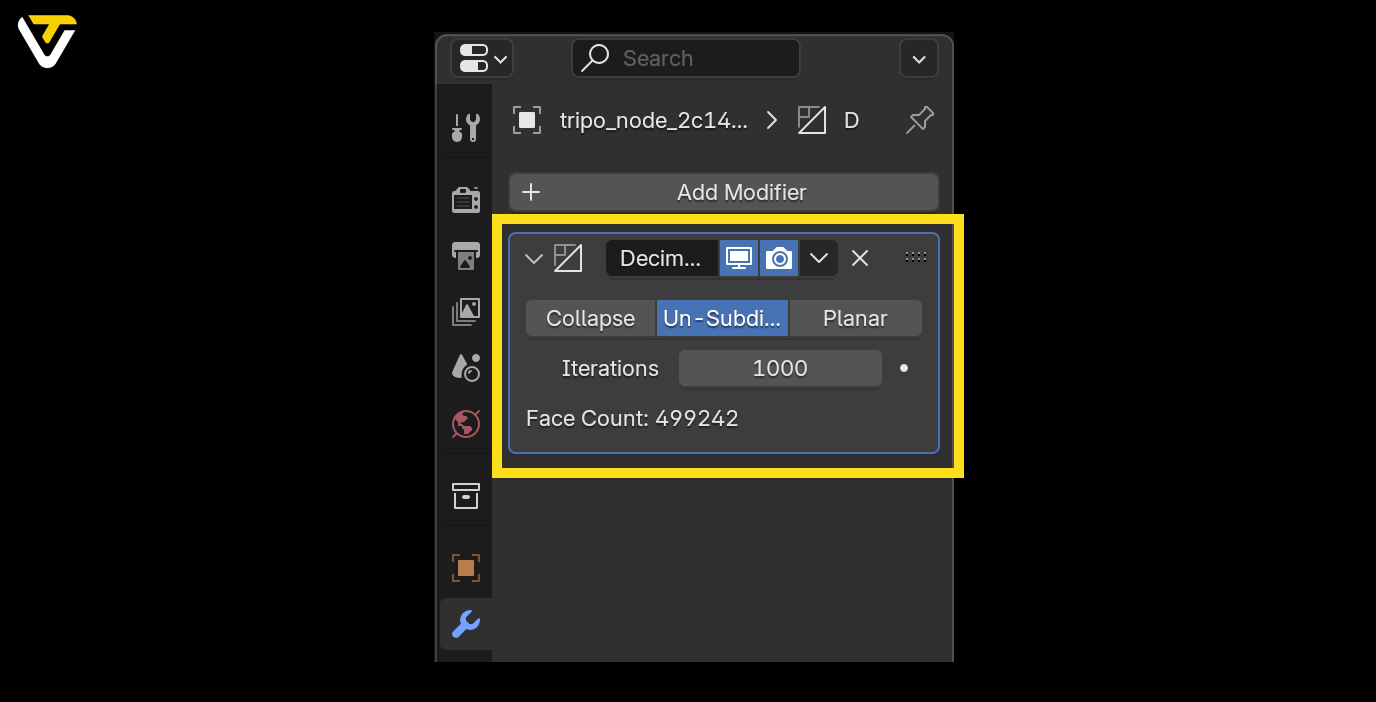
Questo metodo inverte la suddivisione rimuovendo spigoli e riunendo le facce. È facilissimo da usare:
- Ti basta regolare il cursore Iterations. Ogni incremento semplifica ulteriormente il modello.
Nota: sebbene Un-Subdivide riduca efficacemente facce e spigoli, non fa molto per i vertici. Se il numero di vertici è la tua priorità, il metodo Collapse è la scelta migliore.
Passaggio 2: applica le modifiche
Una volta che sei soddisfatto del modello semplificato:
- Fai clic sul menu a discesa accanto al nome del modifier.
- Seleziona Apply.
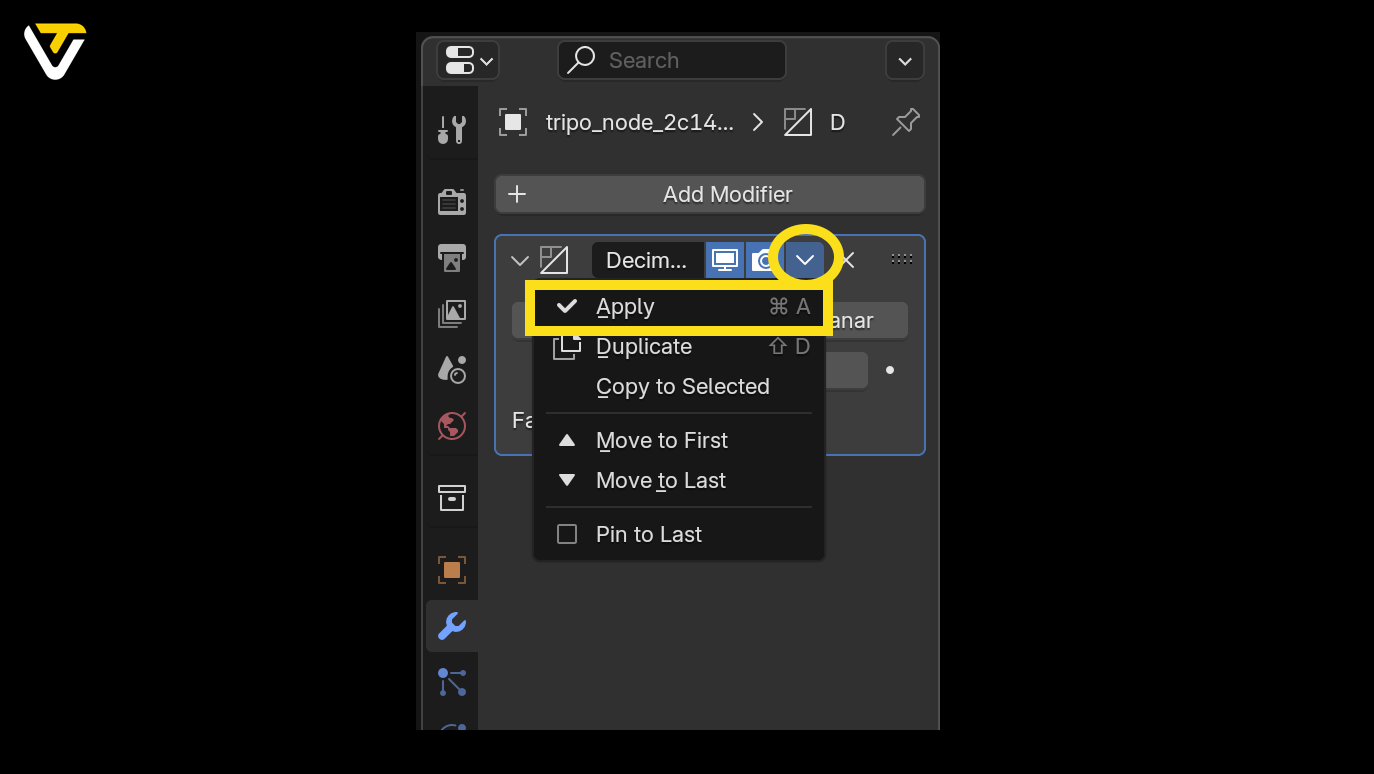
Questo rende definitive le modifiche, incorporandole nel modello. Se cambi idea, puoi comunque premere Undo — assicurati solo di farlo prima di apportare altre modifiche.
Se non sei soddisfatto prima dell'applicazione, fai semplicemente clic sulla piccola X nella finestra del modifier per scartarlo.
Bonus: metodi alternativi per ridurre i poligoni in Blender
Sebbene il modifier Decimate sia lo strumento di riferimento per ridurre i poligoni, non è l'unico metodo offerto da Blender. A seconda del modello e degli obiettivi, queste tecniche alternative potrebbero adattarsi ancora meglio.
Esploriamo alcuni modi aggiuntivi per semplificare la geometria.
Modifier Remesh
Il modifier Remesh ricostruisce la mesh da zero, offrendo una topologia più pulita e uniforme.
È ottimo per:
- flussi di lavoro di sculpting
- forme organiche
- modelli con geometria incoerente
Usa la modalità Voxel per risultati più morbidi e regola Voxel Size per un livello di dettaglio più fine o più grossolano. Ricorda però: questo metodo può far perdere alcuni dettagli netti, quindi è più adatto a modelli stilizzati o organici.
Pulizia manuale in Edit Mode
Se ti piace la precisione, la pulizia manuale fa al caso tuo.
- Vai in Edit Mode.
- Seleziona e dissolvi spigoli o vertici non necessari.
- Unisci i vertici (scorciatoia M) per semplificare le aree più complesse.
La pulizia manuale richiede tempo ma ti offre il pieno controllo, perfetta per rifinire dopo una riduzione automatica.
Decimate per angolo (modalità Planar)
Nel modifier Decimate, imposta il metodo su Planar.
- Questa opzione riduce i poligoni in base agli angoli delle facce.
- È ideale per modelli con grandi superfici piane (come architettura o oggetti hard-surface).
- Preserva curve e dettagli semplificando le superfici piane.
Modifier Simplify (a livello di scena)
Per scene grandi con più modelli, usa l'opzione Simplify nelle Render Properties di Blender.
- Riduce globalmente suddivisioni e complessità delle ombre.
- Ottimo per visualizzare in anteprima scene complesse o velocizzare i render.
Questo non cambierà la mesh in modo permanente, ma aiuta a gestire progetti pesanti in termini di prestazioni.
Retopology
La retopology crea una mesh pulita ed efficiente sopra il modello high-poly.
Le opzioni includono:
- retopology manuale usando Shrinkwrap di Blender e gli strumenti di snapping.
- auto-retopo con add-on come QuadRemesher o strumenti esterni come Instant Meshes.
La retopology è perfetta per modelli che necessitano di deformazioni fluide, come i personaggi animati.
Decimation durante l'esportazione
Alcuni formati di file permettono di ridurre i poligoni durante l'esportazione.
- I formati FBX e OBJ includono spesso opzioni di decimation.
- Utile per riduzioni rapide prima dell'importazione in game engine o altri software.
È un'opzione veloce, anche se non personalizzabile quanto gli strumenti interni di Blender.
Conclusione
Ridurre i poligoni in Blender non significa solo risparmiare prestazioni — significa anche rendere il flusso di lavoro più fluido e i modelli più facili da gestire.
Inizia con il modifier Decimate per risultati rapidi, ma non esitare a esplorare questi metodi bonus quando hai bisogno di più controllo. Che tu stia ottimizzando per giochi, animazione o render più veloci, questi strumenti ti aiutano a trovare il perfetto equilibrio tra qualità visiva ed efficienza.