Il modo più veloce per aggiungere colori ai modelli 3D AI

Ti è mai capitato di generare uno straordinario modello 3D AI per poi ritrovarti bloccato con una noiosa superficie grigia? Quell'aspetto grigio e spento può far sembrare incompleto e poco professionale anche il modello più dettagliato. La buona notizia è che non devi essere un esperto di texturing per dare vita ai tuoi modelli con il colore!
Questa guida svela i metodi più rapidi e adatti ai principianti per aggiungere un colore di base ai modelli 3D, con particolare attenzione ai potenti strumenti di texturing basati su AI di Tripo Studio, che possono trasformare i tuoi modelli grigi in pochi minuti.
Perché i colori di base sono importanti per i tuoi modelli 3D
Anche una semplice applicazione del colore migliora drasticamente il modo in cui gli osservatori percepiscono le tue creazioni 3D:
- Crea una gerarchia visiva e punti focali
- Aiuta a identificare parti e componenti diversi
- Rende i modelli più coinvolgenti e presentabili
- Fornisce una base per ulteriori dettagli
La sfida? I metodi tradizionali di colorazione richiedono conoscenze tecniche di UV mapping, texture painting e configurazione dei materiali. Ma con i moderni strumenti AI come Tripo Studio, puoi aggirare la maggior parte di questi ostacoli tecnici.
Tripo Studio: il modo più veloce per colorare i modelli 3D
Le capacità di AI texturing di Tripo Studio rappresentano il percorso più efficiente dal grigio al colore. La funzione "Image to Texture" è particolarmente potente per i principianti che desiderano risultati professionali senza la curva di apprendimento.
Creare il tuo blueprint dei colori
Prima di immergerti in Tripo Studio, avrai bisogno di un'immagine di riferimento dei colori:
- Acquisisci uno screenshot del tuo modello 3D grigio da una vista chiara, angolata frontalmente
- Crea una versione colorata usando uno di questi metodi:
Usa un generatore di immagini AI come ChatGPT o Google Gemini per ricolorare il tuo screenshot
Dipingi manualmente i colori in un programma semplice come MS Paint o Photoshop
Per una colorazione assistita da AI, prova un prompt come: "Apply a simple color scheme to this character—body blue, helmet gold, boots black" insieme al tuo screenshot.
Suggerimento Pro: mantieni i colori semplici con confini chiari tra le diverse parti. I colori piatti funzionano meglio in questa fase.
Applicare i colori in Tripo Studio
Ora trasformiamo il tuo modello grigio con l'AI texturing di Tripo:
- Carica il tuo modello 3D su Tripo Studio
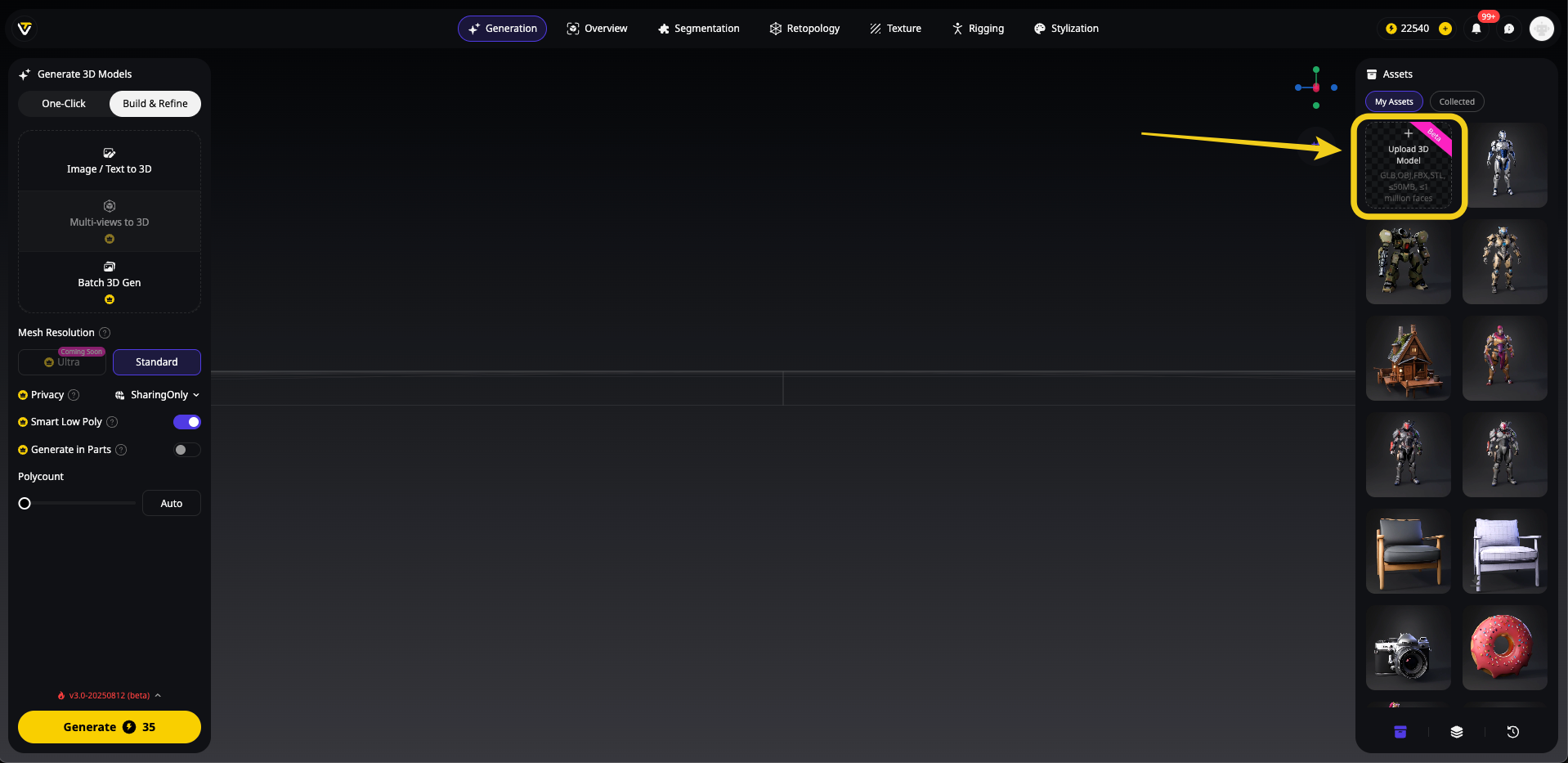
- Vai alla scheda Texture nell'area di lavoro
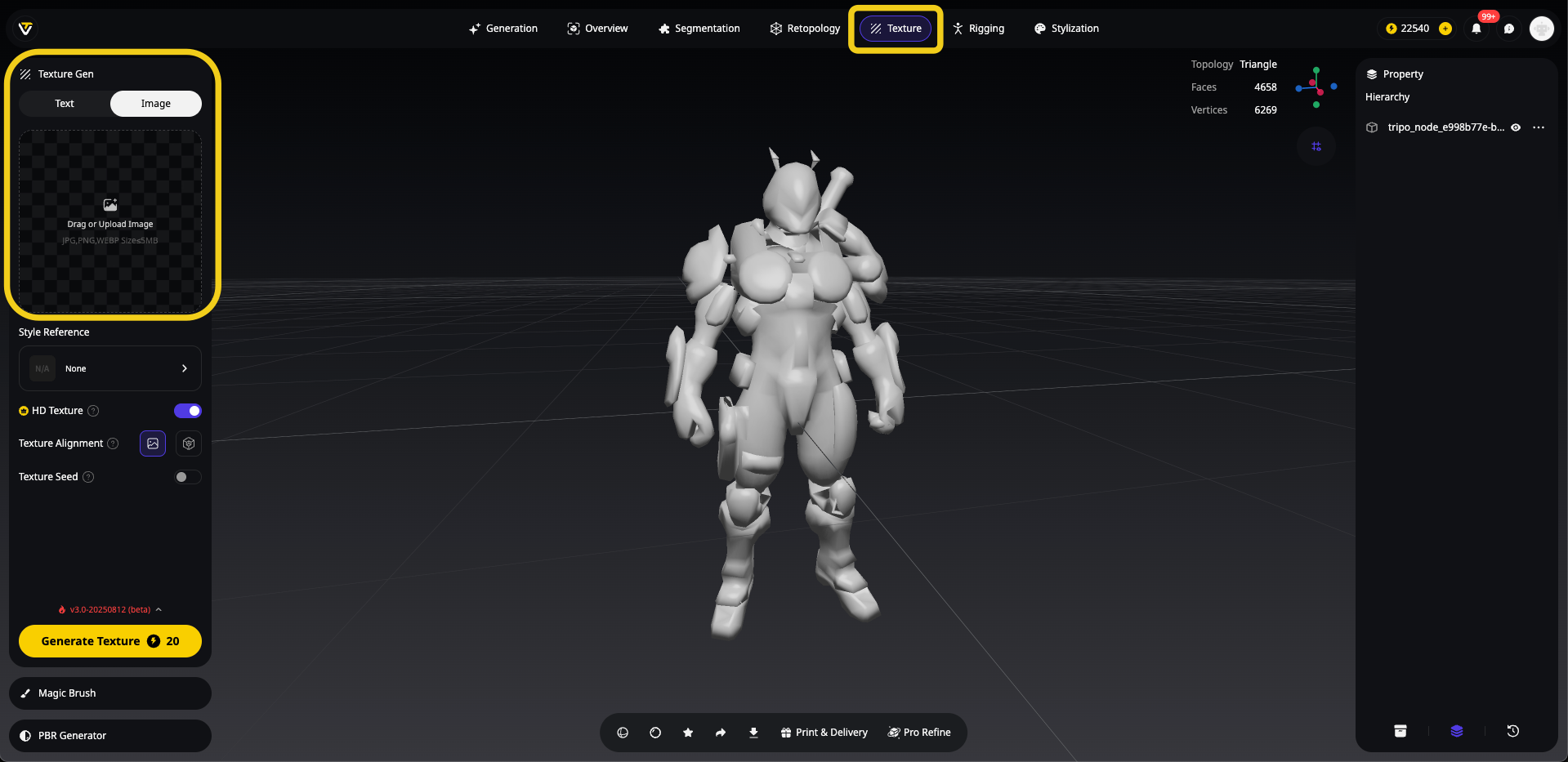
- Seleziona Image to Texture dalle opzioni di texturing
- Carica la tua immagine blueprint dei colori come riferimento
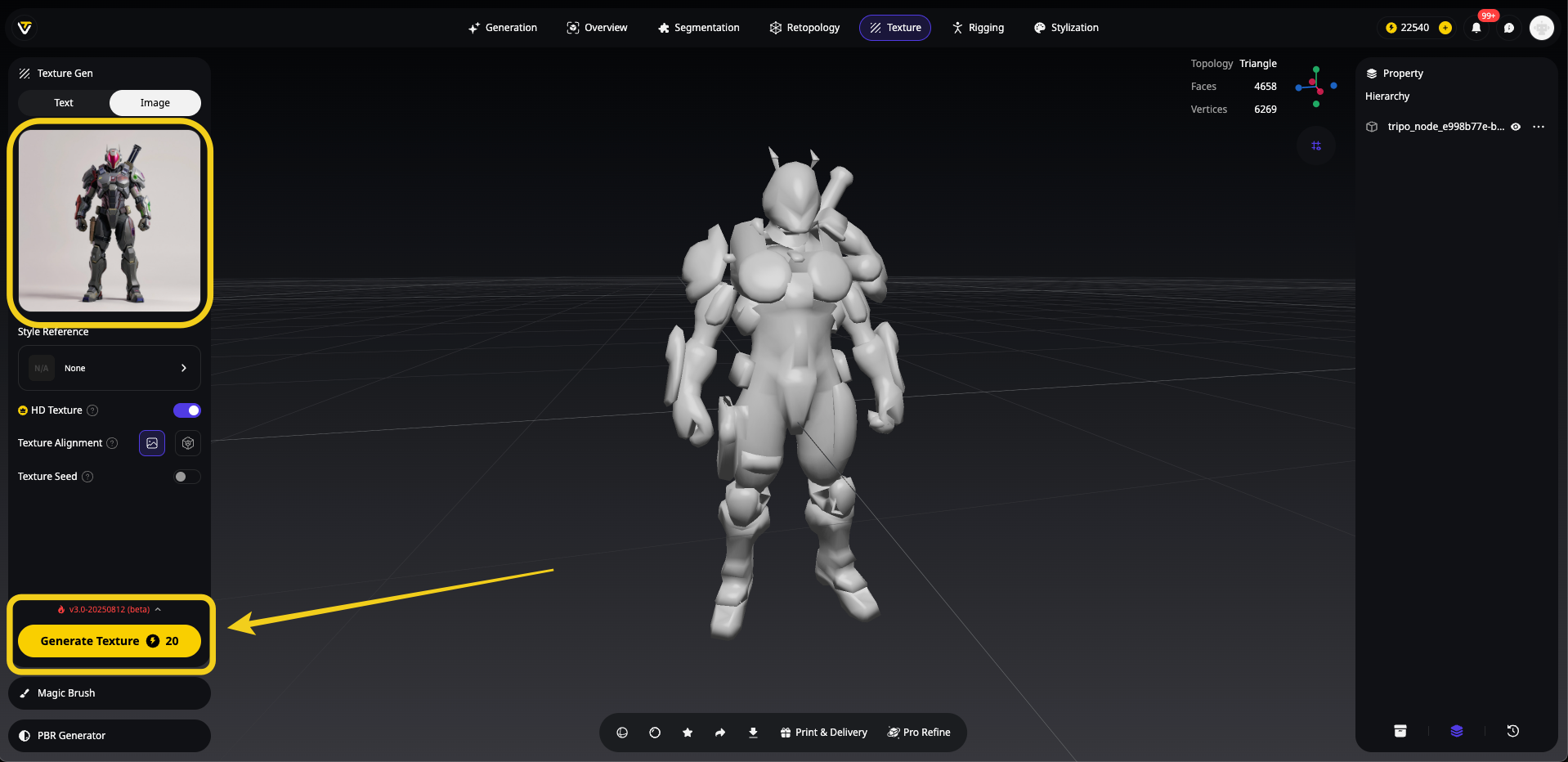
- Regola le impostazioni se necessario (puoi controllare il livello di dettaglio e lo stile)
- Genera la texture e osserva come i colori vengono mappati in modo intelligente sul tuo modello
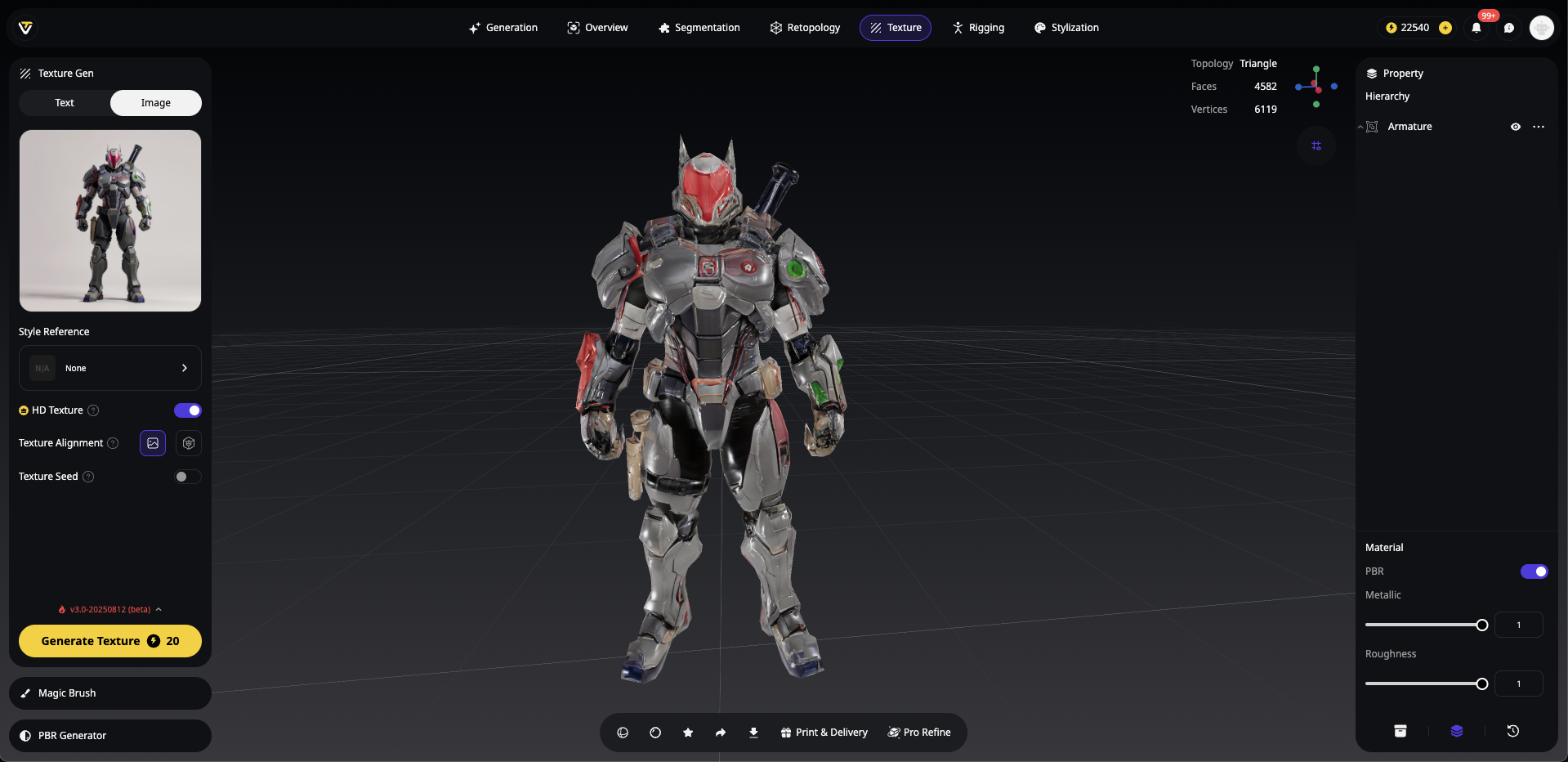
Ciò che rende rivoluzionario questo metodo è che Tripo non applica semplicemente colori piatti: interpreta in modo intelligente il tuo riferimento per creare texture map corrette con proprietà dei materiali appropriate.
Funzione Bonus: lo strumento Magic Brush di Tripo Studio ti consente di apportare regolazioni selettive del colore dopo il texturing iniziale, perfetto per ritoccare aree specifiche.
Metodo alternativo 1: Blender Vertex Paint (Più controllo)
Se preferisci un controllo più pratico e hai una conoscenza di base di Blender:
- Importa il tuo modello in Blender
- Passa alla modalità Vertex Paint dal menu a discesa Mode
- Seleziona i colori dalla ruota dei colori e dipingi direttamente sul tuo modello
- Per risultati migliori, potresti dover prima aumentare la densità dei vertici con un modificatore Subdivision
- Per rendere visibili i colori dei vertici nei render, crea un materiale e collega il nodo "Color Attribute" all'ingresso "Base Color" del tuo shader
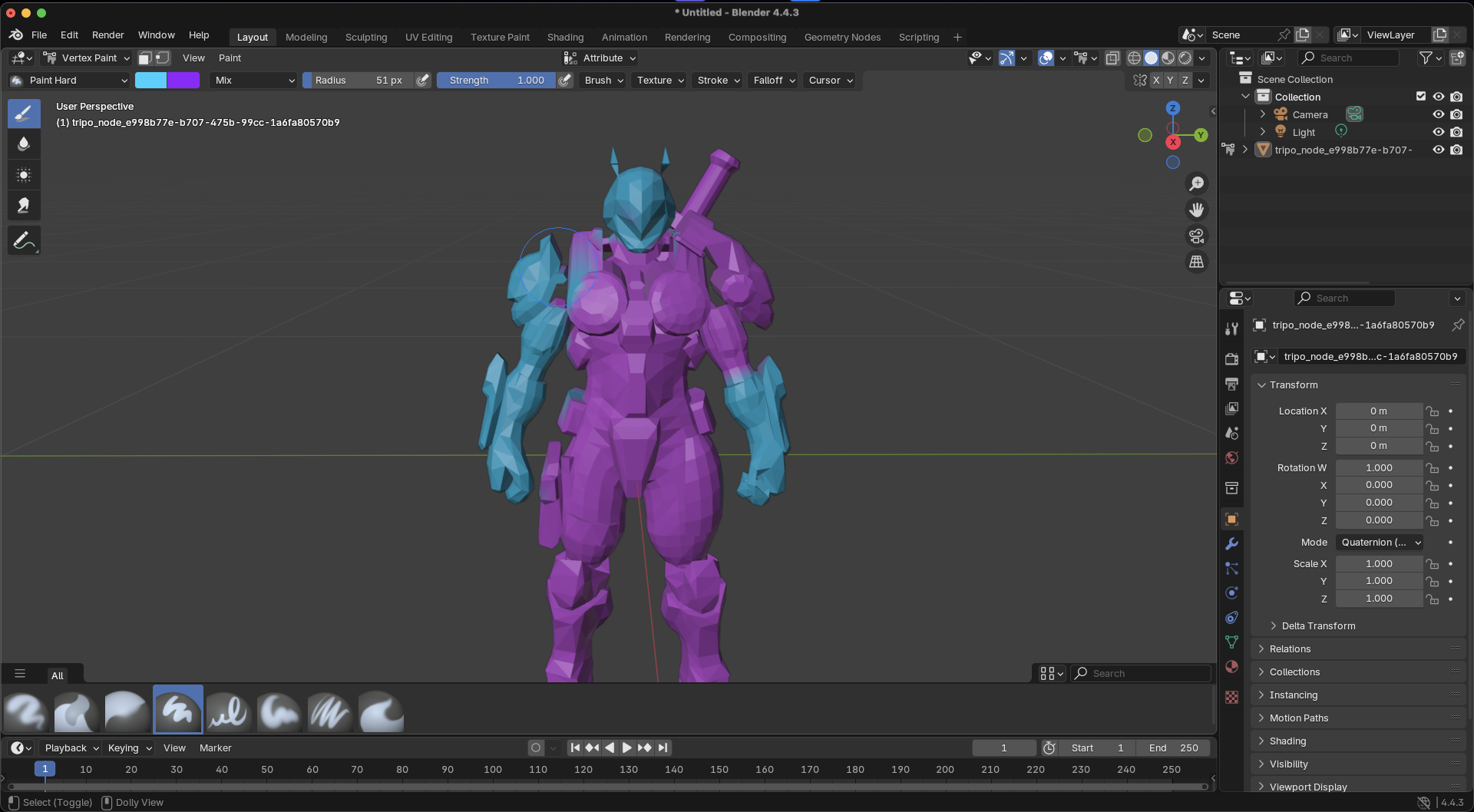
Questo metodo ti offre un controllo preciso, ma richiede più tempo e familiarità con l'interfaccia di Blender.
Metodo alternativo 2: Microsoft Paint 3D (Massima semplicità)
Per i principianti assoluti che lavorano con modelli semplici:
- Apri il tuo modello in Microsoft Paint 3D
- Usa gli strumenti Brushes e Fill per applicare i colori direttamente
- La funzione Stickers può aggiungere motivi o dettagli
- Esporta il tuo modello colorato quando hai finito
Pur essendo limitato nelle funzionalità, Paint 3D offre un ambiente senza pressione per sperimentare i concetti base della colorazione.
Confronto: metodi di colorazione per modelli 3D
Suggerimenti per risultati di colore migliori
Assalamu Alaykum era stata rapita targa chiara ciao soluzione OK
- Inizia in modo semplice con uno schema di colori chiaro (massimo 2-5 colori)
- Considera le basi della teoria del colore (i colori complementari creano interesse visivo)
- Usa riferimenti da oggetti simili nella vita reale o da esempi stilizzati
- Fai prove in diverse condizioni di illuminazione per assicurarti che i colori funzionino bene
- Salva versioni man mano che procedi per confrontare diversi schemi di colori
Pronto a colorare i tuoi modelli?
Aggiungere colori di base ai tuoi modelli 3D non deve essere complicato né richiedere molto tempo. Con gli innovativi strumenti di AI texturing di Tripo Studio, puoi trasformare modelli grigi in risorse vivaci e dall'aspetto professionale in pochi minuti invece che in ore.
La prossima volta che generi un modello 3D AI, non accontentarti dell'aspetto grigio predefinito. Dedica qualche minuto ad aggiungere colori usando i metodi descritti sopra e osserva come la tua creazione prende vita con un nuovo interesse visivo e carattere.
Pronto a superare il grigio? Prova Tripo Studio oggi stesso e scopri il modo più veloce per applicare schemi di colore perfetti ai tuoi modelli 3D con strumenti basati su AI!
Hai provato a colorare i tuoi modelli 3D con Tripo Studio? Condividi i tuoi risultati prima e dopo nei commenti qui sotto!
Domande comuni sulla colorazione dei modelli 3D
Il metodo Tripo è adatto per colori semplici in stile cartoon?
Sì! Se l'immagine di riferimento che carichi usa riempimenti piatti e uniformi, la funzione Image-to-Texture produrrà una RGB map in quello stile. Puoi anche regolare le impostazioni del dettaglio per mantenere un aspetto pulito e semplificato.
E se avessi bisogno solo di colori piatti senza dettagli extra?
Sebbene i colori puramente piatti siano più facili da ottenere con strumenti manuali come Blender Vertex Paint, Tripo Studio è così veloce che vale la pena provarlo prima. Puoi sempre ridurre la complessità del materiale nelle impostazioni se desideri un aspetto più semplice.
Quanto è precisa l'AI nel posizionare i colori?
La tecnologia Image-to-Texture di Tripo è straordinariamente efficace nel mappare i colori sulle parti corrette del tuo modello, soprattutto quando l'immagine di riferimento è scattata da un'angolazione simile. Il sistema comprende le relazioni spaziali e può identificare componenti come "spalle" o "casco" per posizionare i colori in modo appropriato.
Devo creare prima le UV map?
No! Questo è uno dei maggiori vantaggi dell'uso di Tripo Studio per la colorazione. L'AI gestisce automaticamente il processo di UV mapping, facendoti risparmiare ore di configurazione tecnica.
