Come convertire OBJ in USDZ per la realtà aumentata (3 metodi gratuiti)
TL;DR
- USDZ è il formato AR preferito da Apple per le esperienze su iPhone, iPad e visionOS, poiché racchiude geometria 3D, materiali, texture e animazioni in un unico file ottimizzato per l'ecosistema AR di Apple.
- Convertire OBJ in USDZ richiede più che cambiare l'estensione del file. Una conversione riuscita deve preservare i dati della mesh, le UV, le texture, i materiali e la scala, in modo che il modello venga visualizzato correttamente in AR Quick Look e sulle altre piattaforme Apple.
- Strumenti gratuiti come Apple Reality Converter e Blender offrono flussi di lavoro desktop affidabili, mentre i convertitori online rappresentano un'opzione più rapida per conversioni semplici. Il metodo migliore dipende dall'esigenza di velocità, controllo o precisione in produzione.
- Se non disponi ancora di un modello OBJ, strumenti di generazione 3D tramite AI come Tripo AI possono creare prima un asset 3D con texture, per poi esportarlo come OBJ o in altri formati per il tuo flusso di lavoro USDZ. Questo crea un percorso più rapido dall'idea ai contenuti pronti per la realtà aumentata.
Puoi convertire un file OBJ in USDZ utilizzando l'app gratuita Reality Converter di Apple su macOS, esportando direttamente da Blender, oppure tramite un convertitore online basato su browser — senza bisogno di software a pagamento. USDZ è il formato AR preferito da Apple per le esperienze in iOS Quick Look, Reality Composer e visionOS, quindi convertire correttamente l'OBJ è il primo passo per pubblicare contenuti AR interattivi.
Le anteprime AR di prodotto sono già utilizzate dai brand per consentire ai clienti di visualizzare mobili, prodotti e design 3D nel proprio ambiente reale direttamente da iPhone o iPad. Questa guida illustra tre metodi di conversione pratici, spiega le differenze principali tra OBJ e USDZ — in particolare per texture, materiali e animazioni — e mostra cosa verificare prima della pubblicazione. Se non disponi ancora di un modello OBJ, puoi generarne uno con Tripo AI e prepararlo per il tuo flusso di lavoro USDZ.
Cos'è USDZ e perché la realtà aumentata ne ha bisogno?
USDZ è un formato contenitore 3D compresso, basato su zip, costruito attorno alla tecnologia Universal Scene Description (USD) originariamente sviluppata da Pixar e adattata da Apple per i flussi di lavoro in realtà aumentata. Raggruppa dati di scena, geometria 3D, materiali, texture e altre risorse in un unico file che può essere caricato rapidamente dai dispositivi Apple.
Apple ha introdotto il supporto nativo a USDZ in iOS 12, macOS Mojave e Safari, rendendolo il formato standard per le esperienze AR Quick Look. Ciò consente agli utenti di posizionare oggetti 3D nel mondo reale direttamente da una pagina web, senza installare un'applicazione AR separata.
Il motivo per cui i file OBJ necessitano generalmente di conversione è che OBJ è stato progettato principalmente per lo scambio di geometria. Memorizza i dati della mesh e può fare riferimento a materiali di base tramite file MTL, ma non include le informazioni complete e pronte per la realtà aumentata che USDZ è in grado di trasportare, come materiali avanzati, animazioni e metadati di scena. Poiché i framework AR di Apple non visualizzano direttamente i file OBJ, convertire OBJ in USDZ è il ponte tra un modello 3D tradizionale e un'esperienza AR interattiva.
"USDZ è un formato di file ottimizzato per la condivisione di contenuti 3D nelle esperienze di realtà aumentata." — Documentazione Apple USDZ
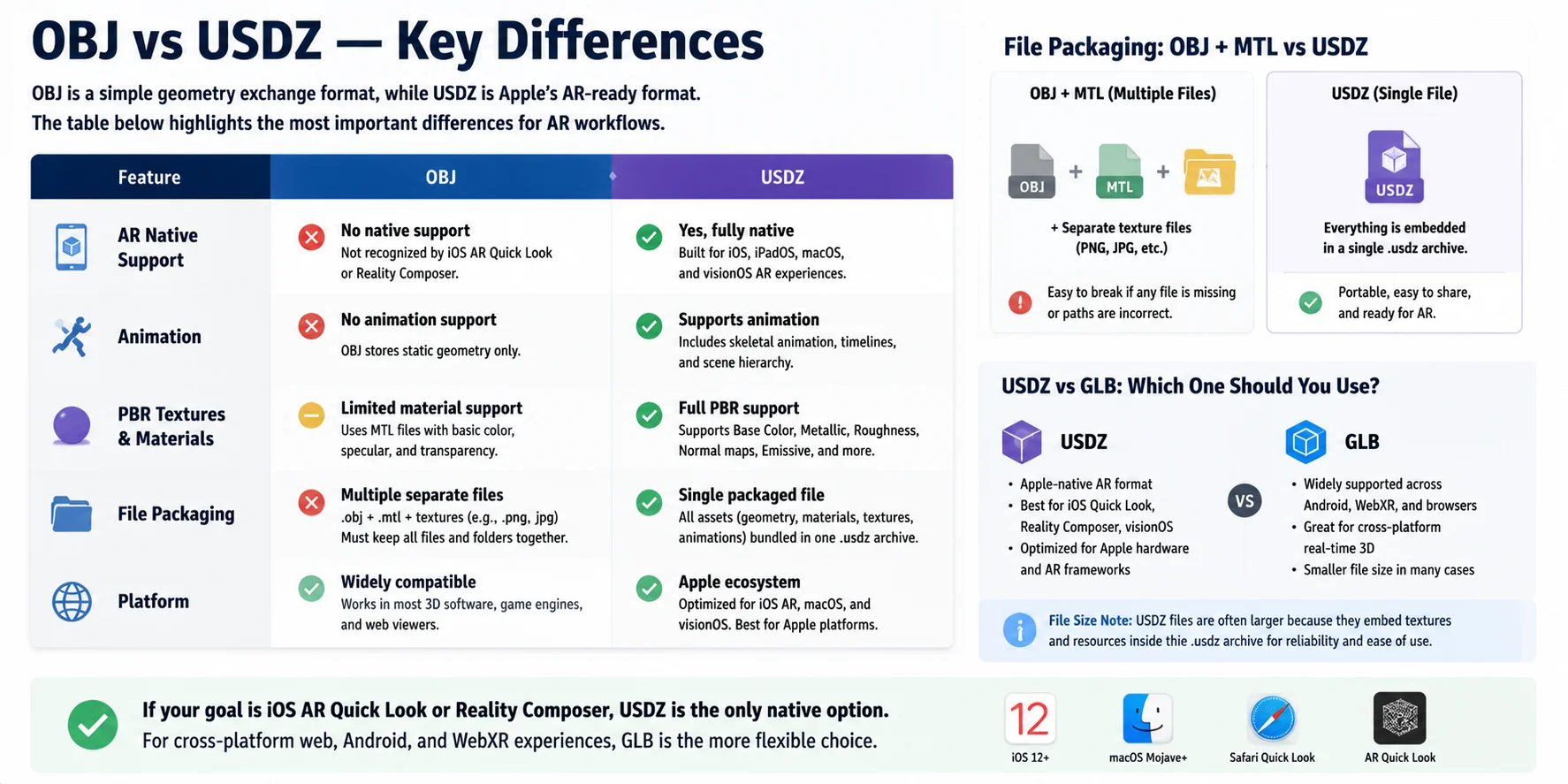
OBJ vs USDZ — Differenze principali
OBJ e USDZ assolvono funzioni diverse nel flusso di lavoro 3D. OBJ è un semplice formato di scambio geometrico che memorizza i dati della mesh e può fare riferimento ai materiali tramite un file .MTL separato. USDZ, invece, è progettato per esperienze AR moderne, raggruppando dati di scena, texture, materiali e altre risorse in un unico archivio .USDZ.
| Caratteristica | OBJ | USDZ |
|---|---|---|
| Supporto AR nativo | Nessun supporto nativo nei framework AR Apple | Sì — progettato per iOS AR Quick Look |
| Animazione | Nessun supporto per le animazioni | Supporta animazioni, scheletri e dati di scena |
| Texture PBR | Supporto materiali limitato tramite file MTL | Supporta materiali avanzati e flussi di lavoro PBR |
| Packaging dei file | File separati per mesh, MTL e texture | Singolo file in pacchetto contenente tutti gli asset |
| Piattaforma | Formato generico di scambio 3D | Ecosistema Apple: iOS, macOS, visionOS |
La differenza principale riguarda il modo in cui gli asset vengono consegnati. I flussi di lavoro OBJ richiedono spesso la gestione di più file perché le texture sono memorizzate separatamente, mentre USDZ mantiene geometria, materiali e texture insieme per una distribuzione AR più semplice. Questa comodità può rendere i file USDZ più grandi, soprattutto quando vengono incorporate texture ad alta risoluzione.
USDZ e GLB sono entrambi formati moderni utilizzati per la realtà aumentata e il 3D in tempo reale, ma si rivolgono a ecosistemi diversi. USDZ è la scelta nativa per i dispositivi Apple e AR Quick Look, mentre GLB è più comune per Android, visualizzatori web e flussi di lavoro WebXR.
Se il tuo obiettivo è pubblicare un'esperienza AR su iPhone o iPad, USDZ è il formato nativo che dovresti utilizzare. Per progetti 3D web e in tempo reale multipiattaforma, GLB potrebbe essere l'opzione più flessibile.
Metodo 1 — Reality Converter (macOS, Gratuito)
Per gli utenti Mac, Apple Reality Converter è uno dei modi più semplici per convertire un file OBJ in USDZ. L'app desktop gratuita è progettata specificamente per preparare modelli 3D per i flussi di lavoro AR di Apple, consentendo di visualizzare in anteprima e modificare gli asset prima di esportarli per AR Quick Look.
Inizia scaricando Reality Converter dal portale Apple Developer. Dopo l'installazione, trascina e rilascia il tuo file OBJ nella finestra dell'applicazione. Per ottenere i migliori risultati, tieni il file OBJ insieme al relativo file di materiale MTL e alle immagini delle texture nella stessa cartella prima dell'importazione. Questo aiuta Reality Converter a individuare e caricare correttamente i materiali del modello.
Una volta caricato il modello, puoi visualizzarlo in anteprima in diversi ambienti di illuminazione basata su immagini (IBL) per verificare come appare in varie condizioni di luce. L'app consente inoltre di regolare le proprietà dei materiali e assegnare texture se alcuni dettagli necessitano di correzioni.
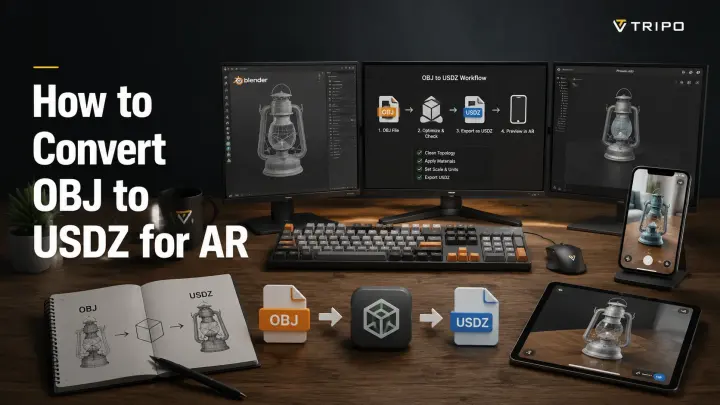
Quando il modello è corretto, vai su File → Esporta e scegli USDZ come formato di output. Reality Converter impacchetterà la geometria, i materiali e le texture in un unico .usdz file pronto per l'uso nelle esperienze AR di Apple.
Consiglio rapido: Organizzare i file OBJ, MTL e delle texture prima dell'importazione è il modo più semplice per evitare materiali mancanti dopo la conversione.
Metodo 2 — Blender (Gratuito, Windows/Mac/Linux)
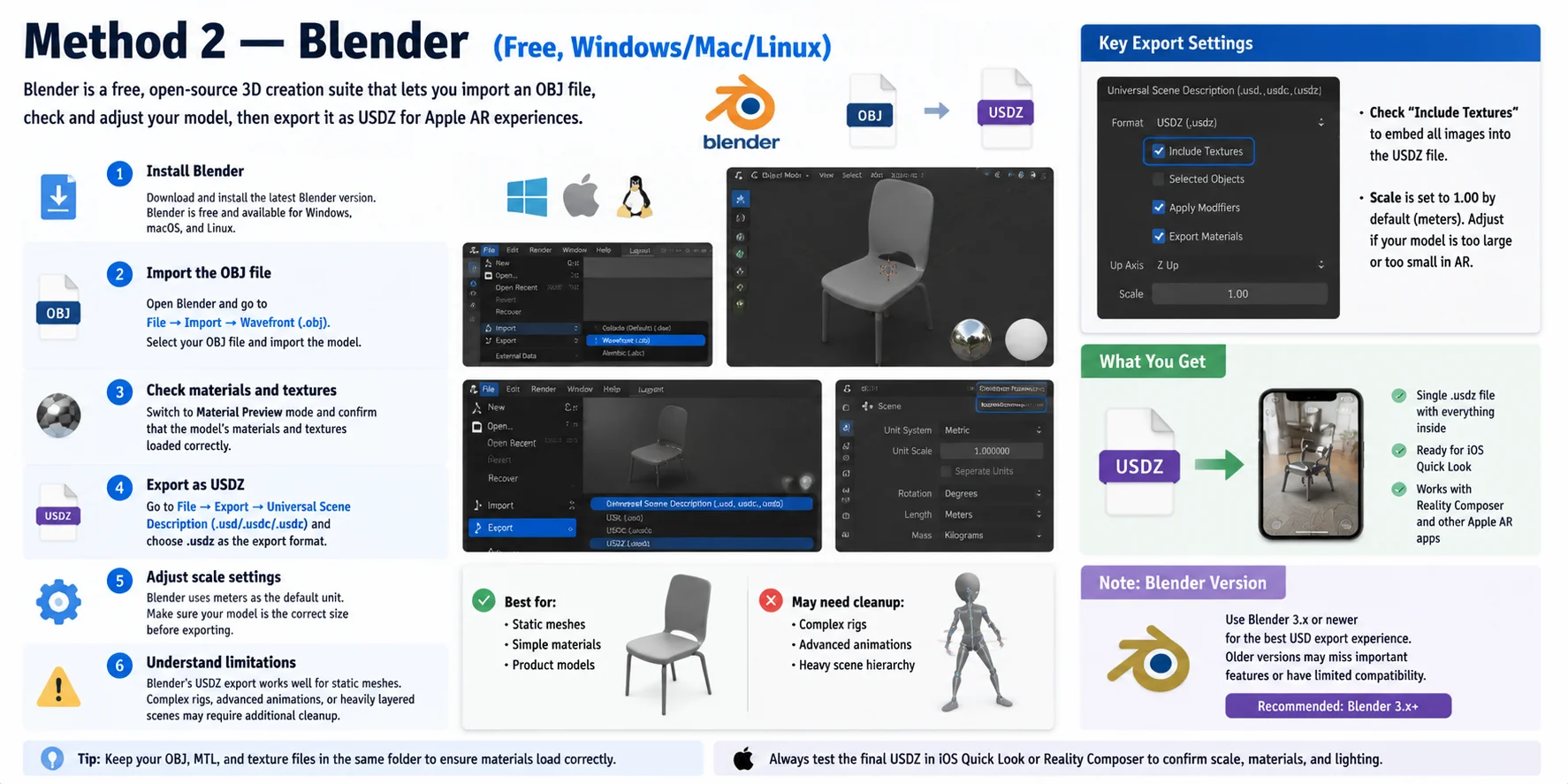
Blender offre un flusso di lavoro gratuito e flessibile per convertire file OBJ in USDZ, particolarmente adatto agli utenti che desiderano un maggiore controllo su materiali, scala e preparazione della scena. A differenza dei semplici convertitori online, Blender consente di ispezionare e modificare il modello prima di esportarlo per i flussi di lavoro AR di Apple.
Segui questi passaggi:
- Installa Blender Scarica e installa l'ultima versione di Blender. Blender è un software gratuito e open-source disponibile per Windows, macOS e Linux.
- Importa il file OBJ Apri Blender e vai su File → Importa → Wavefront (.obj). Seleziona il tuo file OBJ e importa il modello nella scena.
- Controlla materiali e texture Passa alla modalità Anteprima materiale e verifica che i materiali e le texture del modello siano stati caricati correttamente. Se le texture risultano mancanti, controlla che il file OBJ originale, il file MTL e le texture immagine siano contenuti nella stessa cartella.
- Esporta in USDZ Vai su File → Esporta → Universal Scene Description (.usd/.usdc/.usdz) e scegli .usdz come formato di esportazione. Prima di esportare, abilita Includi texture affinché il file USDZ contenga le risorse immagine necessarie.
- Regola le impostazioni di scala Verifica la scala di esportazione prima di creare il file finale. Blender utilizza i metri come unità di misura predefinita, pertanto impostazioni di scala errate possono far apparire il modello troppo grande o troppo piccolo nei visualizzatori AR.
Nota: L'esportazione USDZ di Blender funziona al meglio con mesh statiche e asset semplici. Rig complessi, animazioni avanzate o scene con molti livelli sovrapposti potrebbero richiedere una pulizia aggiuntiva prima dell'esportazione. Per ottenere i migliori risultati, verifica il file USDZ finale in un visualizzatore AR Apple dopo la conversione.
Nota sulla versione: Il flusso di lavoro di esportazione USDZ è consigliato per Blender 3.x e versioni successive, che includono un supporto USD migliorato rispetto alle versioni precedenti.
Metodo 3 — Convertire OBJ in USDZ Online (Gratuito)
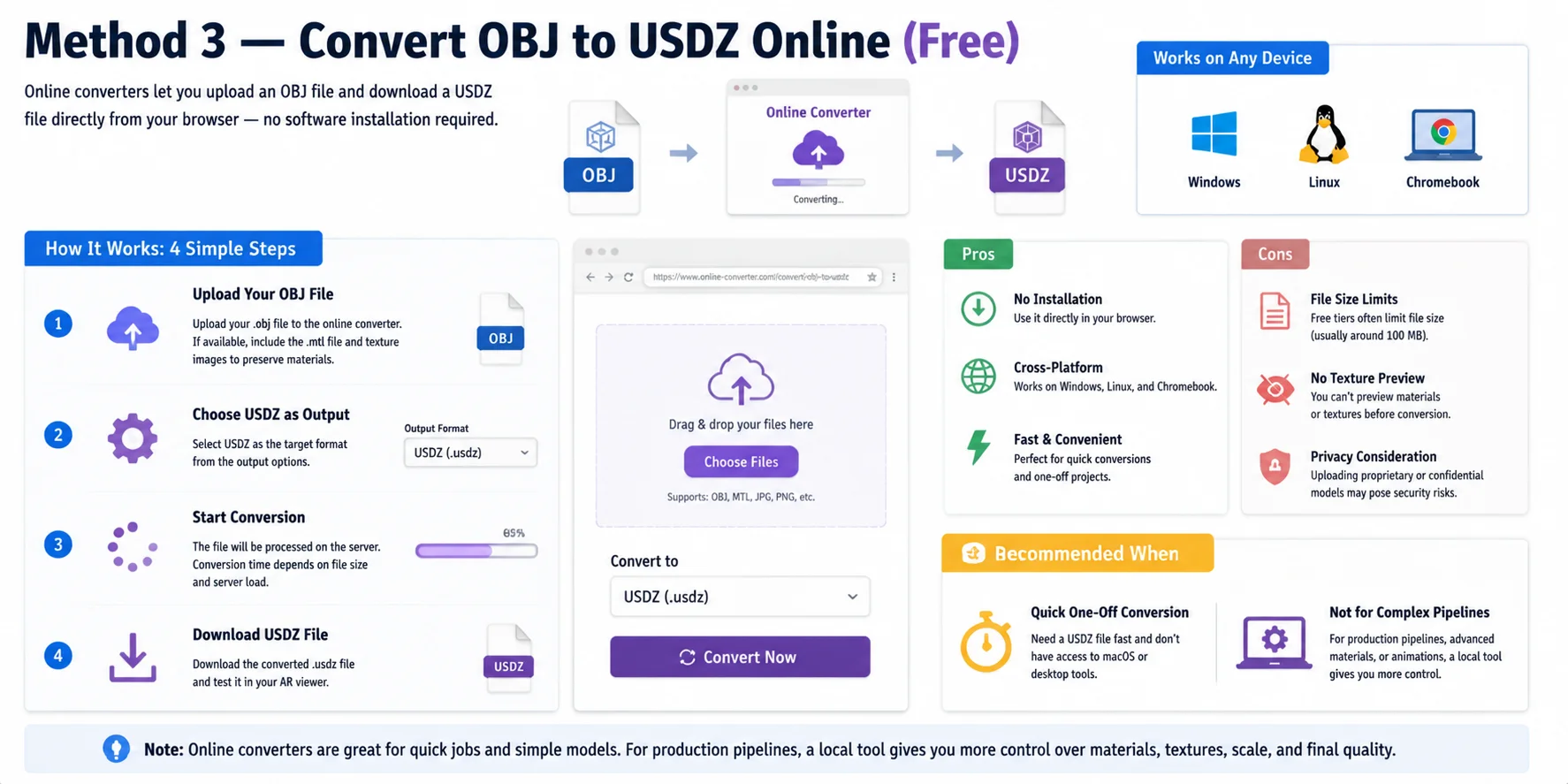
Per gli utenti che hanno bisogno di una conversione rapida senza installare software, i convertitori OBJ in USDZ basati su browser offrono il flusso di lavoro più semplice. Questi strumenti online consentono di caricare un file OBJ, convertirlo su un server remoto e scaricare il file USDZ risultante direttamente dal browser.
Il processo tipico è semplice:
- Carica il tuo file OBJ Seleziona il tuo
.objfile e caricalo nel convertitore. Se il modello utilizza materiali, includi il file .mtl e le immagini delle texture quando supportati. - Scegli USDZ come formato di output Seleziona USDZ come formato di destinazione e avvia il processo di conversione.
- Scarica il file convertito Una volta completata l'elaborazione, scarica il file generato
.usdze testalo in un visualizzatore AR o nell'applicazione di destinazione.
Il vantaggio principale dei convertitori online è la comodità. Non richiedono installazione e funzionano su sistemi Windows, Linux e Chromebook. Tuttavia, presentano anche dei limiti: i piani gratuiti spesso limitano le dimensioni dei file (solitamente intorno a 100 MB), offrono anteprime dei materiali limitate e potrebbero non essere ideali per asset 3D riservati o commerciali.
La conversione online è più adatta per progetti rapidi e occasionali quando non si ha accesso a macOS o a strumenti desktop. Per pipeline di produzione professionale, un convertitore locale offre maggiore controllo su texture, materiali, scala e qualità dell'output finale.
Prima di convertire — Prepara il tuo file OBJ
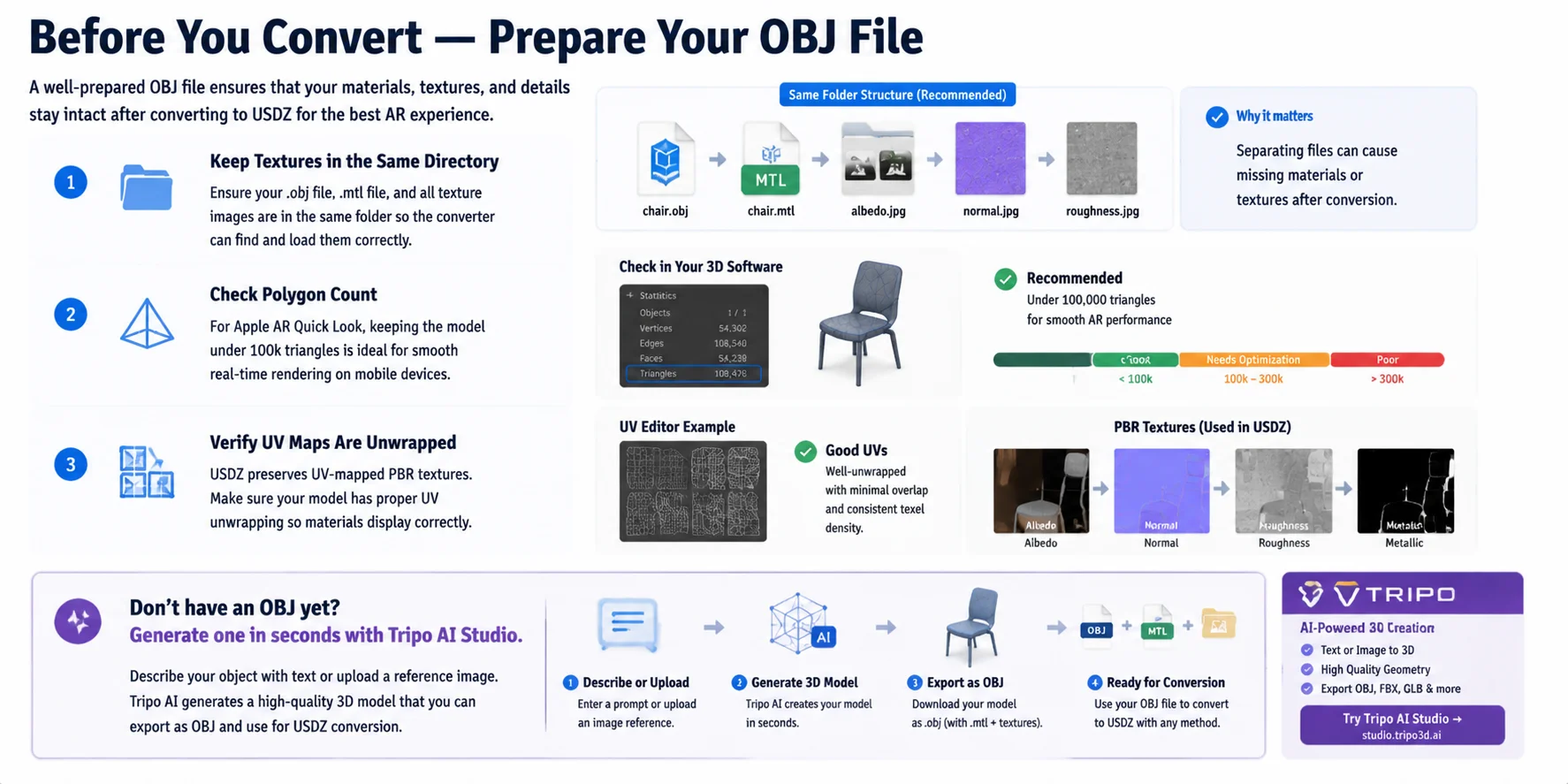
Prima di convertire da OBJ a USDZ, prenditi qualche minuto per preparare il file sorgente. Un pacchetto OBJ correttamente organizzato aiuta a evitare texture mancanti, materiali errati e prestazioni AR scadenti dopo la conversione.
Innanzitutto, assicurati che il file OBJ, il file di materiali MTL e tutte le immagini texture siano archiviati nella stessa cartella. I file OBJ spesso si basano su riferimenti esterni, quindi separare questi file può causare la scomparsa dei materiali durante la conversione.
Successivamente, verifica la complessità del modello. Per Apple AR Quick Look, si consiglia di mantenere il modello intorno a meno di 100k triangoli per un rendering in tempo reale più fluido sui dispositivi mobili. Verifica inoltre che il modello abbia mappe UV correttamente sviluppate, poiché USDZ preserva le texture PBR basate su UV e dipende da una mappatura corretta affinché i materiali vengano visualizzati con precisione.
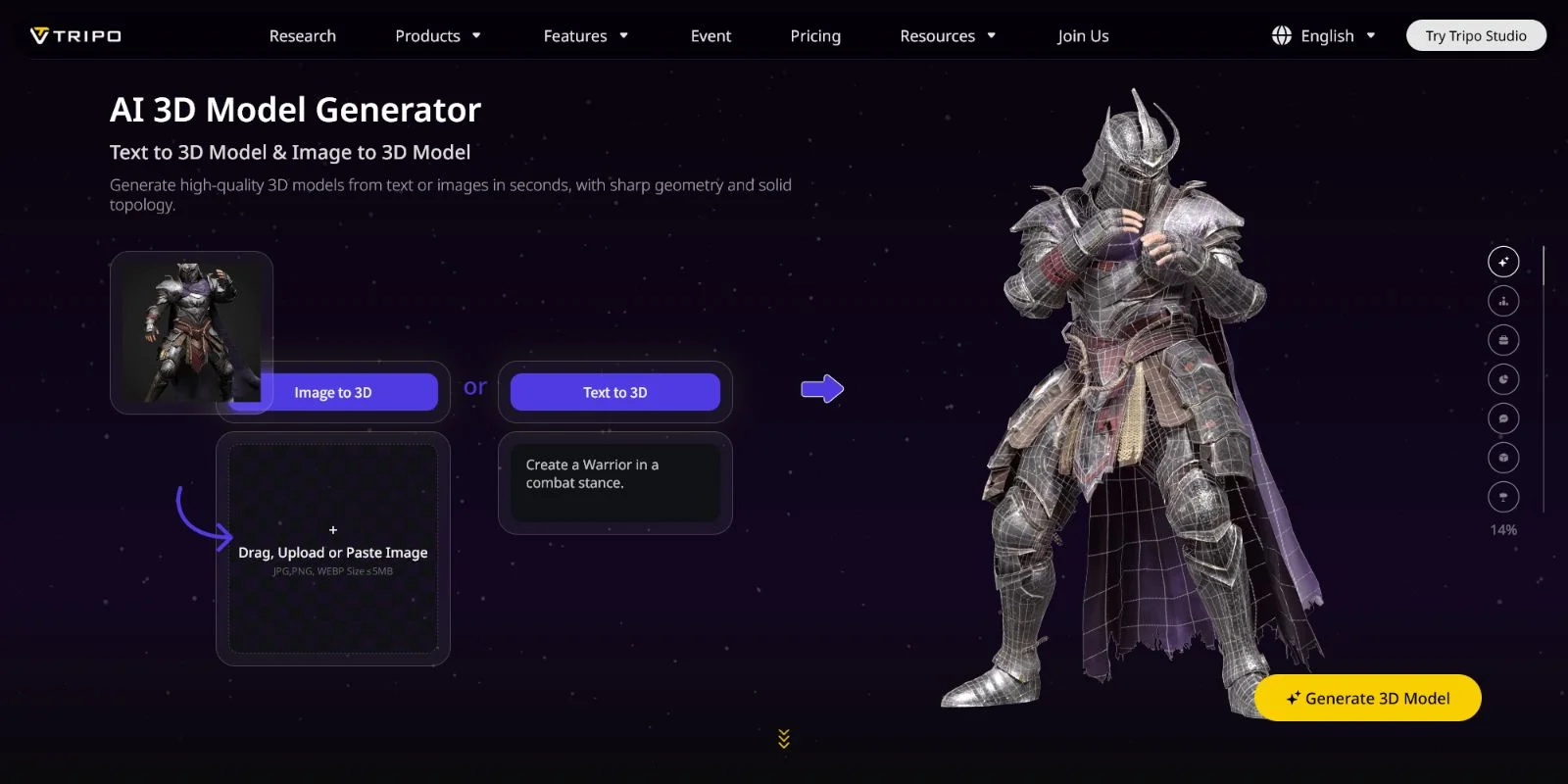
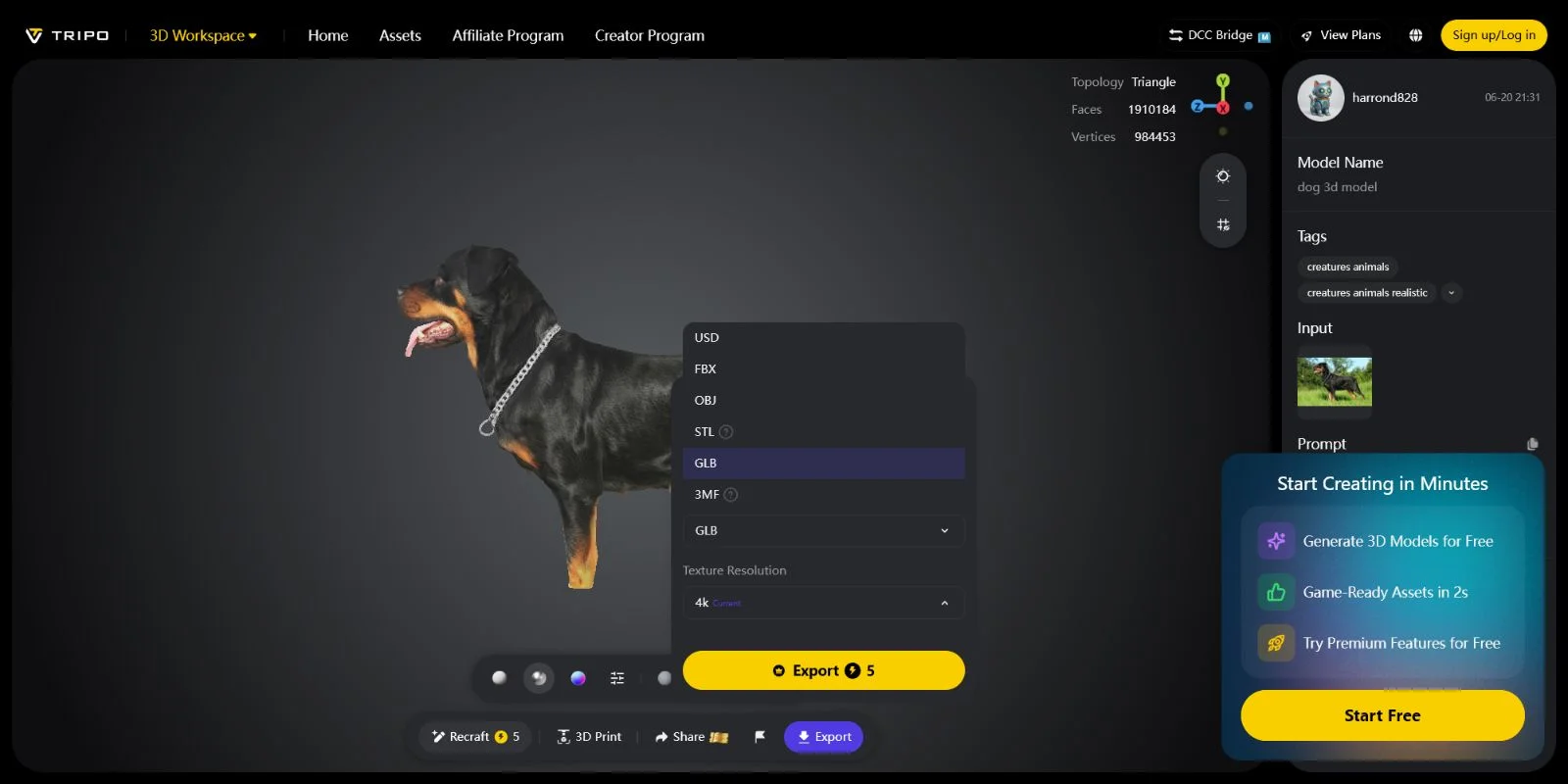
Non hai ancora un modello OBJ? Puoi crearne uno rapidamente con Tripo AI Studio. Descrivi il tuo oggetto con testo o carica un'immagine di riferimento, genera il modello 3D ed esportalo come OBJ prima di passare al flusso di lavoro di conversione in USDZ. Questo offre un punto di partenza più rapido senza dover costruire il modello manualmente.
Come Visualizzare i File USDZ Dopo la Conversione
Dopo aver convertito un file OBJ in USDZ, il passo successivo è testare come appare il modello in un ambiente AR reale. Apple rende questo processo semplice perché i file USDZ sono supportati nativamente da AR Quick Look su tutti i dispositivi iOS e macOS.
Su iPhone o iPad, tocca un .usdz file da Safari, Mail o dall'app File. Il dispositivo aprirà automaticamente il modello in Quick Look, consentendoti di posizionarlo nel mondo reale tramite AR. Su macOS, fai doppio clic sul file USDZ per visualizzarlo in anteprima in Quick Look, oppure aprilo in Reality Composer se hai bisogno di costruire una scena AR più completa.
Per test rapidi, puoi anche inviare tramite AirDrop un file USDZ dal tuo Mac a un iPhone e verificare immediatamente il modello in un ambiente reale. Gli sviluppatori possono incorporare i file USDZ direttamente nei siti web utilizzando il formato di link AR Quick Look di Apple:
Questo consente agli utenti di Safari su dispositivi Apple compatibili di avviare un'anteprima AR direttamente da una pagina web. Verifica sempre il tuo file USDZ finale prima della pubblicazione per confermare che texture, scala e materiali vengano visualizzati correttamente.
Domande Frequenti
Come si converte OBJ in USDZ online?
Usa un convertitore basato su browser come Convertio o CloudConvert. Carica il tuo file .obj (e il .mtl se disponibile), seleziona USDZ come formato di output e scarica il risultato. I livelli gratuiti supportano generalmente file fino a 100 MB.
Come si converte OBJ in USDZ gratuitamente?
L'app Reality Converter di Apple (macOS) e Blender (tutte le piattaforme) sono entrambi gratuiti. Reality Converter è l'opzione più semplice: trascina il tuo OBJ ed esportalo come USDZ in un solo passaggio.
Cos'è il formato USDZ?
USDZ è un file Universal Scene Description compresso in formato zip, sviluppato da Apple e Pixar. Raggruppa geometria 3D, texture PBR e metadati in un unico archivio supportato nativamente da iOS, macOS e Safari per la visualizzazione in AR.
Qual è la differenza tra USDZ e OBJ per la realtà aumentata?
OBJ è un formato puramente geometrico che non supporta ancoraggi AR, animazioni o texture incluse. USDZ racchiude tutto ciò di cui iOS AR ha bisogno in un unico file, rendendolo il formato richiesto per Quick Look e Reality Composer sui dispositivi Apple.
USDZ è migliore di GLB per la realtà aumentata?
Dipende dalla piattaforma. USDZ è il formato nativo per l'AR su iOS e macOS (Quick Look, Reality Kit). GLB è preferito per l'AR su Android (ARCore, model-viewer) e WebXR. Se stai puntando agli utenti iPhone, USDZ è la scelta migliore.
Posso convertire OBJ in USDZ su Windows?
Reality Converter è disponibile solo su macOS, ma Blender e i convertitori online come Convertio funzionano su Windows. Installa Blender, importa il tuo OBJ ed esportalo come .usdz tramite File → Esporta → Universal Scene Description.
Le texture vengono trasferite quando si converte OBJ in USDZ?
Sì, a condizione che il file .mtl e le immagini delle texture si trovino nella stessa cartella del file .obj prima della conversione. Reality Converter consente di visualizzare in anteprima e riassegnare le texture prima dell'esportazione. Gli strumenti online potrebbero perdere le texture se si carica solo il file .obj senza i file di accompagnamento.
Cos'è Reality Converter?
Reality Converter è uno strumento gratuito per sviluppatori Apple su macOS che converte file OBJ, GLTF e USD in USDZ. Supporta l'importazione tramite drag-and-drop, la modifica dei materiali e l'anteprima dell'illuminazione IBL prima dell'esportazione. Puoi scaricarlo dal portale Apple Developer.
Conclusione
Convertire OBJ in USDZ è semplice una volta scelto il flusso di lavoro più adatto alle proprie esigenze. Reality Converter è l'opzione più comoda per gli utenti Mac, Blender offre maggiore controllo per una pipeline multipiattaforma, mentre i convertitori online sono ideali per conversioni rapide e occasionali. Il passaggio più importante è assicurarsi che le texture, i materiali e i dati del modello vengano preservati, in modo che il file USDZ finale risulti corretto nelle esperienze AR su iOS.
Se non hai ancora un modello OBJ, puoi iniziare con Tripo AI e creare un asset 3D pronto per la produzione in pochi secondi. Genera il tuo modello, esportalo come OBJ, quindi convertilo in USDZ utilizzando uno dei metodi descritti in questa guida.
CTA principale → Prova Tripo AI Studio — genera il tuo modello 3D in pochi secondi **CTA secondaria → Visualizza **Tripo AI Pricing