Come aggiungere texture PBR ai modelli 3D (Blender, Unity, Unreal e Web)
TL;DR
- Per aggiungere texture PBR ai modelli 3D, esegui l'UV unwrap della mesh, carica ogni mappa, collegala all'input dello shader corrispondente e verifica le impostazioni dello spazio colore.
- Il colore base è un dato colore; le mappe normal, roughness, metallic, AO e height sono texture di dati. Unity usa la smoothness, che è l'inverso della roughness.
- Blender, Unity, Unreal Engine e glTF seguono la stessa logica metallic-roughness. Tripo AI Texturing può generare un set PBR che puoi esaminare e perfezionare.
Introduzione: cos'è il PBR Texturing?
Puoi passare ore a costruire un modello convincente e vederlo comunque renderizzare come plastica economica. Il pezzo mancante spesso non è la geometria, ma la risposta del materiale: come la superficie assorbe, diffonde e riflette la luce.
Il PBR, o Physically Based Rendering, suddivide le proprietà della superficie su diverse texture map. Gli asset di gioco, il lavoro cinematografico, la visualizzazione di prodotti e i contenuti web in tempo reale utilizzano tutti questo approccio perché il materiale può rispondere in modo coerente al variare dell'illuminazione. Questa guida tratta le mappe, la preparazione degli UV e il processo di configurazione in Blender, Unity, Unreal Engine e nei workflow web.
Tipi di texture map PBR
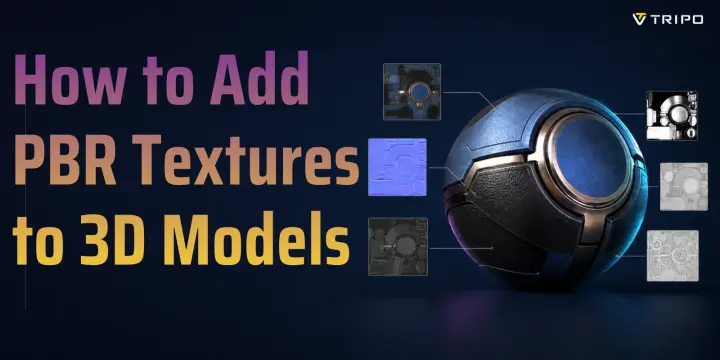
Un materiale PBR è una serie di immagini che condividono un unico layout UV. Ogni immagine risponde a una diversa domanda sull'illuminazione, quindi scambiare file tra gli input sbagliati produce un materiale che può sembrare accettabile da un punto di vista ma che risulta errato non appena la luce si sposta.
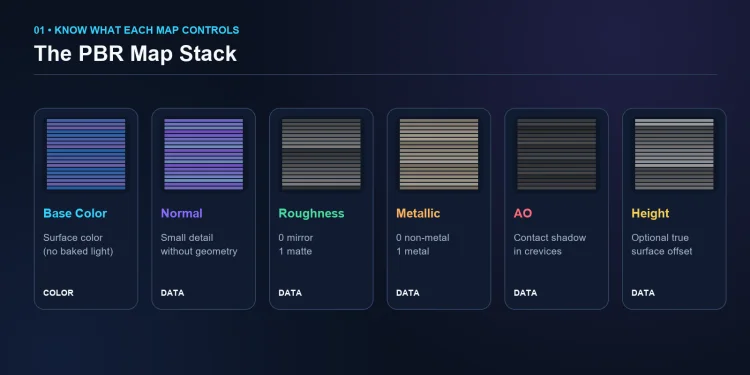
Figura 1. Le principali texture map PBR e la proprietà controllata da ciascuna mappa.
| Mappa | Cosa controlla | Consiglio pratico |
|---|---|---|
| Base Color / Albedo | Colore visibile della superficie, senza ombre o luci integrate. | Trattala come dato colore e usa sRGB. |
| Normal | Piccole sporgenze e scanalature modificando la normale di shading. | Usa un nodo Normal Map e dati Non-Color. |
| Roughness | Nitidezza del riflesso: 0 è liscio; 1 è opaco. | Non confonderla con la smoothness di Unity. |
| Metallic | Se un pixel si comporta come metallo o come dielettrico. | Usa prevalentemente nero o bianco per materiali puliti. |
| Ambient Occlusion | Oscuramento di contatto morbido in crepe e spazi stretti. | Mantienila sottile per evitare il doppio shadowing. |
| Height / Displacement | Offset opzionale geometrico o parallax della superficie. | Usa una sufficiente suddivisione della mesh per uno spostamento reale. |
Per asset di pratica già pronti, Poly Haven e ambientCG forniscono pacchetti di texture PBR gratuiti. Scarica un set completo invece di mescolare mappe da materiali non correlati; la coerenza di scala e le condizioni di acquisizione sono importanti.
Passo 1 - UV Unwrap del modello
Le mappe PBR sono immagini 2D, quindi la mesh ha bisogno di una mappa stradale 2D che indichi a ogni pixel dove posizionarsi. In Blender, applica la scala dell'oggetto, entra in Edit Mode, seleziona tutte le facce, premi U e scegli Smart UV Project per un risultato rapido oppure Unwrap quando hai bisogno di un controllo preciso delle cuciture.
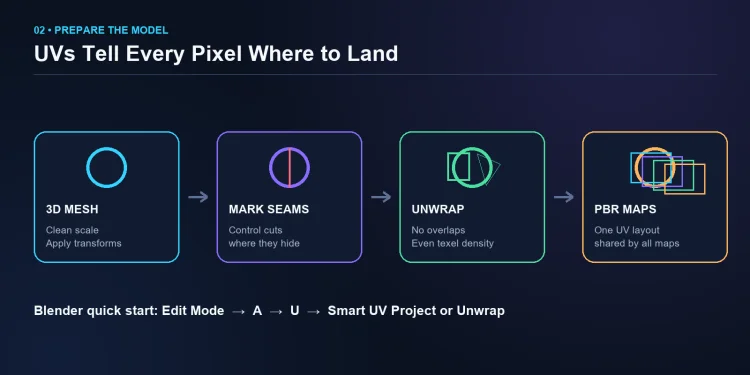
Figura 2. Un workflow UV pratico prima di applicare le mappe PBR.
Esamina l'UV Editor prima di applicare le texture. Le isole UV non devono sovrapporsi, a meno che il progetto non preveda intenzionalmente dettagli speculari. Lascia un margine tra le isole e mantieni una densità texel comparabile tra le parti simili. Controlla eventuali distorsioni ora, poiché anche un materiale ben realizzato apparirà sbagliato su UV deformati. Per il lavoro concettuale, Tripo AI Texturing può generare materiali PBR per un modello caricato o generato. Esamina le cuciture e l'allineamento della superficie prima di utilizzare l'asset in produzione.
Passo 2 - Applicare le texture PBR in Blender
Lo shader Principled BSDF di Blender accetta direttamente il set standard di mappe metallic-roughness. Assegna un materiale alla mesh, quindi collega le mappe come segue:
- Apri lo Shader Editor dal menu del tipo di editor. Shift+F3 apre il Node Editor in alcune configurazioni dei tasti, ma il menu è il metodo più affidabile con scorciatoie personalizzate.
- Mantieni i nodi predefiniti Principled BSDF e Material Output. Aggiungi un nodo Image Texture per ogni mappa e carica il file corrispondente.
- Collega il colore base a Base Color, la roughness a Roughness e la metallic a Metallic. Fai passare la texture normal attraverso un nodo Normal Map prima di collegarla a Normal.
- Imposta il colore base su sRGB. Imposta le mappe normal, roughness, metallic, AO e height su Non-Color affinché Blender non applichi una trasformazione del colore display ai dati numerici.
- Visualizza l'anteprima in Material Preview, quindi esegui il render con F12 con un'illuminazione rappresentativa. Regola la scala di mappatura e l'intensità della normal solo dopo aver confermato che ogni mappa è collegata correttamente.
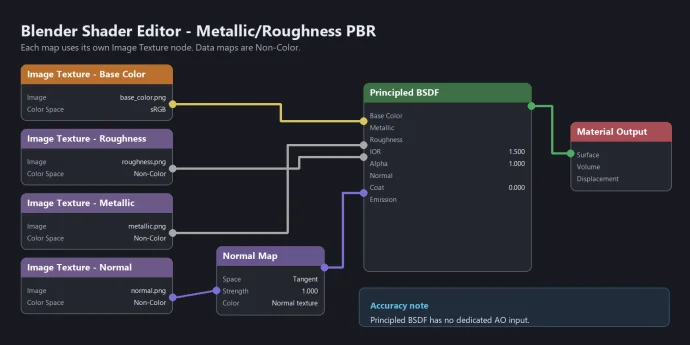
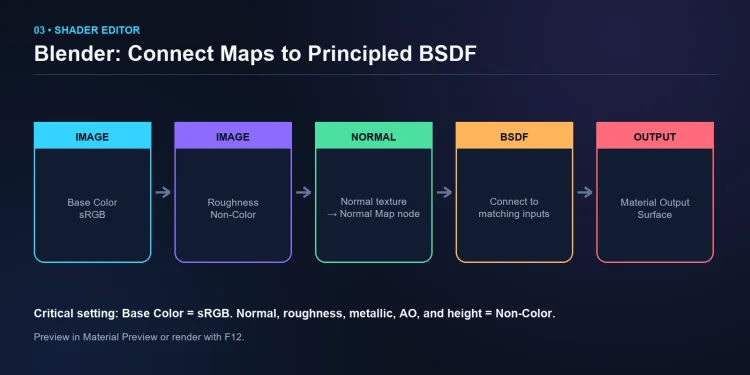
Figura 3. Un flusso di nodi Blender semplificato per le mappe PBR.
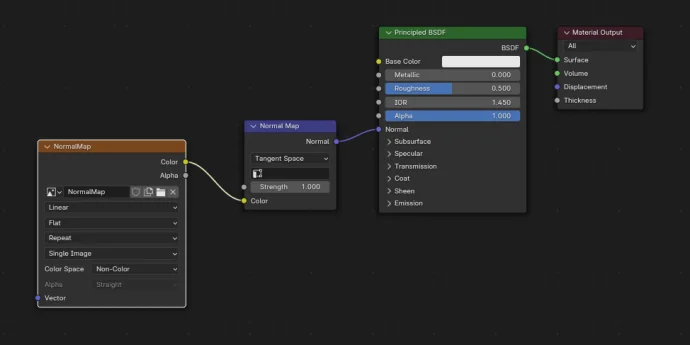
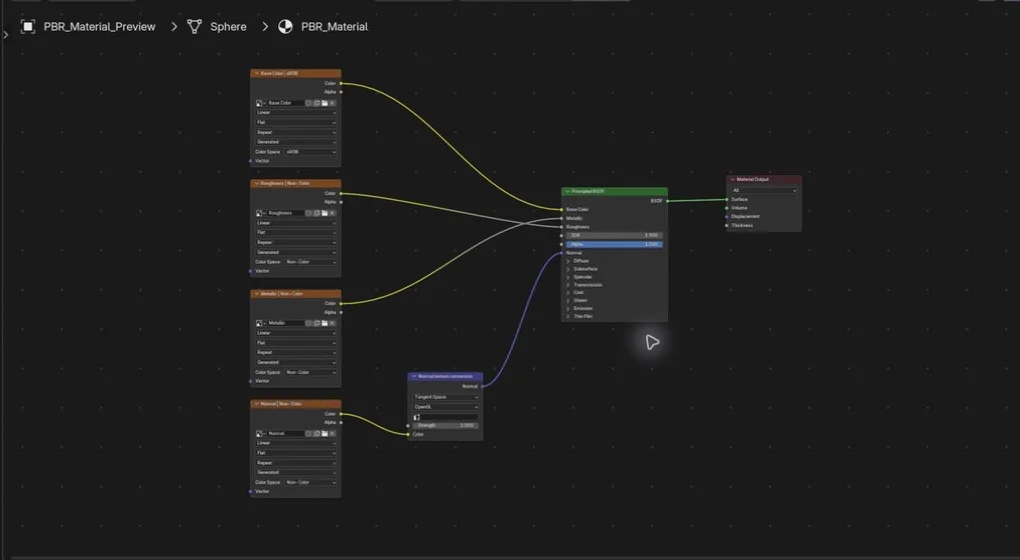
La documentazione sulla gestione del colore di Blender tratta esplicitamente le immagini normal e displacement come dati non-colore. Blender non dispone di un ingresso AO dedicato sul Principled BSDF; se il target richiede AO baked visibile, combinarlo in modo sottile con il colore base o conservarlo come mappa separata per l'esportazione. Evitare moltiplicazioni eccessive perché possono raddoppiare l'oscuramento delle pieghe sotto un'illuminazione reale.
Step 3 - Applicare le texture PBR in Unity
Per un progetto con Universal Render Pipeline, importare i file in Assets, creare un Material e selezionare Universal Render Pipeline/Lit. Assegnare l'immagine albedo a Base Map, aggiungere la normal map a Normal Map e inserire l'AO nello slot Occlusion. Unity potrebbe chiedere di correggere il tipo di texture normal; accettare la conversione se le impostazioni di importazione sono ancora contrassegnate come immagine normale.
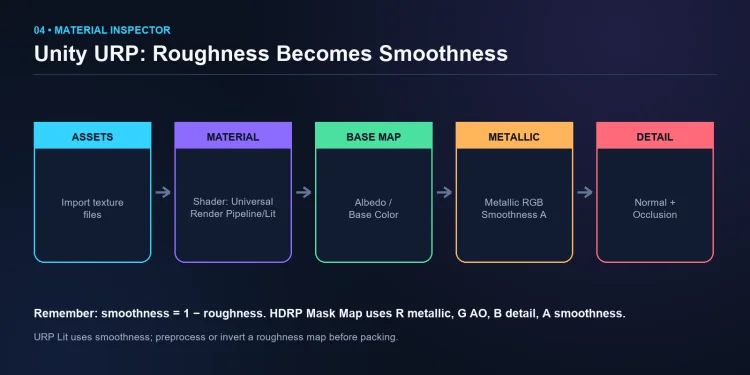
Figura 4. Gli slot PBR principali in un materiale Unity URP Lit.
Unity espone la smoothness, non la roughness. La smoothness è uguale a 1 - roughness, quindi invertire una mappa roughness esterna prima di utilizzarla. In URP Lit, il canale alpha della mappa metallic memorizza comunemente la smoothness. HDRP utilizza un layout Mask Map diverso: metallic nel canale R, ambient occlusion nel canale G, detail mask nel canale B e smoothness nel canale A. Verificare la render pipeline attiva prima di comprimere i canali. La documentazione URP Lit di Unity elenca le impostazioni dell'inspector specifiche per versione.
Step 4 - Applicare le texture PBR in Unreal Engine
Trascinare i file texture nel Content Browser, creare un Material e aprirlo nel Material Editor. Trascinare ciascuna texture sul grafo, quindi collegare albedo a Base Color, roughness a Roughness, metallic a Metallic, normal a Normal e AO ad Ambient Occlusion. Fare clic su Apply e Save, quindi trascinare il materiale sulla mesh nel viewport.
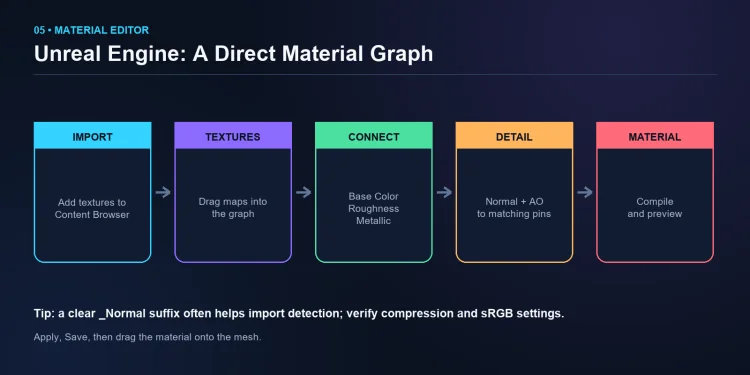
Figura 5. Un workflow compatto per materiali PBR in Unreal Engine.
Unreal riconosce spesso un suffisso _Normal chiaro e propone la compressione della normal map, ma è opportuno verificare il risultato anziché affidarsi solo al nome. Disabilitare sRGB per le maschere numeriche come roughness, metallic e AO, mantenendolo abilitato per il colore base. Il riferimento agli input dei materiali di Unreal conferma che roughness 0 è simile a uno specchio e roughness 1 è completamente opaco. Se si comprimono le maschere nei canali, documentare l'ordine dei canali per l'artista successivo.
Applicare le texture PBR per il Web, Three.js e glTF
glTF 2.0 è un formato di distribuzione web comune per il PBR metallic-roughness. Esportare un file .glb da Blender per raggruppare geometria, materiali e texture, quindi caricarlo in Three.js con GLTFLoader o ispezionarlo nel Tripo AI 3D Viewer. Il viewer accetta sia file GLB che glTF.
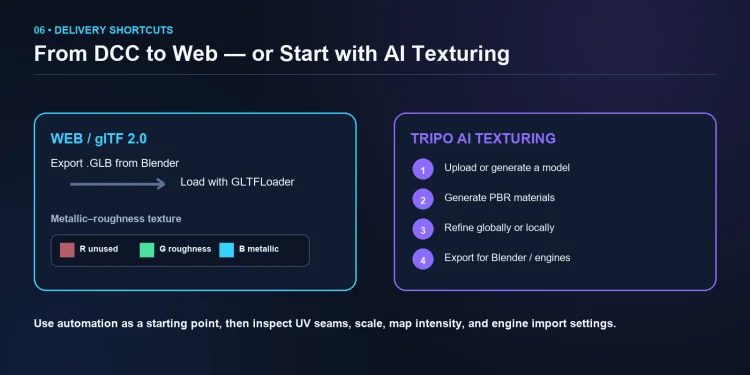
Figura 6. Distribuzione web e un percorso di texturing PBR assistito dall'AI.
glTF combina metallic e roughness in un'unica texture: il canale blu memorizza il metallic e il canale verde memorizza la roughness. L'occlusion è una texture separata e legge il suo canale rosso. Se un modello appare corretto in Blender ma non online, ispezionare UV, spazi colore delle immagini, convenzioni delle normal invertite e compressione dei canali prima di modificare le luci. Un file .glb portabile dovrebbe essere testato in almeno un viewer indipendente prima della pubblicazione.
Velocizzare il workflow con il texturing AI
Tripo è una piattaforma di modellazione 3D basata sull'AI sviluppata da VAST. I suoi strumenti di AI Texturing possono generare mappe PBR come Base Color, Normal, Roughness, Metallic e altre, permettendo poi di modificare il risultato. Questo consente di risparmiare tempo di configurazione durante il lavoro concettuale, ma i normali controlli di qualità restano comunque necessari. Verificare la scala delle texture, le cuciture, i confini dei materiali e le impostazioni di importazione nel motore di destinazione.
Non è necessario seguire una sequenza fissa. Se una mesh esiste già, caricarla e iniziare con il texturing. Se si ha bisogno di un nuovo asset, il Tripo AI 3D Model Generator supporta la generazione text-to-3D, image-to-3D e multi-view. Scegliere Smart Mesh per asset di gioco a bassa densità poligonale o HD Model quando il progetto richiede maggiori dettagli geometrici, quindi procedere con texturing, segmentazione, retopologia, rigging o esportazione secondo le necessità. Tripo Web supporta questo workflow interattivo, mentre Tripo API è destinato all'integrazione su scala applicativa ed enterprise.
Per la distribuzione web, esportare in GLB in modo che le texture viaggino insieme al modello. Tripo supporta anche le esportazioni in USD, FBX, OBJ, STL e 3MF per workflow di animazione, editing e stampa 3D. Adattare il formato alla destinazione anziché considerare un'unica esportazione come universale.
Errori comuni nel texturing PBR
- Trattare le mappe dati come immagini sRGB. Il renderer ne modifica i valori numerici, il che può rendere errati roughness, normali o displacement.
- Usare direttamente la roughness nello slot smoothness di Unity. Invertila prima o impacchetta il risultato invertito nel canale alpha corretto.
- Ignorare il padding UV e la densità dei texel. Cuciture, bleeding e dettagli inconsistenti diventano evidenti a distanza o con il mipmapping.
- Esagerare con l'intensità di AO o delle normali. Più forte non significa automaticamente più realistico; confronta il materiale sotto una luce neutra.
- Giudicare solo in un renderer. I materiali esportati possono rivelare differenze nei canali, nello spazio tangente e nella gestione del colore.
Domande frequenti
D: Come si installano le texture PBR?
Scarica il pacchetto di texture, estrai le immagini e inseriscile nella cartella texture del tuo progetto. Crea un materiale, carica le mappe e collega ogni file all'input dello shader corrispondente per Blender, Unity, Unreal o il renderer di destinazione.
D: Come si aggiunge una texture a un modello 3D?
Prima assicurati che il modello abbia coordinate UV utilizzabili. Poi crea un materiale, carica l'immagine della texture, assegnala all'input dello shader pertinente e visualizza l'anteprima del risultato sotto una luce che evidenzi problemi di stretching e scala.
D: Come si importano le texture PBR in SketchUp?
SketchUp 2025 e versioni successive supporta i Photoreal Materials con mappe metalness, roughness, normal e ambient-occlusion. Apri il pannello Materiali, modifica o crea un materiale, aggiungi le mappe e usa lo stile di faccia Photoreal Materials; le versioni precedenti potrebbero richiedere un renderer come V-Ray o un'esportazione verso un altro strumento compatibile con PBR.
D: Come si crea una texture PBR?
Gli artisti creano comunemente set PBR in Substance 3D Painter, Quixel Mixer o strumenti di editing delle immagini che supportano un workflow metallic-roughness. Anche Tripo AI Texturing può generare il set di mappe e permetterti di modificarlo per l'asset di destinazione.
D: A cosa servono le diverse mappe PBR?
Base Color memorizza il colore della superficie, Normal aggiunge dettagli di superficie apparenti, Roughness controlla la nitidezza dei riflessi, Metallic separa i metalli dai non-metalli e AO aggiunge ombreggiature di contatto. Height o displacement è opzionale quando la superficie necessita di profondità reale o simulata.
D: I principianti possono fare la texturizzazione PBR in Blender?
Sì. Il Principled BSDF espone direttamente gli input PBR standard, e i pacchetti gratuiti di Poly Haven o ambientCG permettono ai principianti di esercitarsi senza dover dipingere ogni mappa da zero. Inizia con base color, roughness e normal, poi aggiungi metallic e AO solo quando il materiale ne ha bisogno.
Conclusione
Il workflow rimane pressoché identico tra gli strumenti: prepara le UV, collega ogni mappa all'input corretto, imposta lo spazio colore corretto e testa nel renderer di destinazione. Impara quella logica una volta sola e passare tra Blender, Unity, Unreal Engine e glTF diventerà molto meno complicato.
Prova Tripo AI Studio per generare o texturizzare un modello 3D