Importare modelli 3D generati dall'AI in Blender con Tripo3D
 Maisie
I modelli 3D generati dall'AI stanno rivoluzionando il settore del design, consentendo a chiunque di creare immagini straordinarie con facilità. Blender, una scelta leader per la modellazione 3D, offre funzionalità che rivaleggiano con quelle dei software commerciali. Con una community di oltre 1,2 milioni di artisti e sviluppatori, Blender è un centro di creatività e innovazione. In questo ambito, Tripo, uno strumento avanzato di AI 3D model, si distingue generando rapidamente modelli mesh 3D con texture, riducendo così costi e requisiti di archiviazione. Capire come importare un modello in Blender è fondamentale per sfruttare al massimo questi strumenti. Immergiti nel mondo dei modelli 3D AI con Tripo e Blender, e lascia volare la tua creatività.
Configurare il tuo ambiente
Installare Blender
Requisiti di sistema
Prima di entrare nel mondo della modellazione 3D, assicurati che il tuo computer sia in grado di gestire Blender. Verifica che il tuo sistema soddisfi i requisiti minimi. Hai bisogno di almeno 8 GB di RAM per eseguire le attività di base. È essenziale una CPU a 4 core con supporto SSE4.2. È necessaria una scheda grafica con almeno 2 GB di RAM, ma 8 GB sono preferibili per prestazioni più fluide. Assicurati di avere un mouse a tre pulsanti per una navigazione più semplice.
Scaricare e installare Blender
Pronto per iniziare? Vai sul sito ufficiale di Blender. Cerca la sezione di download. Scegli la versione che corrisponde al tuo sistema operativo. Fai clic sul pulsante di download. Una volta scaricato il file, aprilo per avviare il processo di installazione. Segui le istruzioni sullo schermo. In pochi minuti, avrai Blender installato e pronto all'uso.
Configurare Tripo3D
Creare un account
Per sfruttare la potenza di Tripo3D, hai prima bisogno di un account. Visita il website di Tripo3D. Trova il pulsante di registrazione. Fai clic per avviare il processo di registrazione. Inserisci i tuoi dati come nome ed email. Crea una password sicura. Conferma il tuo indirizzo email facendo clic sul link inviato alla tua casella di posta. Ora è tutto pronto per esplorare i modelli generati dall'AI.
Navigare nell'interfaccia
Una volta effettuato l'accesso, prenditi un momento per familiarizzare con l'interfaccia di Tripo3D. Osserva la dashboard da cui sono accessibili tutti gli strumenti. Cerca la sezione di generazione dei modelli. Esplora le diverse opzioni disponibili per creare modelli. Dedica un po' di tempo a cliccare tra menu e impostazioni. Comprendere il layout renderà la tua esperienza più fluida e piacevole.
Generare modelli 3D AI con Tripo3D

Creare un AI 3D model con Tripo3D apre un mondo di possibilità. La piattaforma offre un'esperienza fluida per generare e personalizzare modelli. Vediamo il processo.
Comprendere la generazione di modelli AI
Selezionare i parametri del modello
Per iniziare, vai alla sezione di generazione dei modelli in Tripo3D. Qui troverai opzioni per impostare i parametri del tuo AI 3D model. Scegli tra vari stili e forme. Regola la complessità e i dettagli in base alla tua visione. Ogni parametro che modifichi influenzerà il risultato finale. Sperimenta con diverse impostazioni per capire quali funzionano meglio per il tuo progetto.
Anteprima dei modelli generati
Una volta selezionati i parametri, è il momento di visualizzare l'anteprima della tua creazione. Tripo3D offre una funzione di anteprima in tempo reale. Questo ti consente di vedere l'AI 3D model mentre prende forma. Controlla il modello da diverse angolazioni. Assicurati che il design corrisponda alle tue aspettative. Se sono necessarie modifiche, torna indietro e cambia i parametri. L'anteprima ti aiuta a perfezionare il modello prima di procedere.
Esportare modelli da Tripo3D
Scegliere i formati di esportazione
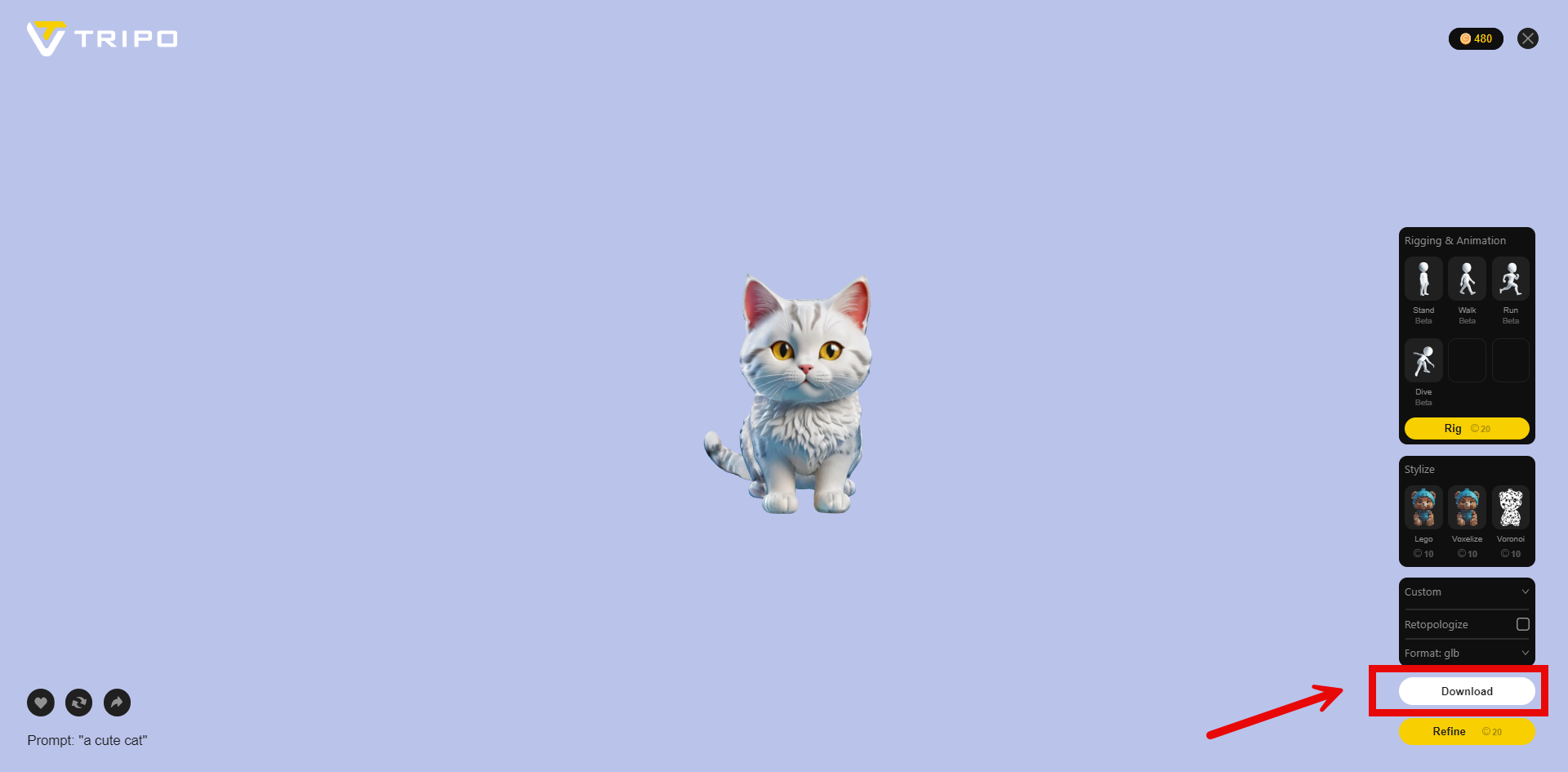
Dopo aver finalizzato il tuo AI 3D model, il passaggio successivo è esportarlo. Tripo3D supporta più formati di esportazione. Le scelte più comuni includono .obj, .fbx e .stl. Seleziona un formato adatto alle tue esigenze. Considera la compatibilità con Blender o con altri software che prevedi di utilizzare. Il formato giusto garantisce una transizione fluida alla fase successiva del tuo progetto.
Scaricare il modello
Con il formato scelto, procedi a scaricare il tuo AI 3D model. Fai clic sul pulsante di download in Tripo3D. Salva il file in una posizione del computer che potrai raggiungere facilmente in seguito. Il modello scaricato è ora pronto per essere importato in Blender. Assicurati di ricontrollare il file per confermare che tutto sia stato esportato correttamente.
Come importare un modello in Blender

Intraprendere il percorso di importazione del tuo modello 3D generato dall'AI in Blender può essere entusiasmante. Suddividiamo i passaggi per rendere questo processo semplice e piacevole.
Preparare Blender per l'importazione
Impostare lo spazio di lavoro
Per prima cosa, apri Blender e imposta il tuo spazio di lavoro. Uno spazio di lavoro pulito ti aiuta a concentrarti sull'attività da svolgere. Rimuovi dalla scena tutti gli oggetti non necessari. Usa il tasto N per aprire il pannello delle proprietà. Regola la vista a tuo piacimento. Questa configurazione ti garantisce una visuale chiara durante l'importazione del modello.
Impostazioni di importazione
Successivamente, configura le impostazioni di importazione. Vai al menu in alto e fai clic su Edit. Seleziona Preferences. Nella sezione Add-ons, abilita i formati di importazione necessari. Blender supporta vari formati di file come .obj, .fbx e .stl. Scegli i formati che corrispondono al tipo di file del tuo modello. Queste impostazioni preparano Blender a gestire il processo di importazione in modo efficiente.
Importare il modello 3D AI
Utilizzare la funzione di importazione
Ora è il momento di importare il tuo modello. Fai clic sul menu File. Seleziona Import e scegli il formato di file appropriato. Vai alla posizione in cui hai salvato il modello generato dall'AI. Seleziona il file e fai clic su Import. Blender porterà il tuo modello nello spazio di lavoro. Ora puoi vedere la tua creazione nell'ambiente di Blender.
Risolvere i problemi comuni
A volte possono sorgere problemi durante il processo di importazione. Se il tuo modello non appare, controlla le impostazioni di scala e orientamento. Usa il tasto S per ridimensionare il modello se necessario. Il tasto R ti permette di ruotare il modello nell'orientamento corretto. Assicurati che le texture siano collegate correttamente. Se i problemi persistono, ricontrolla le impostazioni di importazione. Apporta le modifiche necessarie e prova a importare di nuovo. Questi passaggi aiutano a risolvere le difficoltà di importazione più comuni.
Migliorare e modificare i modelli in Blender
Tecniche di modifica di base
Regolare la geometria del modello
Blender offre strumenti potenti per regolare la geometria del modello. Puoi iniziare selezionando il modello nello spazio di lavoro. Usa il tasto G per afferrare e spostare parti del modello. Il tasto S ridimensiona il modello alle dimensioni desiderate. Ruota il modello con il tasto R per un allineamento perfetto. Queste regolazioni di base aiutano a perfezionare la forma e la struttura del tuo modello 3D.
Applicare texture e materiali
Texture e materiali danno vita ai tuoi modelli. Accedi allo workspace di shading in Blender. Seleziona il tuo modello e apri il pannello delle proprietà del materiale. Fai clic su New per creare un nuovo materiale. Regola il colore, la roughness e altre proprietà in base al tuo design. Usa la modalità texture paint per applicare texture dettagliate. Questo processo migliora l'aspetto visivo del tuo modello.
Funzionalità avanzate
Rigging e animazione
Il rigging aggiunge movimento ai tuoi modelli. Inizia selezionando lo strumento armature dal menu add. Posiziona le ossa all'interno del modello. Usa il Pose Mode per testare i movimenti. Blender ti consente di animare questi movimenti. Imposta i keyframe per creare una sequenza di azioni. Questa funzione dà vita dinamica ai tuoi modelli statici.
Rendering del modello finale
Il rendering trasforma il tuo modello in un'immagine rifinita. Scegli il motore di rendering dal pannello delle proprietà di rendering. Regola l'illuminazione e gli angoli della telecamera per ottenere la vista migliore. Usa il pulsante Render per avviare il processo. Blender genera un'immagine di alta qualità del tuo modello. Salva l'immagine renderizzata per presentazioni o portfolio. Questo passaggio mette in mostra il tuo lavoro nella sua luce migliore.
Scopri di più
- Introducing TripoSR by Tripo and Stability AI
- Turn Any Image into a 3D Model
- How AI Transforms Design and Creativity