Come fare il rigging di un modello 3D: La guida completa per principianti e professionisti
Creare modelli 3D con rigging è un processo trasformativo che dà vita a sculture digitali statiche. Per artisti, sviluppatori di giochi e animatori, il rigging è il ponte cruciale tra la modellazione e l'animazione. Questa guida completa ti guiderà attraverso l'intero processo di rigging in Blender, dai concetti fondamentali alle tecniche avanzate che eleveranno le tue creazioni 3D.
Salta il fastidio della modellazione e del rigging con Tripo Studio
Prima di immergerti nelle tecniche di rigging manuale, ecco un'alternativa rivoluzionaria: puoi saltare completamente sia le fasi di modellazione che di rigging con Tripo AI.
Come generatore di modelli 3D AI leader nel settore, Tripo AI offre una soluzione end-to-end completa:
- Genera modelli 3D personalizzati e dettagliati da descrizioni testuali o immagini
- Sfrutta la nostra potente tecnologia image-to-3D per convertire concept art direttamente in modelli 3D
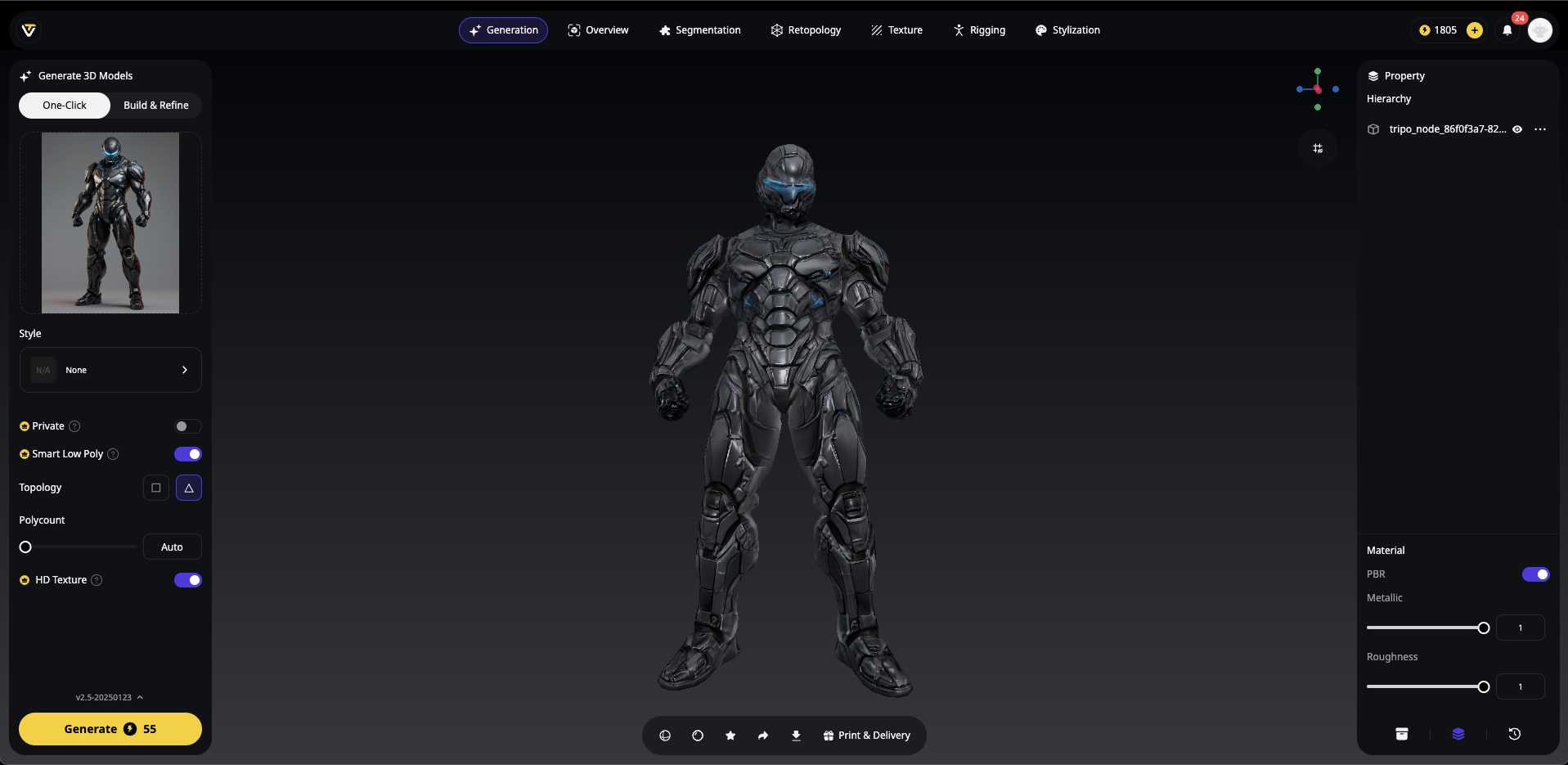
- Approfitta della nostra funzione di auto-rigging che crea automaticamente uno scheletro funzionale
- Ottieni personaggi pronti per l'animazione con il rigging già configurato

- Scegli tra molteplici azioni di animazione per il tuo modello
Perché passare giorni sulla modellazione e sul rigging quando Tripo AI può occuparsi di entrambi? Visita semplicemente Tripo Studio, descrivi o carica un'immagine di ciò di cui hai bisogno e, in pochi secondi, avrai un modello 3D completamente configurato pronto per l'animazione. Importalo nel tuo software preferito e inizia subito ad animare!
Questa soluzione all-in-one è rivoluzionaria per:
- Sviluppatori di giochi che hanno bisogno di personaggi pronti per la produzione in tempi brevi
- Animatori che vogliono concentrarsi esclusivamente sulla performance del personaggio
- Creatori di contenuti che lavorano con scadenze strette
- Piccoli studi senza specialisti dedicati di modellazione e rigging
- Principianti che trovano il rigging tecnico impegnativo
Per coloro che vogliono comunque comprendere il processo di rigging o hanno bisogno di creare rig personalizzati, il resto di questa guida ti guiderà attraverso il rigging manuale in Blender. Ma ricorda: quando la velocità e l'efficienza contano, Tripo AI ti supporta dal concept al personaggio animato!
Guida passo-passo al rigging del tuo modello 3D in Blender
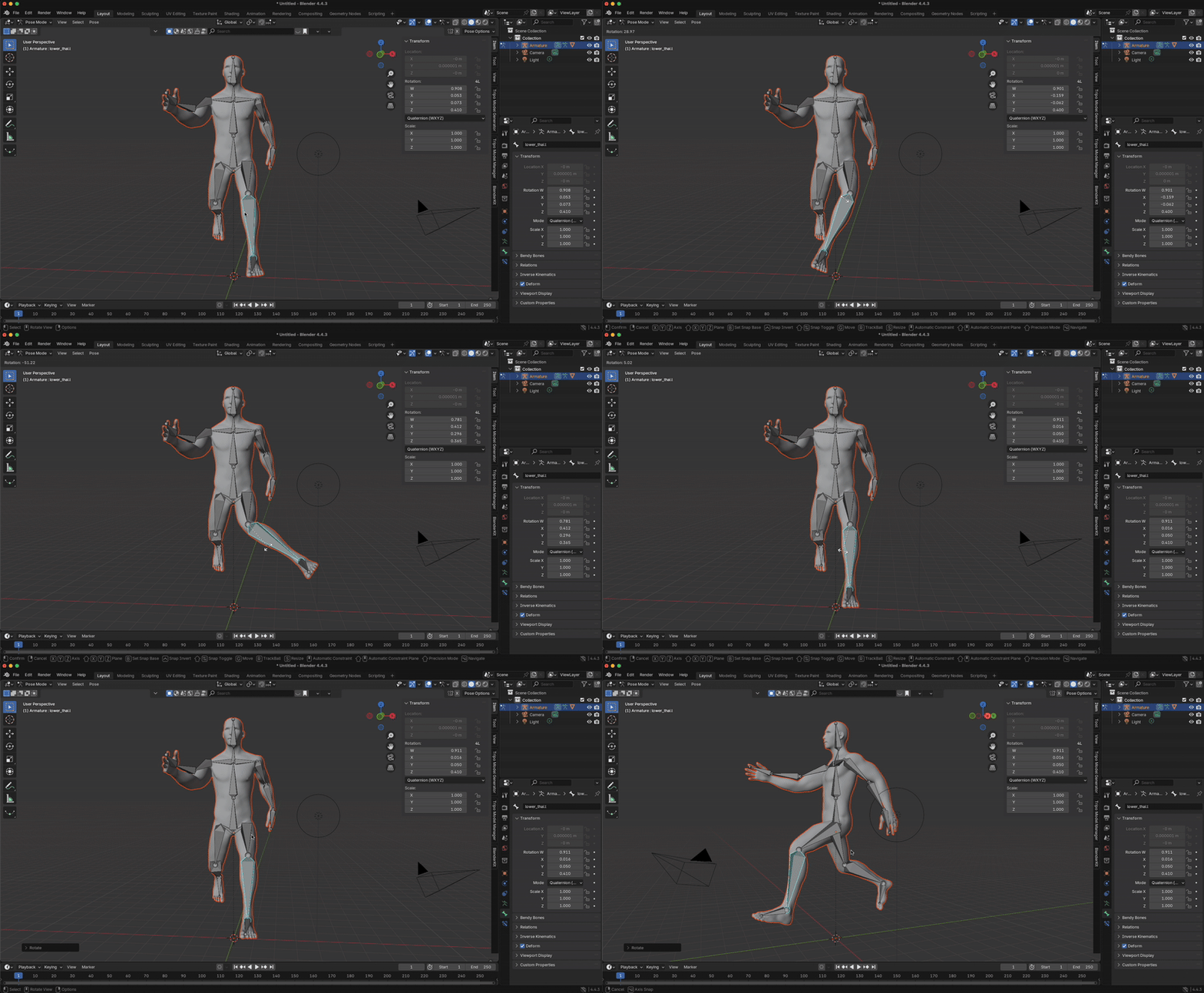
Che tu abbia creato il tuo modello con la tecnologia image-to-3D di Tripo AI o lo abbia modellato manualmente, questi passaggi di rigging ti aiuteranno a trasformarlo in un personaggio completamente animabile. Questo approccio adatto ai principianti si concentra sul far muovere rapidamente il tuo personaggio.
Passaggio 1: Prepara il modello
Prima di aggiungere le ossa (bones), assicurati che il modello sia preparato correttamente:
- Controlla la scala del modello: i personaggi dovrebbero avere un'altezza realistica (circa 1,8-2 metri per gli umani)
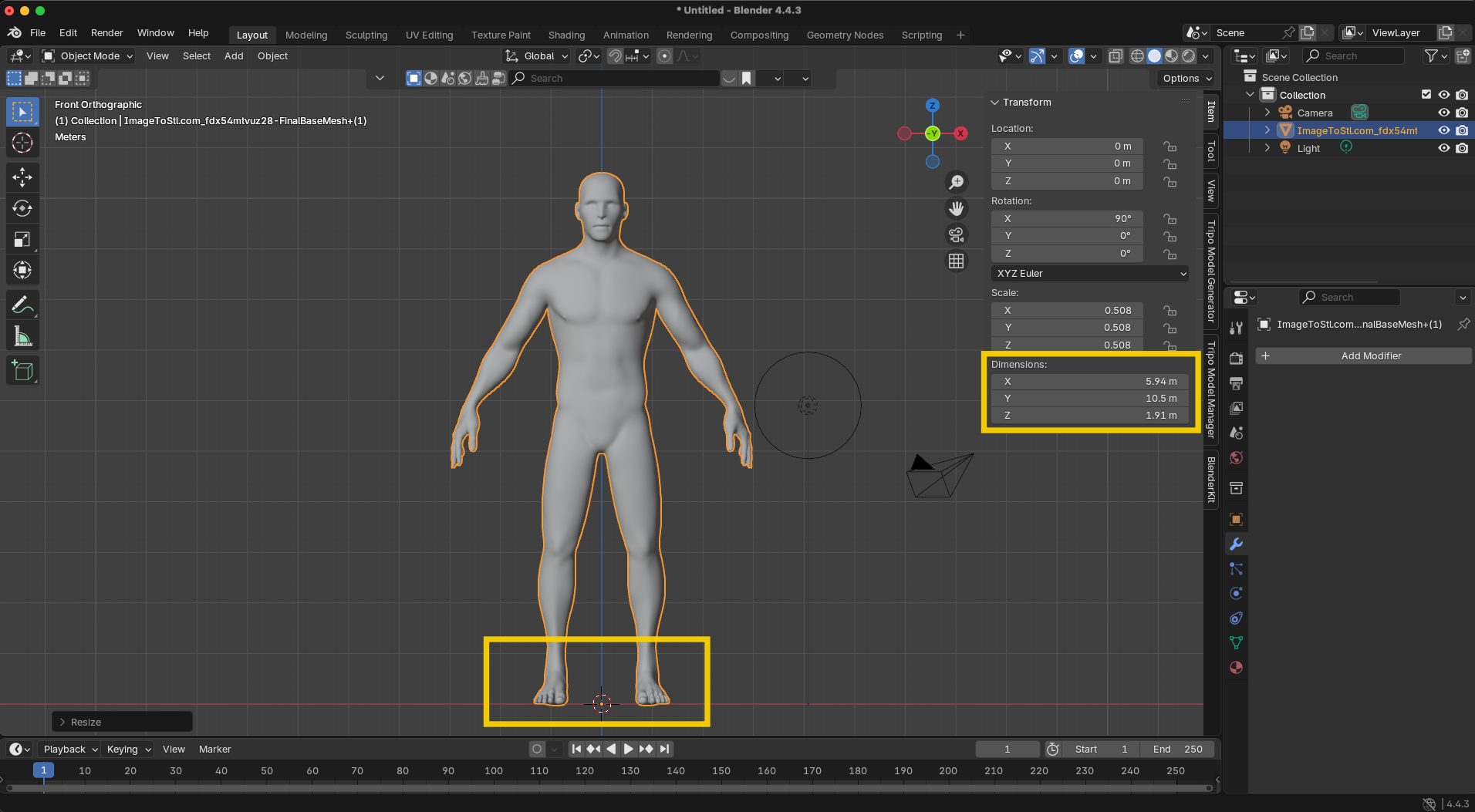
- Verifica l'origine dell'oggetto: idealmente posizionata al centro inferiore del personaggio
- Applica i modificatori: mentre i modificatori subdivision surface e mirror possono rimanere attivi durante il rigging, assicurati che gli altri modificatori siano applicati se necessario
Consiglio professionale: per controllare l'altezza del modello, premi N per aprire la barra laterale, seleziona la scheda "Item" e verifica le dimensioni.
Passaggio 2: Aggiungi un'Armature
- Centra il cursore 3D: premi Shift+S e seleziona "Cursor to World Origin"
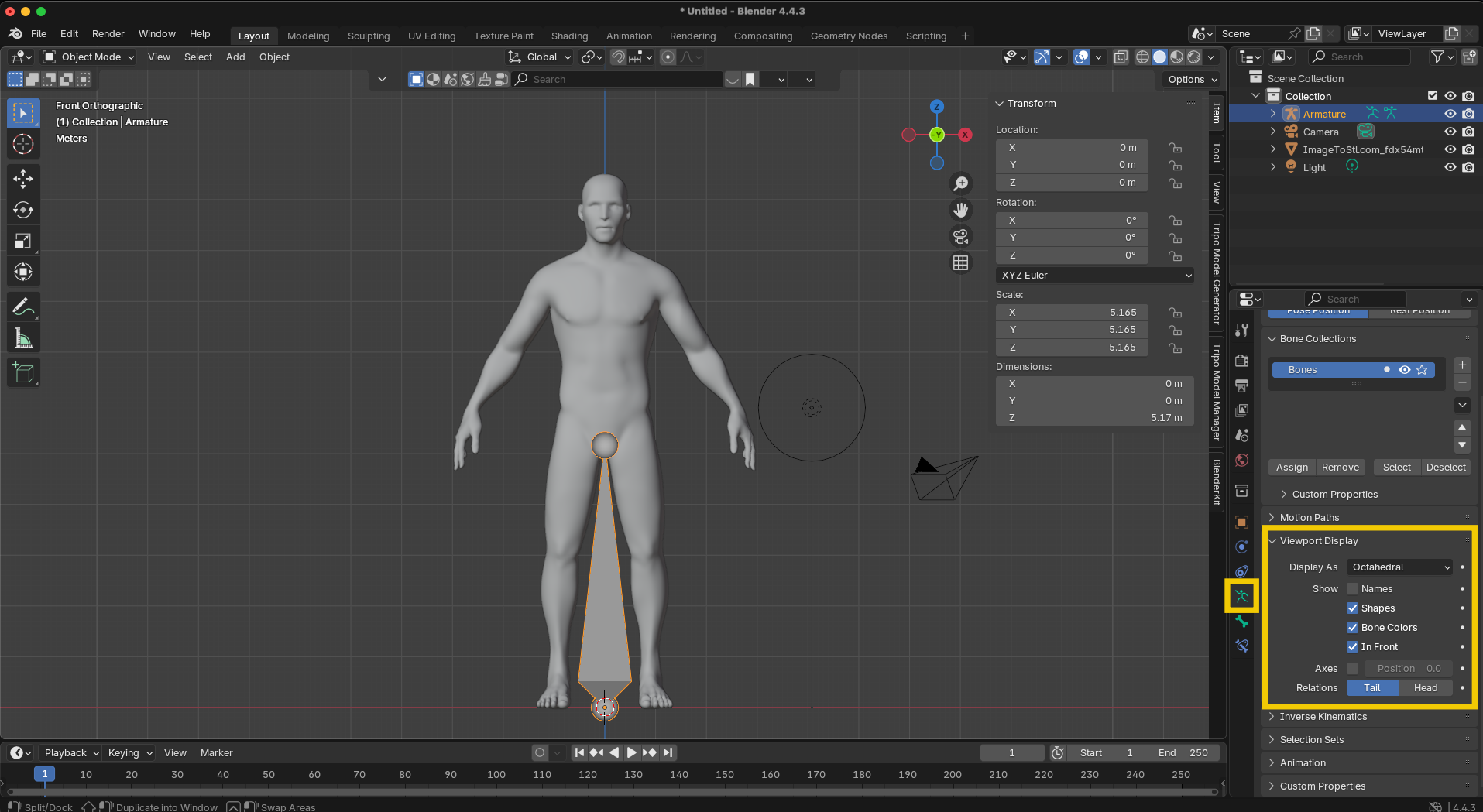
- Aggiungi il primo osso: premi Shift+A > Armature
- Rendi visibili le ossa: con l'armature selezionata, vai su Object Data Properties (icona dell'osso) > Viewport Display > Spunta "In Front"
Passaggio 3: Crea la spina dorsale e la testa
- Entra in Edit Mode: premi Tab o seleziona Edit Mode dal menu a discesa
- Posiziona l'osso radice (root bone): in Edit Mode, seleziona l'intero osso e:
- Rimpiccioliscilo (tasto S) fino a una dimensione appropriata
- Spostalo (tasto G) alla base della spina dorsale del personaggio
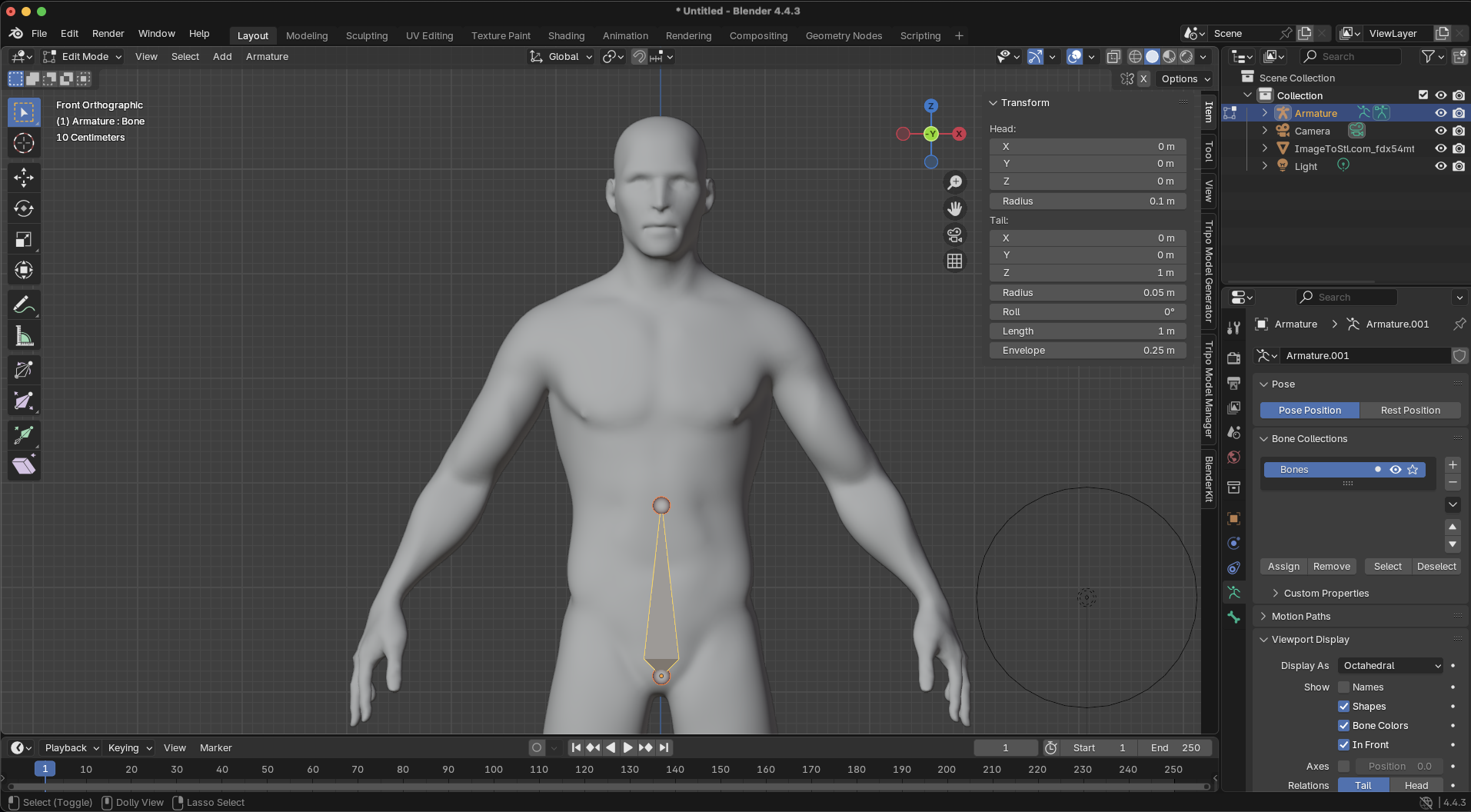
- Crea la spina dorsale:
- Seleziona la coda (punto superiore) del root bone
- Premi E per estrudere e Z per vincolare il movimento in verticale
- Posiziona a metà del busto
- Premi nuovamente E per estrudere un altro osso della spina dorsale fino alla parte superiore del torace
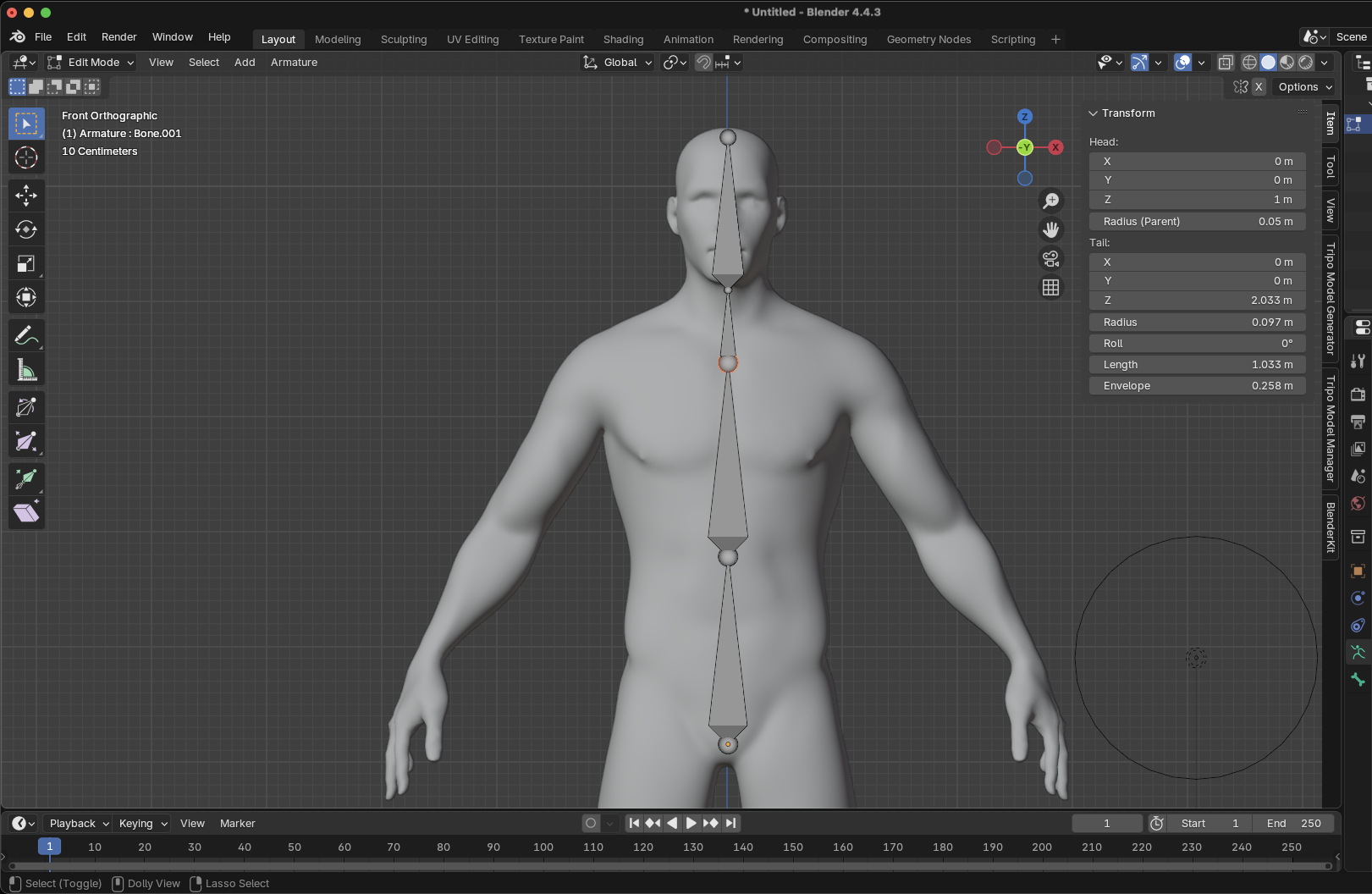
- Aggiungi collo e testa:
- Dalla coda dell'osso superiore del torace, premi E per estrudere un osso del collo
- Premi nuovamente E per estrudere l'osso della testa fino alla sommità della testa del personaggio
Passaggio 4: Crea le braccia
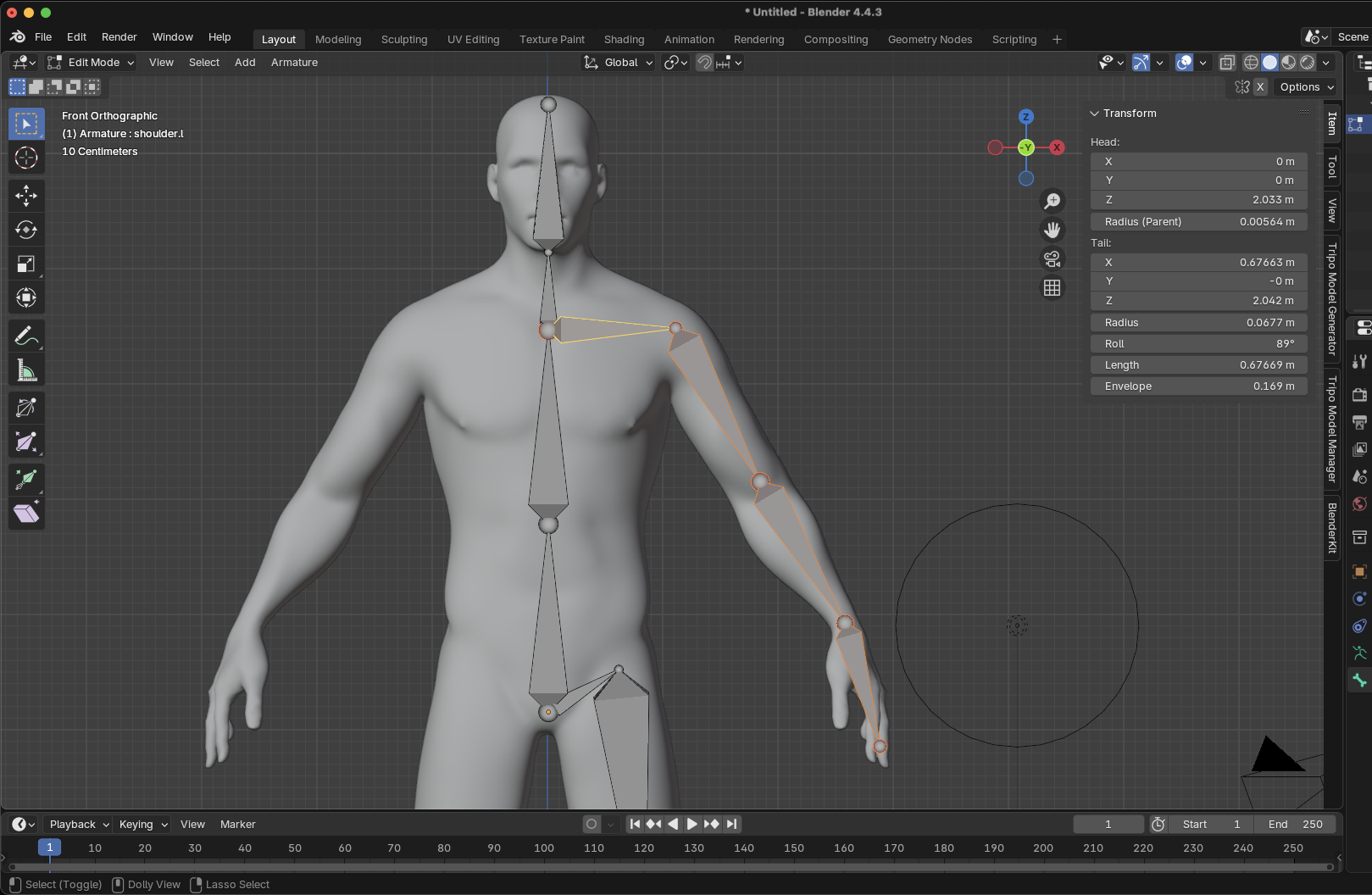
- Aggiungi le clavicole/spalle:
- Seleziona la coda dell'osso superiore del torace
- Premi E per estrudere orizzontalmente verso l'esterno
- Posiziona all'altezza dell'articolazione della spalla
- Crea il braccio superiore:
- Con la coda della spalla selezionata, premi E per estrudere
- Posiziona all'altezza dell'articolazione del gomito
- Aggiungi avambraccio e mano:
- Premi E per estrudere dal gomito al polso
- Premi nuovamente E per estrudere l'osso della mano
- Nomina correttamente le ossa:
- Seleziona ciascun osso del braccio
- Premi F2 (o trova il campo del nome in Bone Properties)
- Usa la convenzione di denominazione: "shoulder.L", "upper_arm.L", "forearm.L", "hand.L"
- Il suffisso ".L" è fondamentale per il funzionamento degli strumenti di simmetria
Passaggio 5: Crea le gambe
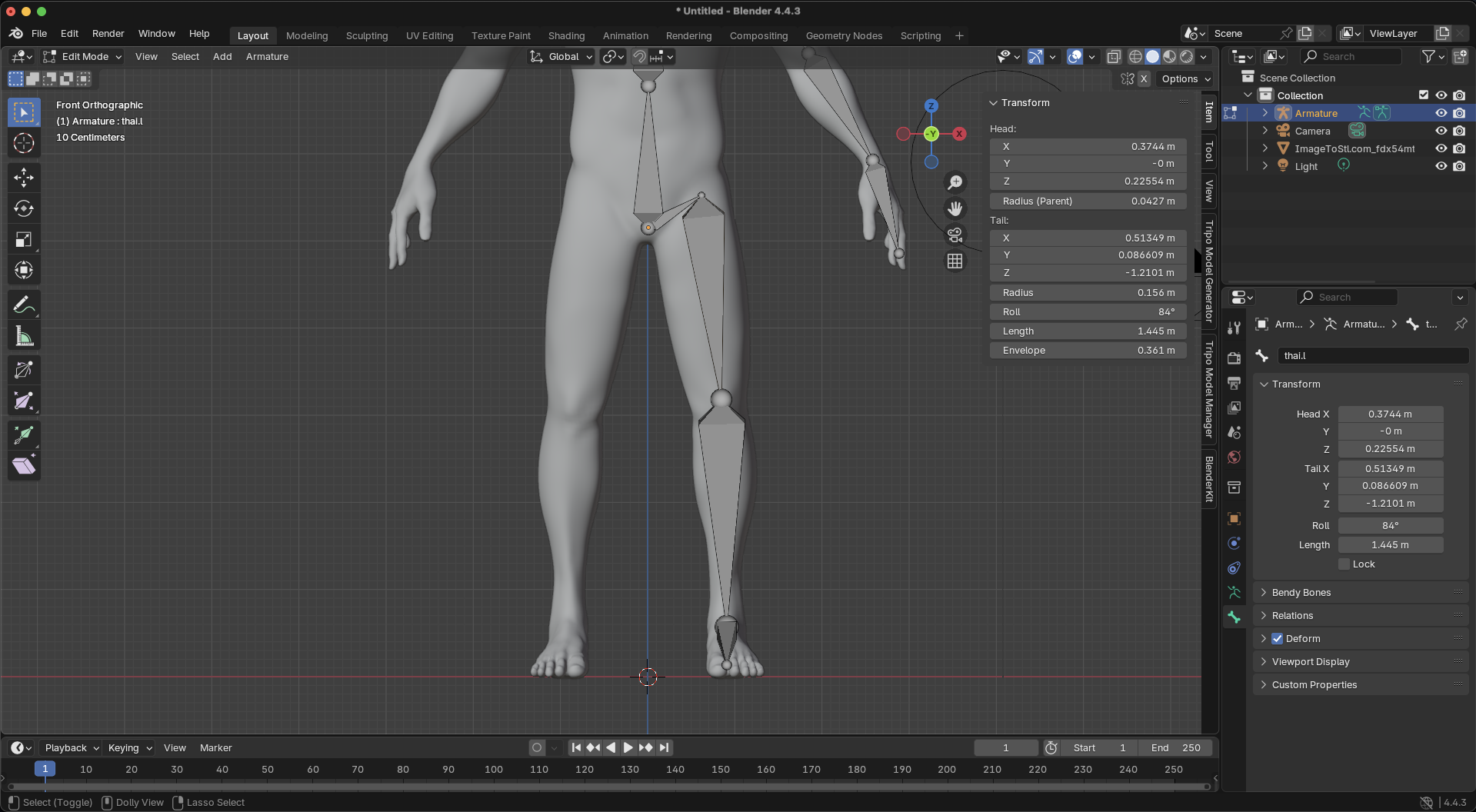
- Aggiungi le ossa del bacino/anca:
- Seleziona la coda del root bone
- Premi E per estrudere verso l'esterno per l'anca
- Nominalo "hip.L"
- Crea coscia, stinco e piede:
- Estrudi dall'anca al ginocchio (coscia)
- Estrudi dal ginocchio alla caviglia (stinco)
- Estrudi dalla caviglia per il piede
- Nomina queste ossa con il suffisso ".L"
Passaggio 6: Specchia per completare lo scheletro
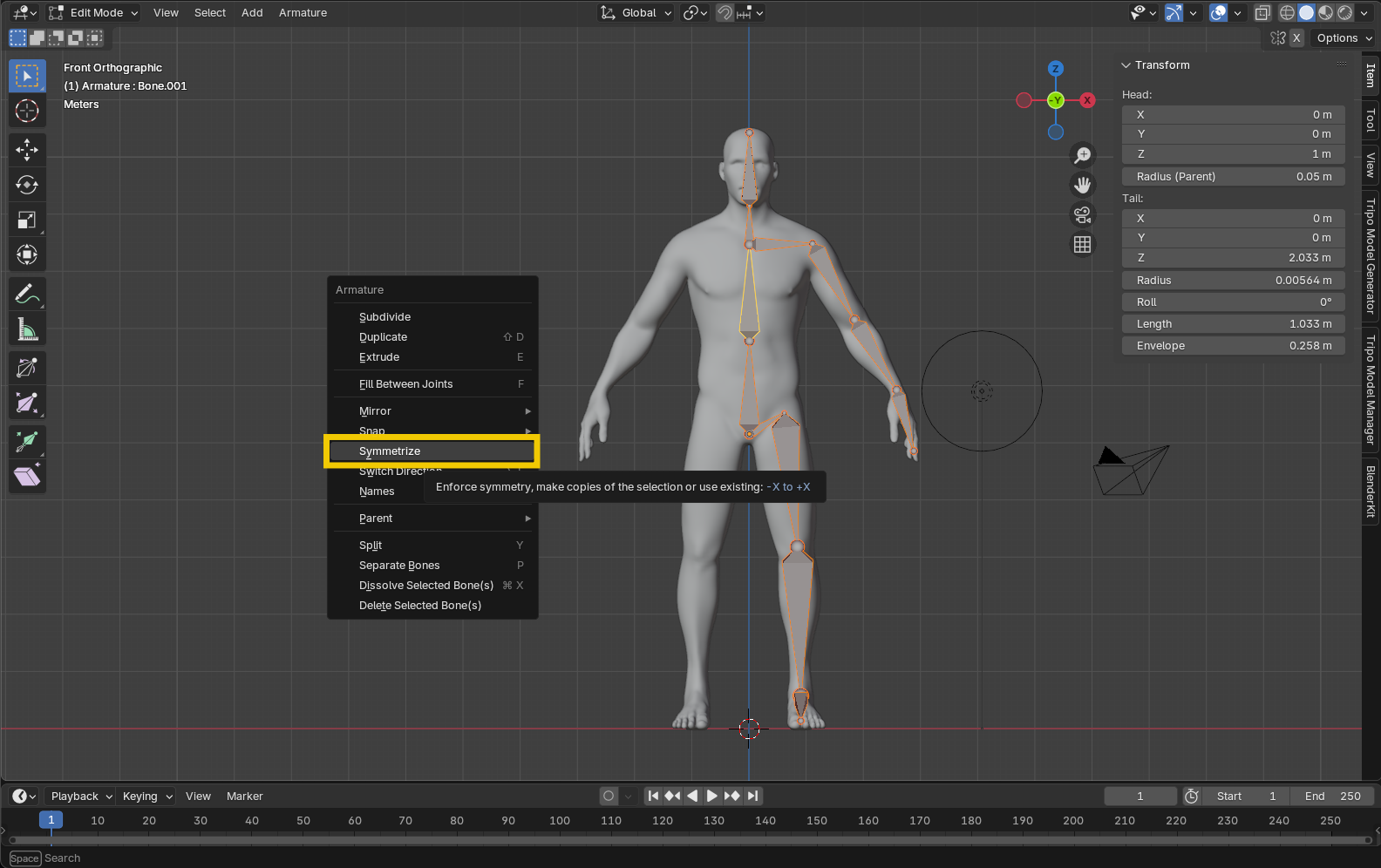
- Abilita la simmetria sull'asse X: fai clic sul pulsante "X-Axis Mirror" nella barra degli strumenti
- Specchia le ossa: seleziona tutte le ossa con il suffisso ".L" e:
- Premi Shift+Ctrl+S o vai su Armature > Symmetrize
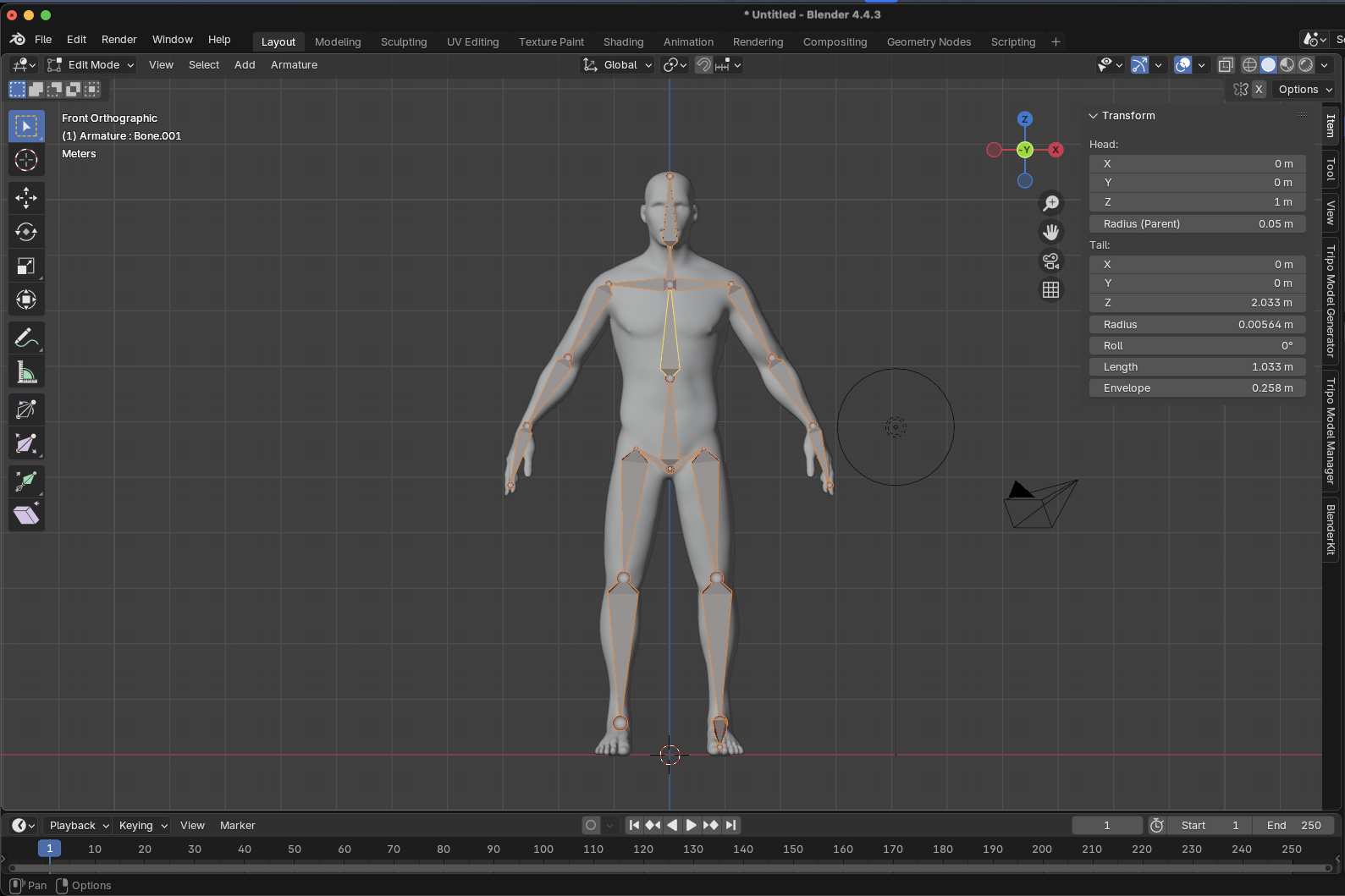
- Blender crea automaticamente le ossa corrispondenti con suffisso ".R"
- Consiglio professionale: se la simmetrizzazione fallisce, ricontrolla che tutte le ossa abbiano i suffissi ".L" corretti.
Passaggio 7: Associa la mesh all'Armature (Parenting)
- Entra in Object Mode: premi Tab per uscire da Edit Mode
- Seleziona nell'ordine corretto:
- Prima, seleziona la mesh del personaggio
- Poi, tieni premuto Shift e seleziona l'armature (rendendola l'oggetto attivo)
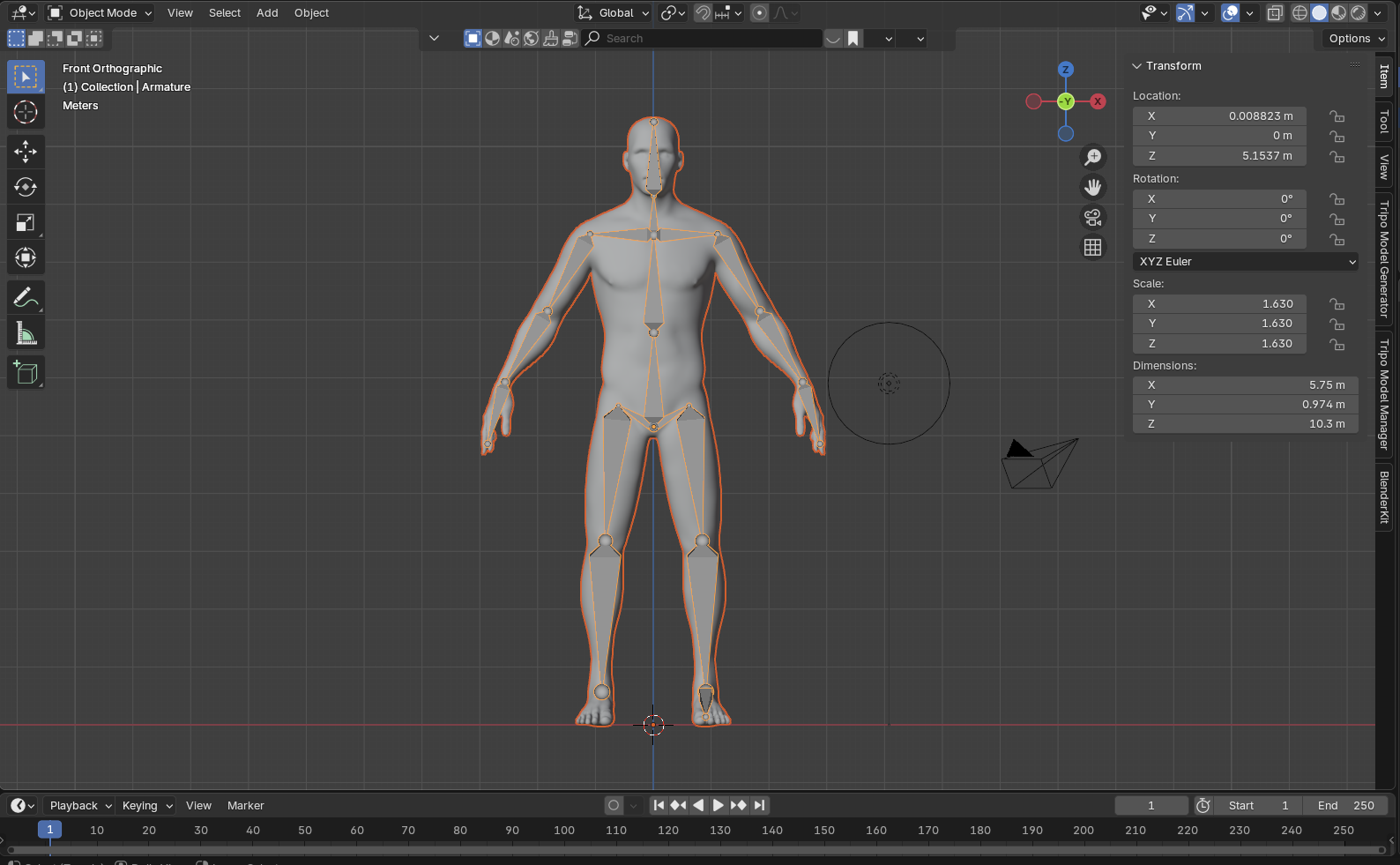
- Crea la relazione parent: premi Ctrl+P
- Scegli il tipo di parenting: seleziona "With Automatic Weights" dal menu
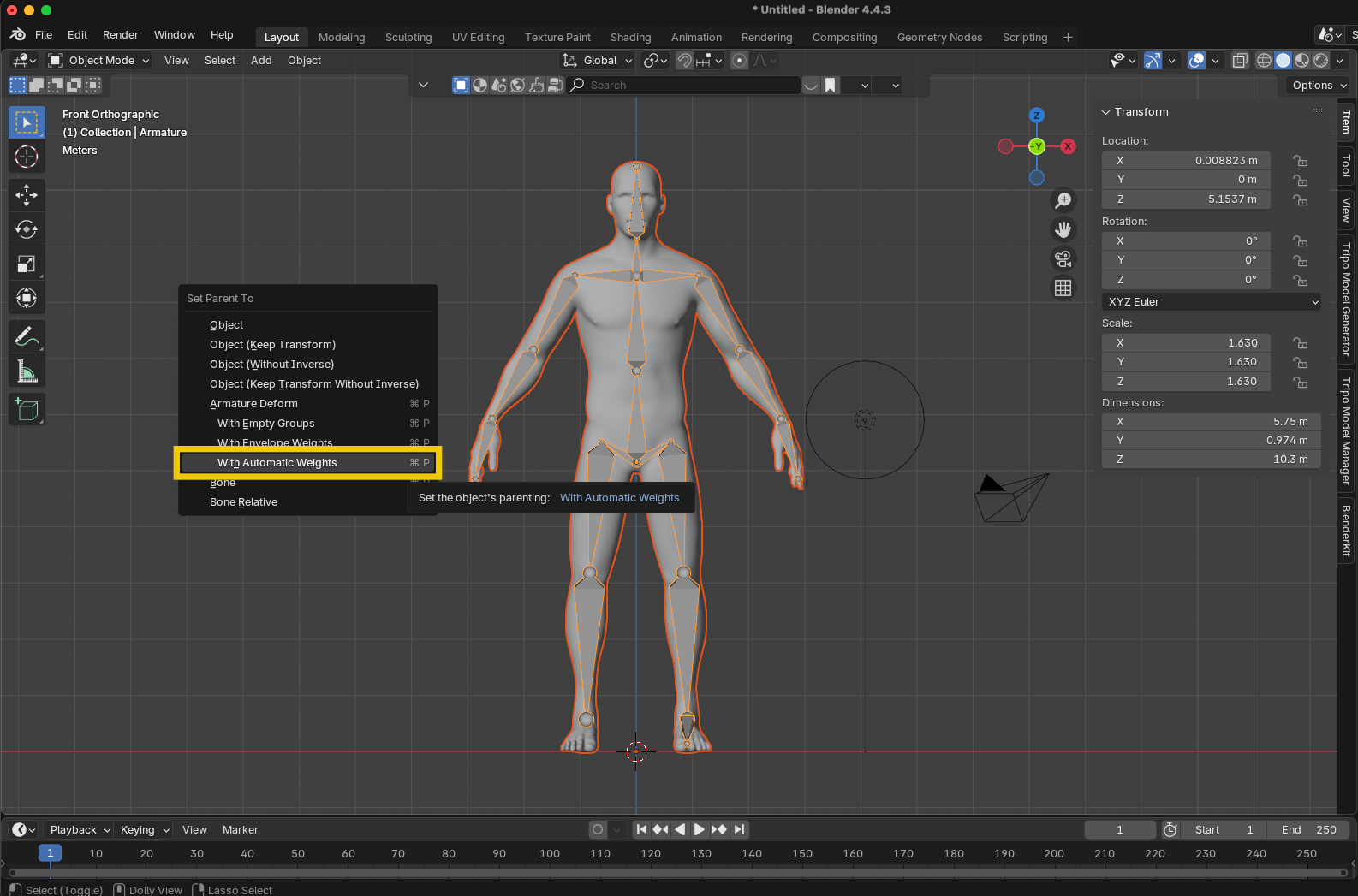
Cosa succede dietro le quinte:
- La mesh diventa figlia (child) dell'armature nella gerarchia della scena
- Un modificatore Armature viene aggiunto alla mesh
- Vengono creati gruppi di vertici (Vertex groups) per ciascun osso
- I valori dei pesi vengono calcolati automaticamente in base alla vicinanza
Passaggio 8: Testa il tuo rig
- Entra in Pose Mode: con l'armature selezionata, premi Ctrl+Tab o seleziona Pose Mode dal menu delle modalità
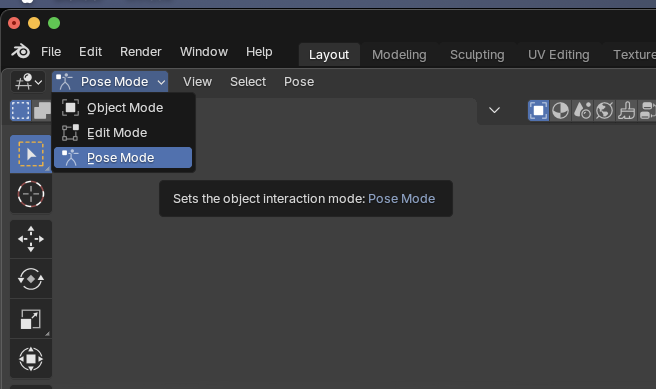
- Muovi il personaggio:
- Seleziona un osso qualsiasi
- Premi R per ruotarlo
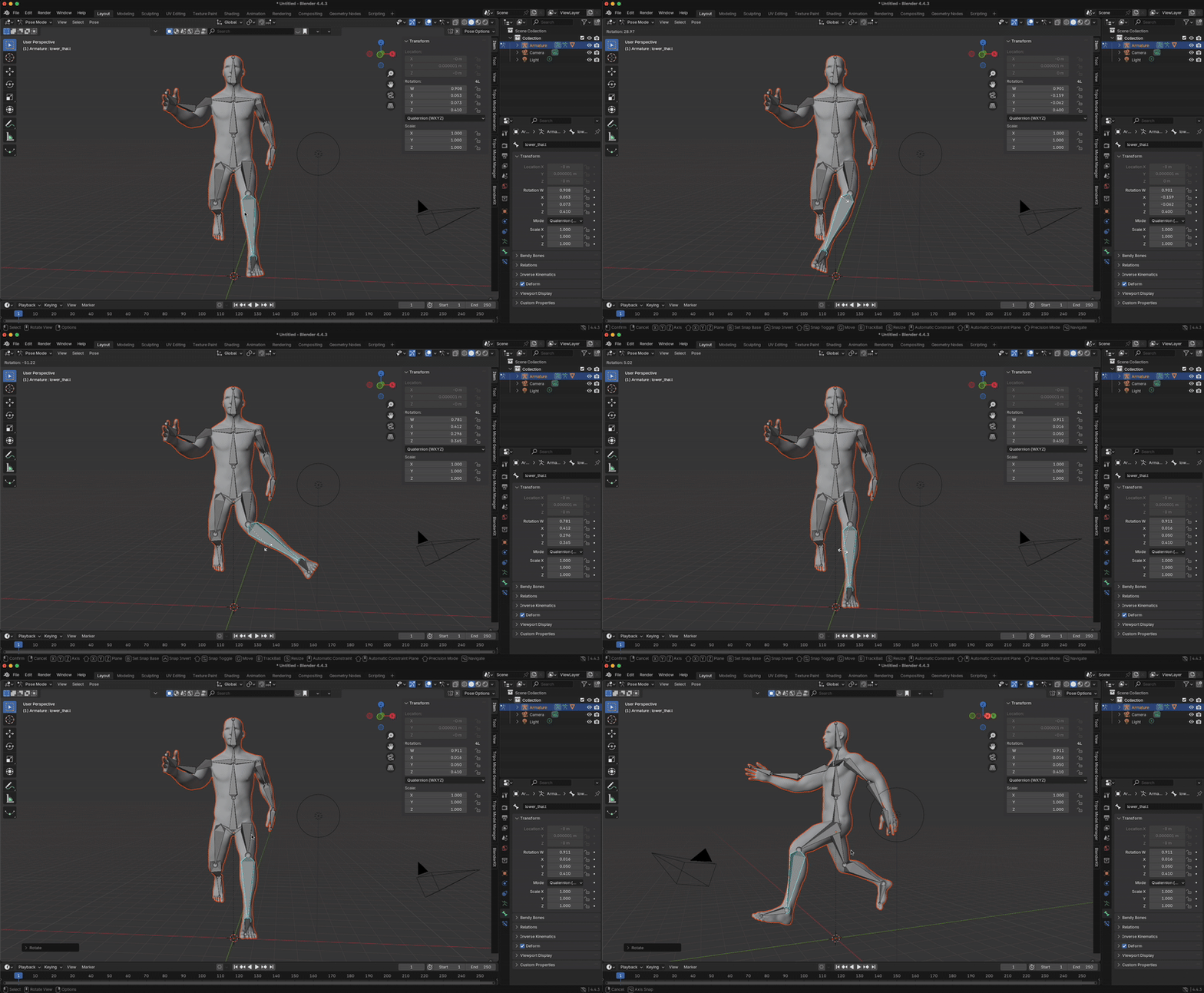
- La mesh dovrebbe deformarsi seguendo il movimento dell'osso
- Fissa l'osso radice (se necessario):
- Se lo spostamento del root bone non muove l'intero personaggio, entra in Edit Mode
- Seleziona tutte le ossa "scollegate"
- Seleziona il root bone per ultimo
- Premi Ctrl+P e scegli "Keep Offset"
Passaggio 9: Perfeziona il Weight Painting (se necessario)
Se noti aree in cui i pesi automatici non deformano correttamente la mesh:
- Entra in Weight Paint Mode:
- Seleziona la mesh
- Entra in Weight Paint Mode dal menu delle modalità
- Seleziona l'osso problematico: tieni premuto Ctrl e fai clic sull'osso
- Dipingi i pesi: usa i pennelli Add, Subtract e Smooth per regolare l'influenza
- Testa frequentemente: torna in Pose Mode per verificare le regolazioni
Portare il rig a un livello successivo
Questo approccio di base al rigging crea un personaggio funzionale che puoi mettere in posa e animare. Per una configurazione più avanzata, considera questi miglioramenti:
- Aggiungi vincoli IK (Cinematica Inversa) per un controllo più semplice degli arti
- Configura ossa di controllo separate dalle ossa di deformazione
- Crea forme personalizzate per le ossa per un'interfaccia di animazione più chiara
- Usa i vincoli delle ossa (bone constraints) per comportamenti più complessi
Ricorda che i modelli 3D con un rigging corretto richiedono una topologia sufficiente intorno alle articolazioni per deformarsi correttamente. Quando usi la conversione image-to-3D di Tripo AI, puoi ottimizzare queste aree in Blender prima del rigging per ottenere i migliori risultati.
Problemi comuni di rigging e soluzioni
Ottimizzare il flusso di lavoro: Utilizzare Tripo Studio per la creazione di modelli
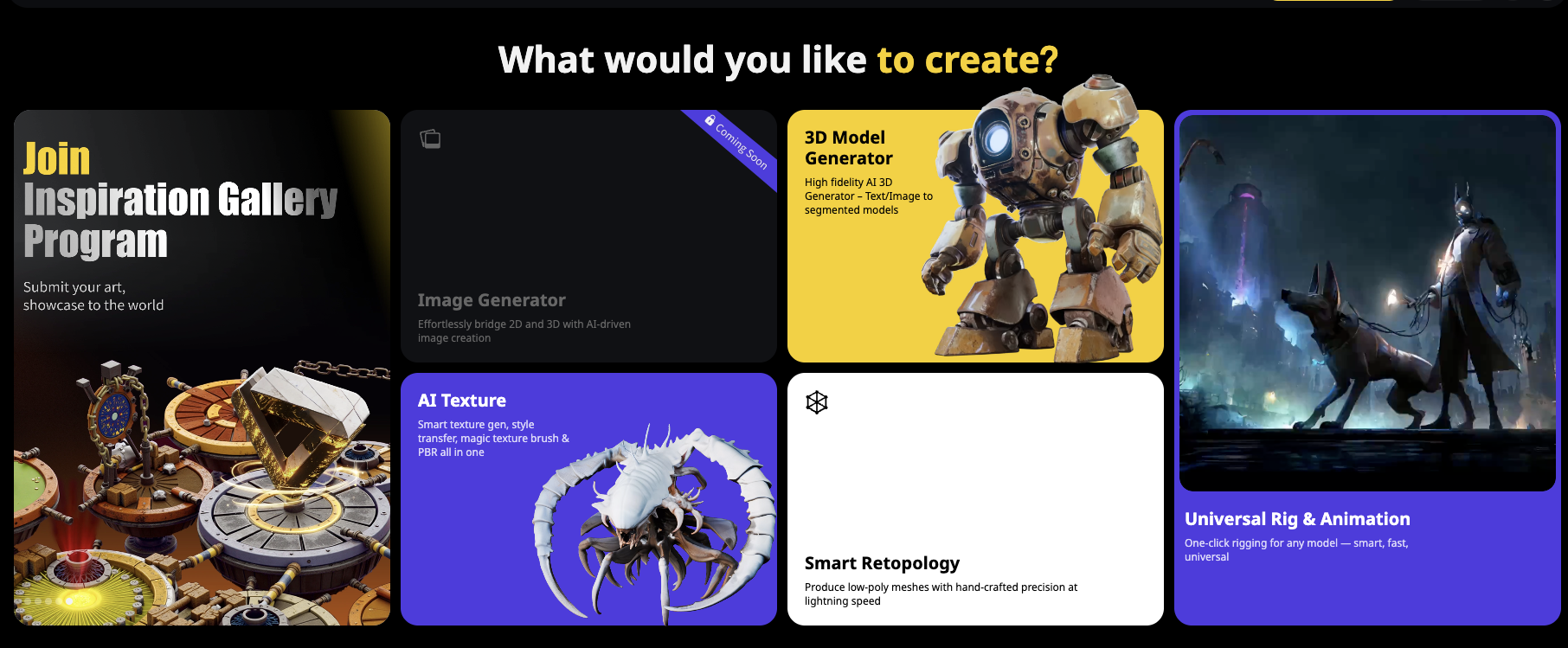
Sebbene il rigging sia fondamentale, è solo una parte della pipeline 3D. La tecnologia image-to-3D di Tripo AI può migliorare drasticamente la tua produttività complessiva:
- Hai bisogno di variazioni dei personaggi? Invece di modellare ognuno manualmente, usa Tripo AI per generare più basi di personaggi da diversi prompt di testo o immagini di riferimento
- Lavori in team? Condividi un linguaggio visivo coerente utilizzando Tripo AI per trasformare i concept art direttamente in modelli 3D pronti per il rigging
- Iteri sui design? Genera rapidamente più versioni con il generatore di modelli 3D AI di Tripo piuttosto che passare ore in modifiche manuali
- Competenze di modellazione limitate? Concentrati sul diventare uno specialista del rigging lasciando che Tripo AI gestisca la fase di modellazione
Tripo AI si integra perfettamente con Blender, consentendoti di esportare modelli in formati che mantengono una topologia pulita, essenziale per un rigging di successo. Questa combinazione di modellazione basata sull'intelligenza artificiale e rigging esperto crea una pipeline di produzione imbattibile.
Orizzonti di rigging avanzato
Sfruttare il sistema Rigify di Blender
Rigify è il potente auto-rigger integrato in Blender che può far risparmiare ore di lavoro:
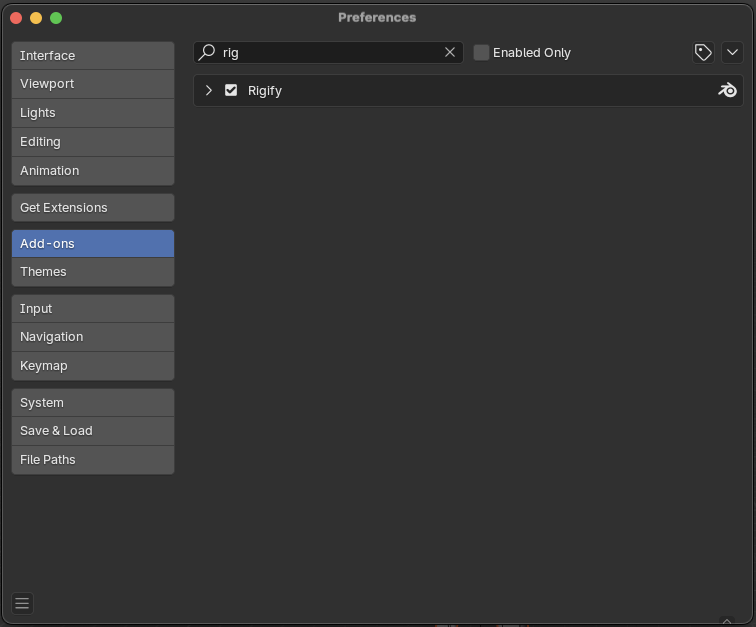
- Abilita l'add-on Rigify nelle Preferenze
- Aggiungi un meta-rig (Add > Armature > Human)
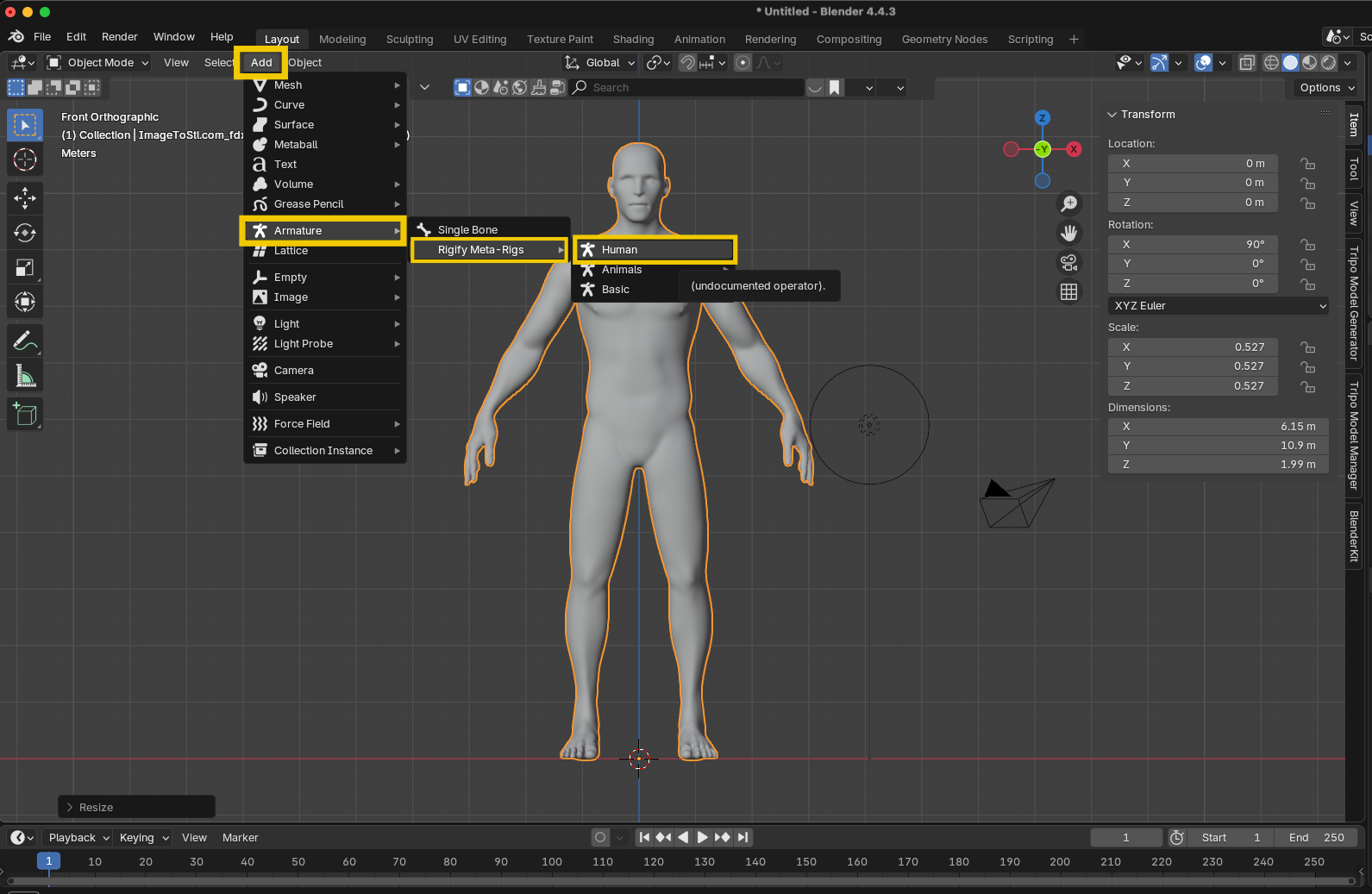
- Posizionalo in modo che corrisponda al tuo personaggio
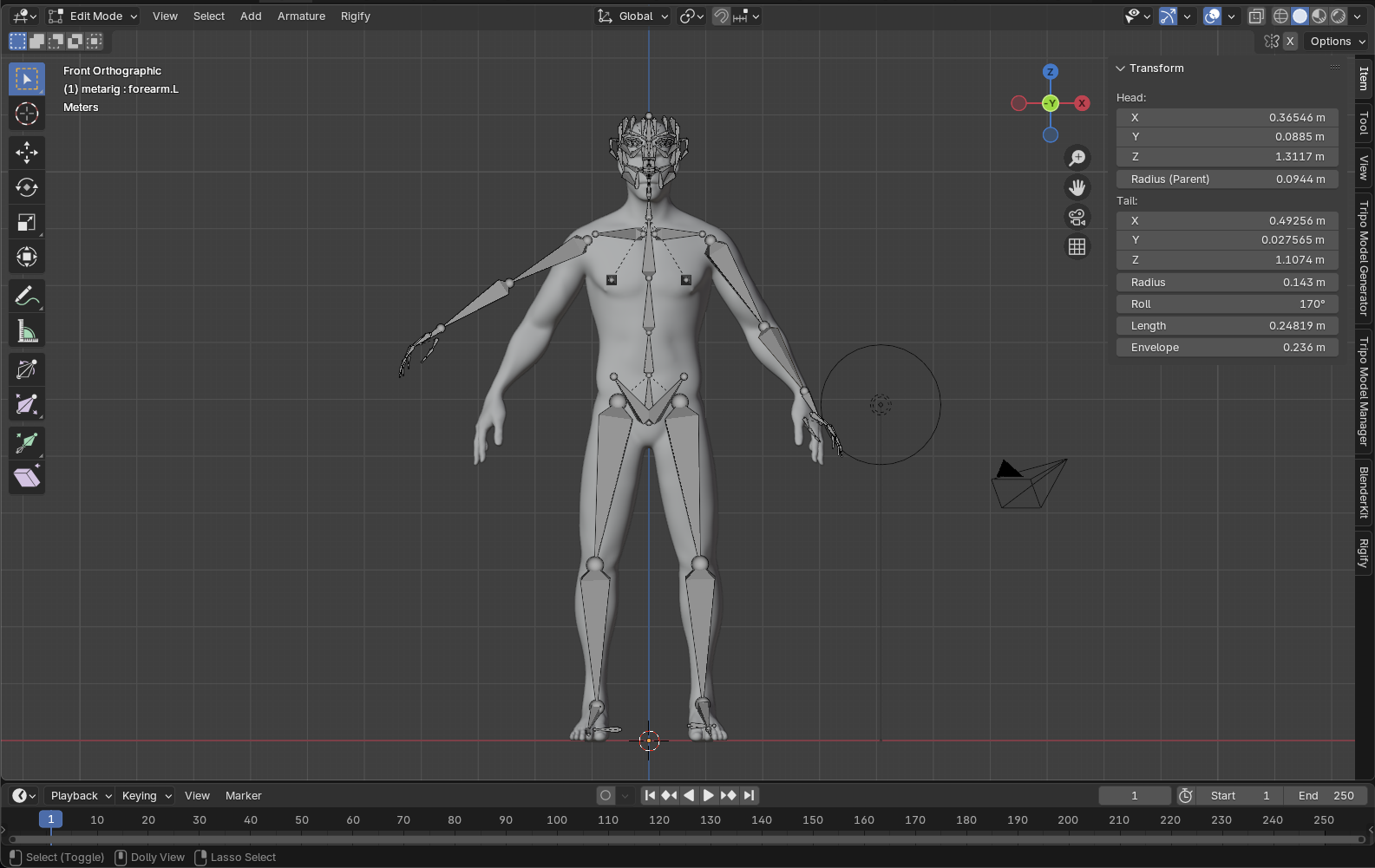
- Fai clic su "Generate Rig"
- Sebbene Rigify sia potente, comprendere prima il rigging manuale ti assicura di poter personalizzare e risolvere i problemi quando necessario.
Esplorare oltre il rigging di base
Con una solida base, esplora questi concetti avanzati:
- Driver: collega le proprietà per comportamenti automatizzati (ad es. i muscoli che si gonfiano quando le articolazioni si piegano)
- Shape Keys: crea espressioni facciali e forme correttive
- Vincoli specializzati: per oggetti di scena, oggetti meccanici e controlli complessi
Dove trovare modelli 3D gratuiti con rigging da studiare
Imparare dai rig esistenti è inestimabile. Ecco ottime fonti per rig di modelli 3D gratuiti:
- Blender Cloud: rig di personaggi di alta qualità dai progetti aperti di Blender
- File demo di Blender: ogni versione include personaggi con rigging di esempio
- Sketchfab: filtra le ricerche per modelli con rigging e scaricabili
- Mixamo: il servizio di Adobe offre auto-rigging e personaggi gratuiti
- Blender Market: alcuni creatori offrono rig gratuiti o con formula "fai tu il prezzo"
Conclusione: L'abbinamento perfetto - Tripo AI e le tue abilità di rigging
Combinando la potenza delle funzionalità image-to-3D e del generatore di modelli 3D AI di Tripo AI con la tua esperienza di rigging, crei un flusso di lavoro imbattibile:
- Genera istantaneamente modelli di base con Tripo AI da descrizioni testuali o immagini di riferimento
- Esegui il rigging di questi modelli utilizzando le tecniche complete descritte in questa guida
- Anima i tuoi personaggi con sicurezza, sapendo che hanno deformazioni di qualità professionale
Questa potente combinazione ti consente di concentrarti su ciò che conta di più, ovvero dare vita ai personaggi attraverso l'animazione, piuttosto che impantanarti in dispendiosi compiti di modellazione.
Pronto a rivoluzionare il tuo flusso di lavoro 3D? Visita Tripo Studio ora e scopri come il nostro generatore di modelli 3D AI all'avanguardia può trasformare il tuo processo creativo dal concept al personaggio pronto per l'animazione a tempo di record!
.webp?x-oss-process=image%2Fresize%2Cw_720%2Fformat%2Cwebp%2Fquality%2Cq_80)