Come creare modelli 3D con AI gratis (Guida passo passo)
TL;DR
- I modelli 3D AI possono essere creati gratuitamente usando crediti gratuiti, strumenti freemium o modelli open-source. Queste opzioni sono di solito sufficienti per i principianti per creare asset, prototipi e modelli stampabili.
- I principali metodi gratuiti sono Text to 3D e Image to 3D. I prompt testuali creano idee rapidamente, mentre le immagini di solito forniscono risultati più accurati.
- Gli strumenti AI 3D gratuiti possono creare modelli per giochi, stampa e visual di prodotto. Quando i limiti diventano un problema, gli utenti possono passare a un piano superiore o usare alternative open-source.
Sì, puoi creare modelli 3D AI gratuitamente. Molti generatori 3D AI offrono crediti gratuiti o piani gratuiti che ti permettono di creare, texturizzare ed esportare modelli senza carta di credito. Sebbene l’uso gratuito sia di solito limitato, spesso è sufficiente per creare il tuo primo asset di gioco, prototipo o design stampabile in 3D.
Questo articolo si concentra sui modelli 3D generati dall’AI, non sugli influencer AI o sui personaggi virtuali. Con la rapida crescita degli strumenti AI 3D, i creator possono ora generare asset da prompt testuali o immagini in pochi minuti. Un esempio è Tripo, una piattaforma AI 3D di VAST, che supporta sia la generazione text-to-3D sia image-to-3D. Esploreremo i principali modi gratuiti per creare modelli 3D AI, incluse le funzionalità disponibili, le opzioni di esportazione e i reali limiti che dovresti conoscere prima di iniziare.
Cosa significa davvero "gratuito" per i generatori di modelli 3D AI
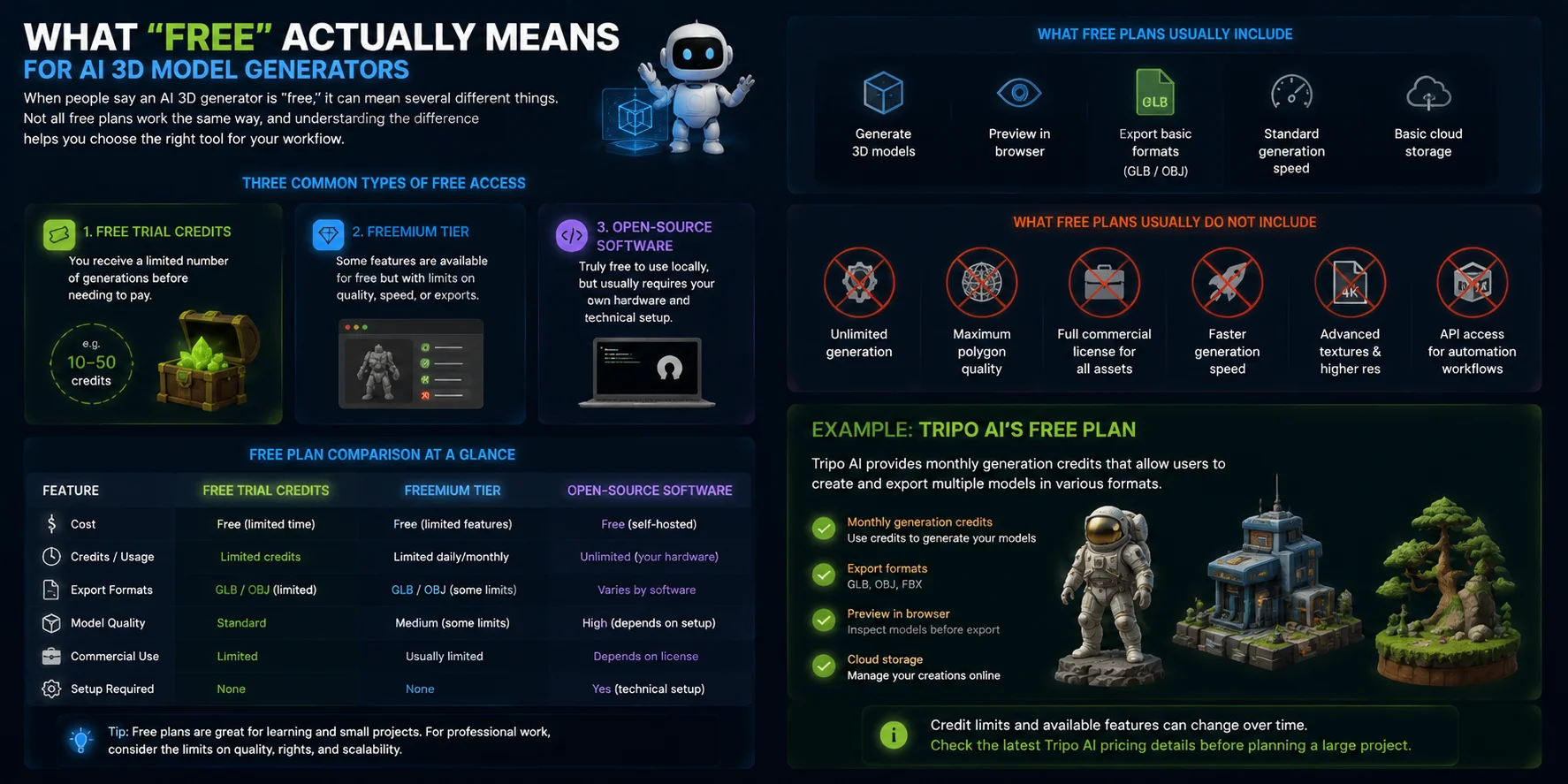
Quando si dice che un generatore 3D AI è “gratuito”, può significare diverse cose. Non tutti i piani gratuiti funzionano allo stesso modo, e capire la differenza ti aiuta a scegliere lo strumento giusto per il tuo flusso di lavoro.
Esistono tre tipi comuni di accesso gratuito. Il primo sono i crediti di prova gratuiti, in cui ricevi un numero limitato di generazioni prima di dover pagare. Il secondo è un piano freemium, che mantiene alcune funzionalità disponibili gratuitamente ma può limitare qualità, velocità o opzioni di esportazione. Il terzo è il software open-source, che può essere davvero gratuito da usare in locale, ma di solito richiede hardware proprio e una configurazione tecnica.
La maggior parte degli strumenti AI 3D gratuiti consente agli utenti di generare modelli, visualizzarli in anteprima nel browser ed esportare formati di base come GLB o OBJ. Tuttavia, i piani gratuiti spesso includono restrizioni. Modelli a risoluzione più alta, texture avanzate, diritti di utilizzo commerciale, generazione più veloce o formati di esportazione aggiuntivi possono richiedere un piano a pagamento.
Ciò che i piani gratuiti di solito non includono è la generazione illimitata, la massima qualità in termini di poligoni, licenze commerciali complete per ogni asset o l’accesso API per flussi di lavoro automatizzati. Queste limitazioni aiutano le piattaforme a offrire accesso gratuito riservando al contempo le funzionalità avanzate agli utenti professionali.
Per esempio, il piano gratuito di Tripo AI fornisce crediti di generazione mensili che consentono agli utenti di creare ed esportare più modelli in formati come GLB, OBJ e FBX. I limiti esatti dei crediti e le funzionalità disponibili possono cambiare nel tempo, quindi è consigliabile controllare i dettagli più recenti dei prezzi di Tripo AI prima di pianificare un progetto più ampio.
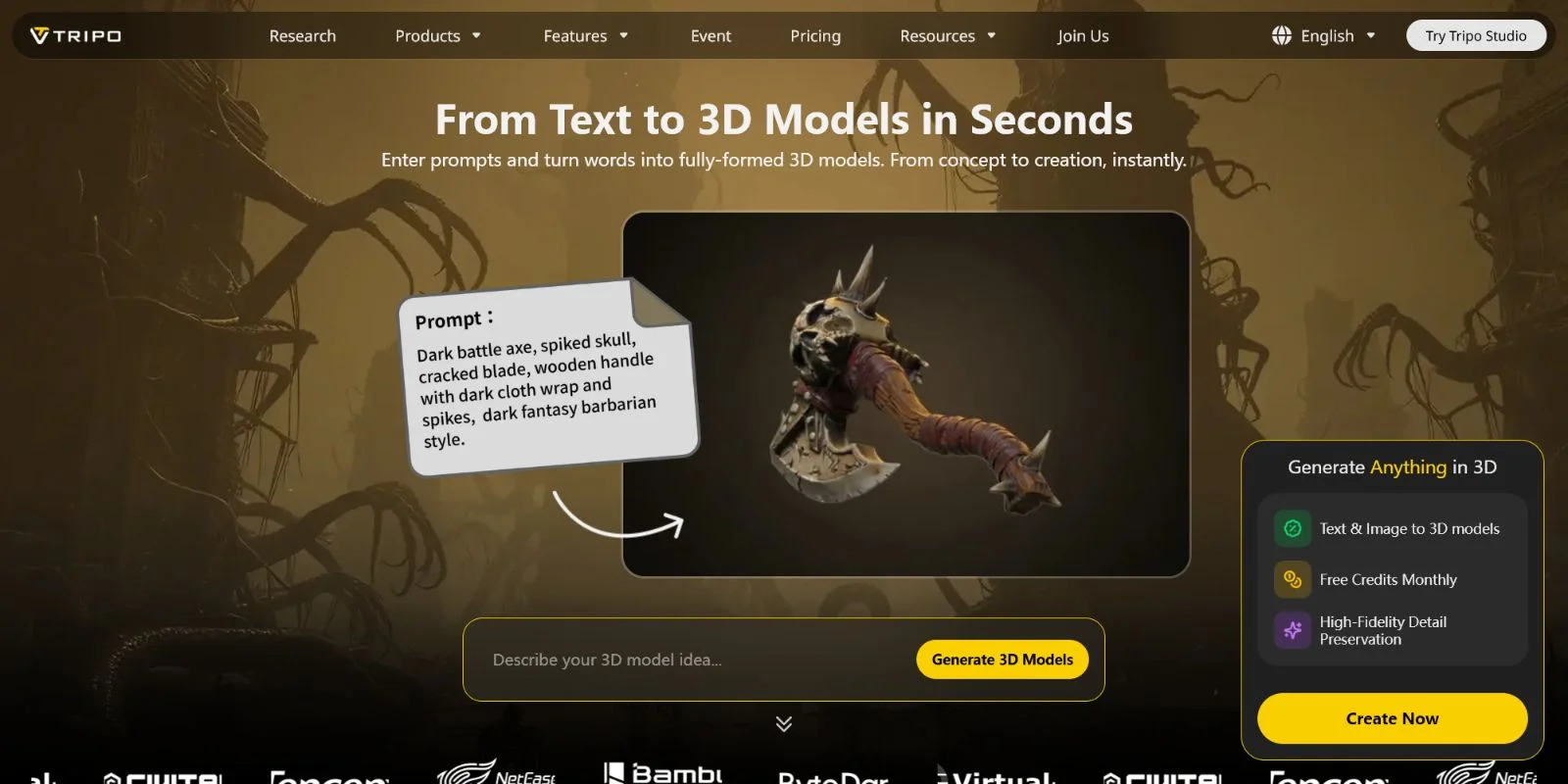
Metodo 1 — Da testo a 3D: genera da una descrizione
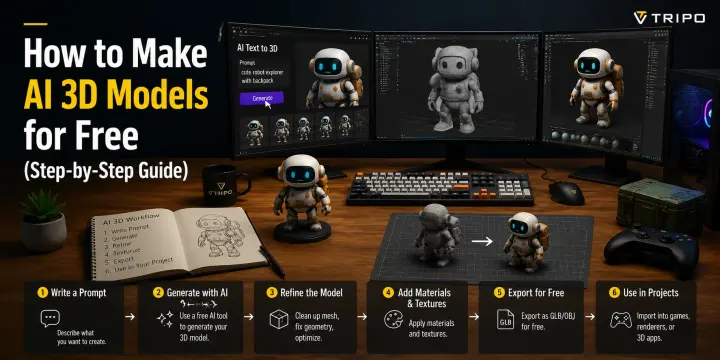
Il text-to-3D è uno dei modi più semplici per creare un modello 3D con AI, perché ti serve solo una descrizione scritta di ciò che vuoi generare. Invece di modellare manualmente ogni dettaglio, l'AI interpreta il tuo prompt e crea una risorsa 3D in base alle informazioni su forma, stile e materiali che fornisci.
Passaggio 1: apri Tripo AI Studio
Inizia aprendo Tripo AI Studio nel tuo browser. Non è richiesta alcuna installazione di software o download di app, quindi puoi iniziare a creare direttamente dall'interfaccia web.
Passaggio 2: seleziona Text to 3D
Scegli l'opzione Text to 3D e inserisci una descrizione dettagliata del tuo modello. La qualità del risultato dipende in larga misura dal tuo prompt. Di solito, le descrizioni specifiche funzionano meglio dei semplici nomi di oggetti.
Per esempio, invece di digitare:
“un barile”
prova con:
“un barile medievale in legno, low poly, pronto per il gioco, con cerchi metallici e texture del legno realistica.”
Includere dettagli su forma, stile, scopo e materiali aiuta l'AI a comprendere il risultato desiderato.
Passaggio 3: scegli il tipo di modello
Seleziona il tipo di generazione in base al tuo obiettivo.
Smart Mesh è progettato per applicazioni in tempo reale come giochi ed esperienze interattive. Crea una geometria più pulita e ottimizzata con circa 5.000 triangoli, rendendolo adatto a risorse pronte per il gioco.
HD Model è più adatto per render ad alto dettaglio, visuali ravvicinate o progetti di stampa 3D in cui è preferibile una geometria più ricca.
Passaggio 4: genera e rivedi il modello
Dopo aver inviato il tuo prompt, il modello viene solitamente generato in poco tempo. Una volta completato, ruota e ispeziona l'anteprima da diverse angolazioni. Controlla la forma, le proporzioni e i dettagli complessivi.
Se il risultato non corrisponde alla tua idea, modifica il prompt con descrizioni più specifiche e genera di nuovo. Piccoli cambiamenti nella formulazione possono migliorare significativamente l'output.
Passaggio 5: aggiungi texture generate con AI
Dopo aver creato il modello, usa l'opzione Generate Texture per aggiungere i materiali. Puoi scegliere tra diversi stili, come Realistic, Stylized o Hand-painted.
Tripo AI applica automaticamente materiali PBR, aiutando il modello ad apparire più completo per giochi, visualizzazioni o presentazioni.
Passaggio 6: esporta il tuo modello 3D
Quando il modello è pronto, esportalo nel formato che corrisponde al tuo flusso di lavoro:
- GLB — un formato ampiamente supportato per il web, AR e l'uso 3D generale
- FBX — comunemente usato per Unreal Engine e le pipeline di gioco
- OBJ — diffuso per Blender e l'editing 3D generale
Il file esportato include i dati del modello e le texture, consentendoti di continuare a modificarlo o di usarlo direttamente nel tuo progetto.
Pronto a provarlo? Apri Tripo AI Studio →
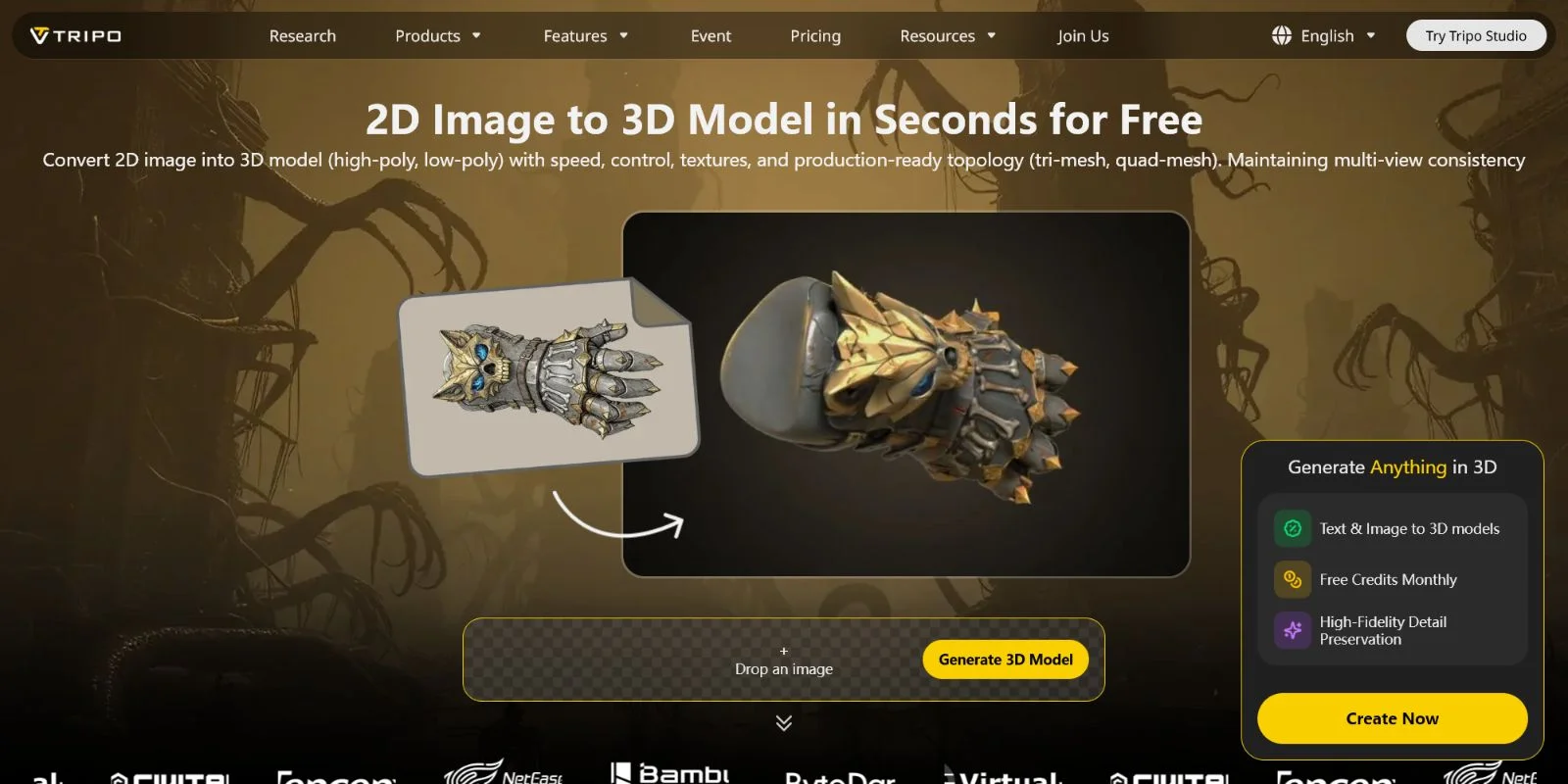
Metodo 2 — Da immagine a 3D: trasforma una foto o uno schizzo in un modello
La conversione da immagine a 3D è uno dei modi più efficaci per creare modelli 3D con AI perché l'immagine di riferimento fornisce all'AI informazioni visive chiare sulla forma, sullo stile e sui dettagli dell'oggetto. Rispetto ai prompt testuali, che consentono una maggiore variazione creativa, un'immagine mantiene il risultato più vicino a un design o concetto specifico.
Passaggio 1: prepara l'immagine di riferimento
Inizia con un'immagine di riferimento di buona qualità. Puoi usare la foto di un prodotto, uno schizzo disegnato a mano o un'immagine concettuale generata con AI. Per ottenere i migliori risultati, scegli un'immagine con uno sfondo pulito e l'oggetto ben visibile.
Una vista con angolazione di ¾ di solito funziona bene per la maggior parte degli oggetti perché fornisce informazioni sia sulla forma frontale sia su quella laterale. Evita immagini con ombre pesanti, distorsioni prospettiche estreme o dettagli nascosti, perché possono rendere la ricostruzione meno accurata.
Passaggio 2: apri Tripo AI Studio e seleziona Image to 3D
Apri Tripo AI Studio nel browser e scegli l'opzione Image to 3D. Questo flusso di lavoro ti consente di trasformare un riferimento 2D in un modello 3D completo senza costruire manualmente la geometria.
Passaggio 3: carica la tua immagine
Carica l'immagine di riferimento trascinando il file oppure selezionandolo dal tuo dispositivo. Tripo AI supporta i formati immagine più comuni, tra cui PNG, JPG e WEBP, rendendo semplice usare foto, schizzi o immagini generate come input.
Passaggio 4: scegli il tipo di output
Seleziona il tipo di modello in base al tuo obiettivo finale.
Smart Mesh è consigliato per asset di gioco e applicazioni in tempo reale perché crea una topologia più pulita e ottimizzata con un numero inferiore di poligoni.
HD Model è progettato per il massimo livello di dettaglio e produce una geometria ad alta risoluzione con fino a 2 milioni di poligoni per render ravvicinati, visualizzazione o flussi di lavoro di stampa 3D.
Passaggio 5: controlla, riprova, applica le texture ed esporta
Una volta che il modello appare corretto, segui lo stesso flusso di lavoro del text-to-3D: aggiungi le texture, controlla i materiali ed esporta il file finale in formati come GLB, FBX o OBJ.
La conversione da immagine a 3D è spesso la scelta migliore quando la precisione è importante, perché l'immagine di riferimento ancora l'output dell'AI a un design specifico. I prompt testuali sono utili per esplorare idee, mentre le immagini forniscono una guida visiva più forte.
Entrambi i metodi funzionano bene — ecco cosa puoi creare con i modelli che generi.
Cosa puoi creare: casi d'uso comuni gratuiti
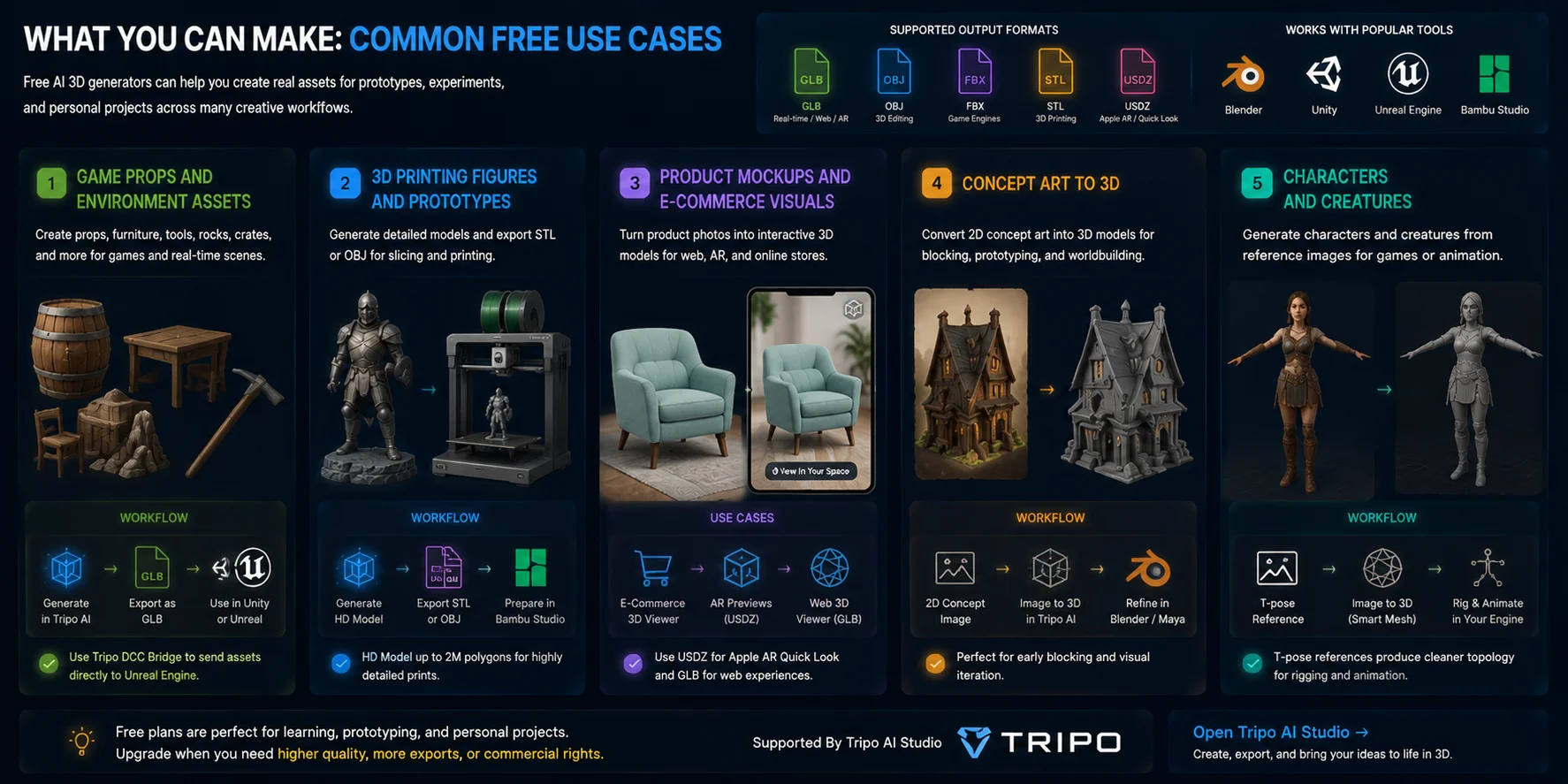
I generatori AI 3D gratuiti sono utili per molti flussi di lavoro creativi, dallo sviluppo di giochi alla stampa 3D fino alla visualizzazione di prodotti. Sebbene i piani gratuiti possano avere dei limiti, spesso sono sufficienti per creare asset reali per prototipi, esperimenti e progetti personali.
Oggetti di scena per giochi e asset ambientali
I modelli generati dall'AI funzionano bene per oggetti di gioco comuni come barili, casse, mobili, rocce e strumenti. Puoi esportare il modello come GLB per i flussi di lavoro in Unity oppure usare strumenti come Tripo DCC Bridge per inviare gli asset direttamente in Unreal Engine senza scaricare e importare manualmente i file.
Figure e prototipi per stampa 3D
Per stampe dettagliate, puoi generare modelli usando impostazioni di alta qualità come HD Model con fino a 2 milioni di poligoni, quindi esportare formati come STL o OBJ per lo slicing. Il modello può essere preparato in strumenti come Bambu Studio, e Tripo AI Studio supporta anche l'invio diretto dei modelli a Bambu Studio per i flussi di lavoro di stampa.
Mockup di prodotto e contenuti visivi per e-commerce
I modelli AI 3D possono trasformare le immagini dei prodotti in asset interattivi per esperienze di acquisto online. Per esempio, una foto di un prodotto può diventare un modello 3D usato per anteprime AR, con USDZ per le esperienze AR di Apple e GLB per i visualizzatori 3D basati sul web.
Dalla concept art al 3D
Gli artisti possono usare immagini concept 2D come input per creare versioni 3D approssimative di ambienti, oggetti di scena o personaggi. Questi modelli sono utili come punti di partenza per impostare le scene in software come Blender o Maya prima di un ulteriore perfezionamento.
Personaggi e creature
I flussi di lavoro da immagine a 3D possono anche creare personaggi e creature a partire da immagini di riferimento. L'uso di una T-pose character image spesso produce risultati più puliti per il rigging e l'animazione successivi, rendendo più semplice preparare il modello per le pipeline di gioco.
Prima di iniziare, è utile sapere dove termina il piano gratuito e dove sarà necessario passare a un upgrade.
Limiti del piano gratuito — Cosa incontrerai e come aggirarli
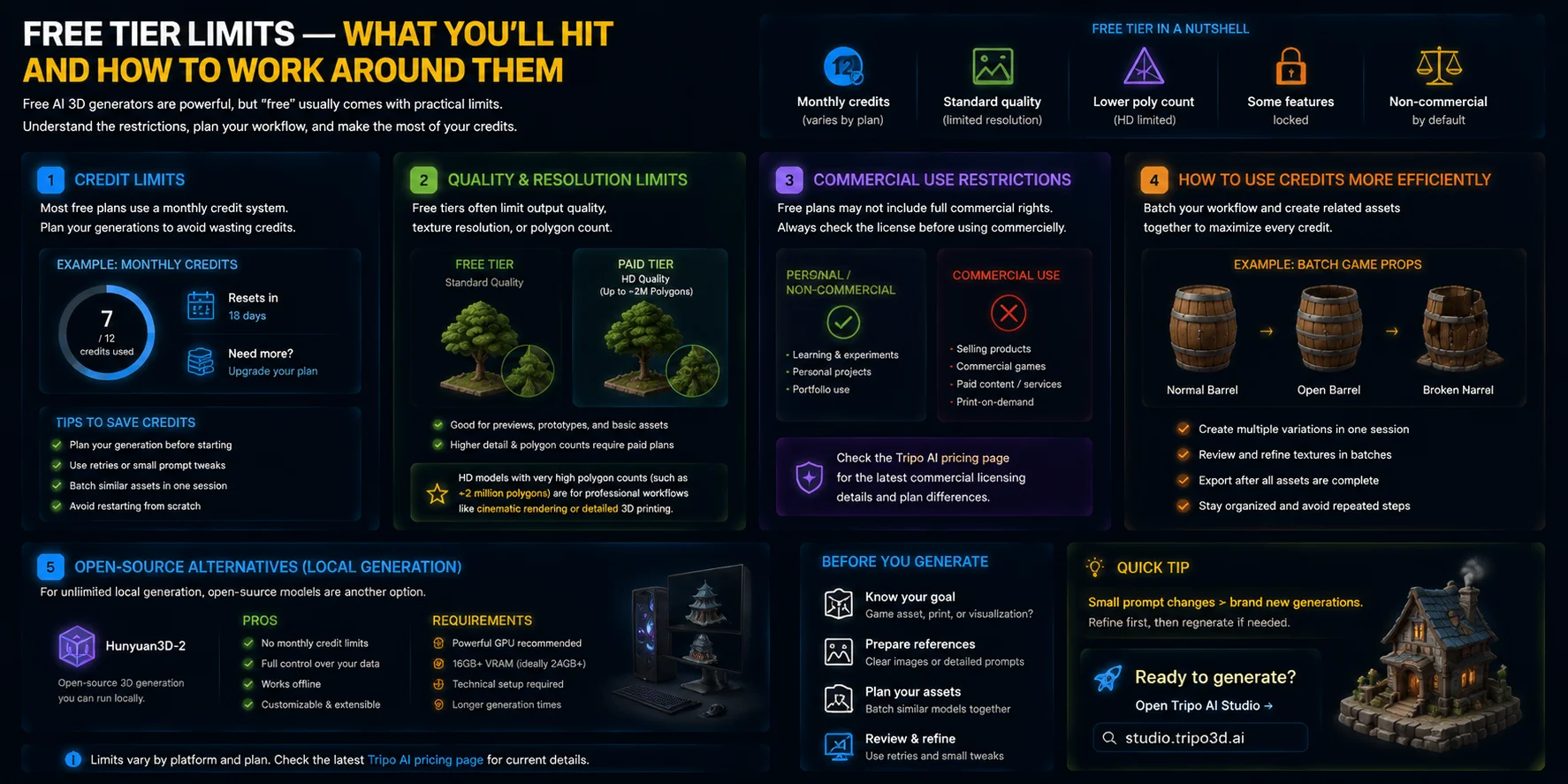
I generatori AI 3D gratuiti sono potenti, ma “gratuito” di solito comporta limiti pratici. Comprendere queste restrizioni ti aiuta a pianificare meglio il tuo flusso di lavoro ed evitare di sprecare crediti o tempo durante la creazione dei modelli.
Limiti dei crediti
La maggior parte dei piani gratuiti utilizza un sistema di crediti mensili. Puoi generare gratuitamente un certo numero di modelli, ma una volta esauriti i crediti, devi aspettare il ripristino successivo oppure passare a un piano superiore.
Un buon modo per risparmiare crediti è pianificare la sessione di generazione prima di iniziare. Se un modello è vicino al risultato desiderato ma necessita di miglioramenti, usa i tentativi aggiuntivi o piccole modifiche al prompt invece di creare progetti completamente nuovi. Piccole variazioni sono spesso più efficienti che ricominciare da zero.
Limiti di qualità e risoluzione
I piani gratuiti spesso limitano la qualità dell’output, la risoluzione delle texture o il numero di poligoni. Le generazioni standard possono essere sufficienti per anteprime, prototipi semplici o asset di base, ma le opzioni con maggior dettaglio possono richiedere un piano a pagamento.
Per esempio, gli HD Model con conteggi di poligoni molto elevati (come modelli che raggiungono circa 2 milioni di poligoni) sono in genere pensati per flussi di lavoro professionali come il rendering cinematografico o la stampa 3D dettagliata. Controlla sempre la disponibilità aggiornata delle funzionalità e i limiti nella pagina prezzi di Tripo AI prima di pianificare un progetto più grande.
Restrizioni sull’uso commerciale
Un’altra limitazione importante riguarda la licenza. Un modello generato con un piano gratuito potrebbe non includere automaticamente pieni diritti commerciali. Prima di vendere prodotti, usare asset in un gioco commerciale o creare contenuti a pagamento, verifica i termini d’uso della piattaforma.
Per Tripo AI, i dettagli sulla licenza commerciale e le differenze tra i piani sono disponibili nelle informazioni sui prezzi, quindi i creator dovrebbero confermare le regole per il proprio caso d’uso specifico.
Come usare i crediti in modo più efficiente
Il modo migliore per massimizzare i crediti gratuiti è organizzare il flusso di lavoro in batch. Invece di generare un oggetto alla volta, pianifica insieme gli asset correlati. Per esempio, crea più versioni di un oggetto di scena per un videogioco in una sola sessione: un barile normale, un barile aperto e un barile rotto. Puoi anche generare e rivedere le texture in batch invece di passare ripetutamente tra i passaggi di generazione ed esportazione.
Alternative open-source
Se hai bisogno di una generazione locale illimitata, modelli open-source come Hunyuan3D-2 offrono un’altra opzione. Eseguire localmente la generazione AI 3D elimina i limiti di crediti nel cloud, ma richiede una GPU adeguata (spesso con circa 16GB+ VRAM) e una configurazione più tecnica.
Una volta generato il modello, integrarlo nel tuo flusso di lavoro è semplice.
Esportare e utilizzare i tuoi modelli 3D AI gratuiti
Generare un modello 3D AI è solo il primo passo. Per usare davvero la tua risorsa in un gioco, una stampa 3D, un'esperienza AR o un flusso di lavoro creativo, devi esportarla nel formato corretto. I diversi tipi di file sono progettati per scopi differenti, quindi scegliere quello giusto può farti risparmiare tempo ed evitare problemi di compatibilità.
Scegliere il formato di esportazione giusto
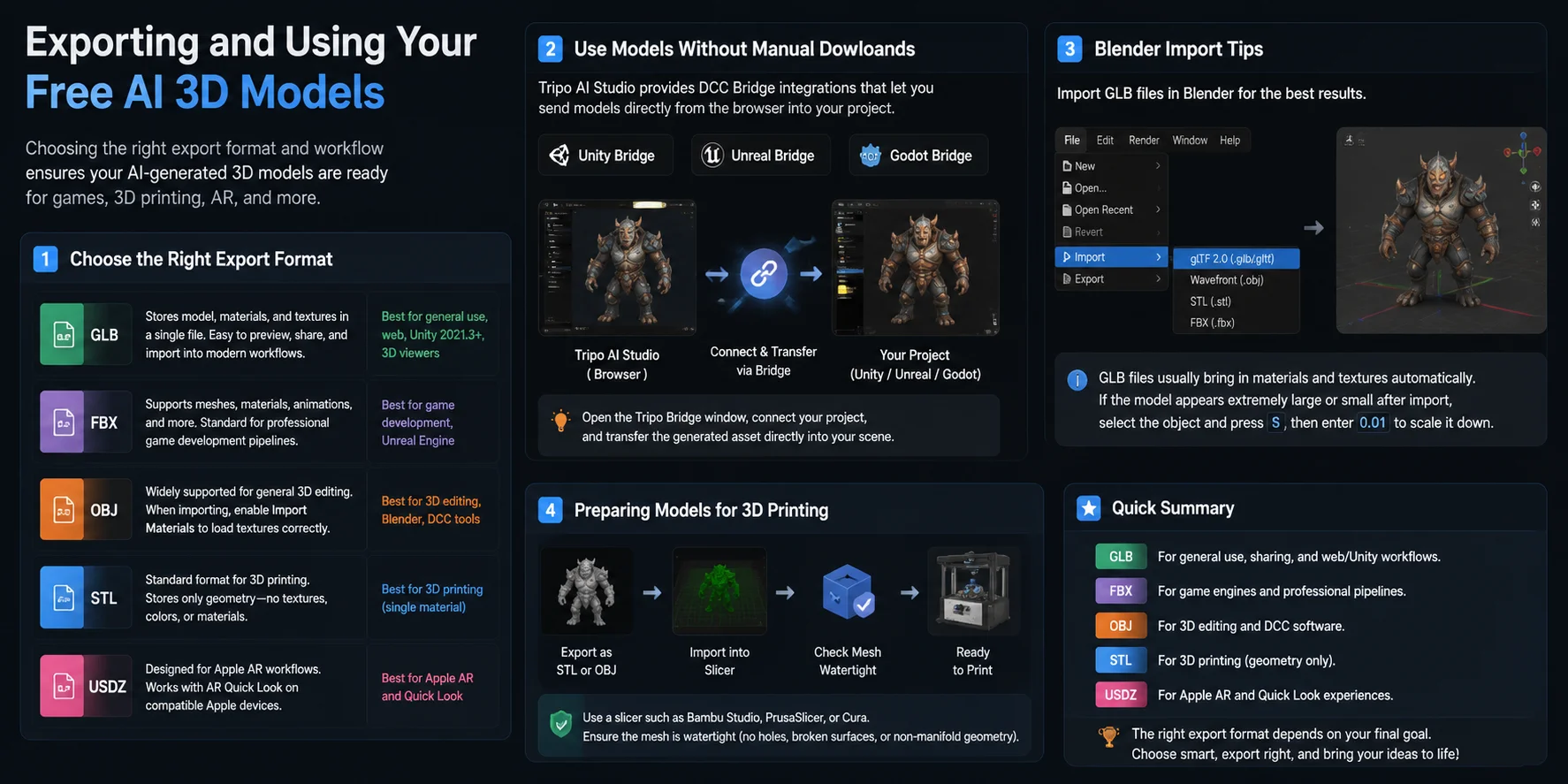
GLB è di solito il miglior formato tuttofare per i moderni flussi di lavoro 3D. Memorizza modello, materiali e texture insieme in un unico file, rendendo facile l'anteprima, la condivisione o l'importazione diretta in piattaforme come Unity 2021.3+ e visualizzatori 3D basati sul web.
FBX è comunemente usato nelle pipeline di sviluppo di videogiochi, soprattutto con Unreal Engine. Supporta mesh, materiali, animazioni e altri dati pronti per il gioco, rendendolo una scelta standard per progetti di gioco professionali.
OBJ rimane uno dei formati più ampiamente supportati per l'editing 3D generale. Funziona bene con Blender e altri strumenti DCC, ma quando importi file OBJ, assicurati di abilitare Import Materials in modo che le informazioni sulle texture associate vengano caricate correttamente.
STL è il formato standard per la stampa 3D. Tuttavia, STL memorizza solo la geometria: non include texture, colori o materiali. Se ti serve una stampa a colori o con più materiali, formati come 3MF possono essere un'opzione migliore.
USDZ è progettato per i flussi di lavoro Apple AR e funziona con AR Quick Look, consentendo agli utenti di visualizzare prodotti e oggetti 3D direttamente sui dispositivi Apple compatibili.
Usare i modelli senza download manuali
Per flussi di lavoro più rapidi, Tripo AI Studio offre integrazioni DCC Bridge che possono trasferire i modelli generati direttamente negli ambienti di sviluppo supportati. Con i plugin bridge per Unity, Unreal Engine e Godot, puoi inviare il tuo modello dal browser direttamente nel progetto aperto senza scaricare e importare manualmente i file.
Per esempio, in Unity o Unreal Engine, apri la finestra Tripo Bridge, collega il tuo progetto e trasferisci la risorsa generata direttamente nella scena.
Suggerimenti per l'importazione in Blender
Se stai usando Blender, i file GLB possono essere importati tramite:
File → Import → glTF 2.0
I file GLB di solito importano automaticamente materiali e texture. Se il modello appare estremamente grande o piccolo dopo l'importazione, seleziona l'oggetto e premi S, poi inserisci 0.01 per ridurne la scala.
Preparare i modelli per la stampa 3D
Per i flussi di lavoro di stampa, esporta il tuo modello come STL o OBJ, quindi importalo in uno slicer come Bambu Studio, PrusaSlicer o Cura. Prima di stampare, verifica che la mesh sia watertight, cioè che non presenti fori, superfici danneggiate o geometria non-manifold.
L'HD Model di Tripo AI è progettato per flussi di lavoro ad alto livello di dettaglio ed è spesso un buon punto di partenza per la stampa 3D, ma è comunque consigliato verificare la mesh prima di inviarla alla stampante.
Il formato di esportazione giusto dipende dal tuo obiettivo finale: GLB per l'uso generale, FBX per i game engine, OBJ per l'editing, STL per la stampa e USDZ per le esperienze Apple AR.
Ecco le domande che sentiamo più spesso sulla generazione gratuita di modelli 3D AI.
Domande frequenti
Posso creare gratuitamente il mio modello AI?
Sì, puoi creare modelli AI 3D gratuitamente usando strumenti che offrono crediti gratuiti o piani free. Ad esempio, Tripo AI Studio ti consente di generare, texturizzare ed esportare modelli in formati come GLB, OBJ e FBX. Puoi consultare i prezzi di Tripo AI per verificare gli attuali limiti dei crediti gratuiti e le funzionalità disponibili.
Esiste un'AI gratuita per generare modelli 3D?
Sì, diversi strumenti AI offrono opzioni gratuite per generare modelli 3D. Tripo AI Studio fornisce crediti mensili gratuiti per la generazione Image to 3D e Text to 3D, consentendo agli utenti di creare modelli senza dover pagare per iniziare. Per una generazione locale illimitata, anche modelli open-source come Hunyuan3D-2 possono essere eseguiti sul tuo hardware se disponi di una GPU adeguata.
Esistono modelli AI gratuiti?
Sì, esistono modelli AI gratuiti per la generazione 3D, che vanno dai piani cloud-based gratuiti agli strumenti open-source che puoi eseguire in locale. Ad esempio, Tripo AI Studio offre crediti gratuiti per la generazione AI 3D, mentre modelli open-source come Hunyuan3D-2 forniscono generazione locale illimitata se disponi di hardware adatto. Questa guida si concentra sulle opzioni gratuite specificamente per la creazione di modelli 3D.
Come posso ottenere gratuitamente tutti i modelli AI?
Nessuna singola piattaforma fornisce accesso gratuito illimitato a ogni modello AI. Un approccio pratico consiste nel combinare i crediti di generazione mensili disponibili tramite Tripo AI Studio con modelli open-source come Hunyuan3D-2 o Stable Diffusion. Consulta i prezzi di Tripo AI per le attuali quote gratuite, utilizzando al contempo strumenti open-source in locale quando il tuo hardware lo consente.
Conclusione
Creare gratuitamente modelli AI 3D è davvero possibile e può supportare flussi di lavoro reali come lo sviluppo di giochi indie, i progetti personali e la prototipazione rapida. I piani gratuiti hanno dei limiti in termini di crediti, qualità e funzionalità avanzate, ma di solito sono sufficienti perché i principianti possano esplorare e creare risorse utili prima di avere bisogno di un upgrade.
Pronto a creare il tuo primo modello AI 3D gratuito? Inizia a generare con Tripo AI Studio.
Vuoi prima confrontare funzionalità e limiti? Consulta i prezzi di Tripo AI.