Come importare un file GLB in Blender (e modificarlo)
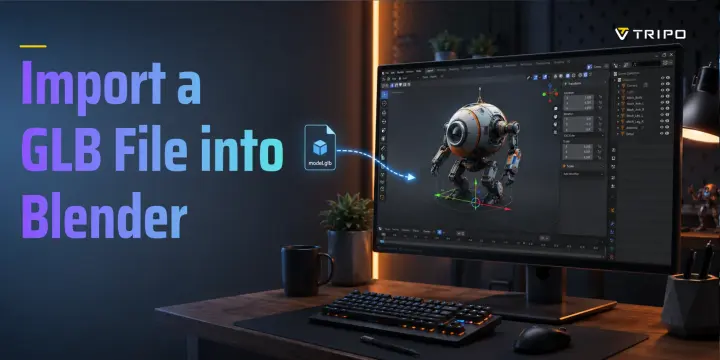
Per importare un GLB in Blender, vai su File > Import > glTF 2.0 (.glb/.gltf), seleziona il file .glb e fai clic su Import glTF 2.0. Blender aggiunge il modello alla scena, pronto per essere visualizzato, modificato o esportato. Questa guida illustra l'intero processo, i problemi comuni e le modifiche pratiche da apportare dopo l'importazione.
TL;DR
- Nelle versioni attuali di Blender, l'importazione GLB e integrata: File > Import > glTF 2.0 (.glb/.gltf).
- Se glTF 2.0 non e disponibile, aggiorna Blender, quindi cerca glTF in Preferences tra gli add-on o le estensioni disponibili.
- Molti file GLB includono immagini; se il modello e grigio, controlla Material Preview, Material Properties e lo Shader Editor prima di riesportare il file sorgente.
- Dopo l'importazione, puoi modificarlo come qualsiasi oggetto Blender: spostarlo, ruotarlo, scalarlo, modificare la mesh, sostituire i materiali e separare le parti.
- Riesporta con File > Export > glTF 2.0; oppure genera un GLB con uno strumento AI e invialo direttamente a Blender.
Che cos'e un file GLB e perche Blender lo supporta cosi bene
GLB e la versione binaria di glTF 2.0.
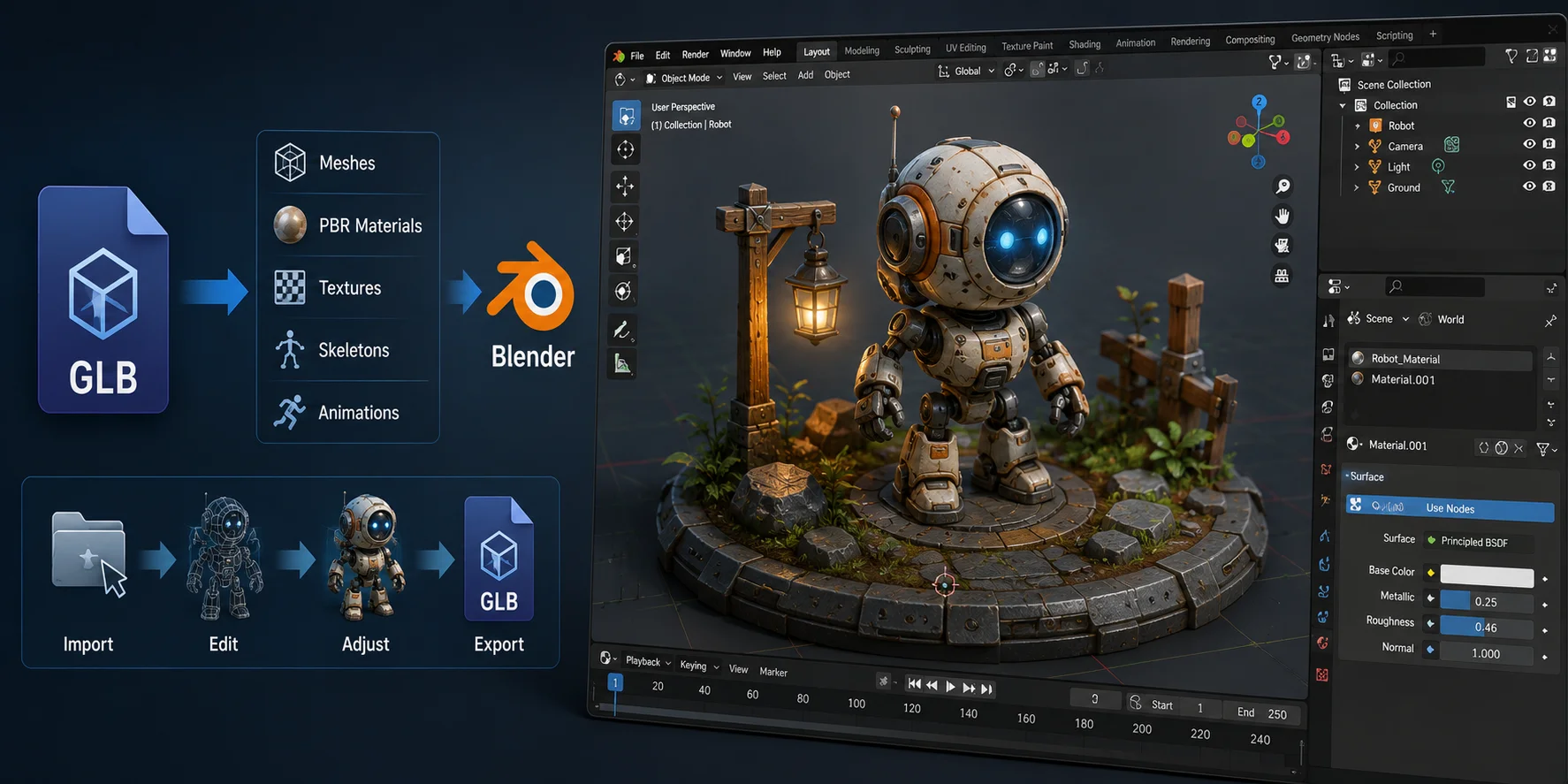
Un file .gltf in genere memorizza i dati della scena come JSON e puo fare riferimento a file separati per geometrie, texture e materiali. Un file .glb e la forma binaria di glTF e puo raggruppare mesh, materiali PBR, immagini, skin e animazioni in un unico file, a seconda di come la risorsa e stata esportata.
Questo rende GLB comune nei visualizzatori web, nei progetti AR e VR, nei motori di gioco, nei download da Sketchfab e negli strumenti di generazione 3D basati su AI. Blender lo supporta tramite l'importatore integrato glTF 2.0.
GLB e utile perche consente di mantenere insieme un modello, le sue texture e i dati di animazione. Importalo in Blender, apporta le modifiche e poi esportalo di nuovo per un gioco, una scena web, un progetto AR o un flusso di rendering.
Guida passo passo: importare un GLB in Blender
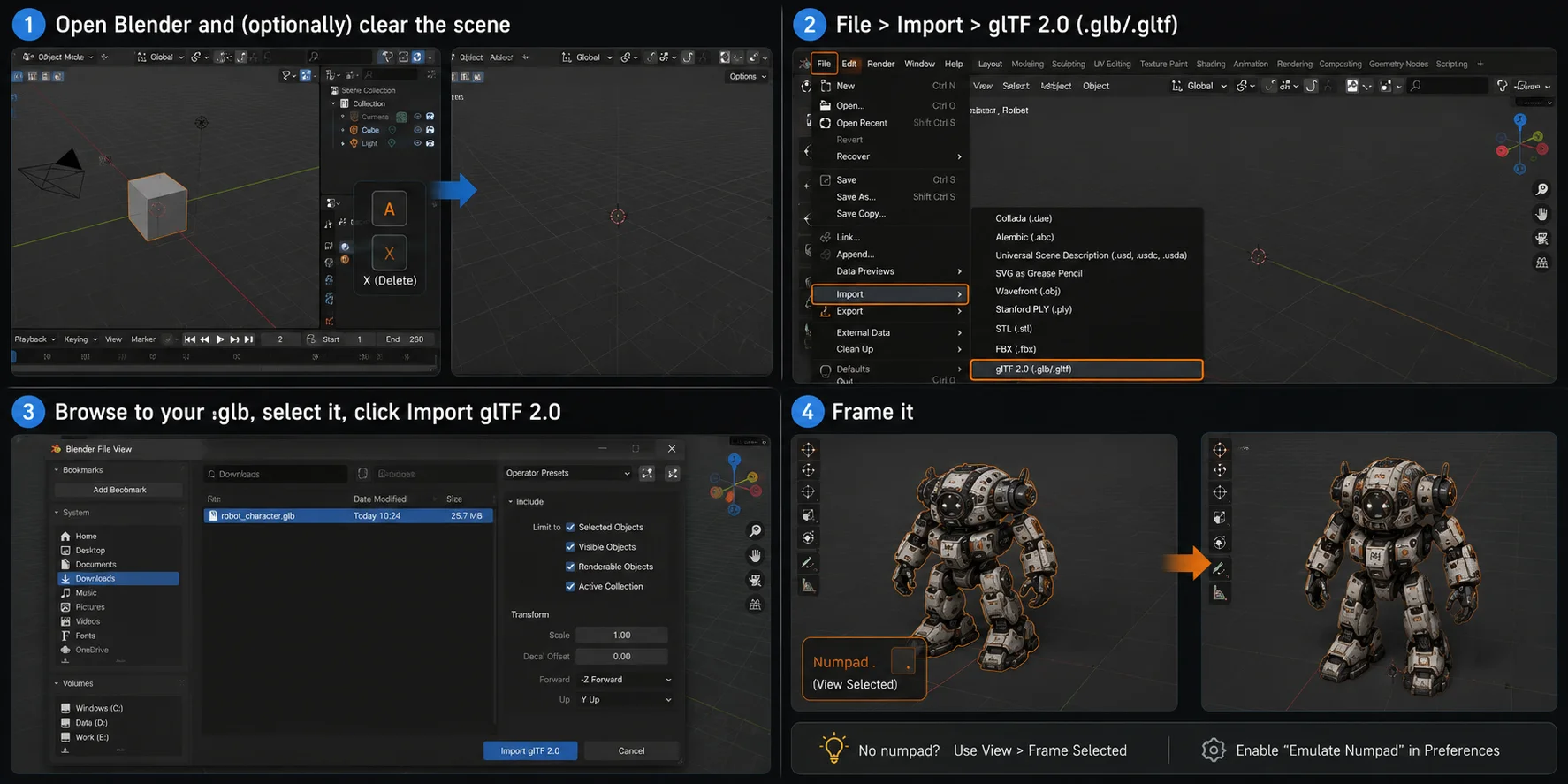
Passaggio 1: apri Blender e, facoltativamente, svuota la scena
Apri Blender e crea un nuovo progetto General.
Per rimuovere il cubo, la fotocamera e la luce predefiniti, premi A per selezionare tutto, quindi premi X o Delete.
Mantenere la scena vuota facilita l'individuazione della risorsa importata.
Passaggio 2: File > Import > glTF 2.0 (.glb/.gltf)
Nel menu superiore di Blender, scegli:
File > Import > glTF 2.0 (.glb/.gltf)
Questo importatore supporta sia i file GLB sia i file glTF.
Passaggio 3: individua il file .glb, selezionalo e fai clic su Import glTF 2.0
Individua il file .glb, selezionalo, quindi fai clic su Import glTF 2.0.
Modelli dettagliati, texture, rig o animazioni possono richiedere alcuni secondi per il caricamento. Dopo l'importazione, controlla l'Outliner per confermare che Blender abbia creato oggetti mesh, materiali o armature.
Passaggio 4: inquadra il modello
Talvolta la risorsa viene importata correttamente ma e troppo piccola, troppo grande o fuori dalla vista corrente.
Seleziona l'oggetto, quindi premi Numpad .
Questo esegue View Selected e centra la viewport sul modello.
Senza tastierino numerico, usa View > Frame Selected nella 3D Viewport. Puoi anche attivare "Emulate Numpad" nelle preferenze di Blender.
Impostazioni di importazione GLB che contano davvero
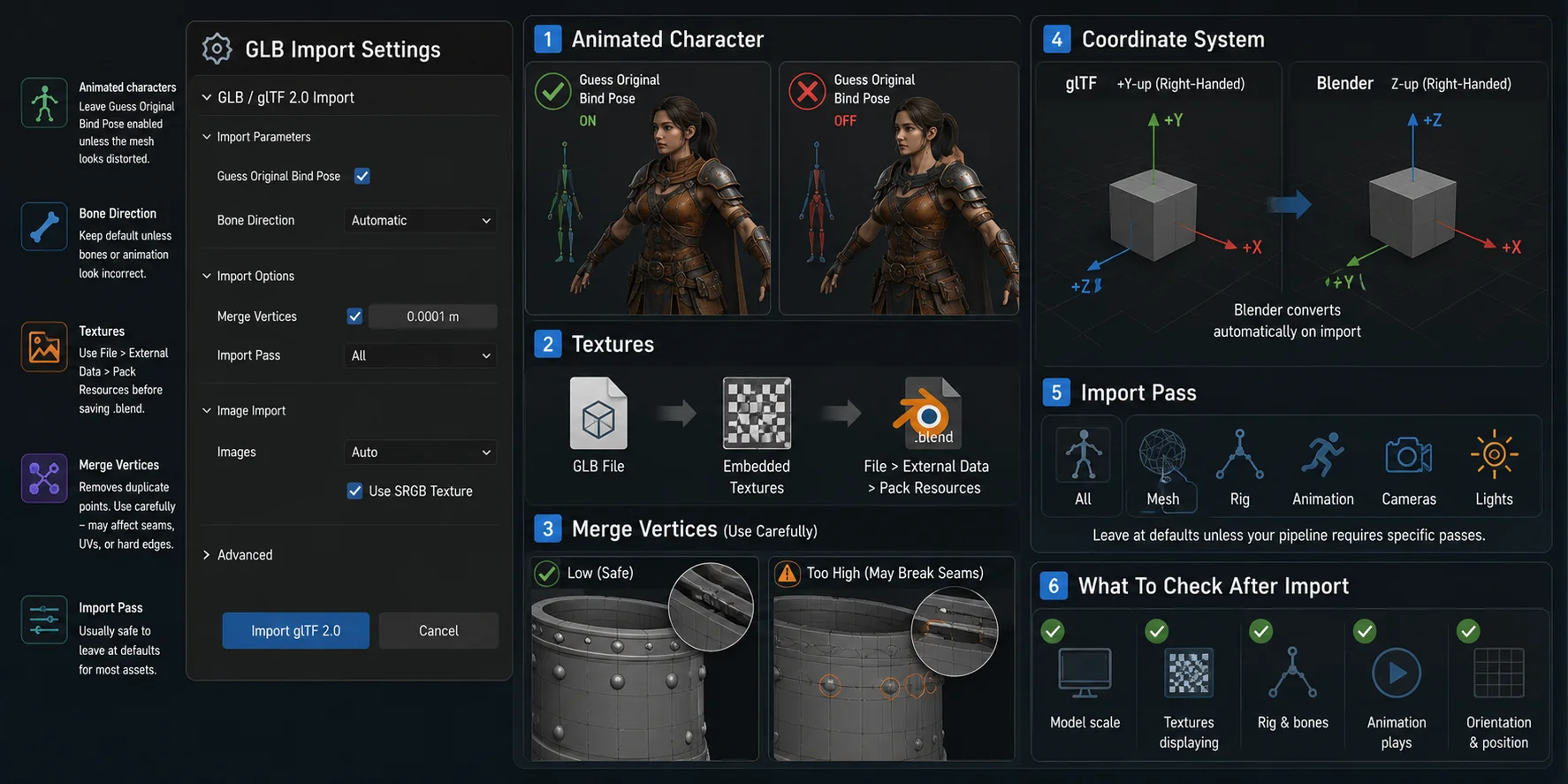
Per la maggior parte dei file GLB, lascia le impostazioni di importazione di Blender sui valori predefiniti. Modifica un'opzione solo quando risolvi un problema specifico, come un rig deformato, un'animazione non funzionante o una geometria imprevista.
Per un personaggio con rig o animato, mantieni inizialmente le impostazioni predefinite. Se dopo l'importazione la mesh appare deformata o un'animazione si comporta in modo errato, rivedi le opzioni relative al rig e prova una modifica alla volta.
Molti file GLB includono le proprie immagini, ma il risultato dipende dall'esportazione di origine. Usa File > External Data > Pack Resources prima di salvare un .blend solo dopo che Blender ha individuato correttamente le immagini esterne che vuoi mantenere con il progetto.
Mantieni le opzioni avanzate, come l'unione dei vertici, ai valori predefiniti a meno che tu non sappia che il modello ha geometrie duplicate o un requisito specifico della pipeline. Modificarle senza un sintomo chiaro puo alterare giunzioni, ombreggiatura o dati di animazione.
Infine, glTF usa una convenzione di coordinate +Y-up, mentre Blender usa Z-up. Blender normalmente converte questo automaticamente, ma cio spiega perche alcuni modelli importati possono apparire ruotati o adagiati su un lato.
Come modificare un GLB dopo averlo importato
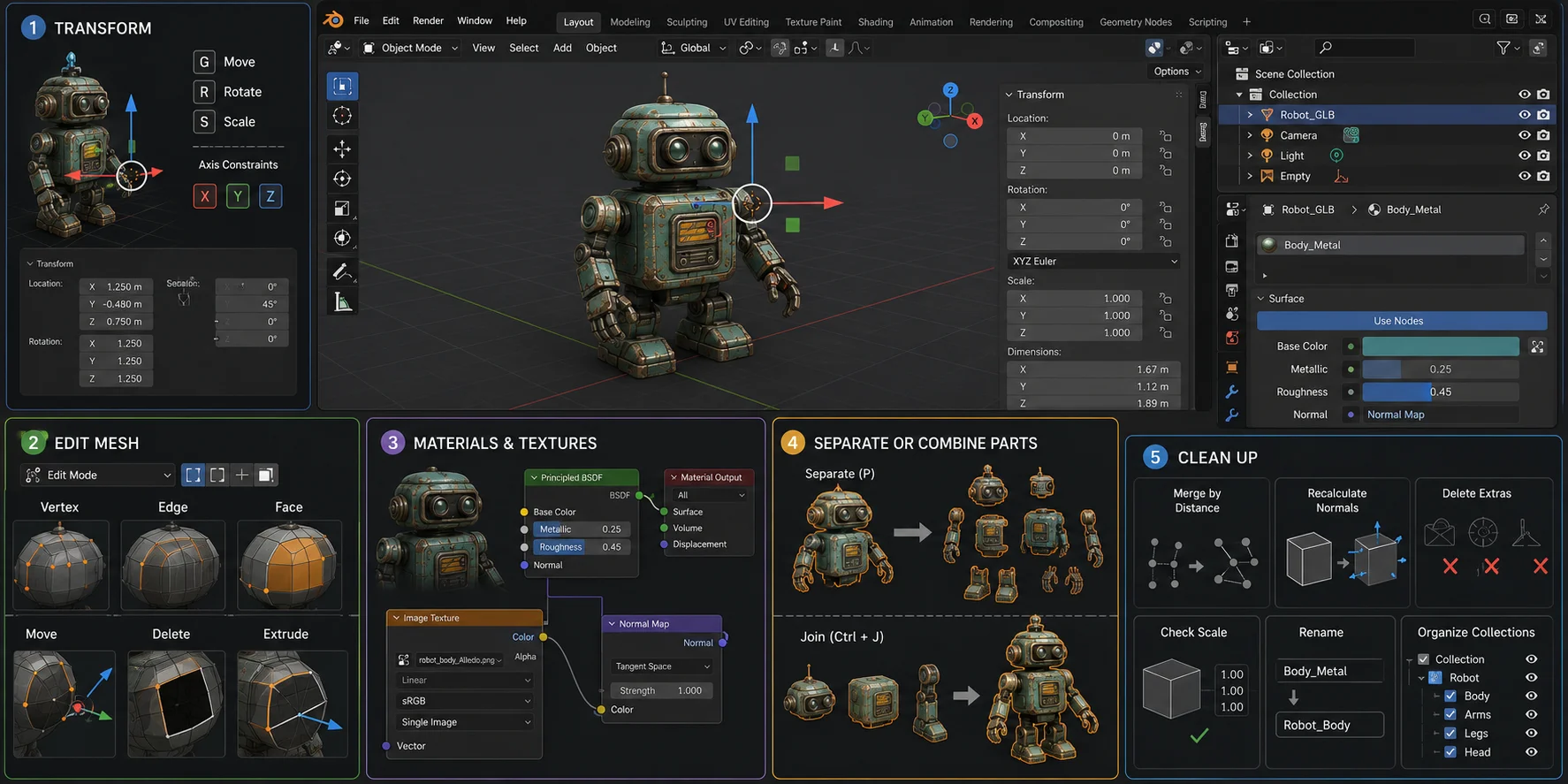
Spostare, ruotare e scalare
Seleziona l'oggetto e usa:
- G per spostare;
- R per ruotare;
- S per scalare.
Premi X, Y o Z dopo la scorciatoia per vincolare l'azione a un asse. Ad esempio, R, X, 90 ruota l'oggetto di 90 gradi attorno all'asse X.
Premi N per aprire la barra laterale e inserire valori di trasformazione esatti.
Prima di esportare per la produzione, applica le trasformazioni con:
Ctrl + A > Apply Scale
oppure
Ctrl + A > All Transforms
Questo e utile prima di aggiungere modificatori, esportare in un motore di gioco o preparare una risorsa stampabile.
Modificare la mesh
Seleziona la mesh e premi Tab per accedere a Edit Mode.
Usa 1, 2 e 3 nella riga superiore della tastiera per selezionare vertici, spigoli o facce. Poi usa G, R e S per rimodellare il modello.
Le modifiche comuni includono lo spostamento dei vertici, l'eliminazione della geometria indesiderata, la regolazione della forma di un oggetto di scena, la chiusura di semplici fori o la selezione di facce da separare.
Per risorse generate dall'AI molto dense, le modifiche ampie sono in genere piu semplici della modifica dei singoli vertici. Valuta il remeshing, lo sculpting o la modifica proporzionale quando la mesh e molto dettagliata.
Cambiare materiali e texture
Seleziona il modello, quindi apri Material Properties usando l'icona della sfera rossa.
Puoi modificare Base Color, Metallic, Roughness, Alpha e le impostazioni della normal map.
Per modifiche dettagliate ai materiali, apri lo Shader Editor. I nodi comuni includono Principled BSDF, Image Texture, Normal Map e Metallic Roughness.
Passa la viewport alla modalita Material Preview o Rendered per visualizzare correttamente le texture importate.
Separare o unire le parti
Per separare una parte di una mesh:
- Seleziona l'oggetto.
- Premi Tab per Edit Mode.
- Seleziona le facce.
- Premi P.
- Scegli Selection.
Per unire gli oggetti, selezionali in Object Mode e premi:
Ctrl + J
Mantieni le parti separate quando richiedono materiali diversi, comportamenti di animazione diversi, collisioni o modifiche future.
Pulizia
I file GLB importati possono includere oggetti vuoti, fotocamere, luci, mesh duplicate o dati della scena non necessari.
Le utili azioni di pulizia includono:
- M > By Distance per unire i vertici duplicati vicini;
- Shift + N per ricalcolare le normali;
- eliminare luci, fotocamere e oggetti vuoti inutilizzati;
- controllare la scala dell'oggetto;
- rinominare oggetti e materiali;
- organizzare le parti con le collection.
Non eliminare le armature finche non hai verificato che il modello non richieda animazioni.
Risoluzione dei problemi: quando l'importazione GLB non funziona
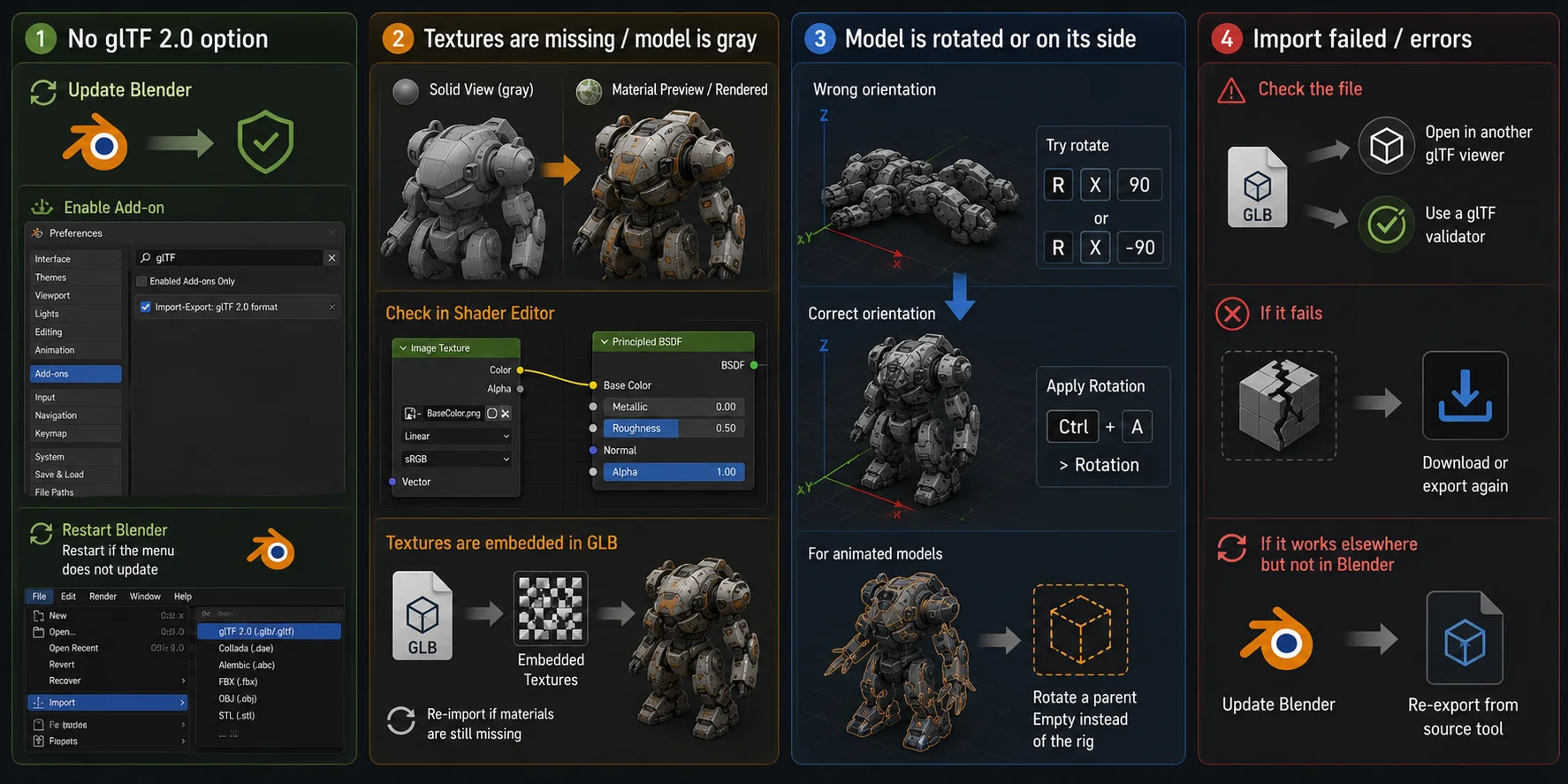
"Non c'e l'opzione glTF 2.0 nel mio menu di importazione"
Nella maggior parte delle versioni attuali di Blender, l'importazione glTF e inclusa in Blender.
Se l'opzione manca, aggiorna Blender e riavvialo. Poi apri Edit > Preferences e cerca glTF nella sezione degli add-on o delle estensioni disponibili.
Attiva la voce di importazione/esportazione glTF 2.0 se e disabilitata, quindi riavvia Blender se il menu Import non si aggiorna.
"Le mie texture sono mancanti / il modello e grigio"
Per prima cosa, passa da Solid View a Material Preview o Rendered. Un modello grigio puo semplicemente indicare che Solid View non sta visualizzando i suoi materiali.
Se e ancora grigio, controlla Material Properties per confermare che l'oggetto abbia un materiale, quindi apri lo Shader Editor e verifica che un nodo Image Texture sia collegato a Principled BSDF.
Molti file GLB contengono le proprie immagini, ma un materiale o un nodo immagine mancante in genere indica un'esportazione di origine incompleta. Reimporta il file, quindi riesportalo dallo strumento di origine se i dati sono ancora assenti.
"Il modello e ruotato o adagiato su un lato"
Le risorse glTF possono usare un asse verticale diverso da Blender.
Ruota l'oggetto sull'asse che corregge il suo orientamento. Ad esempio, R, X, 90 lo ruota di 90 gradi attorno all'asse X; usa un asse diverso se e quello che corregge il tuo modello.
Quando l'orientamento e corretto, applicalo con:
Ctrl + A > Rotation
Per i modelli animati, prova l'animazione in seguito. Potrebbe essere piu sicuro ruotare un Empty padre invece di ruotare direttamente il rig.
"L'importazione non e riuscita / errori"
Il GLB potrebbe essere danneggiato, incompleto o non pienamente conforme a glTF.
Prova ad aprirlo in un altro visualizzatore o validatore glTF. Se fallisce anche li, scarica o esporta di nuovo il modello. Se funziona altrove ma non in Blender, aggiorna Blender e riprova con un'esportazione di origine piu recente.
GLB vs. FBX vs. OBJ: quale importare?
| Formato | GLB | FBX | OBJ |
|---|---|---|---|
| Geometria | Mesh raggruppate in un unico file binario. | Solido supporto generale per il 3D e le pipeline di gioco. | Geometria mesh statica semplice. |
| Materiali e texture | Puo includere materiali PBR e immagini incorporate. | Supportati, ma i collegamenti alle texture potrebbero richiedere correzioni. | Materiali di base, spesso con file MTL separati. |
| Animazione | Supporta scheletri, skinning, morph e animazioni. | Forte supporto per l'animazione. | Nessun supporto per l'animazione. |
| Utilizzo migliore | Web, AR, VR, risorse generate dall'AI, contenuti di gioco leggeri. | Flussi di lavoro per studi, motori e animazione. | Modelli statici e semplice scambio di geometrie. |
Scegli GLB per risorse compatte con materiali e dati di animazione. Scegli FBX quando il motore di gioco o la pipeline dello studio lo richiedono in modo specifico. Scegli OBJ per una geometria statica semplice.
Facoltativo: crea un GLB con l'AI e invialo a Blender
Se possiedi gia un file GLB, salta questa sezione e usa i passaggi di importazione sopra. Se hai bisogno di una risorsa di partenza, gli strumenti AI possono generare modelli GLB da prompt di testo o immagini.
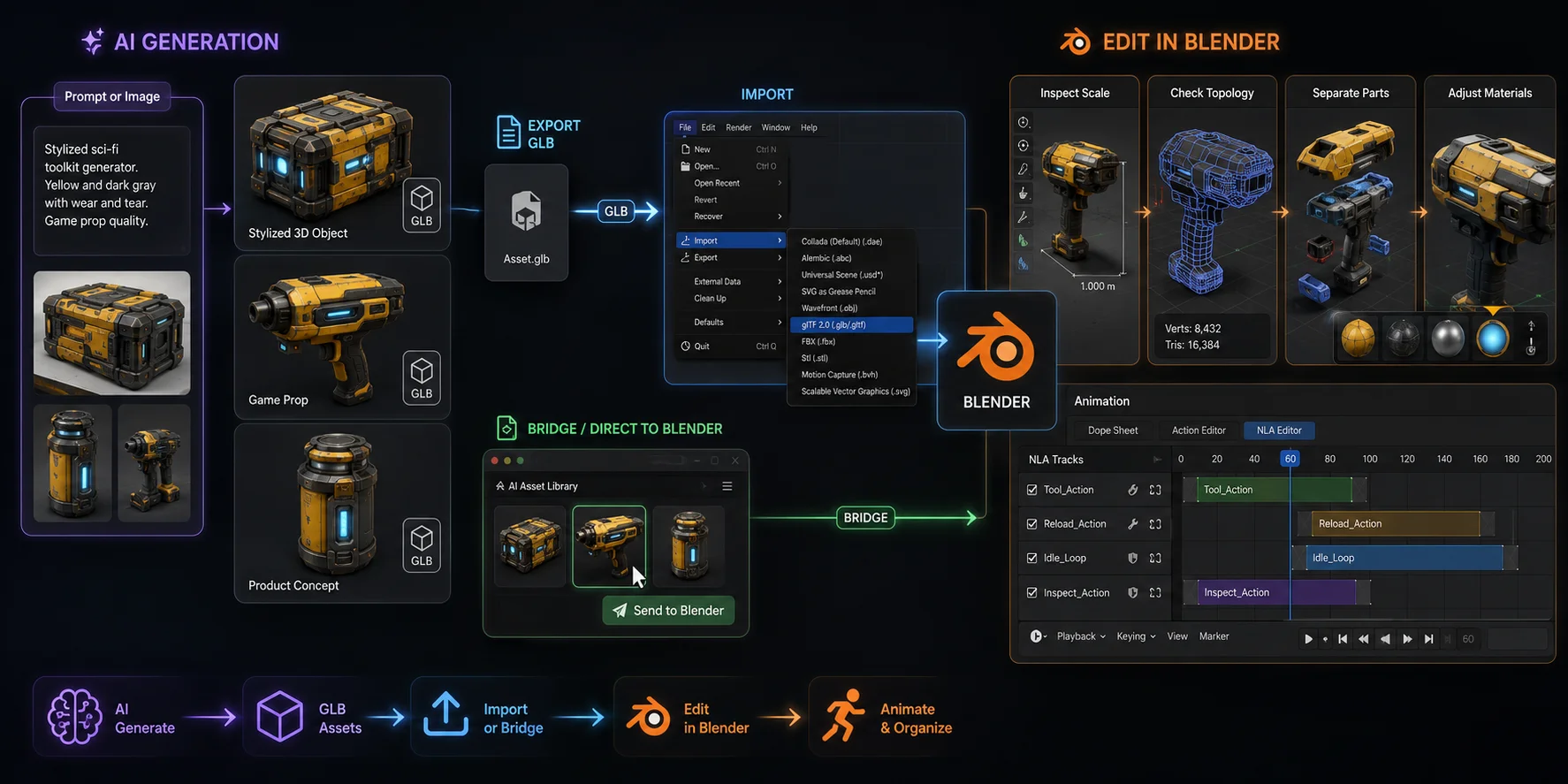
Esistono due flussi di lavoro:
- Genera ed esporta un GLB, quindi importalo tramite File > Import > glTF 2.0.
- Genera in Tripo e usa il Tripo3D Blender Bridge per inviare la risorsa direttamente in Blender.
Il Blender Bridge elimina i passaggi di download e importazione manuali. Richiede Blender 4.1.0 o successivo e Chrome, Edge o Opera versione 116 o successiva.
Dopo l'importazione, controlla scala, topologia, separazione degli oggetti e materiali. L'AI riduce il lavoro iniziale, ma Blender resta necessario per il perfezionamento.
Per file GLB con rig e piu animazioni, apri il Dope Sheet, passa a Action Editor e usa l'NLA Editor per gestire azioni di animazione separate.
Domande frequenti (FAQ)
Come importo modelli GLB in Blender?
Scegli File > Import > glTF 2.0 (.glb/.gltf), seleziona il file GLB e fai clic su Import glTF 2.0. Se il modello non e visibile, selezionalo nell'Outliner e premi Numpad . per inquadrarlo.
Come visualizzo un GLB in Blender se non riesco a vederlo?
Controlla l'Outliner per confermare che Blender abbia importato l'oggetto. Selezionalo e premi Numpad . oppure scegli View > Frame Selected. Passa a Material Preview se il modello appare grigio.
FBX o GLB: quale e migliore per Blender?
Scegli GLB quando hai bisogno di una risorsa compatta e adatta al web, in grado di includere materiali PBR e dati di animazione. Scegli FBX quando l'app di destinazione o una pipeline consolidata lo richiedono specificamente; usa OBJ per una geometria statica semplice.
Perche le mie texture mancano dopo aver importato un GLB?
Passa prima a Material Preview o Rendered. Se il modello e ancora grigio, conferma che abbia un materiale in Material Properties, quindi controlla nello Shader Editor la presenza di un nodo Image Texture collegato a Principled BSDF. Se i dati dell'immagine sono assenti, riesporta il GLB dallo strumento di origine.
Perche non c'e l'opzione glTF nel menu Import di Blender?
Aggiorna Blender e riavvialo. Poi apri Edit > Preferences, cerca glTF nella sezione degli add-on o delle estensioni e attiva la voce di importazione/esportazione glTF 2.0 se e disabilitata.
Come trasformo un GLB in FBX in Blender?
Importa il GLB tramite File > Import > glTF 2.0, controlla il modello e l'animazione, quindi scegli File > Export > FBX (.fbx). Controlla le impostazioni di esportazione di oggetti, armature, animazioni e texture prima di salvare.
Conclusione
Importare un GLB in Blender richiede solo pochi clic: File > Import > glTF 2.0, scegli il file e inquadra il risultato. Da li, il modello e tuo: puoi spostarlo, riassegnare le texture, separarlo, pulirlo, animarlo ed esportarlo.
Hai bisogno di una risorsa di partenza? Genera un modello da testo o da un'immagine, quindi portalo in Blender tramite il normale flusso GLB o invialo direttamente con Tripo AI Studio.