Come esportare modelli 3D AI in Blender (guida passo passo 2026)
TL;DR
- Usa GLB per la maggior parte delle importazioni in Blender.
- Scegli FBX per modelli riggati o animati.
- Controlla scala, texture, normali e UV dopo l’importazione.
- Riduci i poligoni in eccesso per migliorare le prestazioni.
- Mesh AI più pulite richiedono meno pulizia manuale.
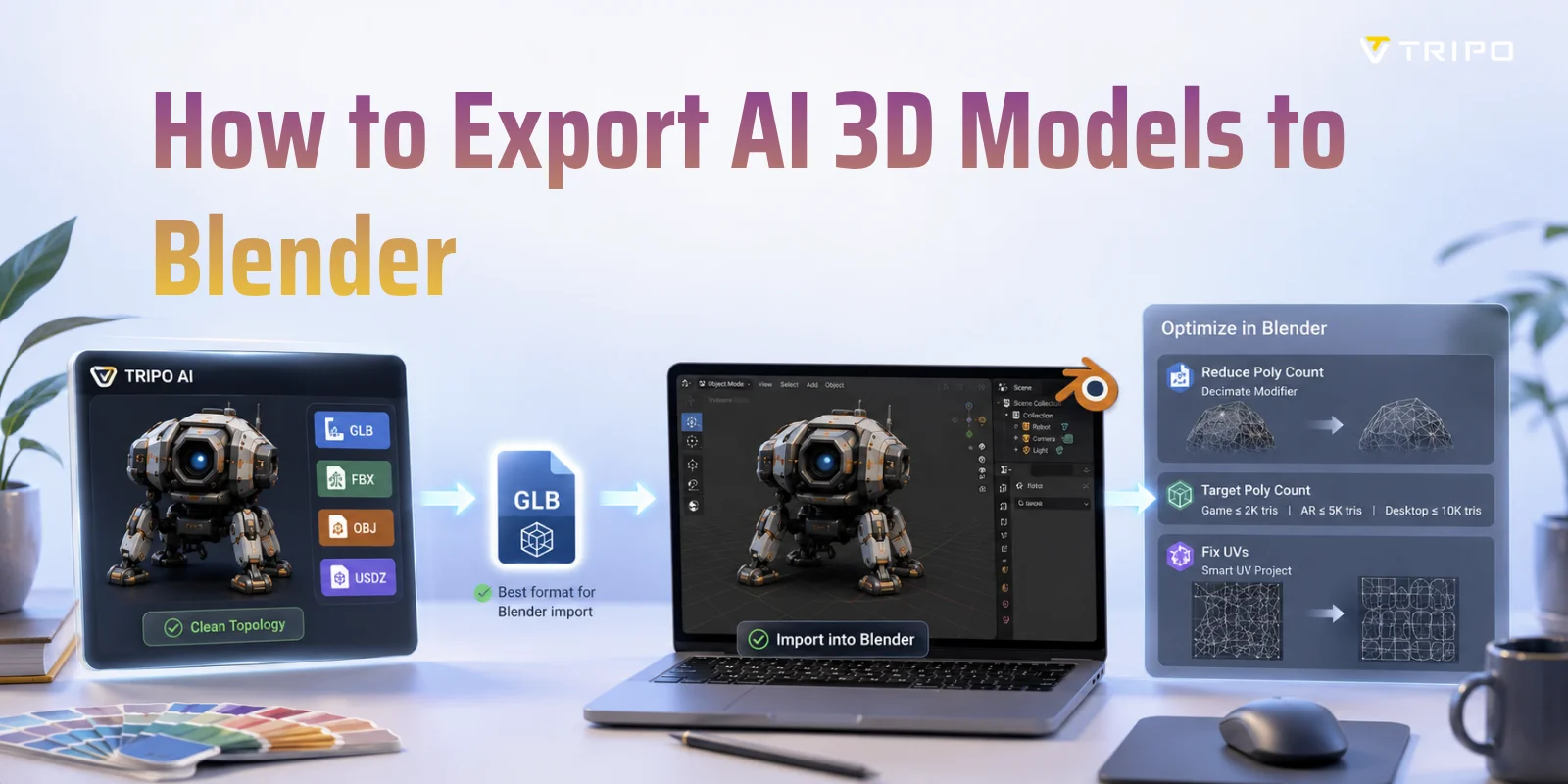
Se vuoi esportare un modello 3D generato da AI in Blender, il flusso di lavoro più semplice è scaricarlo come GLB (consigliato) o FBX, quindi importarlo usando File → Import in Blender. GLB di solito preserva materiali, texture e dati di scena in modo più affidabile rispetto ad altri formati, rendendolo la scelta migliore per la maggior parte degli asset generati da AI. In questa guida imparerai il processo completo di esportazione e importazione, come risolvere i problemi comuni dopo l’importazione e come ottimizzare le mesh generate da AI per la modifica, il rendering o lo sviluppo di giochi in Blender.
Quale formato dovresti usare?
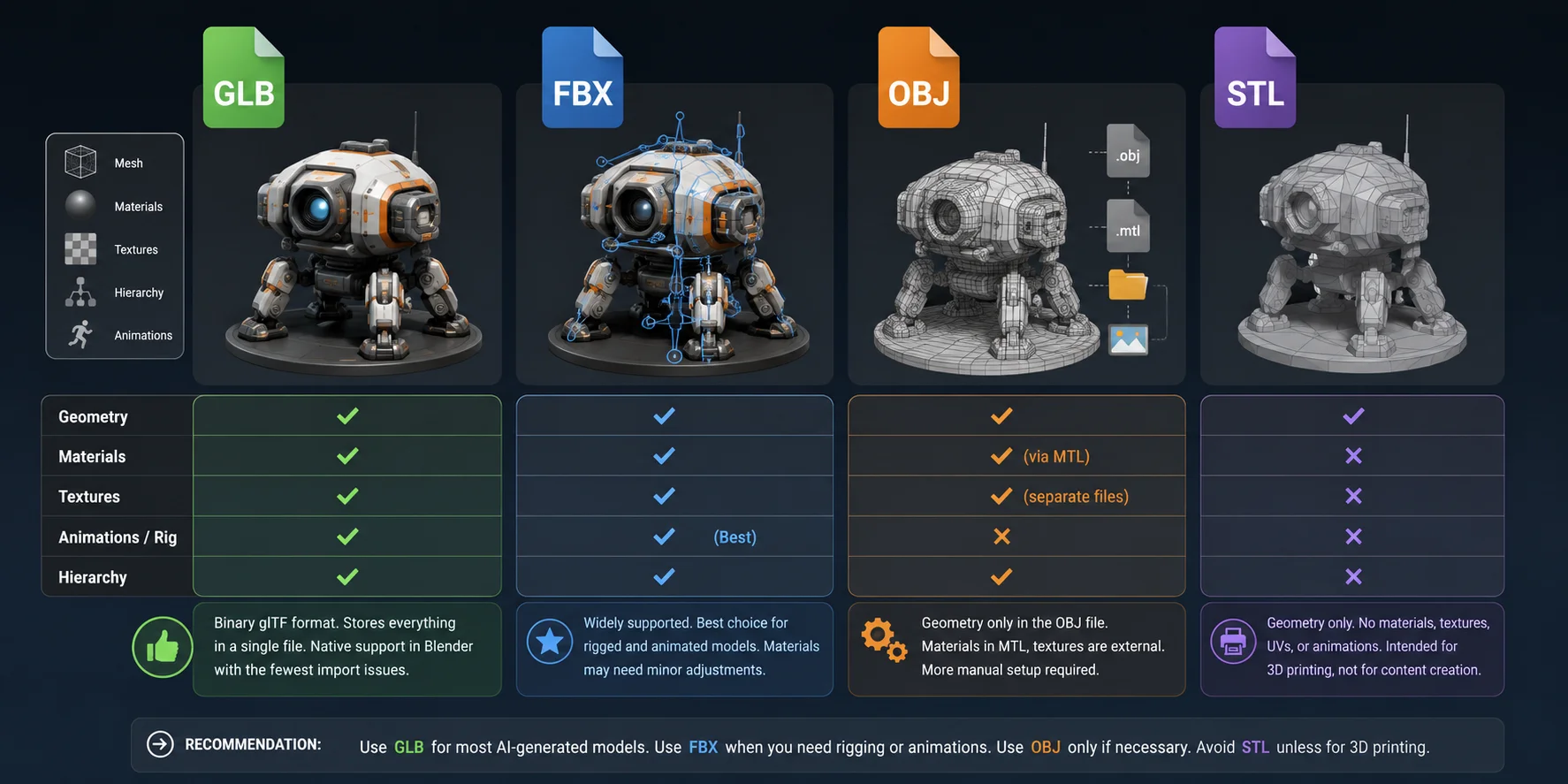
Prima di importare un modello generato da AI in Blender, vale la pena scegliere il formato di esportazione giusto. Sebbene Blender supporti diversi tipi comuni di file 3D, questi differiscono in modo significativo per quanto riescono a preservare materiali, texture, animazioni e struttura della scena. Per la maggior parte degli asset generati da AI, GLB offre il flusso di lavoro più fluido con il minor numero di problemi di compatibilità.
| Formato | Ideale per | Esperienza di importazione in Blender | Raccomandazione |
|---|---|---|---|
| GLB | Modelli statici con texture | ⭐⭐⭐⭐⭐ Texture, materiali e gerarchia preservati in un unico file | Migliore scelta predefinita |
| FBX | Modelli riggati o animati | ⭐⭐⭐⭐ Eccellente supporto per animazioni, occasionali regolazioni dei materiali | Migliore per i personaggi |
| OBJ | Scambio di geometria | ⭐⭐⭐ Richiede file MTL e texture separati | Usa solo se necessario |
| STL | Stampa 3D | ⭐⭐ Solo geometria, nessun materiale o texture | Non per la modifica in Blender |
GLB: la migliore opzione predefinita per modelli AI 3D
GLB è la versione binaria di glTF ed è supportato nativamente da Blender. Memorizza geometria, materiali, texture, mappe UV e gerarchia della scena in un singolo file, riducendo il rischio di texture mancanti o collegamenti ai materiali interrotti.
Tripo AI supporta l’esportazione GLB per un flusso di lavoro fluido in Blender. Scarica semplicemente il modello, quindi seleziona File → Import → glTF 2.0 (.glb/.gltf) in Blender, in genere con poca pulizia richiesta.
FBX: il migliore per modelli riggati e animati
Se il tuo modello generato da AI include uno scheletro, un rig di personaggio o un’animazione, FBX è di solito la scelta migliore. FBX è da tempo il formato di scambio standard per motori di gioco, software di animazione e strumenti di creazione di contenuti digitali, e Blender supporta direttamente l’importazione FBX.
Sebbene i materiali a volte richiedano piccole regolazioni dopo l’importazione, FBX in genere preserva armature, clip di animazione, trasformazioni e gerarchie degli oggetti molto meglio di altri formati. Se prevedi di modificare animazioni o esportare il modello in Unity o Unreal Engine dopo aver lavorato in Blender, FBX è spesso il flusso di lavoro più sicuro.
OBJ: geometria affidabile, più lavoro manuale
OBJ rimane uno dei formati 3D più ampiamente supportati, ma è anche uno dei meno comodi per i flussi di lavoro AI moderni. Il file OBJ memorizza solo la geometria della mesh, mentre i materiali sono referenziati tramite un file MTL separato e le immagini delle texture sono memorizzate indipendentemente.
Questo significa che devi mantenere i file OBJ, MTL e texture insieme nella stessa cartella affinché Blender carichi automaticamente i materiali. Anche così, potrebbe essere necessario riassegnare manualmente i percorsi delle texture se i file vengono spostati o esportati in modo errato. OBJ funziona bene quando ti serve solo la geometria, ma di solito comporta più configurazione manuale rispetto a GLB o FBX.
E STL?
STL è progettato per la stampa 3D, non per la creazione di contenuti. Memorizza solo la geometria della mesh e non contiene informazioni su materiali, texture, colori, mappe UV o animazioni. Sebbene Blender possa importare file STL, sono più adatti alla preparazione di modelli per la stampa che alla modifica di asset con texture. A meno che il tuo obiettivo non sia creare un modello stampabile, GLB o FBX offriranno un flusso di lavoro in Blender molto più fluido.
Scegliere il formato di esportazione 3D giusto per Blender
Se un asset GLB statico richiede un workflow di modifica o interscambio basato su OBJ, puoi convertire GLB in OBJ prima di portarlo nella fase successiva della pipeline di Blender.
Come esportare un modello Tripo AI in Blender
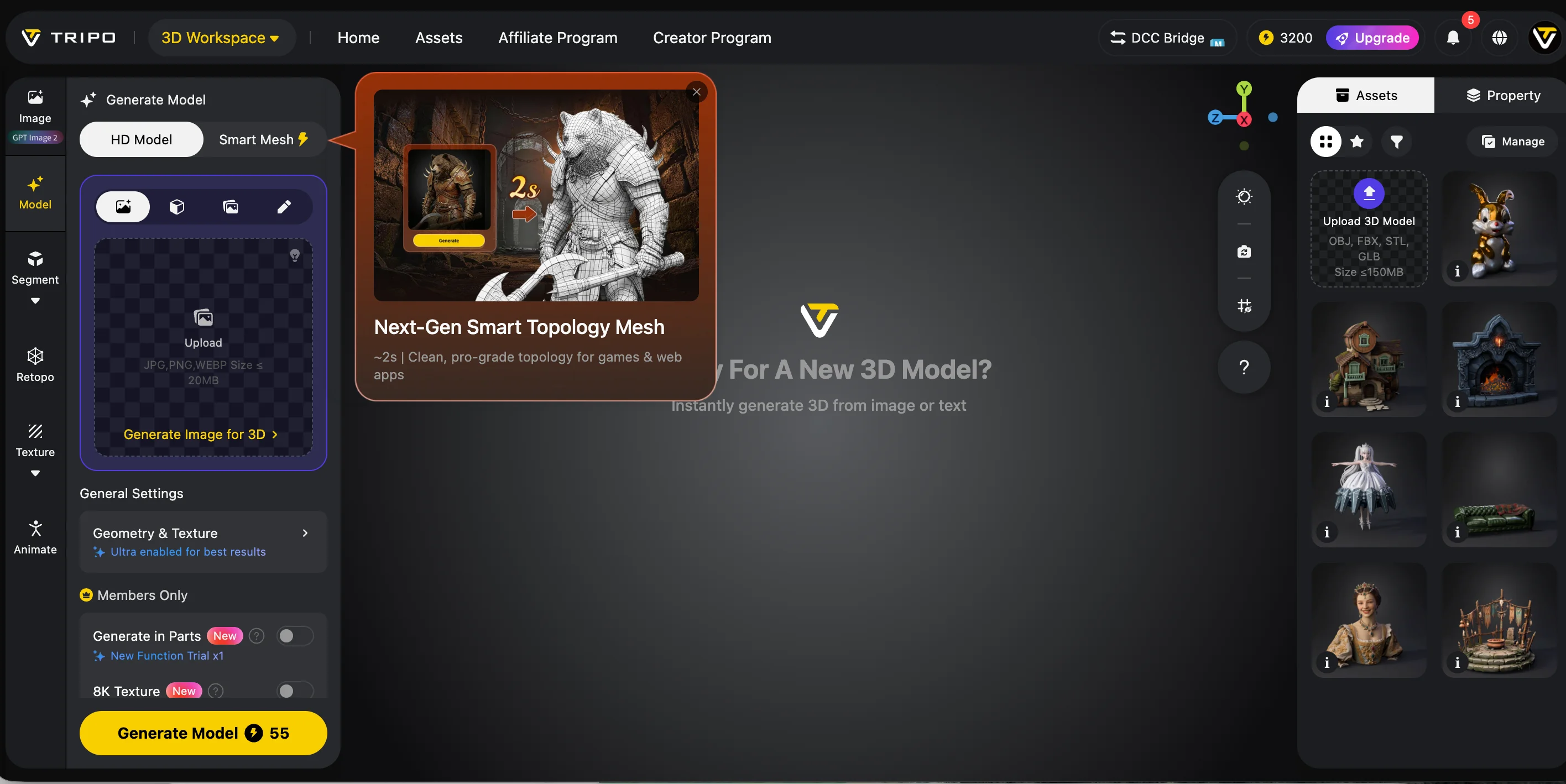
Step 1: Genera o apri il tuo modello in Tripo
Crea un modello da un prompt testuale o da un'immagine di riferimento, oppure apri un modello esistente dal tuo workspace Tripo. Prima dell'esportazione, ruota il modello nell'anteprima e controllane la silhouette, il posizionamento delle texture e la geometria visibile.
Se l'asset è destinato a un progetto real-time, valuta l'uso di Smart Mesh o di un altro workflow di retopology per controllare la densità dei poligoni prima dell'esportazione. Per un render dettagliato o un asset in primo piano, conserva una geometria sufficiente a mantenere i dettagli importanti della superficie.
Step 2: Preparare il modello per l'esportazione
Verifica se il modello richiede texture, rigging o animazione. Questi requisiti influenzano quale formato sia più appropriato:
- Scegli GLB quando vuoi un asset compatto in un singolo file con geometria, materiali e texture.
- Scegli FBX quando l'asset appartiene a una pipeline consolidata di rigging o animazione basata su FBX.
- Scegli OBJ quando hai bisogno principalmente di geometria statica e puoi gestire separatamente i file di materiali e texture.
Non dare per scontato che un formato sia il migliore per ogni progetto. La scelta corretta dipende dai dati dell'asset e dal resto della pipeline di produzione.
Passaggio 3: esportare e scaricare il modello
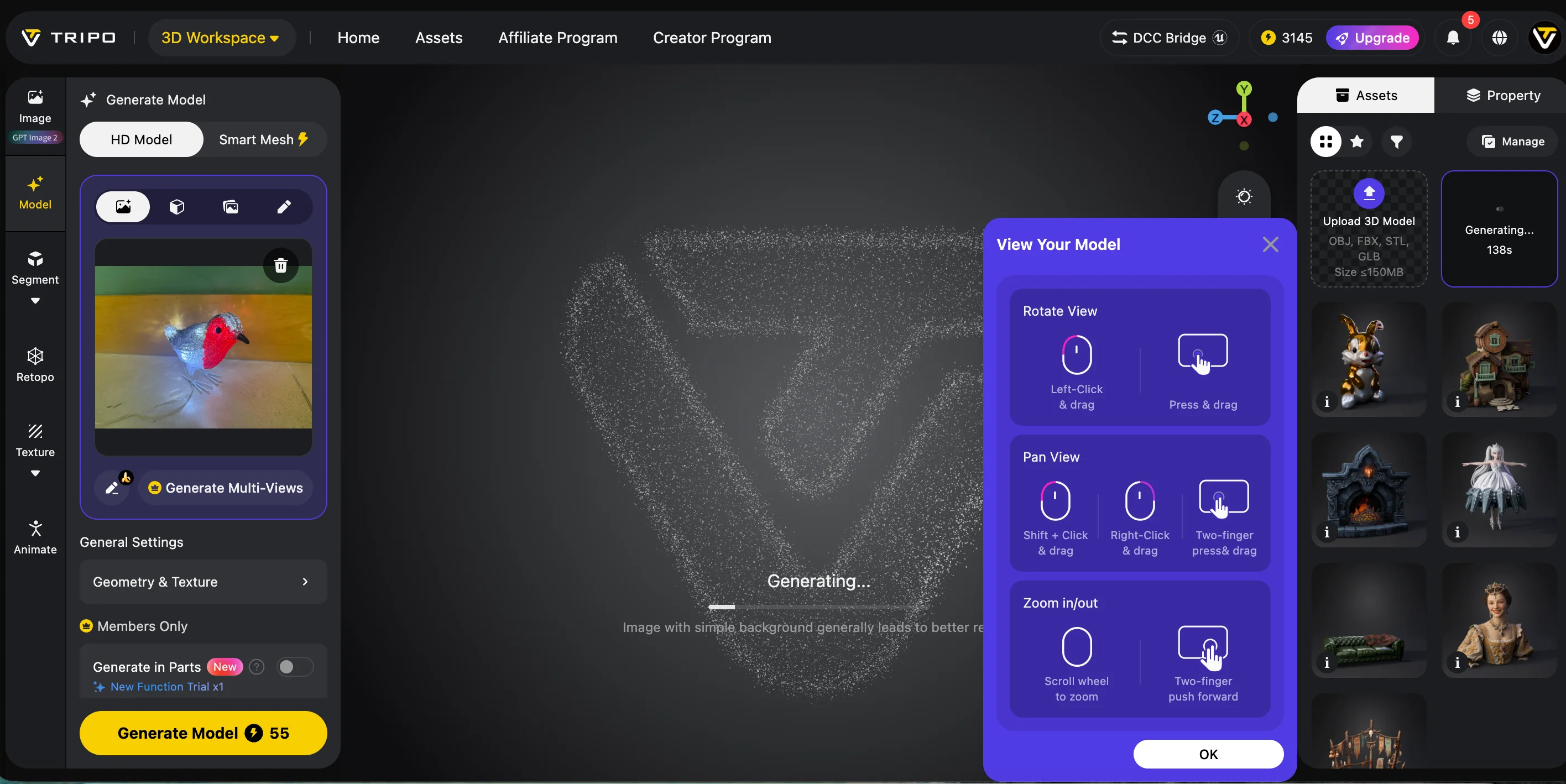
Apri le opzioni di esportazione o download del modello, scegli il formato richiesto e avvia l'esportazione. Mantieni insieme il file scaricato e tutti i file di texture associati.
Se scegli OBJ, assicurati che i file OBJ, MTL e texture restino nella stessa cartella. Spostare solo il file OBJ può causare materiali mancanti dopo l'importazione.
Passaggio 4: importare il modello in Blender
Apri Blender e usa l'importatore corrispondente al formato scaricato:
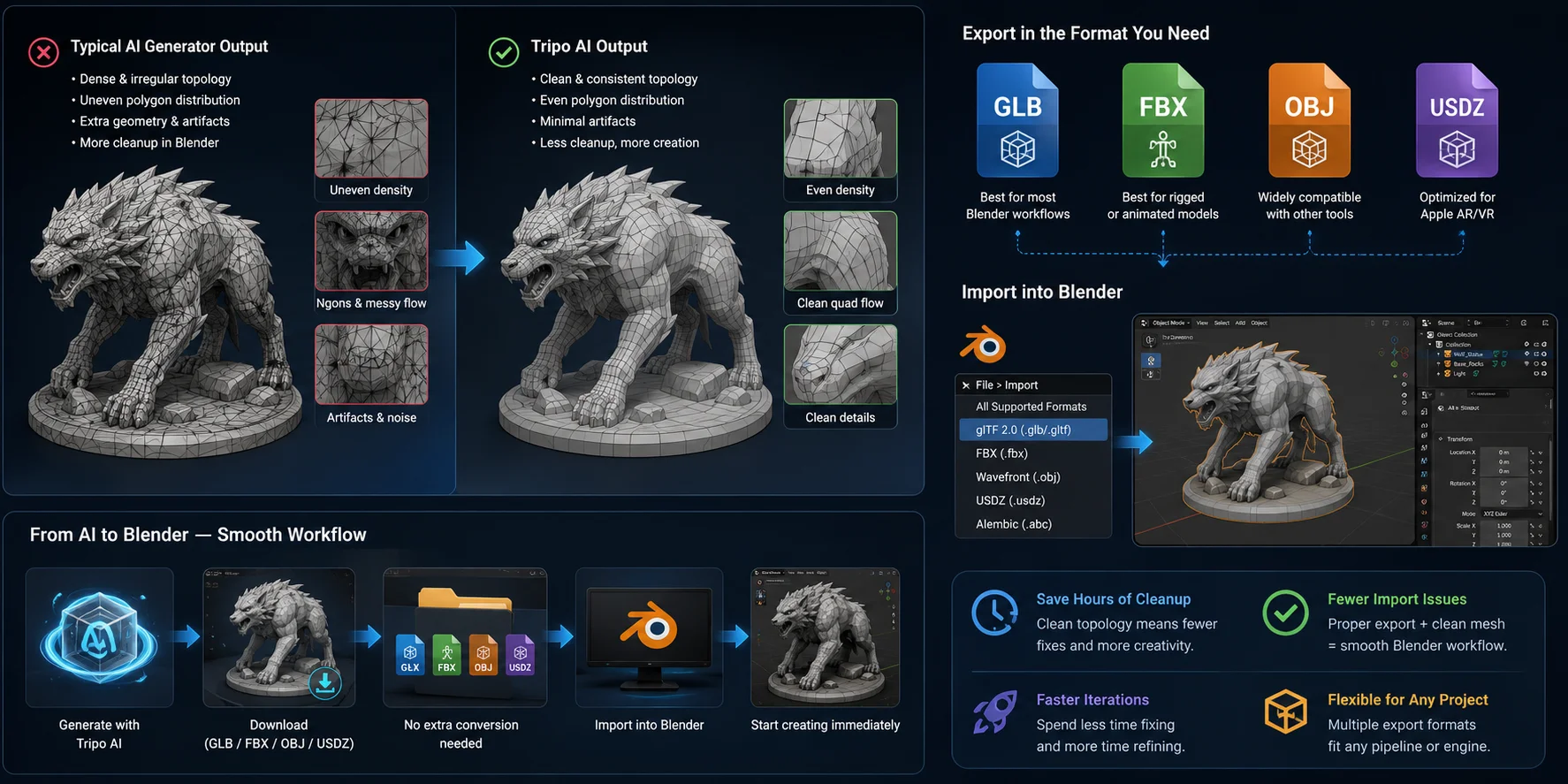
- GLB o glTF: File → Import → glTF 2.0 (.glb/.gltf)
- FBX: File → Import → FBX (.fbx)
- OBJ: File → Import → Wavefront (.obj)
Seleziona il file esportato e completa l'importazione. Il modello dovrebbe apparire nella scena Blender attiva.
Passaggio 5: controllare l'asset importato
Dopo l'importazione, verifica:
- scala e orientamento;
- materiali e collegamenti delle texture;
- normali e shading visibile;
- conteggio dei poligoni;
- layout UV;
- dati di armature e animazione, quando applicabile.
Se manca un materiale o una texture, verifica prima che tutti i file correlati siano stati scaricati e mantenuti insieme. Evita di ricostruire i materiali finché i file sorgente e i percorsi delle texture non sono stati controllati.
Passaggio 6: salvare una copia di lavoro di Blender
Salva la scena importata come file .blend prima di eseguire pulizie distruttive o applicare modificatori. Questo ti offre una copia di lavoro recuperabile se l'ottimizzazione modifica il modello più del previsto.
Problemi comuni di importazione e come risolverli
Anche quando un modello viene importato correttamente, differenze di scala, percorsi delle texture o orientamento della mesh possono influenzare il modo in cui appare in Blender. Ecco tre problemi comuni e modi pratici per risolverli.
Problema 1: il modello appare troppo piccolo o troppo grande
Se il modello importato è molto più piccolo o più grande del previsto, selezionalo e premi S per scalarlo manualmente. Puoi anche regolare l'impostazione Scale o Unit Scale nella finestra di dialogo di importazione prima di completare l'importazione. Quando le dimensioni sembrano corrette, premi Ctrl + A e seleziona Scale per applicare le nuove dimensioni.
Problema 2: le texture mancano dopo l'importazione
Le texture mancanti di solito indicano che Blender non riesce a individuare i file immagine referenziati dal modello. Controlla se i percorsi delle texture puntano a posizioni valide, quindi usa File → External Data → Find Missing Files per ricollegarle se necessario. Quando esporti da Tripo, scegli GLB quando possibile, perché può archiviare il modello e le sue texture in un singolo file. Le esportazioni OBJ in genere dipendono da file di materiali e immagini separati, rendendo più probabili i percorsi delle texture interrotti.
Problema 3: alcune facce appaiono nere o insolitamente scure
Facce nere o scure possono indicare che le normali della mesh puntano nella direzione sbagliata. Seleziona il modello, entra in Edit Mode, premi A per selezionare l'intera mesh e scegli Mesh → Normals → Recalculate Outside. Puoi anche premere Shift + N per eseguire lo stesso comando. Torna in Object Mode e controlla il modello con illuminazione normale per confermare che lo shading sia stato corretto.
Perché iniziare con Tripo AI per importazioni più pulite in Blender?
Scegliere il formato di esportazione corretto è solo una parte del workflow. La qualità della mesh generata dall'AI ha un impatto ancora maggiore sulla tua esperienza in Blender. Un modello pulito viene importato senza problemi ed è più facile da modificare, mentre una mesh disordinata può aggiungere un tempo di pulizia significativo prima che tu possa iniziare a lavorare.
Molti modelli AI richiedono una pulizia estesa
Una delle sfide più grandi con i modelli 3D generati dall'AI è la topologia incoerente. Alcuni generatori creano mesh con distribuzione dei poligoni densa e irregolare, triangoli allungati o geometria non necessaria. Sebbene questi modelli possano apparire buoni in anteprima, spesso richiedono lavoro aggiuntivo in Blender prima di essere adatti a sculpting, editing UV, rigging o ottimizzazione di asset per giochi.
Tripo Smart Mesh per workflow ottimizzati
Tripo Smart Mesh aiuta a creare una topologia mesh ottimizzata per asset low-poly, applicazioni in tempo reale e workflow di sviluppo di giochi. Usare Smart Mesh prima dell'esportazione può rendere il modello più facile da modificare e preparare in Blender, mantenendo al contempo il conteggio dei poligoni appropriato per progetti orientati alle prestazioni.
Più formati di esportazione per pipeline diverse
Tripo Studio supporta esportazioni GLB, USD, FBX, OBJ, STL e 3MF. Per i workflow Blender, usa GLB per mantenere texture e materiali in un unico file, FBX per modelli riggati o animati, oppure OBJ per geometria statica. STL e 3MF sono destinati principalmente ai workflow di stampa 3D.
Perché le mesh AI pulite sono importanti per Blender
Ottimizzazione di base della mesh dopo l'importazione
Dopo aver importato il tuo modello generato da AI in Blender, è una buona idea ottimizzare la mesh prima di modificarla, renderizzarla o esportarla in un'altra applicazione. Il livello di ottimizzazione dipende dal fatto che tu stia creando un asset per un gioco, un modello AR o un render di alta qualità.
Ridurre il numero di poligoni con il modificatore Decimate
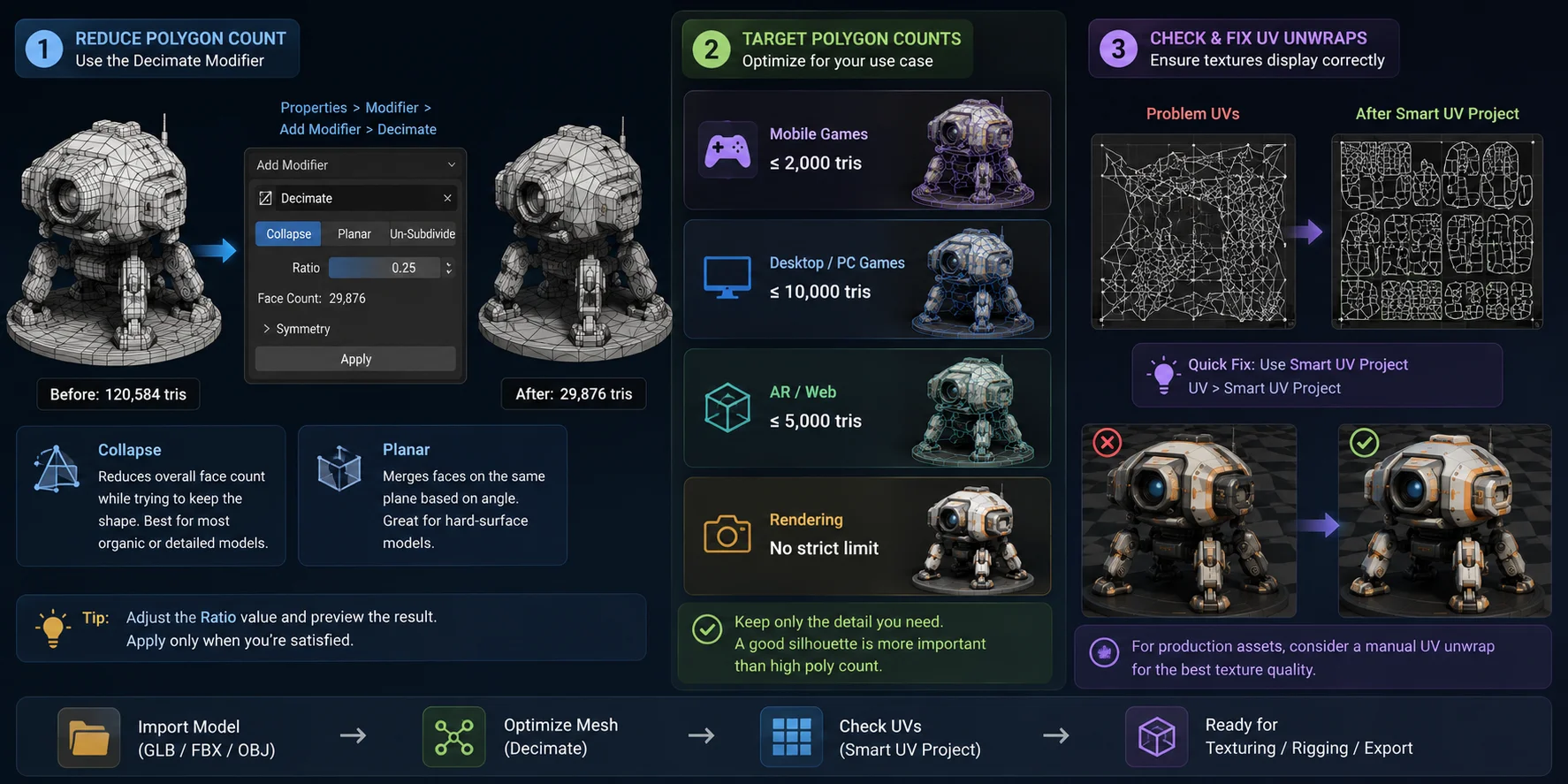
Se il tuo modello ha più poligoni del necessario, usa il modificatore Decimate di Blender per semplificarlo. Vai a Properties → Modifiers → Add Modifier → Decimate.
- La modalità Collapse riduce il numero complessivo di poligoni mantenendo il più possibile la forma del modello. È la scelta migliore per la maggior parte delle mesh generate da AI.
- La modalità Planar unisce le superfici piatte in base all'angolo, rendendola utile per oggetti hard-surface come mobili o parti meccaniche.
Visualizza sempre un'anteprima del risultato prima di applicare il modificatore per evitare di perdere dettagli importanti.
Scegliere il numero di poligoni corretto
Non esiste un budget di poligoni universale, ma questi intervalli funzionano bene per la maggior parte dei progetti:
| Caso d'uso | Numero di triangoli consigliato |
|---|---|
| Giochi mobile | ≤ 2K tris |
| Giochi desktop/PC | ≤ 10K tris |
| Modelli AR / Web | ≤ 5K tris |
| Rendering | Nessun limite rigoroso |
Se le prestazioni sono importanti, riduci la mesh solo quanto necessario mantenendo la silhouette e i dettagli importanti.
Controllare e correggere le UV
Dopo l'ottimizzazione, ispeziona il layout UV del modello per assicurarti che le texture vengano visualizzate correttamente. Se le UV importate sono mancanti o fortemente distorte, una soluzione rapida è UV → Smart UV Project, che crea automaticamente una mappa UV utilizzabile per la maggior parte dei modelli.
Per asset di produzione, potresti voler creare in seguito un unwrap UV manuale, ma Smart UV Project è spesso sufficiente per anteprime, prototipi e molti modelli generati da AI.
Ottimizzazione di base della mesh in Blender
Domande frequenti
Come posso importare un file AI in Blender?
Apri Blender → File → Import e scegli l'importatore corrispondente al formato del tuo file. Per la maggior parte dei modelli 3D generati da AI, GLB è l'opzione consigliata perché conserva geometria, materiali e texture in un unico file. Dopo l'importazione, controlla mesh, materiali e UV per assicurarti che tutto sia stato trasferito correttamente.
AI può generare modelli 3D in Blender?
Sì. Puoi generare un modello con Tripo AI, esportarlo come GLB o FBX e importarlo in Blender per modificarlo, applicare texture, animarlo o renderizzarlo.
Come posso esportare modelli 3D in Blender?
Gli strumenti AI non esportano direttamente in Blender: esportano formati di file compatibili. Scarica il tuo modello come GLB (consigliato) o FBX, quindi in Blender seleziona File → Import → glTF 2.0 (.glb/.gltf) oppure File → Import → FBX. GLB è di solito la scelta più semplice perché mantiene insieme texture e materiali.
Come trasformare un file Illustrator in un modello 3D?
Per prima cosa esporta la tua grafica Adobe Illustrator (.AI) come file SVG. In Blender, scegli File → Import → Scalable Vector Graphics (.svg) per importare le curve, quindi convertili in una mesh se necessario e usa Extrude (o Alt + E in Edit Mode per le mesh) per aggiungere profondità. Questo flusso di lavoro funziona bene per loghi, icone e altre grafiche vettoriali.
Conclusione
Per il flusso di lavoro Blender più fluido, esporta il tuo modello AI come GLB, controlla l'importazione ed esegui un'ottimizzazione di base della mesh se necessario. Partire da una mesh pulita rende le modifiche più rapide e riduce la pulizia manuale.
Pronto a iniziare? Genera un modello 3D AI pulito con Tripo AI, esportalo come GLB e importalo direttamente in Blender.