Come animare un modello 3D generato dall'AI (workflow completo)
TL;DR
Un modello generato dall'AI è una geometria statica; prima di potersi muovere ha bisogno di un rig.
Una topologia pulita e una T-pose neutra rendono l'auto-rigging più affidabile.
Dopo il rigging, applica una clip da una motion library oppure usa uno strumento AI mocap separato per creare movimenti personalizzati.
L'auto-rigging funziona al meglio con umanoidi in T-pose e quadrupedi standard in posizione eretta.
Esporta le animazioni in GLB o FBX, quindi verificale in Blender o nel motore di destinazione.
Per animare un modello 3D generato dall'AI, prepara la mesh, impostala in una posa neutra, aggiungi un rig, applica il movimento ed esporta le clip nel software di destinazione. L'AI auto-rigging può velocizzare la fase di creazione dello skeleton e dello skinning per i personaggi supportati.
Perché non basta premere Play (come i modelli AI diventano animabili)
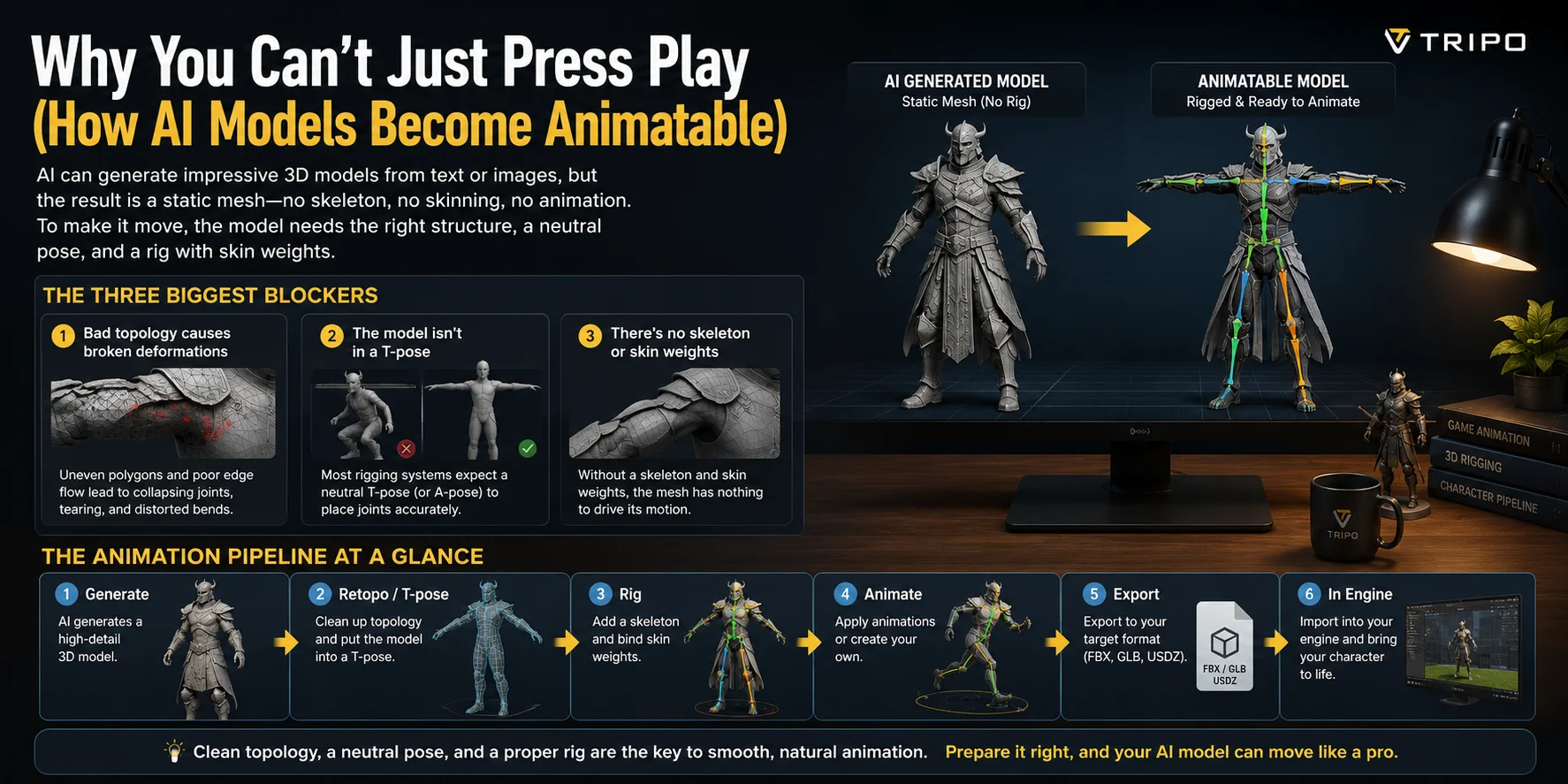
Gli strumenti AI generano solitamente una mesh statica: una geometria priva di skeleton, skin weights o controlli di animazione. Prima che possa camminare o gesticolare, il modello deve avere una topologia adeguata, una posa neutra e un rig che colleghi la mesh alle bones.
I tre ostacoli principali
1. Una topologia scadente causa deformazioni errate
Poligoni irregolari, triangoli allungati, parti che si intersecano e un edge flow inadeguato possono causare collassi o lacerazioni in corrispondenza di spalle, anche, gomiti e ginocchia quando il personaggio si piega.
2. Il modello non è in una posa neutra
Gli strumenti di rigging automatico identificano gli arti con maggiore affidabilità quando un umanoide parte da una T-pose o A-pose. Posizioni sedute o accovacciate, arti incrociati, oggetti di scena e pose dinamiche possono nascondere le articolazioni o confondere il posizionamento delle bones.
3. Non sono presenti skeleton o skinning
Un rig fornisce la gerarchia delle bones, mentre gli skin weights definiscono quanto ogni vertice segue ciascuna bone. Senza entrambi, la mesh non può deformarsi con il movimento del personaggio.
La pipeline di animazione in sintesi
La trasformazione di una mesh generata dall'AI in un personaggio animabile segue in genere questo workflow:
Generazione → Retopology (se necessaria) → T-pose → Rig → Animazione → Esportazione
La Retopology è facoltativa solo quando la mesh originale si deforma già correttamente. Testa spalle, gomiti, anche e ginocchia prima di decidere di saltarla.
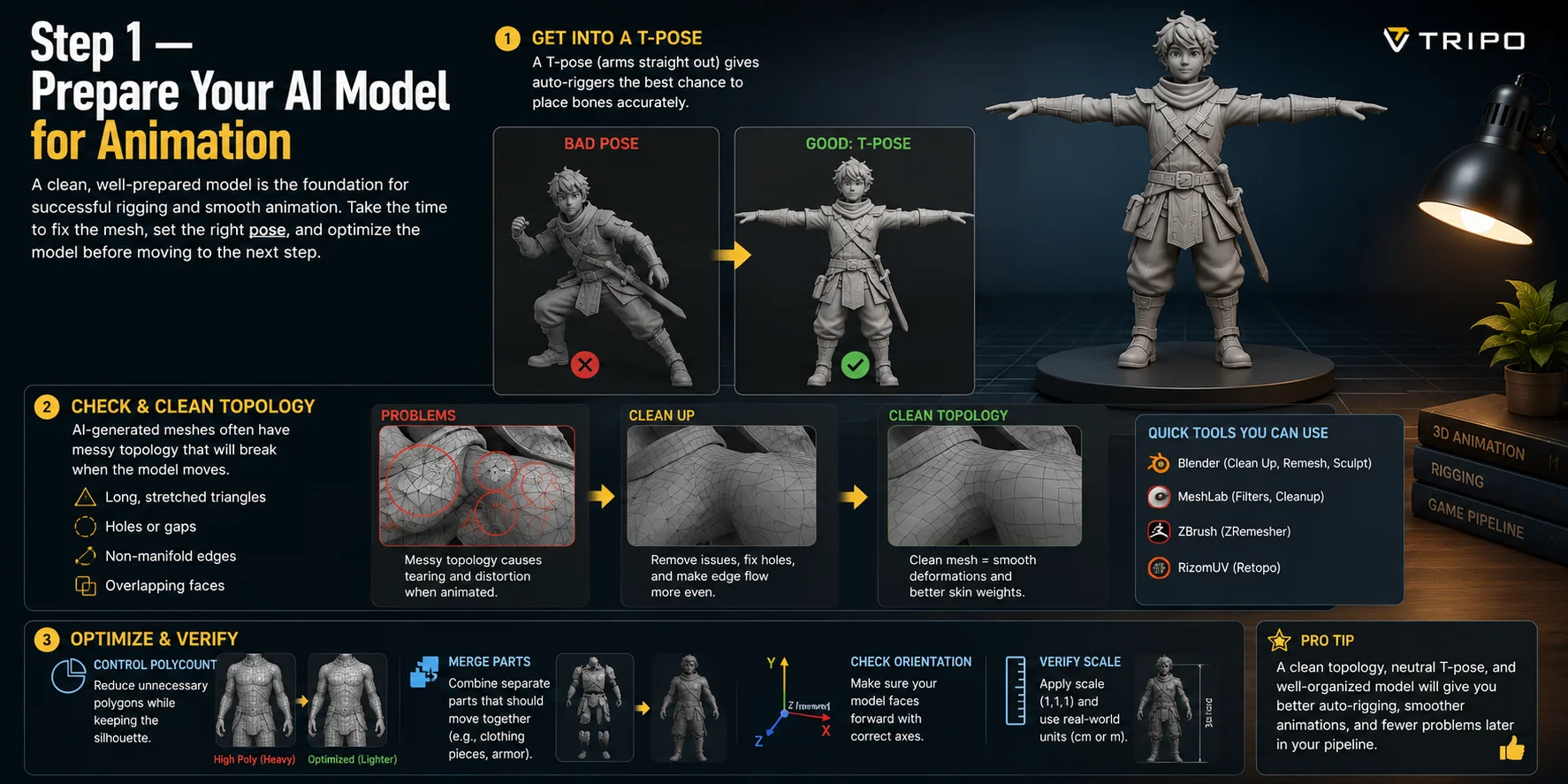
Passaggio 1 — Prepara il modello AI per l'animazione
Prepara la mesh prima di caricarla in uno strumento di rigging. Parti da una T-pose o A-pose neutra, quindi controlla che il modello non presenti geometria non-manifold, fori, parti fluttuanti, elementi che si intersecano o sezioni del corpo scollegate.
Per un personaggio di gioco generato con Tripo, usa il workflow Game Characters con T-pose e Smart Mesh quando opportuno. Mantieni la silhouette riducendo i poligoni superflui, unisci le parti che devono deformarsi insieme e verifica direzione frontale, scala e contatto con il terreno.
Dopo il rigging, esegui un rapido test di deformazione. Se un'articolazione collassa o si lacera, correggi la topologia locale o il weight painting prima di aggiungere le clip di animazione definitive.
Passaggio 2 — Esegui il rigging del modello (aggiungi uno skeleton)
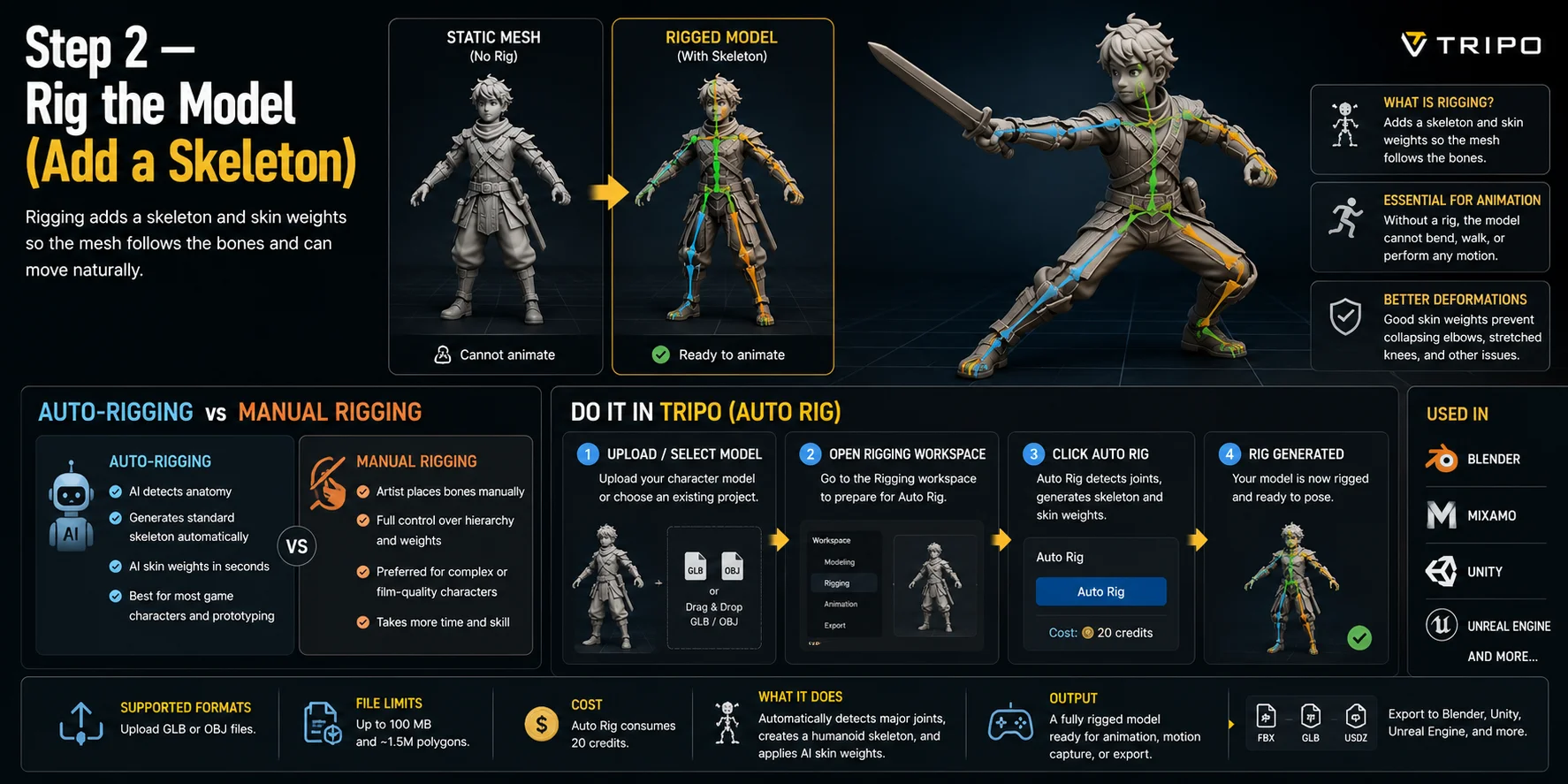
Il rigging aggiunge uno skeleton e associa la mesh a esso tramite gli skin weights. L'auto-rigging è la soluzione più rapida per i personaggi standard; il rigging manuale offre un controllo preciso sul posizionamento delle bones e sulle deformazioni dei design insoliti.
Auto-rigging e rigging manuale a confronto
Scegli l'auto-rigging per umanoidi puliti, quadrupedi standard in posizione eretta, prototipi e asset di gioco che necessitano rapidamente di uno skeleton utilizzabile.
Scegli il rigging manuale quando il personaggio presenta un'anatomia non standard, controlli meccanici, più arti, requisiti facciali complessi o problemi di deformazione che gli weights automatici non riescono a risolvere.
Come farlo in Tripo (Auto Rig)
- Carica il modello del personaggio o seleziona un progetto esistente.
- Apri il workspace Rigging.
- Fai clic su Auto Rig per consentire all'AI di rilevare le articolazioni del personaggio e generare uno skeleton.
- Attendi il completamento del processo di rigging, quindi visualizza il risultato in anteprima mettendo in posa il personaggio.
Tripo Auto Rig supporta file GLB e OBJ caricati fino a 100 MB e circa 1.5 milioni di poligoni. Rileva le articolazioni principali, genera uno skeleton e gli skin weights e consuma 20 crediti per ogni operazione Auto Rig.
Passaggio 3 — Aggiungi il movimento (Animation Library o Mocap)
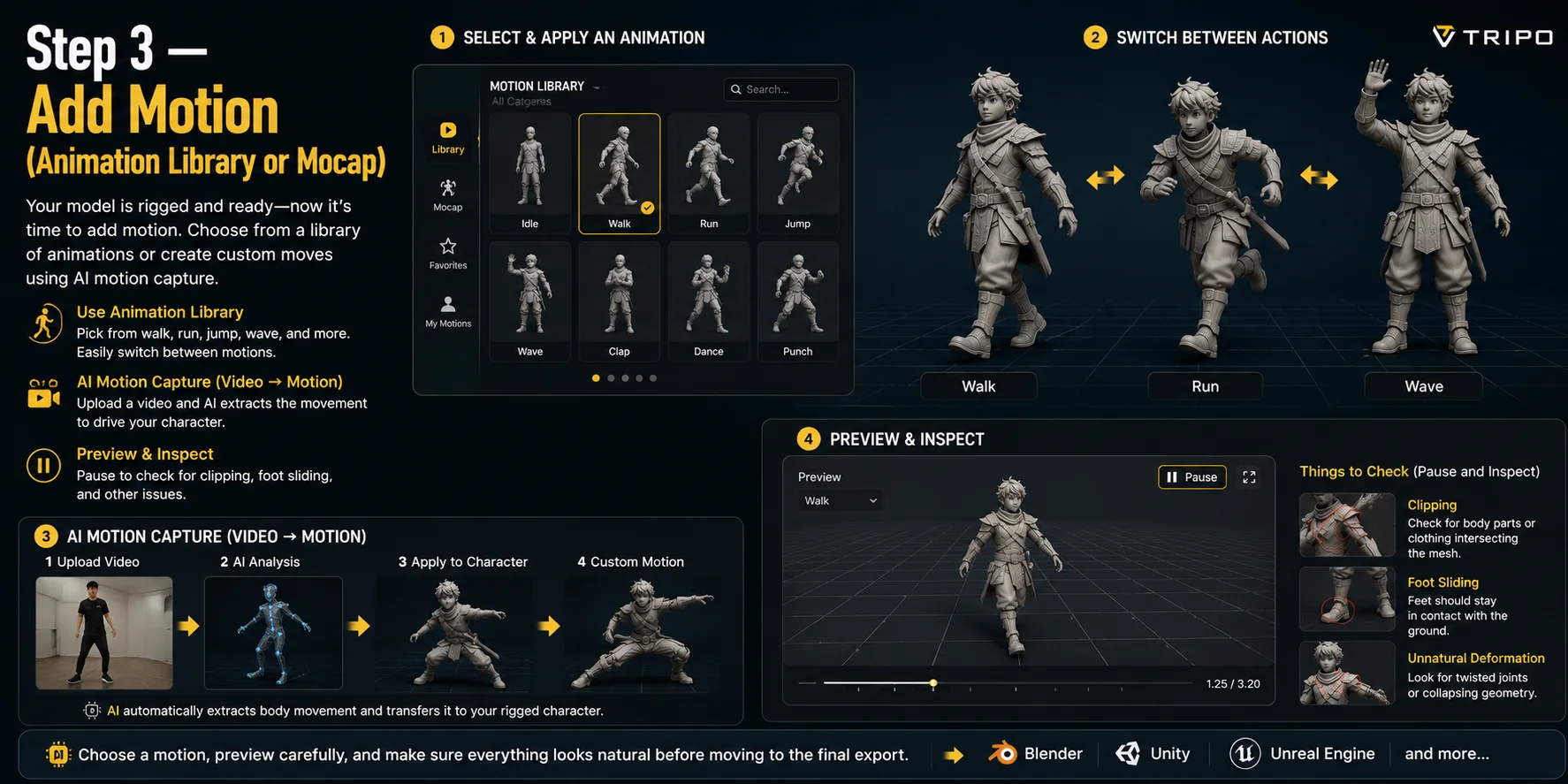
Quando lo skeleton si deforma correttamente, aggiungi il movimento. Una motion library è l'opzione più rapida per azioni comuni come idle, walk, run, wave o jump.
In Tripo, apri il personaggio con rig, scegli un'azione dalla Motion Library, passa da una clip all'altra e visualizza il risultato in anteprima prima dell'esportazione.
L'AI motion capture è una categoria di workflow separata e non una funzionalità Tripo confermata in questa guida. Gli strumenti video-to-motion di terze parti possono estrarre il movimento da una performance e applicarlo tramite retargeting a un rig compatibile quando le clip predefinite non sono sufficienti.
- Sfoglia la Motion Library e seleziona un'animazione come walk, run, wave o idle.
- Applica l'animazione e passa liberamente da un movimento all'altro.
- Visualizza l'animazione in anteprima prima di esportarla.
Metti in pausa l'anteprima nelle pose più impegnative. Controlla foot sliding, contatto con il terreno, intersezioni degli arti, compenetrazione degli abiti e collasso delle articolazioni; correggi il rig o la topologia prima dell'esportazione.
Passaggio 4 — Esporta in Blender e altri motori
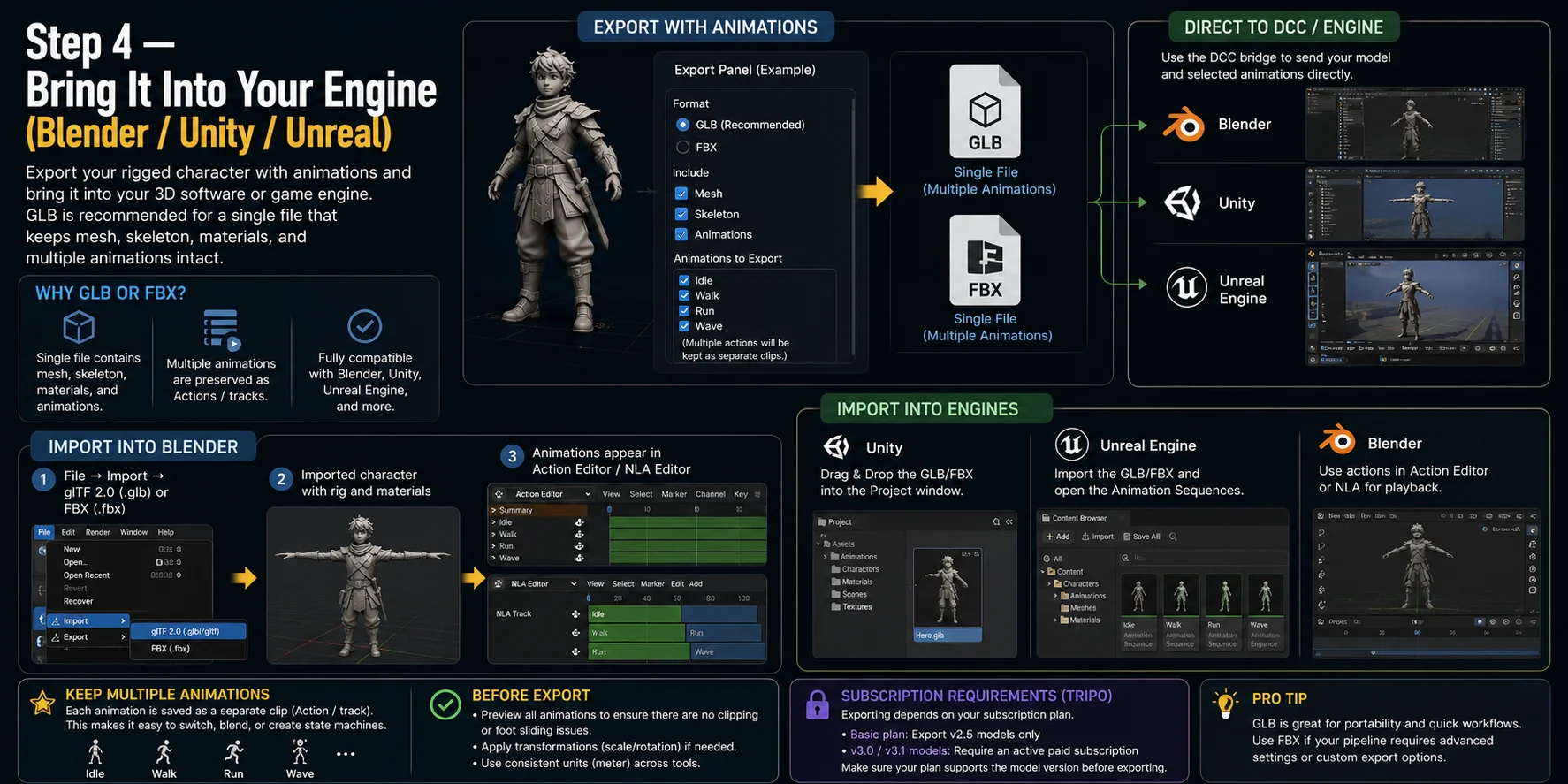
Per il workflow più portabile, esporta un unico file GLB o FBX con le animazioni abilitate. GLB conserva insieme mesh, skeleton, materiali e clip; FBX resta utile nelle pipeline che lo richiedono.
Mantieni idle, walk, run e le altre clip come tracce di animazione separate. In Blender dovrebbero comparire come Actions o tracce NLA distinte, anziché come un'unica lunga sequenza baked.
Importazione in Blender
In Blender, importa il file esportato e verifica armature, materiali e ogni clip di animazione:
- Scegli File → Import → glTF 2.0 (.glb/.gltf) o FBX (.fbx).
- Seleziona il file esportato e completa l'importazione.
- Apri l'Action Editor o il Nonlinear Animation (NLA) Editor.
- Riproduci ogni clip e controlla skeleton, materiali, scala e root motion.
Invio a Blender, Unity o Unreal con DCC Bridge
Tripo offre anche workflow DCC Bridge per Blender, Unity e Unreal Engine. Installa e collega il bridge appropriato, seleziona il modello e le animazioni desiderate nel pannello Export, quindi invia l'asset all'applicazione connessa.
Questa sezione offre una panoramica del bridge, non un tutorial completo su Unity o Unreal. Dopo il trasferimento, verifica skeleton, materiali, scala e clip importati nel motore di destinazione.
L'esportazione richiede un abbonamento idoneo: il piano Basic supporta l'esportazione dei modelli v2.5, mentre per esportare i modelli v3.0 e v3.1 è necessario un abbonamento a pagamento attivo.
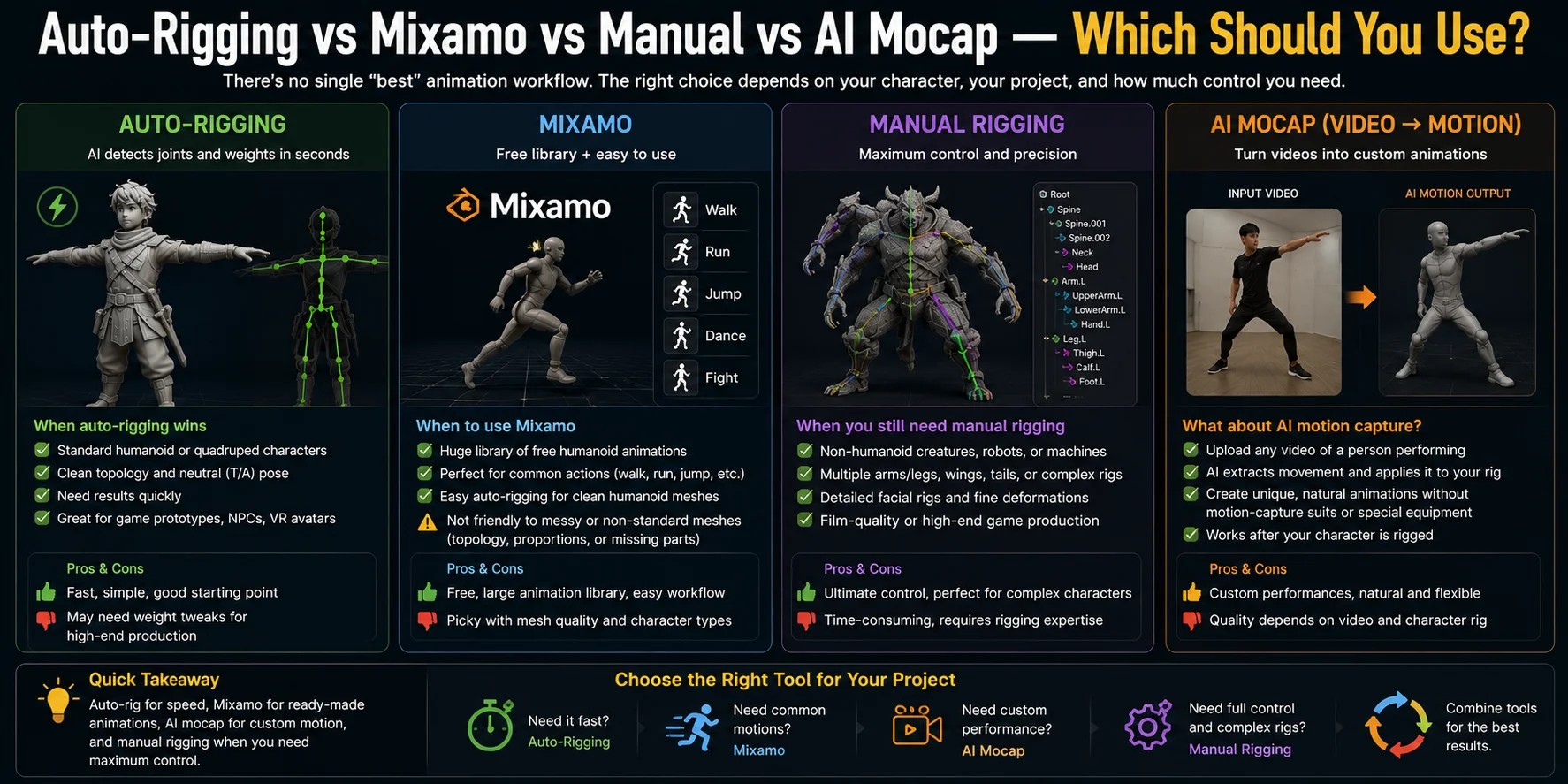
Auto-rigging, Mixamo, rigging manuale o AI Mocap: quale scegliere?
Scegli il metodo in base all'anatomia, al livello di controllo richiesto e alla fonte del movimento:
Quando conviene l'auto-rigging
Usa l'auto-rigging per umanoidi puliti in T-pose e quadrupedi standard in posizione eretta quando la velocità è prioritaria. Verifica sempre gli weights generati in corrispondenza delle articolazioni principali.
Quando usare Mixamo
Usa Mixamo per i personaggi umanoidi e la sua animation library. Carica un file FBX, OBJ o ZIP senza rig in posa neutra e posiziona i marker di rigging; un personaggio già dotato di rig deve essere caricato in formato FBX.
Mixamo è progettato per umanoidi bipedi. Arti aggiuntivi, ali, code, oggetti di scena voluminosi, geometria fusa o proporzioni fortemente stilizzate possono impedire un risultato pulito, quindi prima semplifica e ripulisci il personaggio.
Quando serve ancora il rigging manuale
Usa il rigging manuale per anatomie non umanoidi, controlli meccanici, più arti, rig facciali dettagliati o lavori di produzione che richiedono un controllo preciso delle deformazioni.
E l'AI Motion Capture?
Usa uno strumento AI mocap separato quando hai bisogno di una performance personalizzata ricavata da un video. Il personaggio deve comunque avere un rig compatibile prima che il movimento acquisito possa essere applicato tramite retargeting.
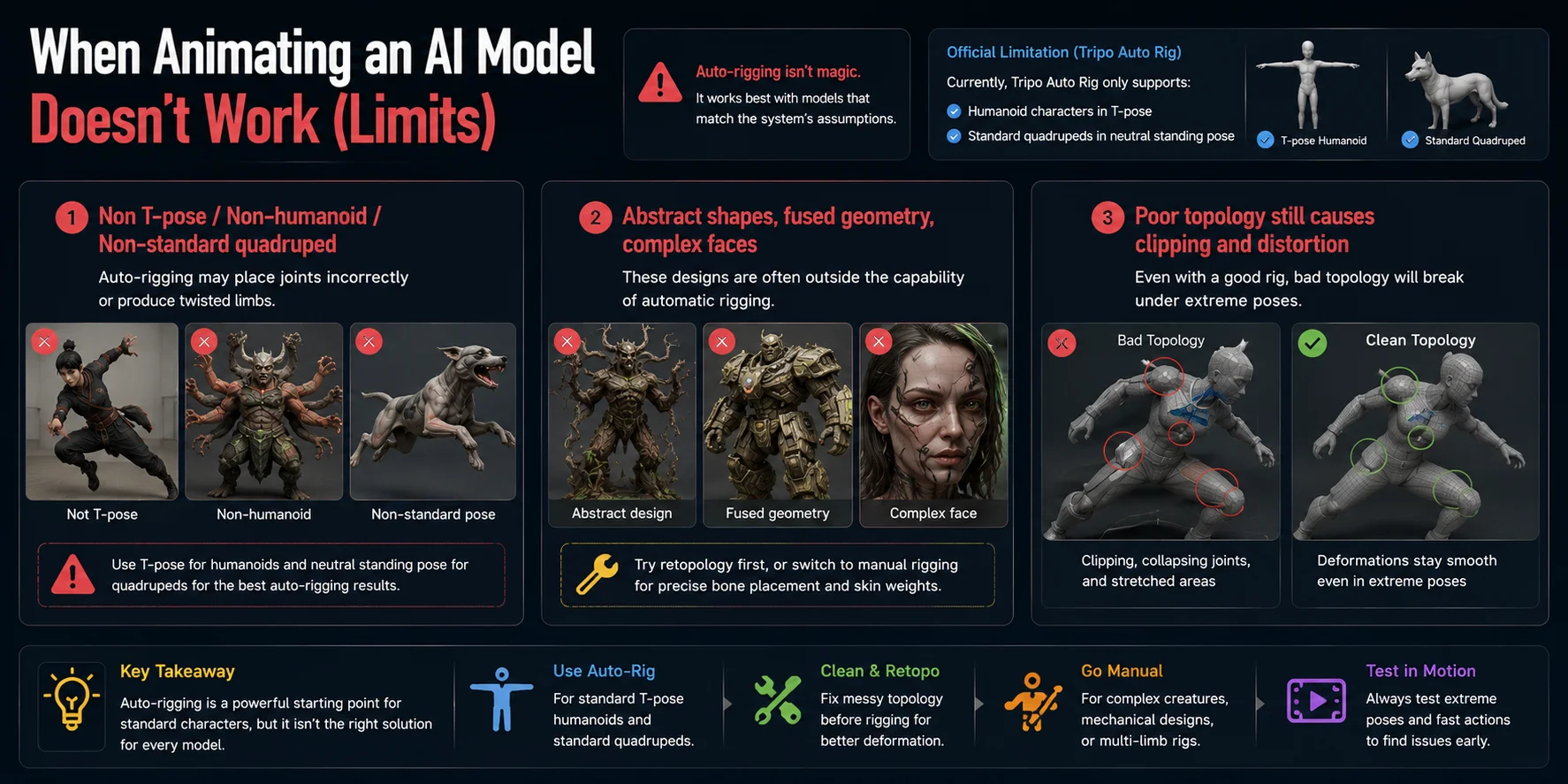
Quando l'animazione di un modello AI non funziona (limiti)
Il rigging automatico può non riuscire anche quando il caricamento va a buon fine. Controlla posa, anatomia, topologia e organizzazione della mesh prima di riprovare.
Tripo Auto Rig supporta attualmente umanoidi in T-pose e quadrupedi standard in posizione eretta. Posizioni sedute, accovacciate, in volo o non standard possono produrre un posizionamento errato delle articolazioni.
Forme astratte, geometria fusa, robot insoliti, più arti e volti complessi richiedono spesso Retopology o rigging manuale. Se un personaggio standard viene riggato ma si piega male, controlla l'edge flow locale e gli skin weights invece di ripetere la stessa configurazione senza modifiche.
Domande frequenti
Come si anima un modello 3D creato dall'AI?
Aggiungi un rig, testa gli skin weights, applica una clip da una motion library o un'animazione mocap compatibile ed esporta il risultato in GLB o FBX. Verifica le clip in Blender o nel motore di destinazione prima dell'uso in produzione.
Posso usare Mixamo per animare un personaggio 3D generato dall'AI?
Sì, per i personaggi umanoidi bipedi. Mixamo può eseguire l'auto-rigging di un file FBX, OBJ o ZIP senza rig dopo che hai posizionato i marker delle articolazioni, quindi non è necessario che il personaggio sia già stato riggato altrove; usa una posa neutra e rimuovi le geometrie aggiuntive problematiche.
Devo correggere la topologia prima di animare un modello AI?
Non sempre, ma è consigliato. Se il modello AI presenta una topologia disordinata, fori o geometria non-manifold, correggerli prima del rigging e dell'animazione produrrà deformazioni più fluide e contribuirà a evitare clipping o articolazioni distorte.
In quale formato devo esportare un modello 3D animato?
Per la maggior parte dei workflow, GLB è la scelta migliore perché archivia mesh, materiali, skeleton e animazioni in un unico file. Anche FBX è un'ottima opzione, soprattutto per Blender, Unity, Unreal Engine e altre pipeline di animazione professionali.
Posso esportare più animazioni in un unico file per Blender?
Sì. GLB e FBX possono conservare più clip in un unico file. In Blender, verifica che dopo l'importazione vengano visualizzate come Actions o tracce NLA separate.
Perché il mio modello generato dall'AI non viene riggato o animato correttamente?
Le cause comuni includono geometria non-manifold o intersecante, parti del corpo scollegate, una posa o un tipo di corpo non supportati e skin weights inadeguati. Ripulisci la mesh, usa una posa neutra, verifica scala e orientamento, quindi esegui la Retopology o il rigging manuale se il risultato automatico continua a deformarsi male.
Conclusione
Il percorso completo è: prepara la mesh, esegui il rigging, aggiungi e testa il movimento, quindi esporta le clip di animazione. L'auto-rigging fa risparmiare tempo sui personaggi supportati, ma i controlli della topologia e i test di deformazione determinano comunque se il risultato è pronto per la produzione.
Vuoi animare il tuo modello generato dall'AI? Inizia da Tripo AI Studio e portalo dalla creazione a un asset completamente riggato e pronto per l'animazione.