Come Aggiungere Texture in Blender 4.0: Una Guida Facile per Principianti
 Maisie
Aggiungere texture è uno dei passaggi più gratificanti nella modellazione 3D. Che tu stia creando asset per giochi, realizzando rendering di prodotti fotorealistici o semplicemente sperimentando, le texture danno personalità e realismo al tuo modello. In questa guida, vedremo le basi dell'applicazione di image textures a un modello 3D usando Blender 4.0.
Materials vs. Textures
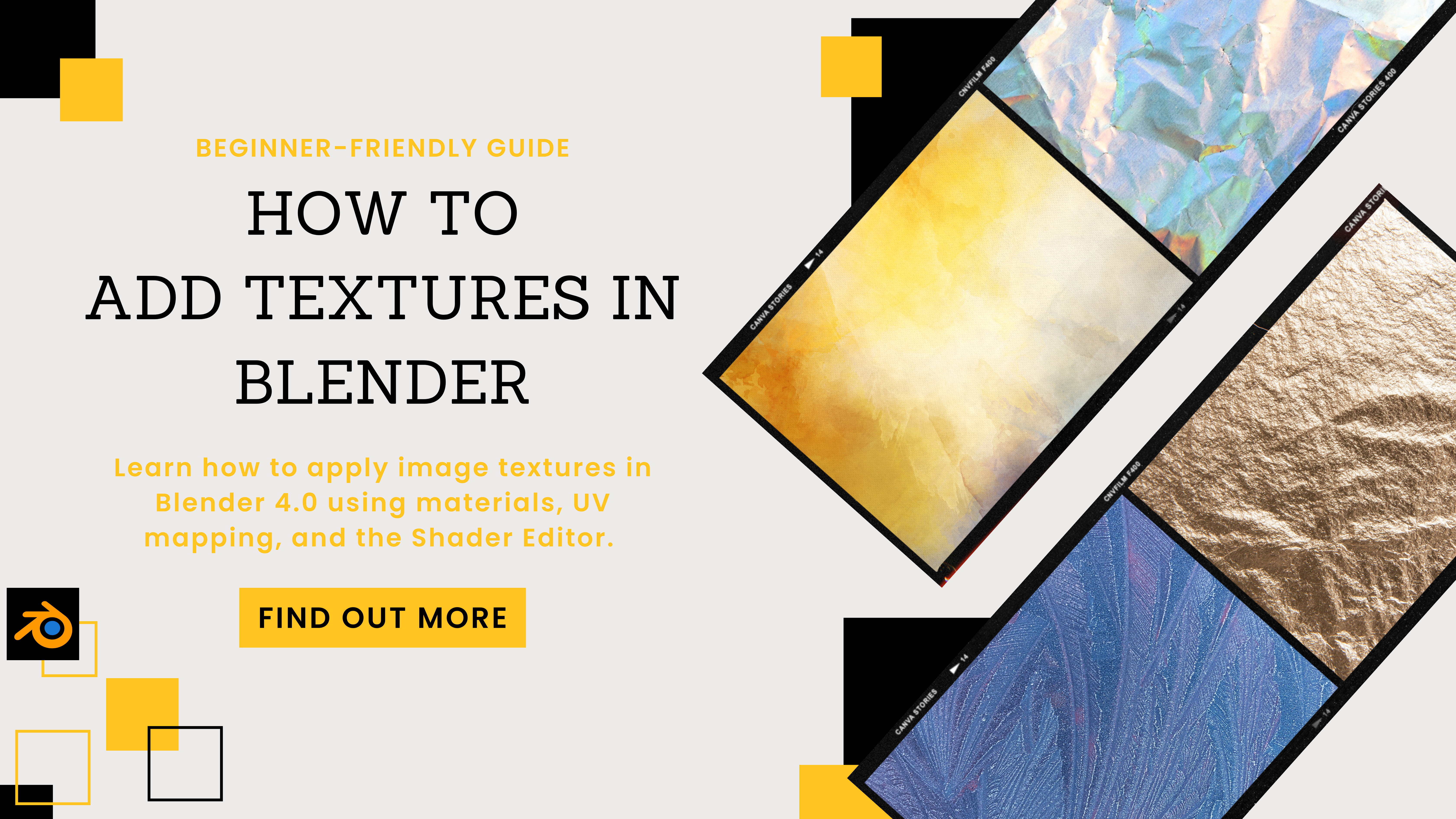
Se sei completamente nuovo in Blender, potresti confondere i termini "material" e "texture". Anche se entrambi influenzano l'aspetto di un oggetto, non sono esattamente la stessa cosa. Una texture di solito si riferisce a un'immagine o a un pattern (come un JPEG o PNG) che aggiunge dettaglio visivo. Un material, invece, è un insieme di parametri che controllano l'aspetto complessivo di un oggetto — inclusi colore, lucentezza, trasparenza o il modo in cui la luce interagisce con la sua superficie.
Quando applichi un material in Blender, spesso includi una o più image textures al suo interno. Per esempio, un singolo material di legno potrebbe usare:
- Una color texture (per le venature del legno),
- Una roughness map (per controllare quanto è lucida la superficie),
- Una normal map (per aggiungere sottili dettagli 3D).
È un sistema potente e, una volta che ci avrai preso confidenza, potrai far sembrare convincente e complessa anche una geometria semplice.
Perché Usare le Texture?
Il texturing è una competenza fondamentale per qualsiasi artista 3D, che tu stia creando asset per giochi, brevi animazioni o rendering di prodotto visivamente sorprendenti. Applicare texture dettagliate può far apparire forme semplici rifinite e realistiche. Se vuoi mostrare efficacemente il tuo lavoro 3D, un buon texturing è essenziale.
Questo tutorial si concentra sul workflow di Blender 4.0. Imparerai a:
- Creare e gestire i materials,
- Aggiungere image textures in un paio di modi,
- Fare l'unwrap di oggetti 3D per un migliore posizionamento delle texture,
- Sfruttare l'Asset Browser di Blender,
- Esplorare metodi alternativi (inclusi gli add-on) per semplificare il texturing.
1. Impostazione del Progetto e File Necessari
Prima di iniziare, assicurati di avere:
- Un modello 3D
- Almeno un file immagine che vuoi usare come texture. Blender supporta la maggior parte dei formati comuni (JPEG, PNG, TIFF, ecc.).
Puoi trovare texture gratuite o a pagamento su molti siti web. Ecco alcune opzioni popolari:
- Polyhaven (completamente gratuito, texture di alta qualità)
- Unsplash (foto gratuite che puoi adattare come texture)
- Il subreddit di Blender spesso contiene pacchetti di texture pubblicati dagli utenti.
Per la dimostrazione, potresti scaricare una texture di legno da Polyhaven o Unsplash. Tienila salvata in una posizione comoda sul tuo computer.
2. Creare un Material in Blender
2.1 Il Pannello Material Properties
- Apri Blender 4.0 e importa il tuo modello.
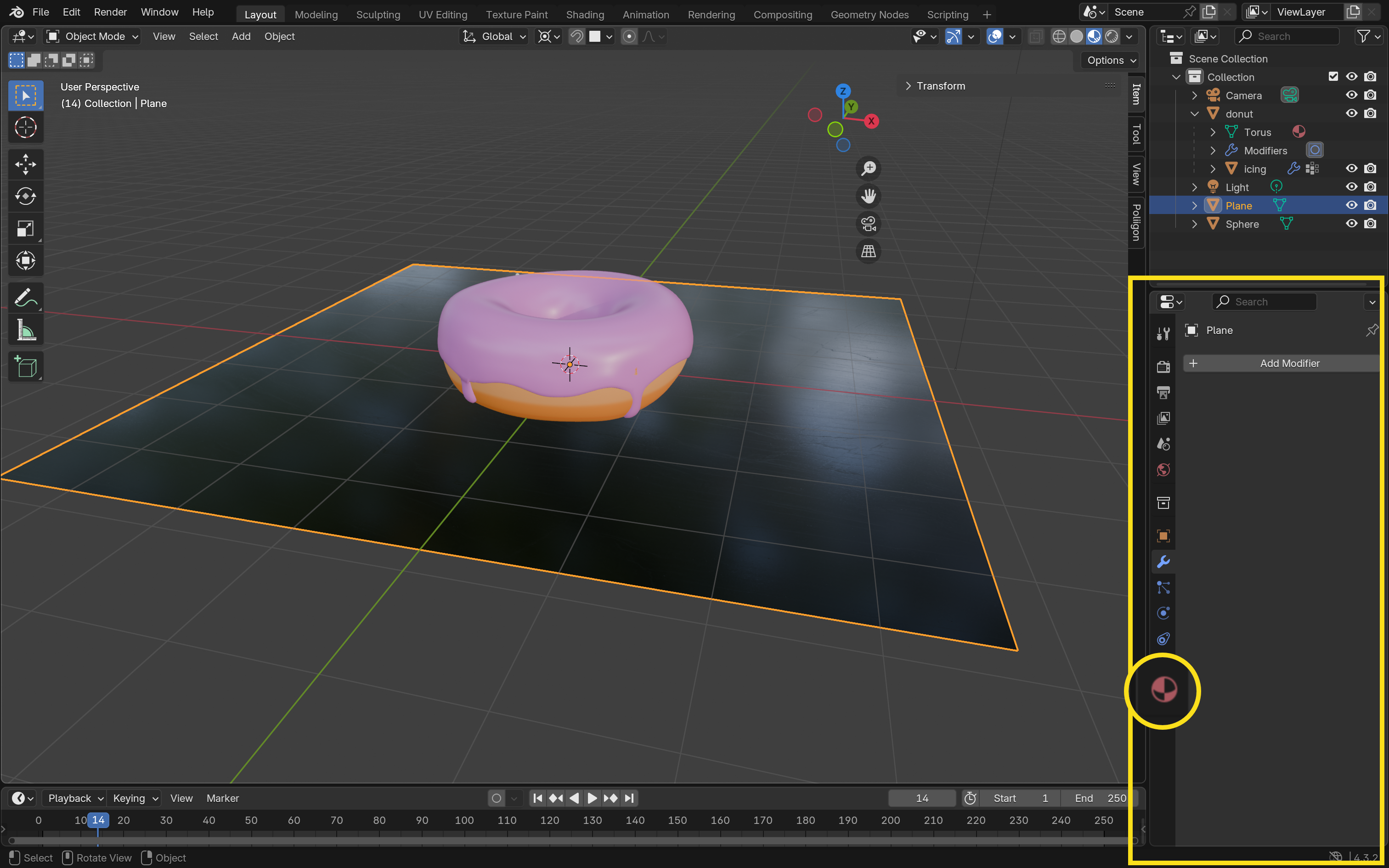
- Nel Properties Editor (sul lato destro dell'interfaccia), trova la scheda Material Properties (sembra una sfera a scacchi).
- Per impostazione predefinita, l'oggetto di solito ha un material di base. Puoi rinominare quel "Material" in qualcosa di più descrittivo (ad esempio,
Marble_Material) facendo clic sul campo di testo.
2.2 Aggiungere un Material
Se vuoi più materials su un solo oggetto:
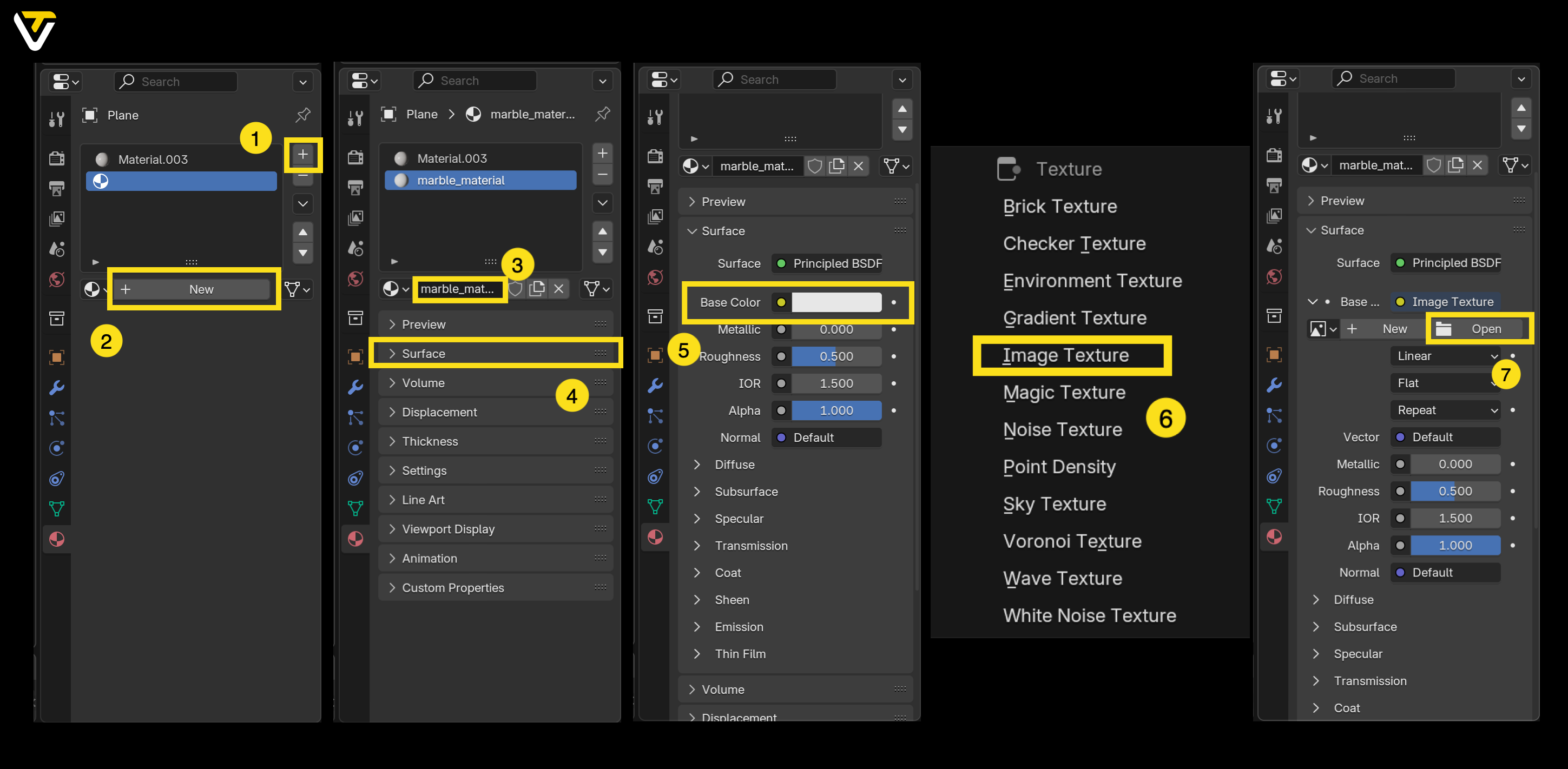
- Fai clic sul segno plus (+) nel pannello Material Properties per creare uno slot material aggiuntivo.
- Scegli New.
Ora hai configurato due materials sullo stesso oggetto. In seguito, potrai assegnarli a facce diverse.
3. Applicare Image Textures
Ci sono due modi principali per collegare le tue immagini a un material in Blender: direttamente tramite Material Properties oppure usando i nodes nello Shader Editor.
3.1 Metodo A: Material Properties
- In Material Properties, espandi la sezione Surface.
- Accanto a Base Color, fai clic sulla piccola icona dot.
- Dal menu a comparsa, scegli Image Texture.
- Fai clic su Open e vai alla texture che hai scaricato.
- Seleziona la tua immagine e conferma.
All'inizio, potresti non vedere la texture visualizzata sul tuo oggetto. Questo perché devi cambiare la modalità Viewport Shading da Solid a Material Preview oppure Rendered. Cerca le icone di shading nell'angolo in alto a destra della 3D Viewport e seleziona una di queste.
3.2 Metodo B: Usare lo Shader Editor
Per un controllo più approfondito della configurazione del tuo material:
- Passa al workspace Shading dal menu nella parte superiore di Blender.
- Nello Shader Editor (la vista node), cerca il node tree del tuo material. Per impostazione predefinita, vedrai qualcosa come Principled BSDF collegato a Material Output.
- Premi Shift + A (oppure fai clic su Add nell'header) e scegli Texture > Image Texture. Apparirà un nuovo node.
- Collega l'output Color del node Image Texture all'input Base Color del node Principled BSDF.
- Nel node Image Texture, fai clic su Open, trova il file della texture e conferma.
Di nuovo, imposta il Viewport Shading su Material Preview o Rendered per vedere il cambiamento.
3.3 Assegnare un Material a Facce Specifiche
Se vuoi applicare quel secondo material solo a determinate parti (facce) di un oggetto:
- Con il modello selezionato, premi Tab per entrare in Edit Mode.
- Premi 3 sulla riga numerica della tastiera per abilitare la modalità di selezione delle facce.
- Seleziona le facce a cui vuoi applicare il secondo material.
- In Material Properties, fai clic sul secondo slot material e scegli Assign.
Et voila! Ora facce diverse possono mostrare texture o colori diversi.
4. Usare l'Asset Browser
L'Asset Browser è una funzione pratica introdotta intorno a Blender 3.0 e ancora presente nella 4.0. Ti permette di archiviare e riutilizzare materials (e altri asset) in più progetti.
- Fai Right-click su un material nell'Outliner e seleziona Mark as Asset.
- La prossima volta che apri l'Asset Browser (spesso nel workspace Shading o Layout), il material salvato può essere trascinato e rilasciato su qualsiasi oggetto della tua scena.
Questo workflow è particolarmente utile se riutilizzi spesso materials come metalli, tessuti o pietra.
5. Controllare il Texture Mapping (UV Unwrapping)
Un passaggio fondamentale per modelli più complessi è l'UV unwrapping, che appiattisce il tuo oggetto 3D in un layout 2D più facile da mappare sull'immagine.
- Passa al workspace UV Editing dal menu in alto.
- Premi Tab per entrare in Edit Mode e premi 2 per selezionare gli edge.
- Segna una seam selezionando gli edge dove vuoi che Blender "apra" la mesh, poi fai clic destro e scegli Mark Seam.
- Premi U, quindi scegli Unwrap per appiattire il modello nella finestra UV Editor.
- Nell'UV Editor, usa le trasformazioni standard (sposta, ruota, scala) per regolare come la texture si avvolge intorno al tuo modello.
6. Rendering: Eevee vs. Cycles
Una volta impostate le texture, è il momento di vedere il risultato finale!
- Eevee: Veloce, ideale per anteprime in tempo reale e look stilizzati.
- Cycles: Motore path-tracing, ottimo per illuminazione e riflessi realistici, anche se più lento.
Puoi scegliere il tuo render engine nella scheda Render Properties (l'icona della fotocamera). Dopo aver configurato luci e camera, premi F12 per produrre un render finale.
Bonus: Genera Istantaneamente Texture HD con Tripo
Se vuoi saltare la configurazione manuale delle texture e ottenere comunque risultati straordinari, Tripo è un ottimo strumento da avere nel tuo workflow. Tripo è un generatore di modelli 3D basato su AI che non solo crea modelli da testo o immagini, ma genera automaticamente anche texture ad alta risoluzione per essi.
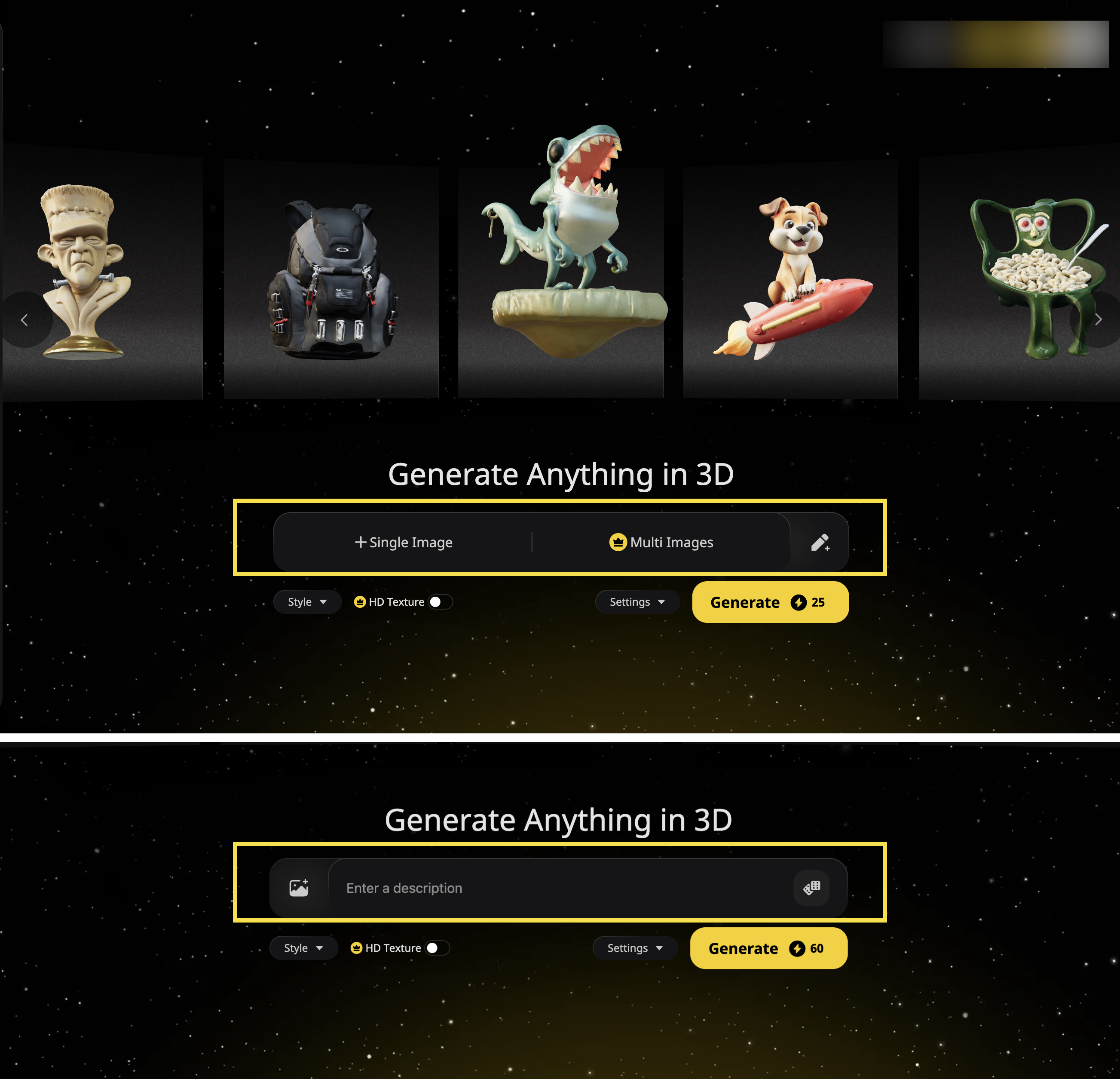
Step 1: Scegli il Metodo di Input
Inserisci prompt testuali o carica immagini per generare un modello 3D di alta qualità.
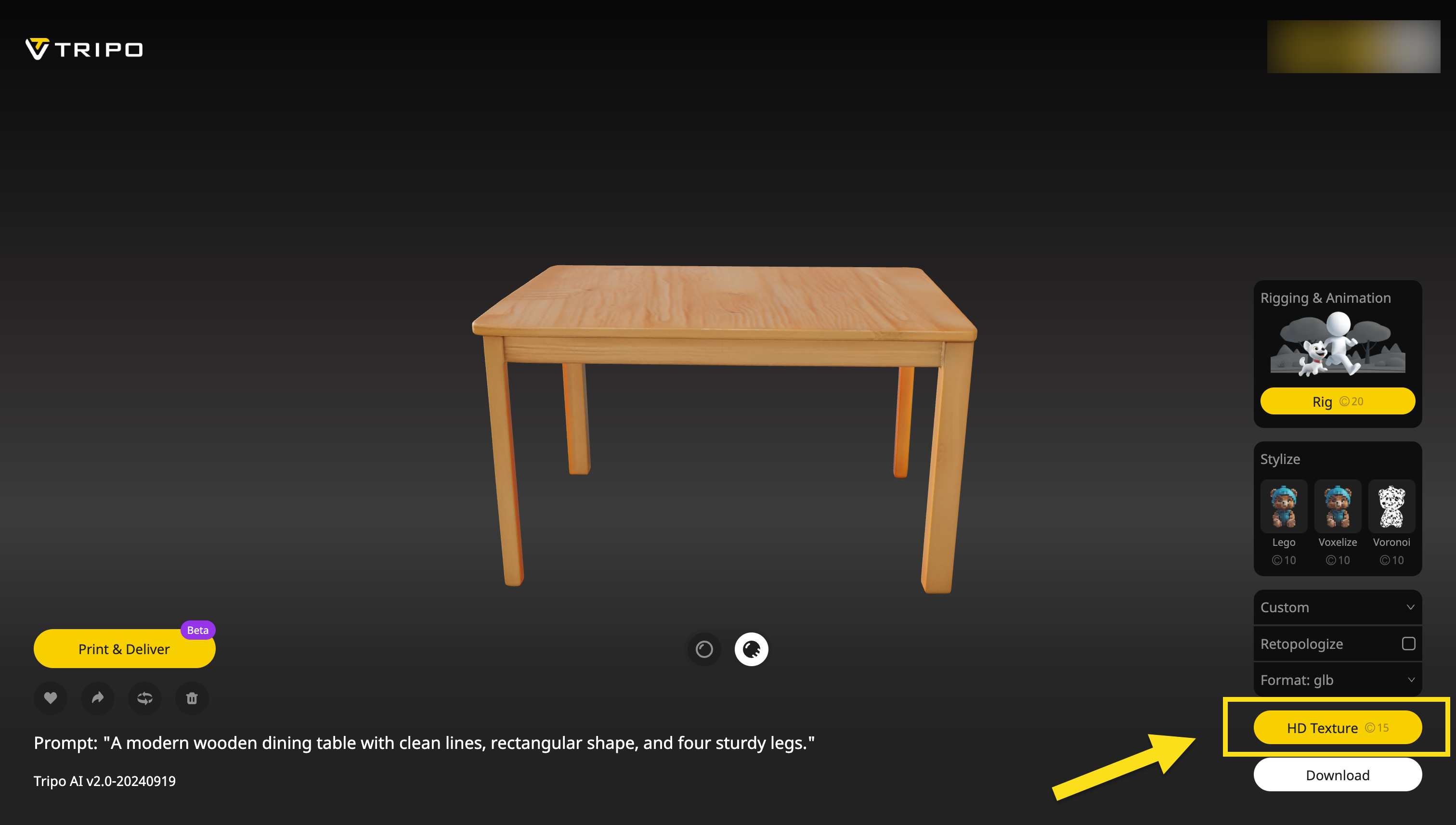
Esempio di Prompt: Un moderno tavolo da pranzo in legno con linee pulite, forma rettangolare e quattro gambe robuste.
Step 2: Tripo Genera il Tuo Modello
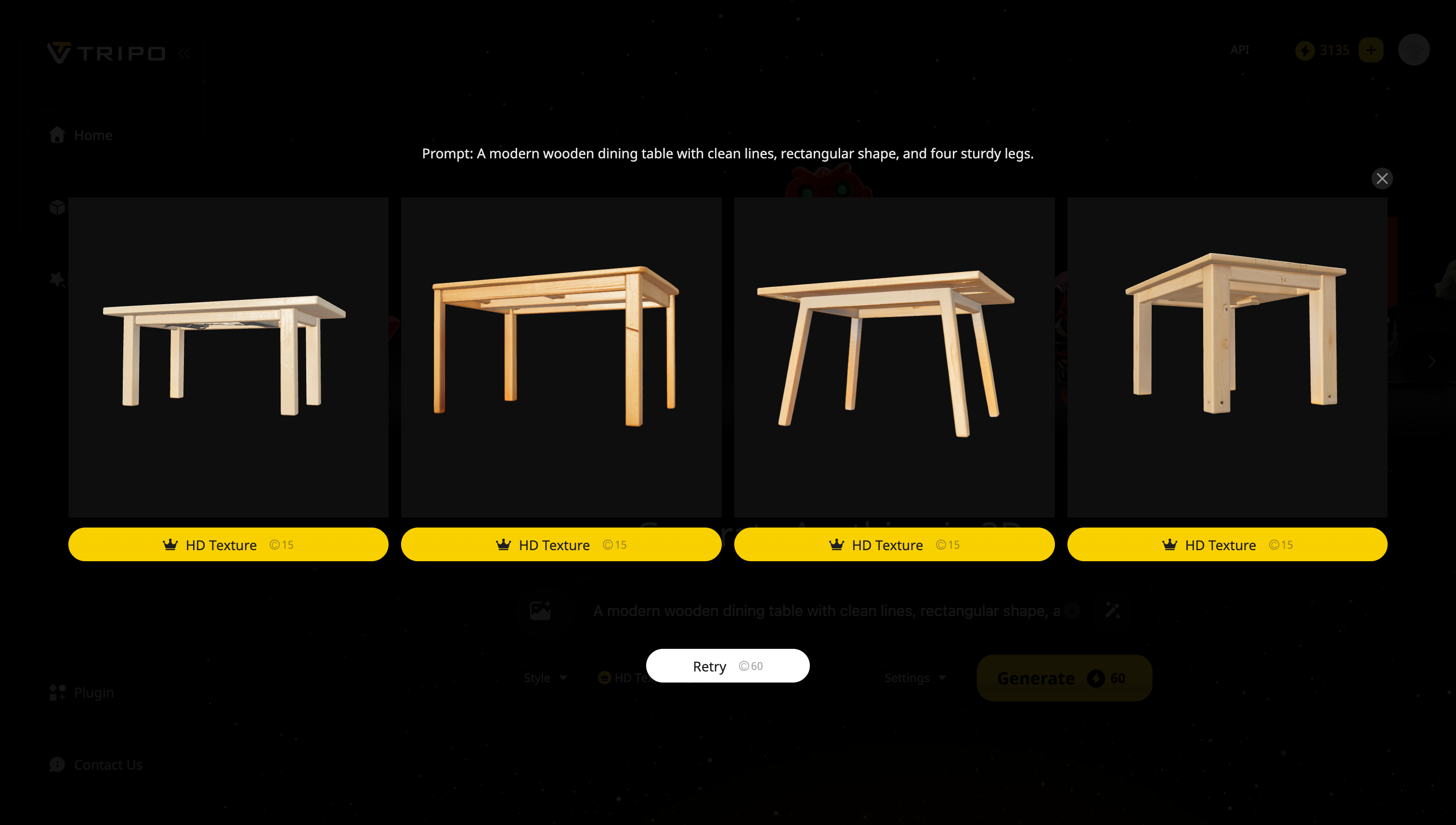
Step 3: Usa HD Texture (Funzione Pro)
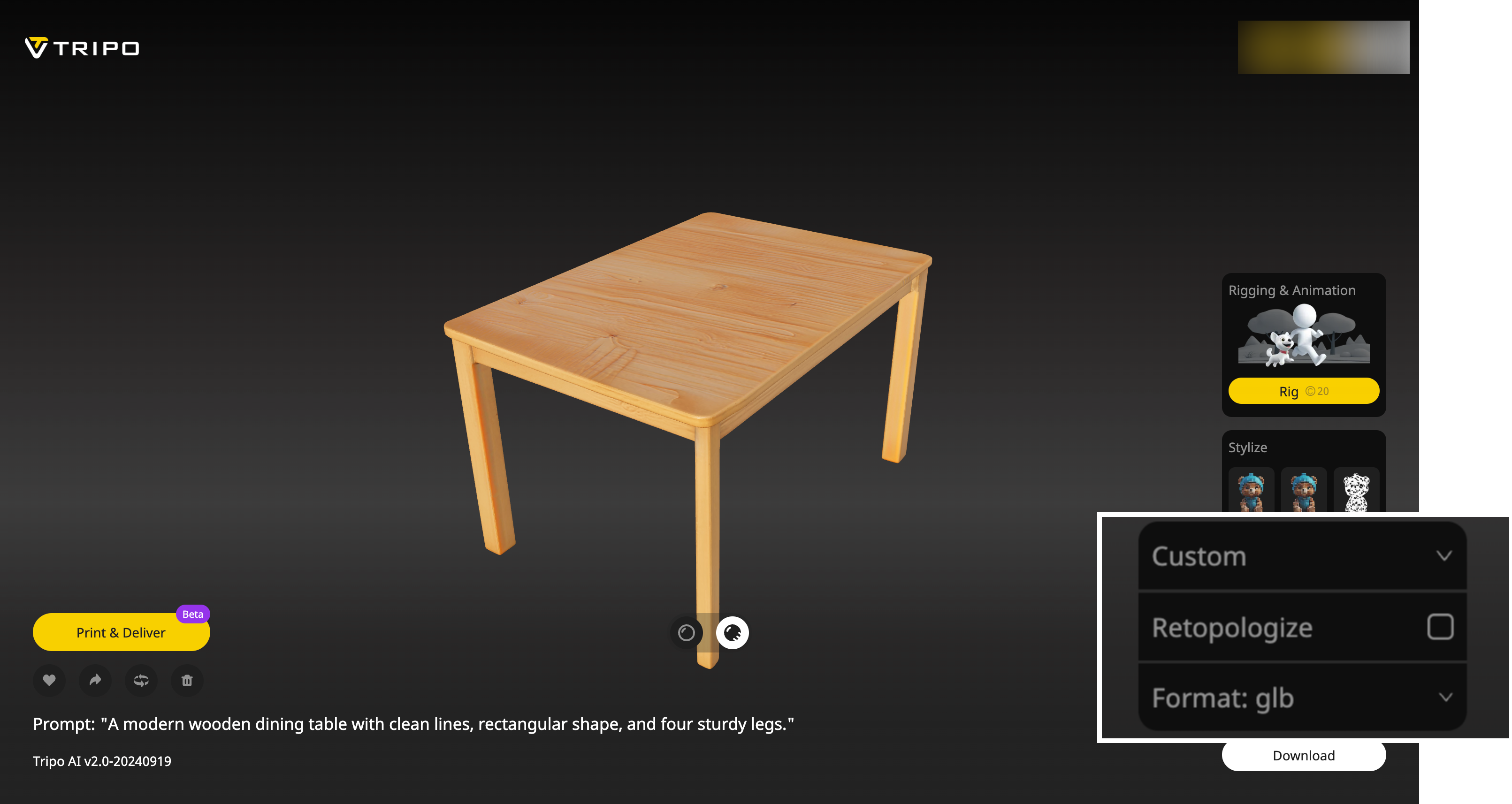
Step 4: Scarica e Personalizza
Esporta in vari formati, modifica nel tuo software preferito e integra tutto senza problemi nei tuoi progetti.
Cosa Offre Tripo
- Auto-Textured Models: Una volta generato il tuo modello, Tripo applica automaticamente texture HD realistiche in base alla forma e alla categoria dell'oggetto. Non c'è bisogno di cercare o applicare manualmente image textures.
- High-Quality Material Details: Dal legno e metallo al tessuto e alla pietra, Tripo offre materials nitidi e puliti con proprietà superficiali realistiche, pronti all'uso.
- Seamless Export: Dopo la generazione, puoi esportare il tuo modello e importarlo direttamente in Blender. Le texture e i materials sono già applicati, quindi puoi passare subito a illuminazione, animazione o rendering.
Perché Usare Tripo?
Tripo è perfetto per chiunque voglia velocizzare il processo creativo senza sacrificare la qualità. Che tu stia creando asset per giochi, prototipi o visualizzazioni, Tripo ti offre un modo rapido e semplice per generare modelli 3D completamente texturizzati, pronti per Blender o qualsiasi altro software 3D.
Conclusione
Imparare ad applicare texture in Blender è un grande passo per far apparire la tua arte 3D rifinita e professionale. Ecco cosa abbiamo trattato:
- Materials vs. Textures: Distinti ma strettamente collegati.
- Creare Materials: Sia in Material Properties sia nello Shader Editor.
- Gestire Materials: Più materials per oggetto e come assegnarli alle facce selezionate.
- Asset Browser: Salva e riutilizza i materials in progetti diversi.
- UV Unwrapping: Essenziale per un corretto posizionamento delle texture.
- Rendering: Scegli il motore in base a realismo o velocità.
- Add-ons: Estendono le funzionalità di Blender e semplificano attività come il texturing.
Esplora varie texture, sperimenta con le UV map e gioca con gli shader nello Shader Editor. In poco tempo, svilupperai una libreria di materials da usare per tutto, dagli asset per giochi alla visualizzazione architettonica. Buona fortuna e goditi il tuo viaggio nel mondo del texturing in Blender 4.0!